 Автор:
 Иногда при работе с компьютером или ноутбуком может произойти непредвиденный сбой системы или аппаратной составляющей: появится критическая ошибка системы, повредятся важные данные жесткого диска, выйдет из строя какое-то комплектующее. Иногда это застает пользователей непосредственно во время пользования интернетом. Зачастую результатом таких ошибок является переустановка системы. Чтобы не потерять свои закладки (особенно, если адрес длинный или сложно запоминаемый), стоит сохранить закладки или хотя бы перенести их на другой браузер, если система все еще работоспособна.

Содержание
Сохранение закладок
- Кликнуть по иконке из трех полосок в правом верхнем углу.
![Кликаем по иконке из трех полосок в правом верхнем углу]() Кликаем по иконке из трех полосок в правом верхнем углу
Кликаем по иконке из трех полосок в правом верхнем углу - Открыть пункт «Настройки» в браузере.
![Открываем пункт «Настройки»]() Открываем пункт «Настройки»
Открываем пункт «Настройки» - Выбрать меню «Закладки» в верхней строке меню.
![Выбираем меню «Закладки» в верхней строке]() Выбираем меню «Закладки» в верхней строке
Выбираем меню «Закладки» в верхней строке - Открыть меню опции «Действия» левым щелчком мышки.
![Открываем меню опции «Действия» левым щелчком мышки]() Открываем меню опции «Действия» левым щелчком мышки
Открываем меню опции «Действия» левым щелчком мышки - Выбрать пункт «Экспортировать закладки в файл HTML».
![Выбираем пункт «Экспортировать закладки в файл HTML»]() Выбираем пункт «Экспортировать закладки в файл HTML»
Выбираем пункт «Экспортировать закладки в файл HTML» - Открыть путь к папке для загрузки или сохранить файл на рабочий стол.
![Выбираем папку для загрузки файла, нажимаем «Сохранить»]() Выбираем папку для загрузки файла, нажимаем «Сохранить»
Выбираем папку для загрузки файла, нажимаем «Сохранить»


Восстановление закладок
Восстановить недавно удаленную закладку можно следующим образом:
- Открыть настройки браузера.
![Кликаем по иконке из трех полосок в правом верхнем углу]() Кликаем по иконке из трех полосок в правом верхнем углу
Кликаем по иконке из трех полосок в правом верхнем углу - Навести курсор мышки на пункт «Закладки».
![Наводим курсор мышки на пункт «Закладки»]() Наводим курсор мышки на пункт «Закладки»
Наводим курсор мышки на пункт «Закладки» - Открыть «Диспетчер закладок» через меню или «Shift+Ctrl+O».
![Открываем «Диспетчер закладок»]() Открываем «Диспетчер закладок»
Открываем «Диспетчер закладок» - В меню «Действия» кликнуть по опции «Отмена удаления».
![Открываем меню опции «Действия» левым щелчком мышки]() Открываем меню опции «Действия» левым щелчком мышки
Открываем меню опции «Действия» левым щелчком мышки![Нажимаем левой кнопкой мышки по строке «Отмена удаления»]() Нажимаем левой кнопкой мышки по строке «Отмена удаления»
Нажимаем левой кнопкой мышки по строке «Отмена удаления»


На заметку! Такой способ временный и работает до перезапуска браузера.
Восстановить постоянно может помочь откат системы до последнего изменения:
- Нужно найти инструмент «Восстановление системы», через меню «Пуск».
![В поле для поиска меню «Пуск» вводим «восстановление системы», открываем программу]() В поле для поиска меню «Пуск» вводим «восстановление системы», открываем программу
В поле для поиска меню «Пуск» вводим «восстановление системы», открываем программу - Поставить флажок «Показывать другие точки».
![Ставим флажок «Показывать другие точки»]() Ставим флажок «Показывать другие точки»
Ставим флажок «Показывать другие точки» - Найти необходимую точку восстановления, выделить ее левым кликом мышки, нажать «Далее».
![Выделяем левым кликом мышки, выбранную точку, нажимаем «Далее»]() Выделяем левым кликом мышки, выбранную точку, нажимаем «Далее»
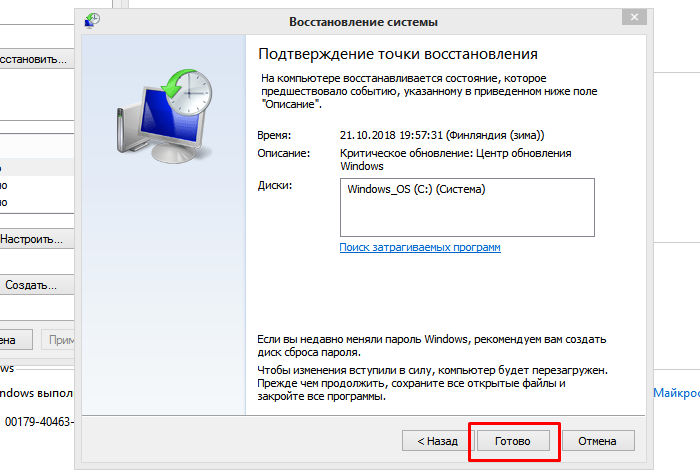
Выделяем левым кликом мышки, выбранную точку, нажимаем «Далее» - Запустить процесс восстановления.
![Нажимаем «Готово»]() Нажимаем «Готово»
Нажимаем «Готово»


Перенос закладок в другой браузер
Рассмотрим перенос закладок из Яндекс браузера в Гугл Хром. Для этого необходимо:
- Найти в главном меню пункт работы с закладками (обычно он называется «Диспетчер закладок» или вынесен в отдельный пункт).
![Открываем меню настроек, нажимаем по строке «Закладки»]() Открываем меню настроек, нажимаем по строке «Закладки»
Открываем меню настроек, нажимаем по строке «Закладки» - Выбрать строку «Импорт закладок и настроек».
![Выбираем строку «Импорт закладок и настроек»]() Выбираем строку «Импорт закладок и настроек»
Выбираем строку «Импорт закладок и настроек» - Из предложенных вариантов отметить вариант файла с закладками, затем выбрать сохраненный файл при помощи кнопки выбора.
![Выбираем вариант «HTML-файл с закладками»]() Выбираем вариант «HTML-файл с закладками»
Выбираем вариант «HTML-файл с закладками» - Открыть выбранный файл.
![Открываем папку, где сохранен файл с закладками Яндекса, щелкаем по файлу, нажимаем «Открыть»]() Открываем папку, где сохранен файл с закладками Яндекса, щелкаем по файлу, нажимаем «Открыть»
Открываем папку, где сохранен файл с закладками Яндекса, щелкаем по файлу, нажимаем «Открыть» - По желанию активировать опцию показа панели с закладками, нажать «Готово».
![Активируем бегунок «Показывать панель закладок» по желанию, нажимаем «Готово»]() Активируем бегунок «Показывать панель закладок» по желанию, нажимаем «Готово»
Активируем бегунок «Показывать панель закладок» по желанию, нажимаем «Готово»


Сохранение закладок в браузере перед переустановкой системы
- Выполнить действия, описанные в начале статьи.
![Открываем «Диспетчер закладок»]() Открываем «Диспетчер закладок»
Открываем «Диспетчер закладок»![Выбираем пункт «Экспортировать закладки в файл HTML»]() Выбираем пункт «Экспортировать закладки в файл HTML»
Выбираем пункт «Экспортировать закладки в файл HTML» - В качестве места хранения файла с закладками выбрать съемный носитель, он сохранит закладки, даже если потребуется полностью стереть жесткий диск.
![Выбираем флешку, нажимаем «Сохранить»]() Выбираем флешку, нажимаем «Сохранить»
Выбираем флешку, нажимаем «Сохранить» - Начать переустановку системы.

После переустановки начать импортировать закладки с внешнего носителя:
- Вставить флешку, на которую ранее сохраняли файл с закладками.
- Перейти в настройки, далее в «Закладки», затем выбрать «Импортировать закладки».
![Открываем меню настроек, выбираем «Закладки», затем «Импортировать закладки»]() Открываем меню настроек, выбираем «Закладки», затем «Импортировать закладки»
Открываем меню настроек, выбираем «Закладки», затем «Импортировать закладки» - Из списка выбрать «HTML-файл с закладками».
![Выбираем файл с закладками]() Выбираем файл с закладками
Выбираем файл с закладками - Далее нажать «Выберите файл».
![Нажимаем «Выберите файл»]() Нажимаем «Выберите файл»
Нажимаем «Выберите файл» - Выбрать накопитель из списка дисков, выделить файл, нажать «Открыть».
![Открываем флешку, кликаем по файлу с закладками, нажимаем «Открыть»]() Открываем флешку, кликаем по файлу с закладками, нажимаем «Открыть»
Открываем флешку, кликаем по файлу с закладками, нажимаем «Открыть» - Отметить по желанию пункт «Всегда показывать панель закладок», нажать «Готово».
![Нажимаем «Готово», по желанию активировав пункт «Всегда показывать панель...»]() Нажимаем «Готово», по желанию активировав пункт «Всегда показывать панель…»
Нажимаем «Готово», по желанию активировав пункт «Всегда показывать панель…»


Синхронизация Яндекс-браузера
- Войти в свой аккаунт или создать его.
![Входим в свой аккаунт]() Входим в свой аккаунт
Входим в свой аккаунт - Зайти в настройки через главное меню браузера.
![Открываем пункт «Настройки»]() Открываем пункт «Настройки»
Открываем пункт «Настройки» - Найти строку «Синхронизация» в меню настроек и выбрать включение синхронизации.
![Находим строку «Синхронизация», нажимаем «Настроить синхронизацию»]() Находим строку «Синхронизация», нажимаем «Настроить синхронизацию»
Находим строку «Синхронизация», нажимаем «Настроить синхронизацию»![Нажимаем «Включить синхронизацию»]() Нажимаем «Включить синхронизацию»
Нажимаем «Включить синхронизацию» - Если учетная запись уже есть, то синхронизация пройдет автоматически.
![Нажимаем «Закрыть окно»]() Нажимаем «Закрыть окно»
Нажимаем «Закрыть окно»


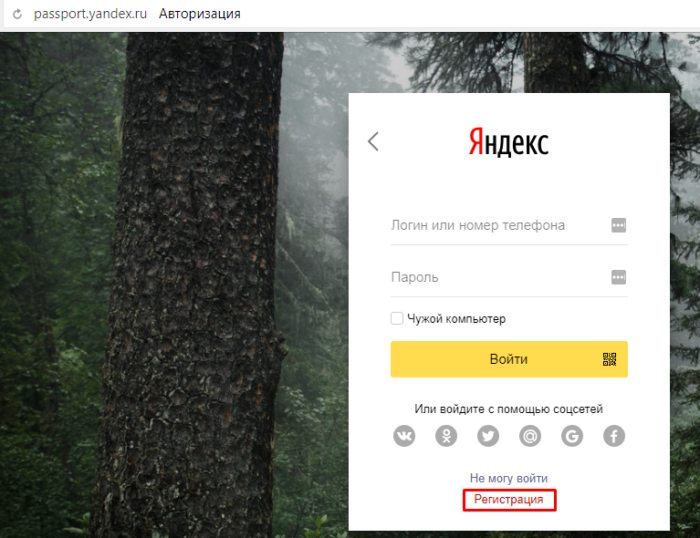
Если учетной записи еще нет, то откроется окно создания учетной записи.
- Под строками для ввода логина и пароля нужно найти строчку «Регистрация» и нажать на нее.
![Нажимаем по ссылке «Регистрация»]() Нажимаем по ссылке «Регистрация»
Нажимаем по ссылке «Регистрация» - Заполнить поля предложенной формы и «Зарегистрироваться».
![Заполняем поля, нажимаем «Зарегистрироваться»]() Заполняем поля, нажимаем «Зарегистрироваться»
Заполняем поля, нажимаем «Зарегистрироваться» - Ввести в появившейся форме пароль и нажать кнопку «Включить синхронизацию».
![Вводим данные, нажимаем «Включить синхронизацию»]() Вводим данные, нажимаем «Включить синхронизацию»
Вводим данные, нажимаем «Включить синхронизацию» - Система даст выбор: устанавливать на компьютер «Яндекс-диск» либо продолжить работу, пропустив этот пункт. Здесь нужно выбрать по своему усмотрению.
![Выбираем подходящий вариант]() Выбираем подходящий вариант
Выбираем подходящий вариант - В меню настроек в строке «Синхронизация» должна появиться надпись «Включена синхронизация с аккаунтом…».
![В строке «Синхронизация» проверяем надпись]() В строке «Синхронизация» проверяем надпись
В строке «Синхронизация» проверяем надпись - Во вкладке «Показать параметры», можно настроить синхронизацию. Всего там есть девять параметров: закладки, пароли, история, автозаполнение форм, открытые вкладки, табло, расширения, приложения, настройки браузера.
![Нажимаем на кнопку «Показать параметры»]() Нажимаем на кнопку «Показать параметры»
Нажимаем на кнопку «Показать параметры»![Меняем настройки по желанию]() Меняем настройки по желанию
Меняем настройки по желанию


Синхронизация позволит переустановить браузер в случае неполадок, не боясь потерять все ссылки и пароли к учетным записям.
Импорт в Яндекс из другого браузера
- Выбрать в главном меню строку управления закладками.
![Наводим курсор мышки на пункт «Закладки»]() Наводим курсор мышки на пункт «Закладки»
Наводим курсор мышки на пункт «Закладки» - В подменю закладок выбрать импорт закладок.
![Открываем меню настроек, выбираем «Закладки», затем «Импортировать закладки»]() Открываем меню настроек, выбираем «Закладки», затем «Импортировать закладки»
Открываем меню настроек, выбираем «Закладки», затем «Импортировать закладки» - Выбрать один из предложенных браузеров или созданный файл закладок.
![Из списка выбираем нужный браузер]() Из списка выбираем нужный браузер
Из списка выбираем нужный браузер - Нажать «Перенести».
![Нажимаем «Перенести»]() Нажимаем «Перенести»
Нажимаем «Перенести»![Нажимаем по кнопке «Готово»]() Нажимаем по кнопке «Готово»
Нажимаем по кнопке «Готово»


Прямой перенос
На данный момент импорт закладок из Яндекс-браузера возможен только через html-файл. В настройках браузеров других производителей (по крайней мере, таких, как Microsoft Edge, Internet Explorer, Google Chrome) отсутствует выбор «Яндекса» как браузера для переноски закладок.
Импорт закладок из других браузеров
В текущей версии «Яндекса» присутствует возможность импортировать закладки из:
- Opera;
- Google Chrome;
- Internet Explorer;
- Mozilla Firefox.
Перенос закладок из таких браузеров, как Microsoft Edge возможен только при помощи html. Для этого нужно:
- Через диспетчер закладок в «Яндексе» выбрать «Экспорт в html-файл».
![Открываем «Диспетчер закладок»]() Открываем «Диспетчер закладок»
Открываем «Диспетчер закладок»![Открываем меню опции «Действия» левым щелчком мышки]() Открываем меню опции «Действия» левым щелчком мышки
Открываем меню опции «Действия» левым щелчком мышки![Выбираем пункт «Экспортировать закладки в файл HTML»]() Выбираем пункт «Экспортировать закладки в файл HTML»
Выбираем пункт «Экспортировать закладки в файл HTML» - После этого выбрать место хранения, а также имя файла и нажать «Сохранить».
![Выбираем папку для загрузки файла, нажимаем «Сохранить»]() Выбираем папку для загрузки файла, нажимаем «Сохранить»
Выбираем папку для загрузки файла, нажимаем «Сохранить» - После этого открыть другой браузер и в главном меню в списке закладок найти пункт «Импортировать закладки».
![Кликаем по трем точкам в правом верхнем углу, нажимаем «Импортировать»]() Кликаем по трем точкам в правом верхнем углу, нажимаем «Импортировать»
Кликаем по трем точкам в правом верхнем углу, нажимаем «Импортировать» - В открывшемся окне выбрать «html-файл с закладками», после — «Выбрать файл».
![Нажимаем «Выберите файл»]() Нажимаем «Выберите файл»
Нажимаем «Выберите файл» - Остается только найти нужный файл и нажать кнопку «Открыть».
![Открываем папку, где сохранен файл с закладками Яндекса, щелкаем по файлу, нажимаем «Открыть»]() Открываем папку, где сохранен файл с закладками Яндекса, щелкаем по файлу, нажимаем «Открыть»
Открываем папку, где сохранен файл с закладками Яндекса, щелкаем по файлу, нажимаем «Открыть»

Что перенесется из «Яндекса» при импорте:
- история – можно просмотреть страницы, которые когда-либо открывались в «Яндексе»;
- избранное и закладки – важные и интересные страницы теперь будут и в новом браузере;
- сохраненные пароли – если в браузере хранились пароли, то они перенесутся в новый браузер и их не придется запоминать или сбрасывать;
- последние открытые вкладки – если вдруг «Яндекс» по какой-то причине экстренно закрыл окно, то в новом браузере можно будет сразу продолжить с места, на котором произошел сбой.


