 Автор:
 Если пользователь является обладателем ОС Виндовс 10, то он обязательно знаком с защитником Виндовс, который представляет собой встроенный системой антивирус. Все вредоносное ПО он хранит в так называемом карантине, помещая туда и те приложения, которые кажутся ненадежными или подозрительными. Его необходимо время от времени очищать, разработчиками было предусмотрено автоматическое удаление.

Содержание [Показать]
Зачем нужен защитник?
«Карантин» - это лишь отдельный раздел «защитника», важно понять, что представляет из себя данная программа и нужна ли она вообще. Как уже было сказано, данный антивирус защищает компьютер пользователя от вредоносных файлов  . Более того, ему по силам справляться со шпионскими программами. Он был разработан как для Виндовс ХР, так и для Виндовс 7, но имел другое название. В привычном виде он предстал с обновления до Виндовс 8, когда разработчики включили его в стандартный набор.
Заметка! Немного времени понадобилось для того, чтобы добавить функцию выбора времени, экспресс-сканирования и т.д., так что данная программа, безусловно, будет полезной для юзера.
Как попасть в карантин "Защитника"
Эта программа содержит много разделов, поэтому неподготовленному пользователю будет сложно сразу же сориентироваться и понять, где находится карантин. Стоит воспользоваться следующим алгоритмом для поиска:
- В левом нижнем углу отыскать меню «Пуск» и ПКМ (правой кнопкой мыши) кликнуть на «Параметры». В открывшемся окне выбрать блок «Обновление и безопасность».
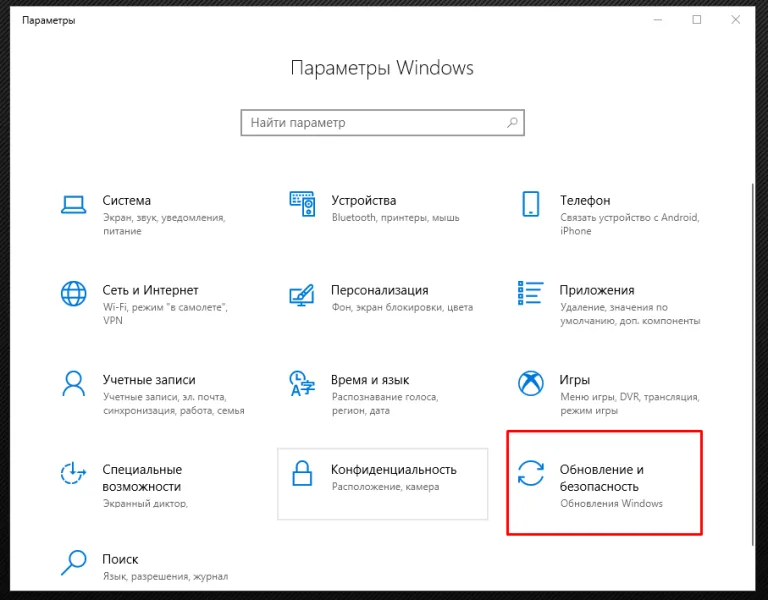 Выбираем блок «Обновление и безопасность»
 - Произойдет разделение на два столбца. Слева можно увидеть раздел «Защитник», который должен стоять в режиме «Вкл».
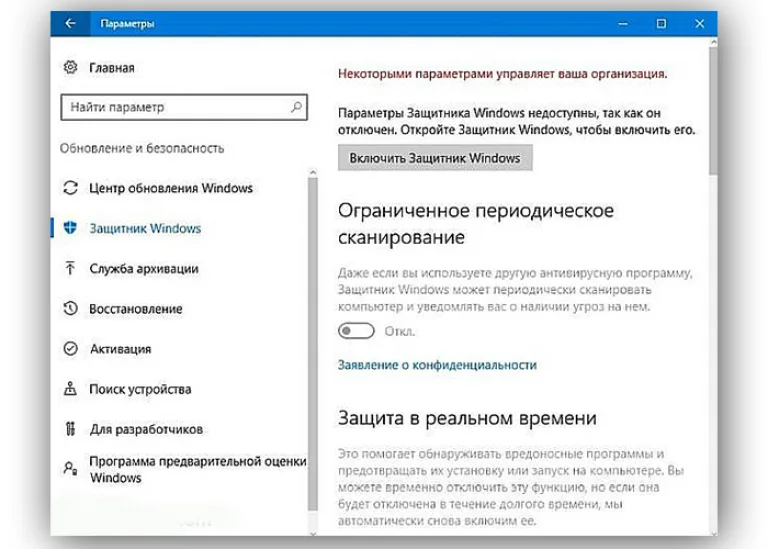 В разделе «Защитник» смотрим режим работоспособности
 - Следующим шагом является открытие раздела центра безопасности защитника.
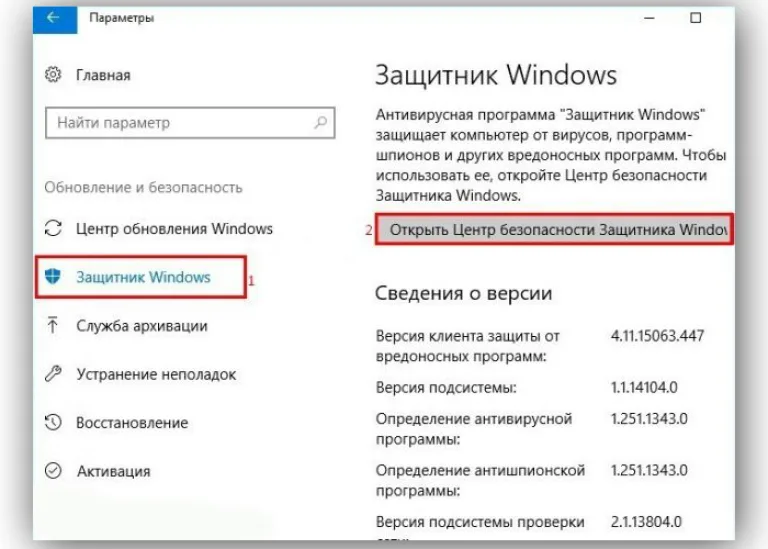 Открываем раздел «Центр безопасности защитника»
 - Первым в списке должен быть «Защита от вирусов и угроз», на что нужно нажать левой кнопкой мыши.
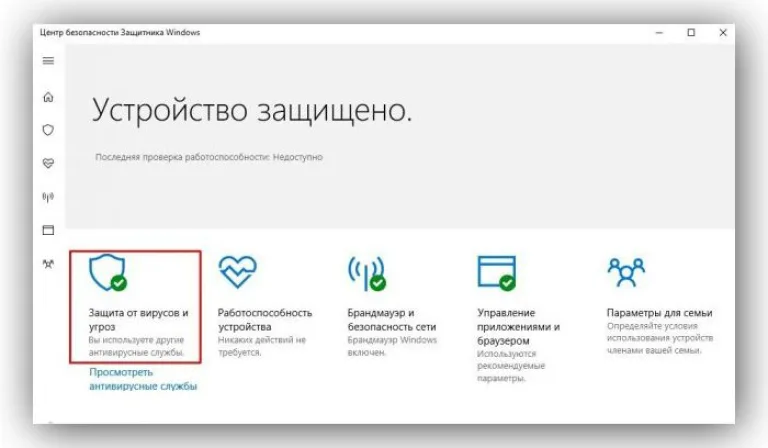 Выбираем «Защита от вирусов и угроз»
 - Там пользователь увидит «Журнал сканирования», на который также необходимо нажать.
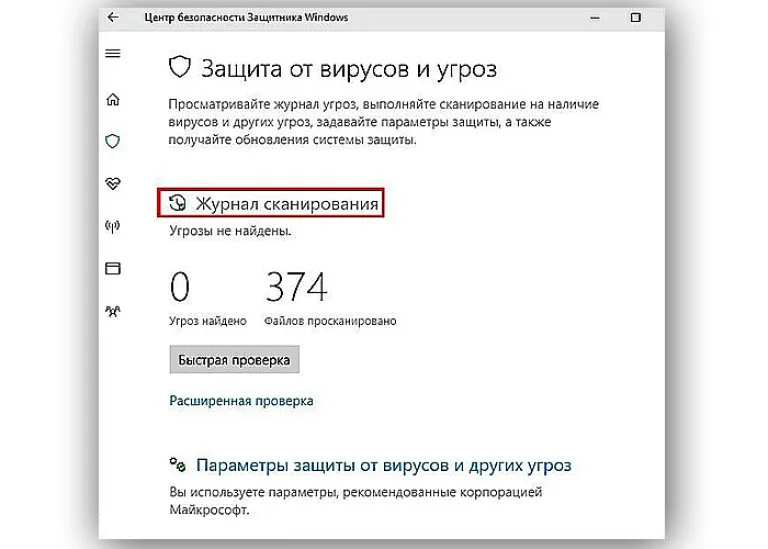 Нажимаем на «Журнал сканирования»
 - Здесь он и увидит тот самый раздел «Карантин». Во вкладке «Угрозы карантине» имеется кнопка «Удалить все», которая поможет моментально очистить реальные и потенциальные угрозы для системы.
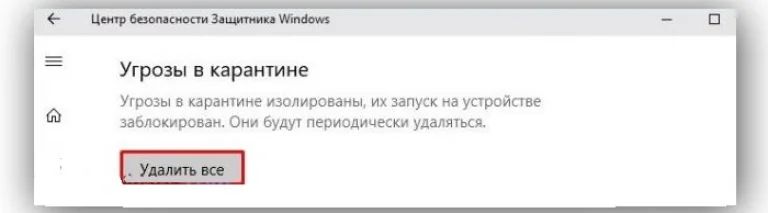 Нажимаем во вкладке «Угрозы карантине» кнопку «Удалить все»
 - Перед удалением рекомендуется ознакомиться со списком вредоносного ПО. Чтобы посмотреть более подробную информацию, достаточно кликнуть на «Показать подробности».
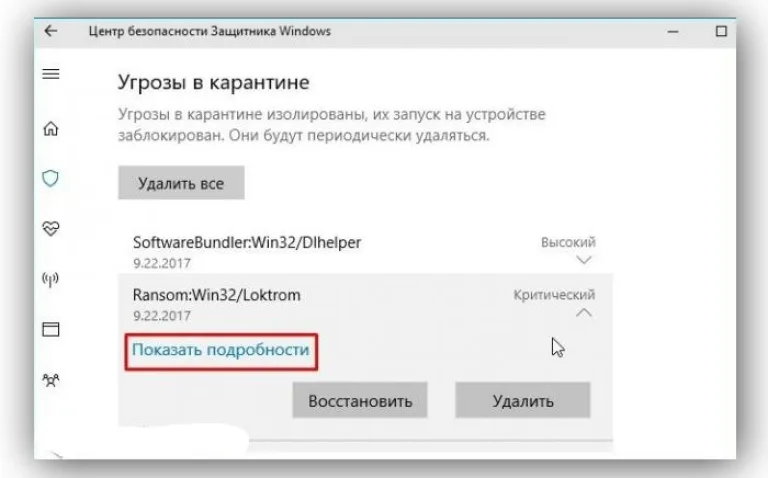 Кликаем на «Показать подробности»
 - При открытии вируса или другого вредоносного файла можно посмотреть конкретное место, где он находится на данный момент.
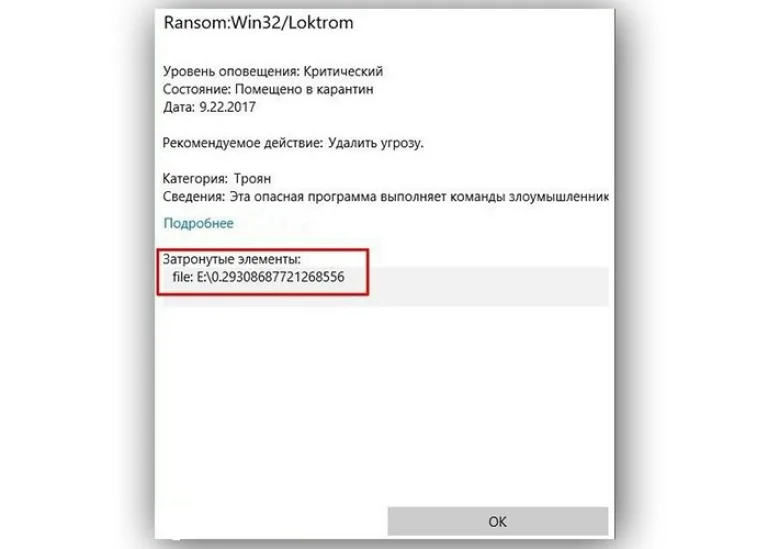 Окно с указанным путём размещения вируса


Воспользовавшись данным адресом, можно без труда выполнить любые действия с данным файлом.
Управление карантином
Далеко не всегда есть время избавляться от потенциальных угроз вручную. Было предусмотрено и автоматическое удаление, но при этом важно указать правильное время. Пользователю его должно хватить для того, чтобы изучить весь список возможных вирусов. В противном случае он рискует автоматически удалить важные файлы, которые вредоносным ПО не являются, а попадают в карантин по ошибке.
- Для начала необходимо нажать комбинацию клавиш "Win" и "R", тем самым вызывая окно «Выполнить». В строке для поиска нужно прописать команду "gpedit.msc", после чего нажать клавишу «Энтер». Данное действие приведет к открытию редактора групповых политик.
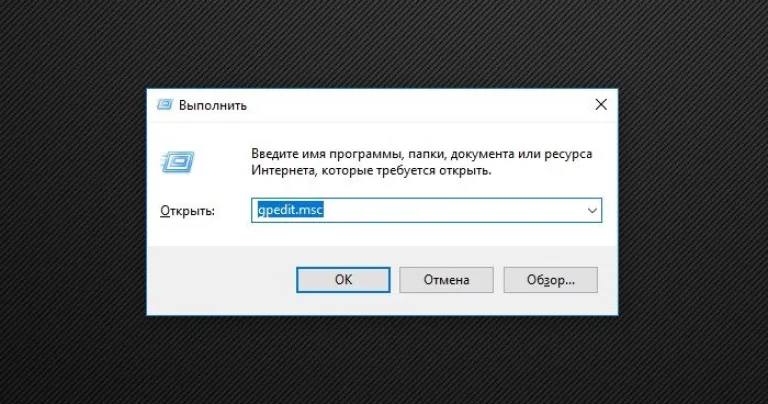 Загружаем «Редактор групповых политик»
 - В левом столбце нужно отыскать папку «Конфигурация компьютера», которая состоит из множества других папок. В данном случае понадобится «Административные шаблоны», после нахождения необходимо перейти в «Компоненты Windows». Там без труда пользователь отыщет нужную папку «Антивирусная программа», где и содержится конечный раздел «Карантин».
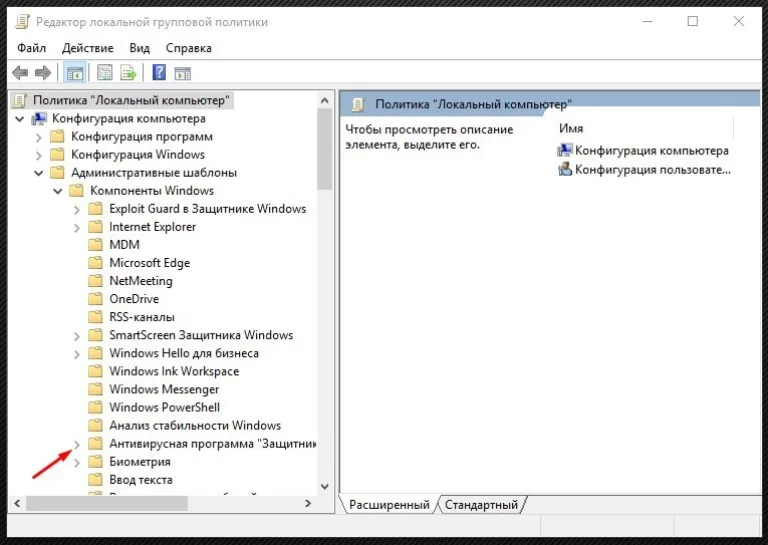 Переходим по указанному пути
 - Кликнув на него мышей, с правой стороны появится раздел «Состояние». Понадобится нажать на второй пункт.
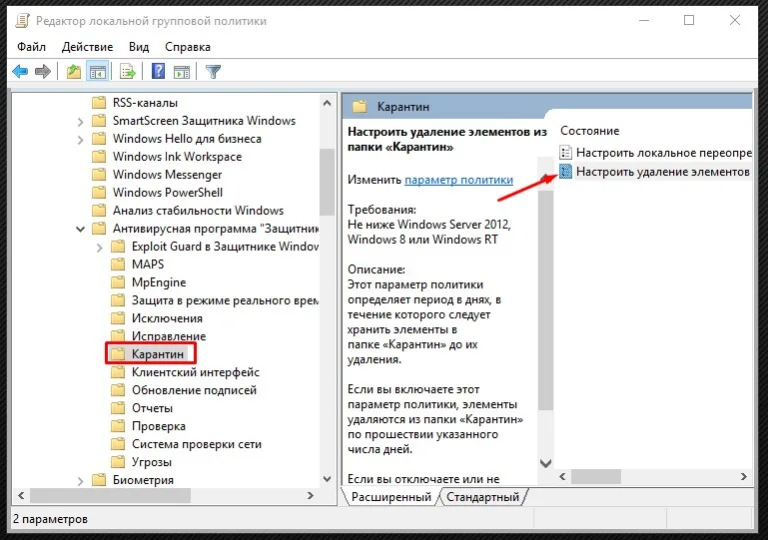 Нажимаем на второй пункт
 - Сразу же появится окно, где можно настроить необходимые параметры. В первую очередь нужно кликнуть на показателе «Включено», ставя возле него флажок. В блоке «Параметры» можно выставить количество дней, спустя которые будут удаляться вредоносные приложения из карантина. Время можно поставить на свое усмотрение, после чего кликнуть на «Ок», а затем на «Применить».
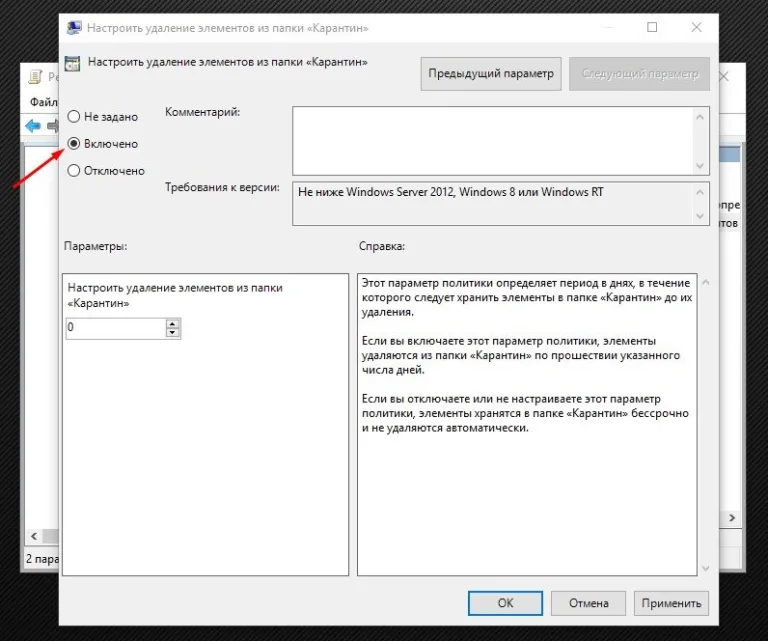 Задаём необходимые параметры


Этих действий достаточно, чтобы защитник удалял все вирусы  самостоятельно. Если пользователь поставит в той графе показатель «0», то системой будет происходить удаление моментально, сразу же после обнаружения подозрительных файлов.
В любой момент этот показатель можно изменить, нажав в левом верхнем углу на «Не задано».









Что делать, если команда «gpedit.msc» не срабатывает и выдаёт ошибку на моей Виндовс 10 Домашней версии?
В редактор групповых политик для Windows 10 Home можно попасть, если создать и запустить от имени администратора файл бат с текстом: @echo off
pushd "%~dp0"
dir /b %SystemRoot%\servicing\Packages\Microsoft-Windows-GroupPolicy-ClientExtensions-Package~3*.mum >List.txt
dir /b %SystemRoot%\servicing\Packages\Microsoft-Windows-GroupPolicy-ClientTools-Package~3*.mum >>List.txt
for /f %%i in ('findstr /i . List.txt 2^>nul') do dism /online /norestart /add-package:"%SystemRoot%\servicing\Packages\%%i"
pause.
Для этого в блокноте введите эту команду (в верхней панели блокнота выберите файл и сохранить как..а в поле с именем введите gpedit.bat). После этого откройте появившийся на рабочем столе бат файл правой кнопкой мыши и запустите от имени администратора. Ждите окончания процесса и gpedit.msc заработает!