Автор:
 Почти у каждого пользователя ПК случается ситуация, когда необходимо переустановить систему. При переустановке системы удаляются не только программы, драйверы, но и все данные о лицензиях. Как же быть, если на продукт Касперского еще действует лицензия, а переустановка ОС крайне необходима?
В данной статье мы рассмотрим способы, которые помогут активировать лицензию для продуктов Касперского после переустановки операционной системы и переносе продукта на другой ПК.
Прежде, чем перейти к процессу переустановки ОС нужно найти код активации, использованный при покупке лицензии на продукт Касперского.

Содержание [Показать]
Где найти код активации?
Если вы приобретали продукт:
- через интернет-магазин, то поищите письмо содержащее код на эл. почте, указанной при оформлении покупки лицензии;
- при покупке коробочного продукта, код активации можно найти в блоке «Краткое руководство пользователя»;
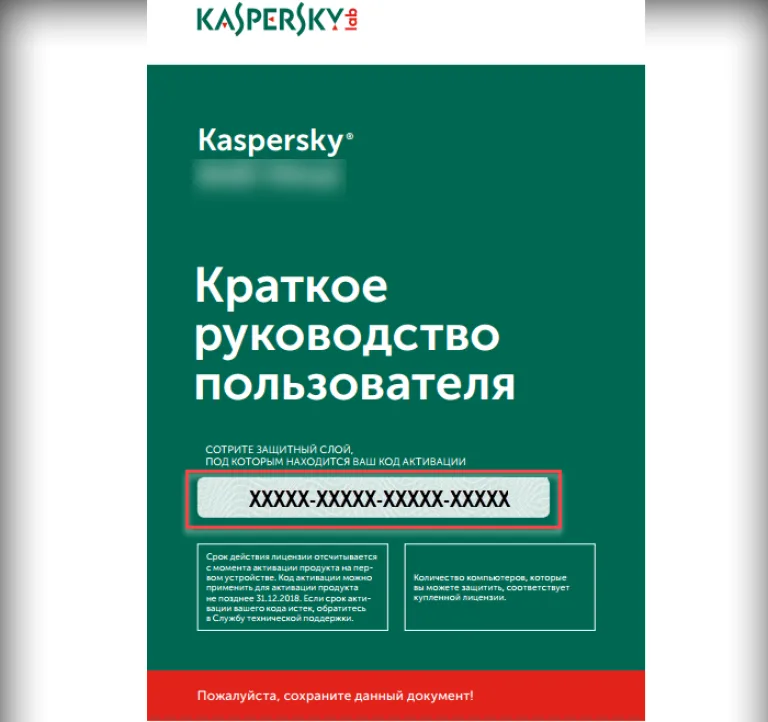 Код активации продукта Касперский в коробочном варианте
 - при приобретении карточки, продлевающей лицензию, в специализированном магазине, код можно найти на ее обратной стороне.
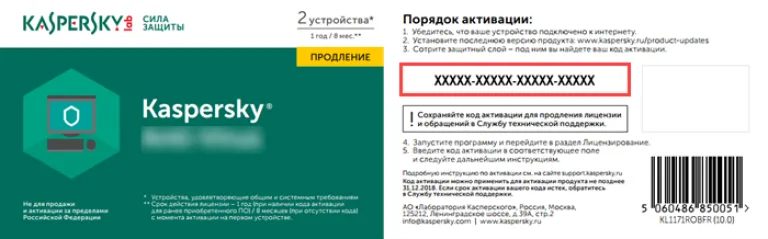 Код активации продукта Касперский на оборотной стороне карты продления


Если же информация была утеряна, поможет подключение антивируса к встроенной в продукт утилите My Kaspersky, которая будет содержать всю информацию о лицензиях и ключах активации.
Подключение антивируса Касперский к утилите My Kaspersky
Инструкция описана на примере продуктов Kaspersky Internet Security и Total Security.
- Откройте антивирус и в главном окне щелкните левой кнопкой мышки по блоку "My Kaspersky" или "Защита всех устройств".
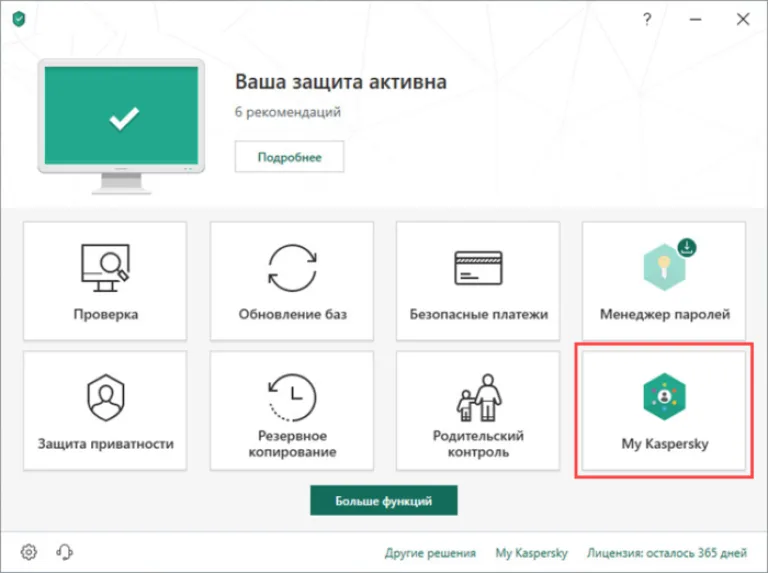 Щелкаем левой кнопкой мышки по блоку «My Kaspersky»
 - Найдите внизу окна опцию «Подключить компьютер к My Kaspersky», кликните по ней левой кнопкой мышки.
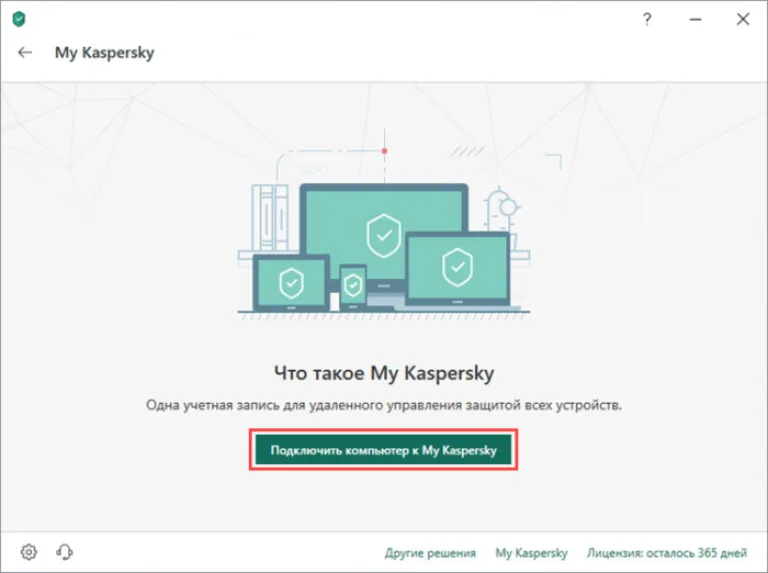 Кликаем левой кнопкой мышки по опции «Подключить компьютер к My Kaspersky»
 - Кликните по ссылке «У меня нет учетной записи», при наличии введите данные и щелкните по графе «Войти».
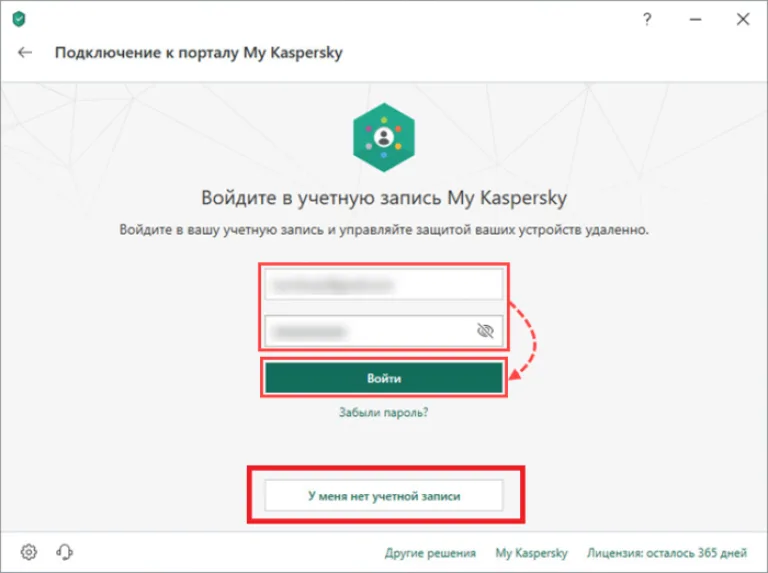 Нажимаем по ссылке «У меня нет учетной записи», при наличии вводим данные, нажимаем кнопку «Войти»
 - Заполните данные для регистрации.
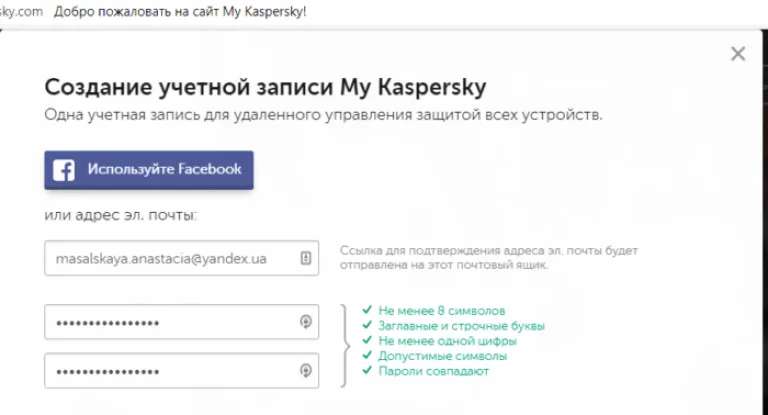 Заполняем поля данными
 - Отметьте подходящие пункты, обязательный пункт о принятии соглашения, затем поставьте галочку в блоке «Я не робот».
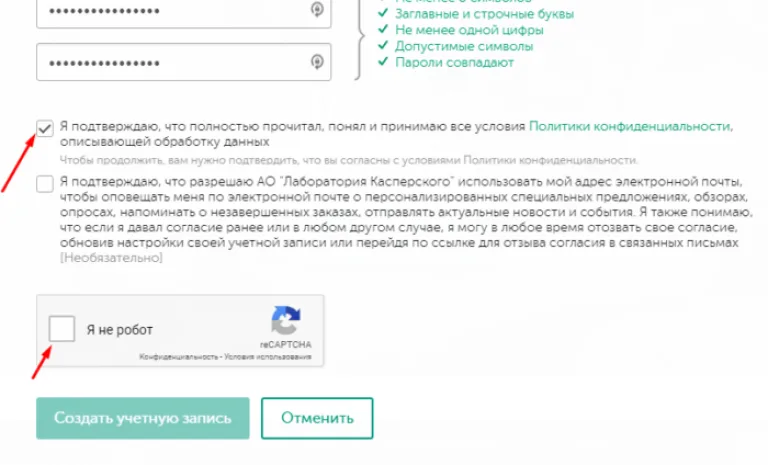 Отмечаем подходящие пункты, затем ставим галочку в блоке «Я не робот»
 - Нажмите по опции «Создать учетную запись».
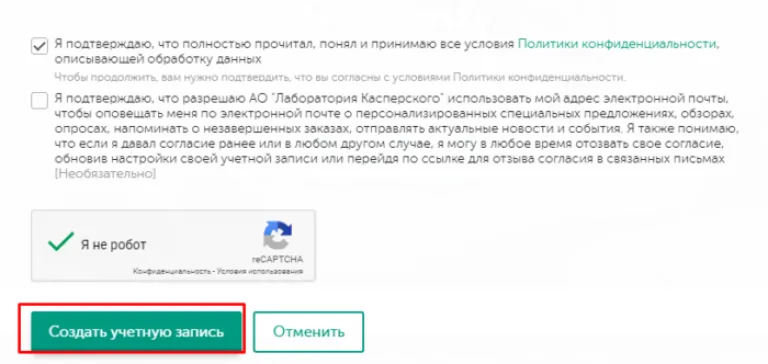 Нажимаем по опции «Создать учетную запись»
 - Программа сообщит, что необходимо подтвердить регистрацию на эл. почте. Закройте окно и перейдите в свою почту.
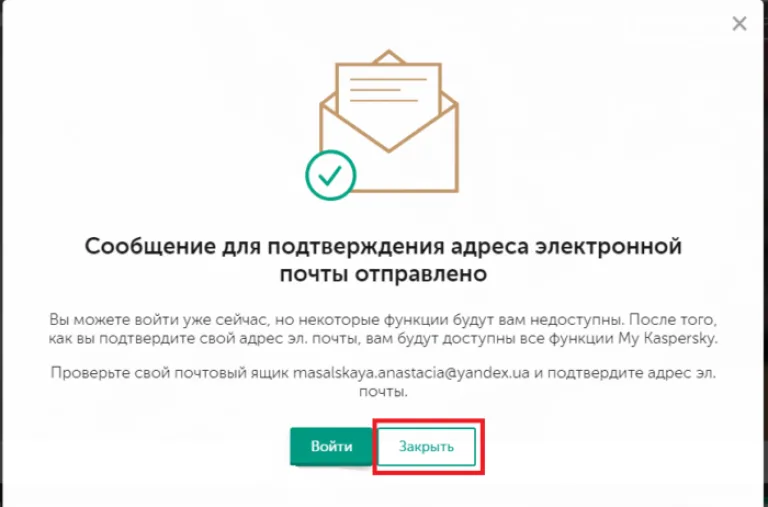 Закрываем окно и переходим на эл. почту
 - Откройте письмо от My Kaspersky, кликните по кнопке «Подтвердить адрес эл. почты».
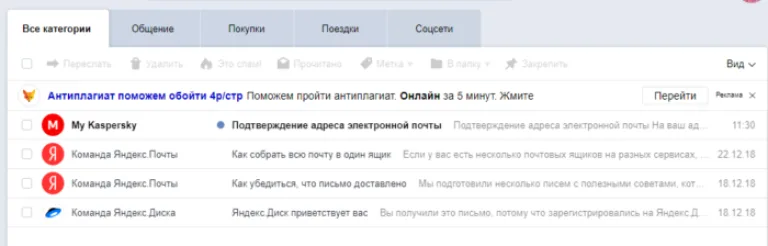 Открываем письмо от My Kaspersky
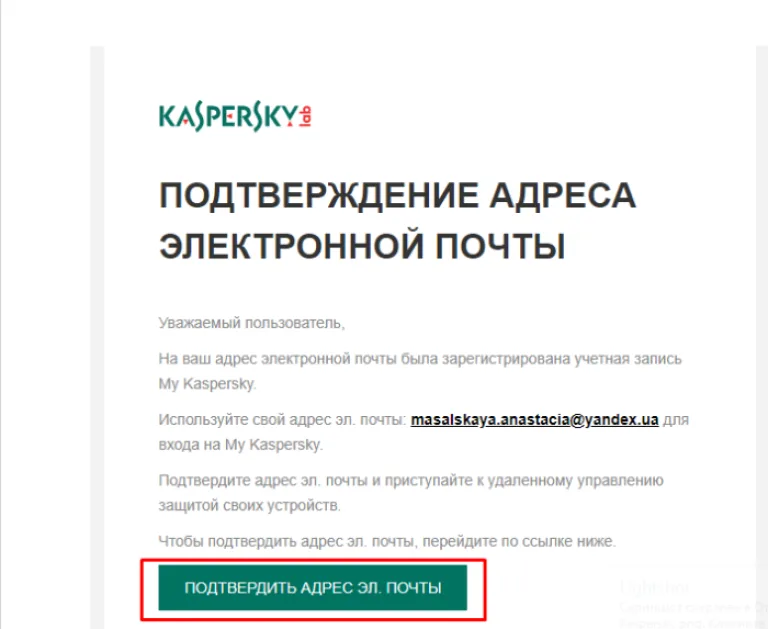 Кликаем по кнопке «Подтвердить адрес эл. почты»
 - Появится окно уведомляющие о том, что почта подтверждена, нажмите «Войти», чтобы попасть в личный кабинет My Kaspersky.
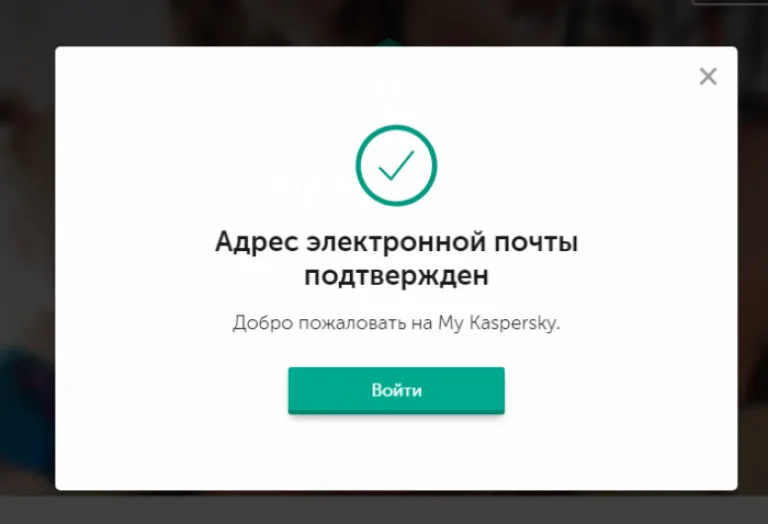 Нажимаем «Войти»
 - Убедитесь, что ваша программа подключена к порталу My Kaspersky. Для этого вернитесь в программу и перейдите в раздел My Kaspersky, проверьте, чтобы надпись гласила о том, что продукт подключен к порталу.
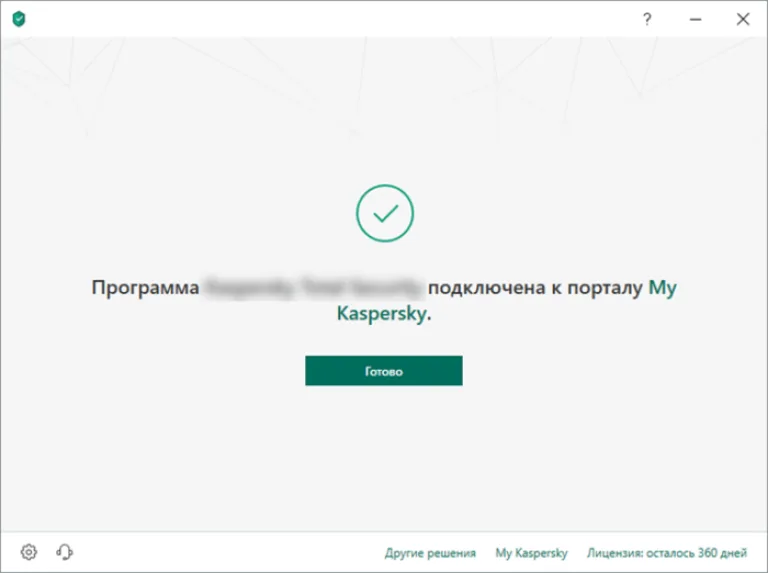 Проверяем подключение программы к порталу My Kaspersky
 - После входа в портал необходимо выбрать язык и нажать «Готово».
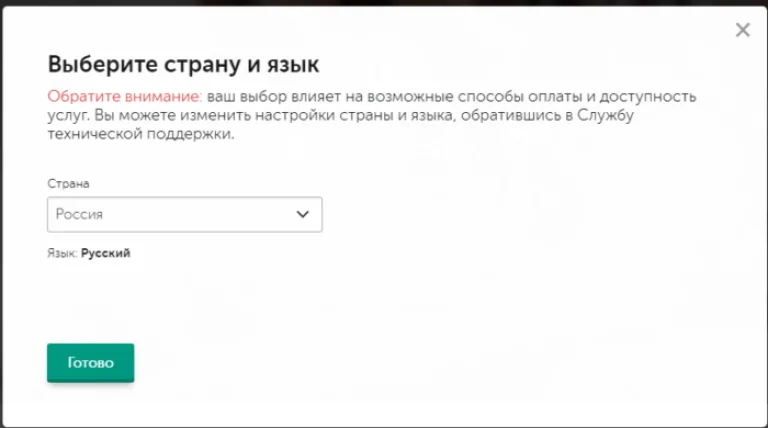 Выбираем соответствующую страну, нажимаем «Готово»
 - По желанию изучите условия соглашения по использованию портала, отметьте пункт о согласии, нажмите «Продолжить».
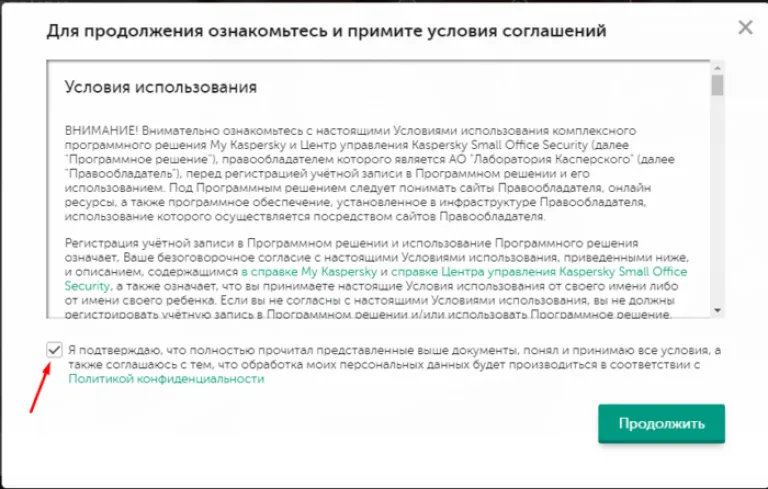 Отмечаем пункт о принятии условий соглашения, нажимаем «Продолжить»
 - Чтобы посмотреть код активации в программе, во вкладке «Главная» нажмите по иконке «Лицензии».
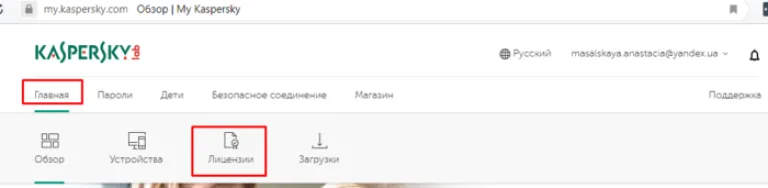 Во вкладке «Главная» нажимаем по иконке «Лицензии»
 - У вас появится список активированных продуктов, напротив нужного кликните левой кнопкой мышки по значку «Свойства».
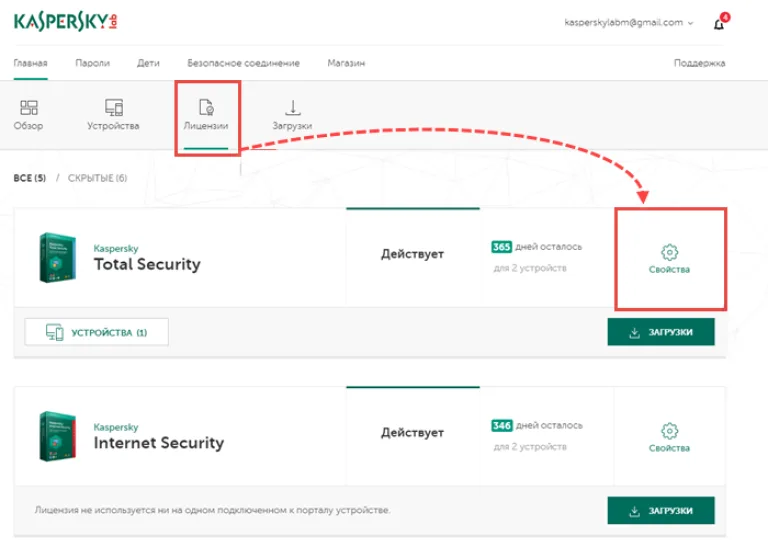 Напротив продукта кликаем левой кнопкой мышки по значку «Свойства»
 - В открытом окне будет предоставлена информация о данном продукте, ниже найдите строчку «Код активации», перепишите или скопируйте его в документ на флешку.
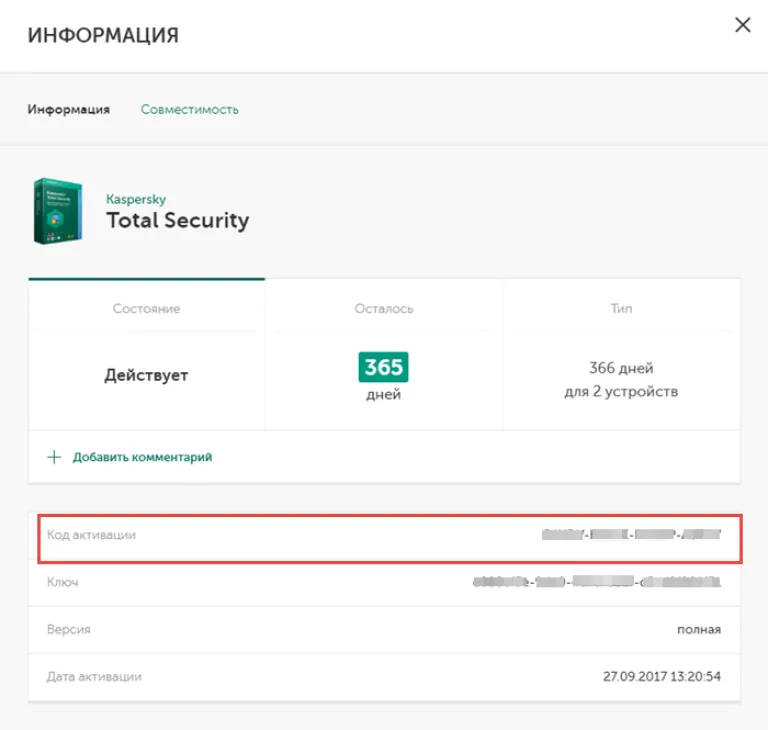 Находим строчку «Код активации», переписываем или копируем его в документ на флешку


Подключение продукта Kaspersky Anti-Virus к порталу отличается только интерфейсом главного окна. Необходимо кликнуть левой кнопкой мышки по блоку «Больше функций», затем по строке «My Kaspersky». Дальнейшие действия аналогичны выше описанной инструкции.

Процесс восстановления кода активации по скриншоту окна
Справка! Если вам не удалось подключиться к My Kaspersky, сделайте скриншот окна с номером ключа.
Для этого:
- Откройте антивирус и в главном окне в правой нижней части кликните левой кнопкой мыши по графе «Лицензия: осталось X дней».
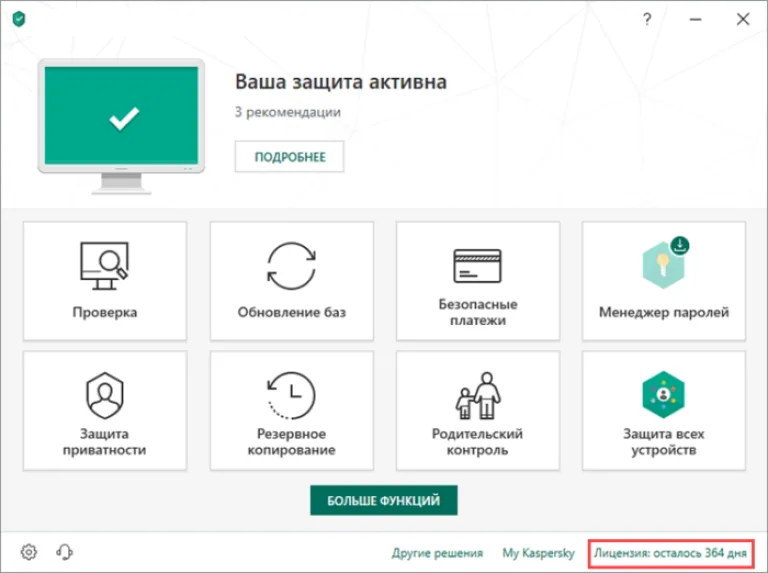 В правом нижнем углу кликаем левой кнопкой мыши по графе «Лицензия осталось X дней»
 - Нажмите на клавиатуре кнопку «PrtSc», чтобы сделать снимок открывшегося окна с ключом.
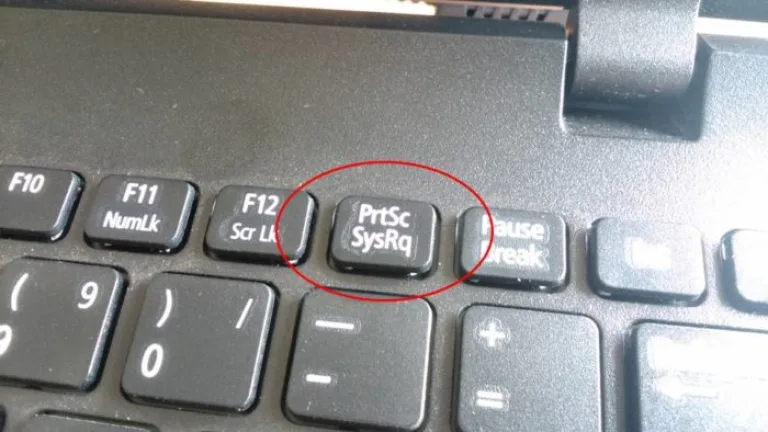 Нажимаем на клавиатуре кнопку «PrtSc»
Читайте подробную информацию, как сделать скриншот в нашей новой статье, на нашем портале.
- Напечатайте в адресной строке любого браузера My Kaspersky, нажмите «Enter».
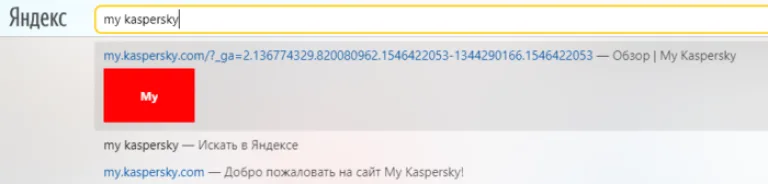 В адресной строке браузера печатаем My Kaspersky, нажимаем «Enter»
 - Войдите в свою учетную запись, нажав «Войти» и вписав свои данные для входа.
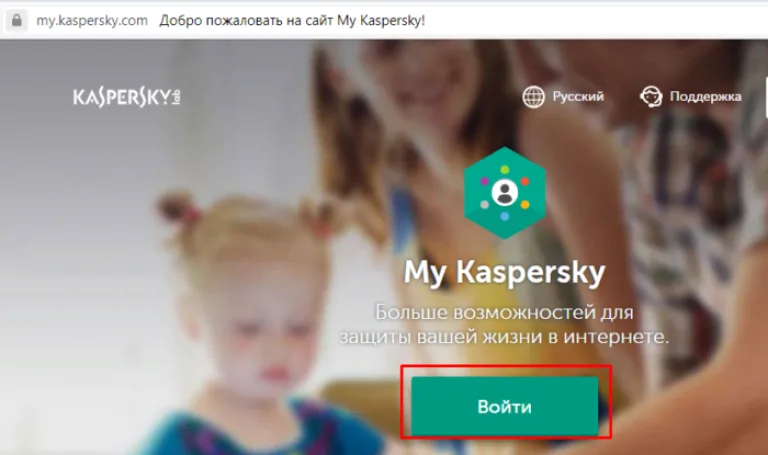 Нажимаем по кнопке «Войти»
 - Найдите раздел «Поддержка» и перейдите в него.
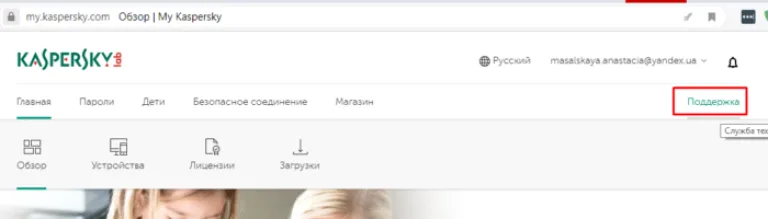 Находим раздел «Поддержка», переходим в него
 - Создайте запрос в службу техподдержки.
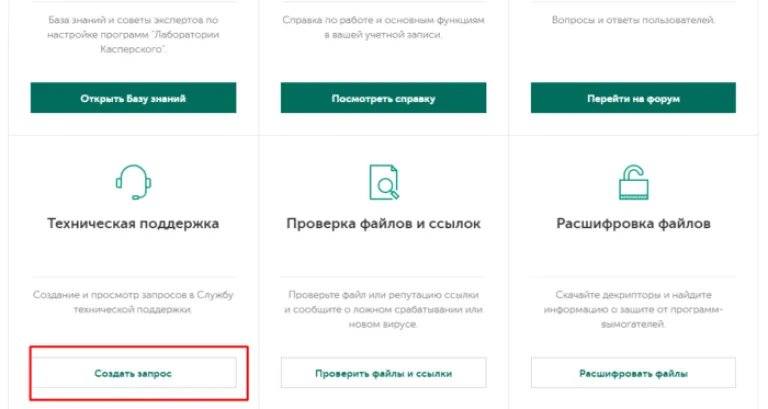 Находим блок «Техническая поддержка», в нем нажимаем по графе «Создать запрос»


На заметку! Инструкцию по созданию запроса смотрите в заголовке «Если код активации не срабатывает».
Активация продукта Касперский после переустановки системы
После проделанных выше шагов переустановите систему, затем:
- Скачайте с официального сайта свой продукт, перейдя по адресной ссылке https://www.kaspersky.ru/downloads.
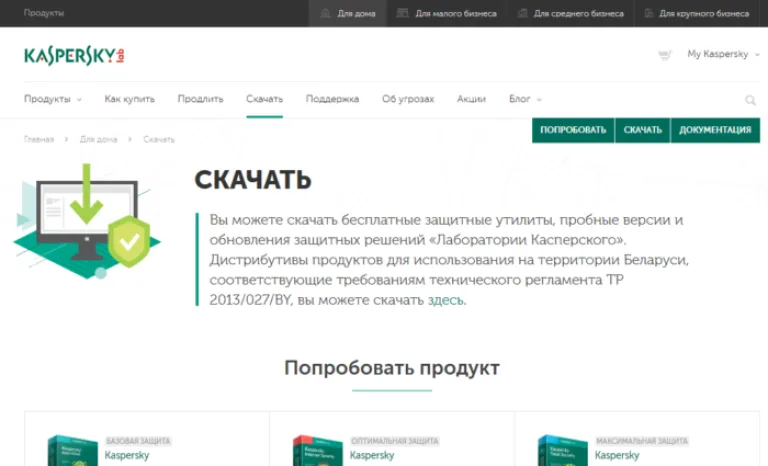 Скачиваем свой продукт Касперского с официального сайта
 - Запустите скачанный установочный файл и следуйте стандартной инструкции «Мастера установки». Скачанный файл найдите в меню настроек браузера, в пункте «Загрузки».
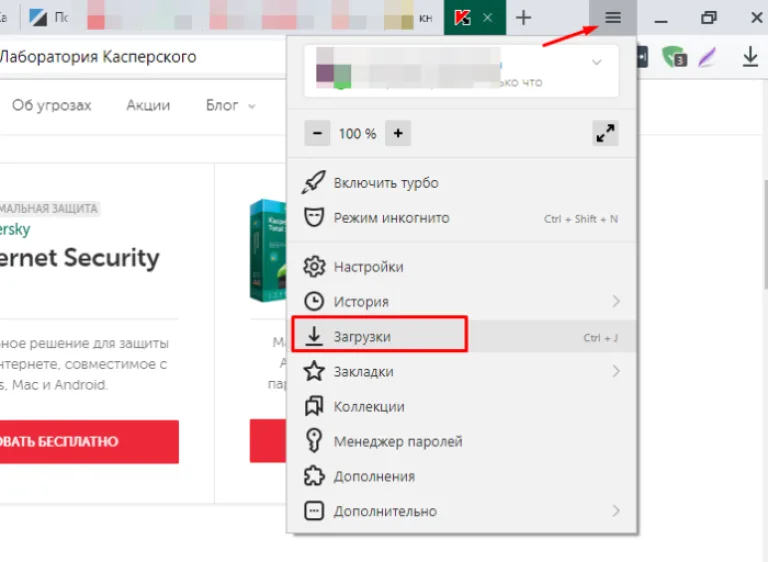 Кликаем по иконке меню настроек браузера, затем по строке «Загрузки»
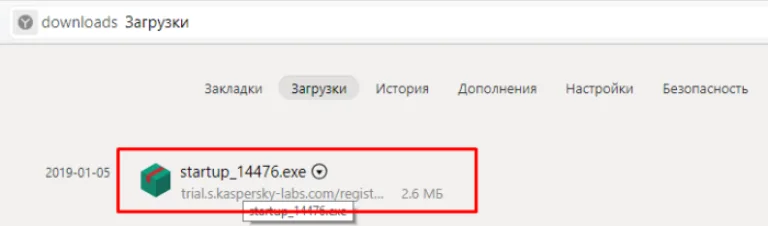 Левой кнопкой мышки кликаем по установочному файлу
 - Выберите язык, щелкните левым кликом мышки по графе «Продолжить».
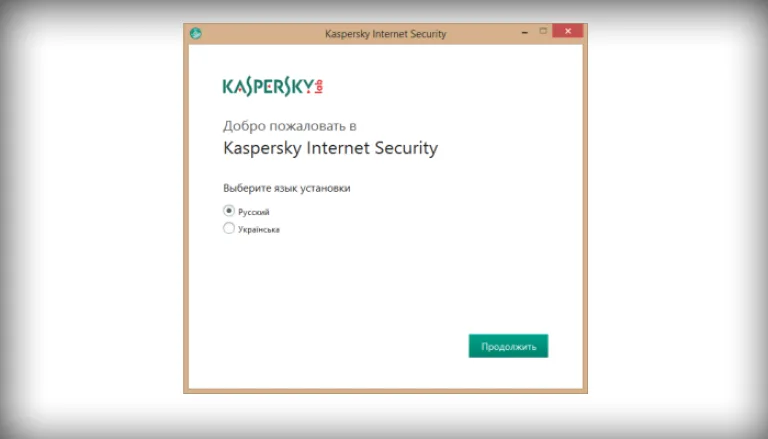 Выбираем язык, нажимаем «Продолжить»
 - Кликните по кнопке «Принять».
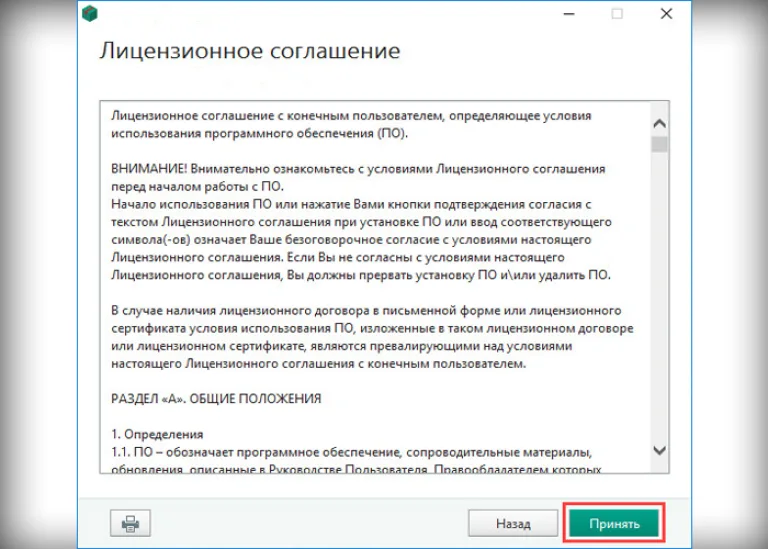 Кликаем по кнопке «Принять»
 - Затем «Установить». И ожидайте завершения процесса установки.
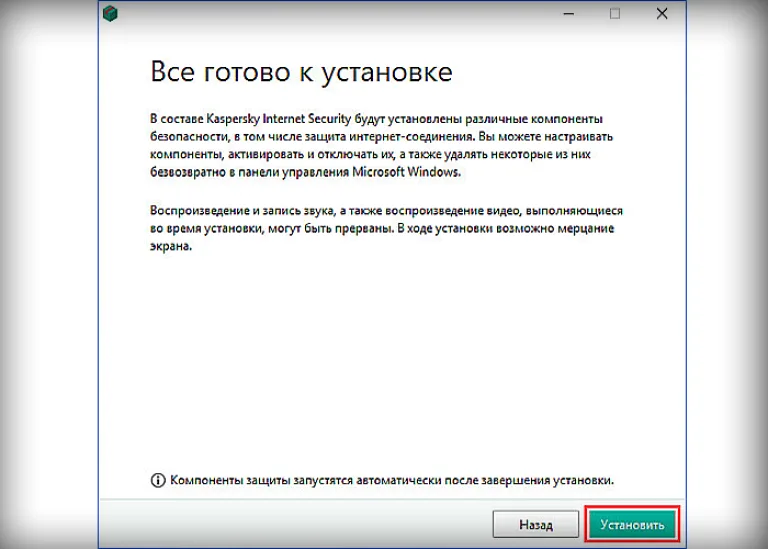 Кликаем по кнопке «Установить»
 - Подключите свой продукт к утилите My Kaspersky. Или введите код активации вручную, нажав по ссылке в правом нижнем углу «Лицензия: осталось 30 дней», затем по графе «Ввести код активации». Введите код активации и щелкните по кнопке «Активировать».
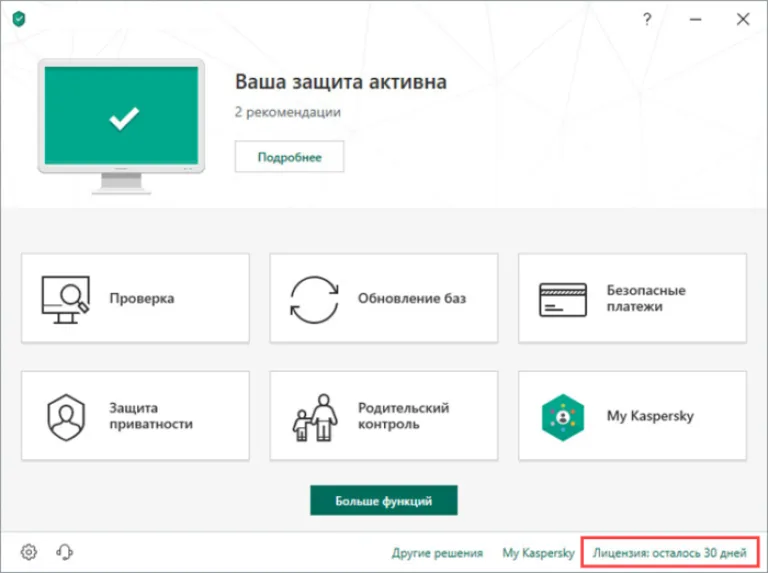 Нажимаем по ссылке «Лицензия: осталось 30 дней»
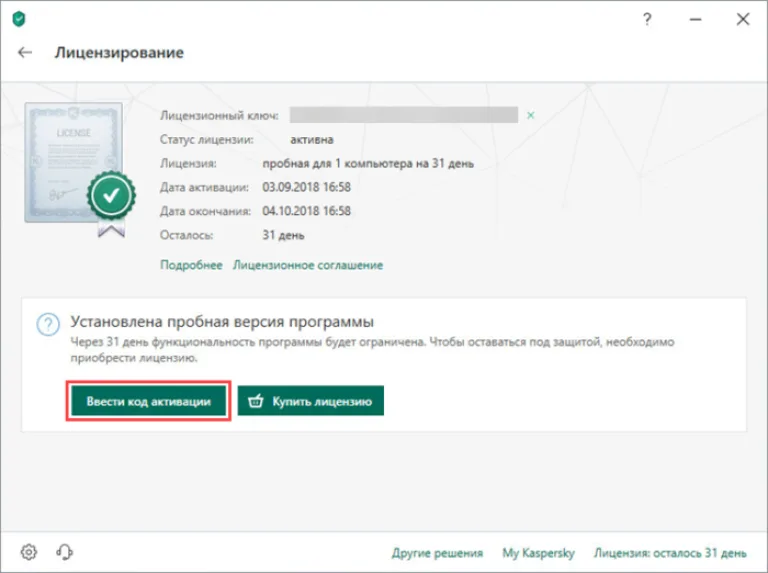 Нажимаем по графе «Ввести код активации»
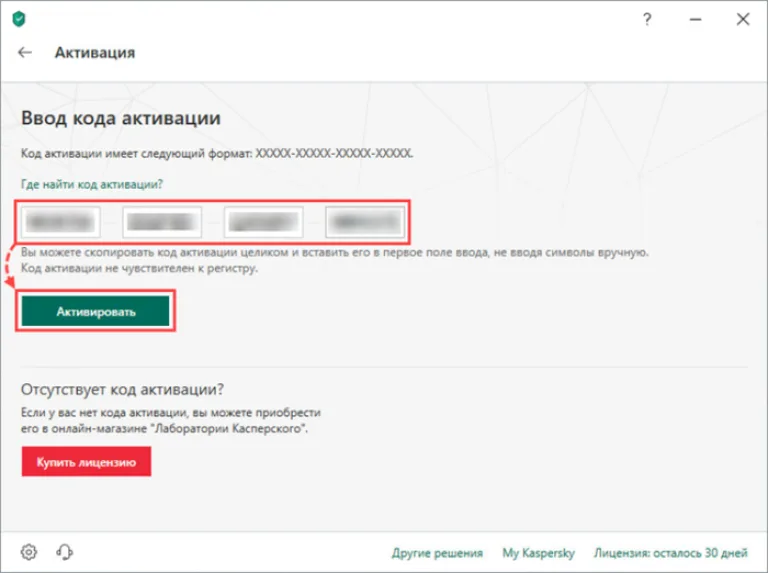 Вводим код, нажимаем «Активировать»


Если код активации не срабатывает
Бывают случаи когда после ввода кода выскакивает такое сообщение «Для введенного кода активации превышено количество активаций». Эту проблему вам поможет решить обращение в службу техподдержки через My Kaspersky, которая сбросит счетчик активаций и только после этого получиться активировать лицензию.
Важно! Сделайте скриншот экрана с ошибкой и сохраните на рабочем столе или в другом удобном месте. Во время обращения в службу техподдержки он вам понадобится.
Для этого:
- Перейдите в My Kaspersky через адресную строку любого браузера. Также подключите свой продукт к порталу My Kaspersky.
В адресной строке браузера печатаем My Kaspersky, нажимаем «Enter»
- Войдите в свою учетную запись, введя логин и пароль.
Нажимаем по кнопке «Войти»
- Найдите раздел «Поддержка» и перейдите в него.
Находим раздел «Поддержка», переходим в него
- Перед вами откроется окно «Центр технической поддержки», прокрутите страничку вниз и найдите блок «Техническая поддержка», в нем нажмите на кнопку «Создать запрос».
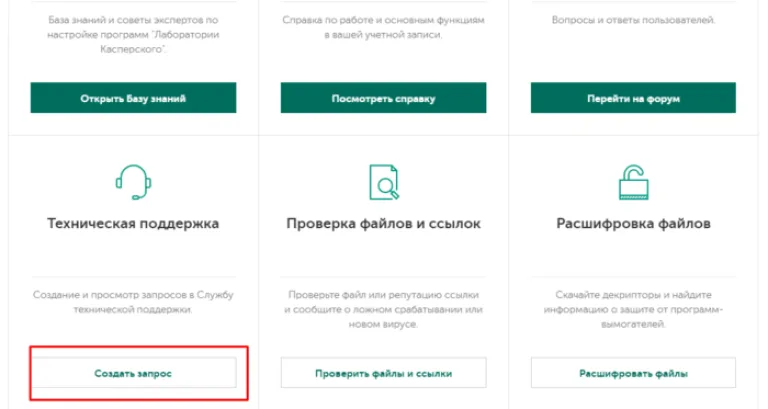 Находим блок «Техническая поддержка», нажимаем по графе «Создать запрос»
 - Перед вами откроется форма для создания запроса, в разделе «Платформы» отметьте свою систему.
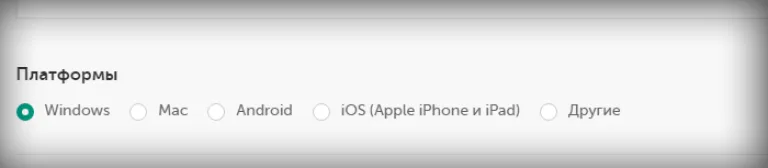 В разделе «Платформы» отмечаем свою систему
 - В разделе «Программа» необходимо выбрать свой продукт, указать его версию, а так же выбрать версию своей операционной системы.
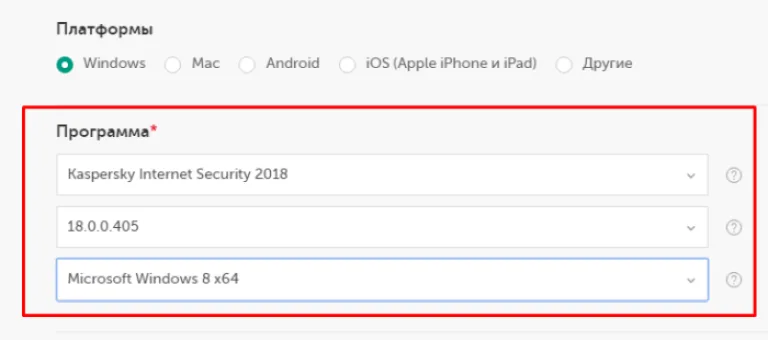 В разделе «Программы» выбираем свой продукт Касперского, его версию, затем выбираем свою систему
На заметку! Версию своего продукта можно найти, нажатием правой кнопкой мышки на значок антивируса в панели задач, выбрать строку «О программе» и переписать версию.
- В разделе «Тип запроса» раскройте список, и выберите вариант «Проблема с лицензией и ее активация».
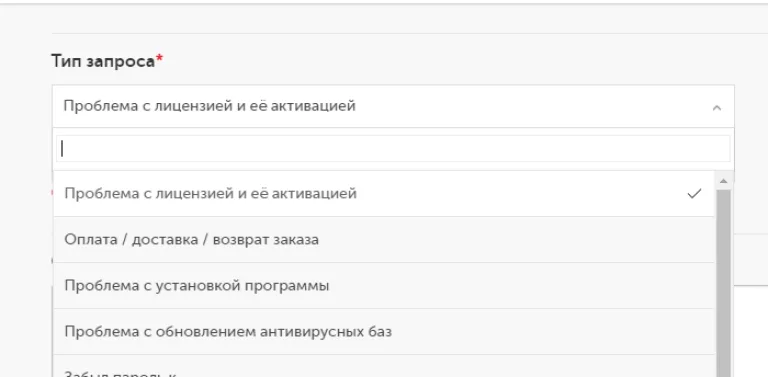 В разделе «Тип запроса» раскрываем список и выбираем строку «Проблема с лицензией и ее активация»
 - В блоке «Описание проблемы» опишите подробно свою ситуацию.
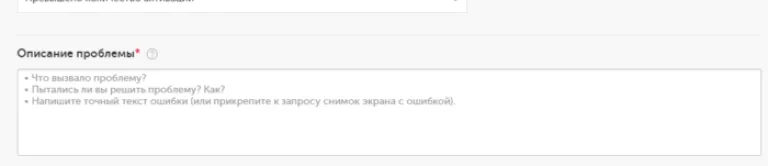 В блоке «Описание проблемы» подробно описываем свою проблему
 - Кликните по ссылке «Прикрепить файлы», откройте путь к скриншоту с текстом ошибки, выделите его левым щелчком мышки, нажмите по опции «Открыть».
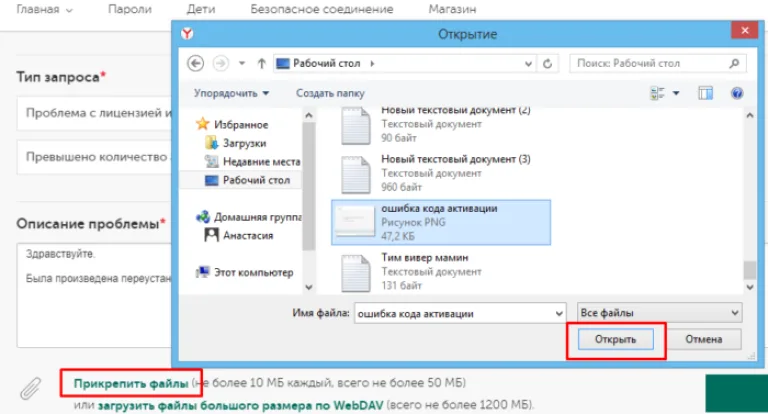 Кликаем по ссылке «Прикрепить файлы», открываем путь к файлу, выделяем его, нажимаем «Открыть»
 - Перепроверьте данные запроса, нажмите «Отправить».
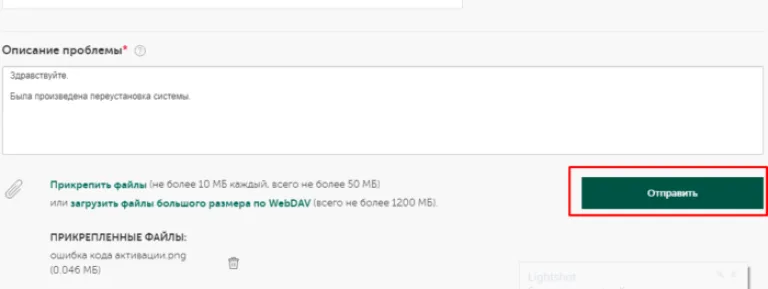 Перепроверяем данные запроса, нажимаем «Отправить»


Сначала вы получите автоматический ответ, который по сути ничем не поможет. Напишите сообщение, о том, что уже пытались выполнить эти действия и они не помогли решить данную проблему. Далее вы получите сообщение о том, что был сброшен счетчик активаций по коду. После этого попробуйте активировать лицензию для своего продукта.
Как сохранить лицензию Касперского с помощью "Редактора реестра"
Используя «Редактор реестра», можно без лишних регистраций и поиска кодов активации, сохранить или перенести лицензию Касперского на другое устройство. Для этого перед переустановкой ОС необходимо экспортировать некоторые файлы из "Редактора реестра" на флешку или диск, который не содержит систему.
Важно! Некорректные и неправильные действия в "Редакторе реестра" могут сильно повлиять на работу системы в целом, будьте предельно внимательны.
Шаг 1. Приостановите защиту антивируса, нажав правой кнопкой мышки по значку Касперского, далее левой кнопкой по строке «Приостановить защиту». Затем полностью закройте программу, проделав те же самые действия, но кликнув по строке «Выход».


Шаг 2. Одновременно нажмите сочетание клавиш «Win+R».
Шаг 3. Появится окно обработчика команд «Выполнить», в поле «Открыть» введите команду «regedit», кликните «ОК» или нажмите клавишу «Enter».

Шаг 4. Раскройте ветку с директориями и экспортируйте ее. Для этого:
- раскройте директории двойным левым щелчком мышки "HKEY_LOCAL_MACHINE"-"SOFTWARE"-"KasperskyLab";
- щелкните по директории "KasperskyLab" правой кнопкой мышки, затем щелкните левой по строке «Экспортировать»;
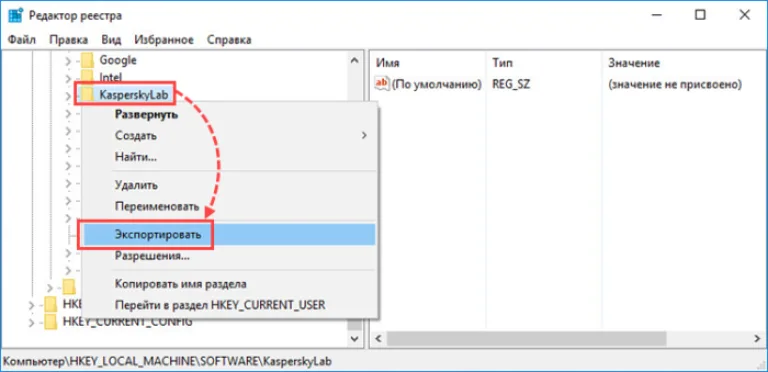 Щелкаем по директории «KasperskyLab» правой кнопкой мышки, затем щелкаем левой по строке «Экспортировать»
 - откройте путь для хранения файла, проверьте, чтобы расширение файла стояло .reg, задайте имя файла такое же как и у директории, кликните по опции «Сохранить».
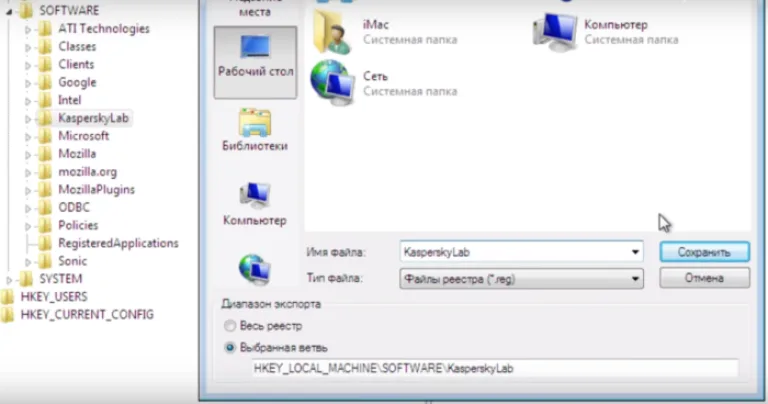 Задаем имя файла, проверяем расширение файла, выбираем место для хранения, нажимаем «Сохранить»


Шаг 4. Проделайте те же действия со второй веткой "HKEY_LOCAL_MACHINE"-"SOFTWARE"-"Microsoft"-"SystemCertificates"-"SPC":
- открываем папки двойным левым щелчком мышки;
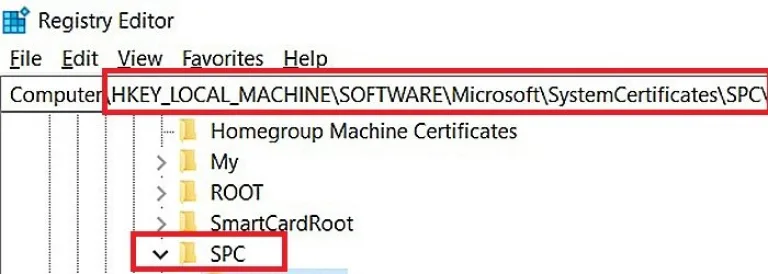 Открываем указанные директории
 - щелкните по директории "SPC" правой кнопкой мышки, затем щелкните левой по строке «Экспортировать»;
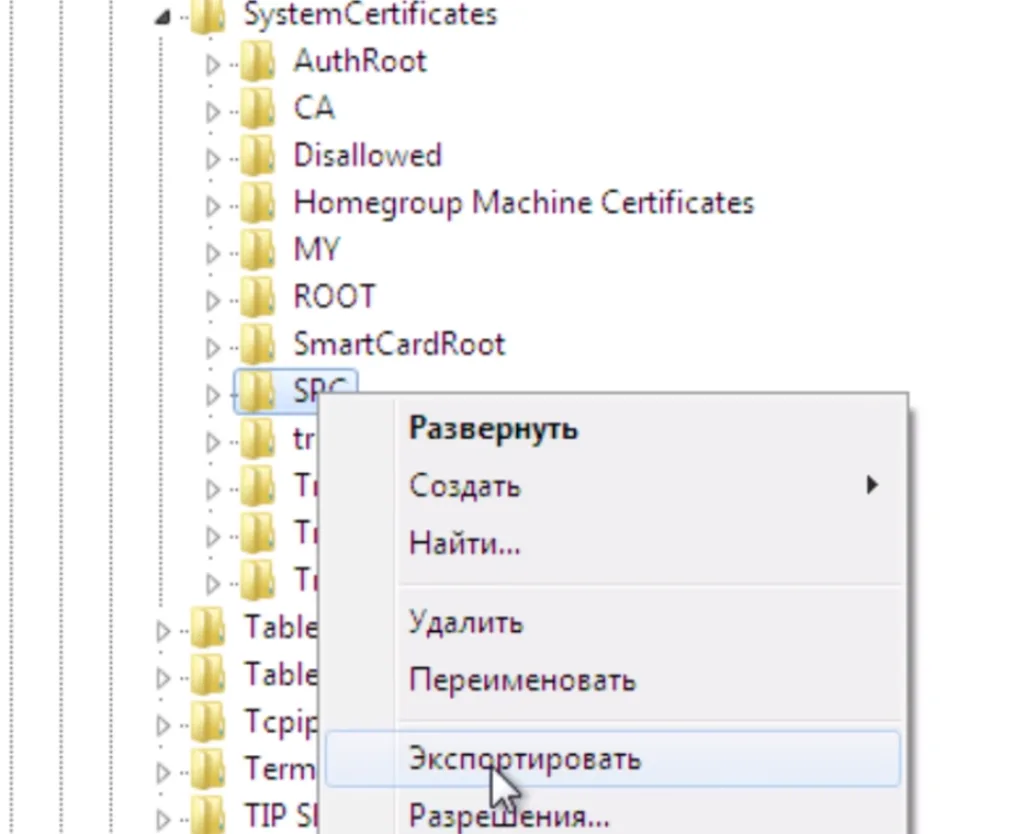 Щелкаем по директории «SPC» правой кнопкой мышки, затем щелкаем левой по строке «Экспортировать»
 - откройте путь для хранения файла, проверьте, чтобы расширение файла стояло .reg, задайте имя файла такое же как и у директории, кликните по опции «Сохранить».
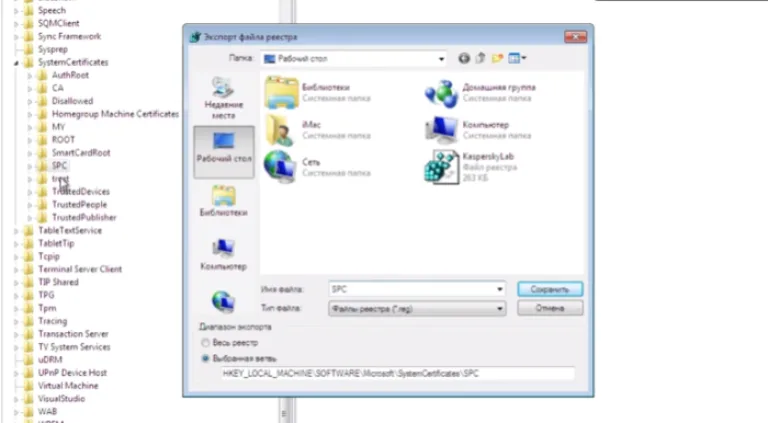 Вводим имя файла, проверяем расширение, выбираем место для хранения, нажимаем «Сохранить»


Шаг 5. Экспортированные файлы перенесите на флешку или диск, который не содержит систему.
Шаг 6. Переустановите систему.
Важно! Не скачивайте продукт Касперского на компьютер прежде чем импортировать файлы в "Редактор реестра".
Шаг 7. Откройте "Редактор реестра". Перейдите в папки "HKEY_LOCAL_MACHINE"-"SOFTWARE".

Шаг 8. Кликните по файлу "KasperskyLab" левой кнопкой мышки и не отпуская переместите в ветку с папками, отпустите мышь и файл окажется на том же месте, где и был до переустановки системы.

Шаг 9. Проделайте те же действия для второй ветки "HKEY_LOCAL_MACHINE"-"SOFTWARE"-"Microsoft"-"SystemCertificates". Переместите в раздел "SystemCertificates" файл "SPC".

Шаг 10. Скачайте с официального сайта свой продукт и установите. После установки вы увидите, что продукт с лицензией.

Заключение
Мы рассмотрели самые действенные способы по сохранению лицензии на продукт Касперского при переустановке системы. Рекомендуем на будущее сохранять код активации продукта, ведь с помощью него легче и быстрее восстановить лицензию. И после установки любого продукта Касперского обязательно создайте личный кабинет в My Kaspersky, он поможет вам контролировать лицензии на продукты, а также обращаться в службу техподдержки в любой ситуации.