Автор:
 Каждый пользователь ПК сталкивался с таким понятием, как Брандмауэр Windows. Он представляет собой утилиту, которая создавалась корпорацией "Microsoft" для защиты компьютера от вирусов и других вредоносных приложений. Она обновляется автоматически и очень снижает риски некорректной работы ПК.
Со временем выяснилось, что данная системная утилита сама не всегда работает корректно. Особенно часто проблема подключения к серверу встречается у геймеров, которые не могут открыть онлайн-игру из-за брандмауэра. Можно ее вовсе отключить, что не рекомендуется, так как данная программа все же очень полезна. Для таких случаев разработчиками предусмотрено внесение в список исключений.

Содержание [Показать]
Как добавить исключения в Брандмауэр Windows на ОС Windows 10
В поставленной задаче нет ничего сложного, юзеру достаточно следовать простой и понятной инструкции:
- В левом нижнем углу найти меню «Пуск», нажать на нее правым кликом мыши и в появившемся списке отыскать «Панель управления».
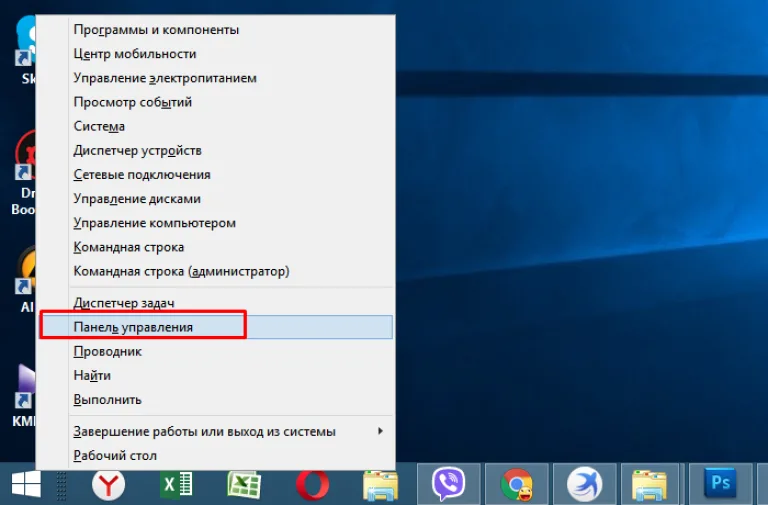 Нажимаем правым кликом мыши по иконке «Пуск», левой кнопкой кликаем по строке «Панель управления»
На заметку! Данное меню можно вызвать сочетанием горячих клавиш «Win+X».
- Откроется настройка параметров компьютера, где в списке потребуется найти «Брандмауэр Windows». Двойным щелчком мыши его нужно открыть.
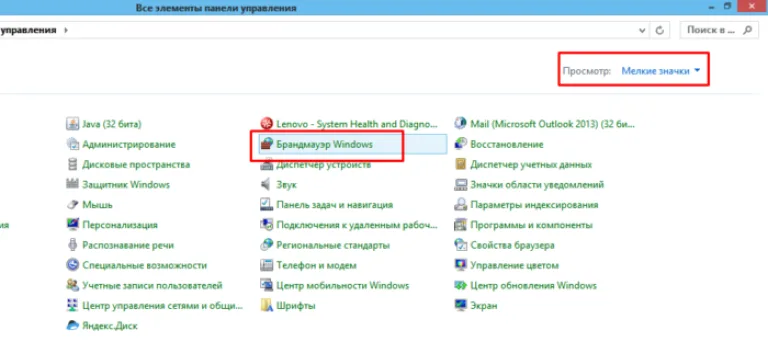 В режиме «Просмотр» выбираем значение «Мелкие значки», находим и открываем двойным щелчком мышки «Брандмауэр Windows»
 - Данное окно будет разделено на два столбца. С левой стороны необходимо кликнуть на «Разрешение взаимодействия с приложением…».
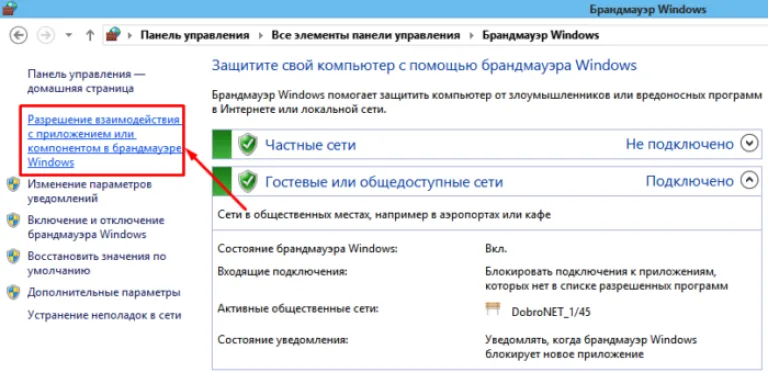 Кликаем по ссылке «Разрешение взаимодействия с приложением…»
 - Откроются разрешенные программы и компоненты. Пользователю необходимо нажать на «Изменить параметры», а затем – «Разрешить другое приложение».
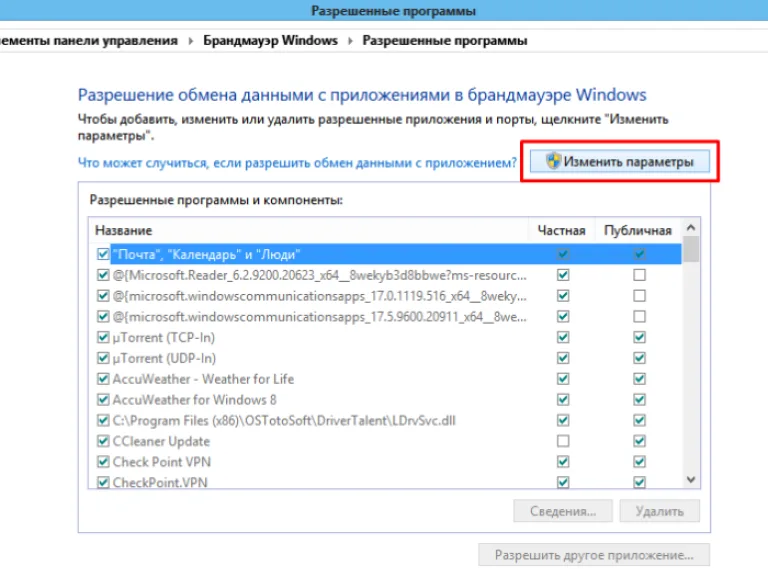 Нажимаем на опцию «Изменить параметры»
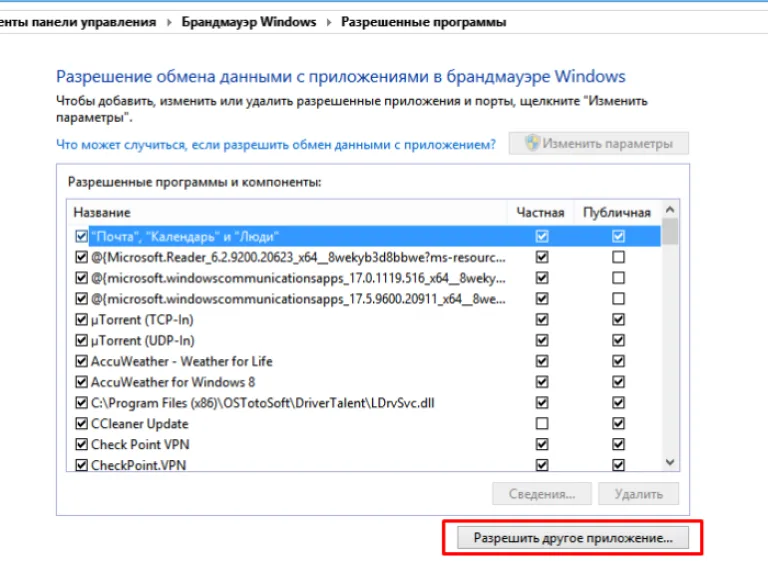 Нажимаем по блоку «Разрешить другое приложение»
 - Теперь система предложит добавить приложение. Необходимо из списка выбрать ту программу, которая должна находиться в исключениях, если ее нет в списке, кликнуть на кнопку «Обзор». В качестве примера был выбран браузер Firefox. Как только пользователь найдет нужные приложения, нужно завершить процесс, нажав «Добавить».
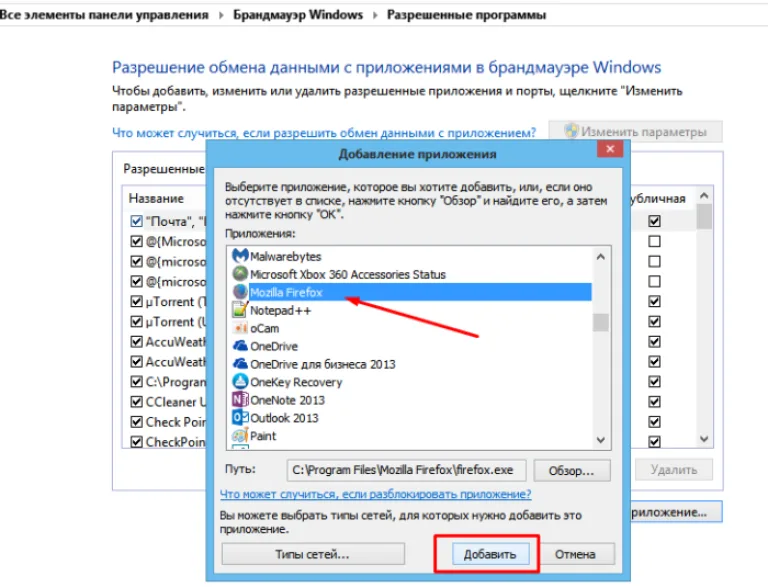 Левым кликом мышки выделяем программу, нажимаем «Добавить»
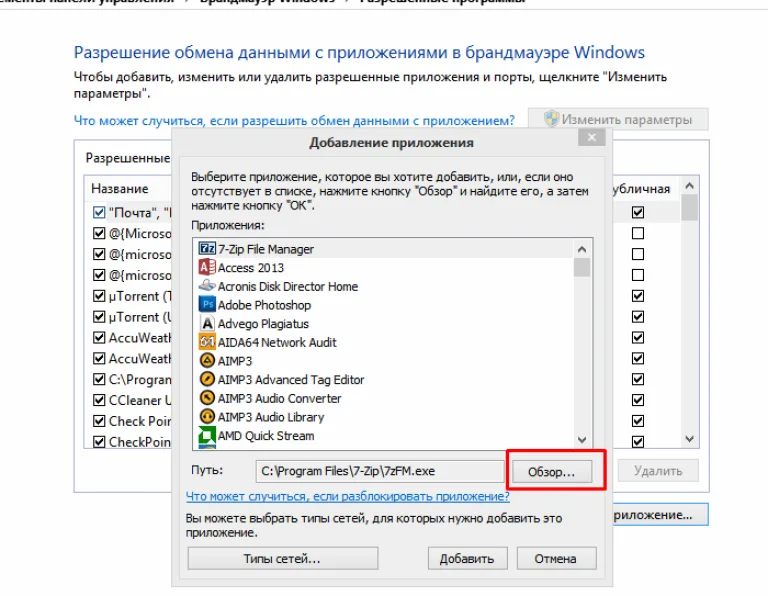 Чтобы добавить другое приложение или программу, нажимаем «Обзор» и добавляем ее в список
 - Юзер вернется в предыдущее окно, где возле разрешенных программ будет стоять два пункта: «Частная», «Публичная». Здесь нужно проставить галочки и кликнуть на «ОК».
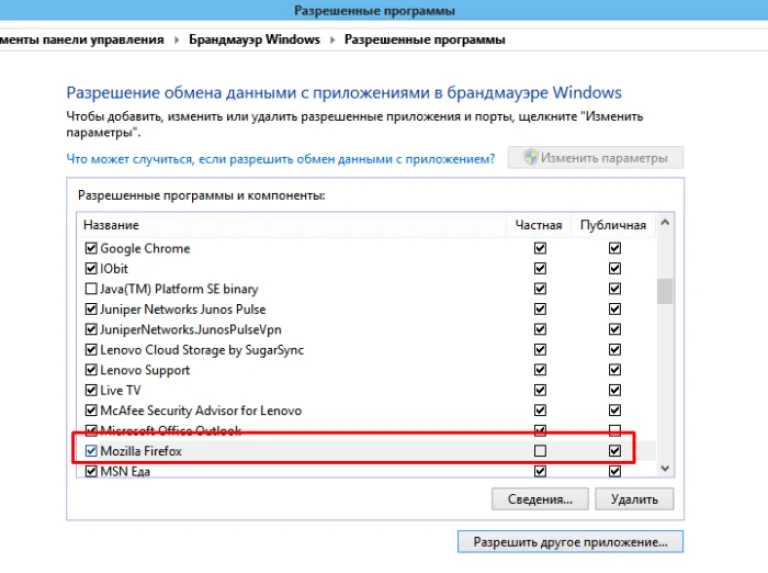 Отмечаем галочками необходимые пункты, нажимаем «ОК»


Справка! Данный способ универсален для всех операционных систем Виндовс, кроме Виндовс ХР. Алгоритм действий может незначительно отличаться, но порядок изменения нужных параметров тот же.
Видео - Как добавить приложение в исключения Брандмауэра в Windows 10
Как активировать Брандмауэр Windows через командную строку
Популярный способ, который не займет много времени:
- В нижнем углу нужно отыскать «Пуск», затем в соответствующей строке написать "cmd" или «командная».
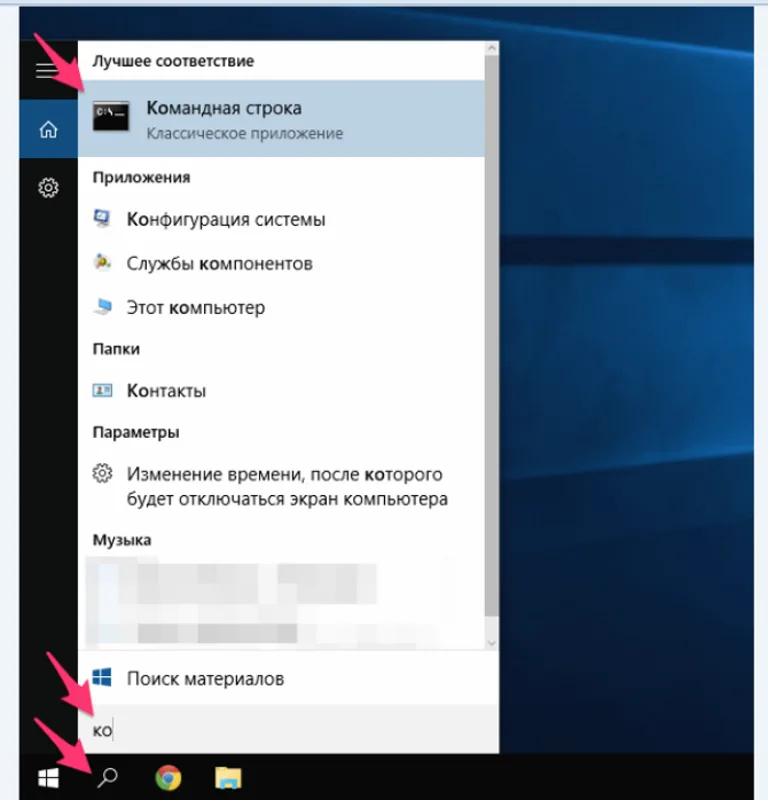 Открываем «Пуск» или встроенный поисковик, в поле пишем «командная»
 - Обязательно кликнуть правой кнопкой мышки по утилите и выбрать "Запуск от имени администратора".
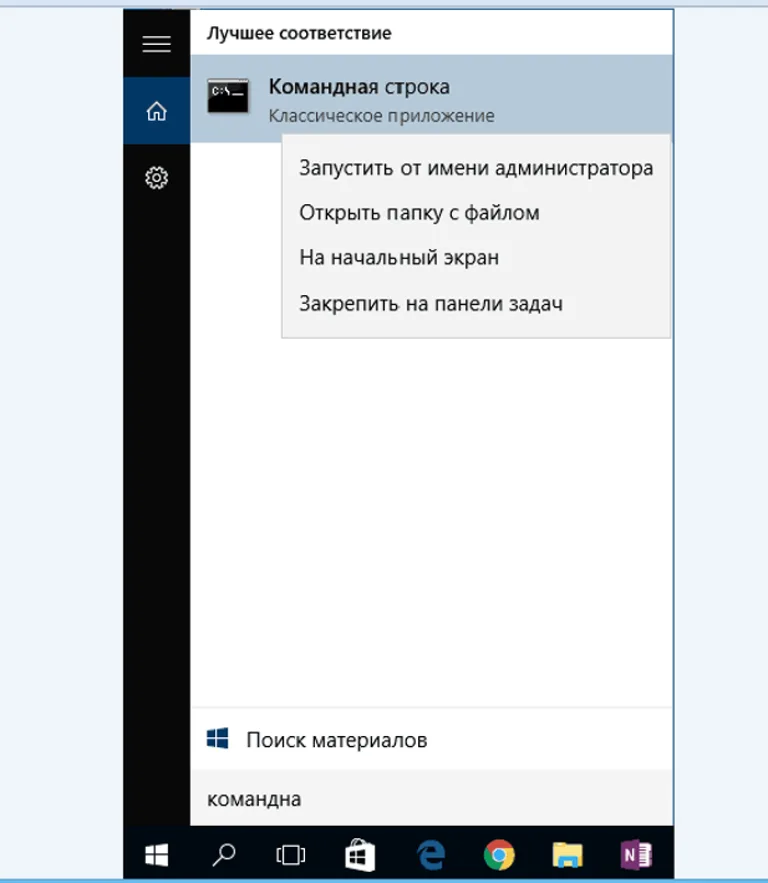 Кликаем правой кнопкой мышки по утилите, выбираем «Запуск от имени администратора»
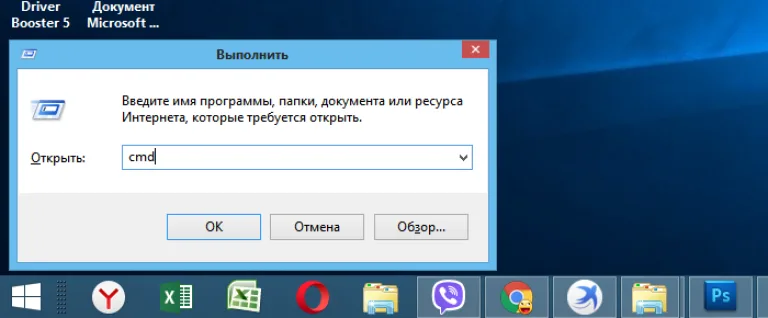 Нажимаем «Win+R», в поле пишем «cmd», кликаем «ОК»
На заметку! Можно то же самое выполнить благодаря одновременному нажатию "Win"+"R". Откроется «Выполнить», там потребуется прописать "cmd", а затем нажать «ОК».
- В появившемся черном окне необходимо написать «netsh advfirewall set allprofiles state on» и кликнуть «Энтер».
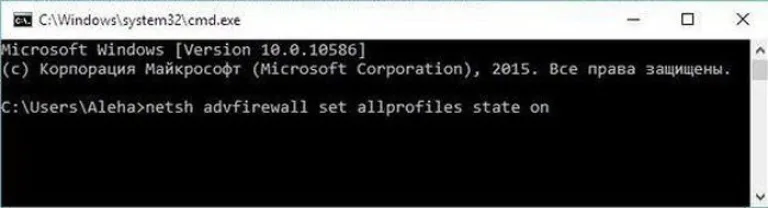 Пишем команду «netsh advfirewall set allprofiles state on», нажимаем «Энтер»


Этих действий достаточно, чтобы запустить программу.
На заметку! Для отключения Брандмауэра достаточно набрать в командной строке "netsh advfirewall set allprofiles state of".
Для открытия меню брандмауэра пользователю нужно в том же окне «Выполнить» написать «firewall.cpl». Дальнейшие действия по добавлению в исключения точно такие же, как и вышеописанной инструкции.

Настройка Брандмауэра в Windows XP
Чтобы настроить брандмауэр в Виндовс ХР, потребуется сделать следующее:
- Отыскать в левом нижнем углу кнопку «Пуск», в появившемся меню найти и кликнуть на «Панель управления».
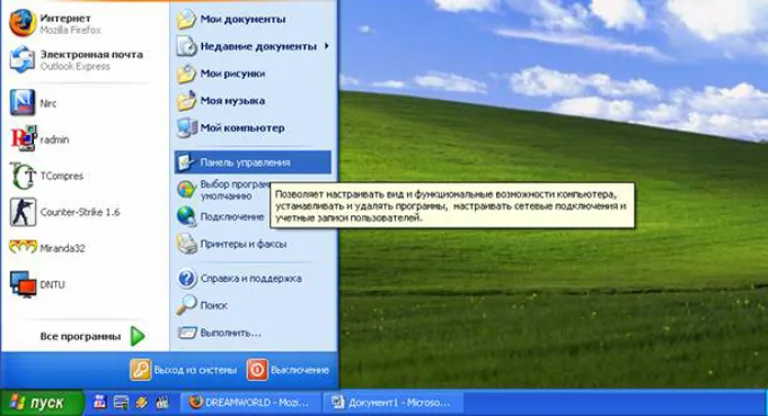 Открываем «Пуск», находим и кликаем на «Панель управления»
 - В новом окне потребуется отыскать значок «Брандмауэр Windows».
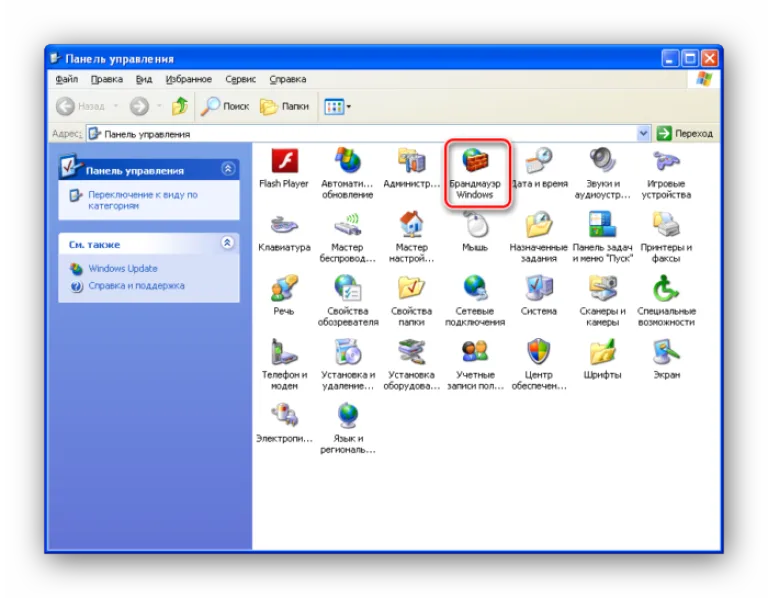 Находим значок «Брандмауэр Windows», кликаем по нему двойным левым щелчком мышки
 - Чтобы его активировать, понадобится кликнуть на вкладку «Общие» и поставить галочку возле пункта «Включить». Для отключения потребуется кнопка «Выключить».
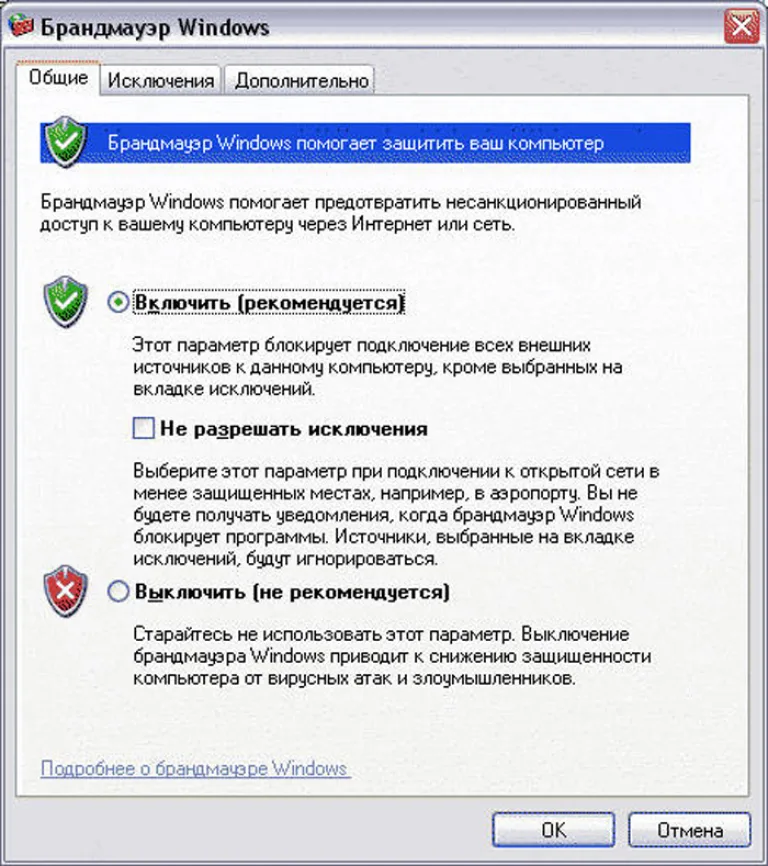 Ставим галочку возле пункта «Включить», нажимаем «ОК»
Совет! Специалисты рекомендуют брандмауэр всегда держать включенным, так как в интернете имеется множество вирусов
 , о которых пользователь может даже не догадываться. Через них злоумышленники могут пробраться в компьютер и похитить личную информацию.
 - Нужно зайти в раздел «Исключения», где пользователь найдет информацию об имеющихся контактах, что пропускаются системой при посещении интернета. Здесь необходимо поставить флажок возле «Отображать уведомления…».
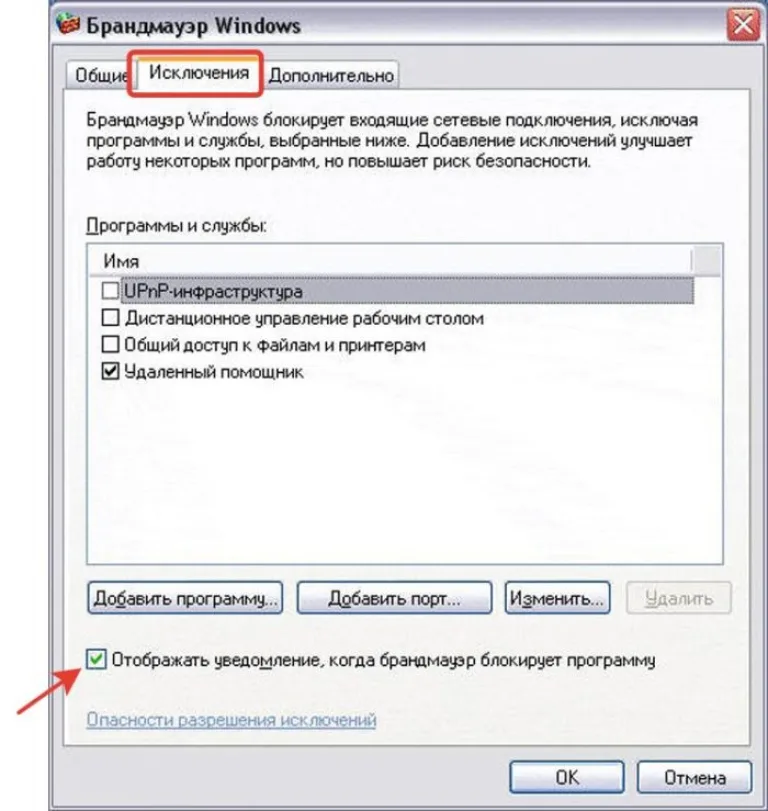 Переходим в раздел «Исключения», ставим флажок возле функции «Отображать уведомления…»
 - Следующим шагом является открытие раздела «Дополнительно». В этом окне нужно убедиться, что стоят галочки возле пунктов «Интернет» и «Подключение по локальной сети». Никаких других действий производить не надо. Кликнув на кнопку «ОК», можно завершить внесение изменений в настройки.
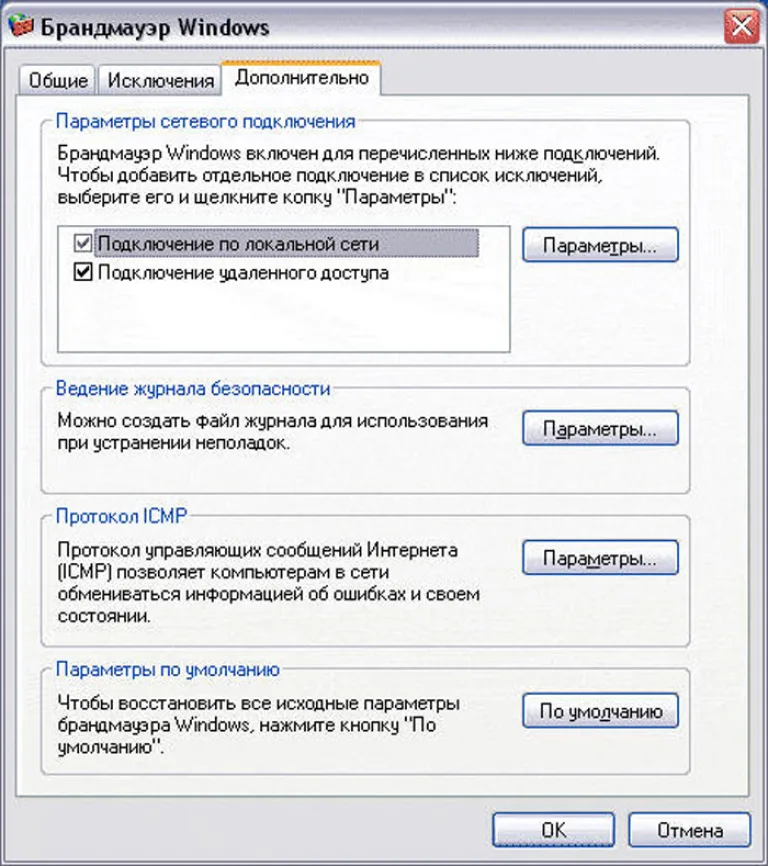 Переходим в раздел «Дополнительно». проверяем отмечены ли пункты, нажимаем «ОК»


В качестве примера показана программа, которая пытается подсоединиться к серверу. Благодаря внесенным изменениям ее можно или разблокировать, или разрешить соединение в случае уверенности в программе. Если пользователь не знает, насколько она безопасна, то может отложить свое решение. В графе «Имя» можно ознакомиться с названием приложения, а вот «Издатель» даст сведения о его разработчике.

Для добавления исключений вручную необходимо:
- зайти в настройки брандмауэра «Исключения» вышеописанным способом;
Переходим в раздел «Исключения», ставим флажок возле функции «Отображать уведомления…»
- нажать опцию «Добавить...»;
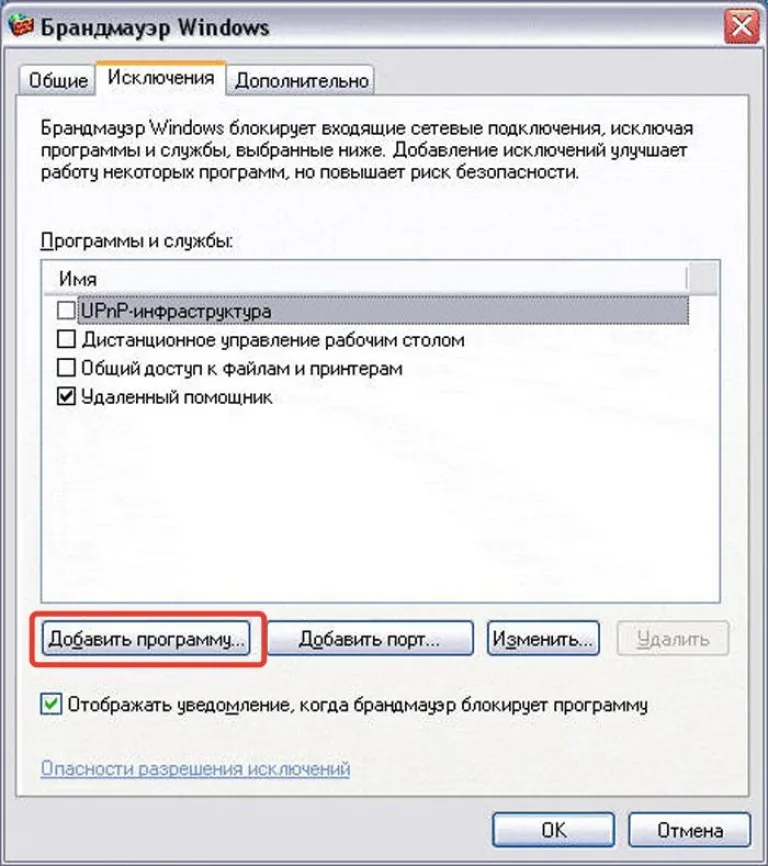 Нажимаем «Добавить»
 - выбрать из списка программ необходимую или нажать «Обзор» и указать путь к программе.
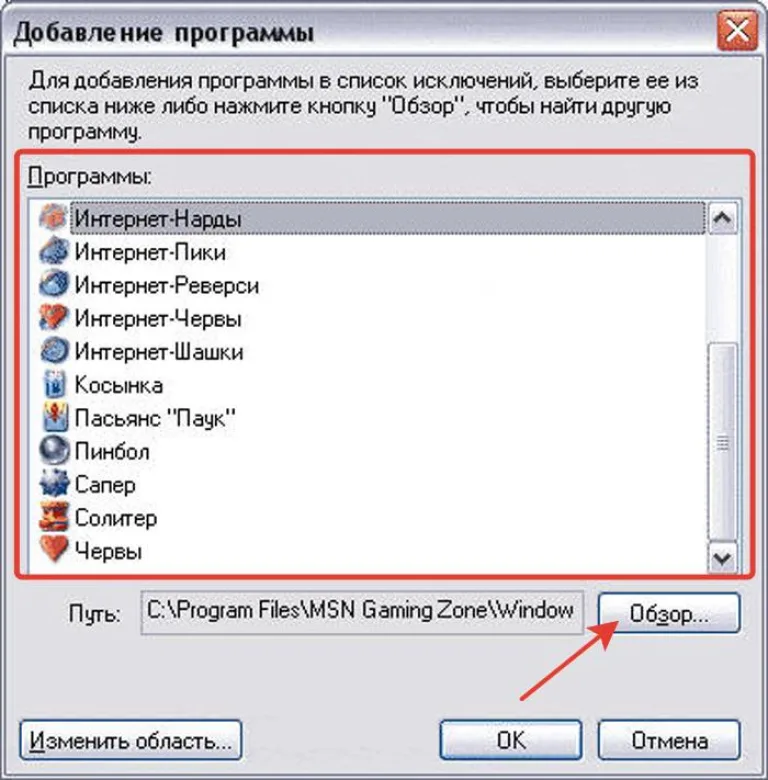 Выбираем программу из списка или нажимаем кнопку «Обзор»


Если с запуском проблемы
Бывают случаи, когда раньше все работало нормально, а теперь активация службы защиты стала невозможной. Можно воспользоваться простыми методами:
- При проделывании вышеупомянутых действий рекомендуется на время отключить антивирус. Вполне вероятно, что имеется конфликт ПО.
- Также очень важно проверить свой компьютер на наличие вредоносных приложений. Вполне возможно, что они не дают работать программе, блокируя ее действие.
Совет! Часто достаточно просто выключить свой компьютер и включить снова. Программа должна появиться.
Если при запуске появляется код ошибки, то его необходимо сохранить и зайти на официальный сайт Майкрософт в раздел поддержки, где имеется информация о каждом коде.