 Автор:
 Если вы посетили веб-страницу, которая использует Flash, и у вас этот плагин отсутствует, вы увидите сообщение как на картинке ниже.
В статье ниже вы найдете подробную информацию о том, что такое Adobe Flash Player, как установить его последнюю версию, а также о том, как включить Flash в браузере Mozilla Firefox.

Содержание
Что такое Adobe Flash Player и зачем он нужен?
Adobe Flash Player — это плагин для просмотра Flash-медиаконтента. Несмотря на то, что сайты для просмотра видео, такие как YouTube, переключают многие из своих видео на HTML5, нет сомнений в том, что формат Adobe Flash по-прежнему чрезвычайно популярен и управляет большой долей рынка. Flash очень популярен для создания игр, анимации и фильмов. Именно с его помощью веб-браузеры, тот же Firefox, могут показывать Flash-медиаконтент на своих веб-страницах.

Однако у Flash плеера есть немало противников. Многие пользователи отказываются от его установки. Причины такого решения могут быть самые разные. Например, проблемы связанные с безопасностью или производительностью. Другим пользователям Adobe Flash Player просто не нужен или не требуется, так как они не просматривают Flash-контент.
Портативные приложения, такие как браузеры Mozilla Firefox и Opera, очень популярны в наши дни. Для добавления компонентов они используют специальные плагины. Одним из плагинов, которые вы можете добавить, является поддержка Adobe Flash Player. Однако нельзя не упомянуть о существовании одного очень популярного браузера, у которого, вот уже несколько лет, есть встроенная поддержка Flash. Если вы не хотите вручную включать поддержку Flash, например, как в случаи с Firefox или Opera, просто загрузите и используйте браузер Google Chrome.

В статье ниже вы найдете подробные инструкции о том, как установить последнюю версию Adobe Flash Player, а также о том, как включить Flash в браузере Mozilla Firefox. Погнали!
Как установить последнюю версию Adobe Flash Player?
- Откройте браузер Mozilla Firefox. Для этого дважды щелкните на значок выбранного браузера.
![Открываем двойным кликом левой кнопкой мыши браузер Mozilla]() Открываем двойным кликом левой кнопкой мыши браузер Mozilla
Открываем двойным кликом левой кнопкой мыши браузер MozillaНа заметку! Если вы пользуетесь не одним браузером, а несколькими, то это может быть Google Chrome, Opera, Safari или любой другой браузер, который вы также регулярно используете.
- Перейдите на страницу http://get.adobe.com/flashplayer/. Загрузится основной сайт Adobe Flash Player.
![Переходим на официальный сайт Adobe Flash Player]() Переходим на официальный сайт Adobe Flash Player
Переходим на официальный сайт Adobe Flash Player - Загрузите плагин Adobe Flash Player. Для этого щелкните по большой желтой кнопке (как на примере ниже).
![Нажимаем на кнопку «Установить сейчас», предварительно убираем или оставляем галочки с дополнительных программ]() Нажимаем на кнопку «Установить сейчас», предварительно убираем или оставляем галочки с дополнительных программ
Нажимаем на кнопку «Установить сейчас», предварительно убираем или оставляем галочки с дополнительных программ - После окончания загрузки перейдите в папку, в которую загрузился установочный файл Adobe Flash Player. Обычно это папка «Загрузки», которая находится в окне «Мой компьютер».
![Нажимаем в браузере на стрелку, попадаем в «Загрузки», щелкаем по загрузочному файлу или по значку папки]() Нажимаем в браузере на стрелку, попадаем в «Загрузки», щелкаем по загрузочному файлу или по значку папки
Нажимаем в браузере на стрелку, попадаем в «Загрузки», щелкаем по загрузочному файлу или по значку папки - Дважды щелкните по загруженному установщику. Это запустит процесс установки.
![Двойным щелчком левой кнопкой мыши запускаем установочный файл]() Двойным щелчком левой кнопкой мыши запускаем установочный файл
Двойным щелчком левой кнопкой мыши запускаем установочный файл - Для завершения установки следуйте инструкциям мастера. Вам придется немного подождать (в зависимости от скорости вашего интернет-соединения), так как Adobe Flash Player будет не только устанавливаться, но и скачиваться.
![Процесс установки Adobe Flash Player]() Процесс установки Adobe Flash Player
Процесс установки Adobe Flash Player - По окончанию процесса установки у вас будет установлена последняя версия Adobe Flash Player.


Как включить Flash Player в браузере Mozilla Firefox?
Включение Adobe Flash Player для конкретного сайта
- Откройте браузер Mozilla Firefox. Для этого дважды щелкните значок выбранного браузера.
![Открываем двойным кликом левой кнопкой мыши браузер Mozilla]() Открываем двойным кликом левой кнопкой мыши браузер Mozilla
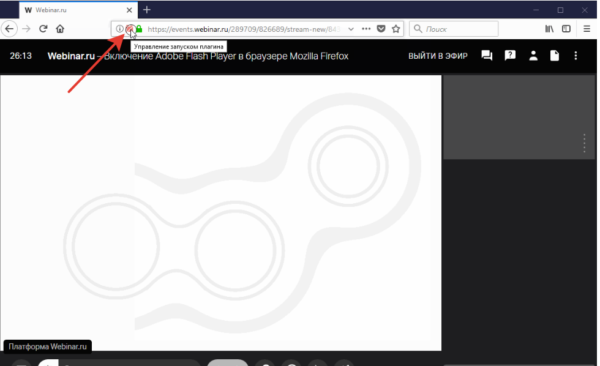
Открываем двойным кликом левой кнопкой мыши браузер Mozilla - Перейдите на веб-страницу которая требует Flash. Кликните на значок, как показано картинке ниже.
![Переходим на страницу, которая требует Flash, кликаем на значок «Управление запуском плагина», как на фото]() Переходим на страницу, которая требует Flash, кликаем на значок «Управление запуском плагина», как на фото
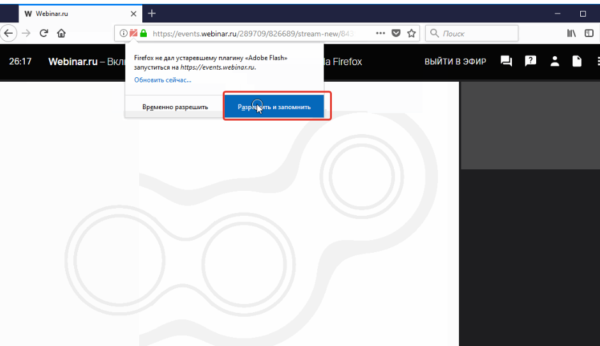
Переходим на страницу, которая требует Flash, кликаем на значок «Управление запуском плагина», как на фото - Затем кликните на голубую кнопку, как на картинке ниже.
![Нажимаем на кнопку «Разрешить и запомнить»]() Нажимаем на кнопку «Разрешить и запомнить»
Нажимаем на кнопку «Разрешить и запомнить»
Включение Adobe Flash Player для всех сайтов
- Откройте браузер Mozilla Firefox. Для этого дважды щелкните значок выбранного браузера.
![Открываем двойным кликом левой кнопкой мыши браузер Mozilla]() Открываем двойным кликом левой кнопкой мыши браузер Mozilla
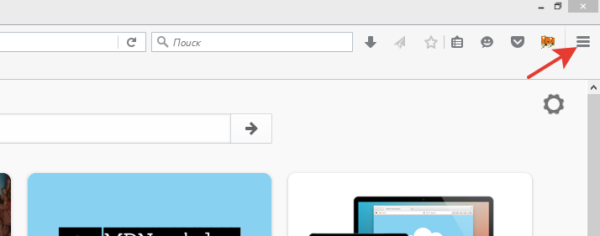
Открываем двойным кликом левой кнопкой мыши браузер Mozilla - Кликните на три горизонтальные полоски, как показано в скриншоте ниже.
![Кликаем на три горизонтальные полоски]() Кликаем на три горизонтальные полоски
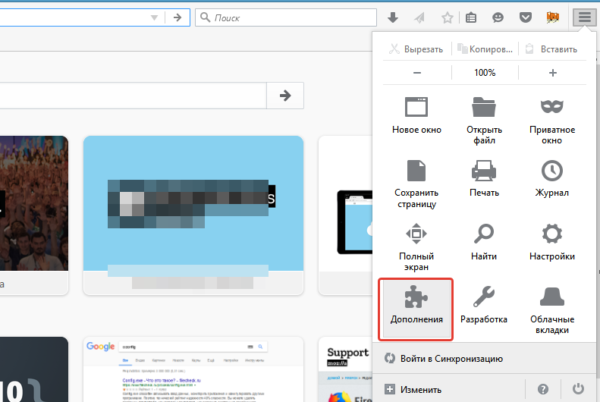
Кликаем на три горизонтальные полоски - Затем перейдите в «Дополнения/Плагины».
![Открываем вкладку «Дополнения»]() Открываем вкладку «Дополнения»
Открываем вкладку «Дополнения»![Переходим в раздел «Плагины»]() Переходим в раздел «Плагины»
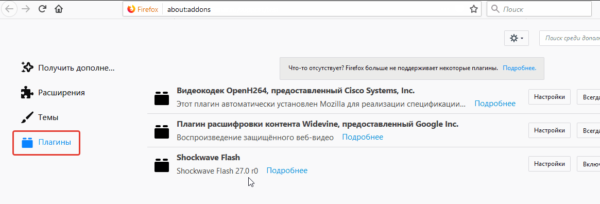
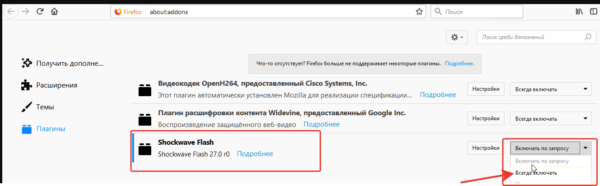
Переходим в раздел «Плагины» - Откроется новое окно. Там вы увидите Shockwave Flash. Вам нужно изменить его значение. Для этого кликните на значение рядом с настройками и поменяйте его на «Всегда включать».
![В плагине Shockwave Flash меняем значение на «Всегда включать»]() В плагине Shockwave Flash меняем значение на «Всегда включать»
В плагине Shockwave Flash меняем значение на «Всегда включать»
После этого Flash Player должен быть успешно включен.
Проверка Adobe Flash Player
- Перезагрузите браузер или компьютер. Поскольку перезагрузка компьютера может отнять достаточно много времени (в зависимости от особенностей компьютера), можно также выключить компьютер, а затем включить его снова.
- Если вы сделали перезагрузку компьютера, повторно включив его, запустите браузер Mozilla Firefox. Для этого дважды щелкните значок выбранного браузера.
![Открываем двойным кликом левой кнопкой мыши браузер Mozilla]() Открываем двойным кликом левой кнопкой мыши браузер Mozilla
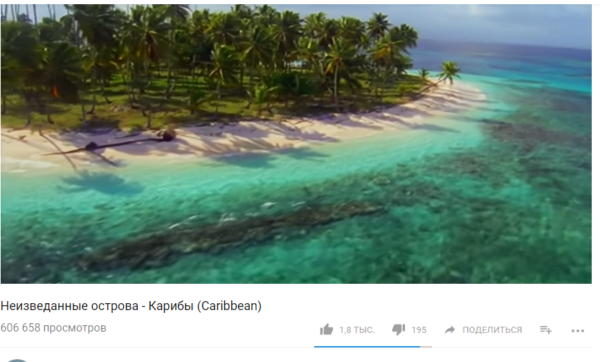
Открываем двойным кликом левой кнопкой мыши браузер Mozilla - Загрузите страницу, для которой требуется Flash. Примером такой страницей является YouTube. Попробуйте загрузить какое-то видео. Если видео загружено без каких-либо проблем, вы успешно включили Flash в своем браузере.
![Запускаем видео на Youtube]() Запускаем видео на Youtube
Запускаем видео на Youtube
Читайте также подробную инструкцию в статье — «Как включить Адобе флеш плеер в Опере».
Видео — Как установить Adobe Flash Player в браузере Mozilla Firefox
https://www.youtube.com/watch?v=fwnCQwnkSKk&feature=youtu.be


