Автор:
Во время работы в интернете случайно закрыть окно с нужной информацией очень просто. Это происходит из-за глюка мышки или машинально, когда необходимо закрыть ненужные страницы. Искать через поиск долго и результат в конце может отличаться. Существует несколько простых способов для открытия последней вкладки, которые можно применять во всех интернет обозревателях.

Содержание [Показать]
Просмотр истории посещения
Для современных браузеров существует несколько вариантов открытия последней страницы. Один из самых простых – это изучить историю просмотров. Для удобства пользователей вся информация о паролях, скачиваемой информации и посещенных сайтах хранится в журнале несколько месяцев.
Важно! Максимальный срок хранения истории просмотров может составлять от 1 до 3 месяцев в зависимости от поисковика, после чего происходит замена устаревших адресов более свежими.
Для перехода на эту вкладку используется комбинация клавиш Ctrl+”H” и Ctrl+Shift+”H”. Или через меню обозревателя, для чего потребуется выполнить такие действия.
Internet Explorer
Находим в верхнем правом углу кнопку в виде звездочки. После нажатия выпадет меню с вкладками «Избранное», «Веб-каналы» и «Журнал». Заходим в последний раздел и видим все посещенные сайты. Выбираем интересующий нас и нажимаем на этой строке левой кнопкой мыши.
Google Chrome
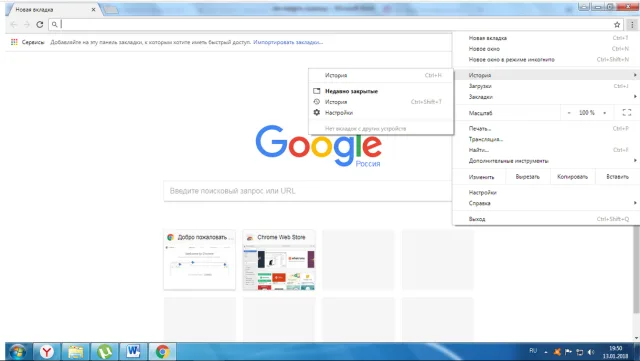
Кнопка управления находится справа вверху и помечена тремя точками. Нажмите на нее и перед нами выпадет длинный список команд. Нам нужна только «История». Можно нажать на нее и перейти к списку закрытых страниц или просто навести на нее курсор и выпадет окно с тремя строчками. Нас интересуют «Недавно закрытые» и «История».
В этом браузере есть функция поиска «Искать в истории» среди ранее просмотренных страниц. Это удобно, если вы забыли дату просмотра, а количество просмотренных сайтов велико.
Yandex
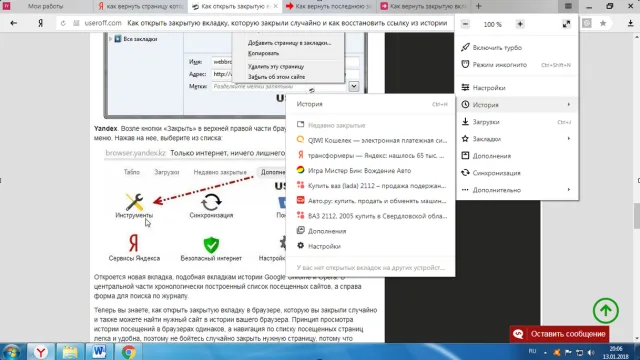
Во многом копирует браузер от Google. Порядок открытия следующий: находим кнопку меню в верхней части справа, появится меню настроек браузера, выбираем строку «история». Переходим на «недавно закрытые» или открываем всю историю, если визит на нужную страницу был давно.
Opera
Особенностью данного браузера в версии Opera23 является общий движок Chronium c Google Chrome. Поэтому меню настроек в точности повторяет гугловкий вариант. Единственное отличие – это кнопка вызова меня располагается в верхней части слева.
Mozilla Firefox
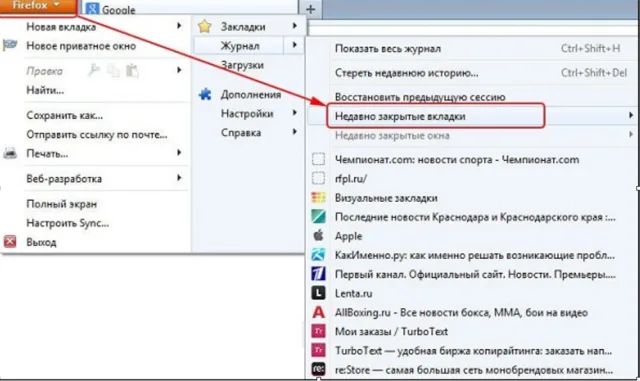
Для поиска закрытой страницы обращаемся к кнопке запуска меню в правой части экрана. В появившемся перечне команд находим значок «Журнал», кликаем на него. Перед нами откроется список недавно посещенных файлов, а внизу будет кнопка «Показать весь журнал». В этом разделе под названием «Библиотека» можно увидеть всю историю посещений и выбрать нужный период. В браузере имеется окно поиска закрытых ранее страниц.
Просмотр через меню закладок
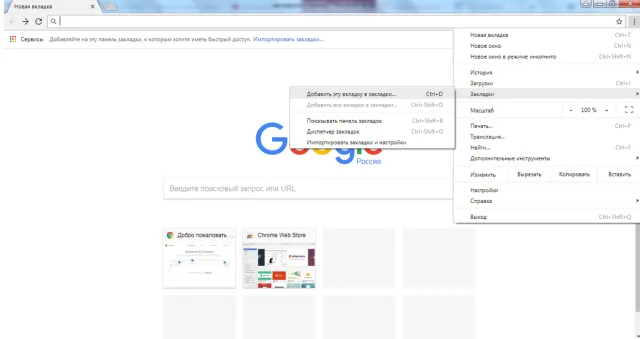
Случайное закрытие нужной страницы ошибка частая даже у опытных пользователей. Чтобы не тратить время на путешествия по меню, популярные ресурсы добавляются в специальную панель закладок. Эта функция есть у всех браузеров. Для Google Chrome порядок действий будет такой:
- Заходим на нужный интернет-портал;
- Открываем меню поисковика;
- Находим строку «Закладки»;
- В дополнительном всплывающем меню нажимаем «Добавить в закладки».
С помощью этой функции можно держать все необходимые ресурсы под рукой и открывать их в два клика.
Совет! Многие браузеры используют активную стартовую панель, куда можно перетащить из закладок нужные адреса страниц.
Горячие кнопки и меню вкладок
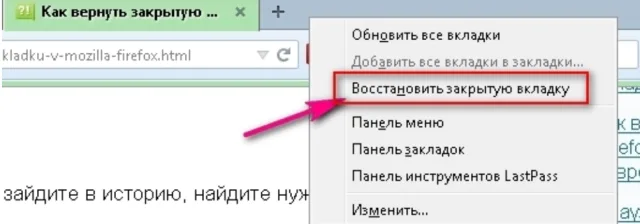
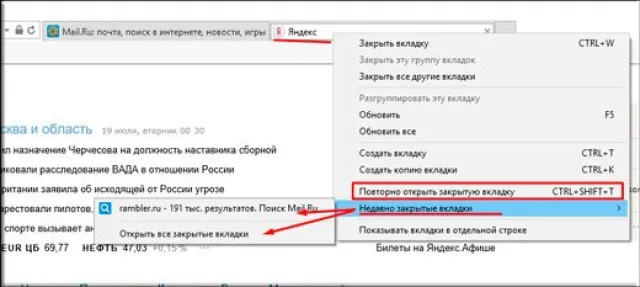
Что делать, если вкладку сохранить не удалось, а закрыли ее только что? Можно воспользоваться еще одним способом – перейти через меню вкладок. Для этого наводим курсор мыши на верхнюю строчку браузера, где помещаются названия открытых страниц. И нажимаем правую кнопку мыши. Откроется небольшое меню с нужной нам функцией «Открыть закрытую вкладку».
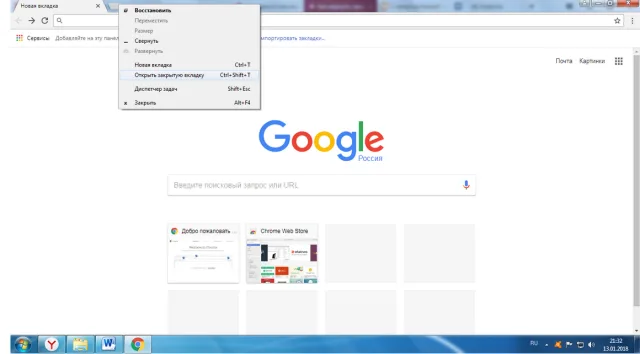
Этой же команде будет соответствовать нажатие «горячих» клавиш. Такая возможность имеется у всех поисковых систем. Сочетание клавиш Ctrl+Shift+T является стандартным для любого браузера. Последующее нажатие приведет к открытию предыдущей вкладки и далее по списку.
Не бойтесь закрыть нужную вкладку, она всегда будет держаться в памяти поисковика. При частом использовании интернета эта функция будет доработана до автоматизма, что сделает работу в сети комфортной.