Автор:
 Вам знакома ситуация, когда у вас нет Wi-Fi-маршрутизатора, среди всей техники доступ в интернет есть только у одного компьютера, а вам при этом нужно зайти в интернет с другого устройства? Если да, то вам не нужно тратить лишние средства для покупки модема или оплаты мобильного интернета, ведь можно использовать ваш компьютер, у которого есть беспроводной адаптер, в качестве роутера, способного раздавать интернет. Реализовать это можно с помощью средств стандартного интерфейса Windows и командной строки. Если вы не знаете, как это сделать, то приведённые в статье инструкции обязательно помогут вам.

Содержание
Раздача Wi-Fi на Windows
Для начала рассмотрим стандартный способ раздачи Wi-Fi, который актуален практически для всех версий операционной системы Windows. Проделав все шаги в инструкции, вы сможете создать точку доступа и дать возможность другим устройствам подключаться к глобальной сети через Wi-Fi. Поэтому внимательно прочтите приведённую ниже пошаговую инструкцию:
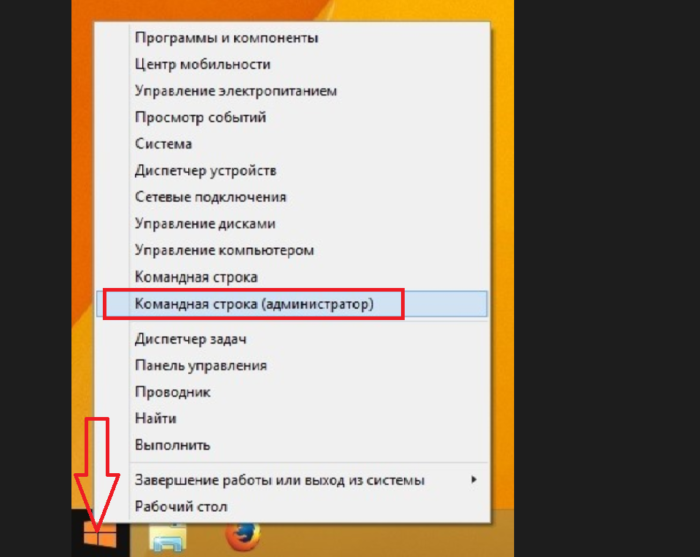
- В первую очередь вам нужно запустить командную строку (она же консоль), при этом сделать это с полномочиями администратора, чтобы стали доступны дополнительные возможности. Наведите курсор мыши на иконку меню «Пуск», затем нажмите правую клавишу и откройте меню «Командная строка (администратор)».
![Наводим курсор мыши на иконку меню «Пуск», затем нажимаем правую клавишу и открываем меню «Командная строка (администратор)»]() Наводим курсор мыши на иконку меню «Пуск», затем нажимаем правую клавишу и открываем меню «Командная строка (администратор)»
Наводим курсор мыши на иконку меню «Пуск», затем нажимаем правую клавишу и открываем меню «Командная строка (администратор)» - Теперь введите в консоль команду, которая показана на скрине ниже. Обратите внимание на параметры «ssid» и «key». «Ssid» – это имя сети, а «key» – пароль для доступа к ней. Вы можете указать любое имя и пароль, но кириллицу при этом лучше не использовать. Также не забывайте про двойные скобки при введении команд. Нажмите на клавишу «Enter», чтобы компьютер приступил к выполнению введённых вами команд. После их выполнения командная строка уведомит вас о том, что идентификатор сети и пароль были успешно изменены.
![Вводим команду, как на скриншоте, после «ssid» вводим свое имя сети, а после «key» – свой пароль, нажимаем на клавишу «Enter»]() Вводим команду, как на скриншоте, после «ssid» вводим свое имя сети, а после «key» – свой пароль, нажимаем на клавишу «Enter»
Вводим команду, как на скриншоте, после «ssid» вводим свое имя сети, а после «key» – свой пароль, нажимаем на клавишу «Enter» - Теперь вбейте в консоль команду, которая изображена на скриншоте ниже. Снова нажмите «Enter», чтобы выполнить команду. Когда она будет выполнена, вы увидите уведомление, что размещенная сеть запущена.
![Вводим команду для запуска сети, отмеченную на скриншоте, нажимаем «Enter»]() Вводим команду для запуска сети, отмеченную на скриншоте, нажимаем «Enter»
Вводим команду для запуска сети, отмеченную на скриншоте, нажимаем «Enter» - Вы создали точку доступа, но она ещё не раздаёт Wi-Fi. Чтобы исправить это, вам нужно настроить общий доступ посредством меню сетевых настроек. Чтобы зайти в это меню, запустите окно «Выполнить» нажатием «Win+R» и вбейте в строку «ncpa.cpl», затем щёлкните «ОК».
![Вбиваем в строку «ncpa.cpl», затем щёлкаем «ОК»]() Вбиваем в строку «ncpa.cpl», затем щёлкаем «ОК»
Вбиваем в строку «ncpa.cpl», затем щёлкаем «ОК» - Если вы правильно ввели все команды в консоли, то в меню сетевых подключений должно появиться новое подключение, которое именовано как «Подключение по локальной сети* [номер]».
![Находим созданное подключение под названием «Подключение по локальной сети* [номер]»]() Находим созданное подключение под названием «Подключение по локальной сети* [номер]»
Находим созданное подключение под названием «Подключение по локальной сети* [номер]» - Теперь щёлкните правой кнопкой мыши по вашему соединению и запустите меню «Свойства». Не перепутайте его с новым подключением, которое создалось после ваших манипуляций в консоли – вам нужно именно то, что вы активируете для доступа в интернет.
![Щёлкаем правой кнопкой мыши по созданному соединению, запускаем меню «Свойства»]() Щёлкаем правой кнопкой мыши по созданному соединению, запускаем меню «Свойства»
Щёлкаем правой кнопкой мыши по созданному соединению, запускаем меню «Свойства» - Вам нужно перенастроить некоторые параметры во вкладке «Доступ». Зайдите в эту вкладку, установите галочку возле первого параметра (он отвечает за предоставление доступа к сети другим устройствам), затем в перечне «Подключение домашней сети» выберите то подключение, которое появилось после введения ваших команд в консоли. Теперь кликните «ОК», чтобы активировать все эти параметры.
![Во вкладке «Доступ» ставим галочку на пункте «Разрешить другим использовать...», в перечне «Подключение домашней сети» выбираем созданное подключение, нажимаем «ОК»]() Во вкладке «Доступ» ставим галочку на пункте «Разрешить другим использовать…», в перечне «Подключение домашней сети» выбираем созданное подключение, нажимаем «ОК»
Во вкладке «Доступ» ставим галочку на пункте «Разрешить другим использовать…», в перечне «Подключение домашней сети» выбираем созданное подключение, нажимаем «ОК»


![Находим созданное подключение под названием «Подключение по локальной сети* [номер]»](https://pc-consultant.ru/wp-content/uploads/2018/12/Nahodim-sozdannoe-podkljuchenie-pod-nazvaniem-Podkljuchenie-po-lokalnoj-seti-nomer--e1545141220473.jpg)


После всех проделанных операций ваш компьютер начнёт раздавать Wi-Fi. Этот способ эффективен, но у него есть один недостаток – после перезагрузки ПК вам придётся заново подключать сеть. Однако можно сделать так, чтобы подключение происходило автоматически после загрузки ОС, и этот метод мы рассмотрим в следующей части статьи.
На заметку! Чтобы прервать раздачу Wi-Fi, вам нужно вновь открыть командную строку с администраторскими полномочиями (в инструкции выше подробно расписано, как это сделать) и ввести в неё команду «netsh wlan stop hostednetwork», после чего нажать «Enter».

Автоматическая раздача после перезагрузки
Чтобы для раздачи доступа к сети у вас не было необходимости каждый раз активировать ваше соединение, вам нужно создать специальный файл с форматом «.bat» или «.cmd». Оба этих формата по своей сути представляют обычные текстовые файлы, содержащие команды для выполнения. Так как файлы текстовые, то создавать их можно с помощью Блокнота или любого другого редактора текста. Именно им мы и воспользуемся. Итак, следуйте дальнейшей инструкции:
- Откройте любую папку, затем кликните в ней правой кнопкой мыши на свободном пространстве, нажмите «Создать», затем выберите «Текстовый документ».
![Кликаем в папке правой кнопкой мыши на свободном пространстве, нажимаем «Создать», затем выбираем «Текстовый документ»]() Кликаем в папке правой кнопкой мыши на свободном пространстве, нажимаем «Создать», затем выбираем «Текстовый документ»
Кликаем в папке правой кнопкой мыши на свободном пространстве, нажимаем «Создать», затем выбираем «Текстовый документ» - Двойным щелчком мыши откройте ваш новый текстовый файл, затем впишите в него то, что изображено на скриншоте. Как вы уже заметили, эта запись аналогична тем командам для консоли, которые были рассмотрены в прошлой главе. Как и в предыдущем случае, можете вводить любое имя и пароль для сети, но лучше избегайте кириллических символов.
![Открываем двойным щелчком новый текстовый файл, затем вписываем в него то, что изображено на скриншоте]() Открываем двойным щелчком новый текстовый файл, затем вписываем в него то, что изображено на скриншоте
Открываем двойным щелчком новый текстовый файл, затем вписываем в него то, что изображено на скриншоте - Кликните на «Файл», затем выберите «Сохранить как…». Сохраните этот текстовый файл в любой директории жесткого диска. Имя вы ему можете дать любое, но в конце обязательно нужно указать «.cmd» или «.bat», чтобы задать соответствующий формат.
![Кликаем на «Файл», затем выбираем «Сохранить как...»]() Кликаем на «Файл», затем выбираем «Сохранить как…»
Кликаем на «Файл», затем выбираем «Сохранить как…»![Пишем любое имя файла и дбавляем к имени расширение «.cmd» или «.bat», нажимаем «Сохранить»]() Пишем любое имя файла и дбавляем к имени расширение «.cmd» или «.bat», нажимаем «Сохранить»
Пишем любое имя файла и дбавляем к имени расширение «.cmd» или «.bat», нажимаем «Сохранить» - Теперь вам нужно перейти в меню автозагрузки. Есть масса способов попасть туда, но проще всего будет воспользоваться окном «Выполнить», с которым мы уже разбирались в предыдущей части статьи, и ввести простую команду. Вызовите это окно нажатием «Win+R» и наберите «shell:Startup», затем нажмите на «ОК».
![«shell:Startup», затем нажимаем на «ОК»]() «shell:Startup», затем нажимаем на «ОК»
«shell:Startup», затем нажимаем на «ОК» - После этого откроется папка «Автозагрузка». Файлы, находящиеся в этой папке, будут запускаться автоматически сразу же после включения компьютера и загрузки операционной системы. Переместите в эту папку созданный вами .bat- или .cmd-файл.
![Перемещаем созданный файл с расширением «.bat» или «.cmd» в папку «Автозагрузка»]() Перемещаем созданный файл с расширением «.bat» или «.cmd» в папку «Автозагрузка»
Перемещаем созданный файл с расширением «.bat» или «.cmd» в папку «Автозагрузка»


Данный файл не обязательно перемещать в папку «Автозагрузка». Его можно просто запускать двойным кликом, после чего компьютер, ссылаясь на формат текстового файла, автоматически выполнит все написанные в нём команды, как делал бы это через консоль. Но если файл будет в «Автозагрузке», то он будет запускаться автоматически, что может сэкономить ваше время.
На заметку! Аналогично предыдущему способу, можно создать текстовый файл с форматом «.bat» или «.cmd», который будет прекращать раздачу Wi-Fi при его запуске. Для этого создайте дополнительный файл и напишите «netsh wlan stop hostednetwork». Теперь для прекращения раздачи достаточно будет двойного щелчка по файлу.

Мобильный хот-спот (дополнительный способ раздачи Wi-Fi для ОС Windows 10)
В Windows 10 есть специальное меню, с помощью которого можно создавать точку доступа буквально в считанные клики. Чтобы воспользоваться этой возможностью, проделайте следующие шаги:
- Откройте меню «Параметры» через иконку с логотипом Виндовс в левом нижнем углу.
![Кликаем по иконке с логотипом Виндовс в левом нижнем углу, открываем меню «Параметры»]() Кликаем по иконке с логотипом Виндовс в левом нижнем углу, открываем меню «Параметры»
Кликаем по иконке с логотипом Виндовс в левом нижнем углу, открываем меню «Параметры» - Откройте меню «Сеть и Интернет» левым щелчком мыши.
![Открываем меню «Сеть и Интернет» левым щелчком мыши]() Открываем меню «Сеть и Интернет» левым щелчком мыши
Открываем меню «Сеть и Интернет» левым щелчком мыши - Выберите пункт «Мобильный хот-спот».
![Выбираем пункт «Мобильный хот-спот»]() Выбираем пункт «Мобильный хот-спот»
Выбираем пункт «Мобильный хот-спот» - Нажмите на кнопку «Изменить», чтобы приступить к настройкам раздачи.
![Нажимаем на кнопку «Изменить»]() Нажимаем на кнопку «Изменить»
Нажимаем на кнопку «Изменить» - Введите ssid и пароль, затем нажмите на «Сохранить».
![Вводим имя сети и пароль, затем нажимаем на «Сохранить».]() Вводим имя сети и пароль, затем нажимаем на «Сохранить».
Вводим имя сети и пароль, затем нажимаем на «Сохранить». - Нажмите на переключатель, чтобы изменить его значение на «Вкл.».
![Нажимаем на переключатель, чтобы изменить его значение на «Вкл.»]() Нажимаем на переключатель, чтобы изменить его значение на «Вкл.»
Нажимаем на переключатель, чтобы изменить его значение на «Вкл.»


На заметку! Данный способ работает только для ОС Windows 10. В более ранних версиях такая функция отсутствует. Если у вас не Windows 10, но вы хотите инициализировать раздачу Wi-Fi с компьютера без помощи командной строки, то можете воспользоваться специальными программами. Например, «Connectify» или «Switch Virtual Router». Они способны раздавать Wi-Fi и не требуют от пользователя знания таких тонкостей, как команд для консоли. Разобраться в них довольно легко.
Устранение неполадок
В процессе настройки компьютера под раздачу Wi-Fi сигнала вы могли столкнуться с различными неполадками. Их причины могут быть разными, поэтому мы рассмотрим действия, поочерёдные выполнения которых могут их устранить.

Включение беспроводной сети
В первую очередь нужно убедиться, что на вашем компьютере включен Wi-Fi. Ибо если он выключен, то проводить все вышеописанные операции с консольными командами и файлами для автозагрузки не имеет смысла. Чтобы проверить состояние подключения, проделайте следующее:
- Откройте меню «Параметры», предварительно нажав левой клавишей по логотипу меню «Пуск».
![Кликаем по иконке с логотипом Виндовс в левом нижнем углу, открываем меню «Параметры»]() Кликаем по иконке с логотипом Виндовс в левом нижнем углу, открываем меню «Параметры»
Кликаем по иконке с логотипом Виндовс в левом нижнем углу, открываем меню «Параметры» - Выберите «Сеть и Интернет».
![Открываем меню «Сеть и Интернет» левым щелчком мыши]() Открываем меню «Сеть и Интернет» левым щелчком мыши
Открываем меню «Сеть и Интернет» левым щелчком мыши - Откройте вкладку «Wi-Fi» и проверьте состояние переключателя, располагающегося внизу от надписи «Беспроводная сеть». Если он выключен, то кликните по нему, чтобы изменить его состояние на «Вкл.».
![Открываем вкладку «Wi-Fi» и проверяем состояние переключателя, располагающегося внизу от надписи «Беспроводная сеть», если нужно переводим на режим «Вкл.»]() Открываем вкладку «Wi-Fi» и проверяем состояние переключателя, располагающегося внизу от надписи «Беспроводная сеть», если нужно переводим на режим «Вкл.»
Открываем вкладку «Wi-Fi» и проверяем состояние переключателя, располагающегося внизу от надписи «Беспроводная сеть», если нужно переводим на режим «Вкл.»

Включение сетевой карты
Ещё одной причиной ошибок может быть отключенный сетевой адаптер. Чтобы включить его, делайте всё как в инструкции ниже:
- Откройте «Диспетчер устройств». Самый быстрый способ сделать это – нажать «Win+R», вписать в поле ввода «mmc devmgmt.msc» и нажать кнопку «ОК».
![Печатаем в поле ввода «mmc devmgmt.msc», нажимаем кнопку «ОК»]() Печатаем в поле ввода «mmc devmgmt.msc», нажимаем кнопку «ОК»
Печатаем в поле ввода «mmc devmgmt.msc», нажимаем кнопку «ОК» - Кликните по меню «Вид» и активируйте параметр, отвечающий за показ скрытых устройств.
![Кликаем по меню «Вид» и активируем параметр, отвечающий за показ скрытых устройств]() Кликаем по меню «Вид» и активируем параметр, отвечающий за показ скрытых устройств
Кликаем по меню «Вид» и активируем параметр, отвечающий за показ скрытых устройств - Откройте перечень «Сетевые адаптеры», и обратите внимание на состояние устройств. Если возле иконки какого-то устройства есть стрелочка, значит, оно отключено. Чтобы активировать устройство, выберите его правым щелчком и нажмите на «Включить устройство».
![Открываем перечень «Сетевые адаптеры», выбираем устройство правым щелчком и нажимаем на «Включить устройство»]() Открываем перечень «Сетевые адаптеры», выбираем устройство правым щелчком и нажимаем на «Включить устройство»
Открываем перечень «Сетевые адаптеры», выбираем устройство правым щелчком и нажимаем на «Включить устройство»


Обновление драйверов
Устаревшая и неактуальная версия сетевых драйверов также может вызывать ошибку при попытке раздачи Wi-Fi с компьютера. Чтобы исправить это, проделайте следующие шаги:
- Зайдите в «Диспетчер устройств» (выше был описан самый лёгкий и быстрый способ сделать это).
![Печатаем в поле ввода «mmc devmgmt.msc», нажимаем кнопку «ОК»]() Печатаем в поле ввода «mmc devmgmt.msc», нажимаем кнопку «ОК»
Печатаем в поле ввода «mmc devmgmt.msc», нажимаем кнопку «ОК» - Откройте перечень «Сетевые адаптеры», затем щелкните правой кнопкой мыши на вашей сетевой карте и кликните на «Обновить драйверы».
![Открываем перечень «Сетевые адаптеры», затем щелкаем правой кнопкой мыши на сетевой карте, кликаем на «Обновить драйверы»]() Открываем перечень «Сетевые адаптеры», затем щелкаем правой кнопкой мыши на сетевой карте, кликаем на «Обновить драйверы»
Открываем перечень «Сетевые адаптеры», затем щелкаем правой кнопкой мыши на сетевой карте, кликаем на «Обновить драйверы» - Для начала попробуйте автоматическое обновление драйверов.
![Нажимаем на пункт «Автоматический поиск...»]() Нажимаем на пункт «Автоматический поиск…»
Нажимаем на пункт «Автоматический поиск…»![Ожидаем завершения процесса поиска]() Ожидаем завершения процесса поиска
Ожидаем завершения процесса поиска![При успешном обновлении закрываем окно]() При успешном обновлении закрываем окно
При успешном обновлении закрываем окно - Если автоматическая установка не сработала, то выберите ручную, указав расположение драйверов на вашем компьютере.
![Кликаем по пункту «Выполнить поиск драйверов на этом компьютере»]() Кликаем по пункту «Выполнить поиск драйверов на этом компьютере»
Кликаем по пункту «Выполнить поиск драйверов на этом компьютере»![Для выбора драйверов нажимаем по блоку «Обзор» и открываем путь к папке с драйверами, следуем инструкции установщика]() Для выбора драйверов нажимаем по блоку «Обзор» и открываем путь к папке с драйверами, следуем инструкции установщика
Для выбора драйверов нажимаем по блоку «Обзор» и открываем путь к папке с драйверами, следуем инструкции установщика


На заметку! Если на вашем компьютере нет последней версии драйверов, то вы можете скачать их на официальном сайте производителя вашей сетевой карты.
Теперь вы знаете, как можно использовать свой компьютер в качестве Wi-Fi-маршрутизатора. Если у вас не получается настроить раздачу с помощью стандартного интерфейса Windows или сторонних программ, то попробуйте просканировать компьютер на вирусы. Возможно, сделать вам это мешает какая-то вредоносная программа.