Автор:
 Для обеспечения работы интернета используют так называемые Internet Protocol, сокращенно – IP. Он объединяет множество компьютеров по всему миру в единую сеть и обеспечивает стабильный обмен данными между ними. Согласно протоколу, каждому ПК присваивается свой, уникальный идентификатор, позволяющий выделить его среди других. Он называется IP-адресом.
Иногда IP-адрес требуется поменять. Такая необходимость возникает, если:
- пользователя забанили на каком-нибудь сайте, но он хочет обойти блокировку и продолжить посещать ресурс;
- в государстве, где проживает пользователь, ограничили доступ к определенному интернет-сайту, однако он не хочет прекращать им пользоваться.
 Как изменить IP-адрес компьютера

Содержание [Показать]
Как узнать свой IP-адрес
Узнать адрес можно двумя способами:
- с помощью меню настроек компьютера;
- с помощью специальных онлайн-сервисов.
Рассмотрим каждый способ подробнее.
Узнаем адрес в настройках
Для того, чтобы узнать свой IP-адрес с помощью меню настроек, необходимо:
- Нажать стартовое меню «Пуск» и перейти в меню настроек.
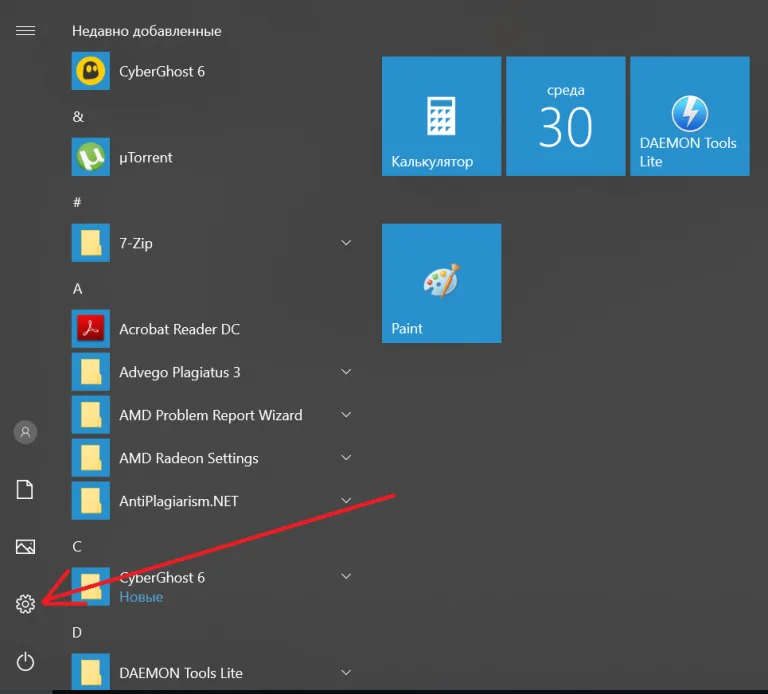 Нажимаем стартовое меню «Пуск», переходим в меню настроек, кликнув по значку с изображением шестеренки
 - Выбрать подраздел «Сеть и Интернет».
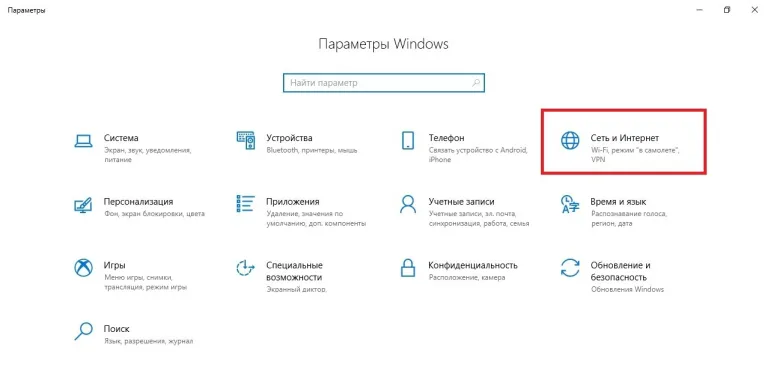 Выбираем подраздел «Сеть и Интернет
 - В правой части открывшегося окна выбрать подраздел «Состояние».
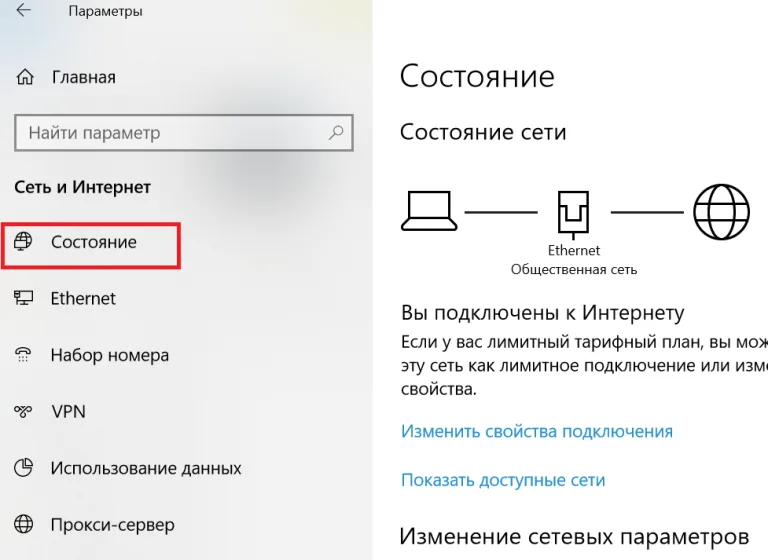 В правой части открывшегося окна выбираем подраздел «Состояние»
 - После этого нажать на пункт «Настройка параметров адаптера».
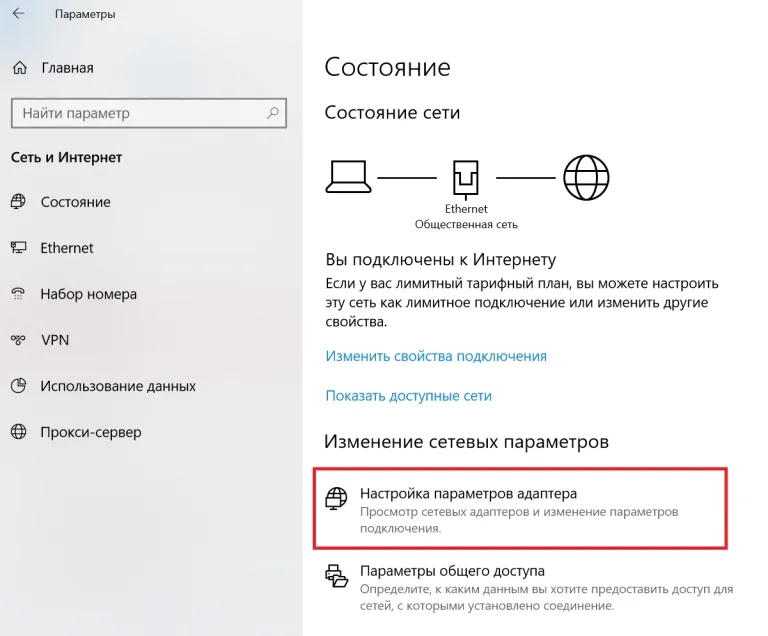 Нажимаем на пункт «Настройка параметров адаптера»
 - Дважды кликнуть по появившемуся значку с изображением двух компьютеров и подписью «Ethernet».
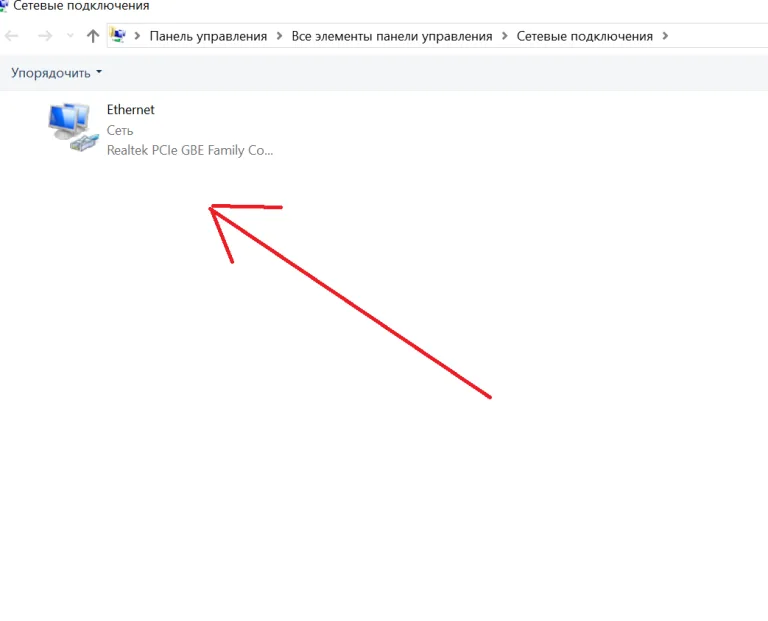 Дважды кликаем по значку с подписью «Ethernet»
 - В открывшемся небольшом окошке щелкнуть по кнопке «Сведения».
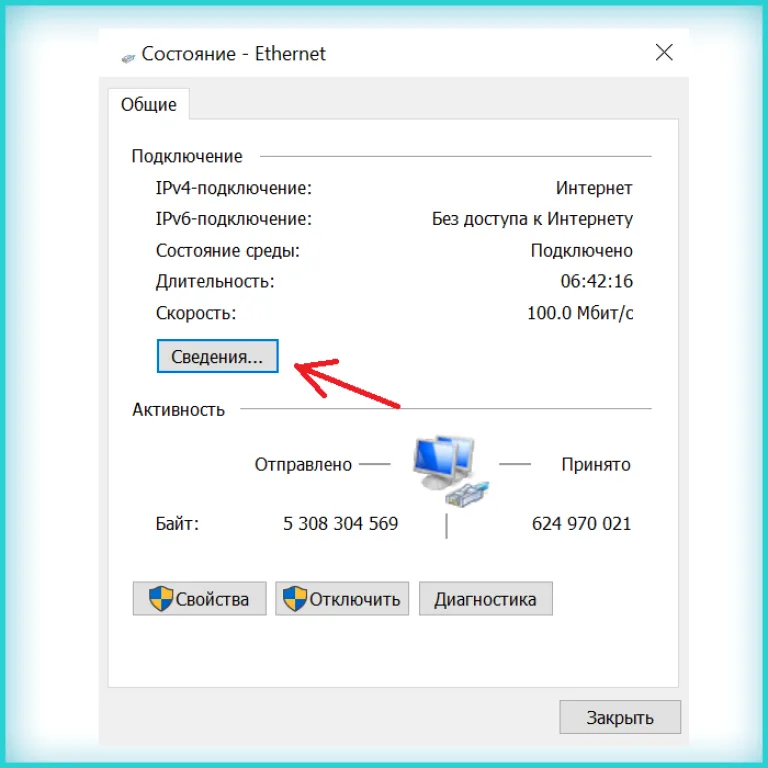 Щелкаем по кнопке «Сведения»


После этих манипуляций вы увидите окно, содержащее подробную информацию о подключении вашего ПК по сети. Выглядит, как на скриншоте. Красной стрелочкой отмечен IP-адрес компьютера.

С помощью онлайн-сервисов
Сегодня в интернете существует множество онлайн-сервисов, определяющих IP-адрес юзера. Найти их не составит труда: достаточно ввести в любую поисковую систему запрос наподобие «узнать свой IP-адрес». Перед пользователем откроется великое множество сайтов, предлагающих подобную услугу. Она совершенно бесплатна.
Один из таких ресурсов расположен по адресу: https://whoer.net/ru. Для того, чтобы узнать адрес компьютера, нужно просто перейти на его главную страницу. После этого можно сразу увидеть всю необходимую информацию.

Как поменять IP-адрес
Поменять IP-адрес можно тремя способами:
- с помощью браузера Tor;
- путем приобретения VPN;
- посредством специальных программ.
Tor
Tor – это международный проект, позволяющий анонимно и безопасно обмениваться данными. Его суть сводится к тому, что пользователь подключается к серверу, на котором расположена интересующая его информация, не напрямую, а через разветвленную сеть других серверов, выполняющих роль своего рода посредников между пользователем и конечным носителем информации. В итоге сервер, являющийся целью пользователя, видит не его IP, а IP сервера-посредника. Таким образом, адрес компьютера меняется. Кроме того, Tor использует шифрование данных.
Чтобы начать пользоваться проектом, необходимо предпринять следующие шаги.
- Перейти на официальный сайт Тора по адресу: https://www.torproject.org/ и скачать тор-браузер, нажав по кнопке «Download Tor».
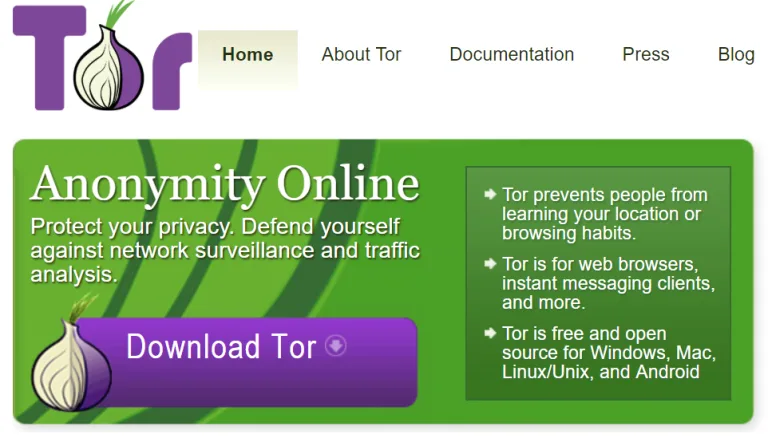 Нажимаем по кнопке «Download Tor»
Примечание! Это особая версия браузера Mozilla, оптимизированная для использования в сети Tor.
- Выбрать версию, соответствующую установленной системы на вашем ПК, нажать «Скачать...».
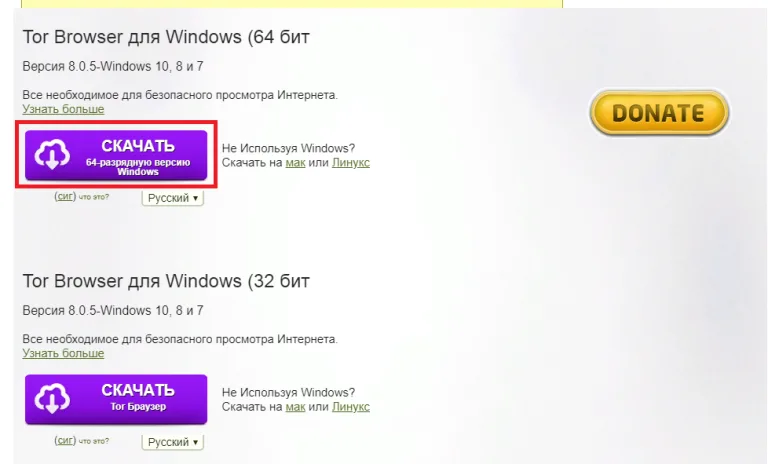 Выбираем версию соответствующую разрядности своей системы, нажимаем «Скачать»
 - Открыть папку «Загрузки» на компьютере, затем нажать дважды левой кнопкой мыши по скачанному файлу браузера Тор для запуска установки.
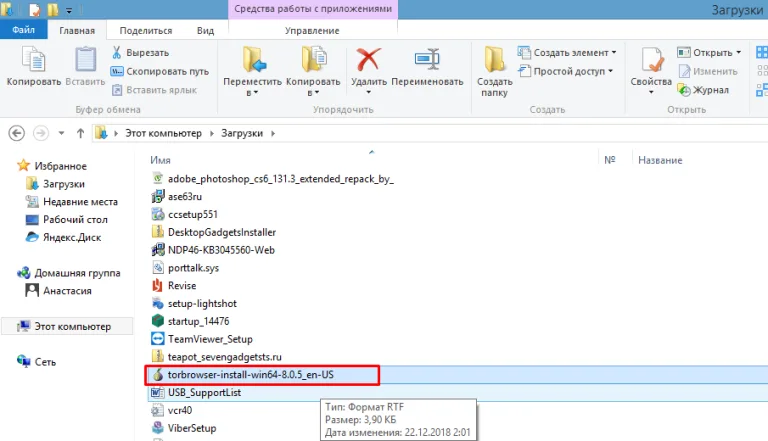 Открываем папку «Загрузки», дважды нажимаем левой кнопкой мыши по установочному файлу браузера Тор
 - Нажать «ОК».
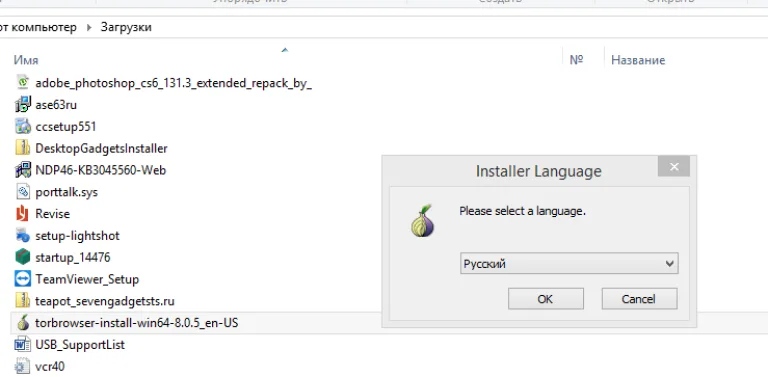 Нажимаем «ОК»
 - Выбрать папку для установки, кликнув по кнопке «Обзор», можно оставить путь по умолчанию.
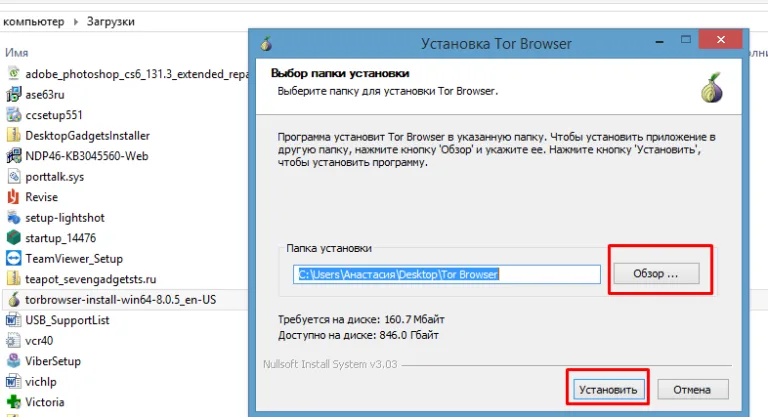 Кликаем по кнопке «Обзор», чтобы указать другую папку для установки
 - Нажать «Установить».
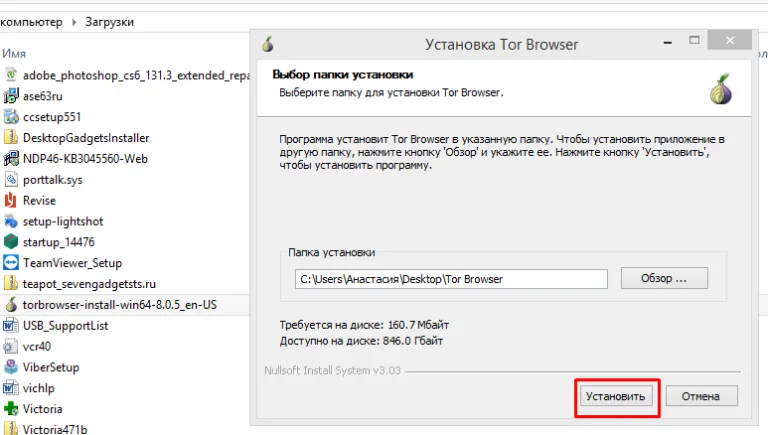 Щелкаем по кнопке «Установить»
 - Дождаться окончания установки, кликнуть по кнопке «Готово», оставив галочки на пунктах по умолчанию.
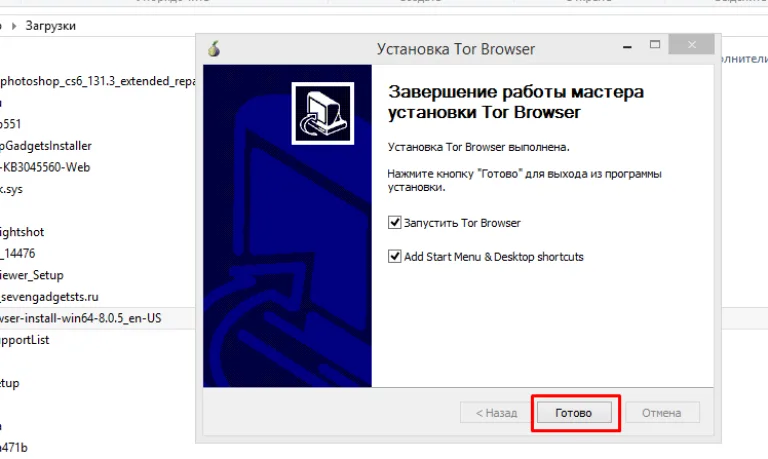 Оставляем галочки по умолчанию, нажимаем «Готово»
 - Нажать «Connect».
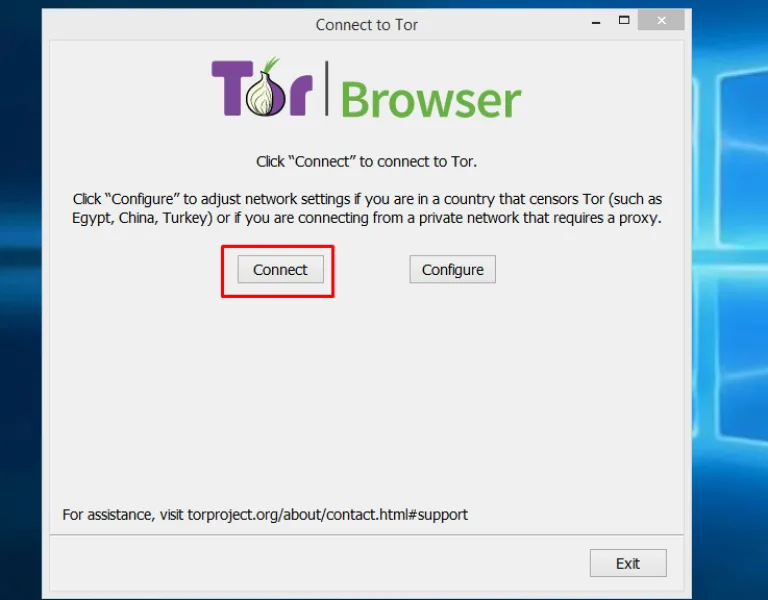 Нажимаем «Connect»


Откроется главная страница сайта, остается ввести запрос в поисковое поле. Tor дает пользователю возможность не показывать провайдеру свой настоящий IP, что, в свою очередь, позволяет успешно обходить запреты, наложенные правительством на посещение тех или иных сайтов.

VPN
Суть VPN в том, что пользователь выходит в интернет через другого пользователя-посредника. В результате этого провайдер и различные государственные организации видят не IP пользователя, а адрес посредника.
Услуга по предоставлению VPN – платная. Ею можно воспользоваться, посетив один из множества интернет–сайтов, которые ее предлагают, например, https://cloudvpn.pro/ru/. Вот так выглядит его главная страница.

Там потребуется приобрести VPN, выбрав подходящий тариф.

А затем скачать специальную программу-клиент, с помощью которой будет происходить подключение к компьютеру посреднику.
После этих манипуляций конечный IP-адрес компьютера изменится на адрес компьютера-посредника.
Специальные приложения
Также изменить IP-адрес можно с помощью специальных компьютерных программ. Большинство из них – платные. Они работают по тому же принципу, что и VPN-клиент, только подключают пользователя к различным бесплатным VPN.
Одно из таких приложений – CyberGhost. Купить его можно на официальном сайте разработчика, который находится по адресу: https://www.cyberghostvpn.com/.

На заметку! Впрочем, существует возможность установить взломанную пиратскую версию совершенно бесплатно. Однако ее работа не отличается стабильностью: программа постоянно прекращает работу, не создает подключения, просит ввести ключ продукта.
Вот что надо сделать после установки приложения, чтобы изменить свой IP-адрес с помощью CyberGhost:
- Запустить программу и на главном экране приложения нажать по иконке «Выбрать мой сервер». Она находится в нижнем правом углу и имеет темно-розовый цвет.
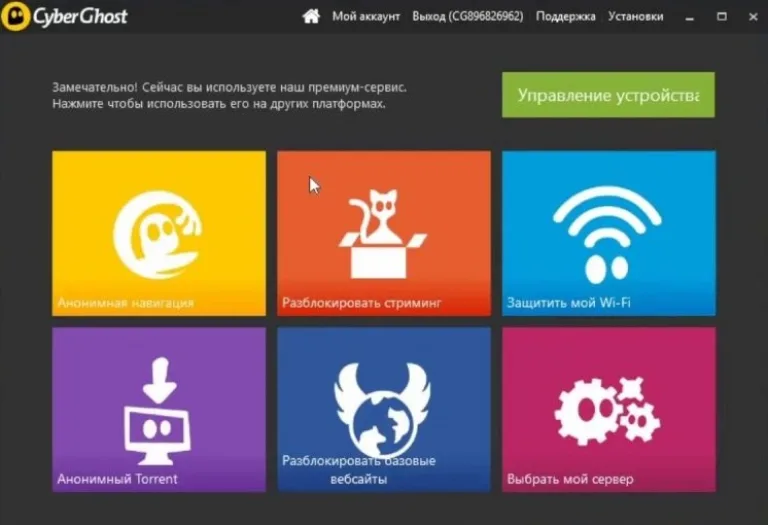 Нажимаем по иконке «Выбрать мой сервер»
 - В открывшемся списке доступных адресов выбрать подходящий и нажать кнопку «Connect» в нижней части окна.
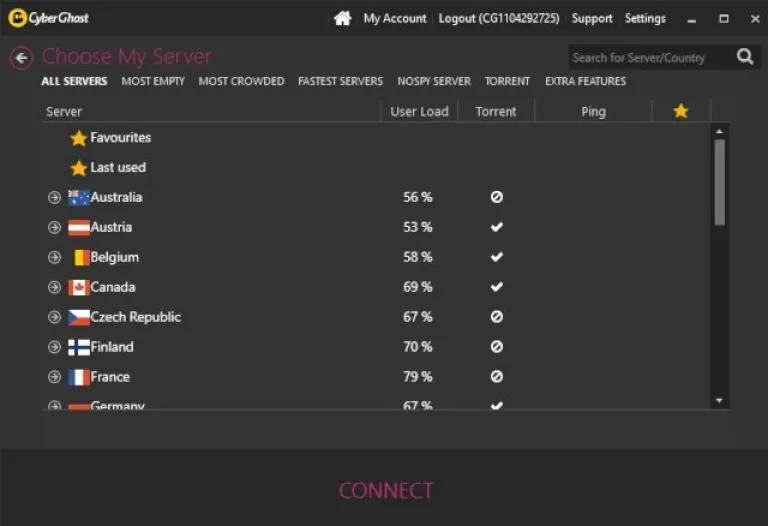 Выбираем подходящий адрес, выделив страну, нажимаем кнопку «Connect»


Все! После этого IP-адрес вашего компьютера изменится.
Динамический IP-адрес
Серверы некоторых провайдеров работают таким образом, что каждый раз присваивают пользователю новый IP-адрес. В таком случае его называют динамическим. Это позволяет посещать сайты, на которых вы забанены, или заблокированные государством интернет-ресурсы, не принимая никаких мер по смене адреса. Зачем, если она происходит самостоятельно?
Чтобы узнать динамический у вас адрес или нет, можно воспользоваться описанными выше способами: меню настроек или каким-нибудь онлайн-сервисом. Для этого нужно посмотреть IP-адрес, перезагрузить компьютер, а затем посмотреть адрес еще раз. Если вы увидели другой набор цифр, значит, IP – динамический.