Автор:
 Скорость Интернета (скорость передачи данных) – это величина, помогающая в определении производительности системы, либо линии связи. Измеряется данная величина, как объем данных за единицу времени. Принято использовать размерность Мбит/с, хотя в «бытовом» плане удобнее будет величина МБайт/с. Пользователям легче воспринимать единицу измерения, в которой задействованы Байты, а не биты, потому что объем файлов в операционных системах указывается именно в Байтах. Хотя связь между двумя величинами очень простая – 1 МБайт/с = 8 Мбит/с.
На заметку! Когда сравниваете предложения, выдвигаемые операторами связи, обращайте внимание на то, как они обозначают свою скорость. Чтобы быстро перевести Мбит/с в МБайт/с, просто разделите число на 8.
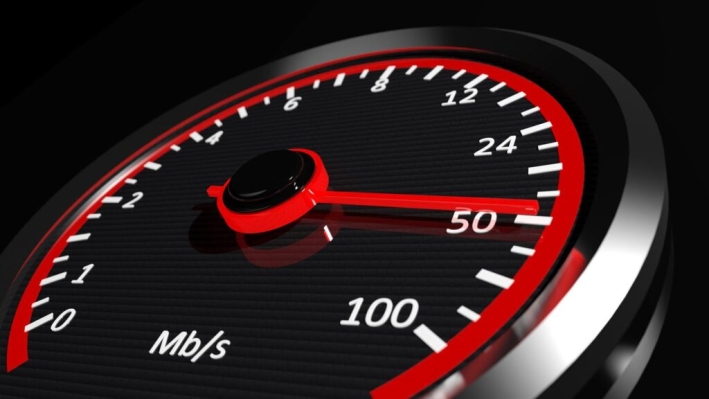
Определить скорость соединения сейчас, то есть в конкретный отрезок времени, можно с помощью специализированных онлайн-сервисов. Они определяют значения двух показателей:
- Скорость получения (загрузки, скачивания) показывает, насколько быстро Ваша система способна загрузить из Интернета данные. Важным это значение будет для тех, кто чаще всего скачивает с серверов какие-либо файлы, либо получает потоковые данные (например, смотрит прямые трансляции).
- Скорость отдачи (выгрузки, закачивания) показывает, насколько быстро Ваша система способна загрузить данные в Интернет. На скорость отдачи следует обратить внимание пользователям, регулярно загружающим на сервера тяжелые файлы, либо транслируют в Интернете видеоматериалы (например, проводят стрим-сессии).

Разберем несколько способ получения данных о скорости подробнее.
Узнайте из новой статьи — «Как увеличить скорость домашнего интернета»
Содержание
Вариант №1. Яндекс Интернетометр
У Яндекса появился очень удобный и, возможно, наиподробнейший сервис определения скорости Вашего интернет-соединения. Яндекс Интернетометр вычисляет внушительный список параметров: скорость скачивания, скорость выгрузки, IPv4-адрес, версию браузера, с которого начат сеанс и прочее. Услуга может быть полезна как для обычных пользователей, так и для продвинутых (если нужно быстро проверить техническую информацию).

Зайдите на Яндекс Интернетометр, нажмите на большую желтую кнопку «Измерить».
Через несколько секунд Вы получите результат.

Вариант №2. Speedtest
Еще с тех времен, когда стал появляться более или менее быстрый Интернет, Speedtest завоевал отличную репутацию у пользователей. Этот сайт без каких-либо предварительных настроек определяет среднюю скорость приема и отдачи.
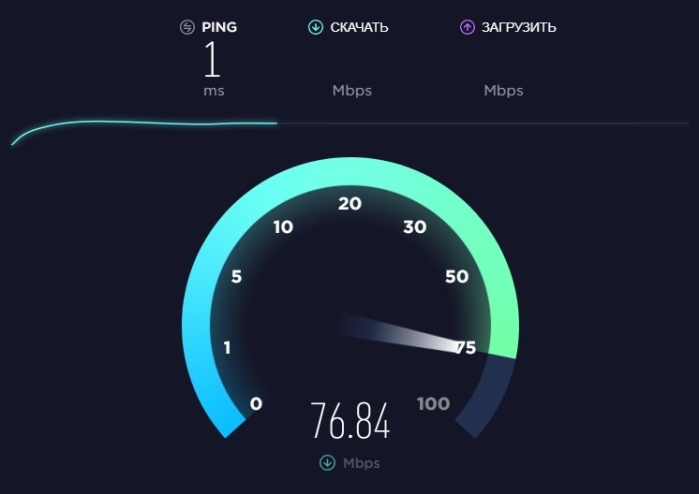
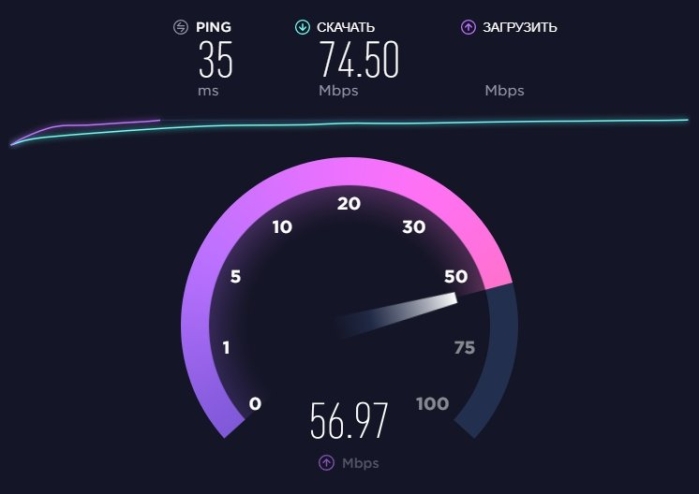
Зайдите на Speedtest, нажмите на кнопку «Начать». Через 10-15 секунд перед Вами появится результат с графиком для сравнения двух скоростей. По нему можно, например, проследить аномальные отклонения, если это необходимо.

Альтернативные способы замера скорости Интернета
Иногда встречается такое, что провайдеры разрабатывают собственные сервисы и размещают их на своих сайтах, чтобы облегчить жизнь клиентов. Раньше можно было даже встретить ПО, ориентированное на расчет сетевых показателей, но такой подход утратил свою актуальность из-за движения в сторону развития онлайн-услуг.
Получить наиболее честный и правильный вариант при проверке можно только в том случае, если Ваша система не нагружена и не испытывает критические нагрузки.
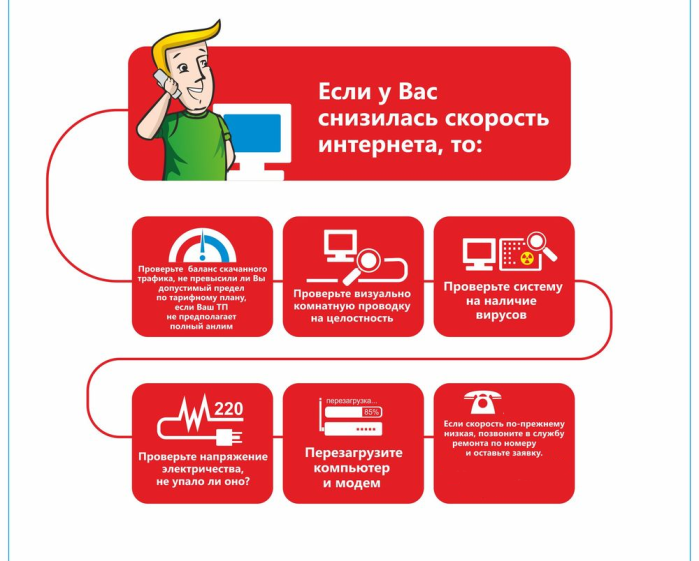
Прямо перед проверкой убедитесь в готовности каждого пункта:
- Правильные настройки антивирусной программы. Если на компьютере в активном состоянии функционирует антивирус, убедитесь, что он обновлен до последней версии, что на ПК нет других антивирусных программ (почти в 100% случаев несколько антивирусников конфликтуют друг с другом, влияя на пропускную способность Сети). Зайдите в настройки сетевых экранов антивируса и убедитесь в оптимальности выставленных параметров. Если затрудняетесь, то на сайте производителя программы должны быть спецификации и разъяснения того, каким образом антивирус влияет на подключение к Интернету. Перед проверкой сначала просканируйте все жесткие диски антивирусом, после чего отключите его на те несколько минут, что будете проверять скорость.
![Проверьте правильность настроек антивирусной программы]() Проверьте правильность настроек антивирусной программы
Проверьте правильность настроек антивирусной программы - Точка доступа в достаточной досягаемости. Уровень сигнала Wi-Fi роутера может быть снижен плотными объектами (массивная капитальная стена), бытовыми приборами (СВЧ-печь), некоторыми отражающими поверхностями (зеркала).
- Все приложения закрыты. Закройте любые приложения, не имеющие отношения к работе операционной системы. Это правило касается не только приложений, для работы которых требуется соединение (Steam, Mediaget и прочие), но любых других приложений, способных скачивать обновления в фоновом режиме.
![Закройте любые приложения, не имеющие отношения к работе операционной системы]() Закройте любые приложения, не имеющие отношения к работе операционной системы
Закройте любые приложения, не имеющие отношения к работе операционной системы - Правильные настройки роутера. На сайте производителя Вашего маршрутизатора должны быть опубликованы рекомендации по настройке, но для ускорения процесса можете просто обратиться к диспетчеру Вашего интернет-провайдера.
- Исправность сетевой платы. Пониженная скорость соединения может быть вызвана некорректной работой железа. Сетевую плату может заменить инженер, работающий в компании Вашего провайдера.