Автор:
 С развитие информационных технологий интернет на ноутбук чаще всего «подают» с помощью Wi-Fi-роутера, но иногда требуется напрямую подключить кабель. Это позволяет добиться более стабильного и скоростного соединения, удобного для комфортной работы. Но не все знают, какие действия необходимо выполнить, чтобы подключить ноутбук к интернету через кабель.

Содержание
Предварительный этап
Подключение напрямую через кабель осуществляется с помощью сети Ethernet, поэтому необходимо обеспечить ее функциональность. Проверьте, поддерживает ли ваш ноутбук данную технологию. Как правило, все современные лэптопы позволяют подключаться по Ethernet и локальной сети без проблем.
Кабель прокладывается от коммутатора, помещенного в подъезде, до вашей квартиры. Далее необходимо подвести его к месту, где будет располагаться ноутбук. Учтите, что кабель желательно не заводить за острые углы, не пережимать, не запускать в узкие щели, иначе образуется прорыв, и сигнал просто не будет доходить до устройства.

Поэтому провод лучше заранее продолжить по квартире в кабель-канале или внутри плинтуса, чтобы избежать случайного повреждения. Также учтите, что если вы будете перемещать ноутбук, то у кабеля должен быть достаточный запас длины для этого.
Как только витая пара будет продолжена, необходимо смонтировать на его конец штекер со специальным разъемом типа RJ-45. Лучше поручить это дело специалисту, так как при неправильном обжиме кабеля сигнал не будет проходить или будет идти с задержкой.

Если вы планируете подключить к ноутбуку Wi-Fi-роутер  , то вам понадобится сначала подключить основной кабель непосредственно к роутеру, а затем от роутера пустить второй кабель к ноутбуку.
Проверка драйверов
Если ноутбук ранее никогда не использовался для выхода в интернет, на нем могут отсутствовать необходимые драйвера для функционирования сетевой карты. Без них подключение к мировой Сети будет невозможным.
Для проверки необходимо:
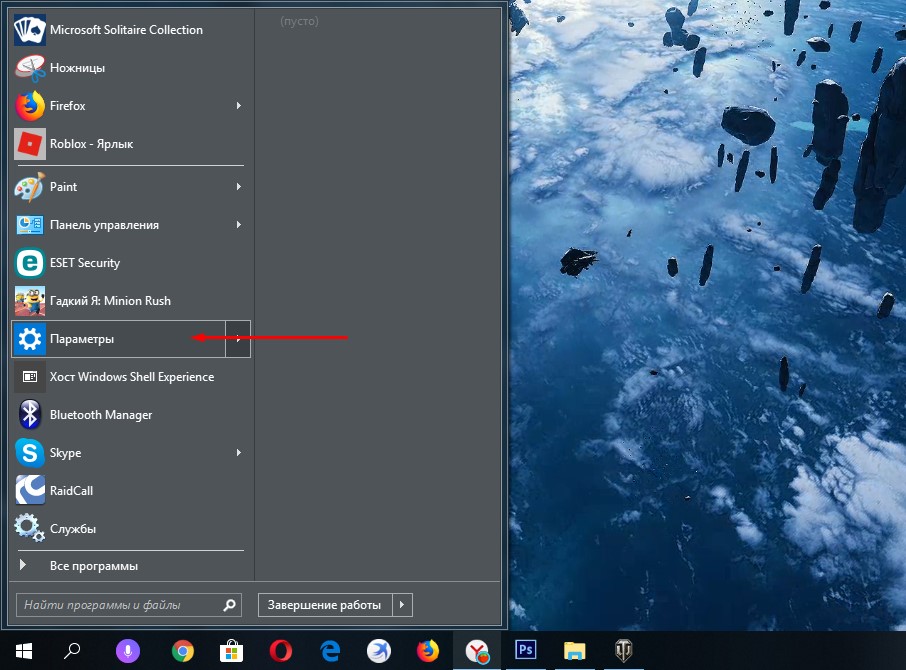
- Войти в «Параметры» через меню «Пуск».
![Входим в «Параметры» через меню «Пуск»]() Входим в «Параметры» через меню «Пуск»
Входим в «Параметры» через меню «Пуск» - Выбрать раздел «Интернет и сеть».
![Выбираем раздел «Интернет и сеть»]() Выбираем раздел «Интернет и сеть»
Выбираем раздел «Интернет и сеть» - Затем перейти в «Настройки параметров адаптера».
![Переходим в «Настройки параметров адаптера»]() Переходим в «Настройки параметров адаптера»
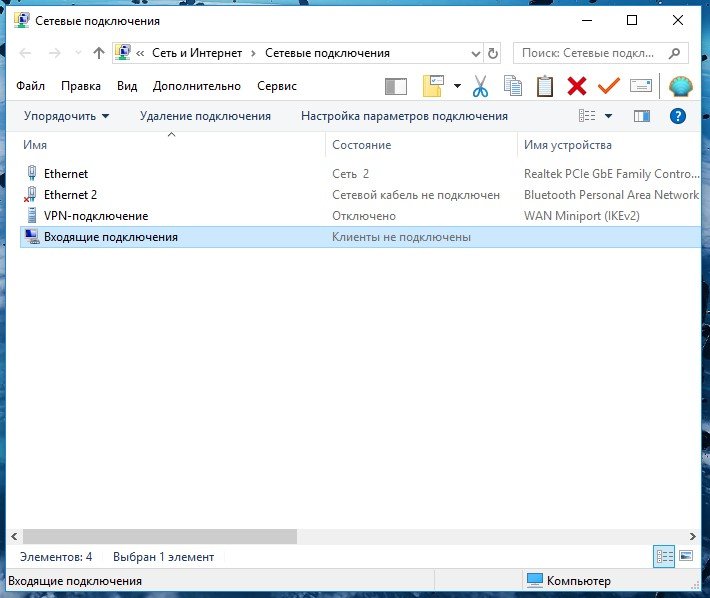
Переходим в «Настройки параметров адаптера» - Если появится сеть Ethernet, то всё в порядке.
![Рабочая сеть Ethernet включена]() Рабочая сеть Ethernet включена
Рабочая сеть Ethernet включена


Совет! Если необходимых драйверов нет, то нужно с другого устройства, имеющего выход в интернет, скачать программное обеспечения для вашей сетевой карты. Посмотреть, как называется карта, можно на самом ноутбуке либо в подразделе «Интернет и сеть» в основных настройках.
Присоединение кабеля
Для того, чтобы интернет появился, необходимо поместить штекер (или как ее иногда называют, «собачку») в специальный разъем в боковой панели ноутбука. Помещение осуществляется до щелчка. Если штекер замигает зеленым цветом – подключение произведено, и сетевые пакеты начали проходить. Можно переходить непосредственно к настройке интернета.
Подключение к сети
Для Windows 8 и 10
Просто подключить кабель к ноутбуку, чтобы появился интернет, недостаточно. Необходимо выполнить несколько операций, чтобы «активировать» вашу сетевую карту и наладить интернет-сообщение.
Порядок действий будет такой:
- Перейти в «Параметры» через «Пуск».
![Входим в «Параметры» через меню «Пуск»]() Входим в «Параметры» через меню «Пуск»
Входим в «Параметры» через меню «Пуск» - Выбрать вкладку «Сеть и интернет».
![Выбираем раздел «Интернет и сеть»]() Выбираем раздел «Интернет и сеть»
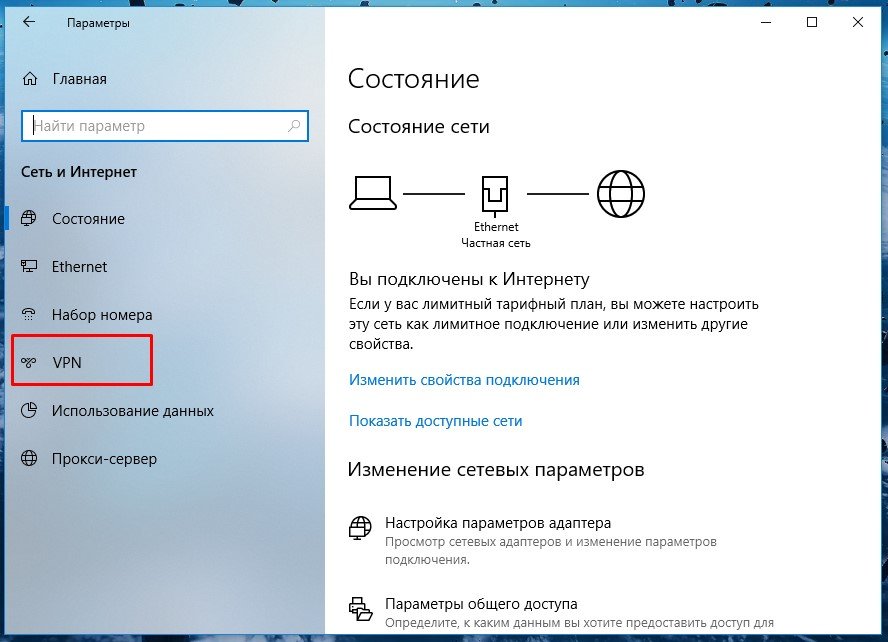
Выбираем раздел «Интернет и сеть» - Перейти в меню настройки VPN.
![Переходим в меню настройки VPN]() Переходим в меню настройки VPN
Переходим в меню настройки VPN - Перейти к инициализации нового подключения.
- Указать данные поставщика услуги из договора подключения к интернету, тип соединения, а также свои логин и пароль.
![Заполняем поля]() Заполняем поля
Заполняем поля - Нажать «Сохранить».

На этом основная часть работы закончена. В большинстве случае интернет заработает после проделывания этих манипуляций. Чтобы подключить или отключить соединение, нужно будет кликнуть на иконку доступных точек входа в интернет в нижнем правом меню (там, где дата и время). В выезжающем окошке нужно будет выбрать имя вашего подключения (вы указывали его при настройках) и кликнуть на нем.
Если вы сохранили логин и пароль, то они будут подставлены автоматически. Если нет – надо будет каждый раз вводить их заново.
Windows 7 и младше
Для инициализации интернет-подключения в данных версиях операционной системы сначала необходимо произвести настройки вашей сетевой карты. Нужно выполнить такие действия:
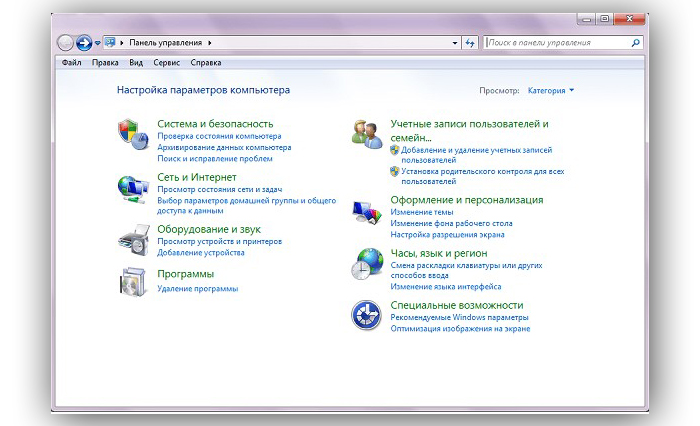
- Перейти через меню «Пуск» в основные параметры. Кликнуть на «Сеть и интернет».
![Кликаем на «Сеть и интернет»]() Кликаем на «Сеть и интернет»
Кликаем на «Сеть и интернет» - Перейти в раздел управления вашими сетями.
- Выбрать локальное интернет-соединение. Перейти в «Свойства» данного устройства.
![Выбираем локальное интернет-соединение и открываем «Свойства»]() Выбираем локальное интернет-соединение и открываем «Свойства»
Выбираем локальное интернет-соединение и открываем «Свойства» - Кликнуть на протоколе TCP/IPv4.
![Кликаем на протоколе TCPIPv4]() Кликаем на протоколе TCPIPv4
Кликаем на протоколе TCPIPv4 - Выбрать вариант с получением IP-адреса автоматически либо указать данные IP-адреса, предоставленного провайдером (но большинство поставщиков услуг используют динамические IP, так что установка конкретного значения может оказаться помехой для подключения).
![Выбираем вариант с получением IP-адреса автоматически]() Выбираем вариант с получением IP-адреса автоматически
Выбираем вариант с получением IP-адреса автоматически


На этом настройка сетевой карты будет завершена. Теперь нужно настроить непосредственно интернет-подключение. Для этого нужно повторно войти в «Центр управления сетями» и действовать так:
- Нажмите на меню настройки нового онлайн-подключения.
- Выберите ссылку «Подключение к интернету», следом – «Высокоскоростное» (в некоторых версиях операционной системы в зависимости от сборки нужный тип соединения может именоваться PPPoe или «DSL / кабель»).
- Укажите свой логин и пароль, выданные провайдером.
- Назовите подключение так, чтобы не перепутать с другими.
- Нажмите «Подключить».
Теперь для авторизации и установлении связи со всемирной сетью в разделе «Сетевые подключения» достаточно дважды нажать на названии вашего подключения.
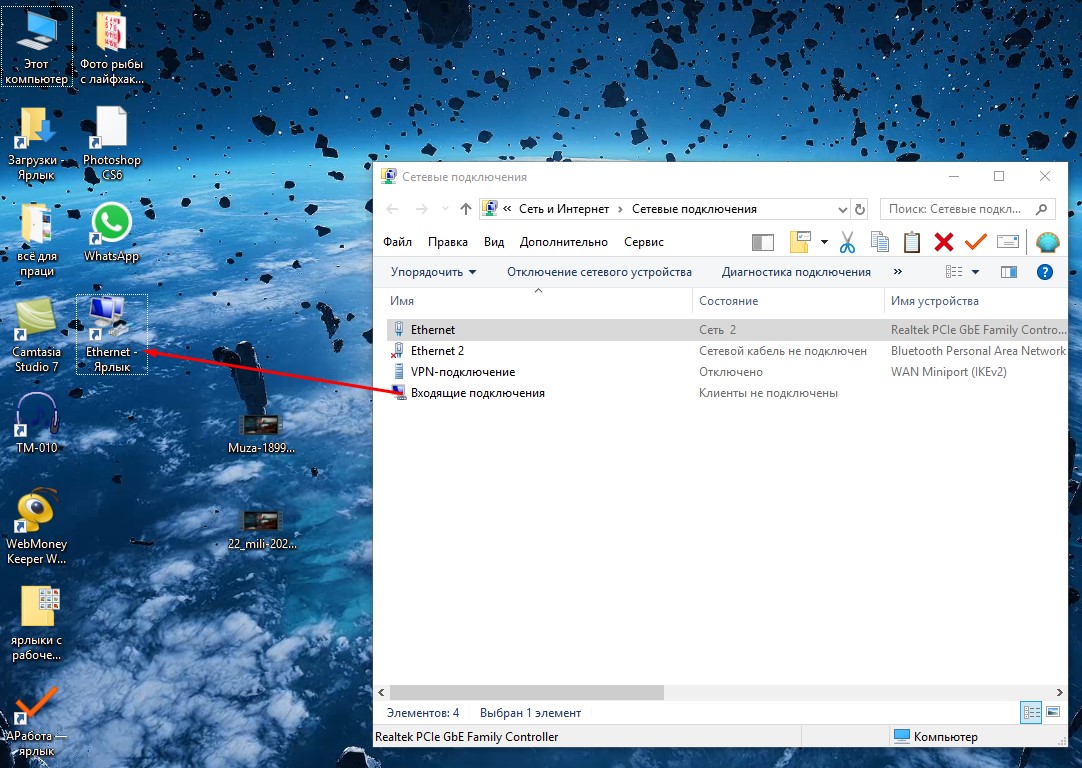
Для более удобного присоединения к интернету можно создать ярлык.

- Для этого в меню выберите нужную сеть.
![Выбираем нужную сеть]() Выбираем нужную сеть
Выбираем нужную сеть - Нажмите на нее левой клавишей мыши и просто перетяните его на рабочий стол.
![Перетягиваем значок на рабочий стол]() Перетягиваем значок на рабочий стол
Перетягиваем значок на рабочий стол - Ярлык появится автоматически. Теперь, когда вы кликните на него, произойдет соединение с провайде
![Ярлык создан на рабочем столе]() Ярлык создан на рабочем столе
Ярлык создан на рабочем столером и на ноутбуке появится интернет.

Если интернет не работает
Если онлайн-соединение всё еще не появилось, вам нужно проверить корректность подключения. Это делается так:
- Переходите в панель управления, как обычно.
- Выбираете разделы «Сеть»-«Параметры адаптера».
![Выбираем разделы «Сеть»-«Параметры адаптера»]() Выбираем разделы «Сеть»-«Параметры адаптера»
Выбираем разделы «Сеть»-«Параметры адаптера» - Нажимаете на соединении Ethernet и выбираете диагностику.
![Нажимаем на соединении Ethernet и выбираем диагностику]() Нажимаем на соединении Ethernet и выбираем диагностику
Нажимаем на соединении Ethernet и выбираем диагностику - Если мастер не нашел ошибок, но интернета всё равно нет, перейдите в свойства интернет-подключения, кликнув на нем правой кнопкой мыши и выбрав «Состояние».
![Выбираем «Состояние»]() Выбираем «Состояние»
Выбираем «Состояние» - Проследите, чтобы были подключены протокол IP версии 4, а также драйвер протокола LLDP – это наиболее частые ошибки.


Если это не помогло, свяжитесь с провайдером. Возможно, имеются какие-то проблемы на его стороне. Или вашему соединению требуется особенная настройка. Следуйте инструкциям мастера, и интернет обязательно появится.
Если подключается роутер
Если вам необходимо установить роутер, то процесс подключения к интернету в целом аналогичен. Однако, чтобы роутер заработал и начал раздавать Wi-Fi, необходимо его правильно настроить.

Для каждой модели роутера и для каждого провайдера предусмотрены свои настройки, которые лучше посмотреть на официальном сайте поставщика услуги. Лучше заранее переписать алгоритм действий, что и как нужно подключить, либо позвонить провайдеру и следовать его инструкциям.
Самостоятельно настраивать роутер без должных знаний и опыта не следует!