Автор:
 У каждого пользователя может возникнуть ситуация, когда потребуется узнать MAC-адрес компьютера и его сменить. Он представляет собой идентификатор сетевого устройства. Его назначают еще во время производства каждого адаптера или роутера. В эту же группу попадают и маршрутизаторы.
Содержание
Для чего нужен и зачем менять
В первую очередь данный адрес нужен для того, чтобы сеть работала быстро и без сбоев. Самому пользователю эта информация может понадобиться для правильной настройки роутера или другого устройства. Все чаще встречается практика, когда настройка невозможна без этого знания, так как провайдер использует привязку только по этому адресу.
Примечание! По этой же причине и требуется его смена. Пользователь может приобрести новое оборудование, будь это ноутбук или ПК, а провайдер работает по старой схеме, используя прежние адресные привязки. Это и является самой распространенной причиной его смены.

На форумах и других сайтах не утихают споры насчет того, стоит ли прибегать к смене данного адреса. Часть специалистов утверждает, что это не представляется возможным, так как MAC-адрес дается во время производства. Однако менять аппаратную характеристику и не нужно (хотя это реально при использовании специального оборудования), достаточно изменить программный уровень. В большинстве случаев нижеописанных действий будет достаточно, так как внесенные изменения превалируют над начальной аппаратной характеристикой.
Как узнать свой МАС-адрес
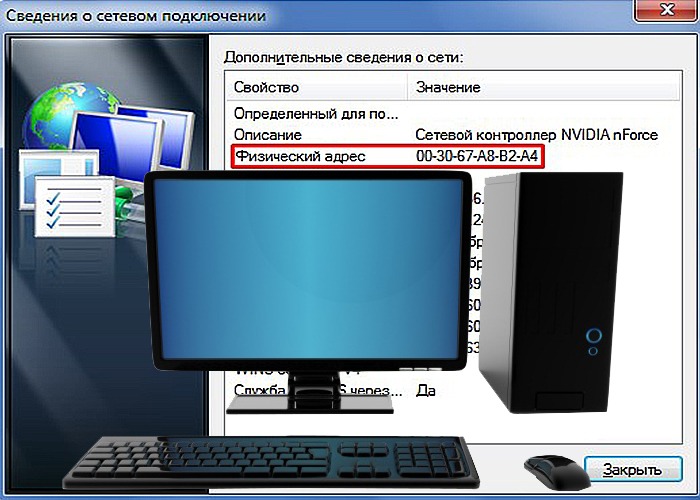
Прежде всего пользователю необходимо узнать свой MAC-адрес, прежде чем приступать к его изменению. Нижеописанный способ подходит для тех, кто пользуется ОС Windows 7, 8, 8.1.
- Необходимо отыскать на своей клавиатуре клавиши «Win» и «R», нажать их одновременно, тем самым открывая «Командную строку» с помощью введения «cmd». Откроется черное окно, куда нужно написать «ipconfig /all», после чего нажать клавишу Enter.
![В «Командной строке» вводим команду для сбора информации]() В «Командной строке» вводим команду для сбора информации
В «Командной строке» вводим команду для сбора информации - На скриншоте выше можно увидеть список, который означает список всех имеющихся устройств пользовательского ПК. Важно знать, что система может считывать не только реальные устройства, но еще и те, которые имеются в виртуальном пространстве. В каждом разделе имеется строка «Физический адрес», что и означает MAC-адрес.

Данный способ является общепринятым, к нему прибегает большинство пользователь. Но для тех, кто предпочитает работать на Windows XP или 10, есть другой способ получения данной информации. Более того, он подходит для владельцев всех операционных систем.
Необходимо тем же образом вызвать «Командную строку», но прописать другую команду, а именно «getmac /v /fo list». Появится та же информация с незначительными изменениями в интерфейсе.

Поменять через «Диспетчер устройств»
Важно знать, что вводить данный адрес необходимо без «0» в самом начале. Окончание он должен иметь «2», «6» или «А». Можно и не прибегать к данным действиям, но тогда будет вероятность, что нижеизложенный способ не сработает.
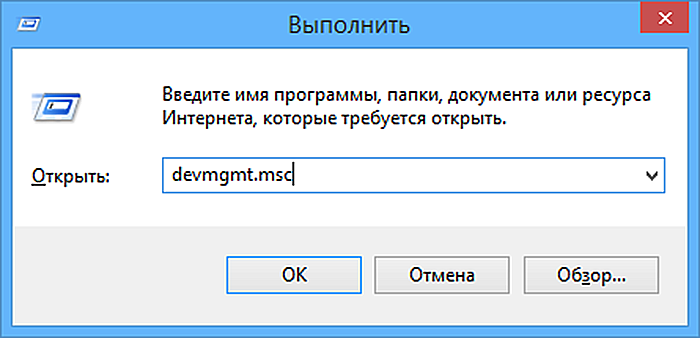
- Вначале пользователю необходимо нажать комбинацию клавиш «Win» и «R», как при просмотре своего адреса. Появится окно «Выполнить», где в графе «Открыть» необходимо прописать «devmgmt.msc», а затем кликнуть либо на «Ок», либо на клавишу «Enter».
![В графе «Открыть» прописываем «devmgmt.msc», а затем кликаем «Ок»]() В графе «Открыть» прописываем «devmgmt.msc», а затем кликаем «Ок»
В графе «Открыть» прописываем «devmgmt.msc», а затем кликаем «Ок» - В данном окне будет иметься блок «Сетевые адаптеры», который нужно отыскать, кликнуть мышкой и из выпавшего списка выбрать Wi-Fi адаптер. На него необходимо нажать ПКМ, из выпавшего списка отыскать пункт «Свойства».
![Нажимаем «Свойства»]() Нажимаем «Свойства»
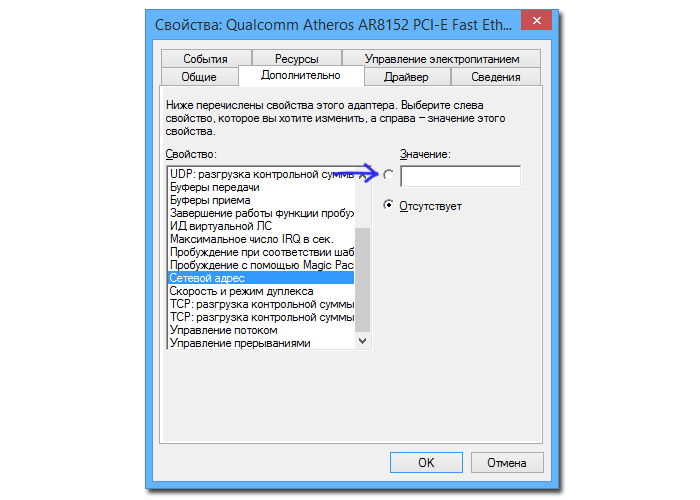
Нажимаем «Свойства» - Откроются свойства с 7 тематическими вкладками. Потребуется найти вкладку «Дополнительно», в левом столбике «Свойства» ближе к концу списка пользователь отыщет «Сетевой адрес». Галочку возле «Отсутствует» нужно перенести на «Значение» и ввести в этом поле нужный MAC-адрес с учетом вышеизложенных рекомендаций.
![Перемещаем точку на «Значение» и вводим в этом поле нужный MAC-адрес]() Перемещаем точку на «Значение» и вводим в этом поле нужный MAC-адрес
Перемещаем точку на «Значение» и вводим в этом поле нужный MAC-адрес - Кликнув на «Ок», рекомендуется перезагрузить систему. Также можно на время отключить сетевой адаптер, а затем вновь включить.

Примечание! Важно помнить, что при написании адреса нельзя использовать двоеточия, запятые, точки или тире.
Если пользователь не нашел во вкладке «Дополнительно» пункт «Сетевой адрес», то вышеизложенный способ ему не подходит. Стоит повторить попытку уже в редакторе реестра  .
.
Изменить с помощью редактора реестра
Данный способ наиболее актуален для тех, кто пользуется ОС Windows XP, 7 и 8. Он также не займет много времени, при этом даст делаемый результат.
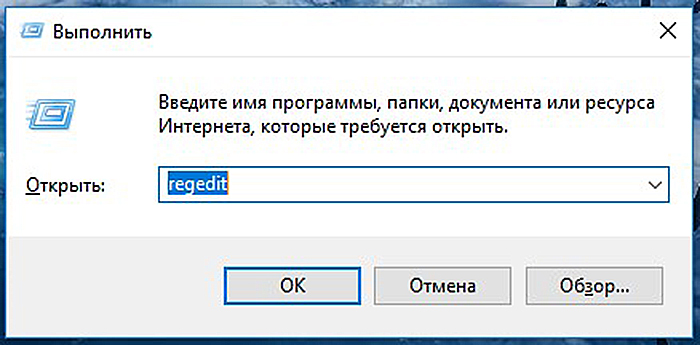
- Как и в предыдущем случае, пользователю необходимо попасть в окно «Выполнить», нажимая клавиши «Win» и «R». В строке открыть нужно прописать «regedit», после чего откроется редактор реестра.
![]()
- Чтобы отыскать нужную папку, вначале потребуется отыскать раздел «HKEY_LOCAL_MACHINE», который состоит из множества папок. В данном случае понадобится системная папка «SYSTEM» и «ControlClass». Этот раздел также довольно объемный и состоит из, казалось бы, одинаковых папок. Нужно отыскать ту, которая называется {4d36e972-e325-11ce}. Найдя ее, можно обнаружить еще один список, который отвечает за все имеющиеся сетевые устройства. Пользователю потребуется отыскать тот, чей МАК-адрес требует изменения. Обращать внимание при просмотре нужно на «DriverDesk».
![В разделе «HKEY_LOCAL_MACHINE» ищем «DriverDesk»]() В разделе «HKEY_LOCAL_MACHINE» ищем «DriverDesk»
В разделе «HKEY_LOCAL_MACHINE» ищем «DriverDesk» - Как только пользователь нашел папку, на нее нужно нажать ПКМ, после чего в выпавшем списке появится пункт «Создать». При создании необходимо выбрать подпункт «Строковый параметр». Откроется окно «Изменение параметра». Потребуется указать нужное значение и задать имя. Можно использовать «NetworkAddress».
![Используем «NetworkAddress»]() Используем «NetworkAddress»
Используем «NetworkAddress» - При введении также важно не использовать никаких знаков, кроме заглавных букв и цифр. Чтобы получить желаемый результат, необходимо перезагрузить свой ПК после нажатия в реестре кнопки «Ок».


Как изменить пользователям ОС Windows 10
Для пользователей ОС Виндовс 10 разработана своя инструкция изменения МАК-адреса. С ее помощью можно быстро достичь желаемого результата.
- Необходимо найти в правом нижнем углу значок Wi-Fi, который называется «Доступ к интернету» или «Сеть».
![Находим в правом нижнем углу значок Wi-Fi]() Находим в правом нижнем углу значок Wi-Fi
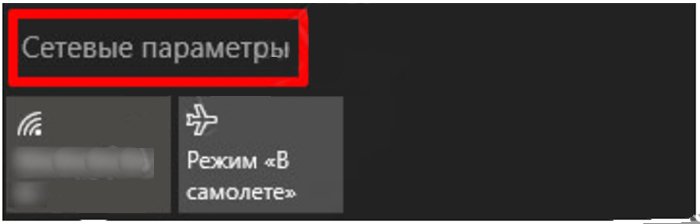
Находим в правом нижнем углу значок Wi-Fi - Он покажет список возможных подключений к интернету и имя сети пользователя. Потребуется зайти во вкладку «Сетевые параметры». У некоторых юзеров данный раздел называется «Параметры сети и интернет».
![Заходим во вкладку «Сетевые параметры»]() Заходим во вкладку «Сетевые параметры»
Заходим во вкладку «Сетевые параметры» - Теперь пользователь перешел в настройки, для смены мак-адреса потребуется правый столбец, который называется «Беспроводная сеть». Его можно отыскать в разделе «Wi-Fi». Во вкладке «Дополнительные параметры» имеется пункт «Управление параметрами», куда и нужно нажать.
![Во вкладке «Дополнительные параметры» нажимаем на пункт «Управление параметрами»]() Во вкладке «Дополнительные параметры» нажимаем на пункт «Управление параметрами»
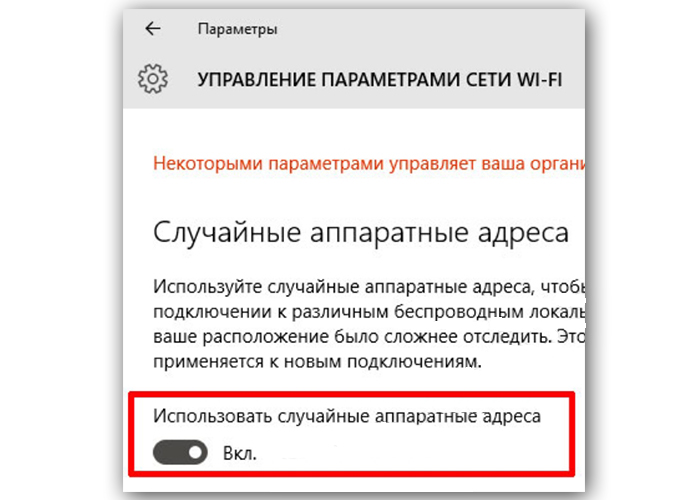
Во вкладке «Дополнительные параметры» нажимаем на пункт «Управление параметрами» - Теперь достаточно всего лишь найти опцию «Использовать случайные аппаратные адреса», изменить показатель «Выкл» на «Вкл», после чего MAC-адрес изменится.
![В опции «Использовать случайные аппаратные адреса», изменяем показатель «Выкл» на «Вкл»]() В опции «Использовать случайные аппаратные адреса», изменяем показатель «Выкл» на «Вкл»
В опции «Использовать случайные аппаратные адреса», изменяем показатель «Выкл» на «Вкл»


С этого времени ежемесячно система будет его менять в случайном порядке.
Как изменить адрес с помощью программы
Примечание! Данный способ подойдет для тех, кто не хочет терять более 30 секунд на выполнение этой задачи. В быстрой смене поможет программа «MACChanger».
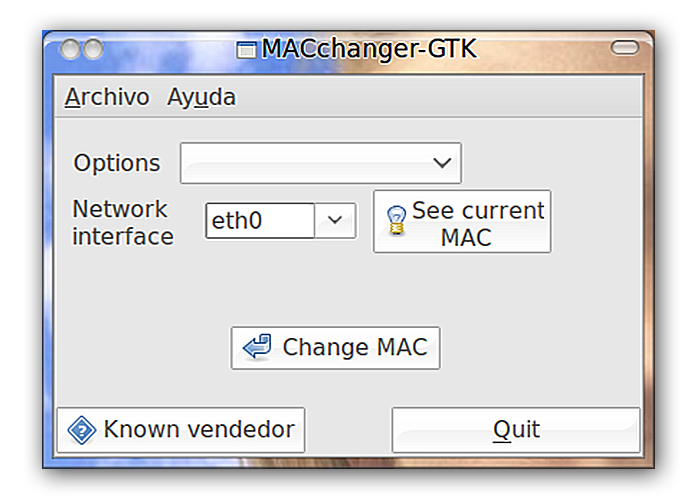
- Скачав данное небольшое и полезное приложение на свой компьютер, появится вот такое окно:
![Главное меню программы MACChanger]() Главное меню программы MACChanger
Главное меню программы MACChanger - Кнопка «See current MAC» мгновенно определит имеющийся МАК-адрес необходимого устройства (его можно выбрать в выпадающем списке).
- Опция «Options» показывает все имеющиеся варианты смены адреса. Пользователь может выбрать любой из них, после чего нажать на кнопку «Change MAC». В итоге весь процесс не займет и 30 секунд, адрес будет успешно изменен.
Можно и не прибегать к данным действиям. Достаточно позвонить провайдеру и узнать, использует ли он МАК-адрес. Вполне вероятно, что вышеописанные действия проделывать не придется за ненадобностью.