Автор:
 Иногда полезная информация может понадобиться в ситуации, когда интернет недоступен. Это может быть, если закончился оплаченный трафик, точка доступа находится далеко или интернет просто физически отсутствует. Как посмотреть нужную страницу сайта в этом случае? Ее просто можно сохранить на компьютер.

Содержание
Сохранение страницы на компьютер
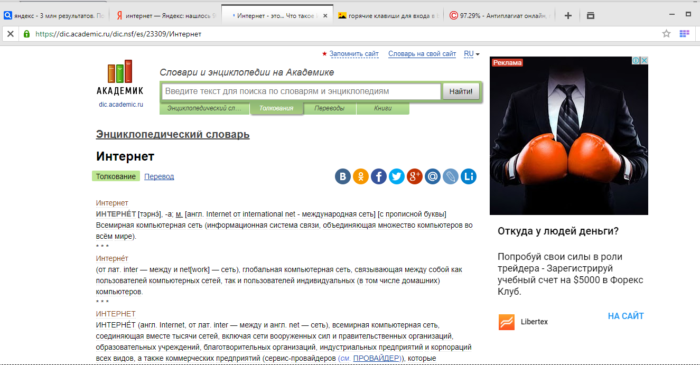
- Открыть нужную страницу в браузере.
![Открываем нужную страницу в браузере]() Открываем нужную страницу в браузере
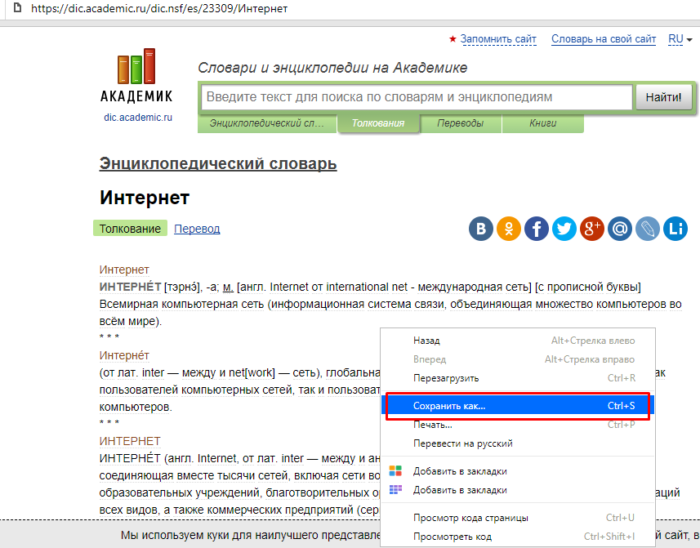
Открываем нужную страницу в браузере - Переместить курсор в область, не содержащую ссылок или изображений, затем вызвать правым щелчком контекстное меню и выбрать пункт «Сохранить как…».
![Вызываем правым щелчком мышки на пустом месте контекстное меню, выбираем пункт «Сохранить как…»]() Вызываем правым щелчком мышки на пустом месте контекстное меню, выбираем пункт «Сохранить как…»
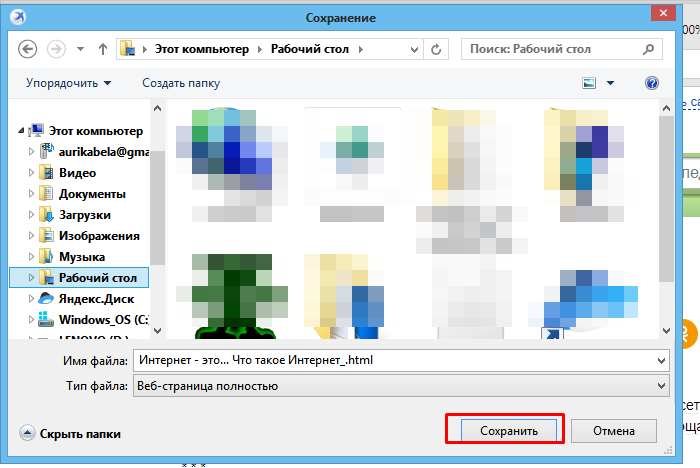
Вызываем правым щелчком мышки на пустом месте контекстное меню, выбираем пункт «Сохранить как…» - Выбрать место для хранения документа и дополнительных данных к нему, а также выбрать ему имя.
![В левой части окна выбираем папку для загрузки и хранения файла, по необходимости вводим новое имя]() В левой части окна выбираем папку для загрузки и хранения файла, по необходимости вводим новое имя
В левой части окна выбираем папку для загрузки и хранения файла, по необходимости вводим новое имя - Если в странице нужен только текст, нужно во вкладке «Тип файла» выбрать пункт «Веб-страница, только HTML». Когда же нужны изображения, графики и гиперссылки, нужен пункт «Веб-страница полностью».
![В параметре «Тип файла» из списка выбираем подходящий вариант]() В параметре «Тип файла» из списка выбираем подходящий вариант
В параметре «Тип файла» из списка выбираем подходящий вариант - После выбора всех параметров жмите «Сохранить».
![Нажимаем «Сохранить»]() Нажимаем «Сохранить»
Нажимаем «Сохранить»


У браузера Google Chrome есть возможность сохранить страницу в pdf:
- Кликнуть правой кнопкой мышки на пустом месте, открыть меню «Печать».
![Правым кликом мышки нажимаем на пустом месте, выбираем пункт «Печать»]() Правым кликом мышки нажимаем на пустом месте, выбираем пункт «Печать»
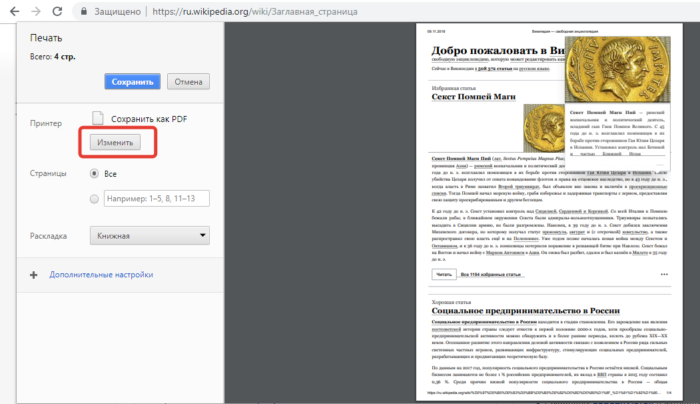
Правым кликом мышки нажимаем на пустом месте, выбираем пункт «Печать» - В списке доступных принтеров нажать кнопку «Изменить».
![Нажимаем кнопку «Изменить»]() Нажимаем кнопку «Изменить»
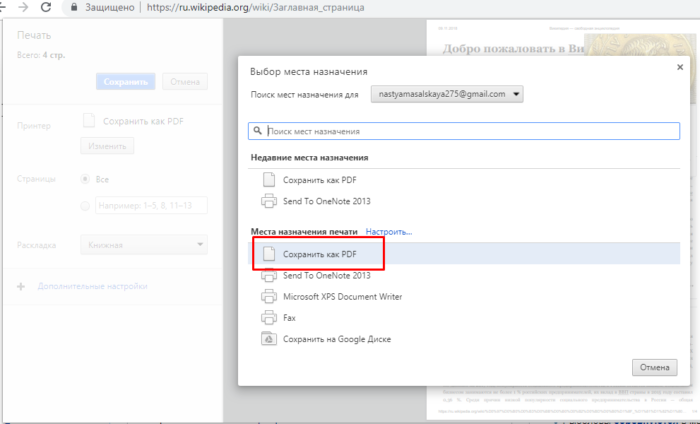
Нажимаем кнопку «Изменить» - В строке локальных мест назначения отметить «Сохранить как PDF».
![Нажимаем по опции «Сохранить как PDF»]() Нажимаем по опции «Сохранить как PDF»
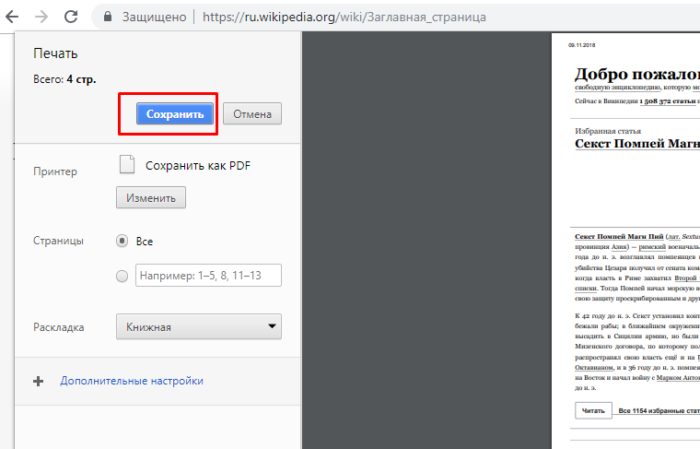
Нажимаем по опции «Сохранить как PDF» - Нажать кнопку «Сохранить» и выбрать место назначения, а также название.
![Нажимаем по кнопке «Сохранить»]() Нажимаем по кнопке «Сохранить»
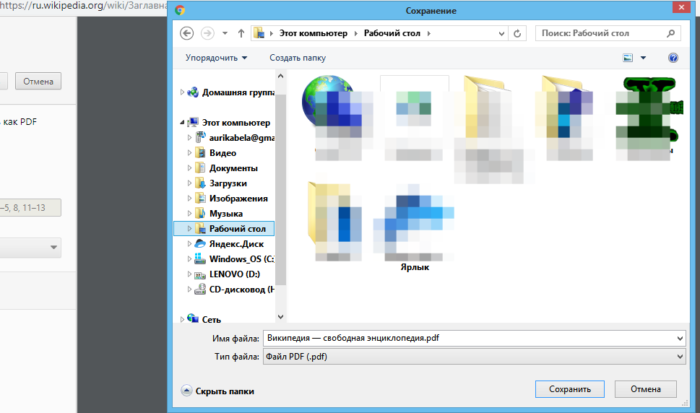
Нажимаем по кнопке «Сохранить»![Выбираем место, куда будет сохранен файл, нажимаем «Сохранить»]() Выбираем место, куда будет сохранен файл, нажимаем «Сохранить»
Выбираем место, куда будет сохранен файл, нажимаем «Сохранить»

Как сохранить все страницы сайта
Существует целый ряд онлайн-сервисов, позволяющий сохранять на компьютер не только отдельные страницы, а даже целые сайты. Подробнее о них.
Site2Zip.com

Бесплатный сервис, поддерживающий русский язык, имеющий простой и понятный интерфейс.
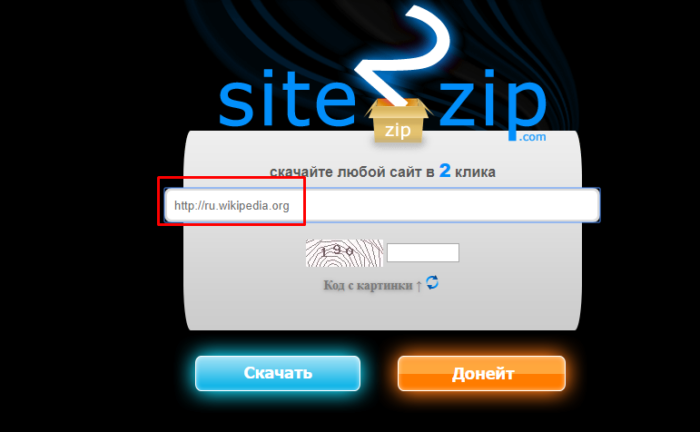
- В строке нужно ввести адрес того сайта, который нужно скачать.
![Вводим адрес сайта, который нужно скачать]() Вводим адрес сайта, который нужно скачать
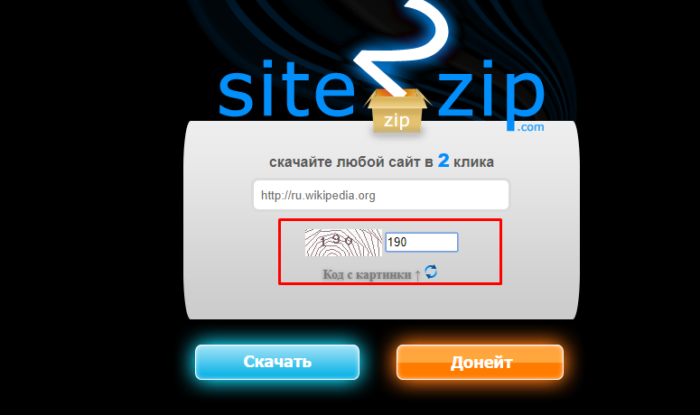
Вводим адрес сайта, который нужно скачать - Ввести код проверки.
![Вводим код проверки]() Вводим код проверки
Вводим код проверки - Нажать кнопку «Скачать» и дождаться загрузки.
![Нажимаем «Скачать»]() Нажимаем «Скачать»
Нажимаем «Скачать»
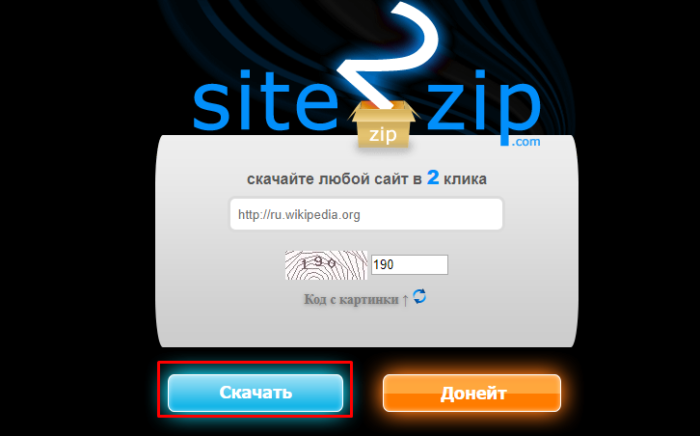
Сайт сохраняет сайт в виде архива одним файлом.
WebParse.ru

Сайт условно бесплатный. Первое скачивание дается бесплатно, за остальные уже нужно будет заплатить или искать для скачивания другой ресурс. Как и предыдущий сервис, скачивает сайт одним архивным файлом. Глубину обработки задать нельзя, поэтому удостовериться в полной загрузке сайта можно только сверяя загруженный архив с оригинальным сайтом
Web2pdfConvert.com
Создает копию сайта в pdf, жертвуя функционалом. Если утеря части функций сайта приемлема, то можно воспользоваться этим сервисом.

Сохранение картинок и шрифтов
Помимо сервисов онлайн для скачивания интернет-сайтов, существуют и специальные программы для этого. Как и сервисы, они требуют наличия интернет соединения, но для работы им необходим только адрес сайта.
HTTrack WebSite Copier
Бесплатная программа с поддержкой русского языка, операционных систем, не относящихся к семейству Windows, а главное – бесплатная. В меню установки доступен только английский, однако уже при первом запуске в настройках есть возможность установить русский или любой другой. По умолчанию создает на системном разделе папку «Мои сайты», куда и будут сохраняться все загруженные интернет-порталы. Имеет возможность дозагрузить сайт, если по какой-то причине загрузка прервалась.
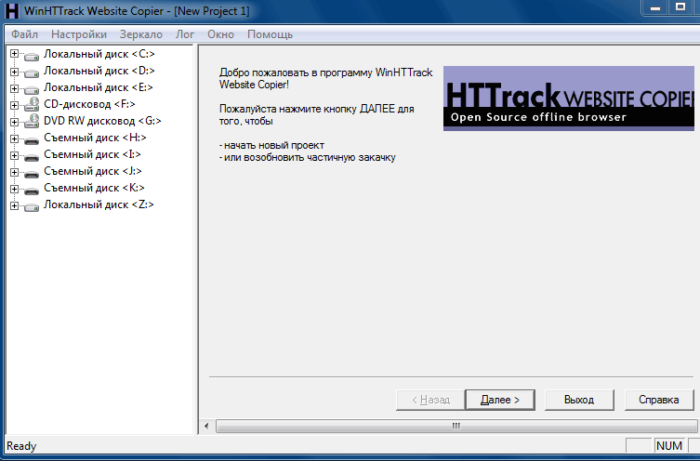
Также есть ряд настраиваемых параметров:
- тип контента – позволяет задавать доступность изображений, видео и прочих медийных составляющих;
- максимальная глубина скачивания – доля доступного функционала. Большинству сайтов подходит глубина – 3-4 уровня;
- очередность скачиванию – задает приоритет загрузки текста или медиа-файлов.
К недостаткам можно отнести частично утративший актуальность интерфейс.
Использование:
- Скачать программу из надежного источника.
![Скачиваем программу из официального источника]() Скачиваем программу из официального источника
Скачиваем программу из официального источника - Кликнуть «Далее», чтобы создать новый проект.
![Нажимаем «Далее»]() Нажимаем «Далее»
Нажимаем «Далее» - Ввести имя, под которым будет находиться сохраненный сайт, выбрать путь для загрузки файла, нажать «Далее».
![Вводим имя, под которым будет находиться сохраненный сайт, выбираем путь для загрузки, нажимаем «Далее»]() Вводим имя, под которым будет находиться сохраненный сайт, выбираем путь для загрузки, нажимаем «Далее»
Вводим имя, под которым будет находиться сохраненный сайт, выбираем путь для загрузки, нажимаем «Далее» - Задать адрес сайта и тип содержимого, которое будет загружаться.
![Задаем адрес сайта и тип содержимого]() Задаем адрес сайта и тип содержимого
Задаем адрес сайта и тип содержимого - Настроить глубину загрузки — количество подразделов сайта, щелкнув по опции «Задать параметры».
![Щелкаем по опции «Задать параметры»]() Щелкаем по опции «Задать параметры»
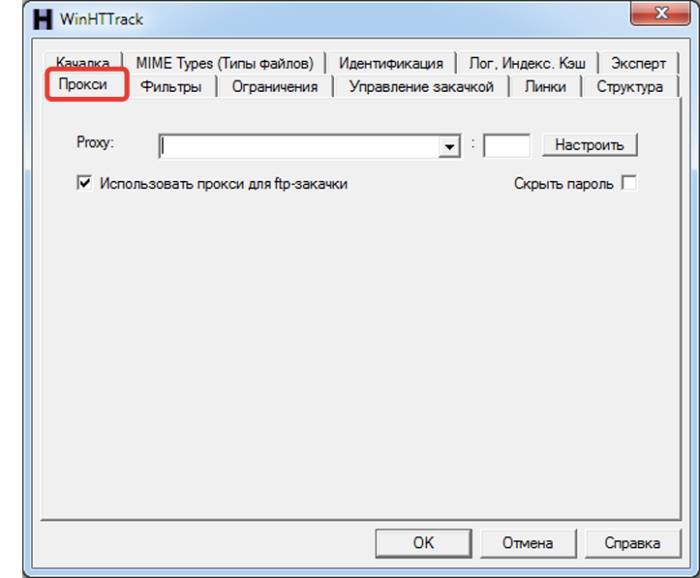
Щелкаем по опции «Задать параметры» - Во вкладке «Прокси» оставить настройки по умолчанию или убрать галочку с пункта «Использовать прокси…».
![Во вкладке «Прокси» оставляем все по умолчанию]() Во вкладке «Прокси» оставляем все по умолчанию
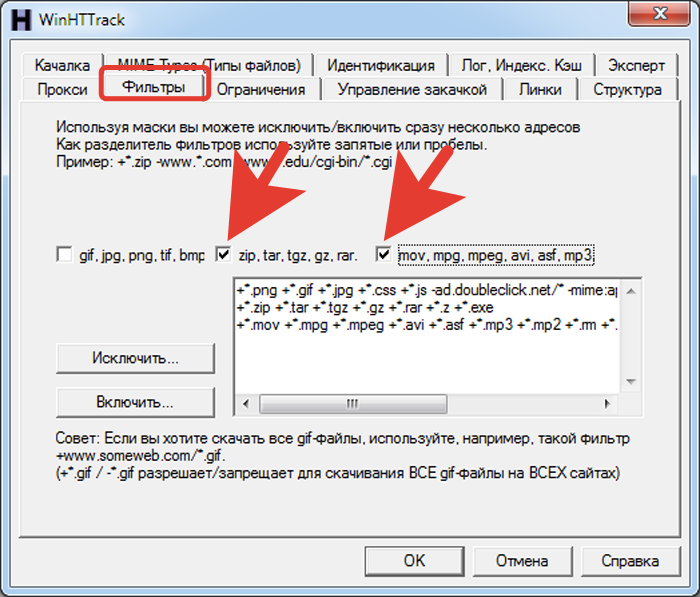
Во вкладке «Прокси» оставляем все по умолчанию - В закладке «Фильтры» отметить флажками пункты, которые нужно исключить.
![Во вкладке «Фильтры» отмечаем нужные пункты]() Во вкладке «Фильтры» отмечаем нужные пункты
Во вкладке «Фильтры» отмечаем нужные пункты - Перейти во вкладку «Ограничения» в полях задать максимум и минимум, как на скриншоте.
![Во вкладке «Ограничения» выставляем значения максимальное и минимальное, как на фото]() Во вкладке «Ограничения» выставляем значения максимальное и минимальное, как на фото
Во вкладке «Ограничения» выставляем значения максимальное и минимальное, как на фото - Во вкладке «Линки» отметьте пункты, как на фото.
![Отмечаем пункты, как на скриншоте]() Отмечаем пункты, как на скриншоте
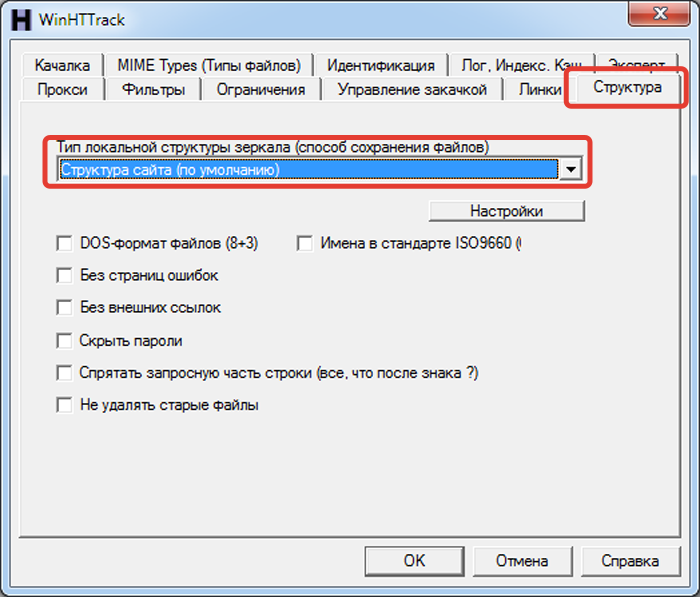
Отмечаем пункты, как на скриншоте - Перейти во вкладку «Структура», в разделе «Тип структуры…» выбрать параметр «Структура сайта (по умолчанию)», нажать «ОК».
![Во вкладке «Структура» выбираем в параметре «Тип...» структуру сайта по умолчанию, нажимаем «ОК»]() Во вкладке «Структура» выбираем в параметре «Тип…» структуру сайта по умолчанию, нажимаем «ОК»
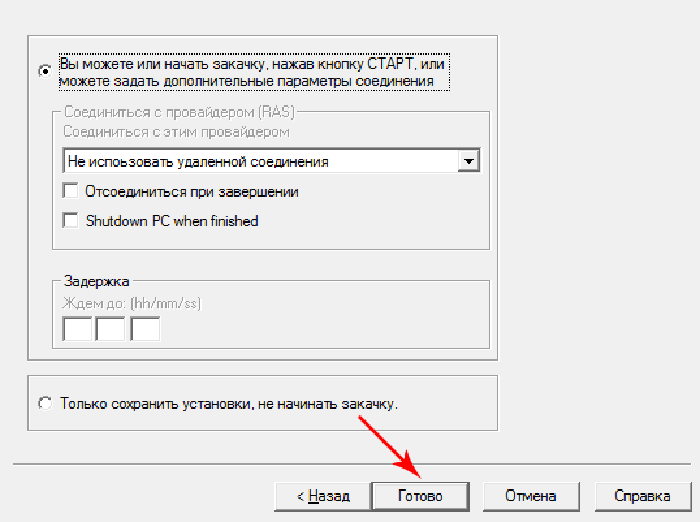
Во вкладке «Структура» выбираем в параметре «Тип…» структуру сайта по умолчанию, нажимаем «ОК» - Выбрать тип соединения, при необходимости — выключение компьютера после завершения. Нажать «Готово».
![Выставляем настройки, как на скриншоте, нажимаем «Готово»]() Выставляем настройки, как на скриншоте, нажимаем «Готово»
Выставляем настройки, как на скриншоте, нажимаем «Готово» - Дождаться завершения процесса скачивания.
![Процесс скачивания сайта, ожидаем завершения]() Процесс скачивания сайта, ожидаем завершения
Процесс скачивания сайта, ожидаем завершения

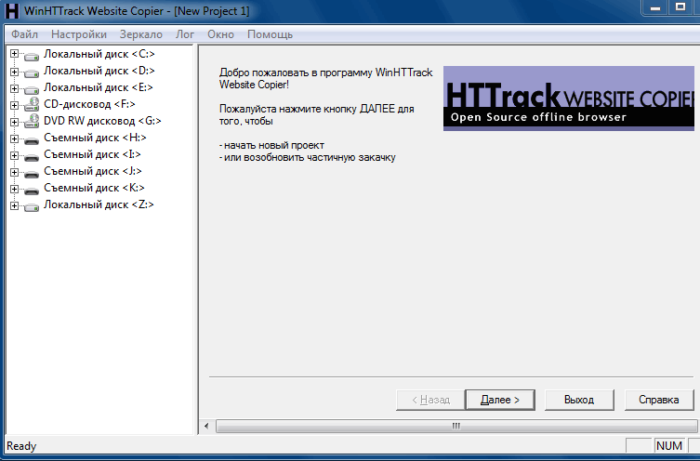




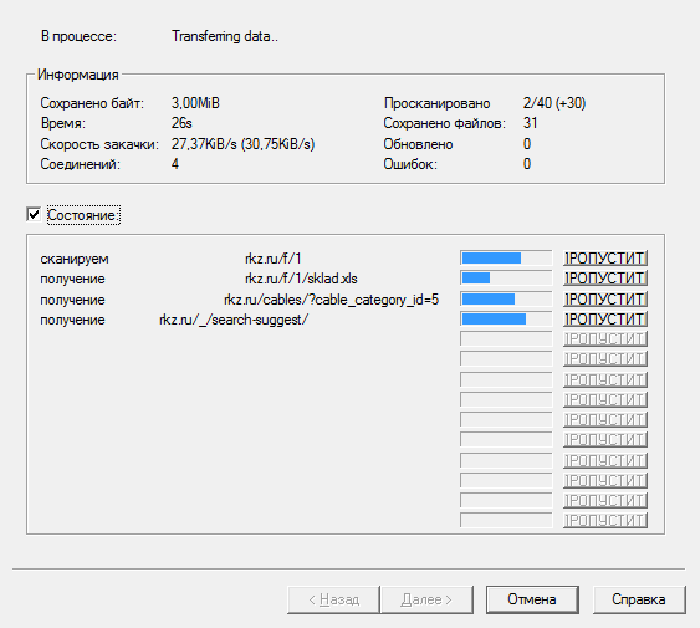
Teleport Pro
Программа с простым и понятным интерфейсам, дружелюбным даже для новичка. Способна искать файлы с определенным типом и размером, а также выполнять поиск, использую ключевые слова. При поиске формирует список из всех файлов со всех разделов ресурса. Однако, у нее хватает и недостатков. Главный из них – платная лицензия. 50 долларов далеко не каждому по карману.

Кроме того в настройках отсутствует русский язык, что сделает еще более сложным пользование людям, не владеющим английским. Также эта программа несовместима с «альтернативными» ОС для обычных компьютеров (не «маков»), и в завершении «минусов» программы – она обладает очень старым интерфейсом, что может не понравиться людям, привыкшим работать на последних версиях Windows.
Offline explorer Pro
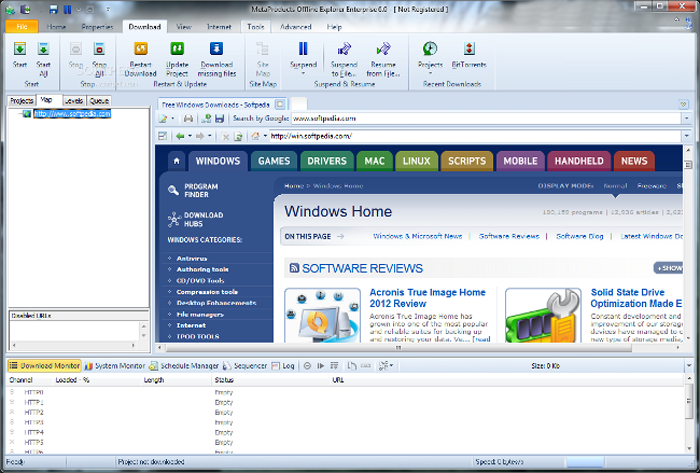
Еще одна лицензионная программа. По сравнению с упомянутыми выше, функционал значительно расширен: можно загружать даже потоковое видео, интерфейс более привычен для современных операционных систем. Может обрабатываться до 500 сайтов одновременно, включая запароленные. Программа имеет собственный сервер, что делает ее гораздо автономней прочих программ, не говоря уже об онлайн-сервисах. Позволяет переносить сайты прямиком из браузера.
Главный недостаток большая цена: 60 долларов за стандартную версию, 150 – за профессиональную и целых 600 – за корпоративную. Такие цены делают ее доступной только для узкого круга пользователей.