 Автор:
 Что такое «Яндекс.Дзен». «Яндекс.Дзен» – дополнение к браузеру, лента со статьями, фотографиями, видео и пр. Вся информация, собранная с учетом предпочтений человека, пользующегося компьютером, будет представлена в виде целого ряда небольших карточек. При нажатии на одно из таких превью перед пользователем откроется новая страница, где можно будет ознакомиться со статьей оригинального размера.

Примечание! С этимологической точки зрения слово «превью» (preview) является заимствованием из английского языка.
Содержание
Установка ленты «Яндекс.Дзен» в «Яндекс.Браузере»
Чтобы включить «Яндекс.Дзен» в «Яндекс.Браузере», нужно будет скачать одноименный веб-обозреватель. Ниже будет приведена инструкция по установке этого браузера.
- Введите в поисковике «Яндекс.Браузер». Нажмите на кнопку «Найти».
![Вводим в поисковике «Яндекс.Браузер» и нажимаем на кнопку «Найти»]() Вводим в поисковике «Яндекс.Браузер» и нажимаем на кнопку «Найти»
Вводим в поисковике «Яндекс.Браузер» и нажимаем на кнопку «Найти» - В открывшейся вкладке найдите кнопку «Скачать». Кликните на ней.
![Нажимаем на кнопку «Скачать»]() Нажимаем на кнопку «Скачать»
Нажимаем на кнопку «Скачать» - На новой странице вновь щелкните по «Скачать».
![Нажимаем «Скачать»]() Нажимаем «Скачать»
Нажимаем «Скачать» - Внизу страницы появится документ. Нажмите на него левой кнопкой мыши.
![Нажимаем на файл внизу страницы]() Нажимаем на файл внизу страницы
Нажимаем на файл внизу страницы - Откроется диалоговое окно. Щелкните по кнопке «Запустить».
![Нажимаем по кнопке «Запустить»]() Нажимаем по кнопке «Запустить»
Нажимаем по кнопке «Запустить» - В появившемся интерфейсе кликните мышью на «Установить».
![Нажимаем «Установить»]() Нажимаем «Установить»
Нажимаем «Установить»Примечание! Если вы хотите, чтоб «Яндекс.Браузер» стал основным веб-обозревателем, оставьте галочку возле фразы « Сделать браузером по умолчанию».
- Как только установка программы будет завершена, «Яндекс.Браузер» автоматически откроется. Прокрутите вниз страницу. Слева от появится надпись «Яндекс.Дзен».
![Дополнение «Яндекс.Дзен»]() Дополнение «Яндекс.Дзен»
Дополнение «Яндекс.Дзен»Поздравляем! Дополнение установлено!


Настройка ленты рекомендаций «Яндекс.Дзен»
Чтобы настроить новостную ленту, во время просмотра информации пользователь должен будет оценить каждую статью. Если та или иная новость вам не понравится, нажмите на «дизлайк».
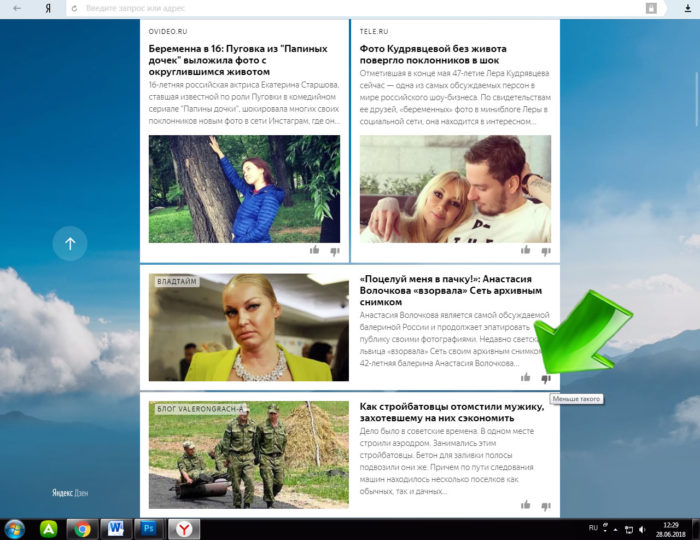
В противном случае лайкните ее.

Вся информация будет отфильтрована приложением, опирающимся на предпочтения пользователя.
Выключение приложения «Яндекс.Дзен»
- Дважды кликните мышью на иконке «Яндекс.Браузер», чтобы открыть веб-обозреватель.
![Открываем браузер]() Открываем браузер
Открываем браузер - Справа (наверху) найдите квадрат, на котором изображены три горизонтальные палочки. Нажмите на него.
![Нажимаем на три полоски]() Нажимаем на три полоски
Нажимаем на три полоски - В появившемся меню кликните мышью на «Настройках».
![Кликаем мышкой на «Настройках»]() Кликаем мышкой на «Настройках»
Кликаем мышкой на «Настройках» - Откроется новая страничка. В группе «Настройки» найдите фразу «Показывать в новой вкладке Дзен». Уберите отметку возле нее.
![Убираем отметку возле пункта «Показывать в новой вкладке Дзен»]() Убираем отметку возле пункта «Показывать в новой вкладке Дзен»
Убираем отметку возле пункта «Показывать в новой вкладке Дзен»


Сервис отключен. Поздравляем!
Установка новостной ленты в «Гугле»
- Откройте браузер «Гугл Хром».
![Открываем браузер «Гугл Хром»]() Открываем браузер «Гугл Хром»
Открываем браузер «Гугл Хром» - Введите в поисковике фразу ««Яндекс», расширения». Нажмите на кнопку «Найти».
![Нажимаем на кнопку «Найти»]() Нажимаем на кнопку «Найти»
Нажимаем на кнопку «Найти» - Кликните кнопкой мыши на «Скачать».
![Нажимаем «Скачать»]() Нажимаем «Скачать»
Нажимаем «Скачать» - Откроется новая страница. Щелкните по кнопке «Установить».
![Нажимаем «Установить»]() Нажимаем «Установить»
Нажимаем «Установить» - Подтвердите свои действия, нажав на «Установить расширение».
![Нажимаем «Установить расширение»]() Нажимаем «Установить расширение»
Нажимаем «Установить расширение»


Дополнение установлено. Сервис работает исправно.
Установка новостной ленты «Яндекс.Дзен» в «Мозилле»
- Откройте браузер «Мозилла».
![Открываем браузер «Мозила»]() Открываем браузер «Мозилла»
Открываем браузер «Мозилла» - Введите в поисковике «Расширения «Яндекса». Кликните на «Найти».
![Вводим в поисковике «Расширения «Яндекса» и нажимаем «Найти»]() Вводим в поисковике «Расширения «Яндекса» и нажимаем «Найти»
Вводим в поисковике «Расширения «Яндекса» и нажимаем «Найти»Примечание! Вместо кнопки «Найти» пользователь может на клавиатуре нажать на Enter.
- В списке сайтов выберите фразу «Элементы «Яндекса»». Щелкните по ней.
![В списке сайтов выбираем «Элементы «Яндекса»]() В списке сайтов выбираем «Элементы «Яндекса»
В списке сайтов выбираем «Элементы «Яндекса» - В открывшейся вкладке нажмите левой кнопкой мыши на «Установить».
![В открывшейся вкладке нажимаем на «Установить»]() В открывшейся вкладке нажимаем на «Установить»
В открывшейся вкладке нажимаем на «Установить» - После нажатия кнопки «Установить» на странице может появиться окошко, в котором пользователь должен будет разрешить установку ПО.
![Разрешаем установку ПО]() Разрешаем установку ПО
Разрешаем установку ПО - Кликните на «Добавить».
![Нажимаем «Добавить»]() Нажимаем «Добавить»
Нажимаем «Добавить» - Откройте в браузере соседнюю вкладку.
![Открываем в браузере соседнюю вкладку]() Открываем в браузере соседнюю вкладку
Открываем в браузере соседнюю вкладку


Лента публикации установлена.
Установка и отключение «Дзена» на мобильном телефоне
Следить за новостями можно и со смартфона! Пользователю нужно будет скачать мобильный «Яндекс.Браузер». Чтобы настроить работу новостной ленты, после ее активации нужно будет
- Открыть браузер, щелкнуть по кнопке, на которой изображены три точки.
![Открываем браузер, щелкнуть по кнопке, на которой изображены три точки]() Открываем браузер, щелкнуть по кнопке, на которой изображены три точки
Открываем браузер, щелкнуть по кнопке, на которой изображены три точки - Кликнуть на «Настройках».
![Нажимаем «Настройки»]() Нажимаем «Настройки»
Нажимаем «Настройки» - Убрать или добавить галочку напротив строки «Отображать ленту рекомендаций».
![Выбираем отключить или включить «Отображать ленту рекомендаций»]() Выбираем отключить или включить «Отображать ленту рекомендаций»
Выбираем отключить или включить «Отображать ленту рекомендаций»


Отключение «Дзена» в «Гугле»
- Откройте «Хром».
![Открываем браузер «Хром»]() Открываем браузер «Хром»
Открываем браузер «Хром» - В нижнем углу (справа) найдите кнопку «Настройки». Нажмите на нее.
![Нажимаем на кнопку «Настройки»]() Нажимаем на кнопку «Настройки»
Нажимаем на кнопку «Настройки» - Появится окошко. Найдите в группе «Дополнительные параметры» строку «Показывать в новой вкладке Дзен». Уберите отметку напротив нее.
![Убираем отметку напротив строки «Показывать в новой вкладке Дзен»]() Убираем отметку напротив строки «Показывать в новой вкладке Дзен»
Убираем отметку напротив строки «Показывать в новой вкладке Дзен»


Новостная лента отключена.
Отключение «Дзена» в «Мозилле»
- Откройте браузер «Мозилла».
![Открываем браузер «Мозила»]() Открываем браузер «Мозилла»
Открываем браузер «Мозилла» - Внизу найдите слово «Настройки». Нажмите на него.
![Нажимаем на «Настройки»]() Нажимаем на «Настройки»
Нажимаем на «Настройки» - В появившемся окне уберите стрелку напротив фразы «Показывать Дзен».
![Убираем отметку напротив строки «Показывать в новой вкладке Дзен»]() Убираем отметку напротив строки «Показывать в новой вкладке Дзен»
Убираем отметку напротив строки «Показывать в новой вкладке Дзен»


Лента новостей отключена.
Удаление новостной ленты «Яндекса»
Чтобы навсегда избавиться от надоевших новостей, пользователь может удалить веб-обозреватель и вновь установить его. Так в этой статье будет приведена инструкция по удалению «Мозиллы».
- Кликните на кнопке «Пуск».
![Кликаем на кнопке «Пуск»]() Кликаем на кнопке «Пуск»
Кликаем на кнопке «Пуск» - Нажмите мышью на строку «Программы по умолчанию».
![Выбираем «Программы по умолчанию»]() Выбираем «Программы по умолчанию»
Выбираем «Программы по умолчанию» - В левом углу экрана (внизу) найдите фразу «Программы и компоненты». Щелкните по ней.
![Нажимаем на «Программы и компоненты»]() Нажимаем на «Программы и компоненты»
Нажимаем на «Программы и компоненты» - В открывшемся списке выберите браузер, где был установлен «Дзен». Нажмите мышью на это ПО два раза.
![В открывшемся списке выбираем браузер, где был установлен «Дзен»]() В открывшемся списке выбираем браузер, где был установлен «Дзен»
В открывшемся списке выбираем браузер, где был установлен «Дзен» - В появившемся окне кликните левой кнопкой координатного устройства на «Далее».
![Нажимаем «Далее»]() Нажимаем «Далее»
Нажимаем «Далее» - Щелкните по «Удалить».
![Нажимаем «Удалить»]() Нажимаем «Удалить»
Нажимаем «Удалить» - Нажмите на кнопку «Готово».
![Нажимаем на кнопку «Готово»]() Нажимаем на кнопку «Готово»
Нажимаем на кнопку «Готово» - Откройте другой браузер.
![Открываем другой браузер]() Открываем другой браузер
Открываем другой браузер - Введите в поисковике «Мозилла». Кликните мышью по кнопке «Найти».
![Вводим в поисковике «Мозила» и нажимаем «Найти»]() Вводим в поисковике «Мозилла» и нажимаем «Найти»
Вводим в поисковике «Мозилла» и нажимаем «Найти» - В самом верху найдите кнопку «Скачать». Щелкните по ней.
![Нажимаем на кнопку «Скачать»]() Нажимаем на кнопку «Скачать»
Нажимаем на кнопку «Скачать» - В открывшейся вкладке вновь нажмите на слово «Скачать».
![В открывшейся вкладке вновь нажимаем на слово «Скачать»]() В открывшейся вкладке вновь нажимаем на слово «Скачать»
В открывшейся вкладке вновь нажимаем на слово «Скачать» - Откройте папку, в которой содержится документ.
![Открываем папку, в которой содержится документ]() Открываем папку, в которой содержится документ
Открываем папку, в которой содержится документ - Появится графический интерфейс. Кликните мышью на «Запустить».
![Нажимаем «Запустить»]() Нажимаем «Запустить»
Нажимаем «Запустить» - Нажмите на кнопку «Далее».
![Нажимаем на кнопку «Далее»]() Нажимаем на кнопку «Далее»
Нажимаем на кнопку «Далее» - Вновь кликните на «Далее», не меняя тип установки «Обычная».
![Нажимаем «Далее»]() Нажимаем «Далее»
Нажимаем «Далее» - Нажмите на кнопку «Установить».
![Нажимаем на кнопку «Установить»]() Нажимаем на кнопку «Установить»
Нажимаем на кнопку «Установить»


Примечание
Если вы не хотите, чтоб «Мозилла» стал основным веб-обозревателем, уберите стрелку возле фразы «Использовать Firefox как мой веб-браузер по умолчанию».

Нажмите на кнопку «Готово».

Браузер установлен. «Дзен» не работает.
Если вы хотите узнать, почему браузер сам открывает страницы с рекламой, как убрать, а также узнать эффективные способы удаления проблемы, читайте нашу статью на нашем портале.






Спасибо!!! Получилось !!!