Автор:
 На 2018 год Google Chrome — самый популярный в мире браузер, а его разновидности на движке Webkit занимают более двух третей браузерного рынка. Программа используется повсеместно из-за своей простоты, удобства и быстродействия.
Хром умеет сохранять пароли в особый защищенный контейнер для повторного использования. Функция заметно упрощает жизнь пользователям: достаточно залогиниться на сайте один раз, после этого браузер автоматически запомнит логин и пароль для входа.
Что делать, если пароль нужен для другого устройства, а данные за давностью лет помнит только приложение от Google? Существует два способа извлечь ключи, отправленные в хранилище.
Содержание [Показать]
Последние версии (начиная от Google Chrome 69)
Для новых браузеров переход в хранилище паролей заметно упростился.
- Кликните на изображение профиля в правом верхнем углу окна, затем выберите строку «Пароли».
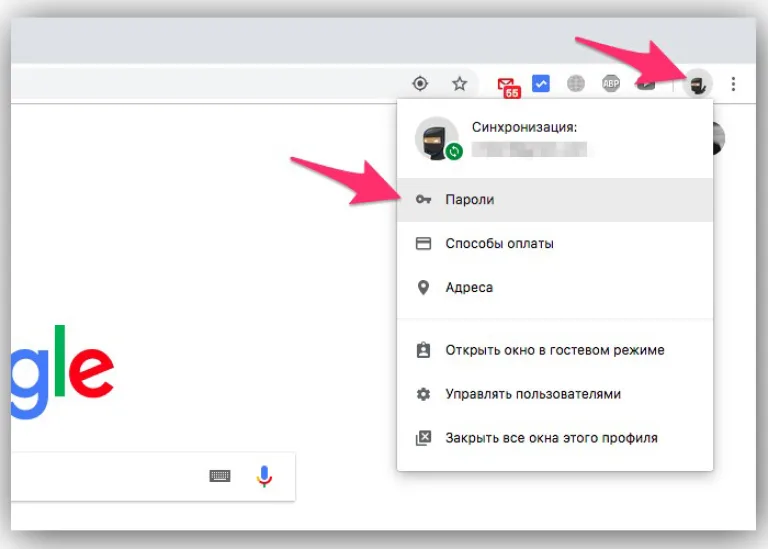 Кликаем на изображение профиля в правом верхнем углу окна, затем выбираем строку «Пароли»
Важно! Chrome сохраняет пароли индивидуально для каждого пользователя. Если окно с паролями не отображает ничего, попробуйте сменить профиль. Также в окне не будет пусто, если вы ничего не сохраняли — по умолчанию каждое сохранение проводится вручную.
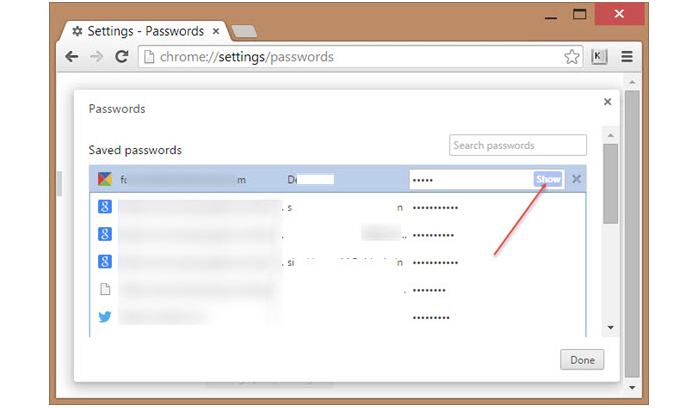
- После перехода, перед пользователем появится список сайтов и соответствующих им ключей.
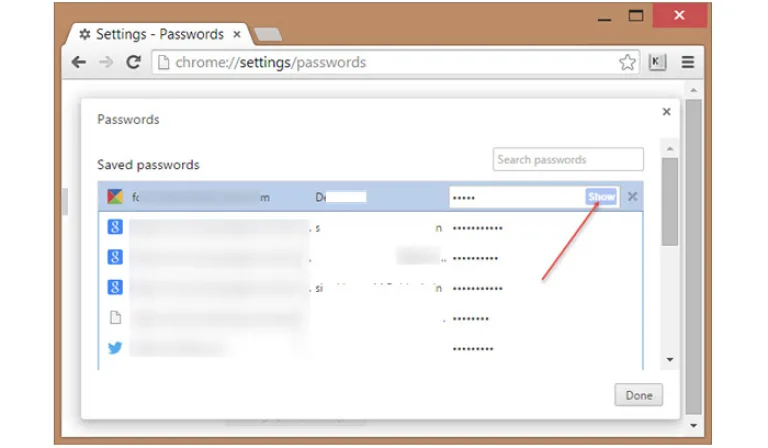 Список сайтов и соответствующих им ключей
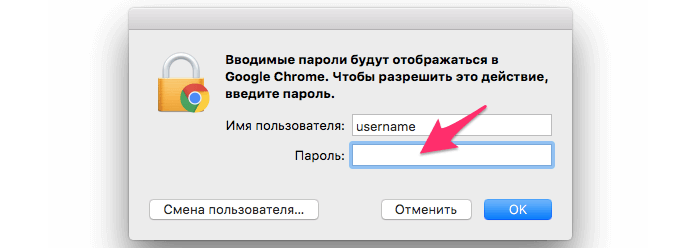
 - После нажатия кнопки «Показать», система потребует ввести логин и пароль от аккаунта пользователя компьютера.
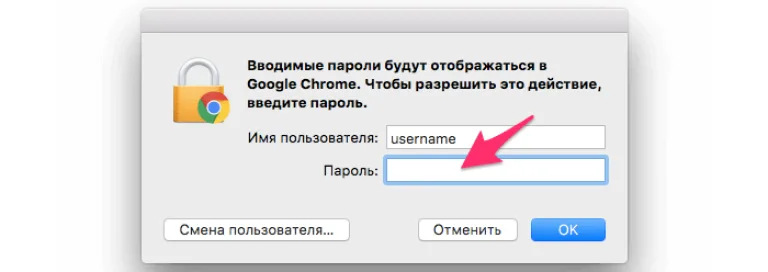 Вводим логин и пароль от аккаунта пользователя компьютера
 - После подтверждения все пароли станут доступны для просмотра.

До Google Chrome 69
В старых браузерах процедура восстановления пароля была немного сложнее.
- Перейдите в меню настроек Chrome.
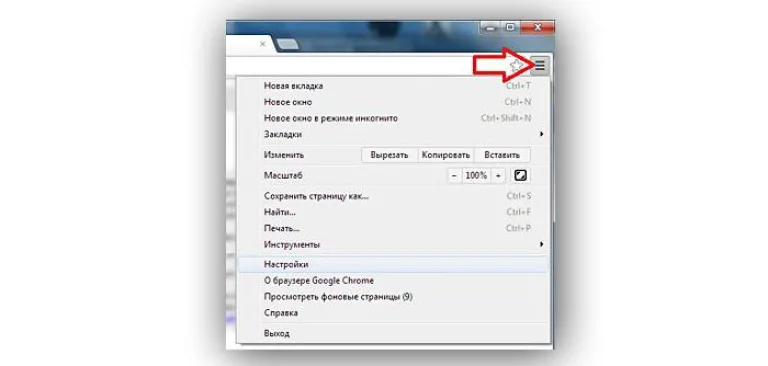 Переходим в меню настроек Chrome
 - Затем найдите подсвеченную синим цветом строку «Показать дополнительные настройки». Нажмите на нее, чтобы открыть дополнительные функции.
 Нажимаем на «Показать дополнительные настройки»
 - В разделе «Пароли и формы» найдите строку «Предлагать сохранять пароли», кликните на кнопу «Настроить» справа от нее.
 Кликаем на кнопу «Настроить»
Важно! Если снять галочку со строки, Хром перестанет выдавать сообщения о сохранении ключа. Без сохранения — хранилище паролей не будет пополняться.
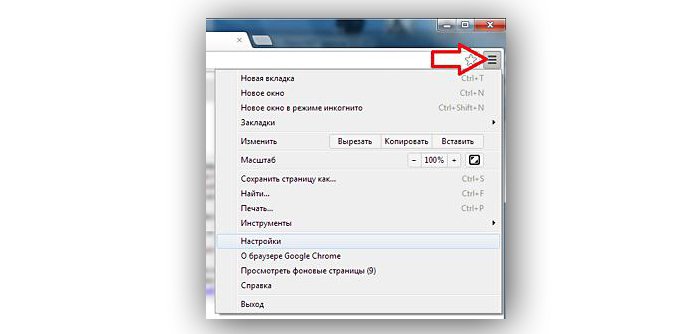


Дальнейшие действия аналогичны последним версиям браузера  .
.
Есть и более быстрый способ попасть в меню паролей. Введите в адресную строку chrome://settings/passwords для прямого перехода в нужный раздел.
Версия для смартфонов
До 2017 года телефонах функция просмотра пароля в смартфонах была убрана из соображений безопасности. Для доступа к сохраненным ключам с Android или iOS было нужно перейти по ссылке http://passwords.google.com/ и ввести свой логин/пароль от профиля пользователя.
Начиная с Chrome 62 пользователь может активировать сохранение паролей в настройках аккаунта Google.
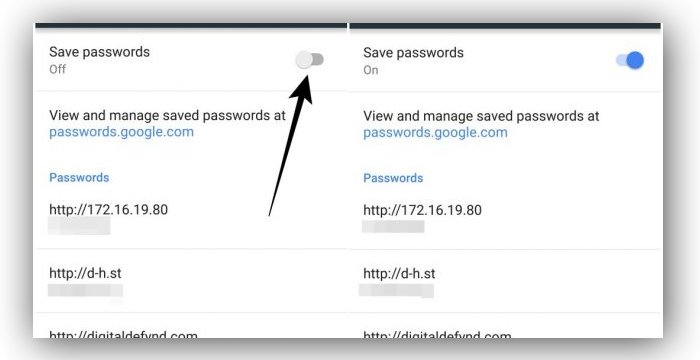
Пошагово процесс активации и просмотра выглядит так:
- Переходите в меню браузера Chrome, нажав на троеточие в правом верхнем углу.
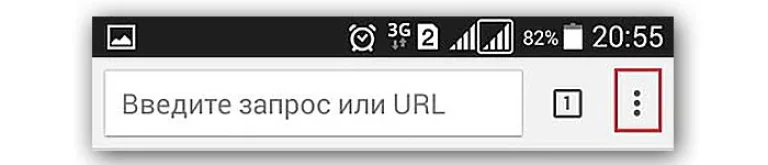 Переходим в меню браузера Chrome, нажав на троеточие в правом верхнем углу
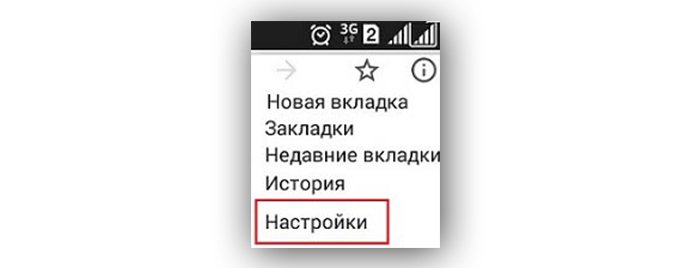
 - Выбираете строку "Настройки".
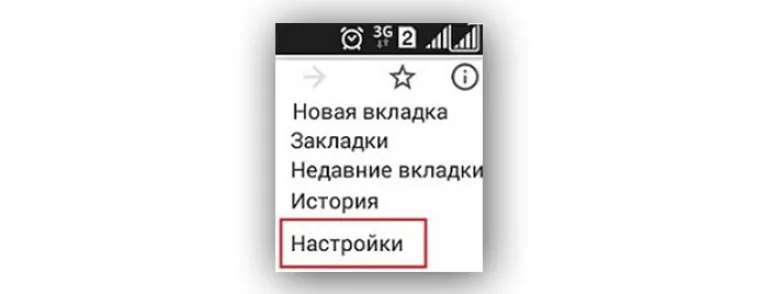 Выбираем строку «Настройки»
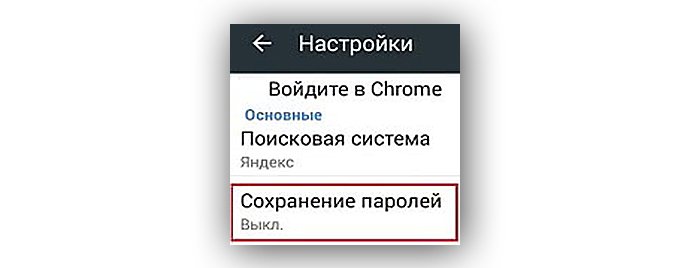
 - Далее клик на опцию "Сохранение паролей".
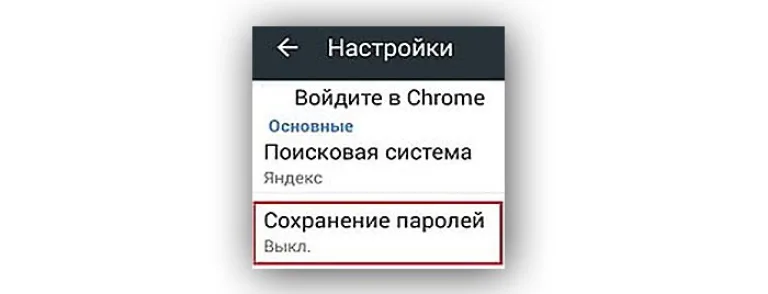 Выбираем «Сохранение паролей»
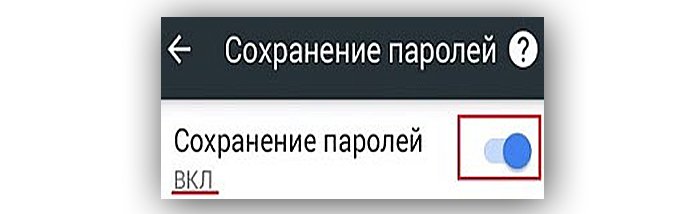
 - Активируйте ползунок, сдвигая его вправо.
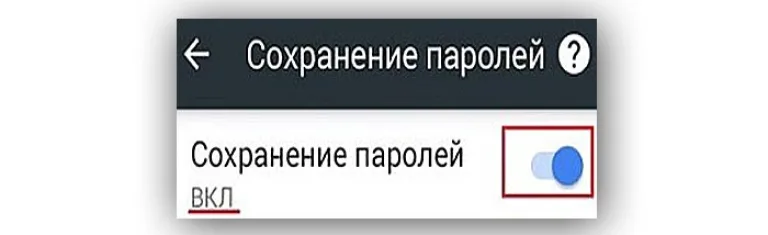 Активируем ползунок, сдвигая его вправо

Для удобной работы с сохраненными паролями подойдет приложение Google Smart Lock. Оно не только защитит сохраненные ключи, но и синхронизирует их с десктопной версией, добавит возможности правки и удаления.
Дополнительный функционал
Помимо просмотра, раздел с сохраненными паролями предоставляет возможность экспорта и удаления ключей.
- для удаления пароля нажмите на многоточие справа от строки м информацией и выберите пункт «Еще»;
- для экспорта нажмите на многоточие справа от «Сайты с сохраненными паролями», выберите «Экспорт паролей».
На этой же странице можно включить/отключить автоматический вход на сайты с сохраненными паролями и исправить уже существующую информацию.
Флаги
Помимо обычных настроек, в Chrome есть ряд функций для продвинутых пользователей. Большинство имеет три положения — включено, выключено, по умолчанию (один из двух вариантов). Весь список доступен по ссылке chrome://flags.
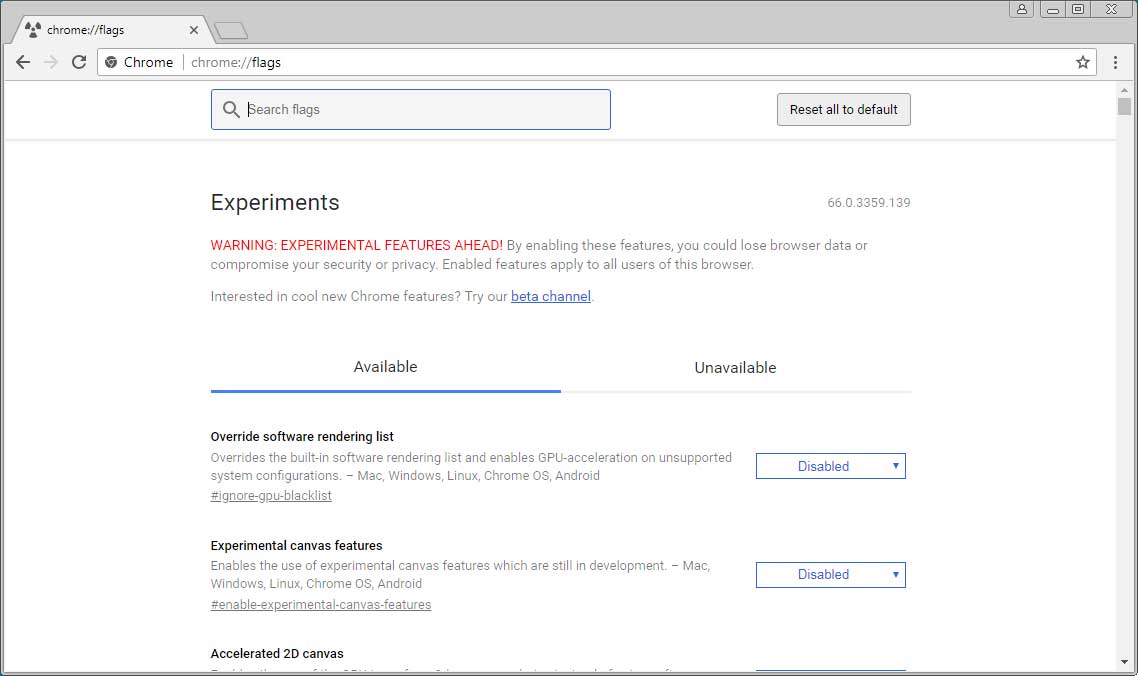
- переход по ссылке chrome://flags/#PasswordForceSaving и переключение режима на Enabled откроет возможность сохранять пароли вручную когда это необходимо, без использования эвристического анализа менеджера;
- chrome://flags/#enable-manual-password-generation позволит не только автоматически сохранять, но и генерировать случайные пароли в соответствующих полях. Удобно для тех, кто не любит запоминать пароли и полностью полагается на автоматику;
- chrome://flags/#PasswordExport — включает и отключает функционал экспортирования паролей. По умолчанию включен. chrome://flags/#PasswordImport делает то же самое, но для импорта;
- chrome://flags/#enable-manual-password-saving — включает сохранение пароля без отправки формы, из поля ввода.