Автор:
 Средствами программы Microsoft Word выполняются различные рамки.
Виды рамок в документе Word:
- на всю страницу;
- вокруг текста;
- вокруг абзаца.
Создание любой рамки начинается с выбора инструмента «Границы и заливка». В версиях Microsoft Word 2007 и 2010 этот инструмент можно найти двумя способами.
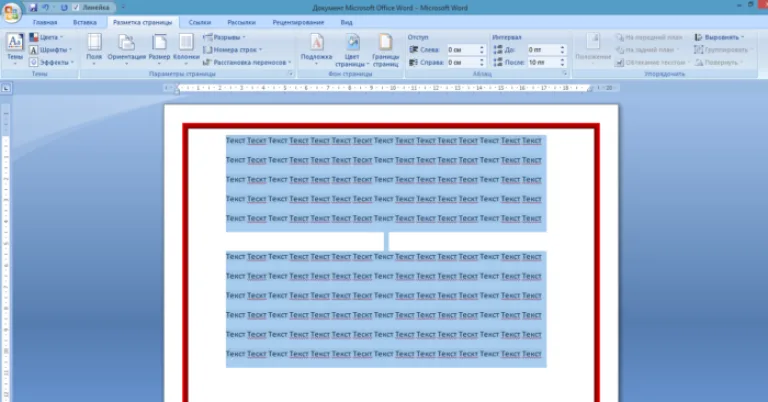
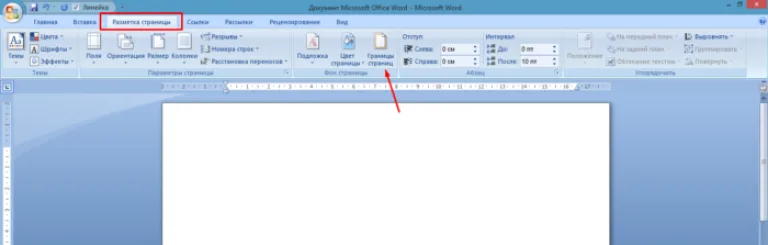
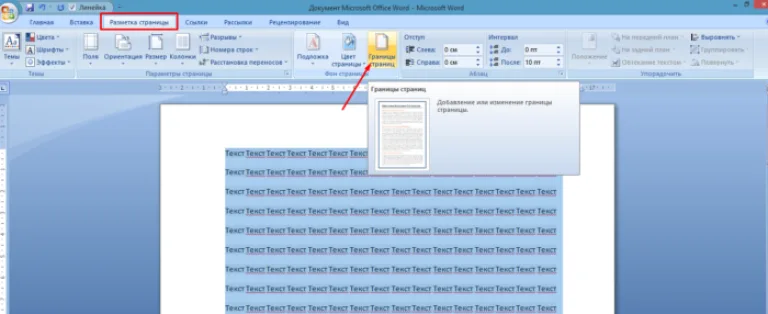
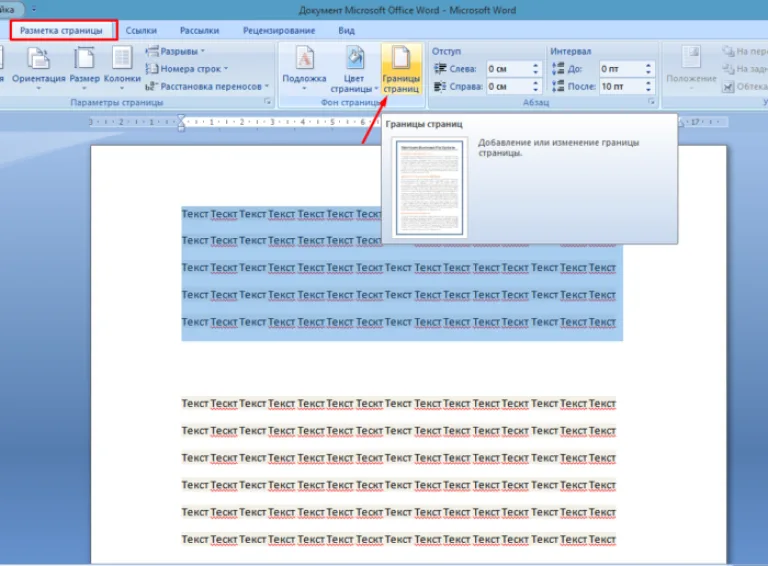
Способ 1. Вкладка на панели инструментов «Разметка страницы», модуль «Границы страниц».
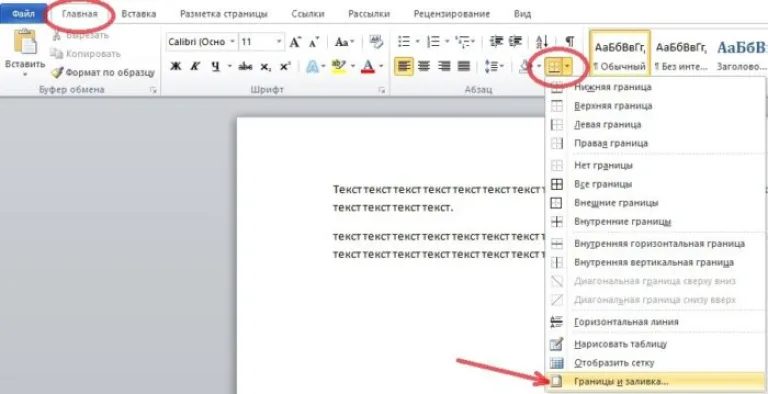
Способ 2. Вкладка «Главная», модуль «Абзац», пункт «Границы и заливка».
Содержание [Показать]
Рамка страницы
Опишем подробнее, как нарисовать рамку в MS Word (2010).
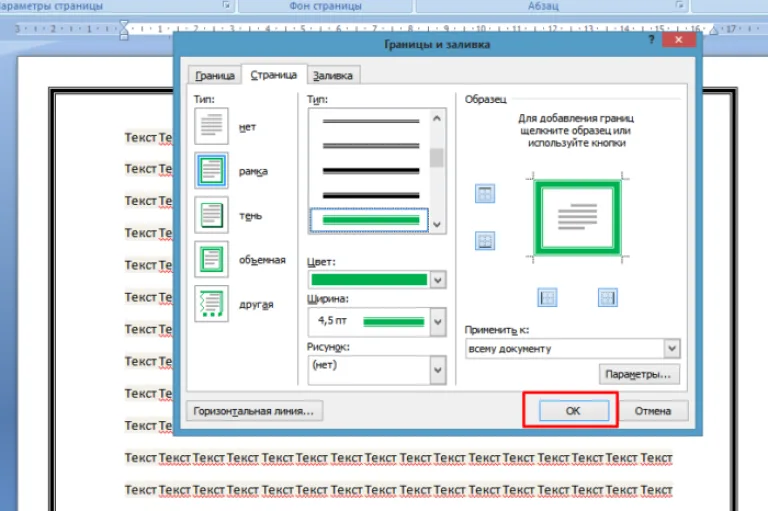
Шаг 1. Запустить инструмент «Границы и заливка» любым из способов, указанных выше.
Шаг 2. Перейти в появившемся диалоговом окне на вкладку «Страница».
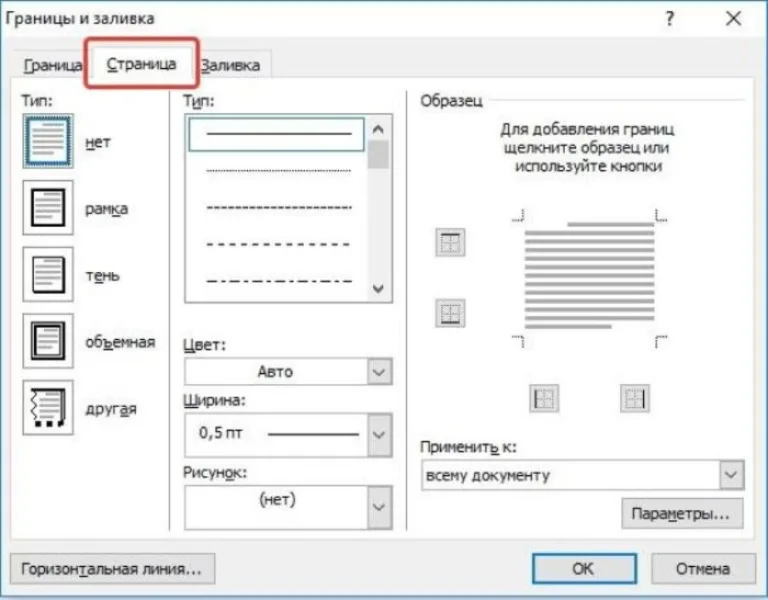
Шаг 3. Настроить внешний вид рамки.
- выбрать тип рамки;
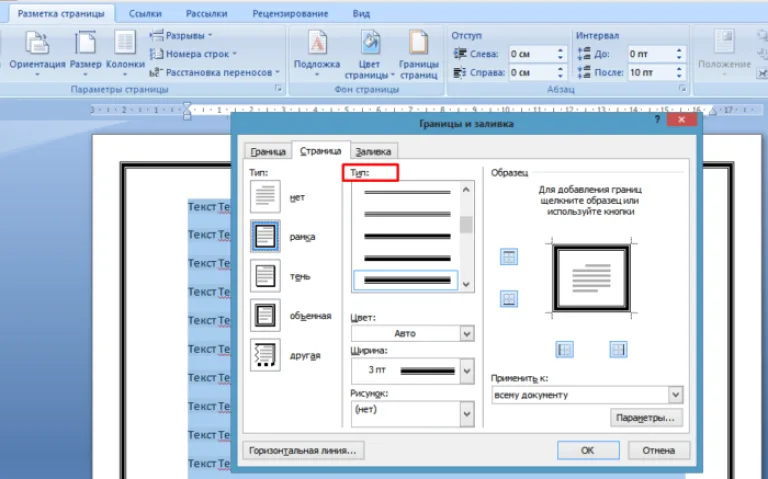 В параметре «Тип» выбираем подходящий тип рамки
 - цвет;
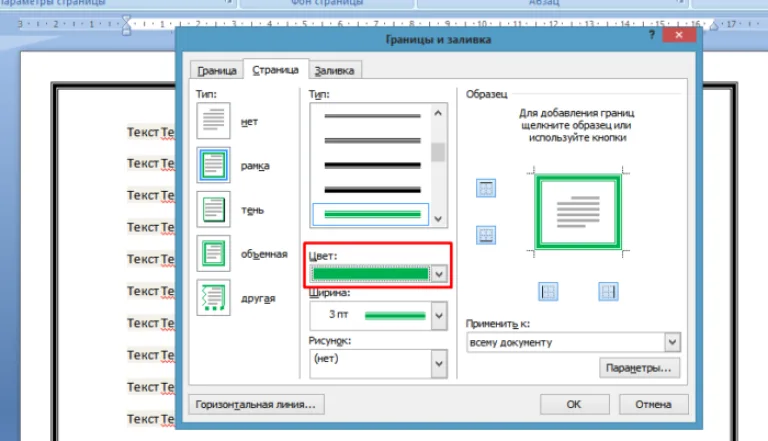 В параметре «Цвет» выбираем подходящий цвет для рамки
 - ширину;
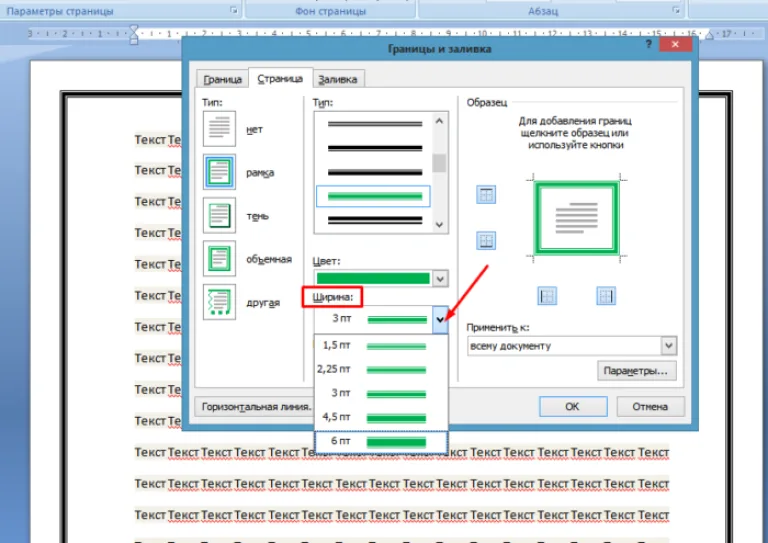 В параметре «Ширина» выбираем подходящее значение
 - можно сделать рамку, состоящую не из линий, а из картинок. Так можно нарисовать красивую рамку в MS Word.
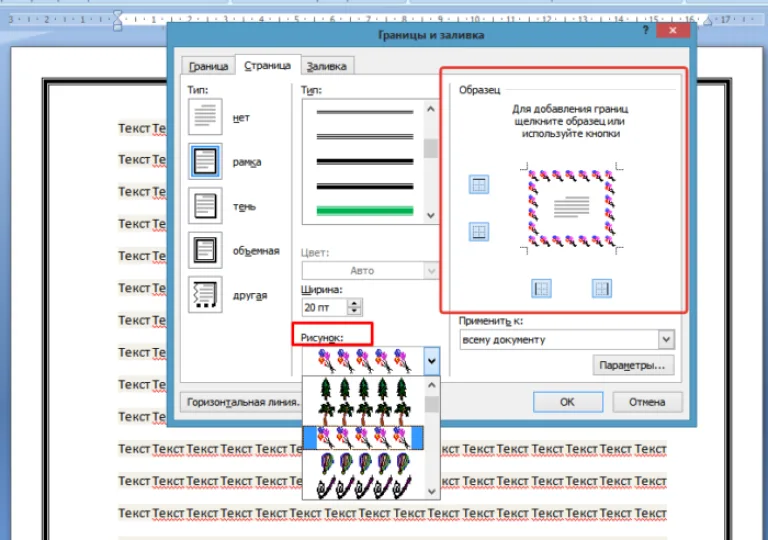 В параметре «Рисунок» можем выбрать красивую рамку, состоящую из рисунков, в левой части окна будет показан образец страницы с рамкой
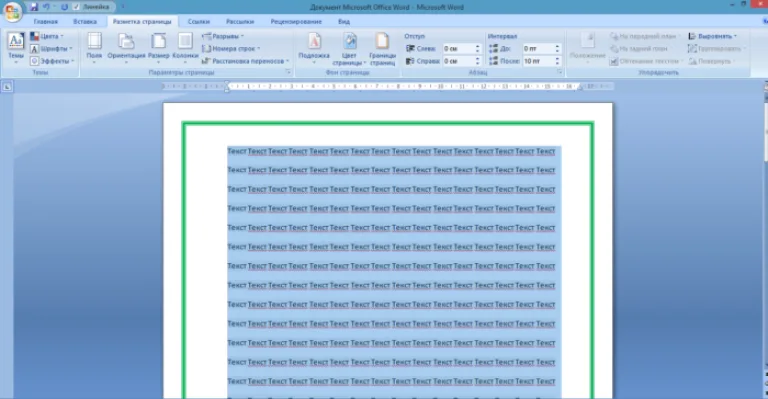
Шаг 4. Нажимаем кнопку «ОК». Готово!
Рамка вокруг текста
Чтобы нарисовать рамку вокруг одной буквы, слова, предложения или любого текста в Word, нужно воспользоваться тем же инструментом: «Границы и заливка».
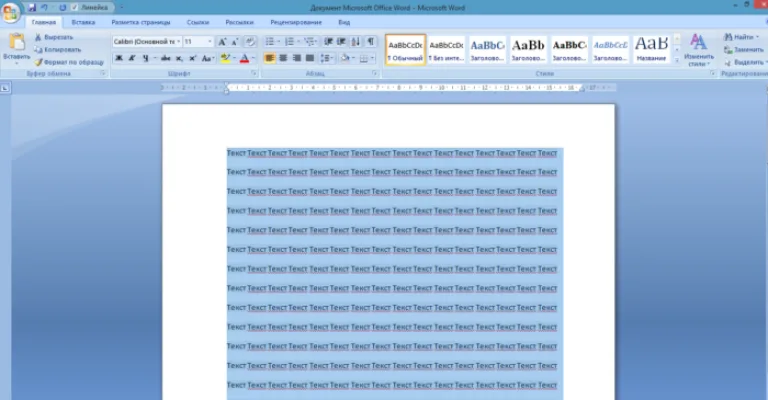
Шаг 1. Выделить текст, вокруг которого требуется изобразить рамку.
Шаг 2. Запустить инструмент «Границы и заливка».
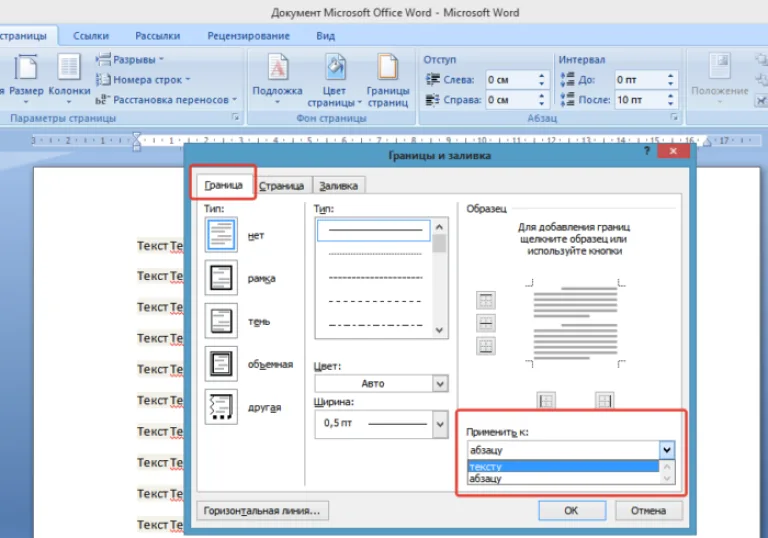
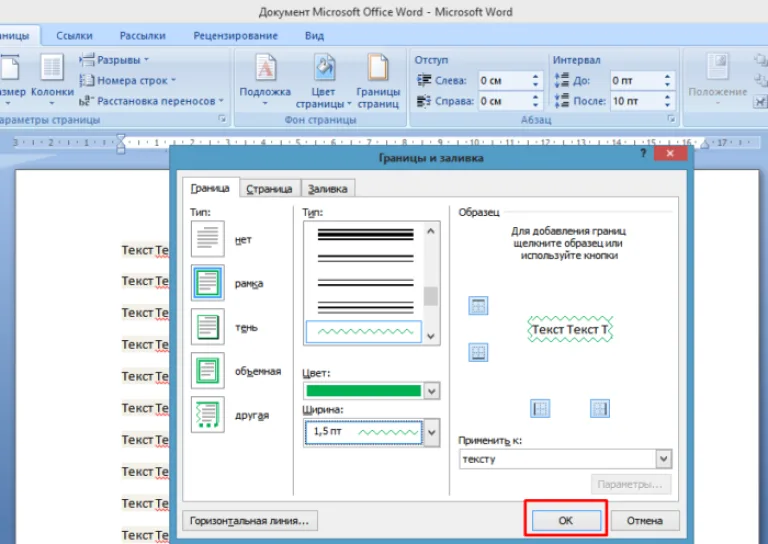
Шаг 3. Перейти на вкладку «Граница», справа «Применить к» из выпадающего списка выбрать «тексту».
Шаг 4. Выбрать внешний вид рамки:
- выбрать тип;
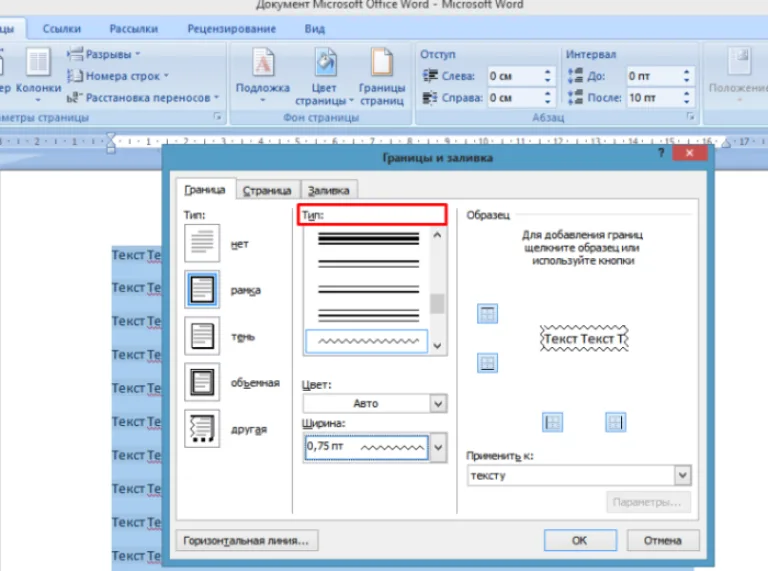 В параметре «Тип» из списка выбираем подходящий тип рамки
 - цвет;
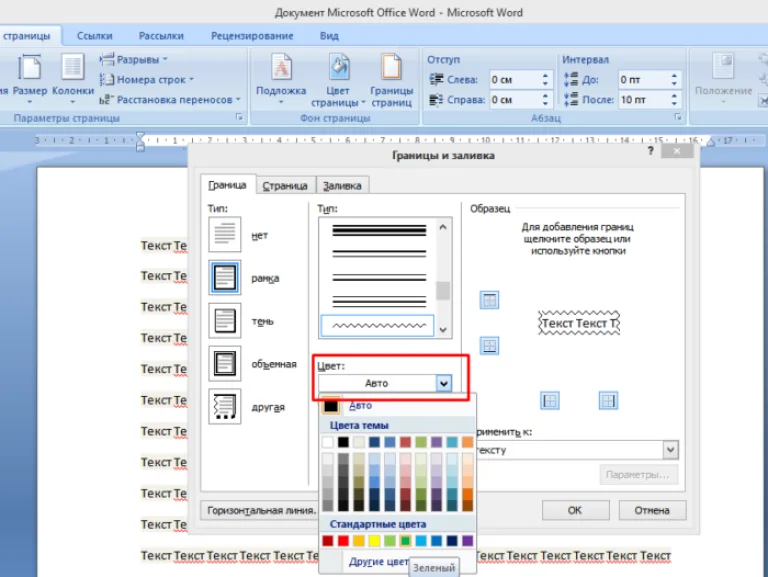 В параметре «Цвет» выбираем нужный цвет для рамки
 - ширину рамки.
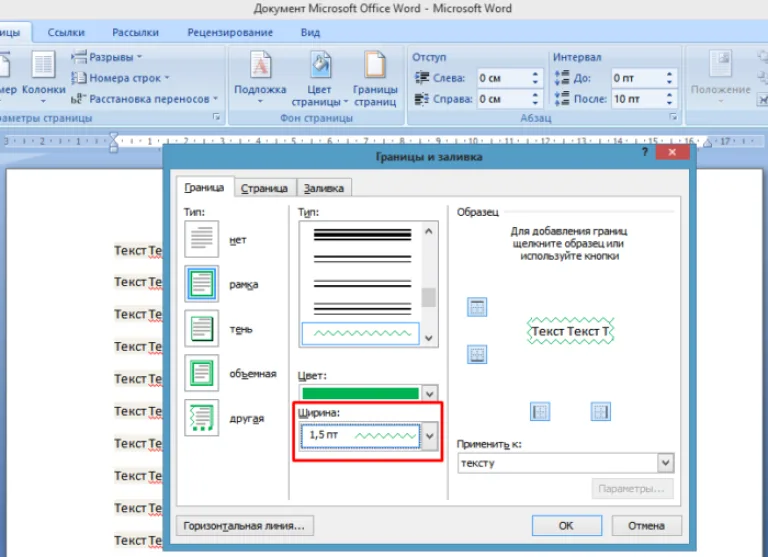 Выбираем ширину рамки
Шаг 5. Нажать «ОК». Готово!
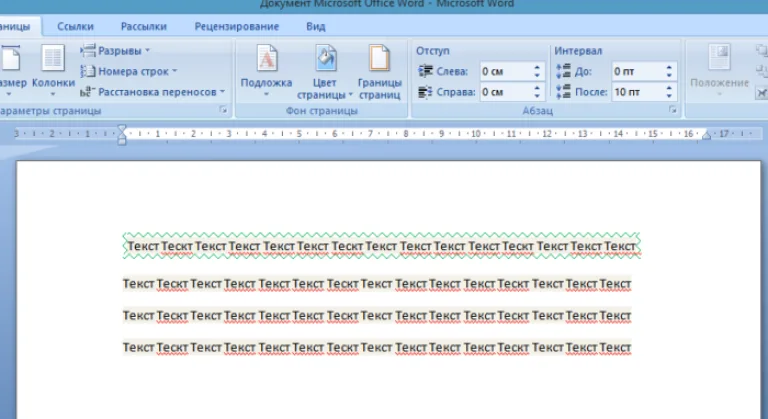
Быстрый способ рисования рамки вокруг текста
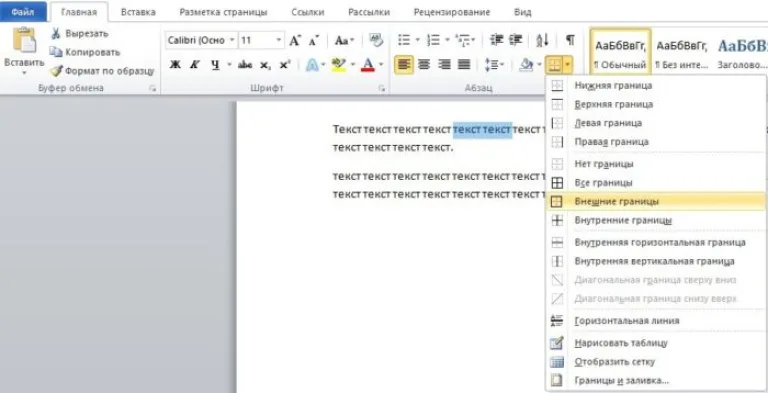
Существует и быстрый способ, чтобы нарисовать рамку вокруг текста. В этом поможет инструмент «Границы» на вкладке «Главная» панели инструментов в группе инструментов «Абзац».
Шаг 1. Выделить текст для рисования рамки.
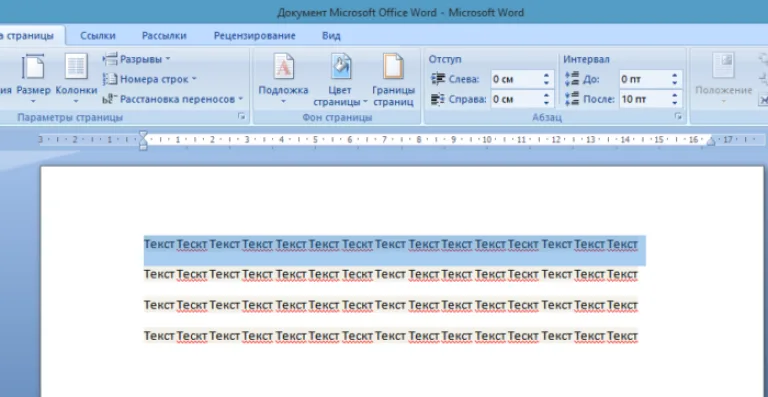
Шаг 2. Выбрать из выпадающего списка инструмента «Границы» пункт «Все границы» или «Внешние границы».
Готово!
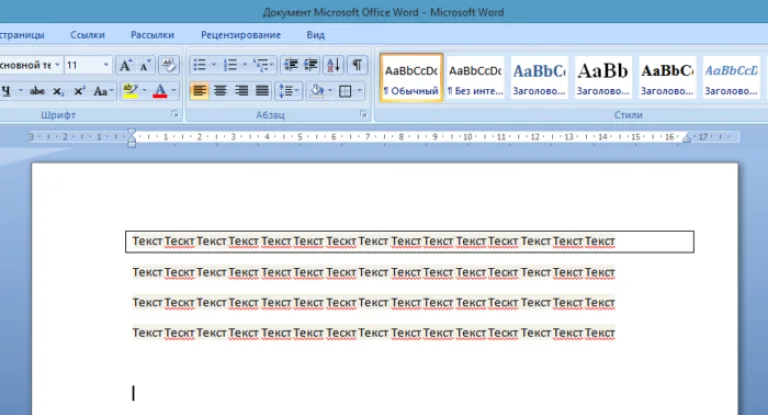
Рамка вокруг абзаца
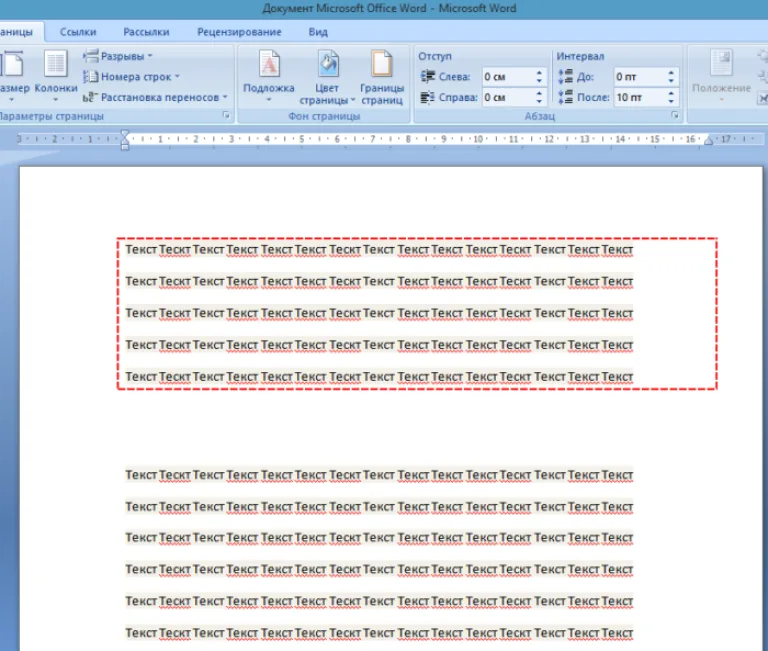
Для того чтобы выполнить рамку вокруг абзаца, необходимо проделать последовательность действий, как и для рамки вокруг текста.
Шаг 1. Выделить нужный абзац или в любое место абзаца щелчком мыши установить курсор.
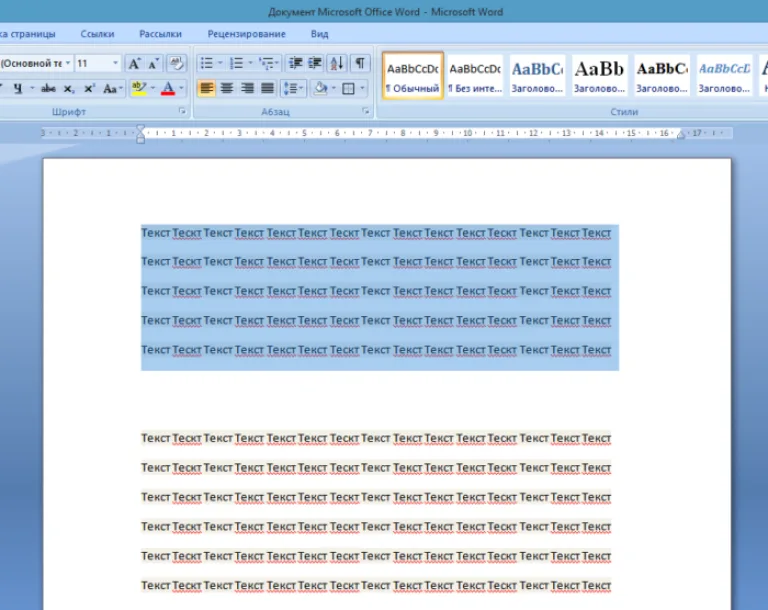
Шаг 2. Запустить инструмент «Границы и заливка».
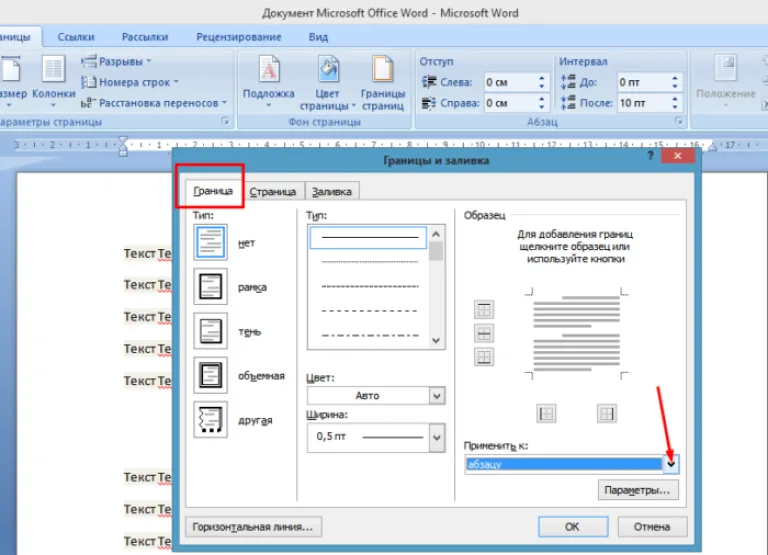
Шаг 3. Перейти на вкладку «Граница», в правом нижнем углу «Применить к» из выпадающего списка выбрать «абзацу».
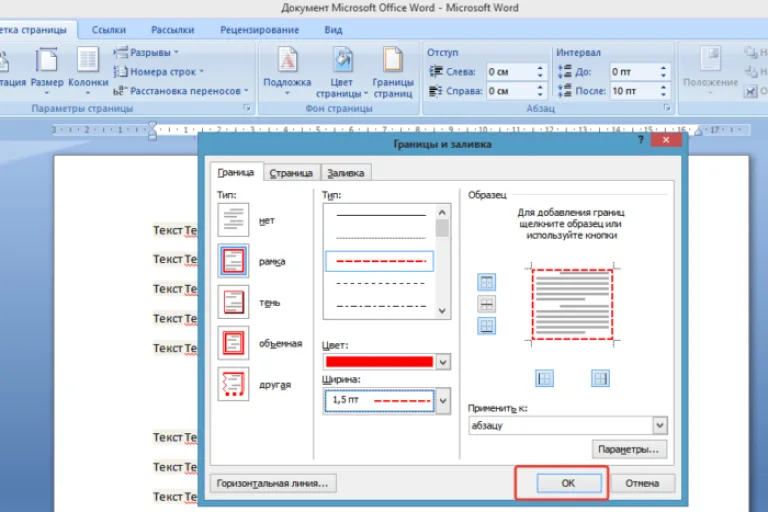
Шаг 4. Выбрать внешний вид рамки: тип, цвет и ширину.
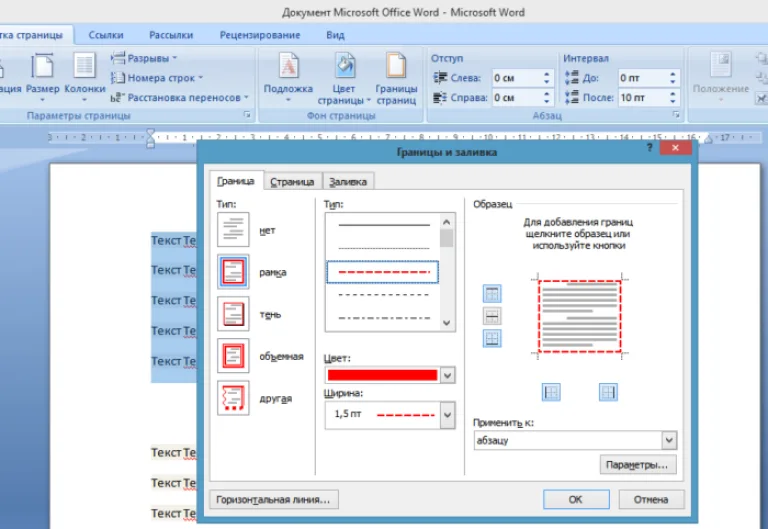
Шаг 5. Нажать кнопку «ОК». Готово!
Рамка со штампом
Можно создать рамку со штампом в Ворде, пользуясь приведенным ниже алгоритмом.
Шаг 1. Настройка полей страницы
Необходимо настроить поля страницы так, чтобы текст был внутри рамки. Для этого:
- На вкладке «Разметка страницы» щелкнуть на «Поля», и в выпадающем списке пункт «Настраиваемые поля».
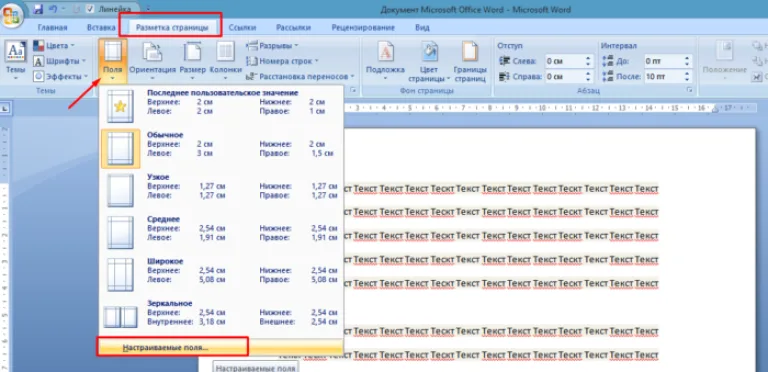 Во вкладке «Разметка страницы» щелкаем на значок «Поля», затем на пункт «Настраиваемые поля»
 - Вставить туда значения 1,4 см, 0,6 см, 2,9 см, 1,3 смотрите, как на рисунке.
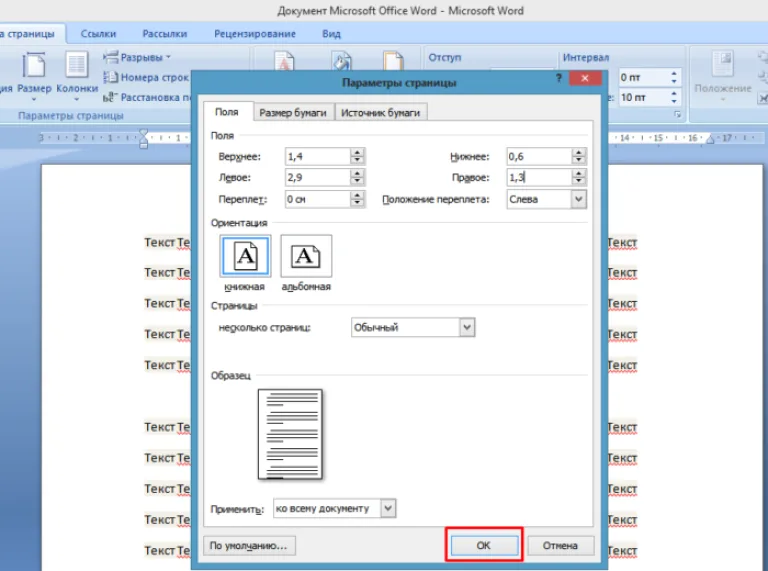 Вводим значения, как на скриншоте, нажимаем «ОК»
Шаг 2. Выбрать инструмент «Границы и заливка»
- Во вкладке «Страница» внизу справа нажать кнопку «Параметры».
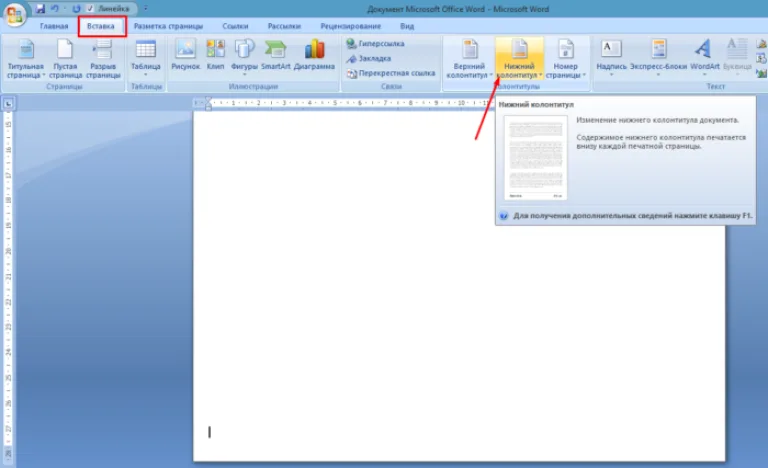 Во вкладке «Вставка» в разделе «Колонтитулы» щелкаем на «Нижний колонтитул»
 - Вставить туда значения 25, 21, 0, 20, нажать «ОК».
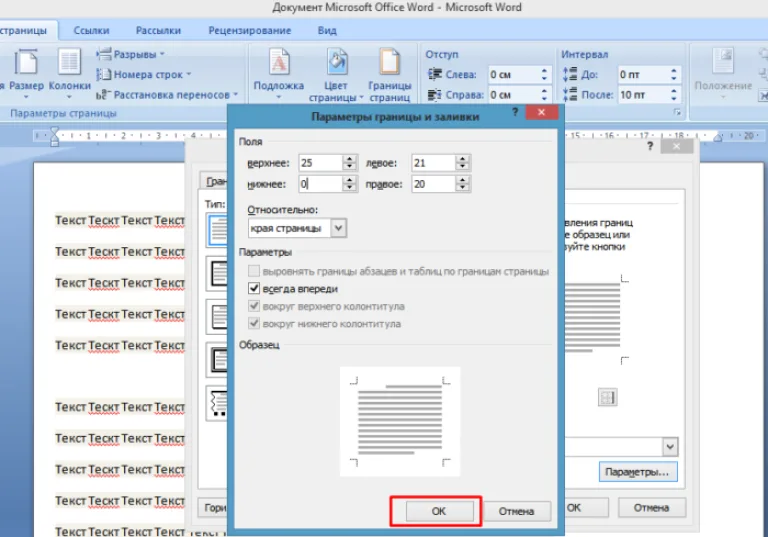 В поля вводим значения, как на скриншоте, нажимаем «ОК» дважды
Шаг 3. Вставить штамп
Читайте интересную информацию в статье - «Как вставить примечание в Ворде».
- Во вкладке «Вставка» в разделе «Колонтитулы» щелкните на «Нижний колонтитул».
Во вкладке «Вставка» в разделе «Колонтитулы» щелкаем на «Нижний колонтитул»
- Открыть нижний колонтитул, для этого нажать двойным щелчком в нижней части страницы.
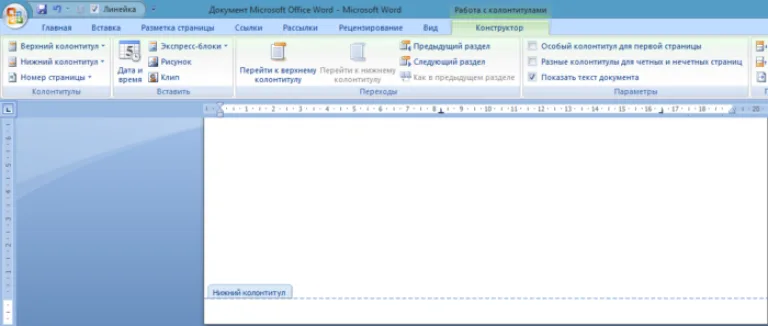 Щелкаем дважды внизу страницы, что бы сделать активным нижний колонтитул
 - Изменить положение нижнего колонтитула с 1,25 на 0.
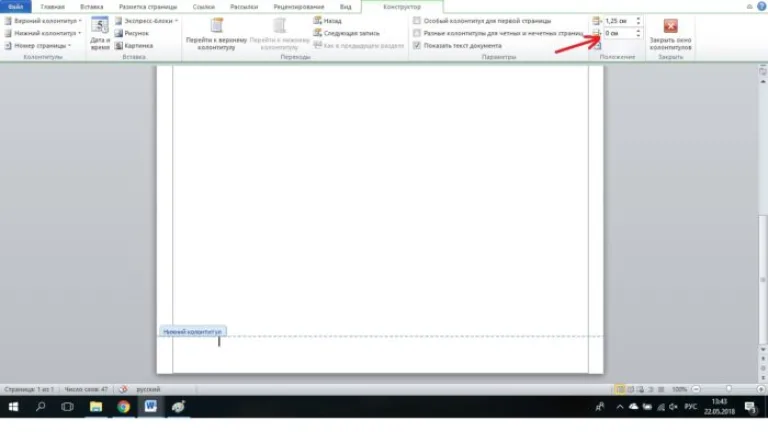 Меняем положение нижнего колонтитула на 0
 - Вставить в нижнем колонтитуле таблицу 9х8.
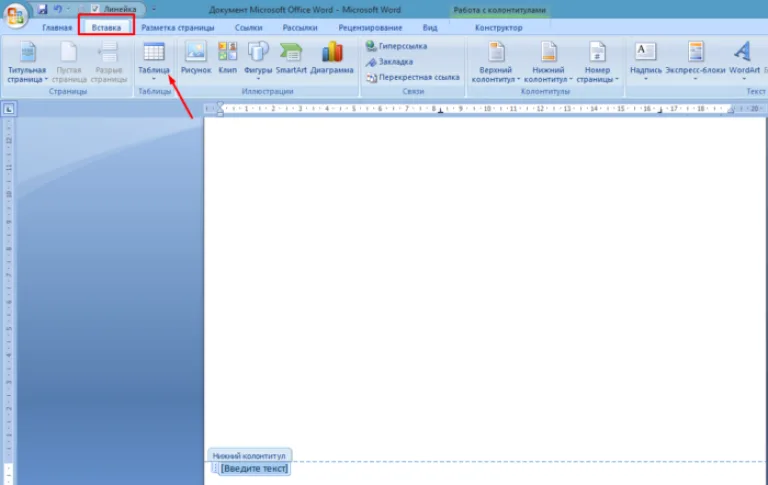 Во вкладке «Вставка» нажимаем на иконку «Таблица»
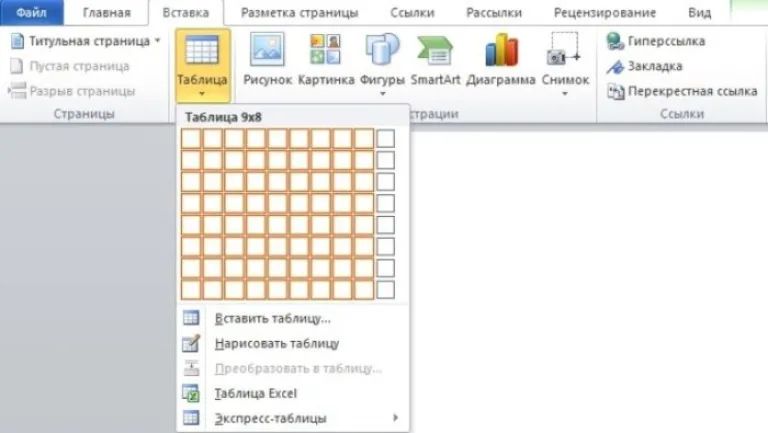 Выделим с помощью мышки 9 ячеек вправо и 8 ячеек вниз, щелкаем мышкой и таблица появится в нижнем колонтитуле
 - Проставить размеры: высота ячеек 0,5 см; ширина столбцов: 0,7; 1; 2,3; 1,5; 1; 6,77; 1,5; 1,5; 2.
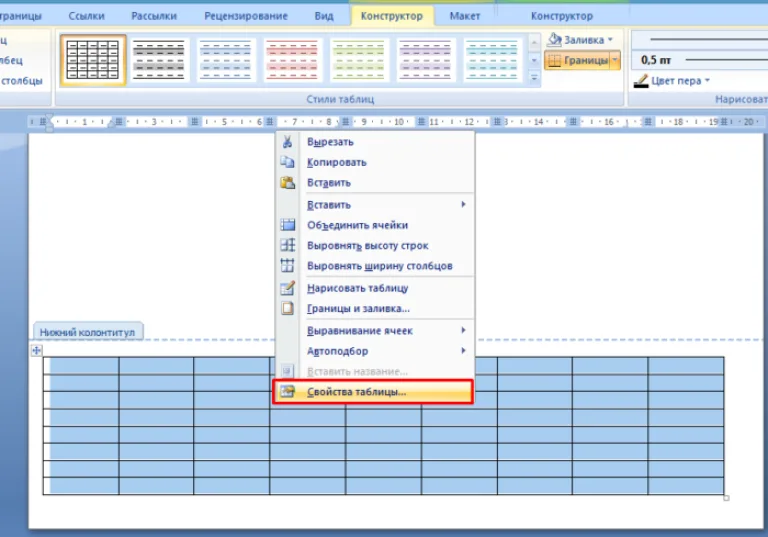 Выделяем таблицу, щелкаем правой кнопкой мыши, в меню выбираем «Свойства таблицы»
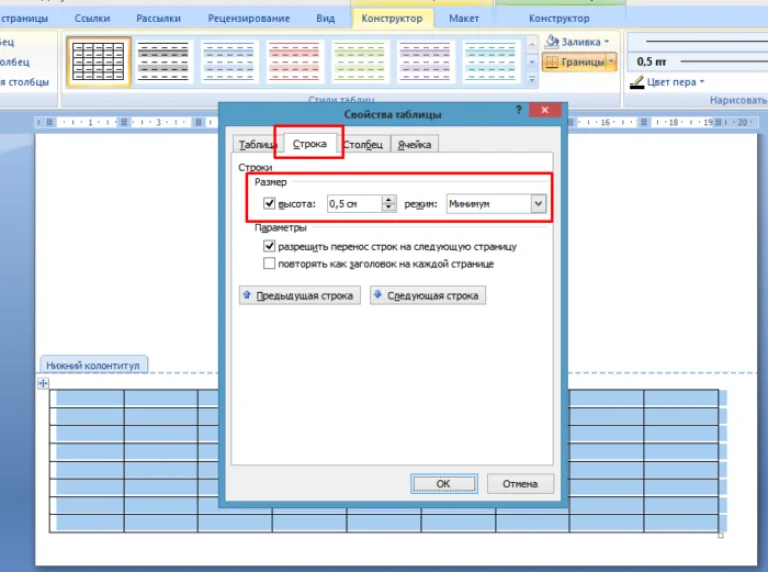 Во вкладке «Строка» выставляем значение высоты 0,5
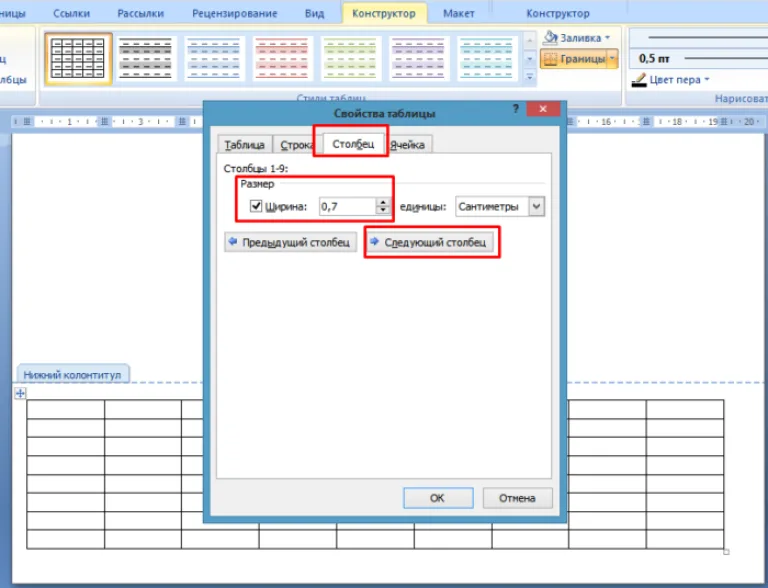 Во вкладке «Столбец» вводим поочередно необходимые значения, щелкая на кнопку «Следующий столбец»
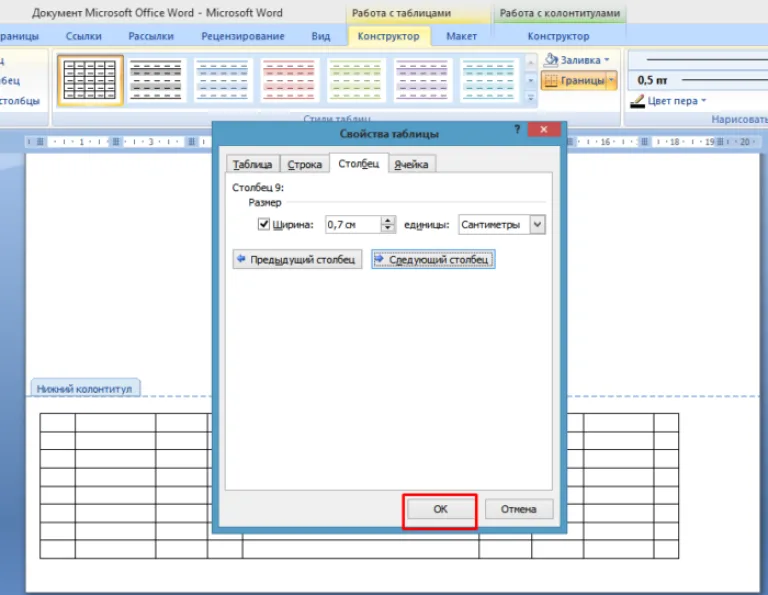 После настройки значений нажимаем «ОК»
 - Объединить ячейки, где это необходимо.
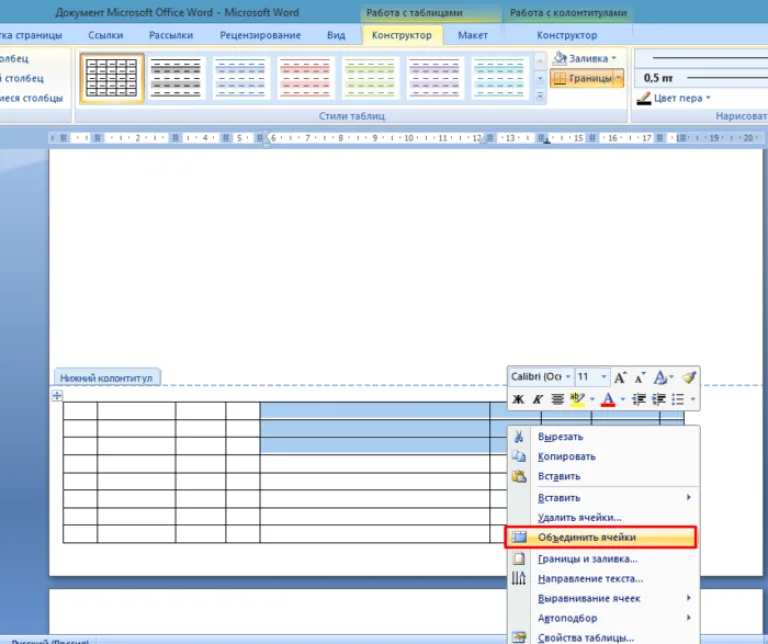 Выделяем ячейки, которые нужно объединить, кликаем правой кнопкой мыши по ним, выбираем пункт «Объединить ячейки»
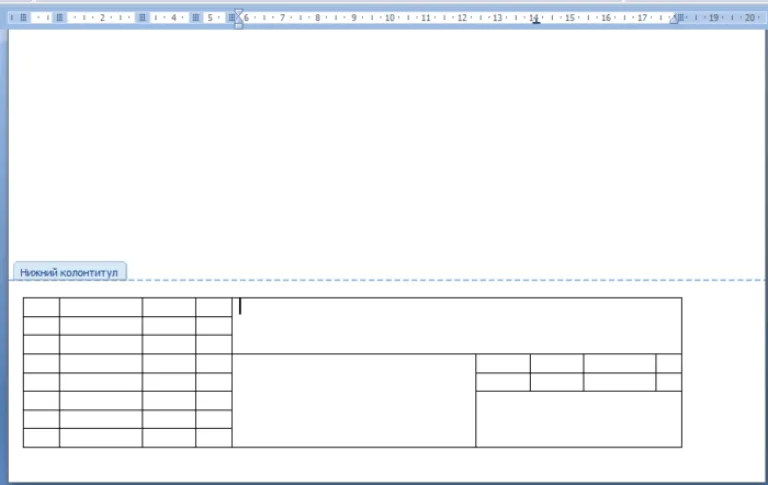 Готовая рамка с местом для вставки штампа
Готово!
Существует и более простой способ создания рамки со штампом – скачать готовые рамки! Находим в интернете шаблоны и вставляем рамки! Перед тем, как их использовать, будет не лишним убедиться, что они соответствуют ГОСТу.
Видео - Как сделать рамку в Word 2016
Готовые рамки со штампом
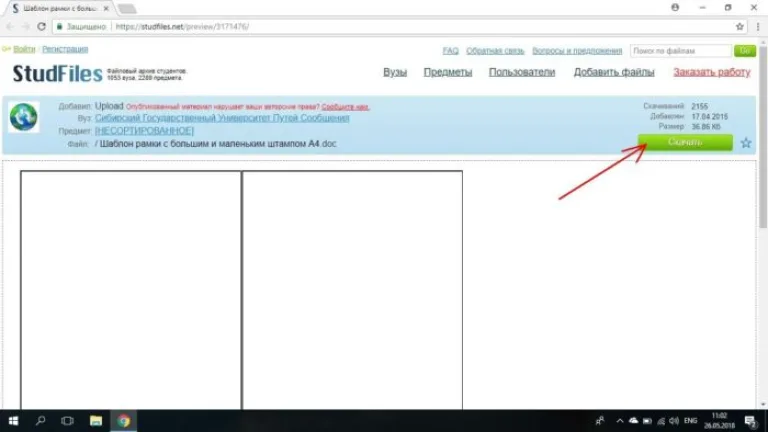
В качестве примера покажем, как скачать готовые рамки из файлового архива студентов StudFiles.
Шаг 1. Перейти по ссылке https://studfiles.net/preview/3171476/.
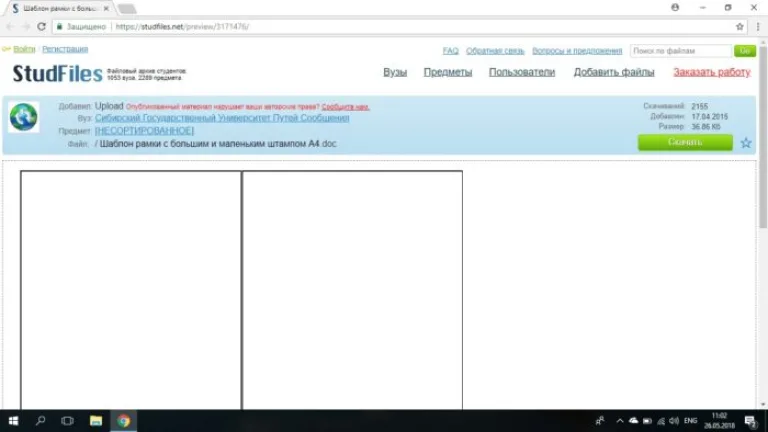
Шаг 2. Нажать "Скачать".
Рамка для диплома
Некоторые курсовые и дипломные работы необходимо оформлять рамками со штампом. Трудность возникает в том, что на некоторых страницах не должно быть рамки или она отличается. Как же сделать рамку для диплома?
Сначала нужно разбить на разделы, и лишь затем вставлять рамки там, где это необходимо.
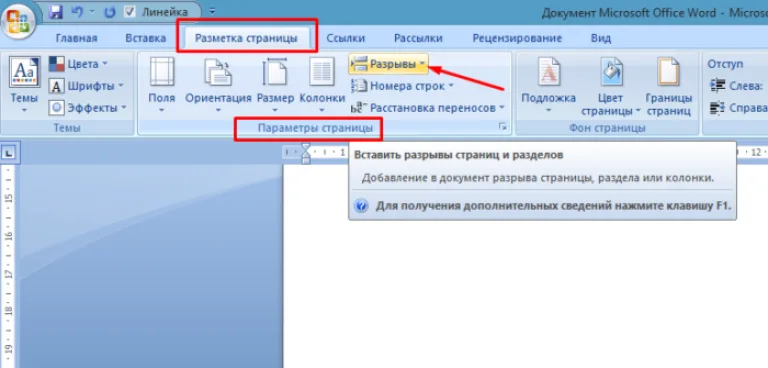
Шаг 1. Установить курсор в конце страницы, после которой меняется (появляется, исчезает) рамка.
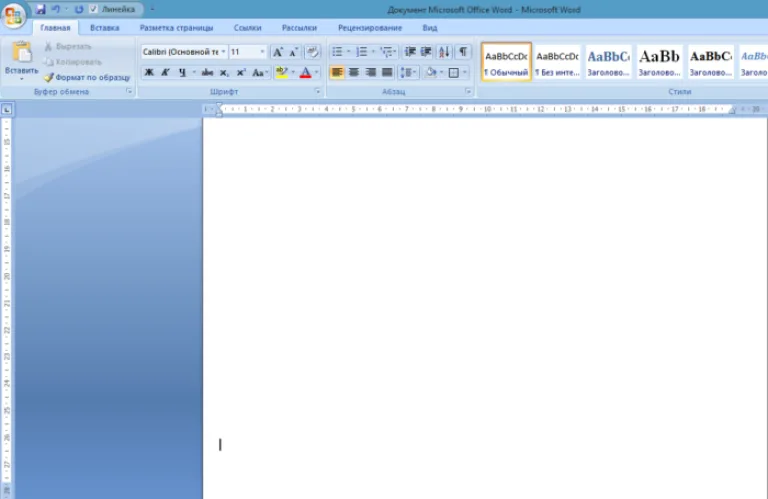
Шаг 2. На вкладке «Разметка страницы» в группе инструментов «Параметры страницы» нажать на значок «Разрывы».
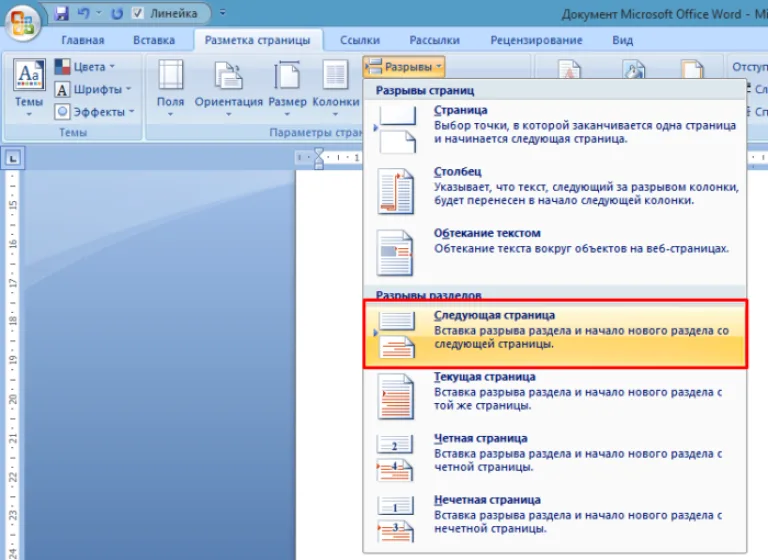
Шаг 3. В выпадающем списке выбрать «Разрывы разделов», щелкнуть по параметру «Следующая страница».
Шаг 4. Вставить рамки (смотрите инструкцию «Рамка со штампом»).