Автор:
 Важнейший фактор для комфортного восприятия информации с экрана ноутбука — правильно настроенная яркость изображения. Очень низкая или слишком высокая яркость способствует появлению дополнительного напряжения на глаза, что вызывает сильный дискомфорт и может негативно влиять на зрение. Из этой статьи вы узнаете, как отрегулировать яркость экрана до комфортного уровня.
Существует два основных способа регулировки яркости на ноутбуке:
- через меню системных настроек Windows;
- используя специальные клавиши на клавиатуре ноутбука.

Содержание [Показать]
Как уменьшить яркость через системные настройки
Шаг 1. Первым делом откройте меню «Пуск» и найдите раздел «Параметры Windows».

Шаг 2. Затем выберите пункт «Система» и перейдите во вкладку «Экран».


Шаг 3. Выставьте комфортное для себя значение, двигая ползунок «Уровень яркости», и после этого нажмите «Применить» для сохранения выставленных параметров.

Как уменьшить яркость с помощью клавиатуры
Это наиболее быстрый способ, позволяющий уменьшить яркость за считанные секунды.
- Сначала нужно найти клавишу «Fn», зачастую она расположена внизу клавиатуры. Зажав эту клавишу, отрегулируйте яркость нажимая клавишу «стрелка вниз».
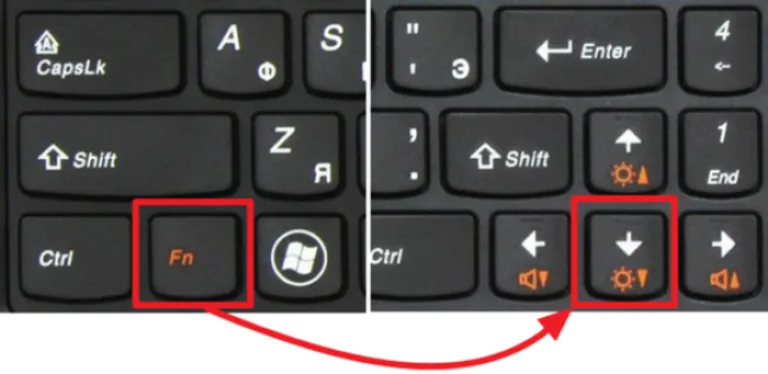 Зажимаем клавишу «Fn» и клавишу со стрелкой вниз
 - Или специальную клавишу понижения яркости среди F-клавиш и клавишу «Fn».
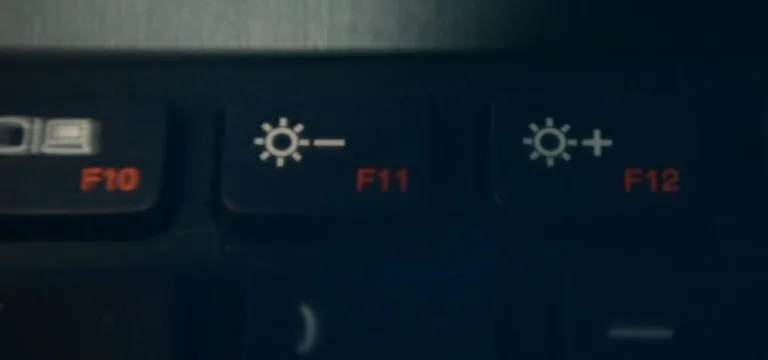 Зажимаем клавишу «Fn» и специальную клавишу из «F», в данном примере «F11»


Готово. Единственный минус этого способа — Windows может не «запомнить» параметры, заданные таким образом. При последующих запусках яркость может вернуться в исходное положение «по-умолчанию», поэтому регулировка яркости через системные настройки считается самым оптимальным способом выставления уровня яркости экрана.
Другие способы понижения яркости экрана
Выше были рассмотрены наиболее распространенные методы регулировки яркости экрана, однако существует ещё несколько. Один из них — настройка яркости через меню «Настройки электропитания».
- Зайдите в «Пуск» и откройте «Панель управления» классического вида, найдя её в системном поиске.
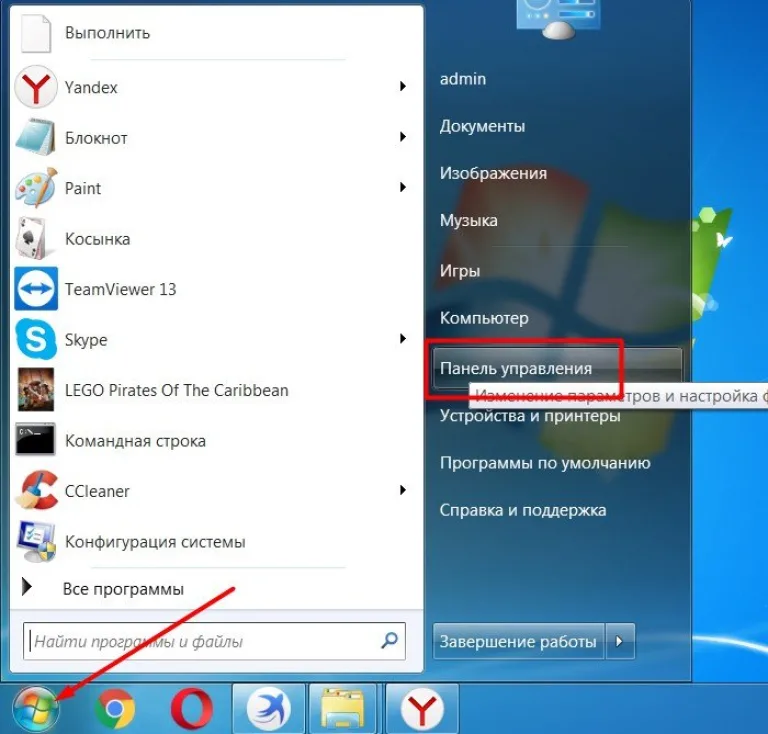 Открываем меню «Пуск», затем «Панель управления»
 - Выберите пункт «Электропитание».
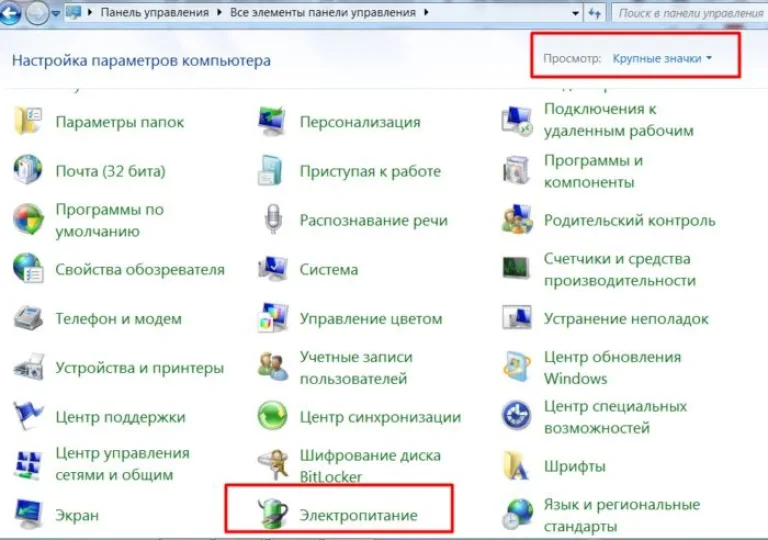 В режиме «Просмотр» выставляем значение «Крупные значки», находим и открываем «Электропитание»
 - Изменяйте уровень яркости, двигая ползунок внизу окна.
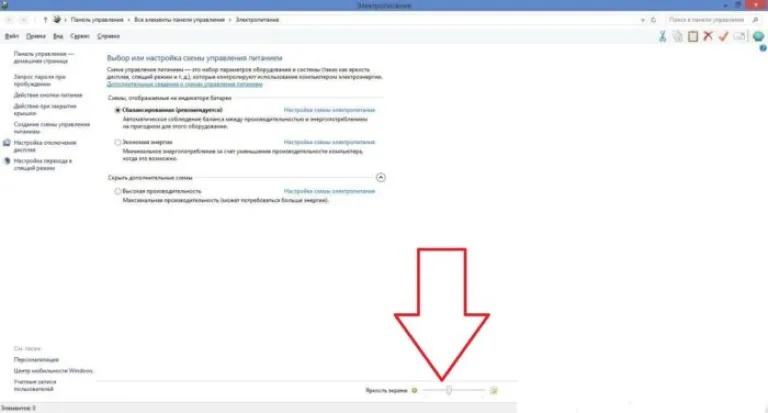 Изменяем уровень яркости, двигая ползунок внизу окна
 - Также можно выставить разную яркость при работе от сети или от батареи, для этого рядом с выбранной вами схемой электропитания нажмите на «Настройка схемы электропитания».
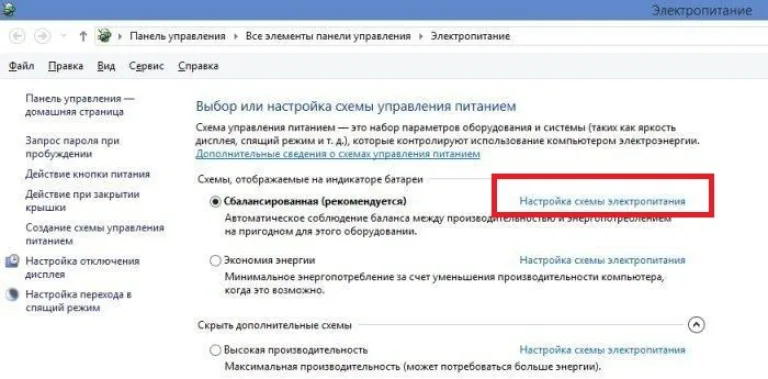 В выбранной схеме электропитания нажимаем на «Настройка схемы электропитания»
 - Теперь вы можете настроить разную степень яркости для работы от сети и автономной работы, перемещая два соответствующих ползунка.
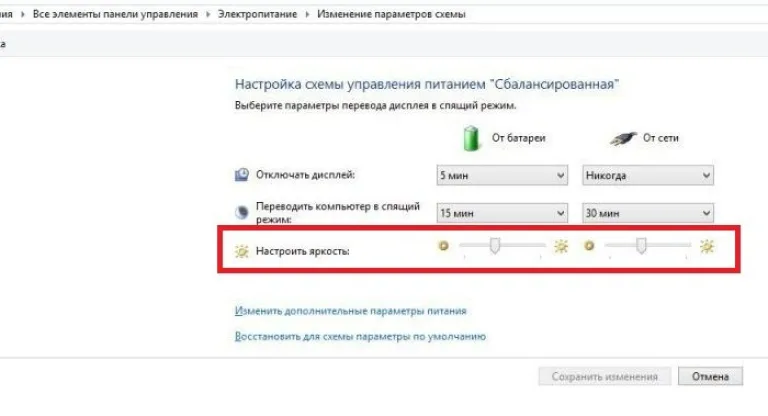 Перемещаем ползунки для уменьшения яркости в соответствующую сторону


Также можно снизить яркость, нажав на индикатор батареи. В появившемся меню появится небольшое окно с яркостью экрана, указанной в процентах. Для того, чтобы изменить значение на желаемое, нажмите на это окно.

Дополнительные параметры для регулировки качества изображения на экране
Помимо яркости, существует ещё целый ряд параметров, влияющих на качество картинки, выводимой на экран. Их можно найти, нажав на «Дополнительные параметры экрана» там же, где и происходит настройка яркости. Всего их три — контрастность, гамма и баланс белого. Правильно выставленная контрастность передаёт цвета максимально сбалансированными и неискаженными. Гамма отвечает за освещенность изображения и соотношения некоторых цветов. Ещё один важный параметр — баланс белого, он позволяет откалибровать все оттенки серого цвета на экране.