Автор:
 По умолчанию кулеры на ноутбуках работают в автоматическом режиме. Но могут возникнуть случаи, когда приходится вмешиваться в процесс и регулировать скорость их вращения. Например, кулер стал слишком быстро крутиться, без видимой причины, или, наоборот – при явном перегреве эффективность охлаждения упала.
Повышенный шум может свидетельствовать об износе пластиковых деталей, из которых изготовлен вентилятор. Если звук менялся постепенно, нарастая со временем, скорее всего - кулер придется заменить.
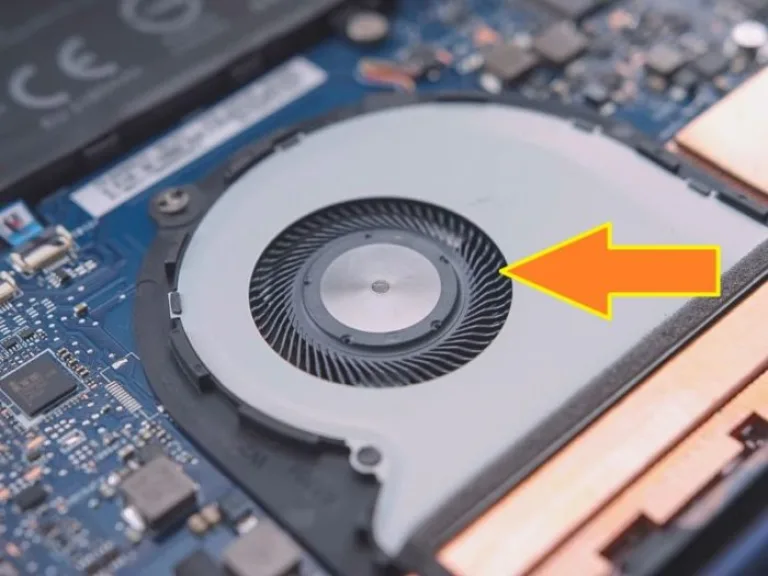
Иногда помогает удаление пыли при помощи пылесоса. Насадку, всасывающую пыль, нужно поднести к вентиляционным отверстиям ноутбука, если пыль еще не успела «закрепиться» в корпусе и ее не очень много, то есть шанс перенести мусор внутрь пылесборника.
Важно! В других случаях придется вскрывать корпус. Это лучше делать в сервисных мастерских. Если ноутбук не на гарантии, то можно вскрыть корпус самостоятельно, но на свой страх и риск.
В тех случаях, когда пыли нет, но скорость по каким-то причинам все равно нужно увеличить, придется воспользоваться программными методами.
Содержание [Показать]
Увеличение скорости кулера через BIOS Setup
В большинстве ноутбуков есть возможность производить различные настройки в программе BIOS Setup. Для входа в программу первоначальной настройки БИОС, следует:
- При включении ноутбука нажать и удерживать некоторое время клавишу «Del», на некоторых ноутбуках следует использовать кнопку «F10», например, HP Pavilion g6 или HP Compaq Elite.
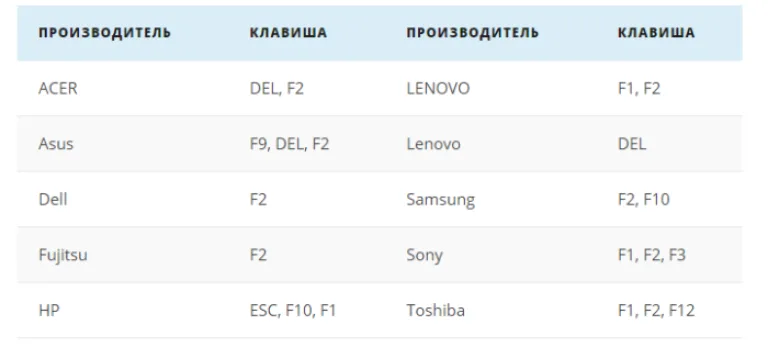 Клавиши для входа в BIOS некоторых производителей ноутбуков
 - После загрузки программы появится стандартное окно. Выбираем вкладку, относящуюся к питанию системы «Power».
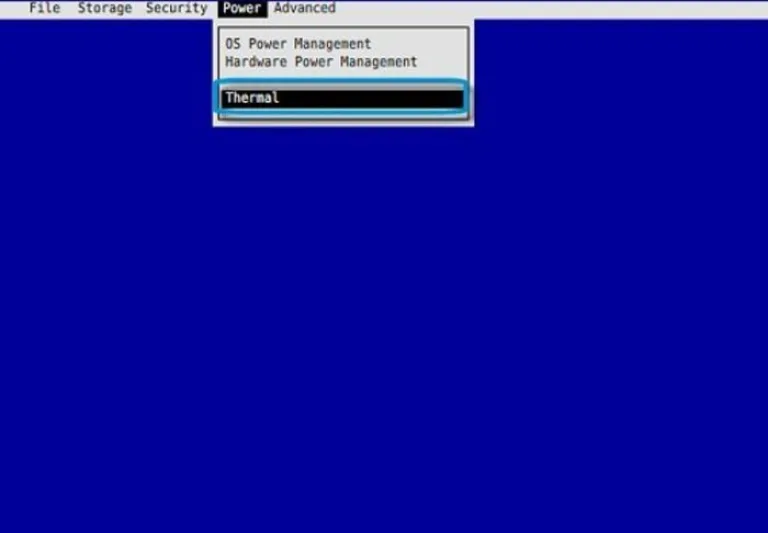 Переходим во вкладку «Power», щелкаем по пункту «Thermal»
 - При помощи стрелок клавиатуры (вправо/влево) настраиваем скорость вращения вентилятора.
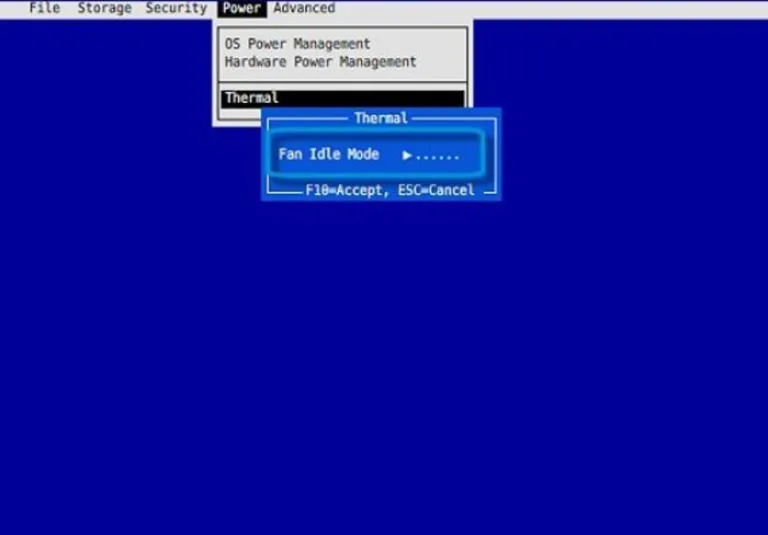 При помощи стрелок клавиатуры (вправо-влево) настраиваем скорость вращения вентилятора
 - Для сохранения изменений, нажимаем «F10» и соглашаемся, нажав «ОК».
Важно! В BIOS Setup можно задать пароль, без знания которого посторонний человек не сможет производить изменения в настройках.
Видео - Настройка скорости кулера в BIOS
Изменение скорости кулера при помощи программ
Speedfan
Небольшая программа для Windows, распространяемая бесплатно. Нужна для контроля за температурой внутренних компонентов ПК и установками скорости кулеров (если их несколько).
Последняя версия программы - Speedfan 4.52. По сравнению с предыдущими, улучшена поддержка устройств, исправлены ошибки, список поддерживаемых систем пополнен.
- Скачиваем программу с надежного сайта, перейдя по ссылке: http://www.almico.com/sfdownload.php.
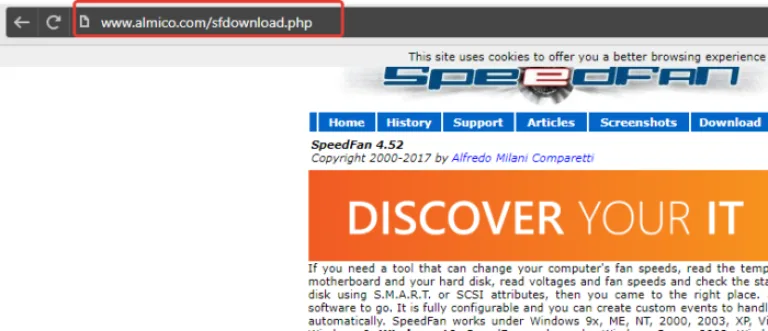 Переходим на сайт по указанной ссылке
 - Щелкаем по названию программы в тексте.
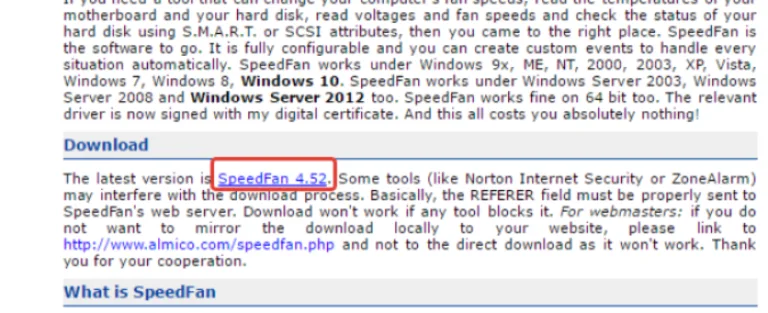 Щелкаем по названию «SpeedFan»
 - Нажимаем левым кликом мышки по загруженному файлу.
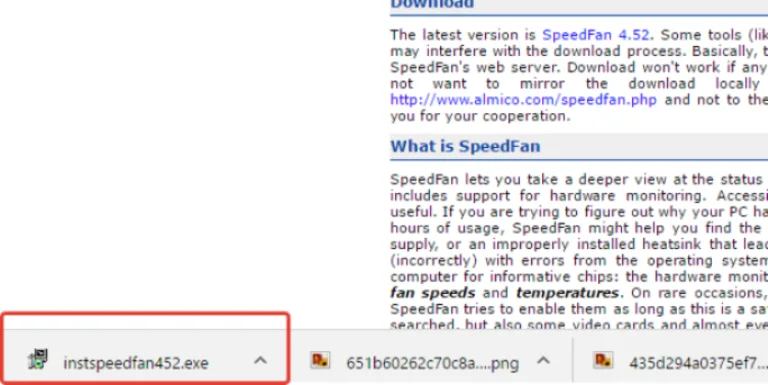 Запускаем установочный файл
 - Принимаем условия, щелкнув по пункту «I Agree».
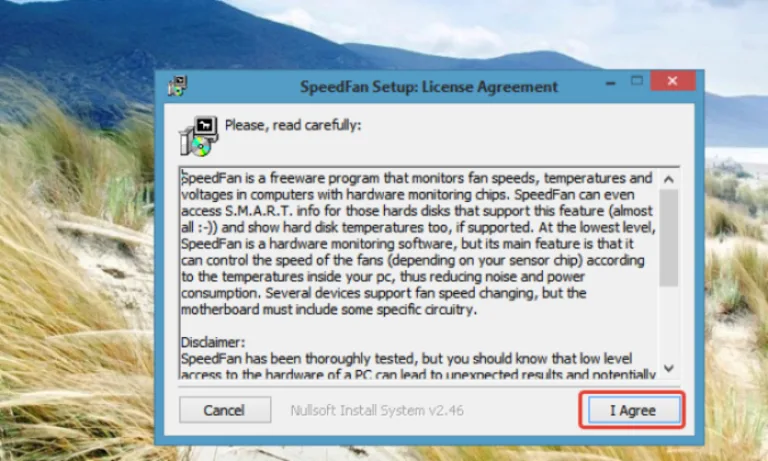 Нажимаем «I Agree»
 - В открытом окне щелкаем по опции «Далее».
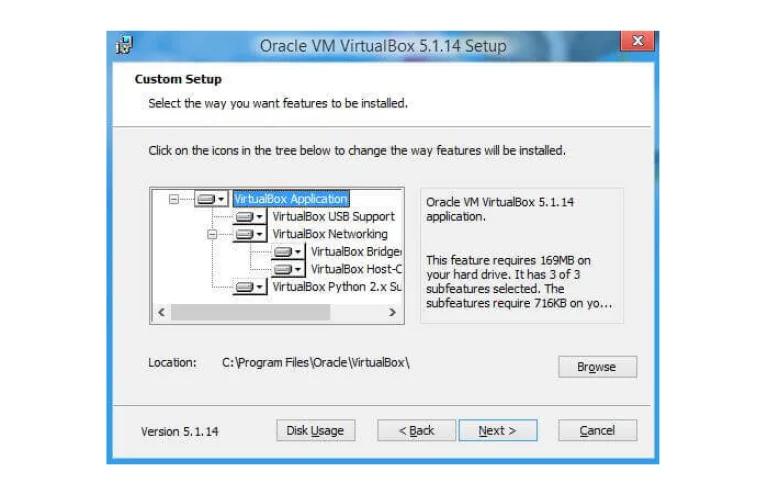 Нажимаем «Next»
 - Можно оставить путь для хранения файла или изменить, щелкнув по кнопке «Browse», затем кликаем по кнопке «Установить».
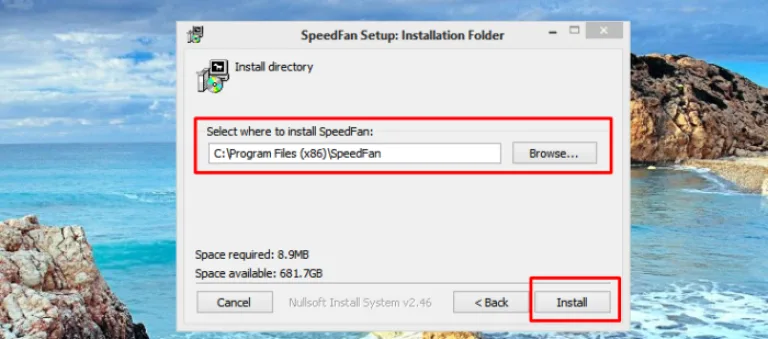 Оставляем по умолчанию путь для хранения файла, нажимаем «Установить» («Install»)
 - После завершения щелкаем по кнопке «Закрыть».
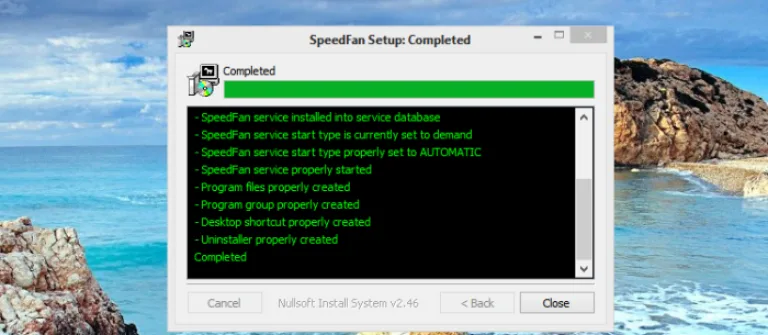 Нажимаем «Закрыть» («Close»)
 - Правым кликом мышки щелкаем по ярлыку Speedfan и запускаем от администраторского имени.
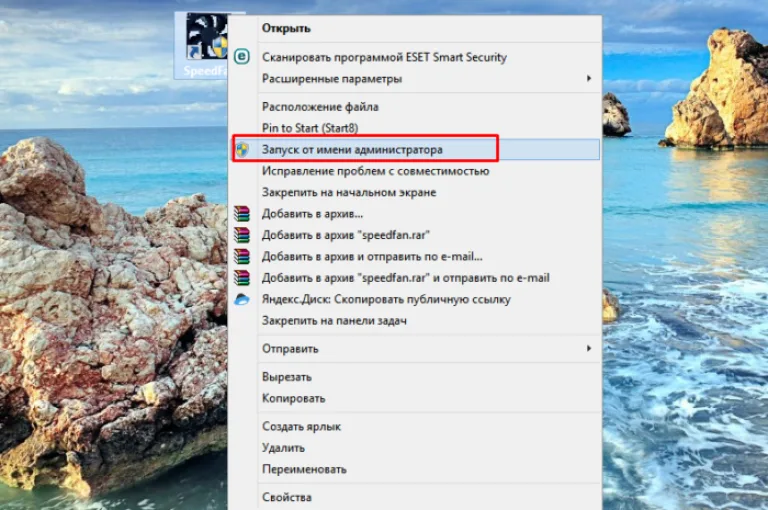 Правой кнопкой мышки нажимаем по ярлыку Speedfan, затем по пункту «Запуск от имени администратора»
Как установить русский язык
- В главном окне программы нажимаем кнопку «Configure».
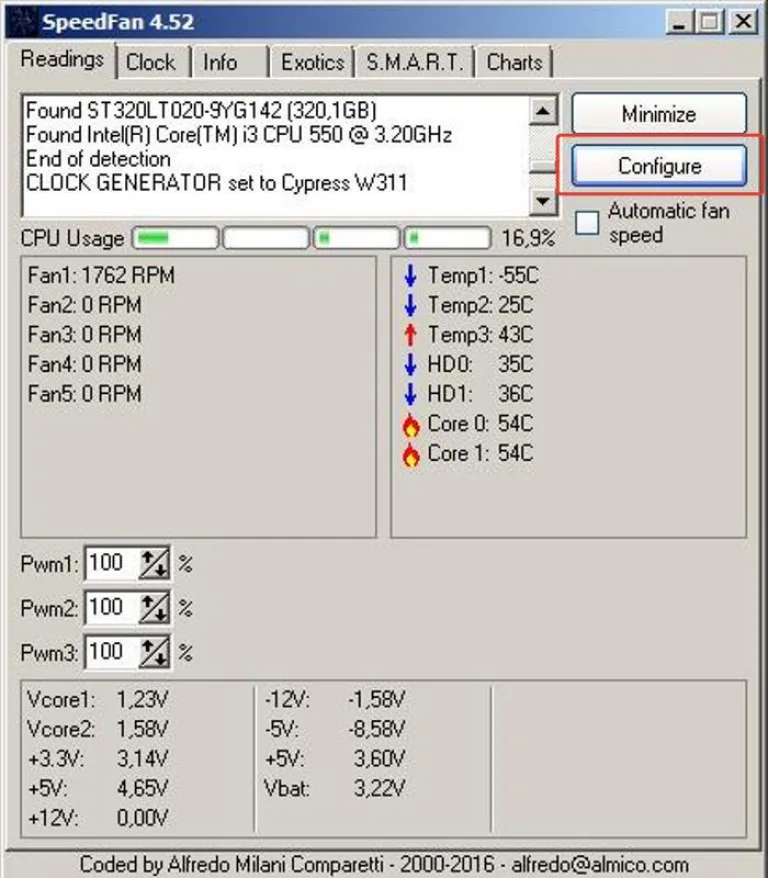 Щелкаем по кнопке «Configure»
 - Появится окно, в котором нужно выбрать вкладку «Options».
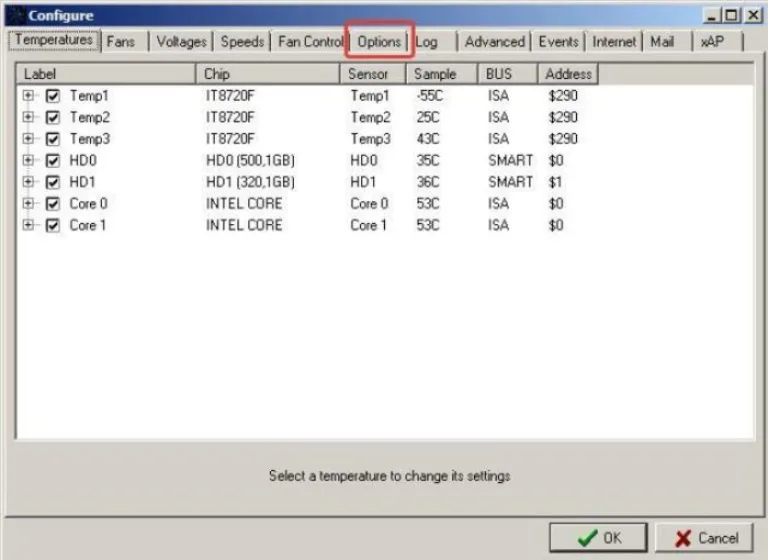 Переходим во вкладку «Options»
 - Здесь можно выбрать язык в выпадающем списке «Language», в том числе и русский.
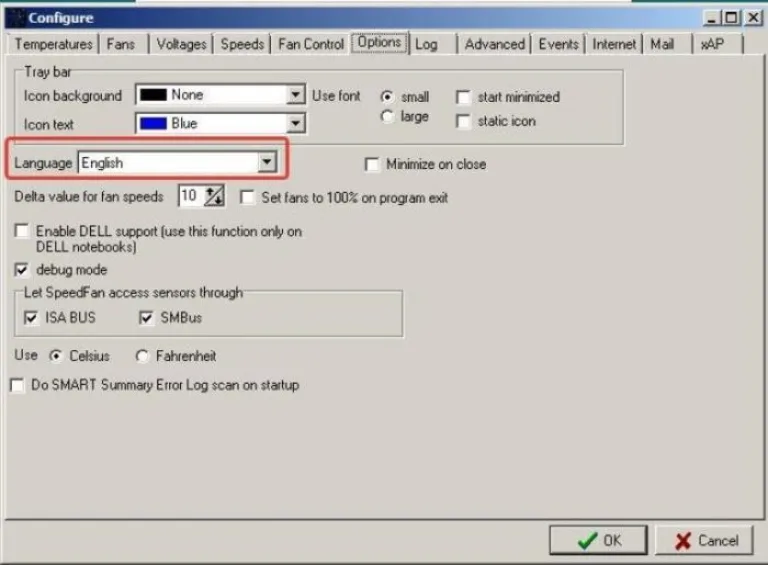 В разделе «Language», в выпадающем списке, выбираем русский язык
Настройка кулера с помощью программы Speedfan
Сама программа работает просто:
- в разделе с указанием «Fan1», «Fan2…Fan5» дана информация об имеющихся в системе вентиляторах и о фактической скорости каждого из них. На картинке есть только один работающий кулер, - «Fan1», его скорость примерно 1762 rpm, единицы измерения – число оборотов в минуту;
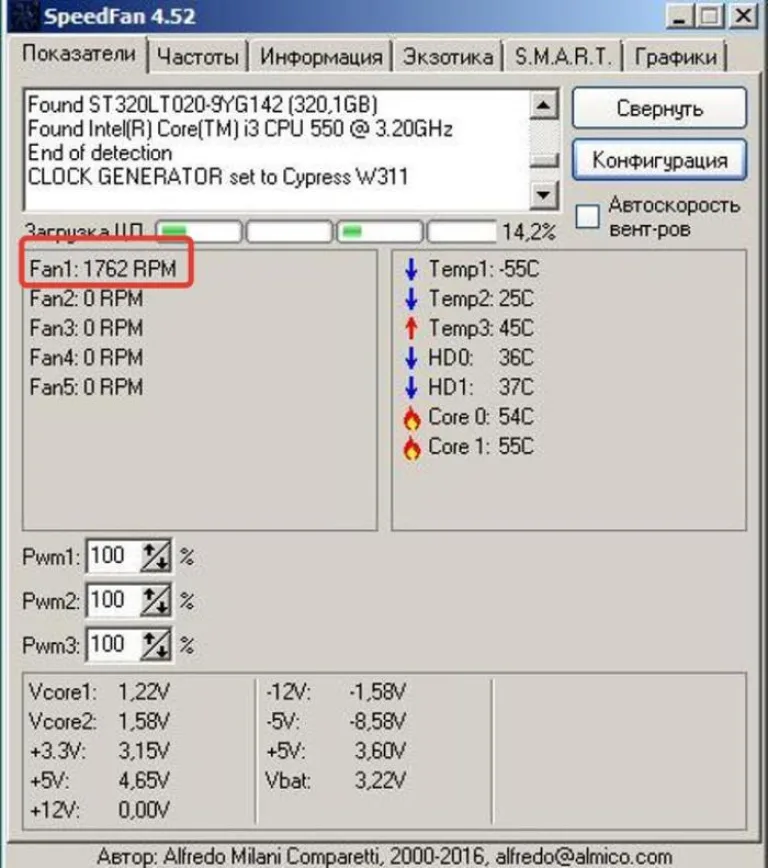 В разделе «Fan1» мы увидим число оборотов в минуту нашего вентилятора
 - справа от этого раздела представлены сведения о температуре компонентов системы, например жестких дисков и процессоров. Данные постоянно обновляются;
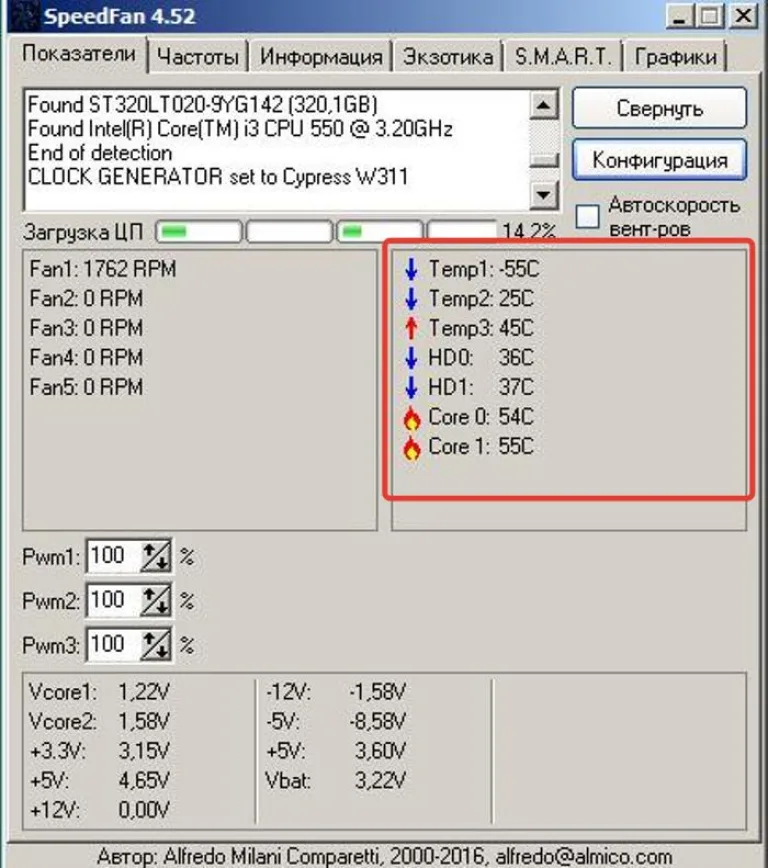 В правой части мы увидим сведения о температуре компонентов системы
 - для ручной регулировки параметров, опция «Автоскорость вентиляторов» должна быть отключена, то есть галочка снята;
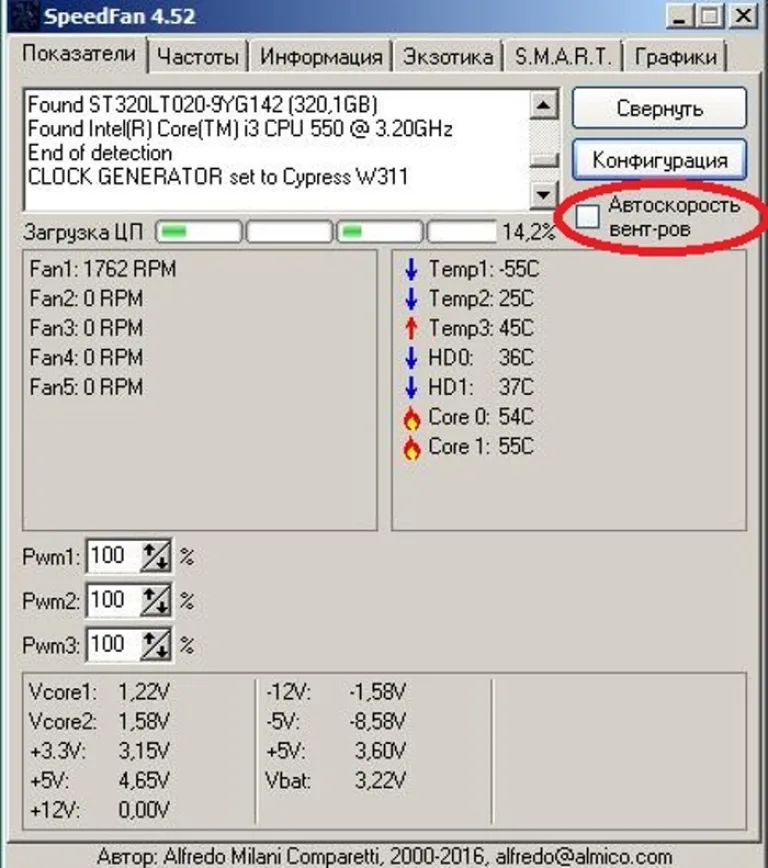 Снимаем галочку с опции «Автоскорость вентиляторов»
 - изменять вручную скорость можно при помощи раздела «Pwm1…Pwm3».
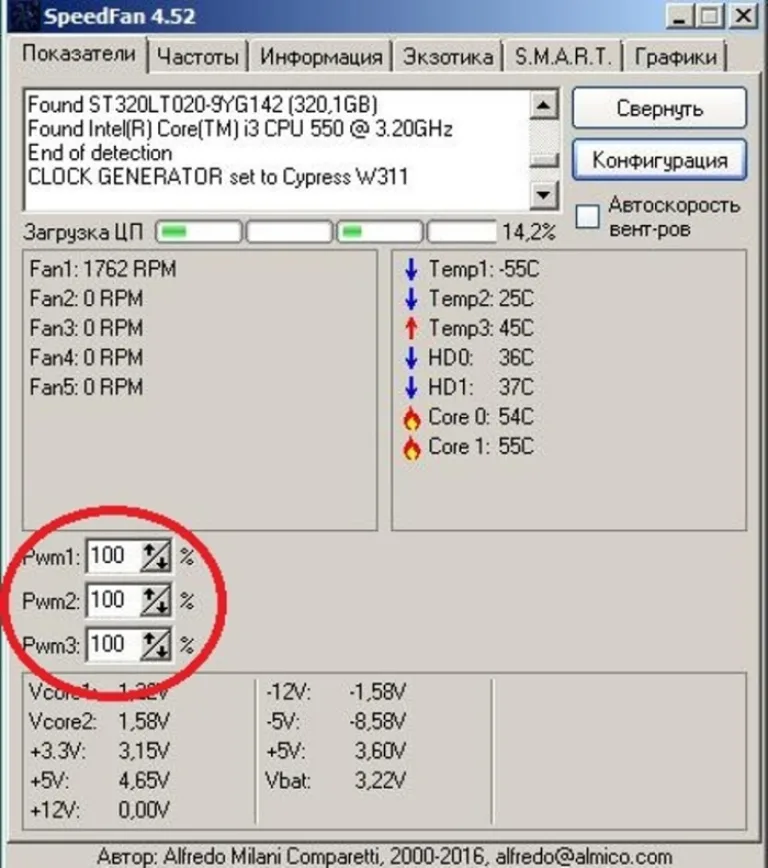 В полях пунктов «Pwm1…Pwm3» вручную меняем значения
Важно! Нельзя полностью выключать вентиляторы, так как это может вызвать перегрев и поломку процессоров или других аппаратных компонентов.
Видео - Обзор программы Speedfan для новичков
Amd Overdrive и Rivatuner
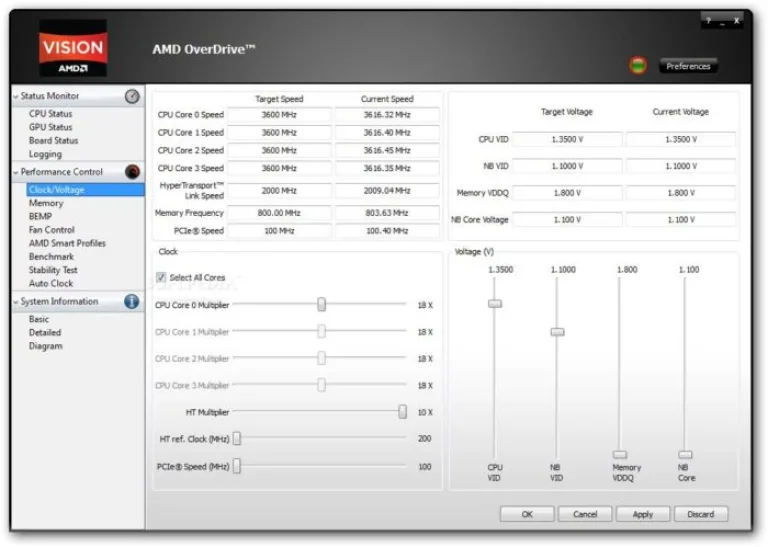
Компания AMD для своих устройств разработала программу, с помощью которой можно не только разгонять процессор, но и следить за температурным режимом плат. Утилита Amd Overdrive позволяет, в частности, управлять скоростью системных вентиляторов.
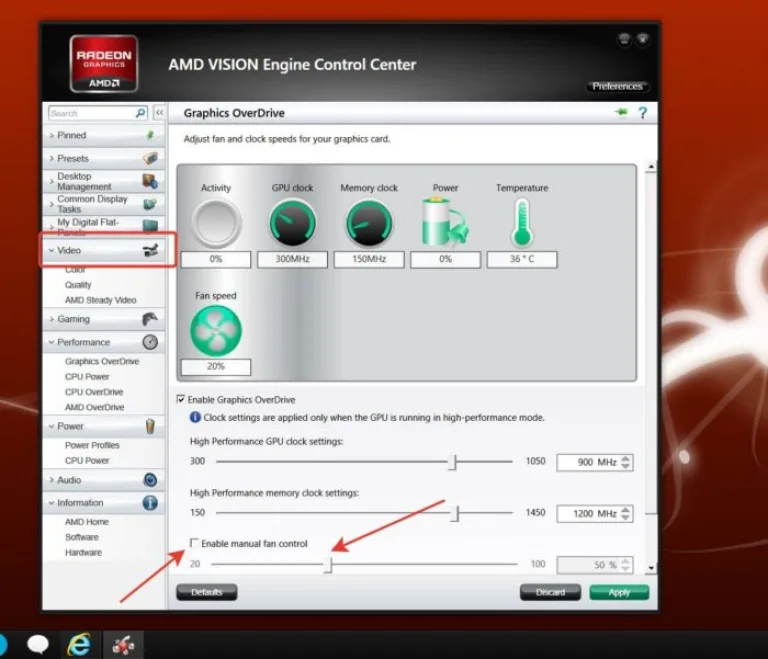
На вкладке «Video» можно изменять скорость вентилятора интегрированной видеокарты при помощи ползунка, но для активации ручного режима, следует поставить галочку в пункте «Enable manual fan control», после чего появится возможность выставить значение отличное от автоматического параметра (20%).
Riva Tuner – более универсальная утилита, позволяет управлять устройствами AMD и NVidia, создана русскоязычными программистами.
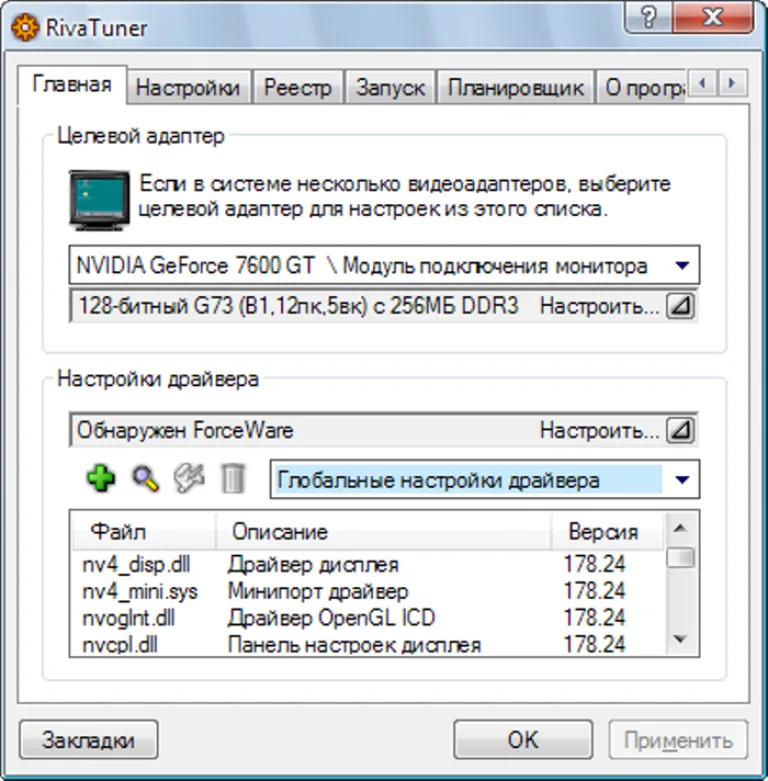
Позволяет управлять кулером видео платы, установив постоянную скорость его вращения, либо задав в процентах, в зависимости от загрузки системы.
- Перейдите в настройки, нажав на иконку треугольника, щелкните по первому пункту.
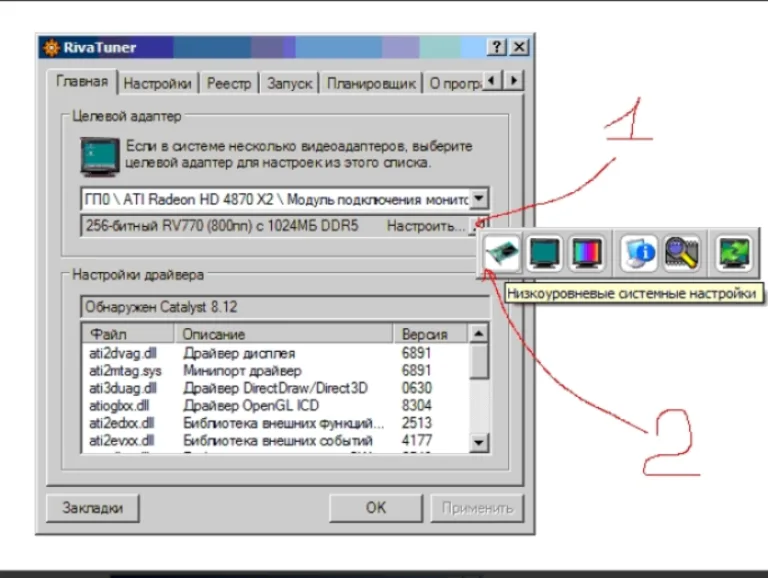 Нажимаем на иконку треугольника, затем по иконке «Низкоуровневые системные настройки»
 - Нам нужна вкладка «Кулер», переходим в нее.
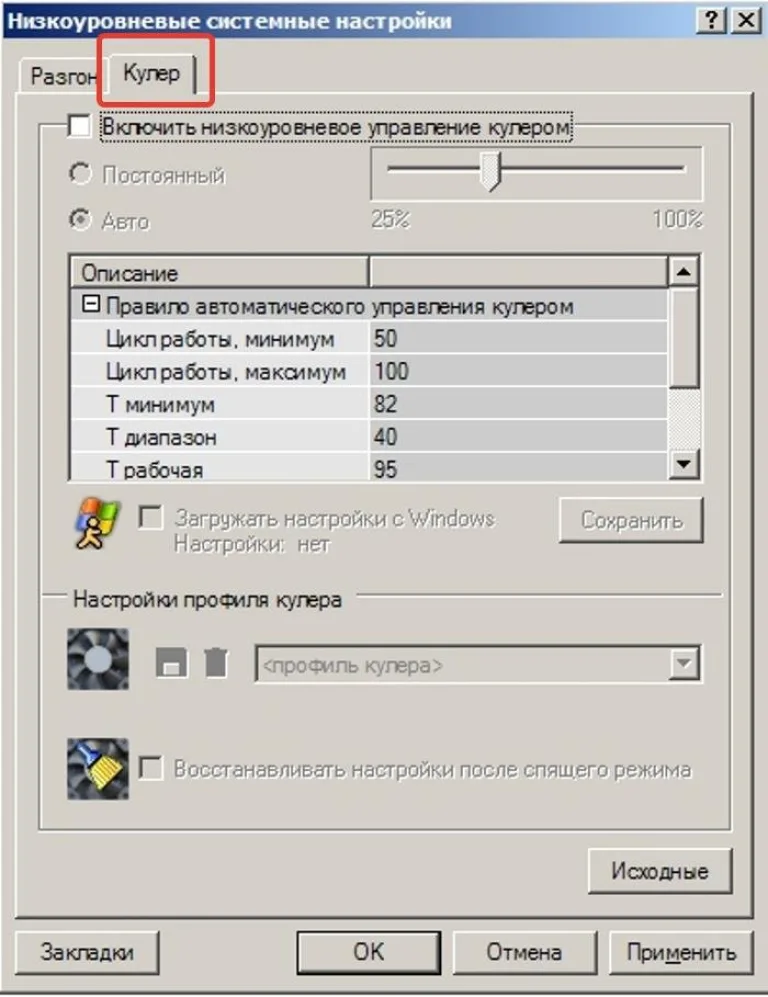 Переходим во вкладку «Кулер»
 - В открытом окне выставляем необходимые параметры для работы кулера.
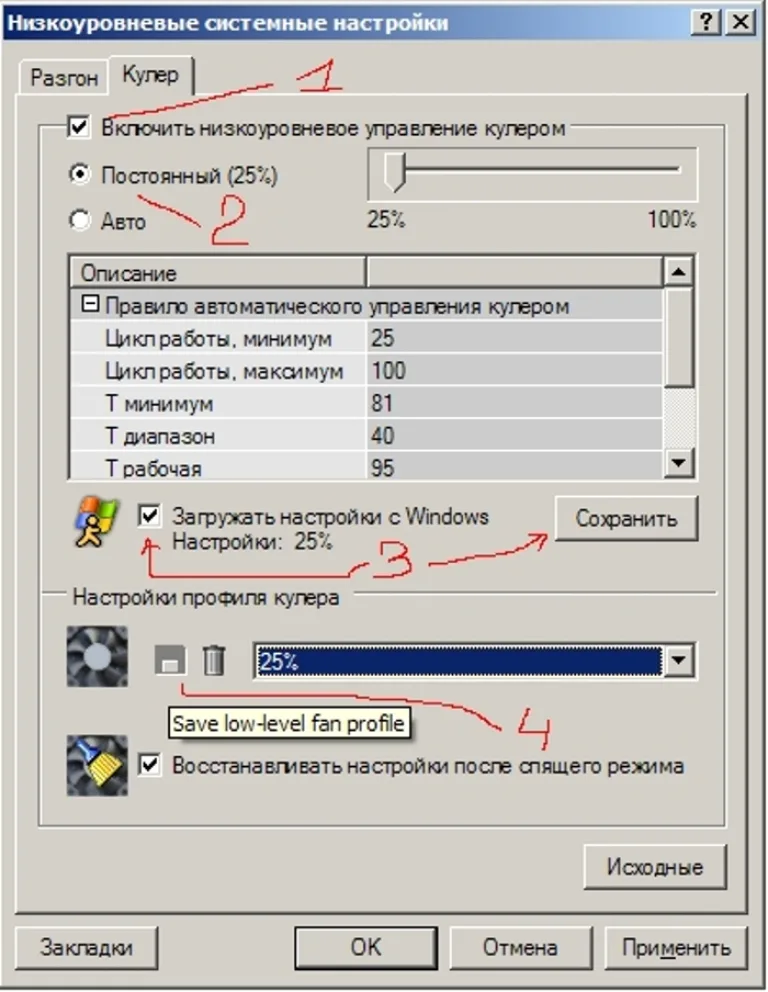 Настраиваем необходимые параметры работы кулера
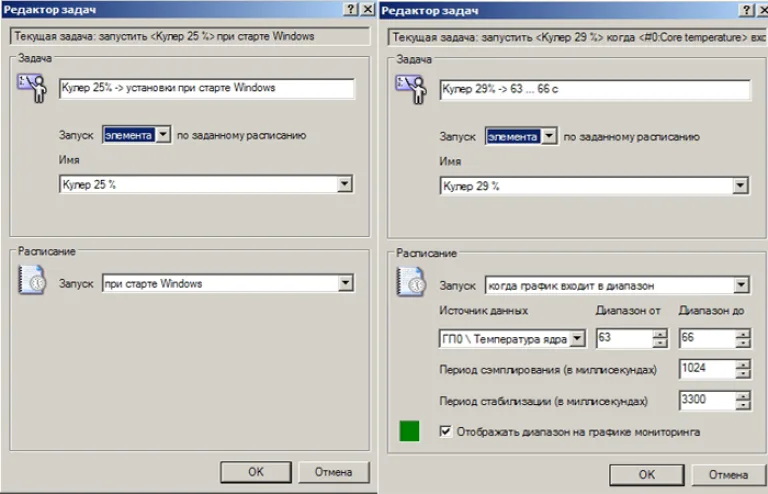
Помимо этого, есть возможность создавать профили работы вентилятора, которые будут подключаться пользователем, исходя из конкретных ситуаций.
В каких случаях нельзя увеличить скорость кулера
Многие версии BIOS не позволят вручную изменять настройки скорости вращения кулера. Для уточнения, следует ознакомиться с документацией ПК (ноутбука).
Если в настройках BIOS Setup в пункте «Speed Fan» стоит значение «Auto», нужно попробовать изменить его на «Manual», то есть ручное, затем нажать «F10» и сохранить настройки.
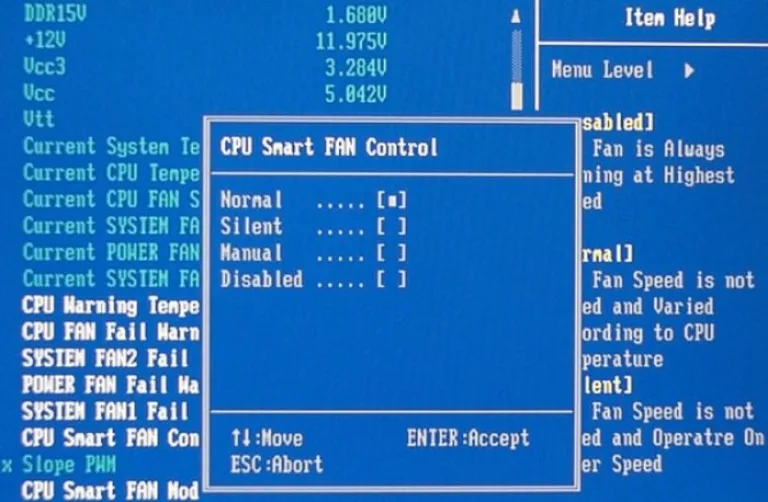
Бывает, что некоторые в некоторых ноутбуках предлагаются разные варианты настройки кулеров:
- нормальный (Normal);
- бесшумный (Silense);
- ручной (Manual);
- и прочие настройки.
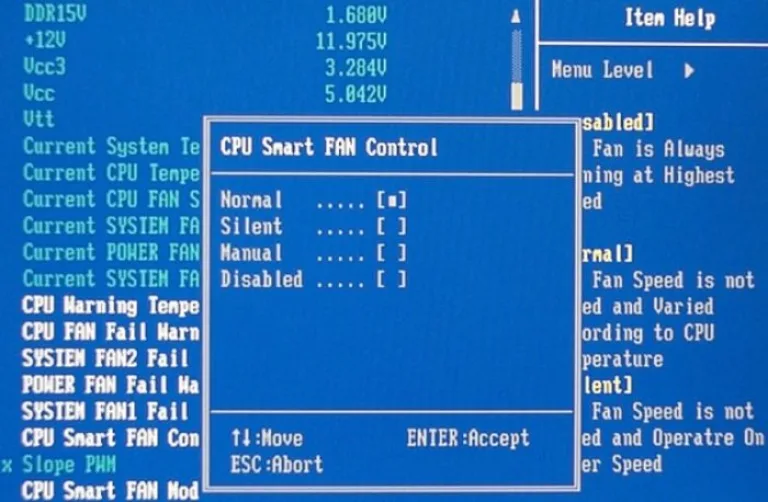 Список опций для настройки кулера ноутбука в БИОСе
К охлаждению ноутбука следует относиться очень внимательно, так как из строя могут выйти сразу несколько устройств, что сделает ремонт бессмысленным, ввиду его высокой стоимости, в результате придется приобретать новый компьютер.
Механическая очистка
Если ПК все равно перегревается, и ничего не помогает, то придется снять нижнюю крышку ноутбука и удалить пыль вручную.
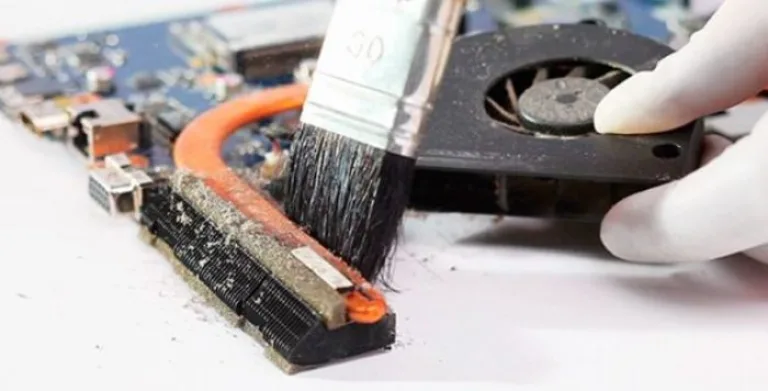
Внимание! Если ноутбук еще не снят с гарантии, то любое внутреннее вмешательство приведет к ее потере.
Для вскрытия понадобятся маленькие отвертки, как правило, крестовые.
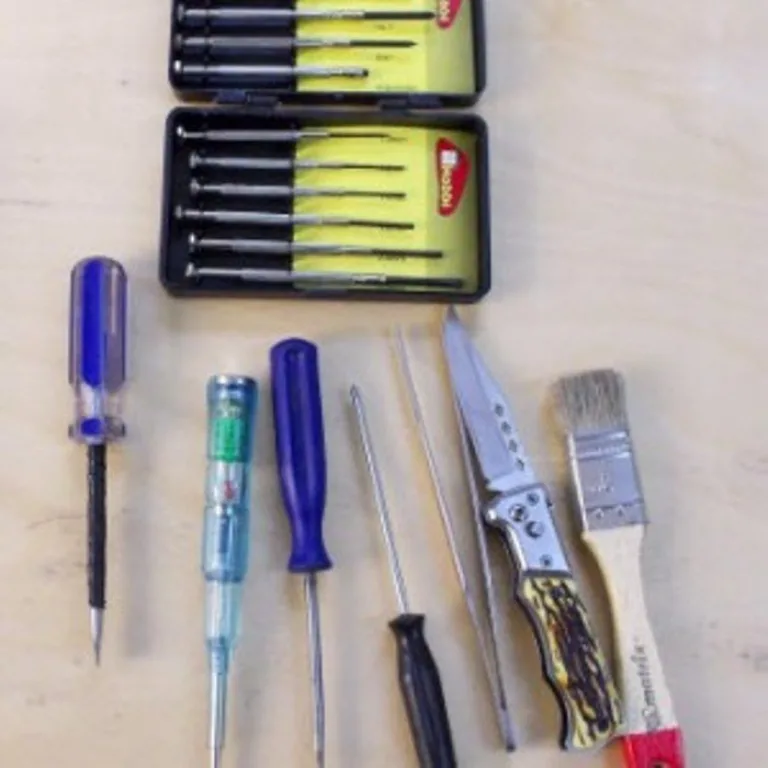
Важно! Перед разборкой нужно убрать носители (CD или DVD) из привода, выключить ноутбук и вынуть аккумулятор.
- На нижней панели нужно выкрутить все винты. Следует обратить внимание на то, одинаковые ли они по толщине и длине, если нет, то нужно запомнить или промаркировать те места, куда были ввинчены крепежные винтики.
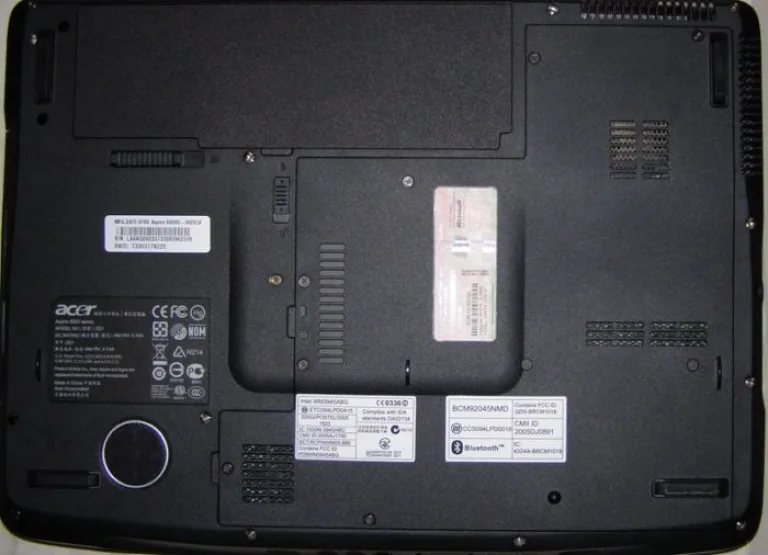 Выкручиваем все винты на нижней панели ноутбука
 - После этого крышка снимается. Крупную пыль следует удалить мягкой кистью и пылесосом, касаться руками элементов печатной платы не рекомендуется, так как статическое электричество на поверхности кожи способно вызвать выход из строя некоторых компонентов.
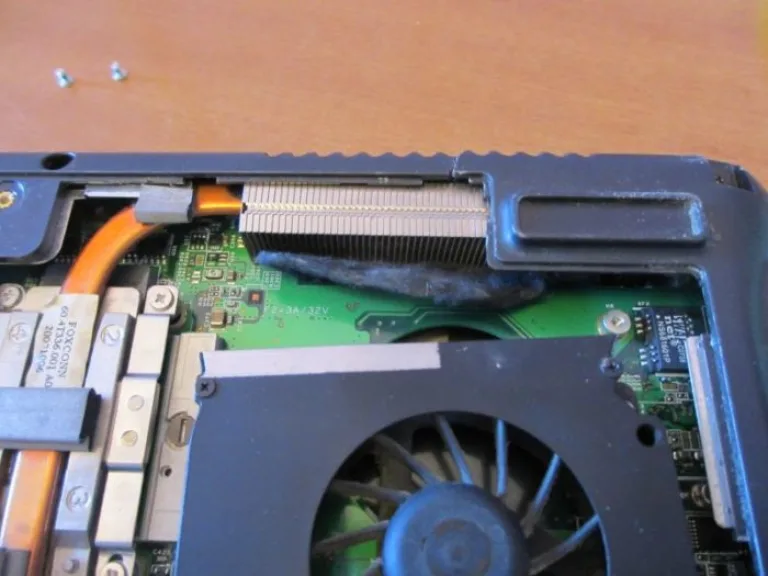 Удаляем крупную пыли мягкой кистью и пылесосом
 - В особо трудных случаях придется снимать кулер и очищать его отдельно.
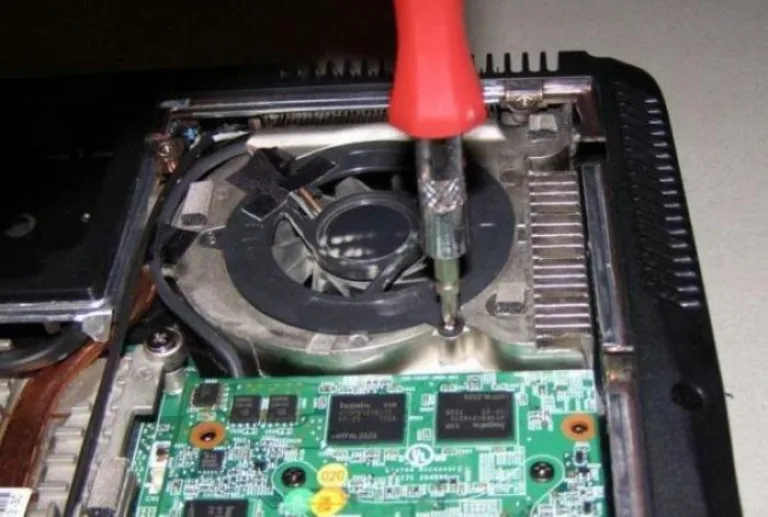 В особых случаях снимаем кулер и очищаем отдельно
 - Если принято решение снять и радиатор, и кулер, то нужно обязательно заменить термопасту, которая нанесена на процессор.
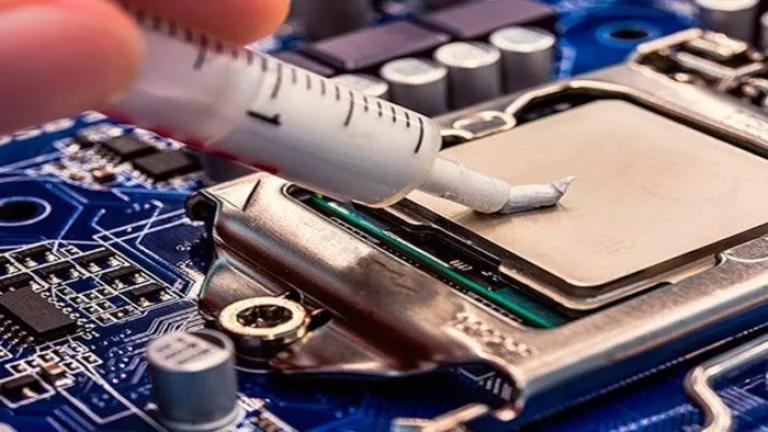 При снятии радиатора и кулера меняем термопасту
 - После очистки ноутбука от пыли и замены термопасты, аккуратно собираем ноутбук.
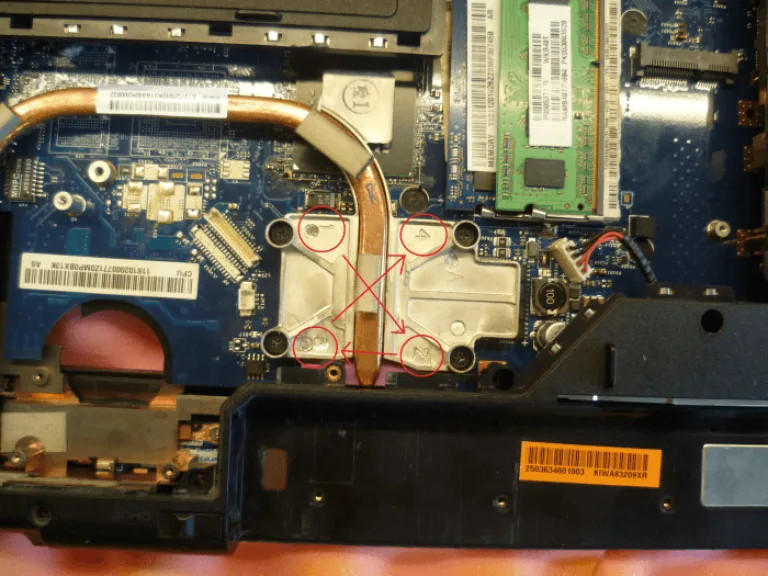 Аккуратно собираем ноутбук
Читайте также подробную инструкцию в статье - «Как включить вентилятор на ноутбуке».