 Автор:
В наше время очень много приходится работать с бумагами, поэтому практически каждый человек имел дело с принтером. Но, как и с другой любой техникой, случаются сбои и ошибки. Так, при подаче команды печати ничего не происходит. Такое случается, и некоторые пользователи не знают, как справится с этой проблемой.

Содержание [Показать]
Задержка печати или ошибка - как исправить?
Есть множество причин, в основном, очередь просто зависает. Мы рассмотрим самые основные, с которыми может столкнуться рядовой пользователь:
- если вы отправляете на печать документ, но принтер в этот момент выключен, то ничего, конечно, не произойдет. Но спустя некоторое время вы включаете принтер и снова производите попытку печати нужного документа. Теперь же печать не произойдет по той причине, что в очереди уже есть документ и пока данный процесс не выполнится, ваш новый документ так и останется в ожидании. В таком случае нужно просто удалить ненужные документы из очереди;
- часто случается сбой компьютерной программы. Это связано с вирусами или программами, которые имеют доступ к службе печати. Тут уже просто очистить очередь не получится и придется иметь дело со службой печати;
- конечно, очень важно проверить работоспособность самого принтера: есть ли в нем бумага, не закончилась ли краска и другое.
Чистим очередь печати: основные способы
Открываем «Диспетчер задач»
Для чистки очереди необходимо зайти в «Диспетчер задач»:
- Открываем «Пуск» в левом углу вашего ПК и перемещаемся в «Устройства и принтеры».
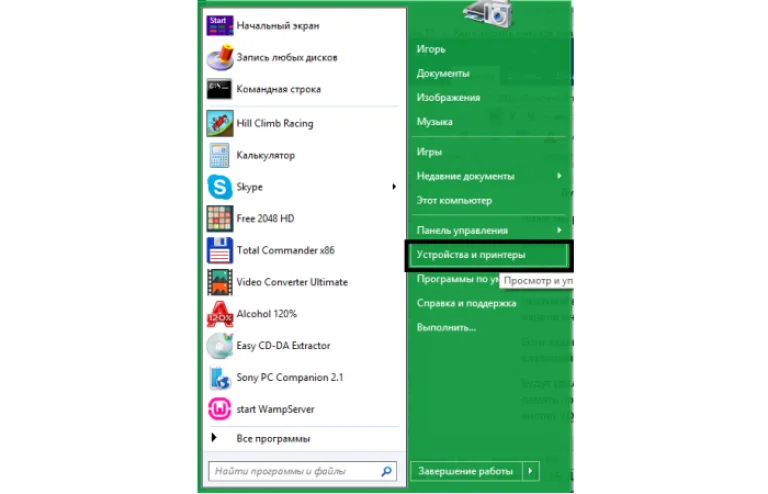 Открываем «Пуск» в левом углу вашего ПК и перемещаемся в «Устройства и принтеры»
- Далее вы увидите все устройства, подключенные к вашему компьютеру. Вам нужно найти принтер, помеченный зеленой галочкой (если вы используете на своем устройстве несколько принтеров, то следует обратиться именно к тому, с каким работаете сейчас, дабы решая проблему). Выделяем его кликом мыши и «Просмотреть очередь».
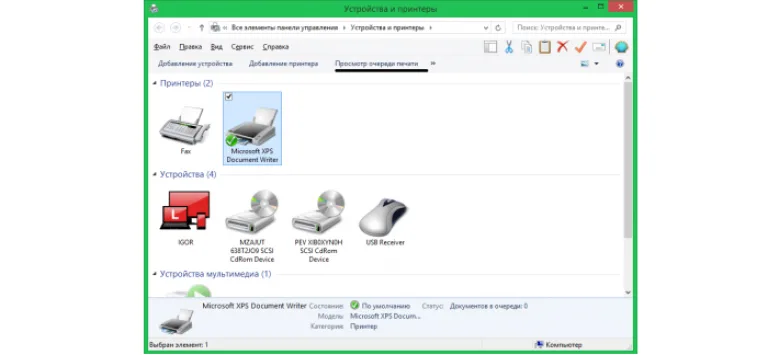 Выделяем принтер, с которым работаем, кликом мыши и нажимаем «Просмотреть очередь»
- В этом окне можно просмотреть все файлы, отправленные в недавнем времени на печать. Если хотите очистить все документы сразу, то просто кликаем на «Очистить очередь» в верхнем разделе «Принтер».
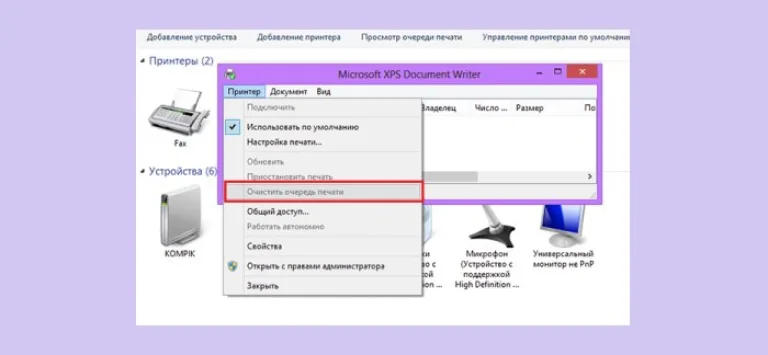 Кликаем на «Очистить очередь» в верхнем разделе «Принтер»
- При необходимости удаления определенных документов, нужно просто выделить этот файл в открывшемся списке и кликнуть по кнопке «Del» вашей клавиатуры или же кнопкой мыши открыть меню и «Отменить».
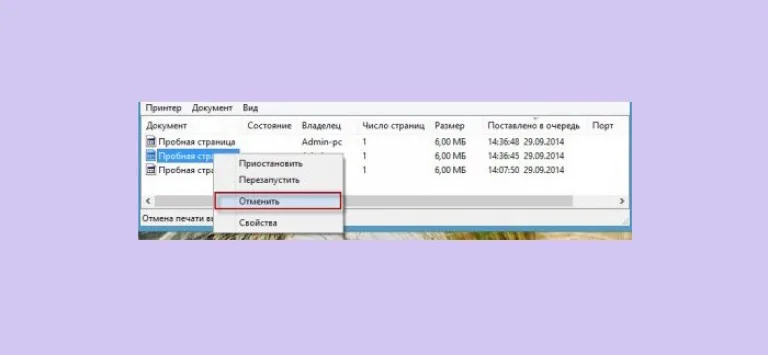 В открывшемся списке нажимаем «Del» на клавиатуре или же кнопкой мыши открываем меню и выбираем «Отменить»


Чистим очередь принудительно
Способ 1
- Запускаем «Панель управления» через «Пуск». В просмотре «Крупные значки» ищем раздел «Администрирование».
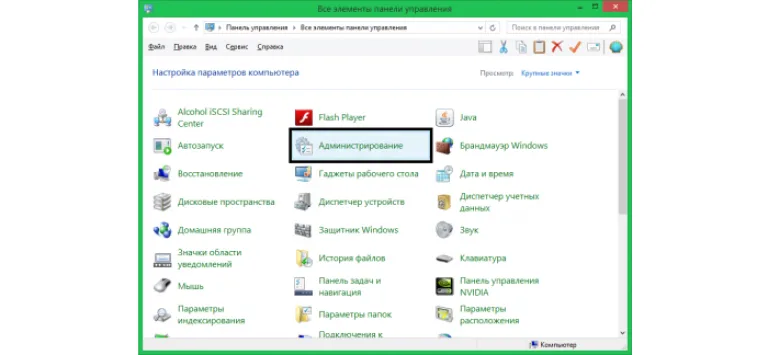 В просмотре «Крупные значки» ищем раздел «Администрирование»
- В открывшемся списке находим «Службы». Открываем их.
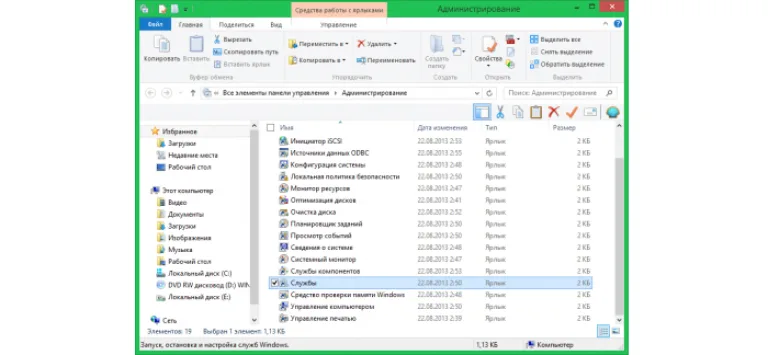 Открываем «Службы»
- Теперь ищем «Диспетчер печати». Правой кнопкой щелкаем по нему и кликаем «Остановить». Данная процедура останавливает эту службу, делая печать невозможным. Данное окно не закрываем, в конце операции мы к нему вернемся.
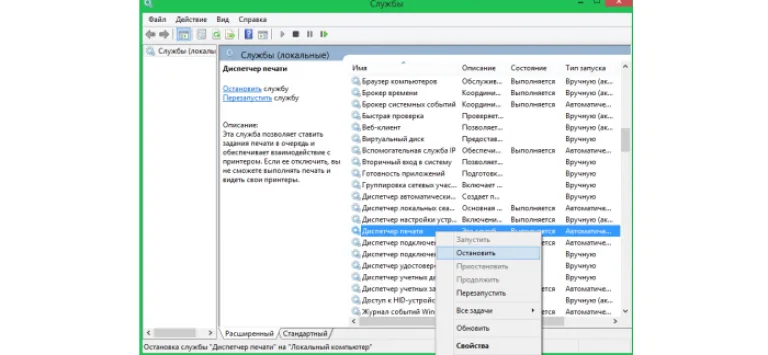 Выбираем «Диспетчер печати» и правой кнопкой мыши щелкаем по нему и выбираем «Остановить»
Важно! Чтобы выполнить данные действия вам нужны права администратора. Если на вашем ПК несколько учеток, нужно зайти именно от администратора.
- Далее заходим в папку «Printers», пройдя следующий путь: переместившись в "Мой компьютер" открываем диск С, далее открываем папку "Windows", далее "System32", после чего в папке "Spool" находится нужный нам каталог.
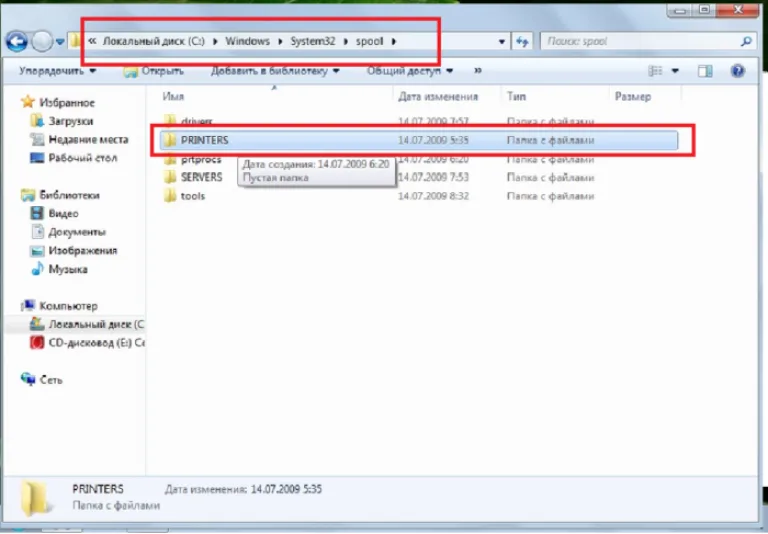 Переходим в папку «Printers» по указанному пути
- Зайдя в нужный каталог, вы увидите все очереди, просто выделяем весь список, удаляем все выбранные нами файлы.
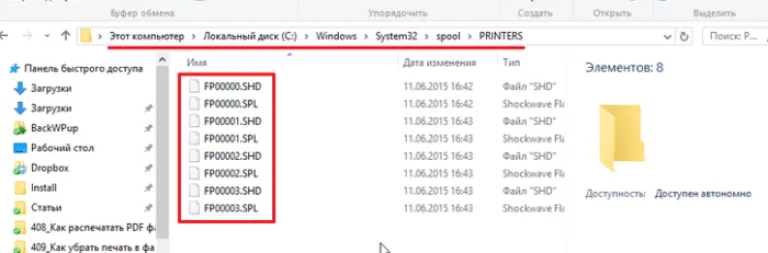 Удаляем все выбранные файлы
Помните! Данное действия приведут к удалению всех документов на всех устройствах печати вашего компьютера.
- Теперь возвращаемся к открытому диспетчеру (если вы закрыли, то проделайте шаги, описанные выше). Выделяем «Диспетчер печати» и запускаем данную службу.
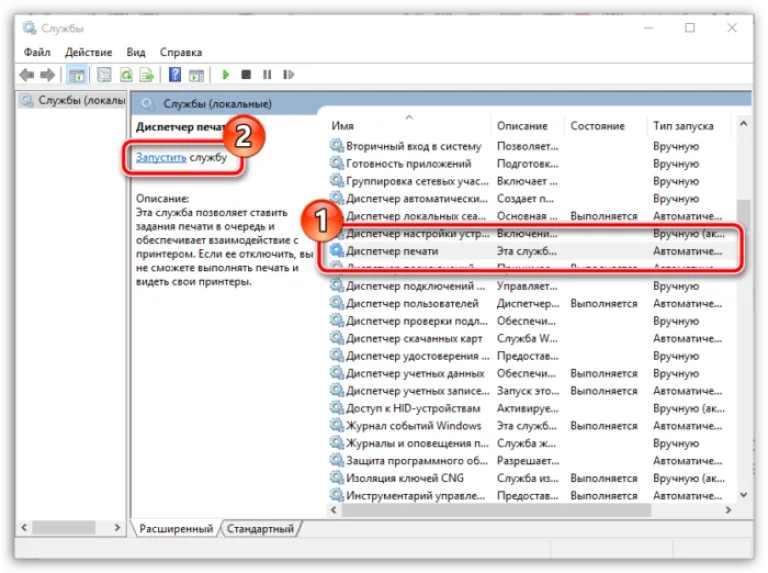 Выделяем «Диспетчер печати» и запускаем данную службу


Теперь вы снова можете приступать к работе.
Способ 2
- Открываем командную строку через обычный «Пуск» в каталоге «Стандартные». (Для Windows 7).
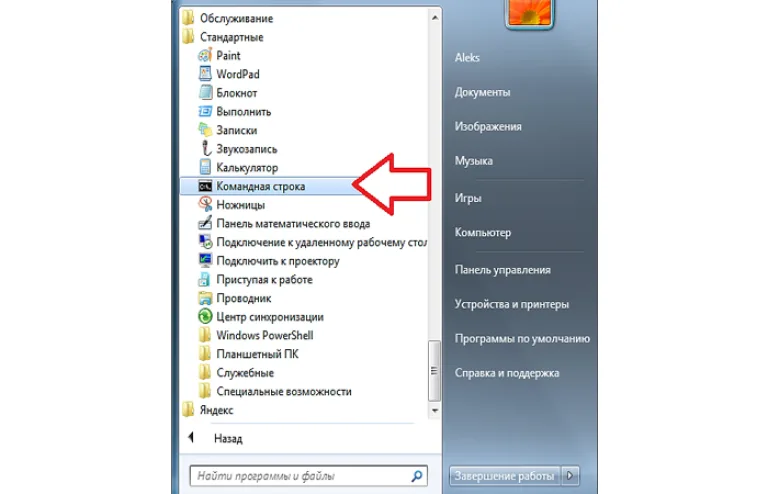 Открываем командную строку через «Пуск» в каталоге «Стандартные»
- Для Windows 8 и 10: заходим в «Пуск» и в строке ввода пишем «cmd», система сама найдет вам нужный файл, как только вы увидите «Командная строка», открываем ее.
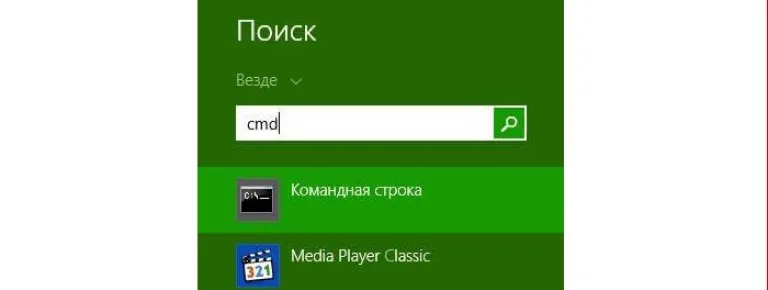 Открываем командную строку в Windows 8 и 10
Важно! Запускайте файл командной строки из учетной записи администратора.
- Далее необходимо произвести последовательно несколько действий, вводя несколько строк: net stop spooler, далее вы вводите - del %systemroot%system32spoolprinters*.shd /F /S /Q, после этого еще раз аналогичную команду, только вместо "shd" прописываем "spl", после чего последняя - net start spooler.
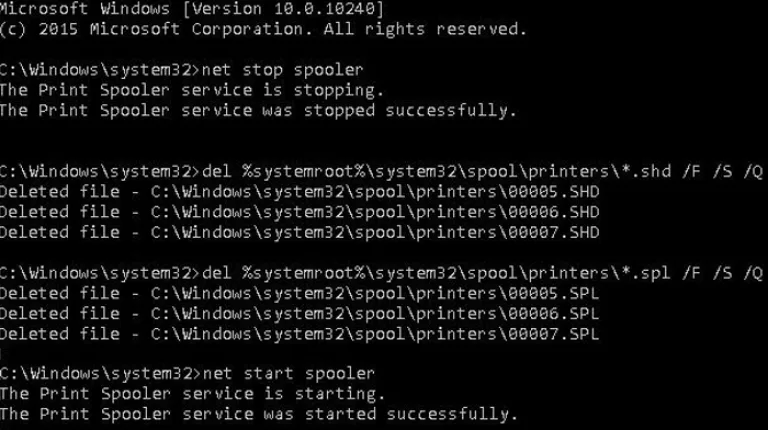 Вводим несколько команд


Такая операция проделывает все те же действия, которые мы делали первым способом принудительной очистки, только в автоматическом режиме.
На заметку! Данный способ может не подойти, когда каталог Printers находится в другом пути. Можно проверить, нажав на ваш принтер и в "Свойствах сервера печати". Здесь в последнем разделе просматриваем путь к нашей папки. Если путь не совпадает, то придется редактировать код.
Способ 3
Создаем файл автоматической очистки. Данный способ аналогичен предыдущему.
- Кликаем по рабочему столу правой кнопкой и выбираем "Создать" далее текстовый документ (блокнот). Также можно аналогично открыть блокнот через "Пуск".
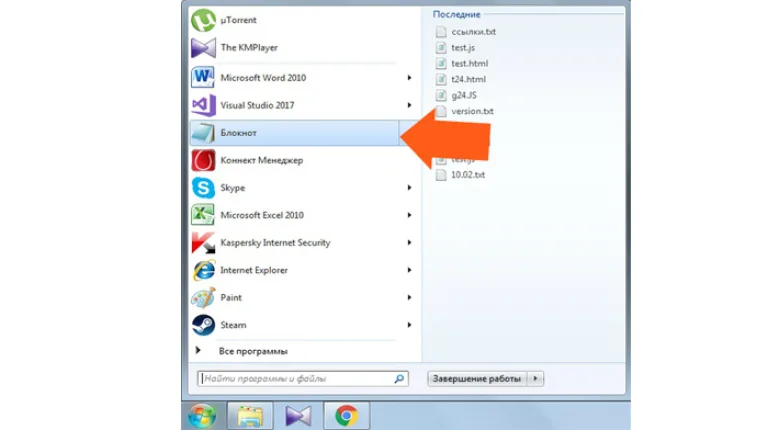 Открываем текстовый документ (блокнот)
- И вставляем команды, которые были прописаны в предыдущем способе, немного измененная: первая - net stop spooler (полностью копия). В другой строке - del /F /Q %systemroot%System32spoolPRINTERS*. И аналогично завершаем вписав строку - net start spooler.
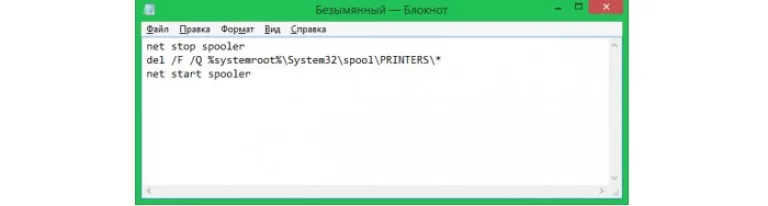 Завершаем команду вписав строку - net start spooler
- Теперь нужно сохранить наш файл, кликнув на "Файл" и далее «Сохранить как».
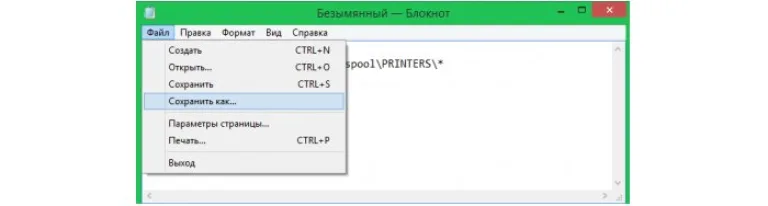 Выбираем «Сохранить как»
- Тут указываем тип файла «Все файлы», а имя выбираем такое, чтобы вы легко могли понять, для чего данный файл нужен. Например, "spool clear" или что-то в этом роде.
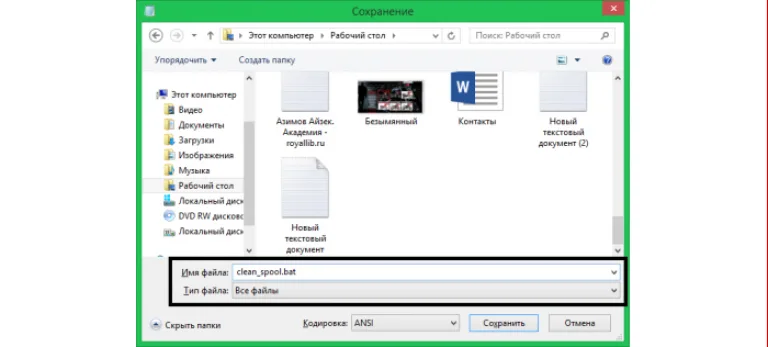 Нажимаем на стрелочку и указываем тип файла «Все файлы»
- "Сохраняем" наш файл. Далее переходим в ту папку, куда сохранили его и запускаем двойным щелчком. Этот документ будет выполнять все действия, которые выполняла командная строка.


Данный файл вы можете оставить на компьютере и в случаем необходимости его снова запускать. Таким образом вам не придется заходить куда-то вручную и пытаться удалить все документы.
Читайте также, полезную информацию в нашей новой статье - «Как установить принтер на Виндовс 10».










Спасибо, ваши способы очень помогли!!!