Автор:
 Компьютер – одно из самых многофункциональных изобретений человечества. Если когда-то он существовал в виде ЭВМ (электронных вычислительных машин) и предназначался только для проведения расчётов, то сейчас он очень сильно эволюционировал.
Сейчас компьютер может быть чем угодно – хоть телевизором, хоть игровым автоматом, хоть музыкальным проигрывателем. Все эти возможности обеспечивают устройства, подключенные к системному блоку. Поэтому нужно, чтобы система компьютера сумела их распознать и начала взаимодействовать. Если, например, компьютер не видит колонки, то это довольно неприятная ситуация – ведь тогда вам музыку послушать не удастся. Именно эту ситуацию мы рассмотрим в статье, а также дадим рекомендации по решению данной проблемы.

Содержание [Показать]
Причины
Для начала разберёмся с причинами, которые приводят к невозможности компьютера распознать подключенные колонки. Здесь могут возникнуть сложности, так как причин много, а распознать истинную причину удаётся не всегда. Но мы постараемся помочь вам с помощью небольших советов и подсказок, чтобы вам удалось выявить причину неполадки и сразу перейти к методу её устранения. Итак, причины того, что компьютер не видит колонки, могут быть следующими:
- колонки неправильно подключены. Такое может быть в том случае, если вы первый раз подключили колонки к компьютеру, а он их не распознаёт. Если они работали раньше, а потом внезапно перестали, то причина, скорее всего, кроется в другом. Но на всякий случай перепроверьте состояние подключения, ведь вы или кто-то из вашей семьи могли случайно задеть провод;
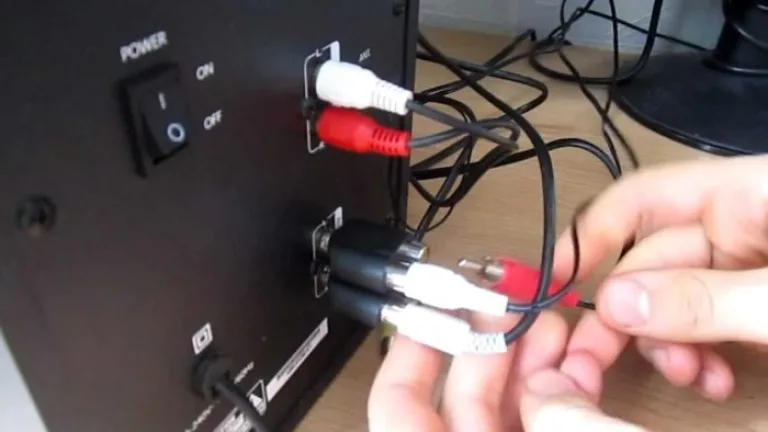 Не правильно подключенные или поврежденные провода могут быть причиной того, что компьютер не видит колонки
 - не установлены звуковые драйверы. Здесь ситуация аналогичная – эта проблема актуальна для новых подключенных устройств. Если раньше вы не пользовались колонками, то, возможно, у вас не были установлены драйверы для звуковой карты. Подобная проблема не редкость для пиратских копий ОС;
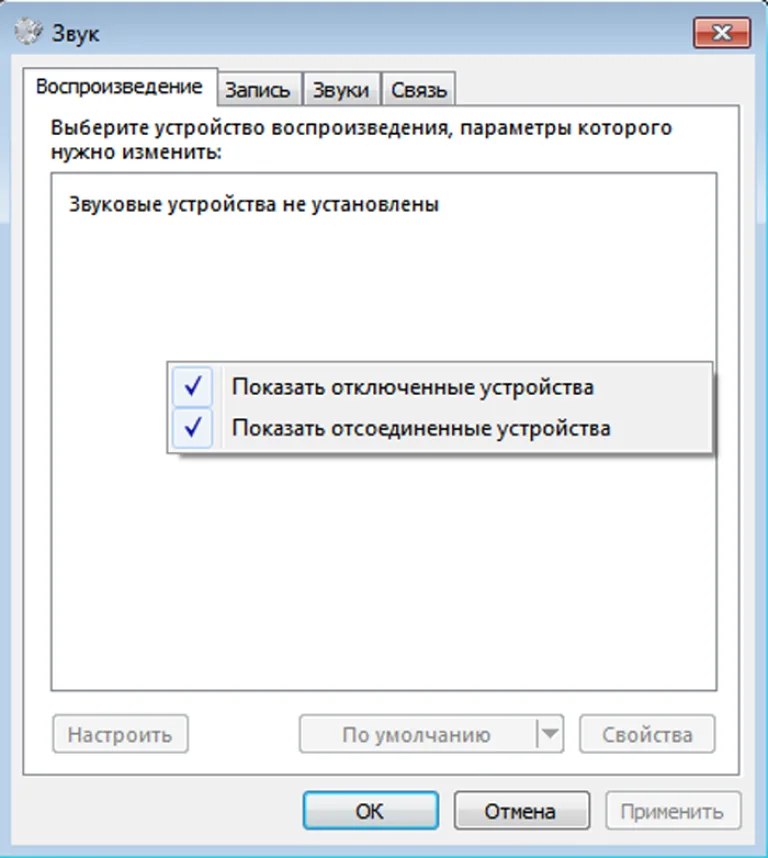 Компьютер не может распознать колонки из-за неустановленных звуковых драйверов
 - компьютер заражен вирусами. Некоторые вирусы могут влиять на работоспособность аппаратных компонентов, так что вполне вероятен сценарий, при котором компьютер не может увидеть колонки из-за вируса. Если раньше колонки работали исправно, но потом вы скачали что-то или зашли на не посещаемый ранее сайт, то, скорее всего, причина кроется именно в вирусе, которым вы по неосторожности заразили свой компьютер.
 Наличие вируса в системе может влиять на то, что компьютер не может увидеть колонки


Если вы смогли определить причину неисправности, то можете сразу переходить к чтению соответствующей части статьи, ориентируясь по заголовкам. Если же нет, то прочтите всю статью по порядку и выполните последовательно все приведённые в ней пошаговые инструкции. Делайте это до тех пор, пока колонки не заработают.
Правильное подключение
Если неправильно подключить устройство, то логично, что оно не будет работать. И это касается не только колонок, но и вообще всех устройств. Но конкретно с колонками ситуация сложнее. Дело в том, что подключить какое-то устройство неправильно довольно проблематично, так как каждый разъём в системном блоке заточен под штекер соответствующего устройства, и если попытаться подключить штекер в неправильный разъём, то он туда попросту не влезет.

То есть теоретически даже самый неопытный пользователь может поочерёдно втыкать штекер в каждый разъём и закончить это делать тогда, когда он туда влезет – и он не ошибётся. С колонками совсем другая история – разъём для колонок и разъём для микрофона имеют одинаковую форму, но если подключить штекер колонок в разъём для наушников, то ничего работать не будет.
Чтобы правильно подключить колонки к компьютеру, проделайте следующие шаги:
- Первое и самое главное – найдите нужный разъём и не перепутайте его с другим. Разъём для колонок имеет круглую форму и зелёный цвет, а разъём для наушников розового цвета. Иногда (преимущественно в более современных компьютерах) разъёмы помечены соответствующими логотипами, смысл которых понятен интуитивно. Нужный вам разъём, как и все остальные, расположен на задней стороне системного блока, однако у некоторых моделей компьютеров есть дополнительные разъёмы на передней нижней стороне системника. На это также следует обратить внимание.
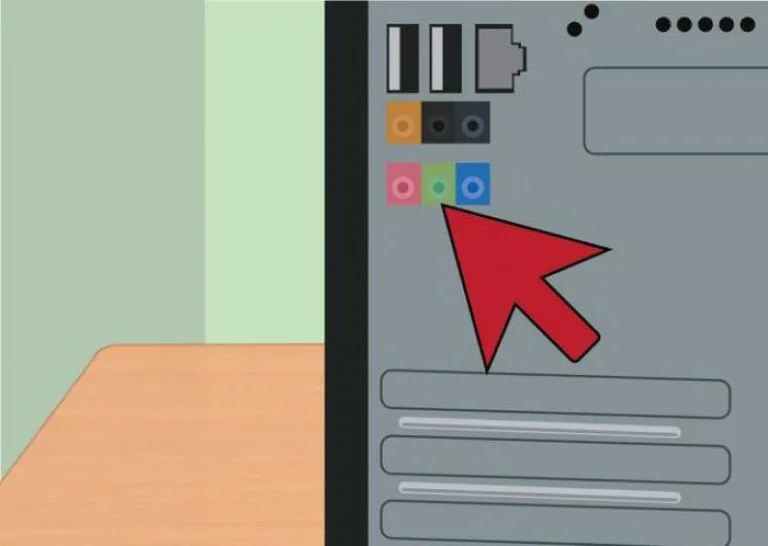 Разъем для подключения колонок имеет зеленый цвет или обозначен соответствующим логотипом
 - Когда вы нашли нужный разъём, вставьте в него штекер от ваших колонок.
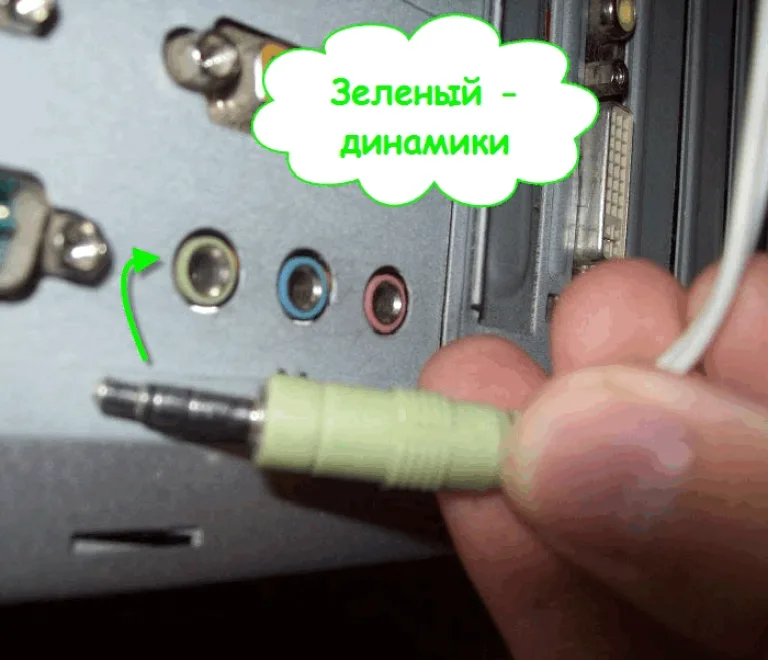 Вставляем штекер от колонок в зеленый разъем
 - Проверьте, обнаружил ли компьютер колонки. Щёлкните правой клавишей мыши по значку «Динамики» на панели задач.
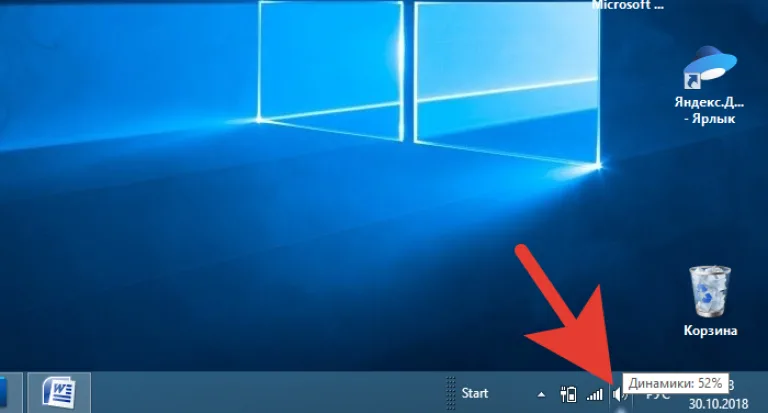 Щёлкаем правой клавишей мыши по значку «Динамики» на панели задач
 - Затем нажмите на «Устройства воспроизведения». Если в устройствах будут отображаться ваши динамики, то вы всё подключили правильно.
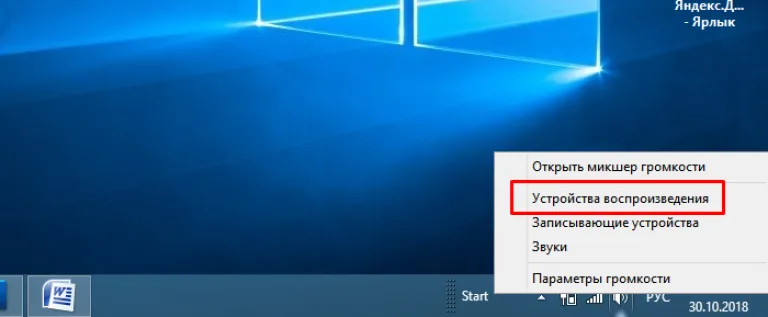 Нажимаем на «Устройства воспроизведения»
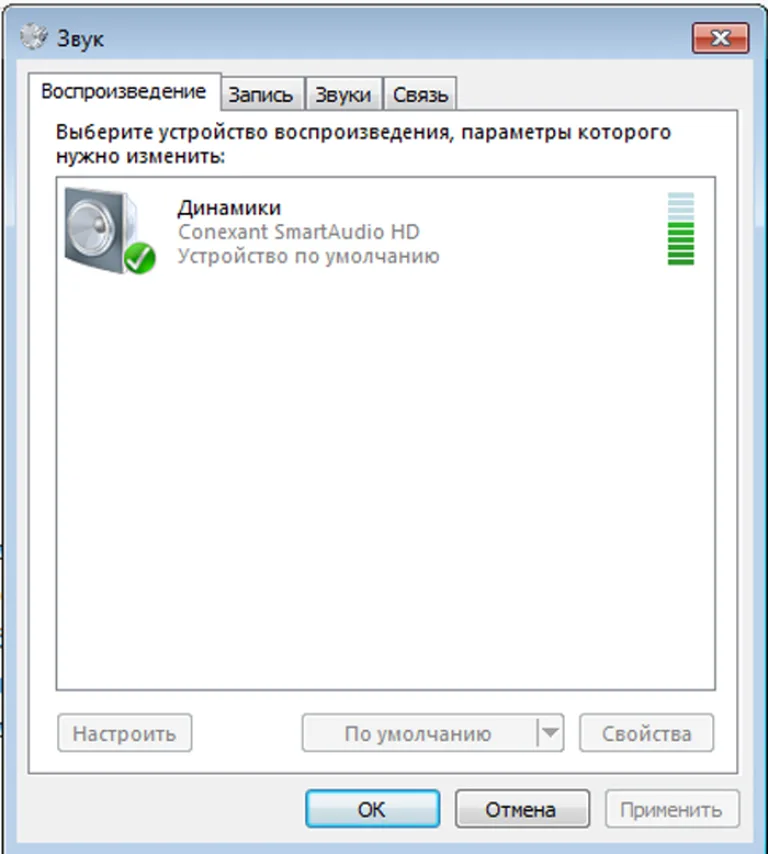 Наличие иконки «Динамики», подтверждает, что колонки подключены верно
 - После того, как вы убедились в том, что компьютер распознал новое подключенное устройство, проверьте его работоспособность. Откройте на компьютере любой файл, содержащий звуковое сопровождение (музыку, видео или игру) и проверьте, воспроизводится ли звук в колонках. Если звука нет, значит, проблема была не в неправильном подключении.
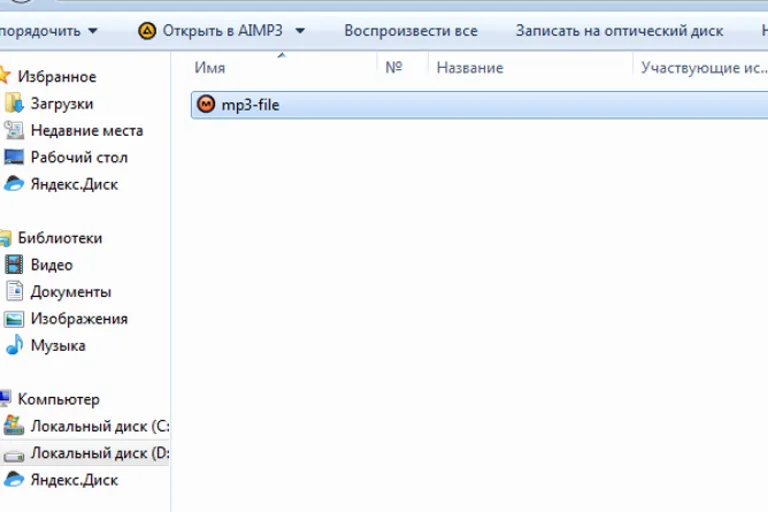 Открываем на компьютере любой файл, который содержит звуковое сопровождение


Установка драйверов
Никакое подключенное устройство не будет корректно работать, если на компьютере не установлены нужные для него драйверы. Чтобы избежать этой проблемы, нужно провести проверку наличия драйверов, а после – их установку, если таковых не окажется.
Автоматическая установка
Для автоматической установки следуйте дальнейшей пошаговой инструкции:
- Щёлкните правой клавишей мыши по ярлыку «Компьютер» на рабочем столе, после чего нажмите на меню «Свойства».
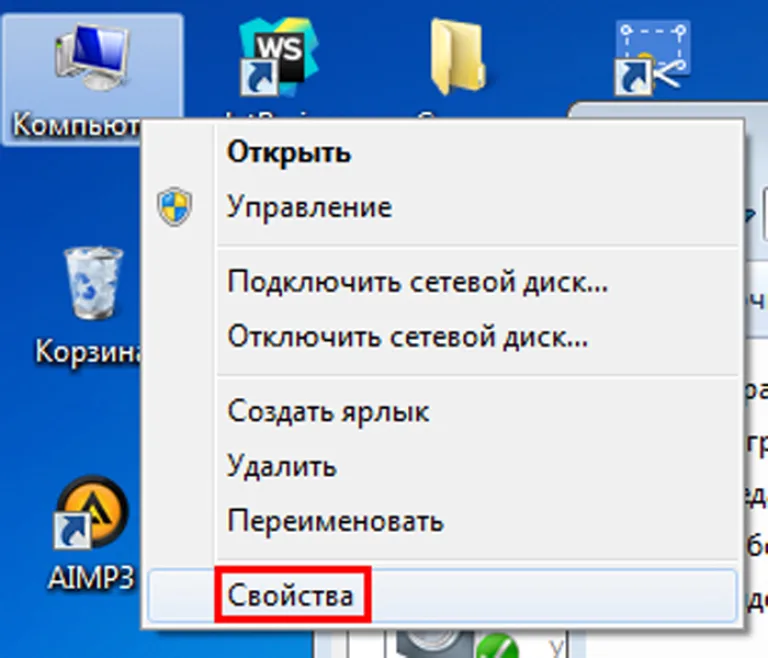 Щёлкаем правой клавишей мыши по ярлыку «Компьютер» на рабочем столе, затем нажимаем «Свойства»
 - Зайдите в меню «Диспетчер устройств».
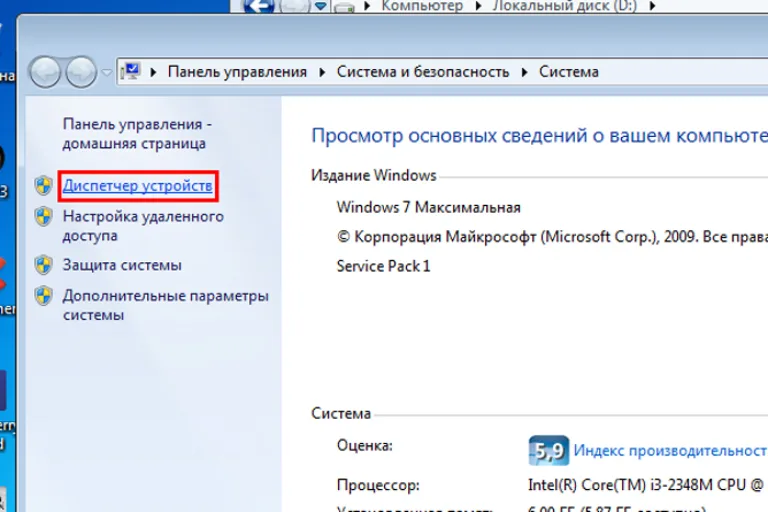 Заходим в меню «Диспетчер устройств»
 - Откройте список «Звуковые, видео и игровые устройства» и найдите в этом списке ваше звуковое устройство.
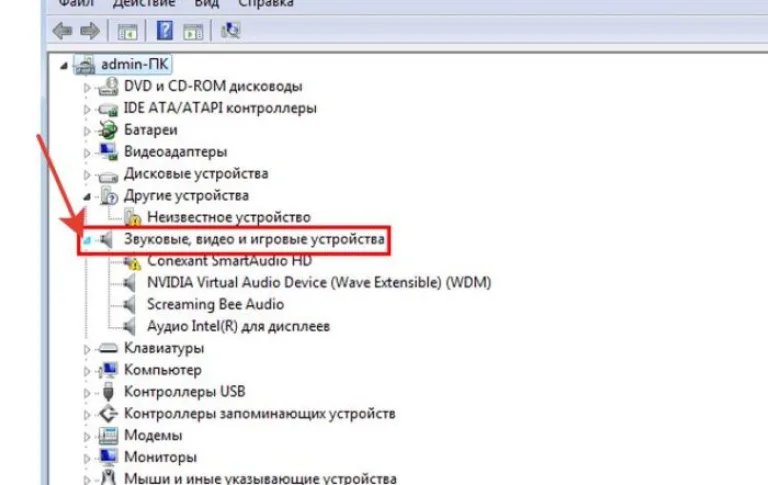 Открываем список «Звуковые, видео и игровые устройства», щелкнув левой кнопкой по значку в виде треугольника
На заметку! Обратите внимание на значок возле иконки устройства. Если возле него есть жёлтый треугольник с восклицательным знаком, то это значит, что в работе устройства обнаружены неполадки. Вероятнее всего, причина заключается в том, что: либо не установлены драйвера, либо установлена их неактуальная версия.
- Кликните правой клавишей мыши по вашему устройству и нажмите на «Обновить драйверы...».
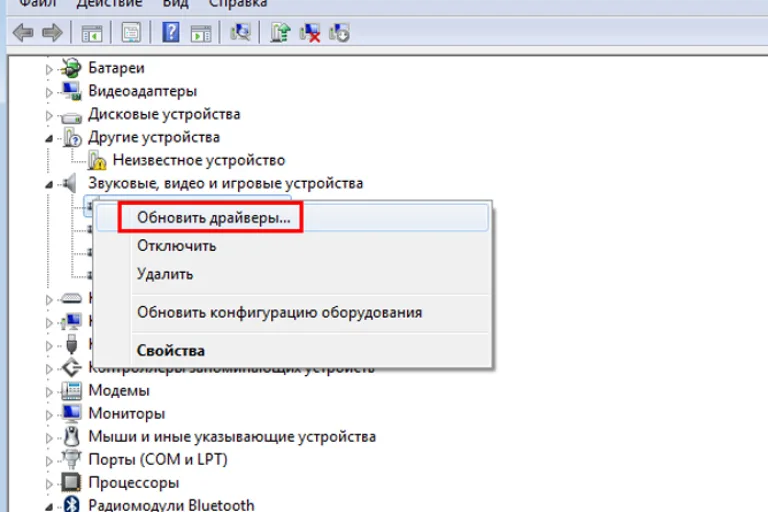 Кликаем правой клавишей мыши по устройству, нажимаем на «Обновить драйверы...»
 - Система предложит вам произвести автоматический поиск, либо же выбрать драйвера из директории на вашем компьютере. Выберите первый вариант.
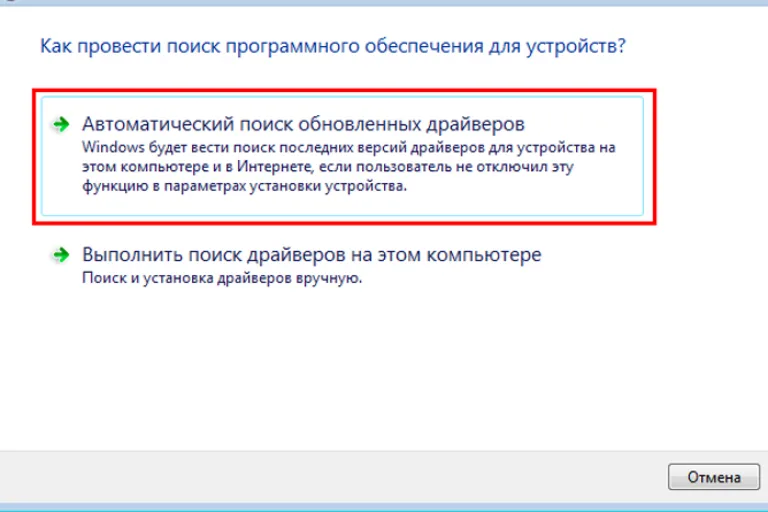 Выбираем автоматический поиск драйверов
 - Дождитесь автоматического поиска и установки драйверов.
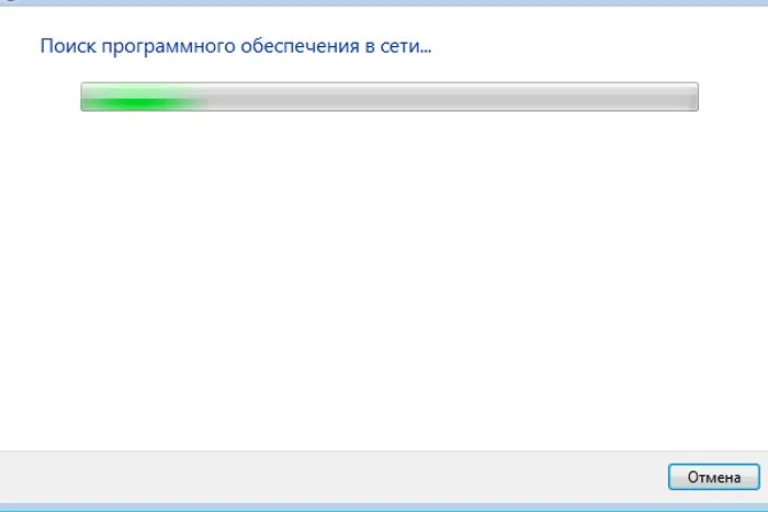 Автоматический процесс поиска и установки драйверов, ожидаем завершения


Ручная установка
Автоматическая установка срабатывает не всегда. Если у вас она не сработала, то вам придётся устанавливать драйвера вручную.
Для этого проделайте следующие шаги:
- Скачайте программу AIDA64. Программа платная, но вы можете скачать бесплатную 30-дневную версию на сайте https://www.aida64russia.com/%D0%A1%D0%BA%D0%B0%D1%87%D0%B0%D1%82%D1%8C. Подойдёт любая версия.
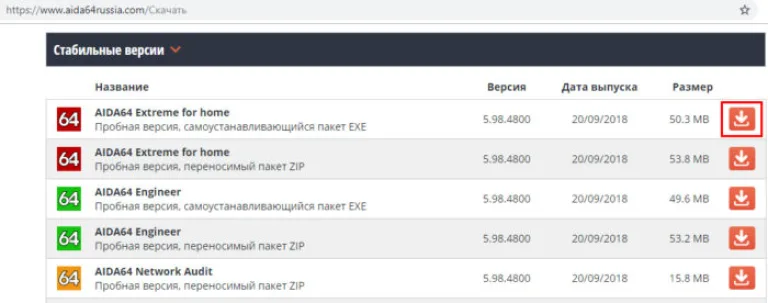 Скачиваем программу AIDA64, нажав на соответствующий значок
 - Запустите файл и дождитесь автоматической установки.
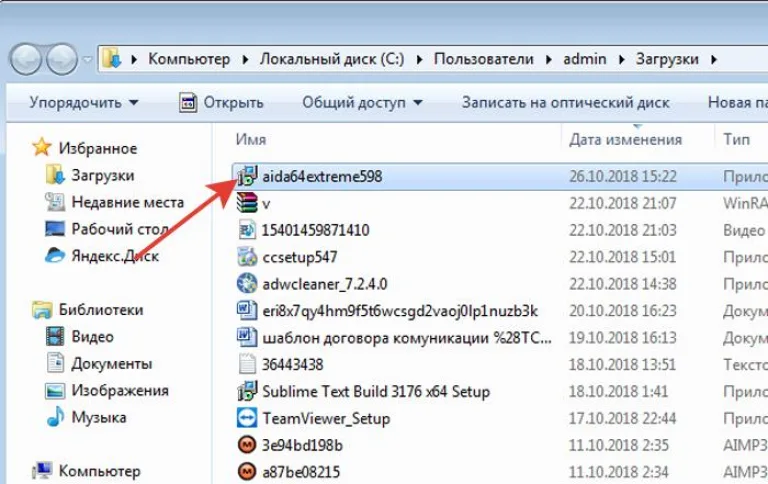 Запускаем установочный файл, дожидаемся автоматической установки
 - Запустите программу и перейдите во вкладку «Мультимедиа», затем кликните на «HD Audio». После этого справа появится информация о производителе вашей звуковой карты.
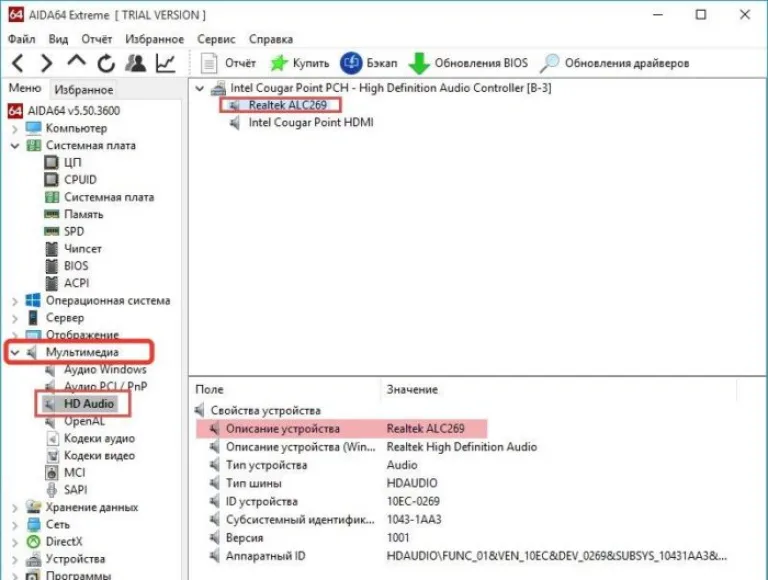 Переходим во вкладку «Мультимедиа», затем кликаем на «HD Audio»
 - Теперь вам нужно перейти на официальный сайт производителя. В данном случае это Realtek, официальный сайт которого находится по адресу www.realtek.com. Если вы не знаете, как найти официальный сайт вашего производителя, то введите в поисковике «Официальный сайт %имя производителя%». Зайдите на официальный сайт и нажмите на «Downloads».
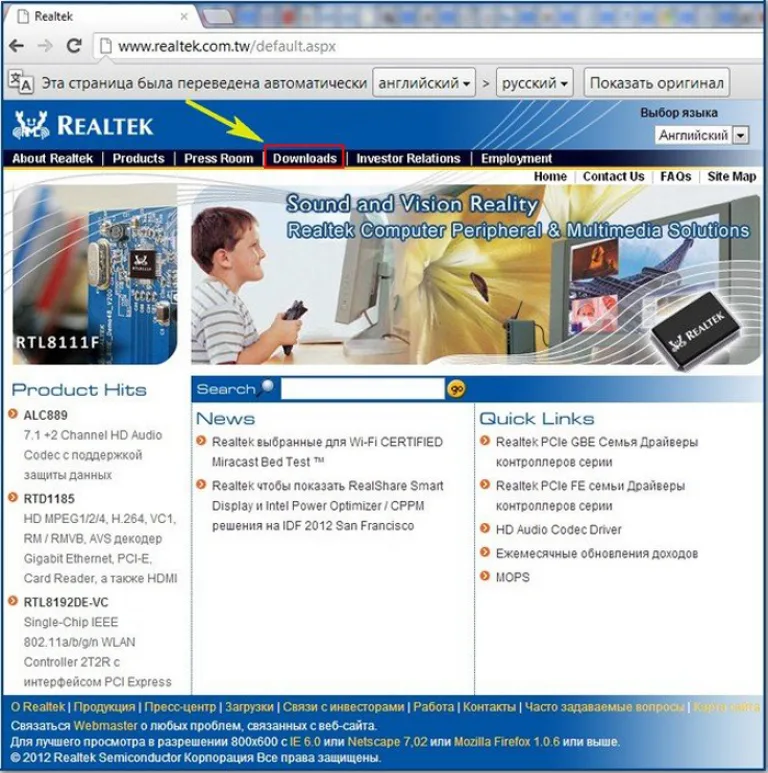 Нажимаем на «Downloads»
 - Выберите пункт «High Definition Audio Codecs (Software)».
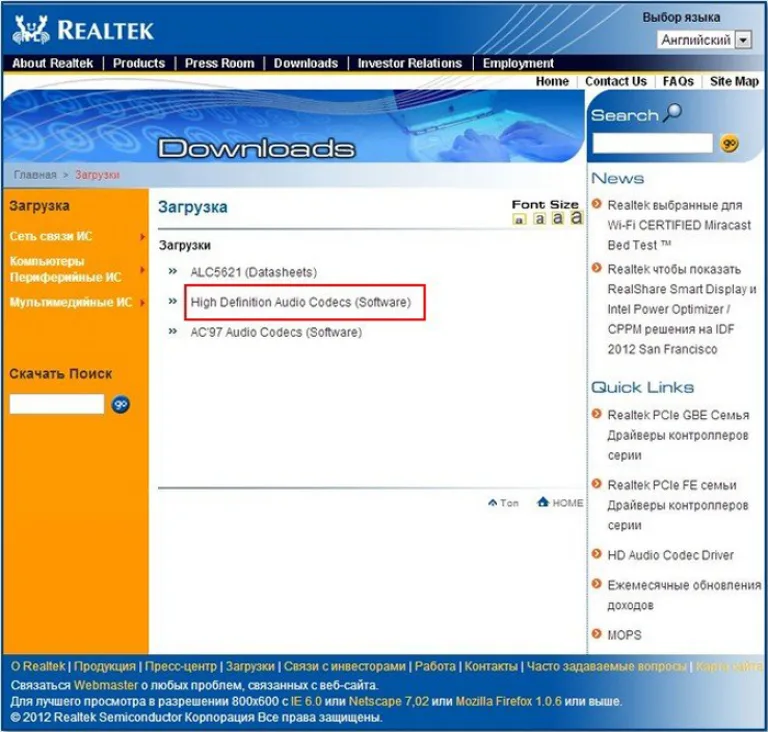 Выбираем пункт «High Definition Audio Codecs (Software)»
 - Примите условия соглашения, жмите «Следующий».
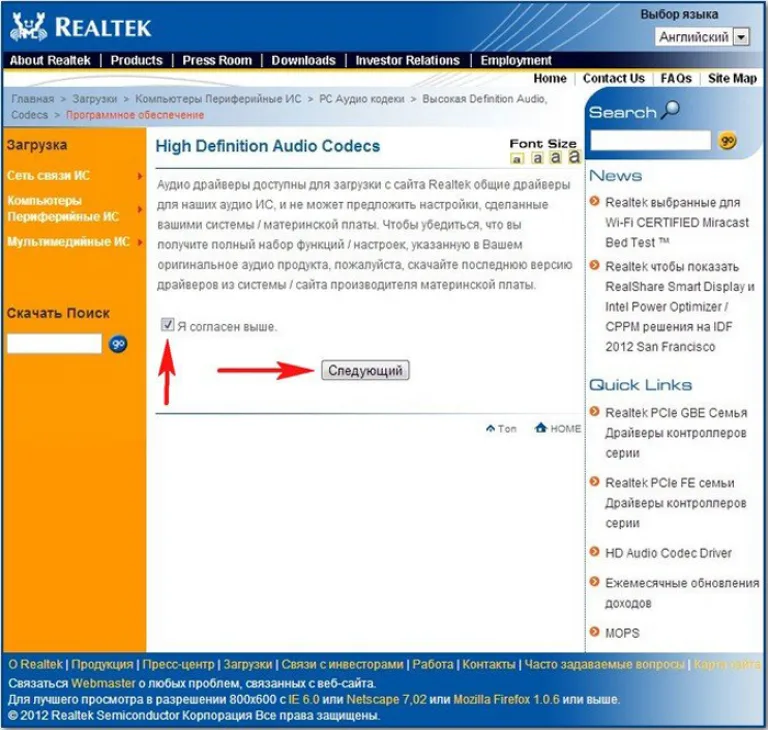 Принимаем условия лицензионного соглашения, нажимаем «Следующий»
 - Выберите версию, которая соответствует вашей ОС и её битности.
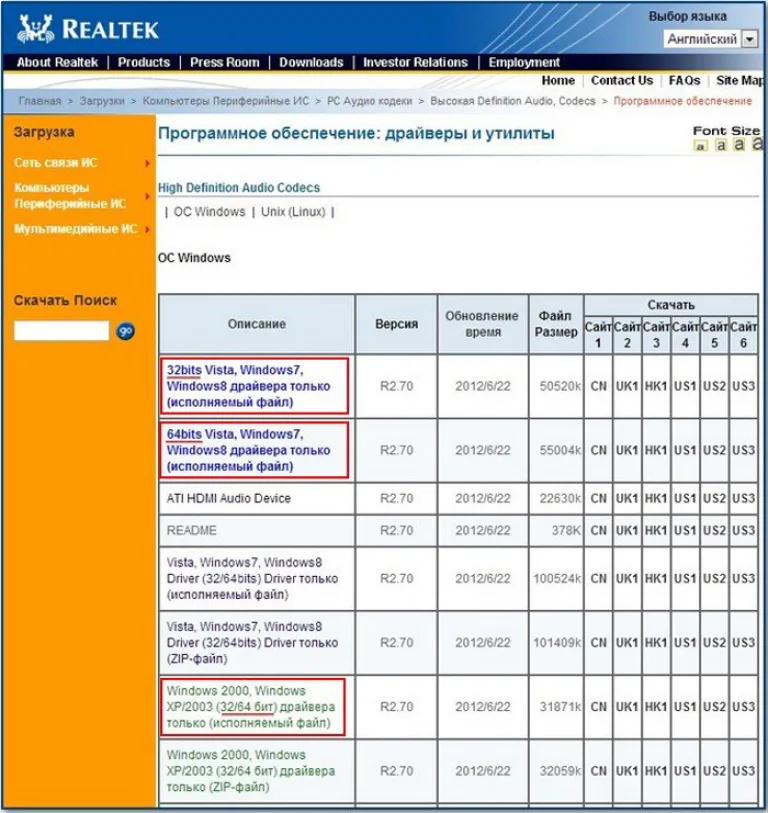 Выбираем версию, которая соответствует нашей ОС и её битности
 - Выберите регион, с сервера которого будет произведено скачивание. Выберите тот регион, который ближе к вам территориально (в нашем случае это Китай).
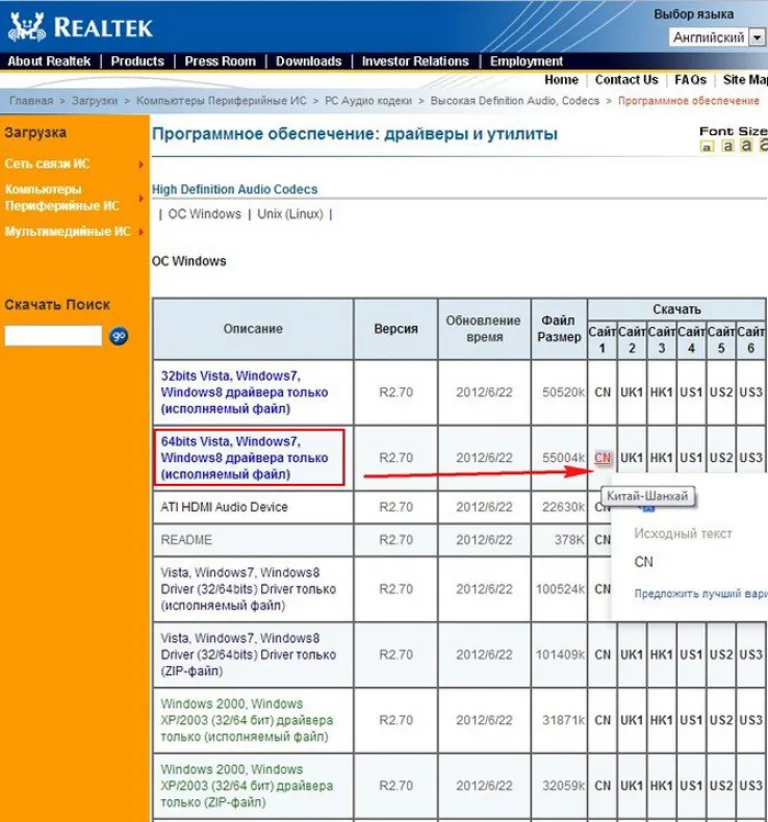 Выбираем регион, с сервера которого будет произведено скачивание
 - Запустите скачанный файл-установщик.
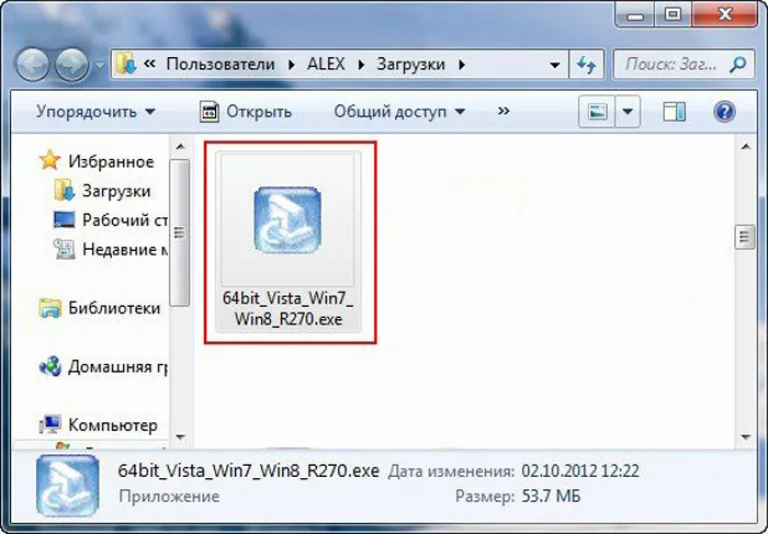 Запускаем скачанный файл-установщик
 - Нажмите «Далее» и дождитесь окончания загрузки.
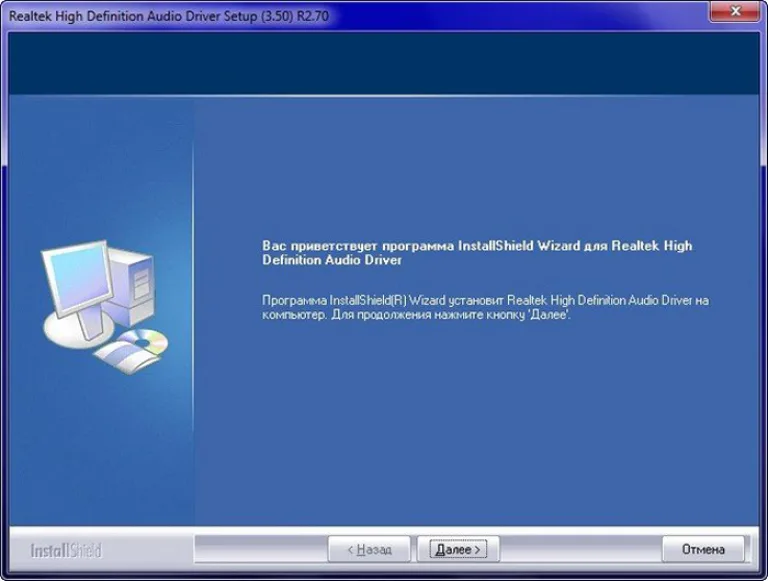 Нажимаем «Далее», ожидаем окончания загрузки


Если драйвера установились, но колонки всё равно не работают, значит, драйвера здесь не причём. Возможно, всё дело в вирусе.
Лечение компьютера от вирусов
Подцепить вирус очень легко, особенно если вы качаете сомнительные файлы с сомнительных сайтов. Поэтому установите себе на компьютер антивирус с официального сайта. Официальный сайт, с которого можно скачать установочный файл, вы можете легко найти в любом поисковике. Процесс установки антивируса происходит автоматически после запуска скачанного файла, потому в отдельной инструкции он не нуждается.
Вы можете скачать любой вирус, но следует обратить особое внимание на следующие:
- Kaspersky;
- Avast;
- DrWeb;
- McAfee.
Все антивирусы работают по одному и тому же алгоритму: сначала сканирование, затем удаление вирусов. Сканирование бывает быстрым и детальным, но лучше выбирать детальное. На скрине ниже показан пример с антивирусом Касперский.

Сканирование и удаление вирусов происходит автоматически, что не требует от пользователя каких-то глубоких познаний в компьютерной технике.
Рекомендации
Если вам удалось решить вашу проблему с колонками, то это хорошо, но нет никаких гарантий, что она не повторится. Чтобы свести такую вероятность к минимуму, следует придерживаться нескольких простых правил:
- выберите подходящее место для системного блока. Он должен быть расположен так, чтобы провода были недоступны для детей и домашних животных, так как они могут задеть их и повредить (после чего, понятное дело, компьютер не «увидит» устройства). Ставить системный блок посреди комнаты – плохая идея;
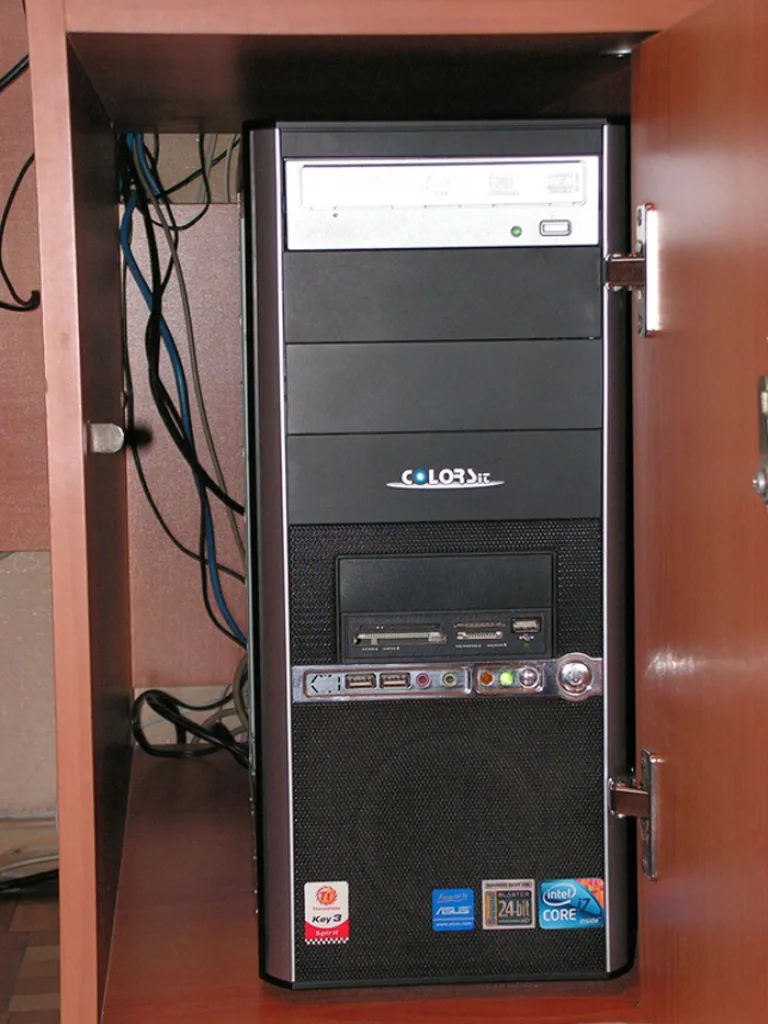 Выбираем подходящее место для системного блока, чтобы никто не мог повредить провода
 - держите антивирус постоянно во включённом состоянии. Антивирус отслеживает ваши действия и спасает ваш компьютер от заражения в нужную минуту. Например, если вы скачали файл, содержащий вирус, то антивирус тут же сообщит вам об этом, и вы сможете сразу удалить этот файл. Постоянно включенный антивирус избавит вас от необходимости проводить регулярные сканирования, которые занимают длительное время. Конечно, некоторые вирусы потребляют немало оперативной памяти, но безопасность того стоит;
 Для безопасности на компьютере постоянно должен быть включен антивирус
 - пользуйтесь лицензионной версией ОС. Пиратские версии, скачанные из интернета, довольно часто собраны неумело и содержат массу ошибок. Отсутствующие драйвера, невосприимчивость к аппаратным компонентам, невозможность запустить отдельные программы – это лишь малая часть из того, что вас может ждать в пиратских версиях. Лучше всего не жадничать и купить лицензионную ОС, в которой не будет постоянных багов.
 Использование лицензионных версий системы гарантия стабильной работы компьютера


Если ни один из способов вам не помог, значит, проблема не в вашем компьютере, а в самих колонках. В таком случае обратитесь в ближайший сервисный центр, где вам их отремонтируют.