Автор:
 Нередка проблема, при которой при включении ПК пользователь видит черный монитор, а кулеры продолжают вращаться. Далеко не все юзеры знают, что делать в такой ситуации.

Содержание [Показать]
Причины
Поскольку компьютер проявляет признаки жизни, однако на монитор не поступает картинка, вывод напрашивается сам: поломка произошла в системе обработки изображения. И действительно, самыми распространенными причинами неисправности могут стать:
- выход из строя видеокарты;
- поломка монитора;
- нарушение целостности кабеля, идущего к монитору.
Могут вызвать неприятную ситуацию и другие факторы:
- поломка материнской платы;
- выход из строя оперативной памяти;
- неисправность одного из USB-устройств, подключенных к ПК;
- проблемы с программным обеспечением.
Поиск и устранение поломки
Чтобы узнать, что именно повлекло неполадки в работе компьютера, нужно отключать по очереди устройства, которые могут стать причиной поломки, а затем смотреть, запустится ли ПК без них.
Монитор
Первым делом нужно попробовать включить компьютер с другим монитором, а также с другим кабелем, с помощью которого подключен дисплей.
Для этого:
- Отсоедините кабель из соответствующего разъема видеокарты на ПК.
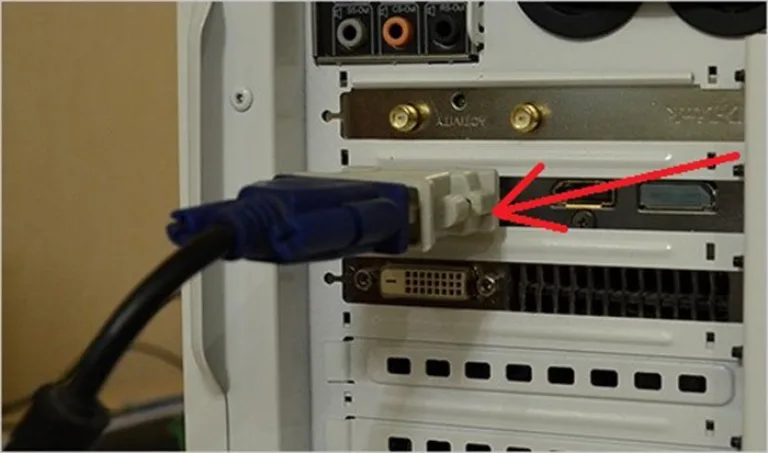 Отсоединяем кабель из соответствующего разъема видеокарты на ПК
 - Отсоедините кабель от монитора.
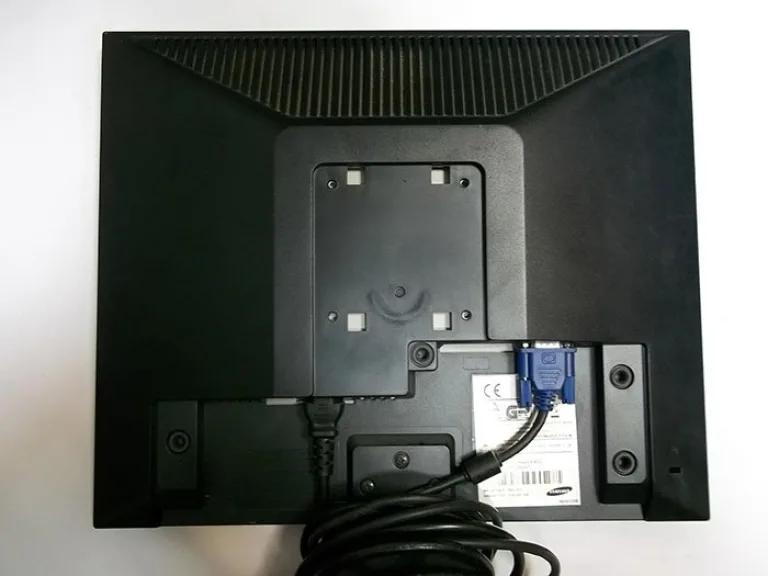 Отсоединяем кабель от монитора
 - Подключите другие монитор и кабель.


Если после этого появилась картинка, значит, все в порядке, и дело было именно в этих элементах ПК.
USB-устройства
Затем необходимо отсоединить все девайсы, связанные с ПК по USB. Это мыши, клавиатуры, флеш-карты, веб-камеры и так далее. Нередко эти устройства выходят из строя и начинают подавать на USB-разъем материнской платы повышенное напряжение или меняют свое сопротивление, что, в конечном счете, ведет к тому, что ПК запускается, однако изображение на монитор не подает. Если отключение одного из устройств помогло и ПК заработал нормально, придется заменить его на аналогичное.
Видеокарта
Нередко причиной отсутствия изображения на мониторе картинки является видеокарта. Чтобы узнать, исправна ли она, потребуется:
- Открутить болты, с помощью которых крепится боковая крышка корпуса и снять ее.
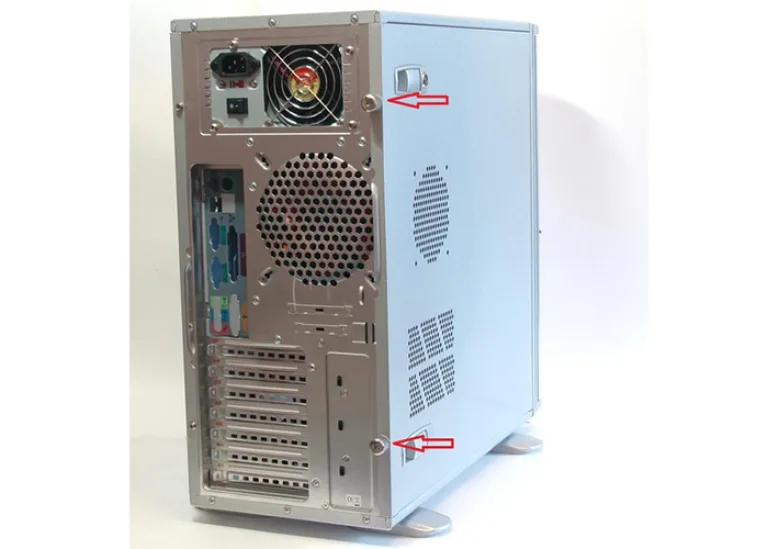 Откручиваем болты, с помощью которых крепится боковая крышка корпуса и снимаем ее
 - Найти внутри видеокарту. Открутить болты, крепящие ее к корпусу.
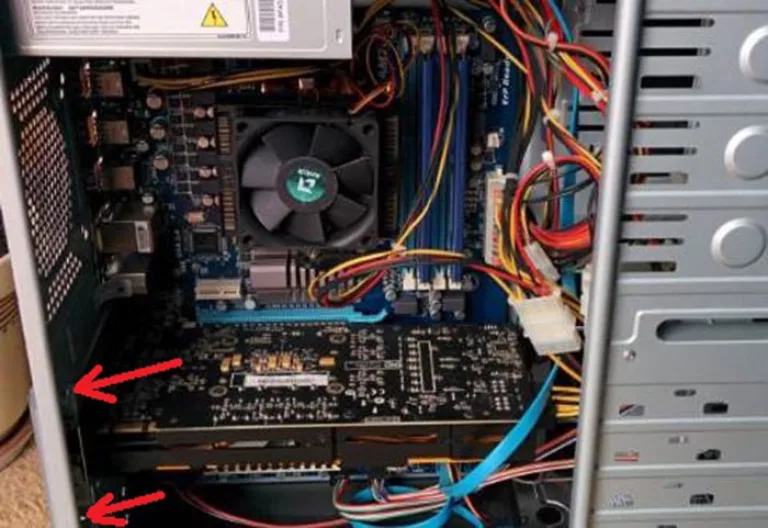 Находим внутри видеокарту, откручиваем болты, крепящие ее к корпусу
 - Нажав на рычажок слота PCI, аккуратно извлечь карту, потянув на себя.
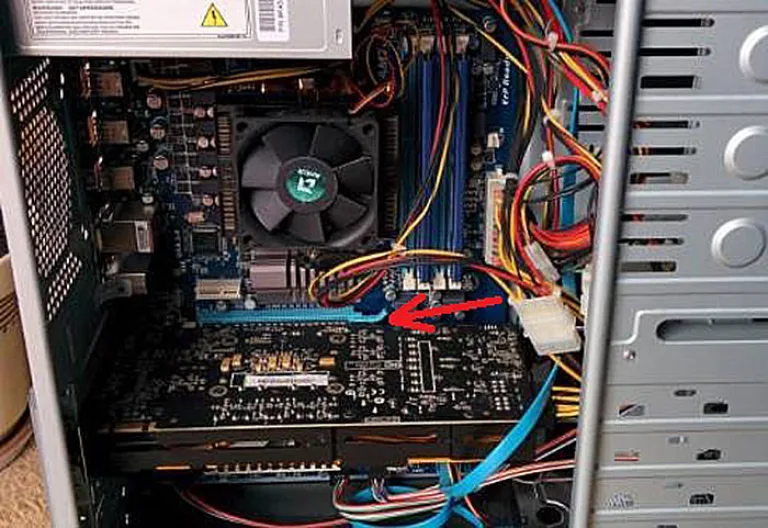 Нажимаем на рычажок слота PCI, аккуратно извлекаем карту, потянув на себя
 - Вставить на ее место другой видеоадаптер или подключить монитор к видеовыходу материнской платы.
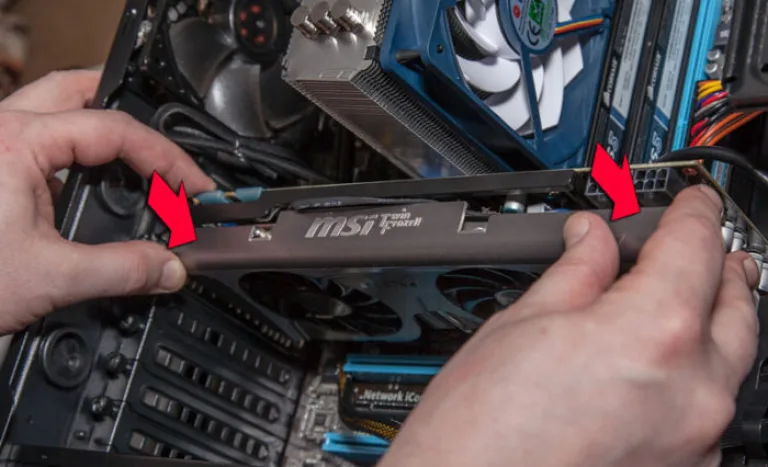 Вставляем другую видеокарту


Если после этих манипуляций на экране появилась картинка, значит, дело было именно в видеокарте.
Важно! Однако следует помнить, что не на всех материнских платах есть видеовыход. Предусмотрен он только на тех из них, которые совместимы с процессорами, имеющими видеоядро. Оно есть у всех «камней» Intel (кроме серверных версий), а вот у AMD не все процессоры оборудованы интегрированной графикой и видеовыхода на их материнских платах нет. Нужно учесть этот фактор при такой проверке работоспособности ПК.
Оперативная память
Часто причиной отсутствия картинки на мониторе служит неисправность оперативной памяти. Чтобы проверить, так ли это, потребуется:
- Снять боковую крышку ПК, предварительно открутив соответствующие болты.
Откручиваем болты, с помощью которых крепится боковая крышка корпуса и снимаем ее
- Найти элементы памяти.
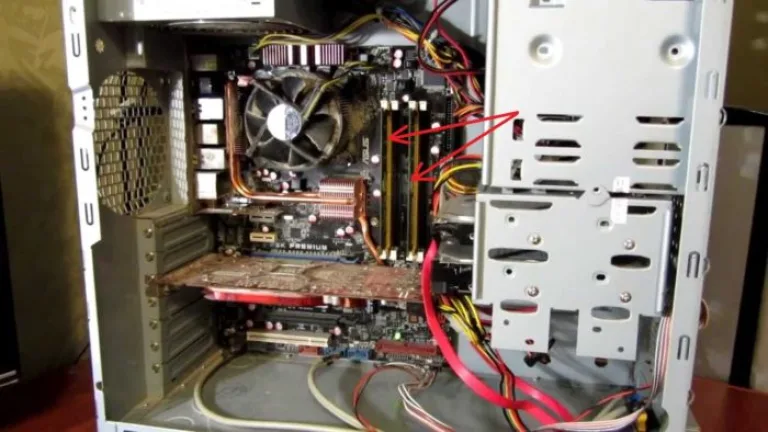 Находим элементы памяти
 - Извлечь их, нажав на защелки, расположенные в посадочных гнездах.
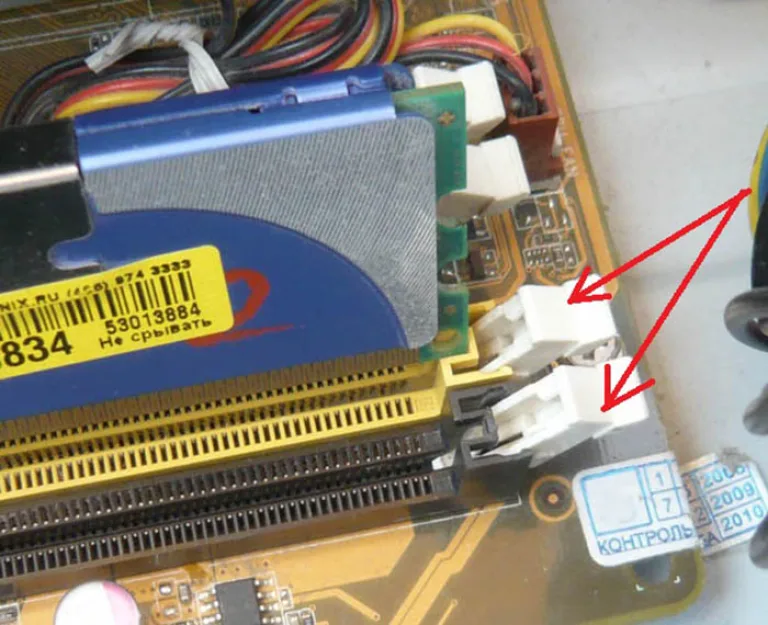 Извлекаем планки памяти, нажав на защелки, расположенные в посадочных гнездах
 - Вставить другую планку памяти и попробовать запустить ПК.
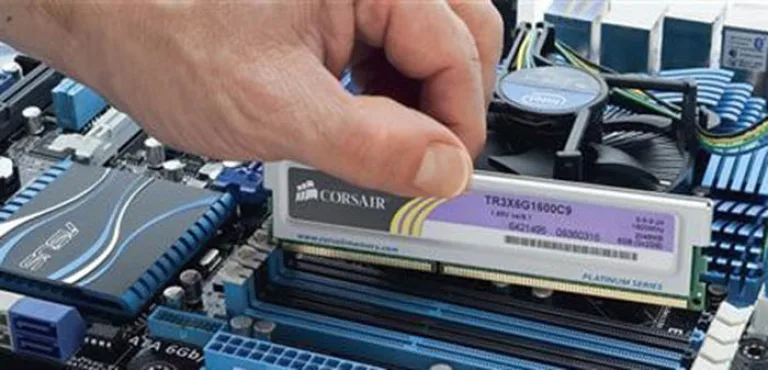 Вставляем другую планку памяти и попробовать запустить ПК


Если причина в памяти, компьютер запустится и выведет изображение на монитор. Однако это не значит, что планка ОЗУ абсолютно неисправна. Нередко она препятствует нормальной работе ПК из-за окисления контактов. Когда это происходит, по ней не может нормально проходить электрический ток, что вызывает неполадки в работе всей системы. Чтобы удалить окись, нужно протереть контакты памяти ластиком. Во многих случаях это помогает.

Также можно попробовать переставить планку памяти в соседнее гнездо. Это тоже иногда устраняет проблему.
Материнская плата
Вызвать проблему может и материнская плата. К сожалению, в домашних условиях понять, сломалась она или нет, довольно сложно. Однако можно попытаться сделать это:
- Снимите боковую крышку, предварительно открутив болты.
Откручиваем болты, с помощью которых крепится боковая крышка корпуса и снимаем ее
- Визуально изучите материнскую плату на предмет наличия на ней вздувшихся или потекших конденсаторов.
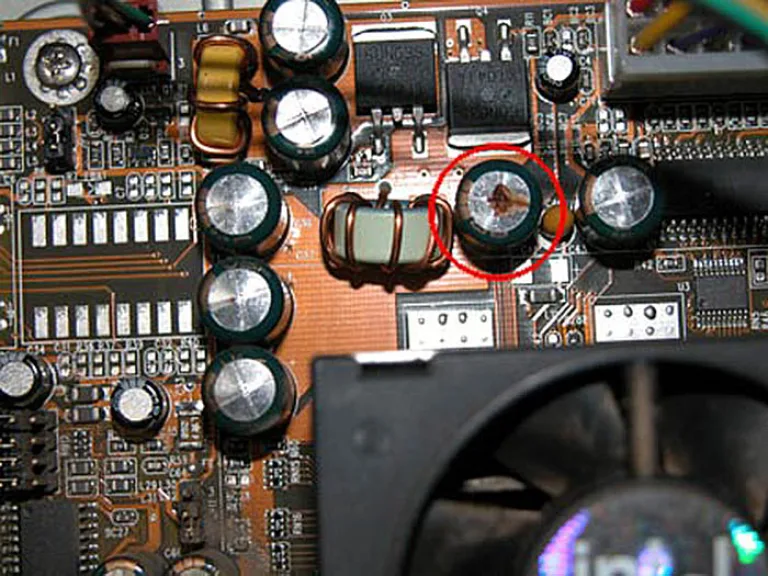 Визуально изучаем материнскую плату на предмет наличия вздувшихся или потекших конденсаторов

Если такие найдутся, плату нужно или отнести в сервисный центр, или заменить на другую. В случае, если вы не обнаружили внешних признаков поломки, а отключение других устройств не дало результата, системный блок лучше показать мастеру.
Проблемы с программным обеспечением
В некоторых случаях «черный экран» вызывают проблемы с ПО. Это может произойти при замене комплектующих. Например, если у вас стоит Windows 7 и вы поставите в ПК материнскую плату, имеющую сокет AM4 и соответствующий процессор, не ставя при этом операционную систему заново, можно будет наблюдать такую картину.

Дело в том, что это «железо» поддерживает только десятую версию Windows, поэтому с «семеркой» у него могут возникнуть проблемы. Могут повлечь неполадки в работе системы и некоторые другие причины. В таких ситуациях можно попробовать переустановить систему.
Чтобы узнать, является ли системная ошибка причиной неисправности, сначала потребуется записать установочный диск.
Важно! При этом в один из USB-портов должна быть вставлена флеш-карта объемом не менее 8 Гб.
Для этого:
- С другого компьютера зайдите на сайт Microsoft по адресу: https://www.microsoft.com/ru-ru/software-download/windows10 и скачайте программу, которая запишет установочную флешку.
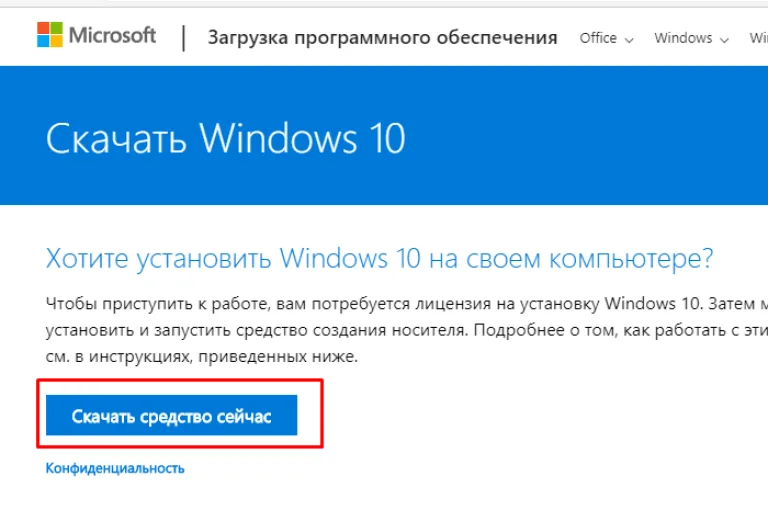 На официальном сайте Майкрософт нажимаем «Скачать средство сейчас»
 - Запустите программу, выберите «Создать установочный носитель» и нажмите «Далее».
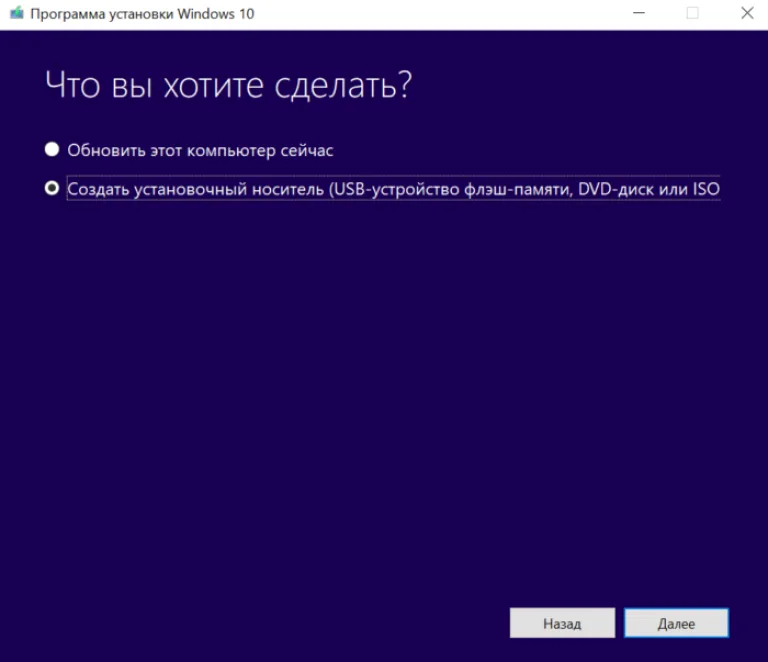 Выбираем «Создать установочный носитель» и нажимаем «Далее»
 - Выберите необходимые параметры и нажмите «Далее».
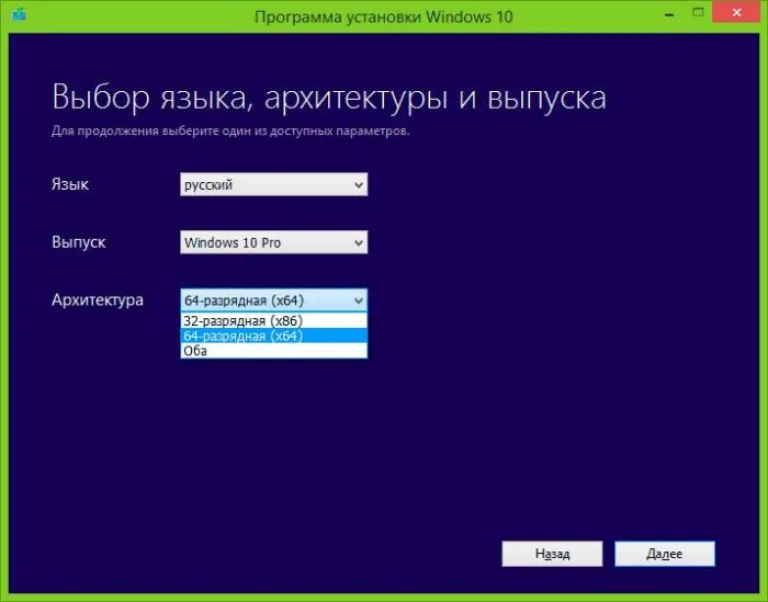 Выбираем необходимые параметры и нажимаем «Далее»
 - Укажите флеш-накопитель в качестве носителя и нажмите «Далее».
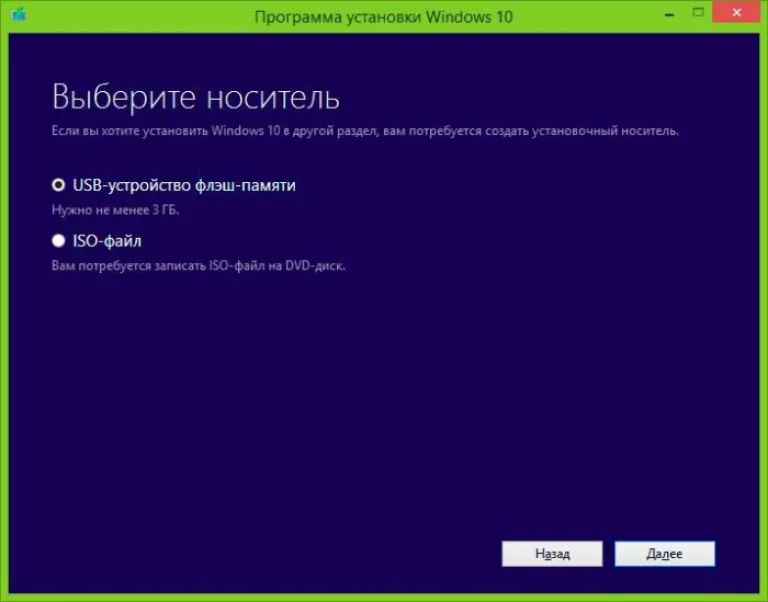 Указываем флеш-накопитель в качестве носителя и нажимаем «Далее»
 - Выберите свой флеш-накопитель, кликнув по нему мышкой, и нажмите «Далее».
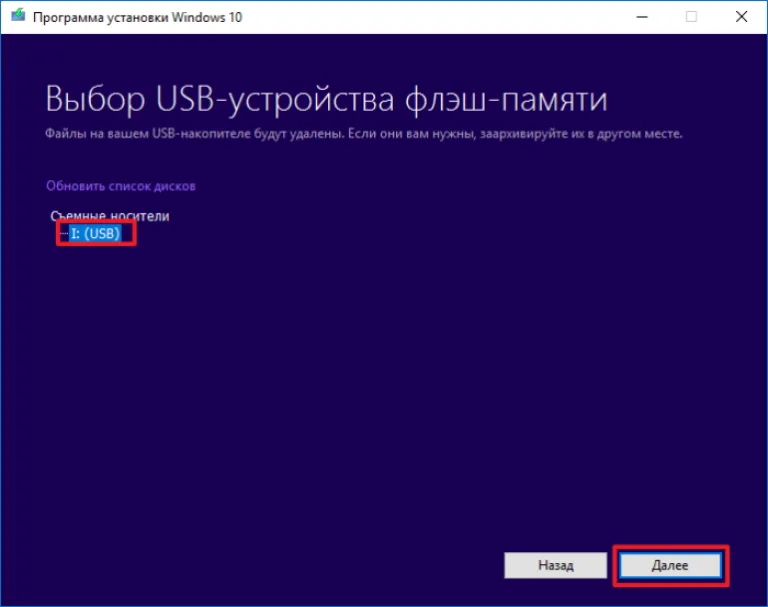 Кликаем по флешке, нажимаем «Далее»
 - Дождитесь завершения записи.
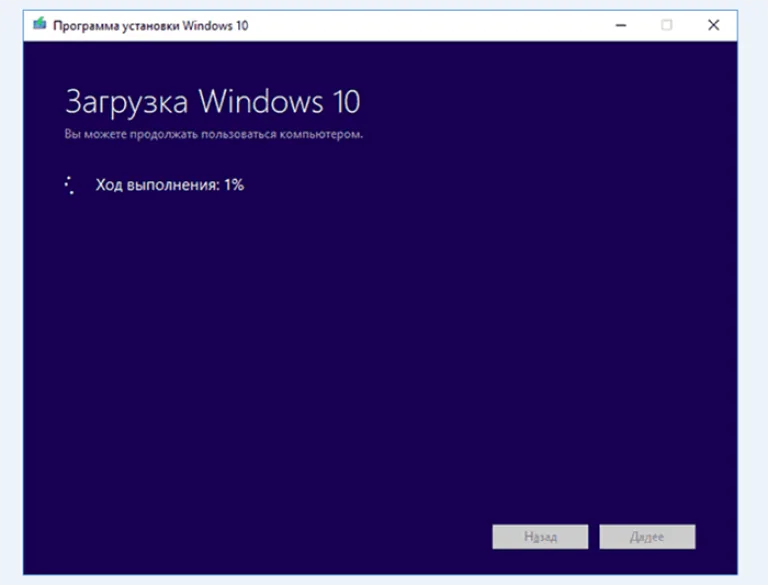 Ожидаем окончания процесса записи
 - По завершению записи система сообщит об этом, закройте окно, нажав «Готово».
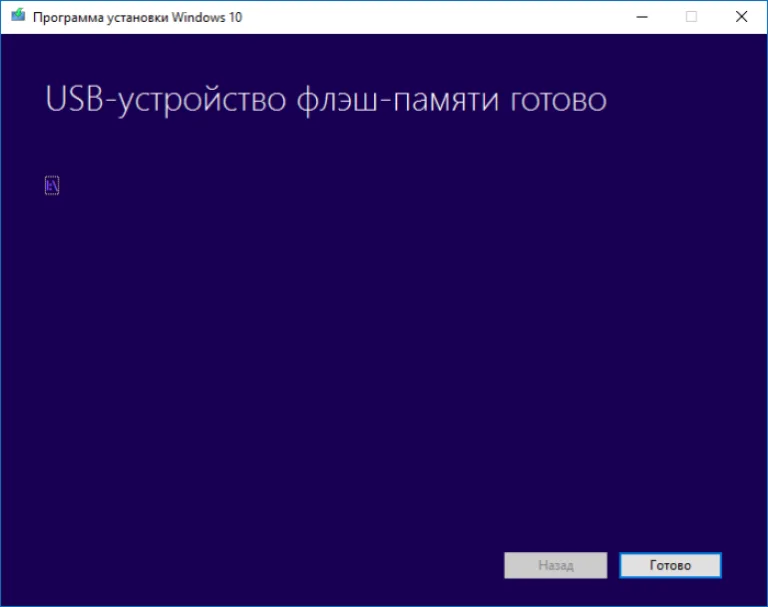 Нажимаем «Готово»


Когда программа закончит запись, вставьте флешку на проблемный компьютер и включите его. Ничего делать дополнительно не потребуется: установочная флешка десятки сама заставит компьютер загрузиться с себя. Если после включения вы увидели на экране меню установки системы, то причина именно в Windows, которая стоит на неисправном ПК.
Важно! Помните, что при переустановке Windows все данные, находившиеся на жестком диске, будут удалены.
Для устранения неполадок переустановите систему:
- В главном меню установки выберите время и язык, а затем – «Далее».
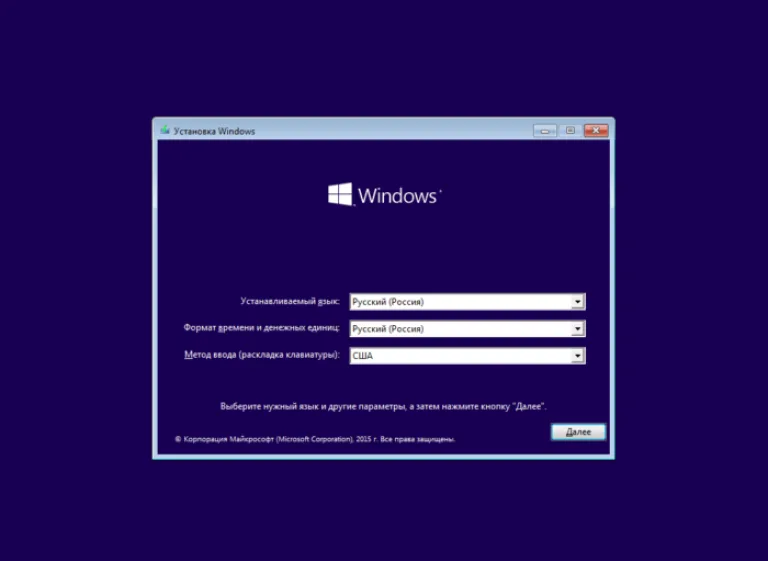 Выбираем время и язык, нажимаем «Далее»
 - Нажмите «Установить».
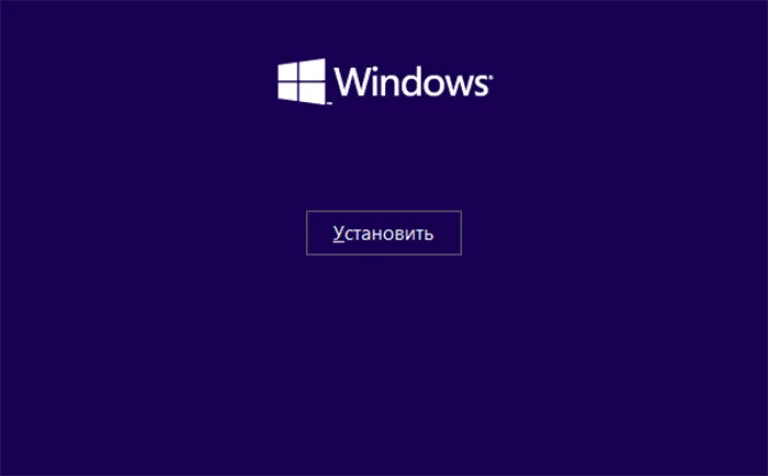 Нажимаем «Установить»
 - Введите ключ, если он у вас есть, или пропустите этот шаг.
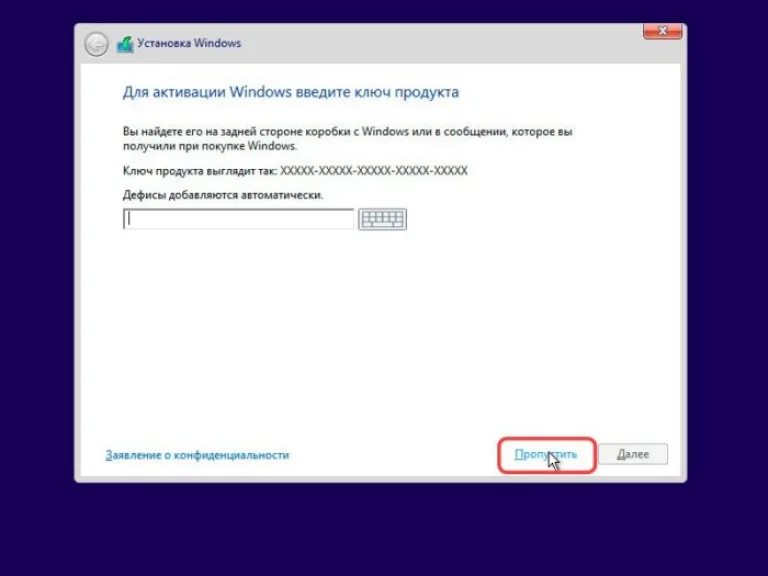 Вводим ключ, если он есть, или нажимаем «Пропустить»
 - Согласитесь с лицензией, кликните «Далее».
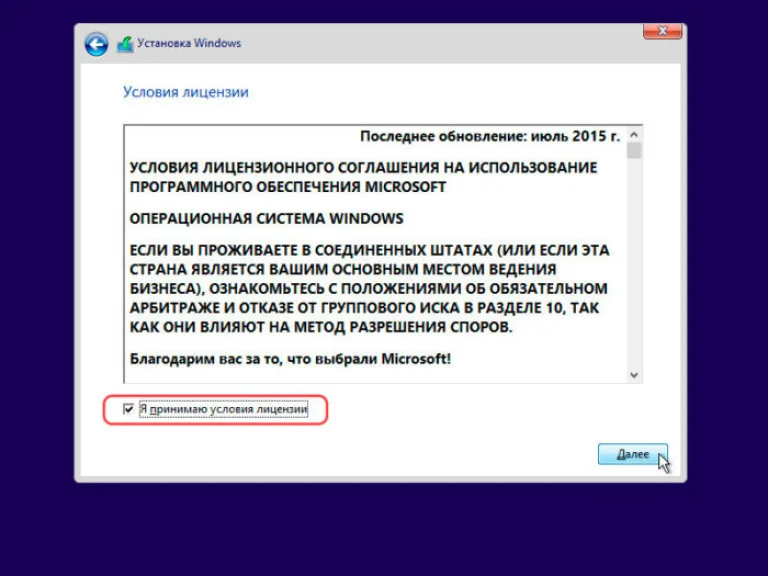 Отмечаем пункт о принятии лицензии, кликаем «Далее»
 - Выберите подходящий вариант установки. Далее будет описана инструкция после выбора второго варианта «Выборочная...».
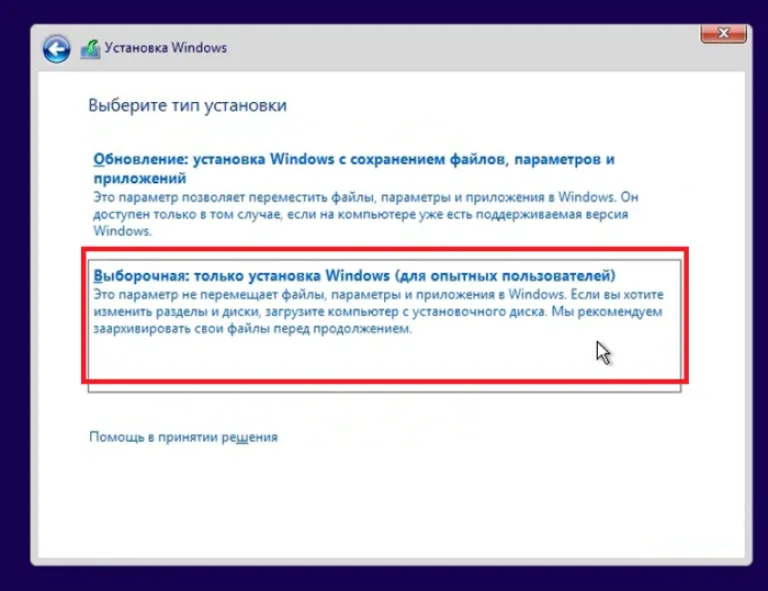 Нажимаем по второму варианту «Выборочная...»
 - Удалите диск со старой системой, который имеет подпись «Зарезервировано», выделив его и нажав опцию «Удалить».
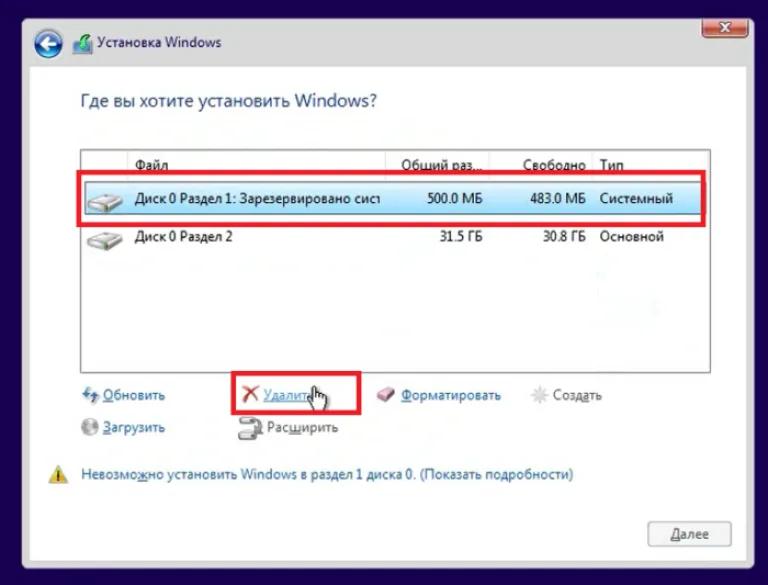 Выделяем диск со старой зарезервированной системой, нажимаем «Удалить»
 - Кликните по опции «Создать», чтобы определить место для новой системы из незанятого места, затем кликните по опции «Применить».
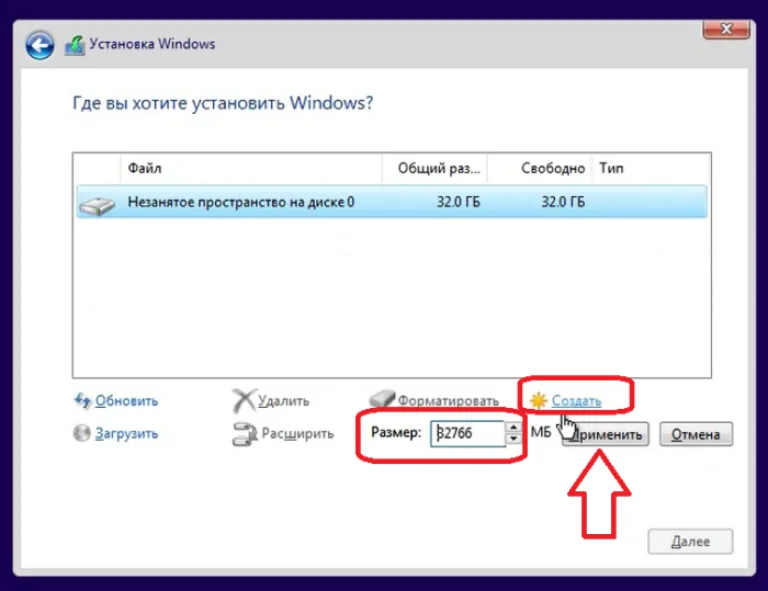 Нажимаем «Создать» и указываем размер системного диска, затем кликаем по опции «Применить»
 - Подтвердите действие щелкнув по «ОК».
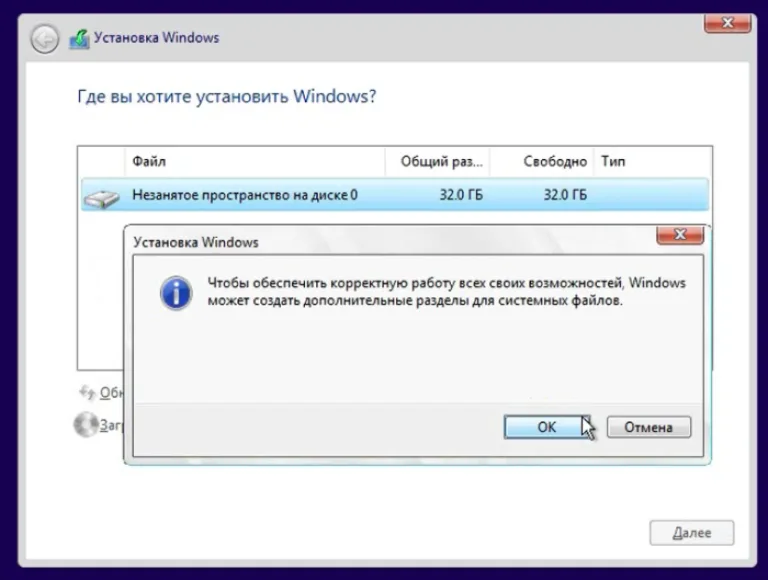 Нажимаем «ОК»
 - Выделив диск для системы, нажмите «Далее».
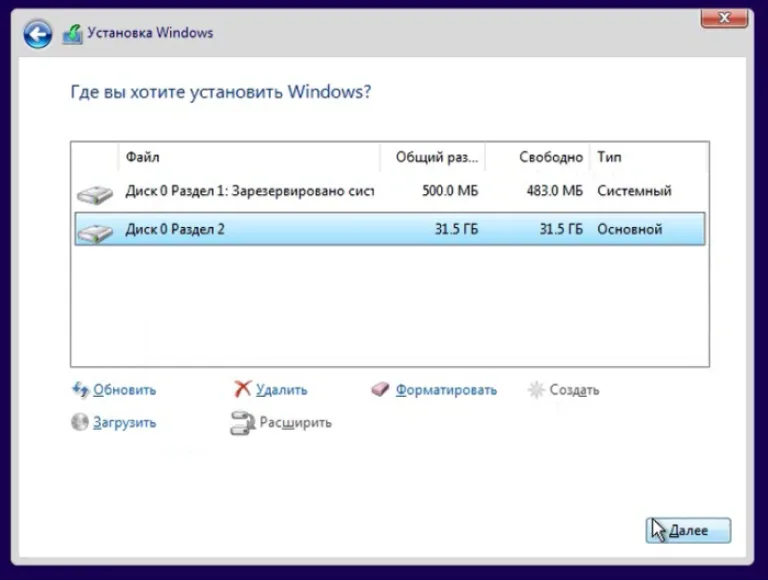 Выделяем созданный раздел для системного диска, нажимаем «Далее»
 - Дождитесь окончания процедуры установки.
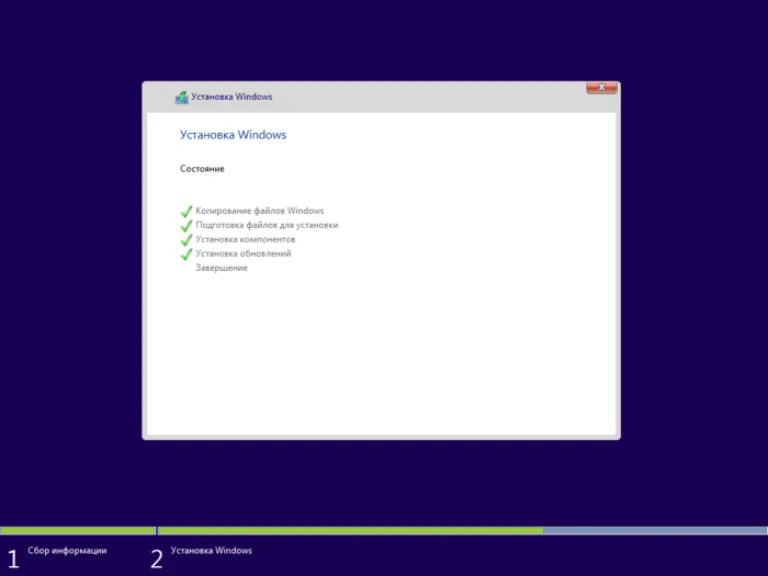 Ожидаем завершения установки системы


При скачивании Windows с сайта разработчика пользователь получает не активированную систему без ключа. Пользоваться ей можно, но некоторые настройки (например, изменение внешнего вида), будут недоступны. Ключ можно купить на сайте Microsoft или ввести уже имеющийся, если вы приобретали систему до этого.