 Автор:
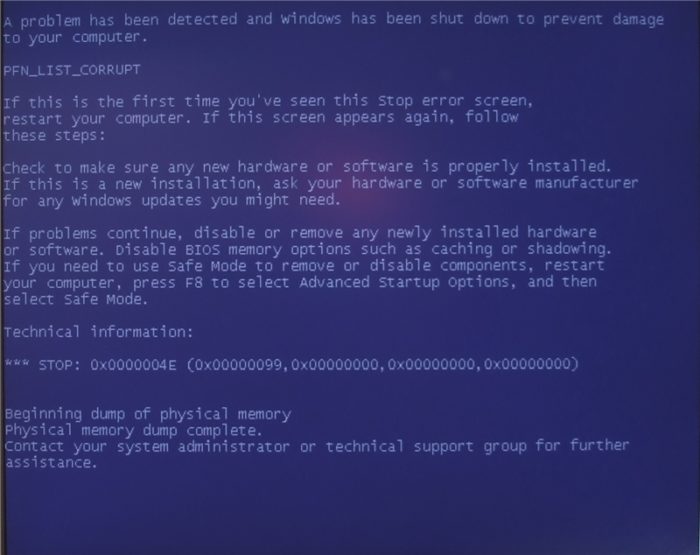
 Операционная система Windows используется повсеместно за счет удобного интерфейса и простоты эксплуатации. Но даже у такого проверенного продукта бывают сбои. Один из них – так называемый «синий экран смерти» (BSOD) — имеет кодовое наименование 0x0000004e.
Содержание
Причины неполадок
Текст на экране «PFN_LIST_CORRUPT» и кодовое обозначение 0x0000004E появляется преимущественно у линейки Windows 7. В основе проблемы лежат следующие причины:
- неполадка в функционировании механизма подкачки, которая вызывается поврежденным драйвером;
- сбой в модуле памяти компьютера;
- повреждение жесткого диска;
- ошибка в реестре;
- вирусы;
- старая версия операционной системы.
Важно! Сбой, как правило, носит именно программный характер. Проблему необходимо искать не в аппаратном обеспечении.

Самый простой способ устранения сбоя – перезагрузка компьютера. Перед началом серьезных процедур рекомендуется просто перезагрузить систему.
Наиболее распространенные причины: дефект драйвера и повреждение памяти. Следует рассмотреть их подробнее.
Поврежден драйвер. Устранение проблемы
Сообщение «PFN_LIST_CORRUPT» возникает в результате дефекта файла подкачки (PFN), а повреждение структуры драйвера вызывает ошибку 0x0000004E. Для ее исправления необходимо произвести диагностику системы. Windows 7 имеет встроенную программу, проводящую диагностику.
Важно! Перед началом диагностики необходимо отключить все драйвера системы: антивирус, экранное сканирование и архиваторы.
Вся процедура запускается вручную и выглядит следующим образом:
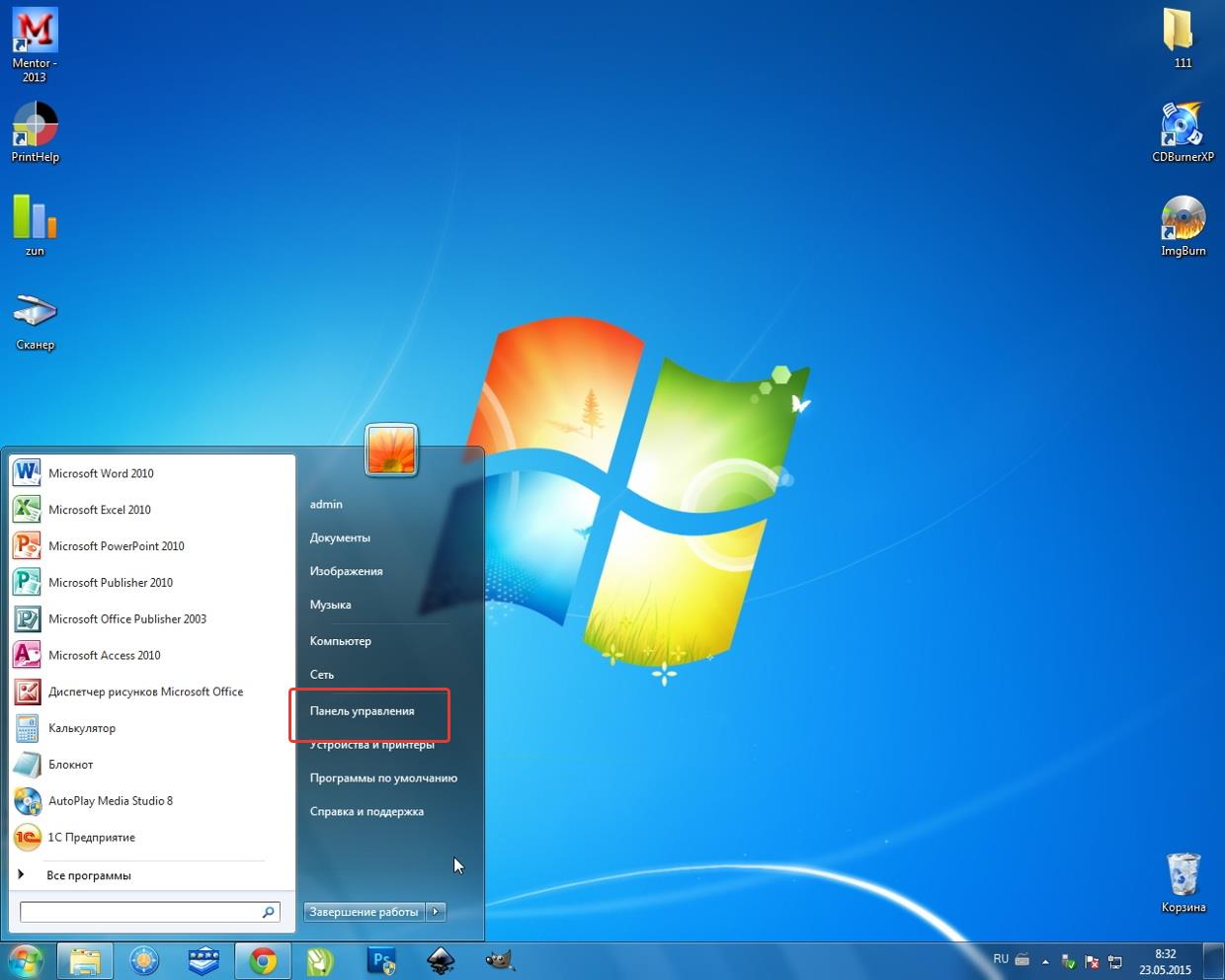
- Нажать кнопку «Пуск».
![Нажимаем кнопку «Пуск»]() Нажимаем кнопку «Пуск»
Нажимаем кнопку «Пуск» - Выбрать в открывшейся вкладке «Панель управления».
![Выбираем в открывшейся вкладке «Панель управления»]() Выбираем в открывшейся вкладке «Панель управления»
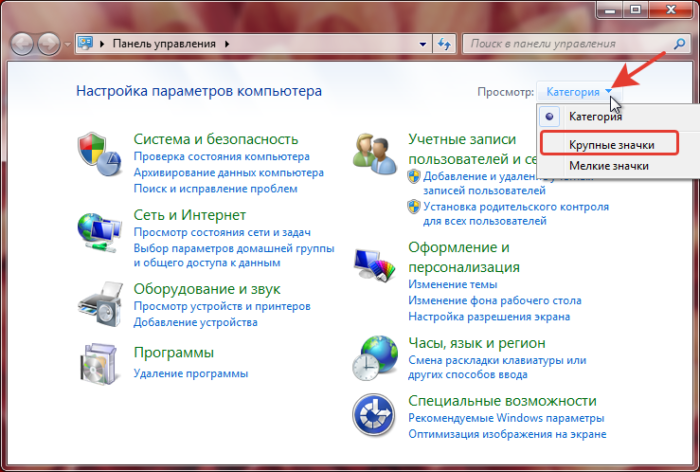
Выбираем в открывшейся вкладке «Панель управления» - В режиме «Просмотр» выставить «Крупные значки».
![В режиме «Просмотр» выставляем значение «Крупные значки»]() В режиме «Просмотр» выставляем значение «Крупные значки»
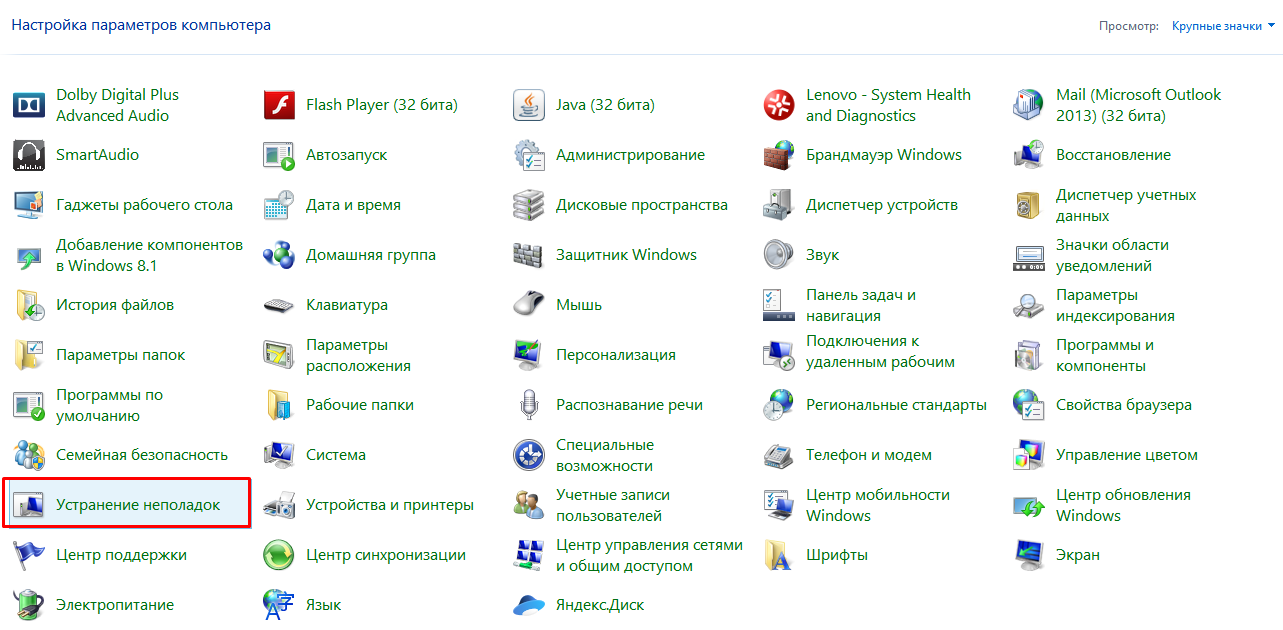
В режиме «Просмотр» выставляем значение «Крупные значки» - Нажать на «Устранение неполадок».
![Находим и нажимаем на опцию «Устранение неполадок»]() Находим и нажимаем на опцию «Устранение неполадок»
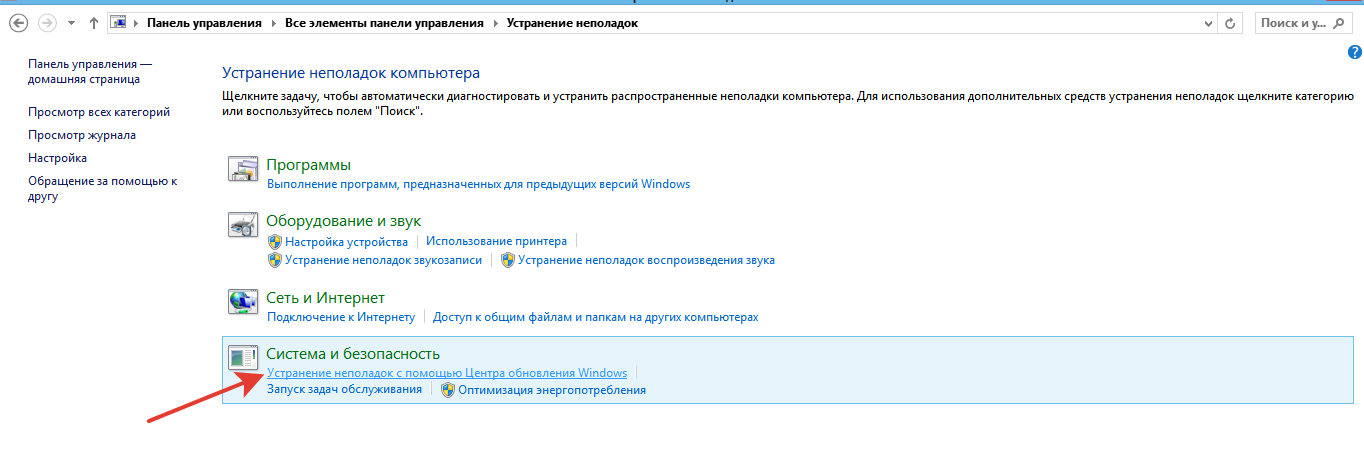
Находим и нажимаем на опцию «Устранение неполадок» - В открытом окне запускаем необходимую опцию. Для того, чтобы посмотреть полный перечень категорий, кликните в левой части окна по ссылке «Просмотр всех категорий».
![Кликаем по подходящему средству для устранения неполадок]() Кликаем по подходящему средству для устранения неполадок
Кликаем по подходящему средству для устранения неполадок![Для просмотра всех доступных инструментов нажимаем по ссылке «Просмотр всех категорий»]() Для просмотра всех доступных инструментов нажимаем по ссылке «Просмотр всех категорий»
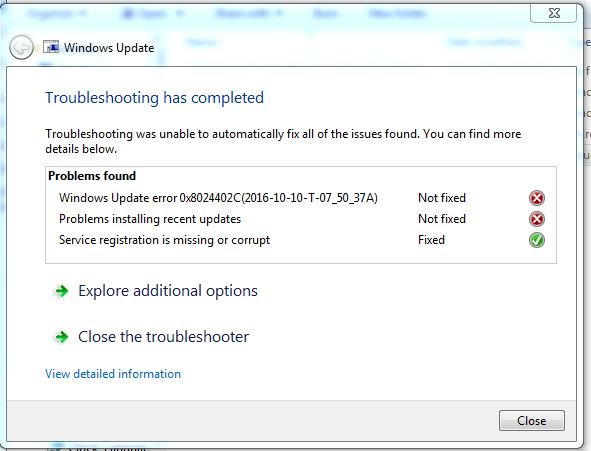
Для просмотра всех доступных инструментов нажимаем по ссылке «Просмотр всех категорий» - После диагностики система отобразит отчет о проделанной работе.
![Отчет после сканирования системы и устранение неполадок]() Отчет после сканирования системы и устранение неполадок
Отчет после сканирования системы и устранение неполадок


Альтернативный вариант:
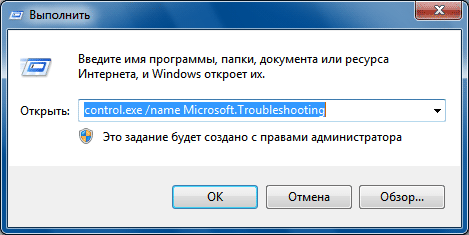
- вызвать консоль комбинацией клавиш «Win+R»;
- после чего в открывшемся окне ввести команду «control.exe/name Microsoft.Troubleshooting», нажать «ОК».
![Вводим команду, нажимаем «ОК»]() Вводим команду, нажимаем «ОК»
Вводим команду, нажимаем «ОК»
Мастер устранения неполадок содержит следующий перечень категорий:
- средства диагностики;
- утилиты;
- программы оптимизации;
- средства восстановления.
Процедура устранения неполадок поможет выявить совместимость операционной системы с драйверами. Если программа несовместима с Windows 7, то диагностика отобразит проблему.
Утилита представляет собой комплексную, сложную систему, которая способна проверить каждый программный элемент по отдельности: запуск производится двойным щелчком по нужной программе. Перед началом проверки имеется возможность включить автоматическое устранение неполадок – тогда система не будет запрашивать разрешение у пользователя.

После устранения неполадок рекомендуется перезагрузить систему. Если проблему решить не удалось, то необходимо обратиться в службу поддержки Microsoft.
Дефект памяти. Устранение
Неполадки типа PFN_LIST_CORRUPT могут быть вызваны неправильной работой оперативной памяти (RAM). Признаки проблемы следующие:
- частые случайные перезагрузки;
- длительные звуковые сигналы при запуске системы;
- появление самого синего экрана.
Если пользователем приобретена новая оперативная память, то рекомендуется в первую очередь проверить именно ее. Статистика свидетельствует: ошибка типа 0x0000004e вызывается несовместимостью оперативной памяти и системы.
Помимо этого, сбой 0x0000004e может возникать и по причине повреждения памяти. Пошаговая инструкция по его устранению:
- Нажать кнопку «Пуск».
![Нажимаем кнопку «Пуск»]() Нажимаем кнопку «Пуск»
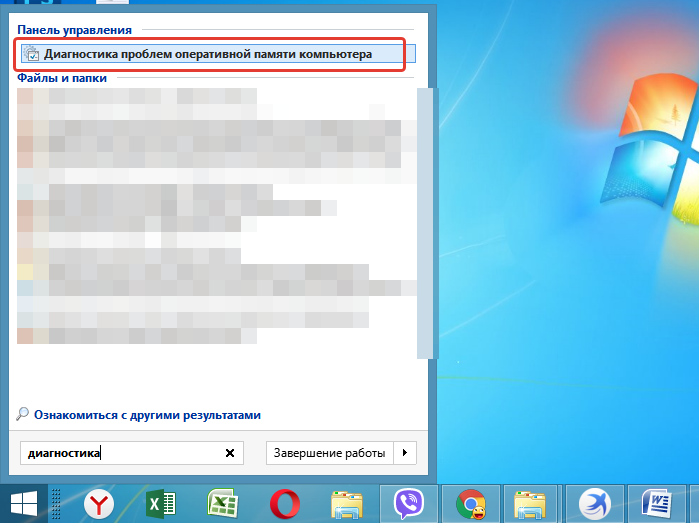
Нажимаем кнопку «Пуск» - Ввести «диагностика», открыть найденную утилиту.
![Вводим в поле поиска «диагностика»]() Вводим в поле поиска «диагностика»
Вводим в поле поиска «диагностика» - Кликнуть по первой ссылке «Выполнить перезагрузку и проверку…».
![Кликаем по первой ссылке «Выполнить перезагрузку и проверку...»]() Кликаем по первой ссылке «Выполнить перезагрузку и проверку…»
Кликаем по первой ссылке «Выполнить перезагрузку и проверку…»

Совет! Если сбой не исчез, то рекомендуется выключить компьютер, и проверить расположение планок памяти
(для опытных пользователей, разбирающихся в архитектуре компьютера).

Дефект жесткого диска
Длительная эксплуатация жесткого диска приводит к накоплению на нем системного мусора, от которого необходимо своевременно избавляться.
Windows 7 имеет встроенную утилиту по проверке целостности жесткого диска. Для ее использования потребуется выполнить следующие действия:
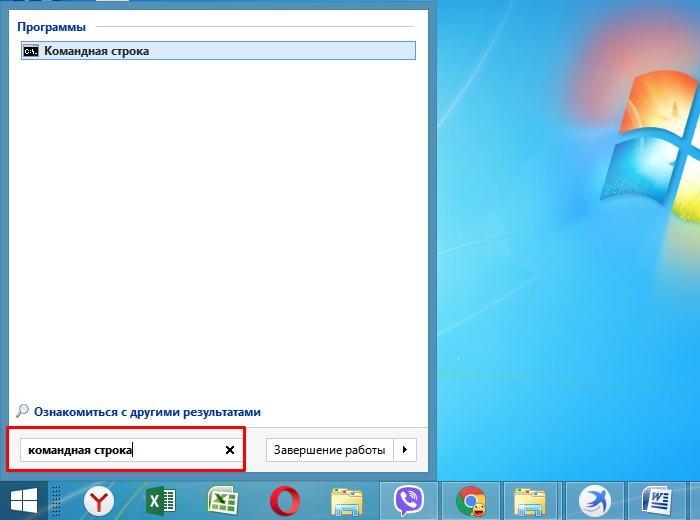
- Запустить консоль командной строки через меню «Пуск».
![В поле поиска вводим «командная строка», нажимаем «Enter»]() В поле поиска вводим «командная строка», нажимаем «Enter»
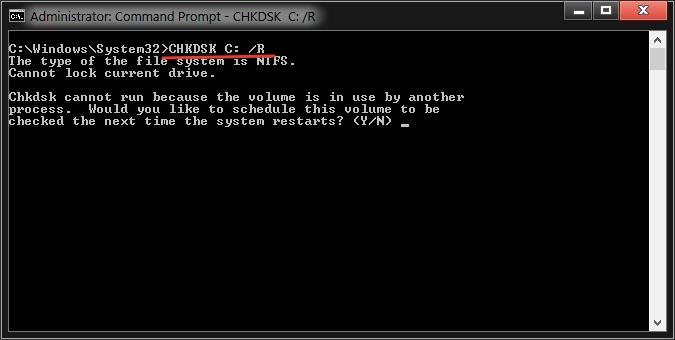
В поле поиска вводим «командная строка», нажимаем «Enter» - Ввести в командной строке «chkdsk/имя диска /R», вместо «имя диска» впишите букву системного диска, например «C:», затем кликните «Enter».
![Вводим в командной строке «chkdsk/ имя диска /R», кликнуть «Enter»]() Вводим в командной строке «chkdsk/ имя диска /R», кликнуть «Enter»
Вводим в командной строке «chkdsk/ имя диска /R», кликнуть «Enter»
Утилита начнет проверку указанного жесткого диска на предмет неполадок.
Операционная система Windows 7 обладает всем необходимым инструментарием для распознавания проблемного жесткого диска. Если очистка диска от мусорных файлов не привела к должному результату, а утилита продолжает указывать на неполадки в работе, то налицо физическое повреждение самого диска. Рекомендуется замена.
Иные проблемы и их исправление

К менее распространенным причинам относятся следующие случаи:
- сбой в работе реестра;
- перебои электроэнергии;
- не установлены обновления;
- грубое пользование компьютером (непреднамеренное завершение работы, неправильная эксплуатация программного обеспечения);
Устранение сбоя в работе реестра рекомендуется производить только опытным пользователям компьютера – работа с хранилищем данных операционной системы требует практических знаний.
Упростить задачу помогут программы проверки реестра, к примеру, CCleaner.
- Запустите утилиту, если ее нет установите из официального источника.
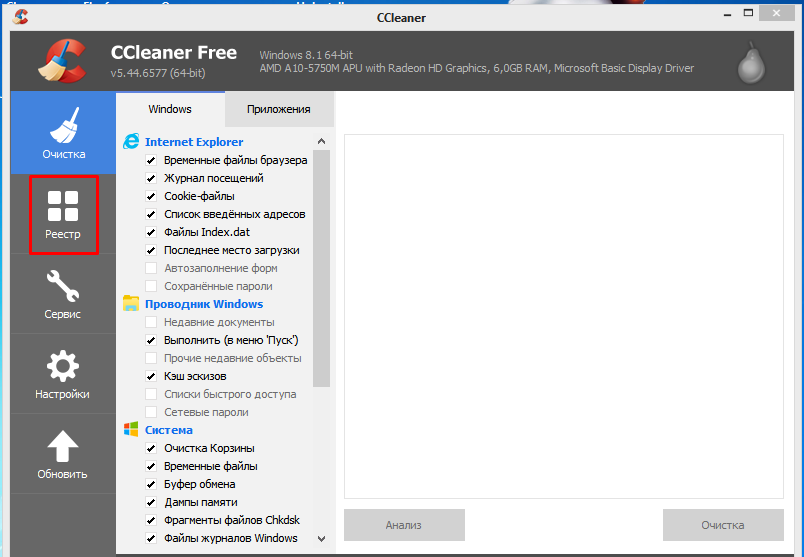
- Перейдите в раздел «Реестр».
![Переходим в раздел «Реестр»]() Переходим в раздел «Реестр»
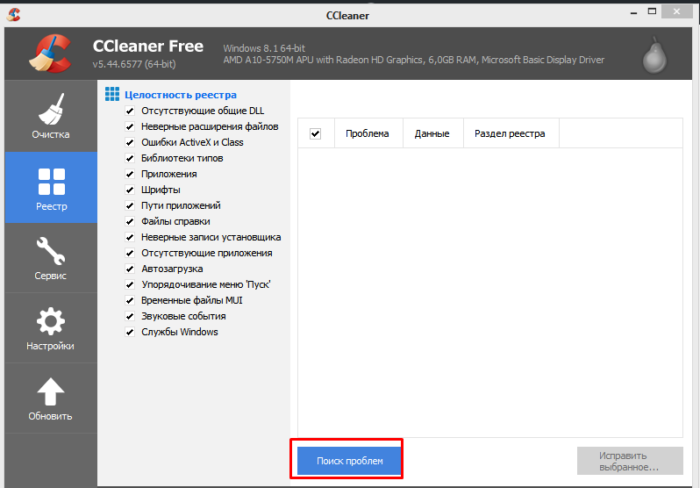
Переходим в раздел «Реестр» - Кликните по кнопке «Поиск проблем».
![Нажимаем «Поиск проблем»]() Нажимаем «Поиск проблем»
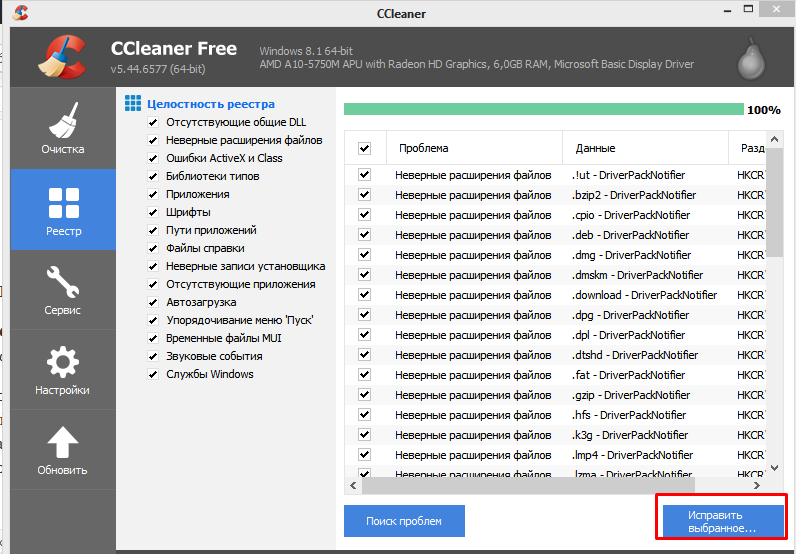
Нажимаем «Поиск проблем» - После завершения процесса поиска кликните по кнопке «Исправить выбранное».
![Кликаем по кнопке «Исправить выбранное»]() Кликаем по кнопке «Исправить выбранное»
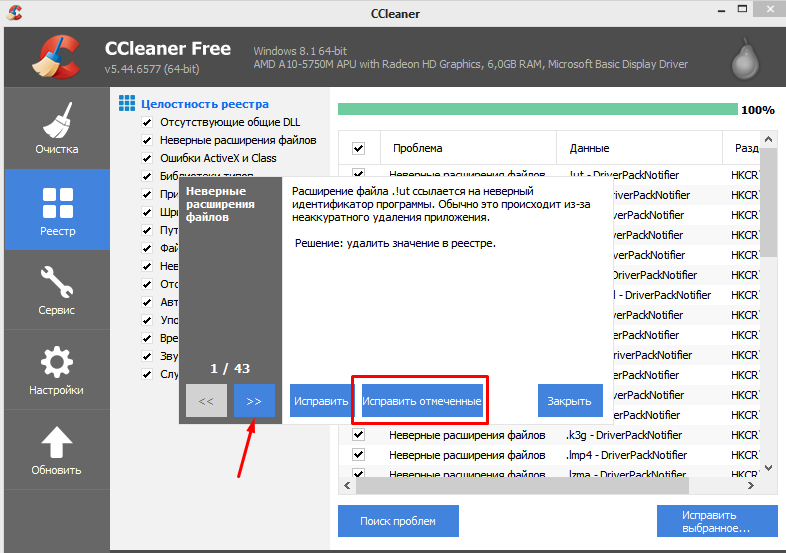
Кликаем по кнопке «Исправить выбранное» - В открытом окне, кликая по стрелке можно изучить ошибки, для исправления сразу всех неполадок нажмите «Исправить отмеченное».
![Нажимая на стрелочку, можно ознакомится с неполадками, для исправления сразу всех нажимаем «Исправить отмеченное»]() Нажимая на стрелочку, можно ознакомится с неполадками, для исправления сразу всех нажимаем «Исправить отмеченное»
Нажимая на стрелочку, можно ознакомится с неполадками, для исправления сразу всех нажимаем «Исправить отмеченное»
Совет! Рекомендуется также проверить операционную систему на наличие вирусов, и обновить ее до последней версии.
Грамотная эксплуатация компьютера и своевременная проверка на неполадки – залог успешной работы устройства. Ошибка типа PFN_LIST_CORRUPT с кодом 0x4E в большинстве случаев возникает из-за неправильного функционирования драйверов и оперативной памяти. Исправление неполадок не займет много времени, если руководствоваться вышеуказанными инструкциями.








