Автор:
 Каждый пользователь ОС Виндовс 7, 8, 8.1 может столкнуться с данной проблемой. Ошибка загрузчика, как правило, появляется всегда не вовремя, в тех случаях, когда на компьютере хранятся важные данные, а юзер не может их открыть. Однозначной причины ее возникновения нет. При наличии действительно важных документов на ПК рекомендуется отнести устройство в сервисный центр, чтобы минимизировать риск потери информации. Однако можно справиться с проблемой и самостоятельно.
Содержание [Показать]
Что за ошибка и почему возникает
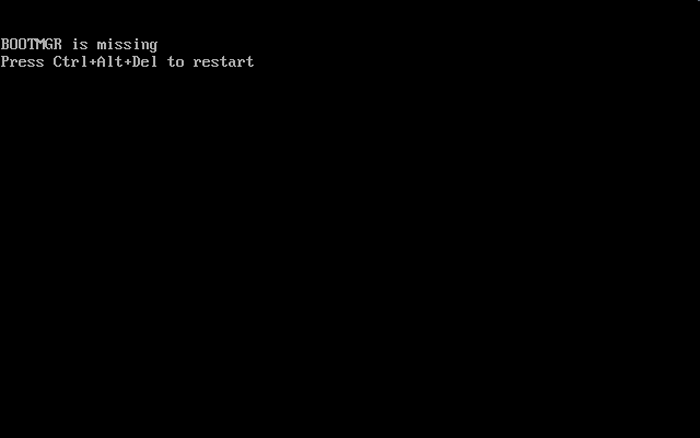
Если пользователь столкнулся со столь озадачивающей ошибкой, то при включении своего компьютера он увидит черный экран с надписью.
Справка! Она уведомляет юзера о том, что загрузчик сильно поврежден или вовсе отсутствует. Как только появляется такое окно, становится невозможно запустить систему даже в безопасном режиме, ОС никак не реагирует на предпринимаемые действия.
Чаще всего данная проблема возникает в том случае, если пользователь или кто-то другой вносил изменения в настройки БИОСа. Не стоит исключить вероятность того, что они попросту сбросились.

Также причиной вполне может являться программный сбой. Влияние вредоносного ПО также велико: вирусы, различные программы могут проникнуть вглубь системы и либо изменить путь файла загрузчика, либо полностью удалить. В вышеперечисленных случаях восстановление системы возможно с большой долей вероятности.
А вот если повредился HDD, то все действия могут оказаться бесполезными, так как пользователь имеет дело с аппаратными проблемами. Вполне возможно, что винчестер перестал работать и требует замены, или же сам загрузчик находится в той области, которая повреждена.
Если проблема из-за BIOS, решение
Способы устранения появившейся ошибки разнятся в зависимости от того, что предшествовало ей. Если пользователь или кто-то из его близких незадолго до появления данного окна вносил изменения в БИОСе, то целесообразнее начать с данного способа.

На заметку! Не стоит тратить время на выполнение нижеописанных действий тем пользователям, которые работают за ноутбуком или имеют на своем ПК один жесткий диск. Им нужно проследовать другим инструкциям, которые описаны ниже.
А вот если системой подразумевалось два винчестера (или большее количество), то вполне вероятно, что последовательность загрузки была неверно настроена. Также велика вероятность того, что настройки БИОСа были выставлены по умолчанию.
Необходимо зайти в БИОС и посмотреть порядок загрузки. Для этого нужно:
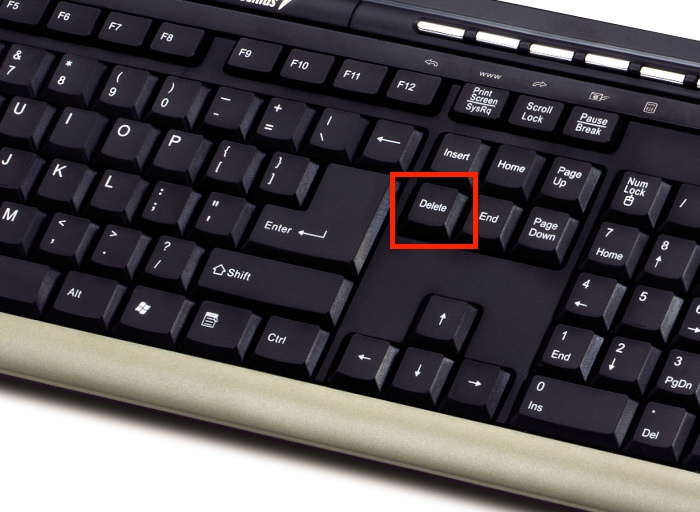
- Включить свой компьютер и в самом начале загрузки несколько раз нажать клавишу «Del». Может потребоваться и нажатие другой клавиши «F1», «F2», обычно данная информация пишется при первичной аппаратной диагностике.
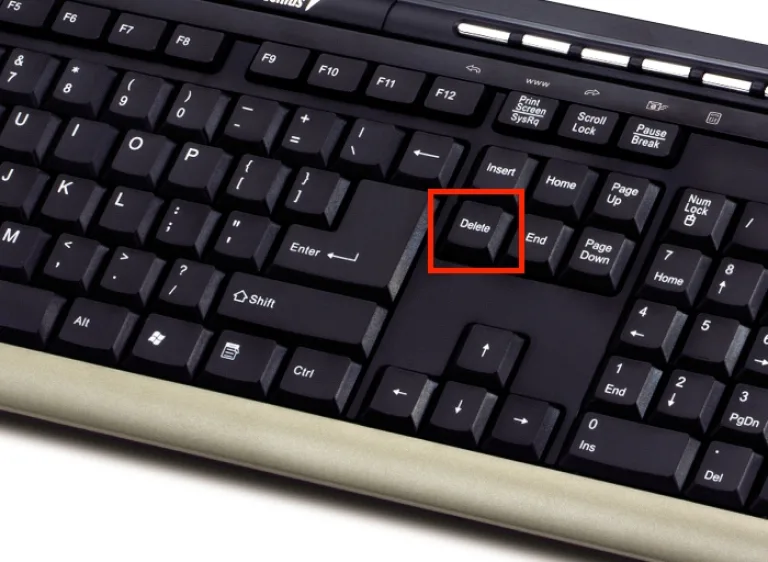 Для входа в БИОС нажимаем многократно клавишу «Del» при загрузке системы
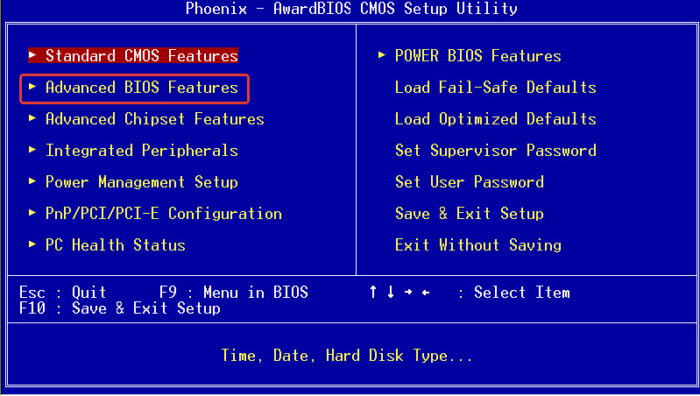
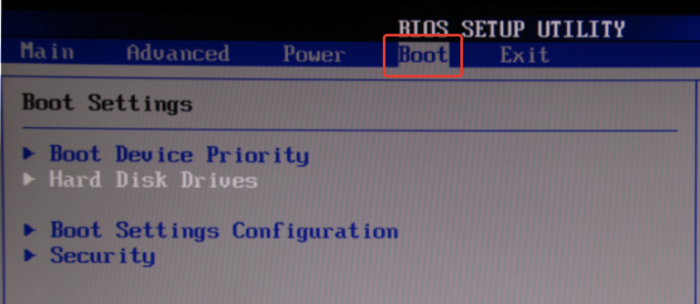
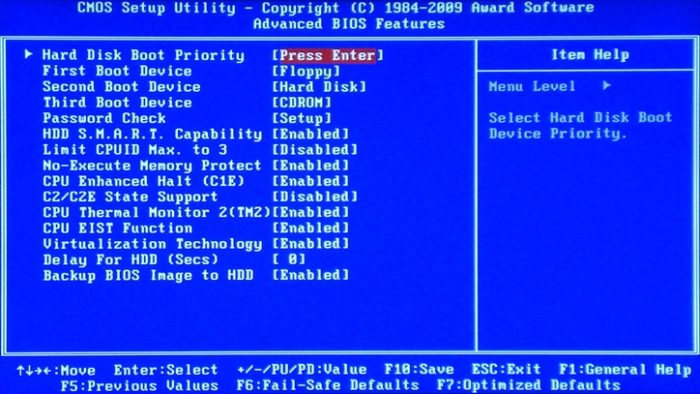
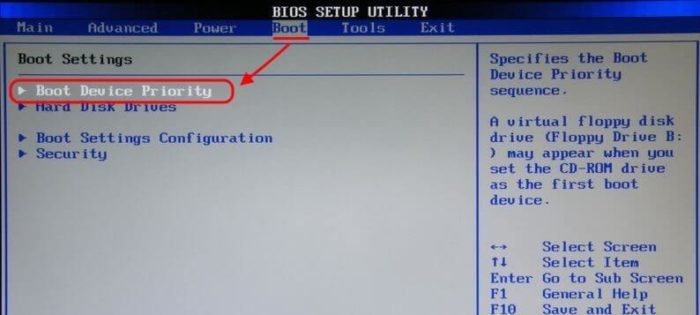
 - Как только произойдет вход в меню, нужно опуститься к разделу «Advanced BIOS Futures». Чтобы на него перейти, необходимо пользоваться исключительно клавишей «Энтер» и стрелками на клавиатуре, кнопки мыши в данном случае работать не будут. В старой версии в верхней панели отыскать раздел «Boot».
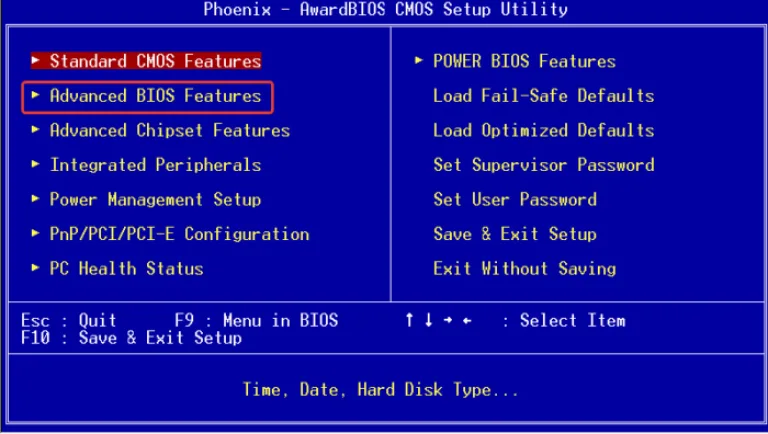 Переходим с помощью стрелок в пункт меню «Advanced BIOS Futures», нажимаем «Enter»
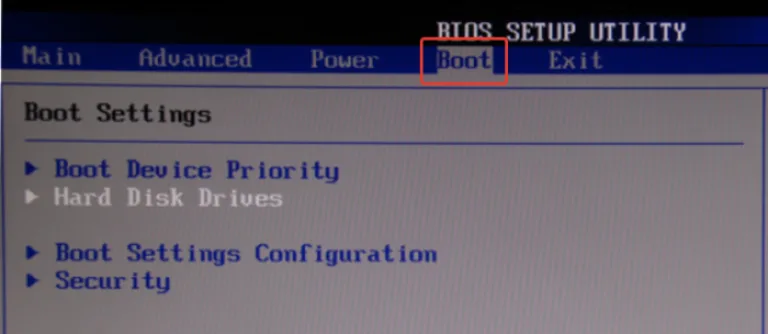 Переходим во вкладку «Boot» с помощью стрелок на клавиатуре, нажимаем «Enter»
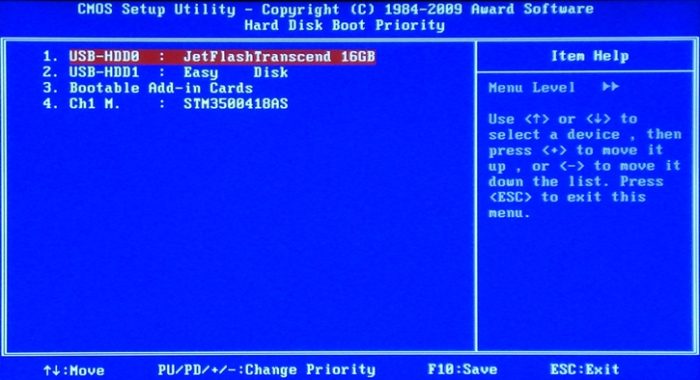
 - При переходе на вкладку нужно выбрать самый первый пункт "Hard Disk Boot Priority", нажать клавишу «Энтер» и поменять настройки, выставив первым загрузочным устройством необходимый диск. В более старой версии нужен пункт «Boot Device Priority». При незнании, в каком из разделов размещена операционная система, понадобится поочередно выставлять каждый из HDD и смотреть на наличие или исчезновение ошибки.
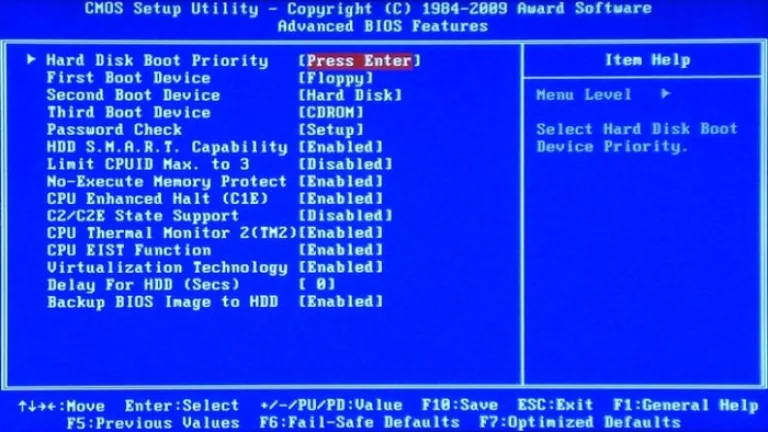 Выбираем самый первый пункт «Hard Disk Boot Priority», нажимаем клавишу «Энтер»
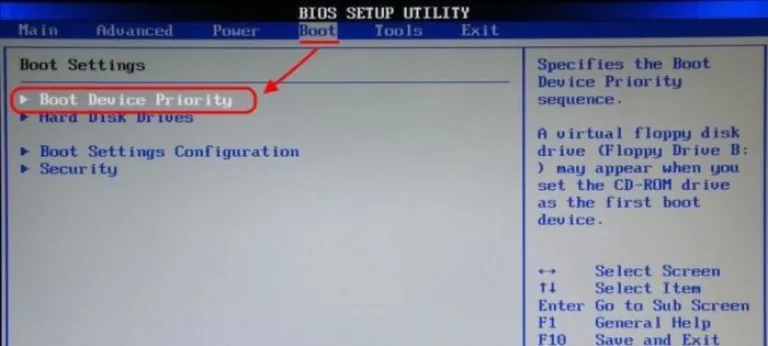 Перемещаемся стрелками к пункт «Boot Device Priority», нажимаем «Enter»
 - Внесенные изменения нужно сохранить клавишей "F10" и перезагрузить свой компьютер.
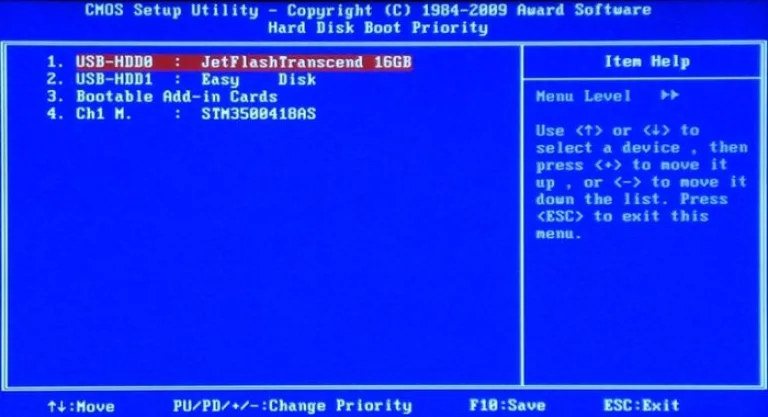 Перемещаем диск, на котором размещена система на первое место
Справка! Если пользователь испробовал каждый из способов и никакого результата не получил, необходимо вновь вернуться в БИОС и поставить те настройки, которые стояли до его вмешательства.
Возникновение из-за программного сбоя
При условии, что с жестким диском все в порядке, а проблема кроется либо в удалении, либо повреждении загрузчика, можно прибегнуть к переустановке своей операционной системы, что гарантированно избавит от возникшей проблемы, так как системный раздел удалится. Но несмотря на простоту способа, прибегать к нему можно тогда, когда есть полная уверенность в том, что за годы пользования система заражена вирусами, и никакие способы ей больше не помогут.

Данный метод подойдет далеко не всем, так как у большинства юзеров на диске "С" имеются важные файлы, поэтому целесообразно прибегнуть к восстановлению системы. Чтобы это сделать, можно прибегнуть к различным вариантам на выбор.
Исправление в ОС "Windows 8/8.1"
С самых ранних версий операционных систем корпорация "Microsoft" предусмотрела наличие средств восстанавливающих систему. Достаточно вооружиться обычным установочным диском или флешкой. При этом нежелательно использовать образ со сборкой, в который автор мог внести изменения (например, удаление ненужных, на его взгляд, компонентов, которые в решении данной проблемы необходимы). Данный диск нужно вставить в свой CD-ROM (или же вставить флешку в специальный разъем), после чего выполнить простые действия:
- Сделать перезагрузку своего ПК и путем неоднократного нажатия клавиши "Del" зайти в меню БИОСа.
Для входа в БИОС нажимаем многократно клавишу «Del» при загрузке системы
- В верхнем меню отыскать "Boot".
Перемещаемся стрелками к пункт «Boot Device Priority», нажимаем «Enter»
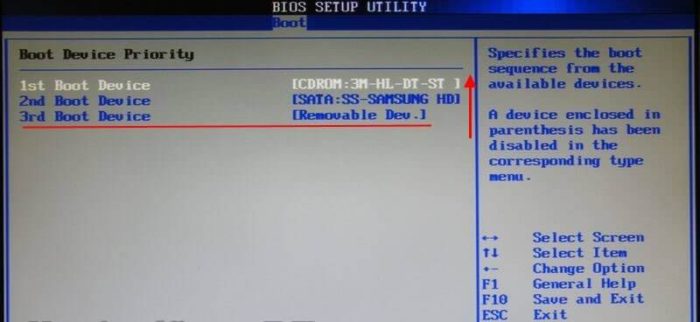
- Найти "Boot Device Priority" и с помощью клавиши "Энтер" выбрать "CDROM". Если пользователь вставил не диск, а флешку, то ему нужно указать "USB".
Перемещаемся стрелками к пункт «Boot Device Priority», нажимаем «Enter»
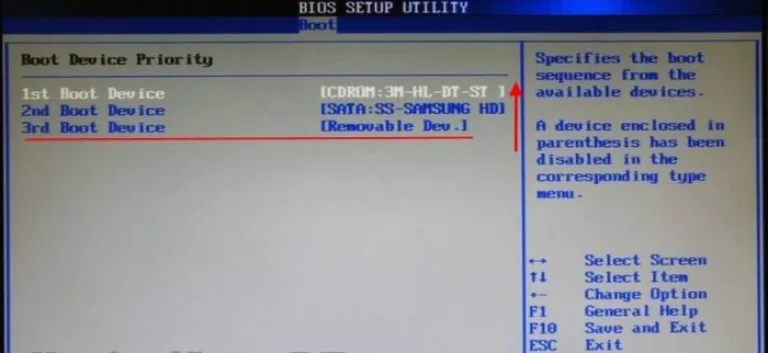 В параметре «1st Boot Device» выставляем с помощью клавиш «+» и «-» на первое место «CDROM» или «USB»
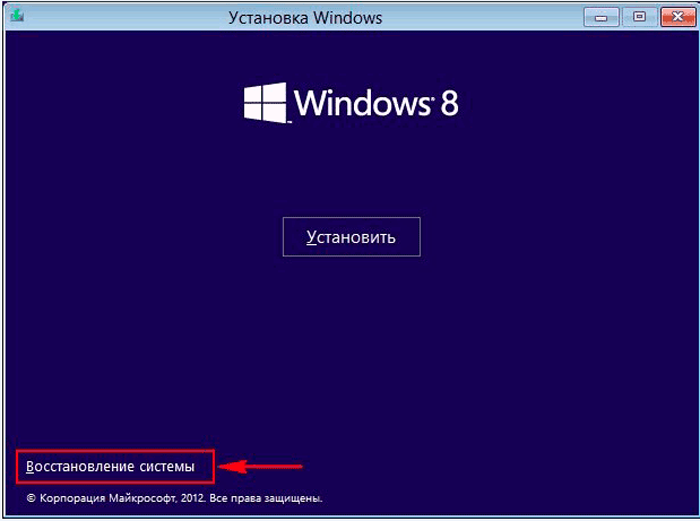
 - Кликнув на "F10" и снова перезагрузив свой компьютер, пользователь увидит такое окно.
- В левом нижнем углу имеется «Восстановление системы», на что и нужно кликнуть мышкой.
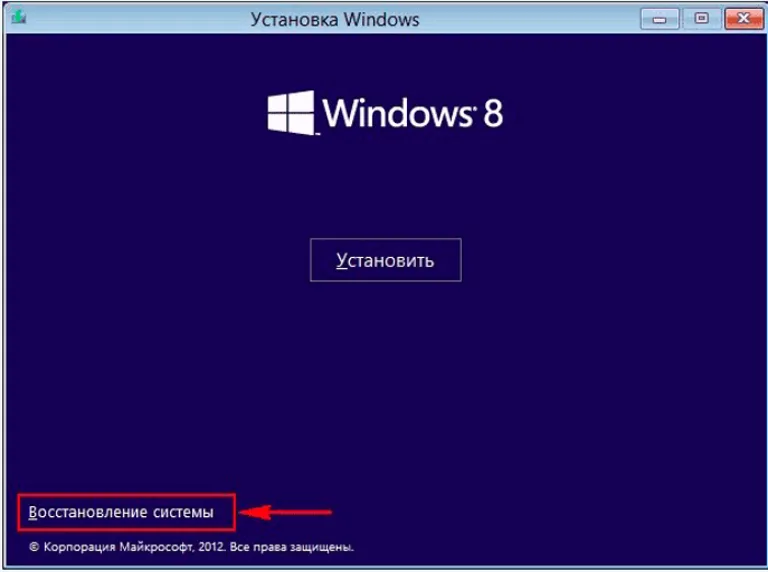 Кликаем мышкой по ссылке «Восстановление системы»
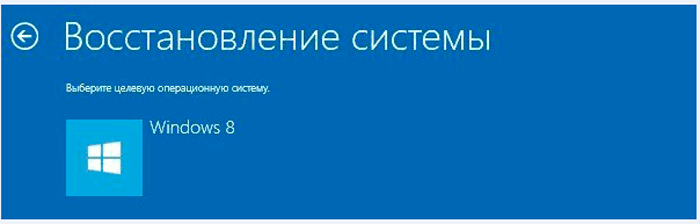
 - При нажатии на этот пункт начнется проверка всех винчестеров, после чего система напишет список тех ОС, что на данный момент доступны. В большинстве случаев там присутствует только одна операционная система.
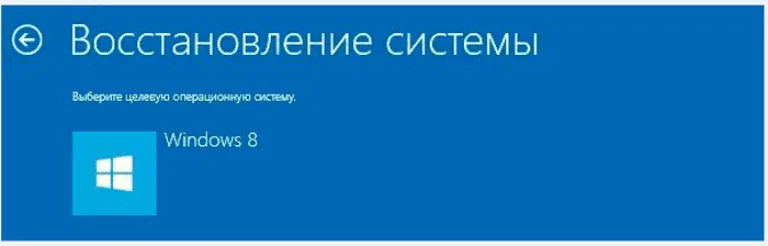 Кликаем по иконке с системой
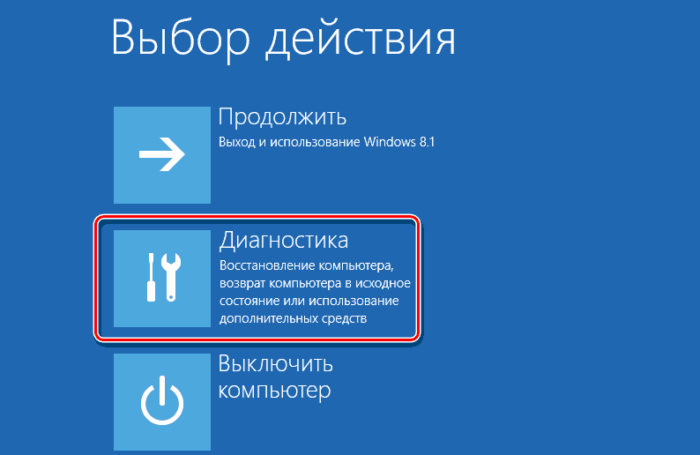
 - Потребуется выбрать одно из действий. При решении данной проблемы это «Диагностика».
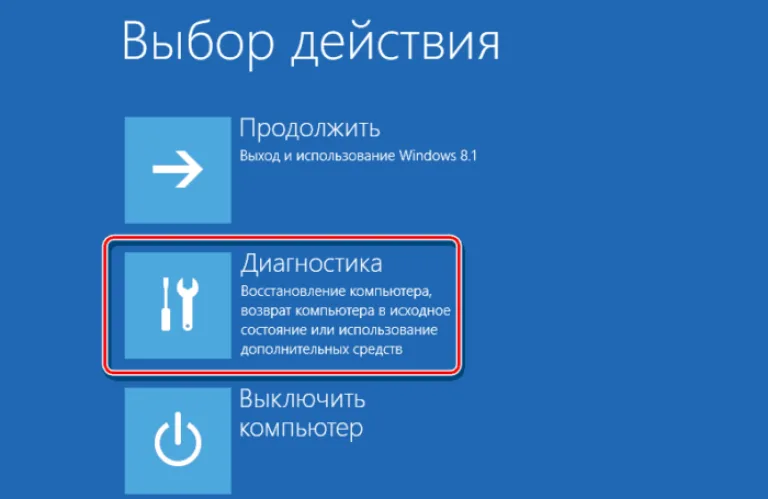 Нажимаем по опции «Диагностика»
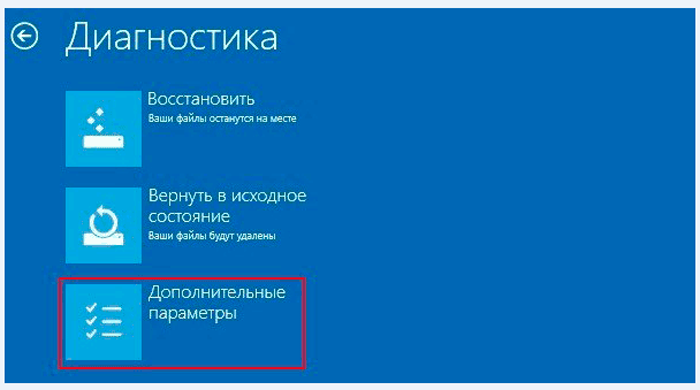
 - В новом окне появится пункт «Дополнительные параметры», на который снова нужно кликнуть мышей.
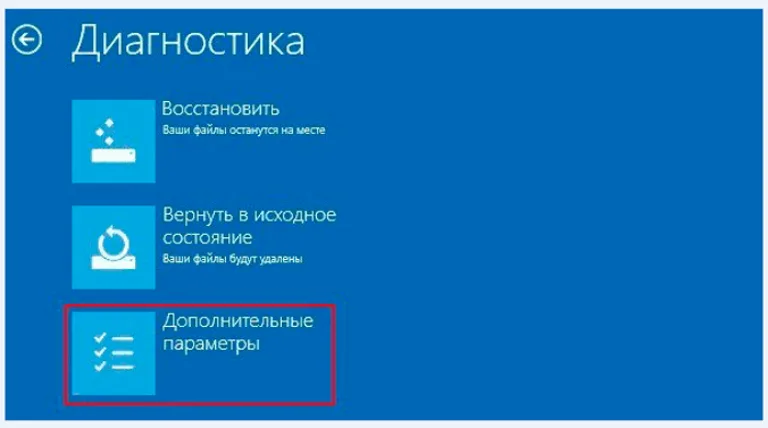 Кликаем по иконке «Дополнительные параметры»
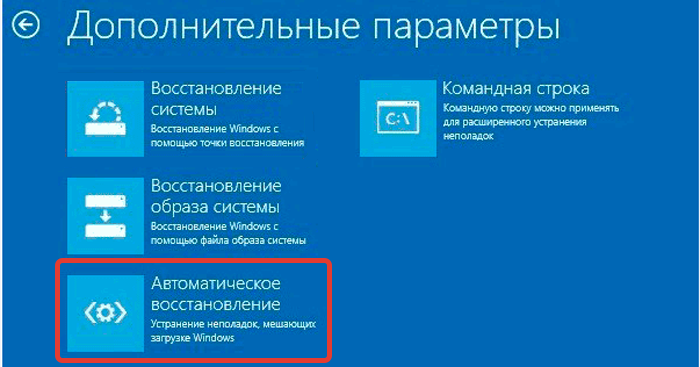
 - Чтобы устранить неполадки, понадобится раздел «Автоматическое восстановление». При обнаружении какой-либо ошибки, система сразу же уведомит об этом юзера. Тогда нужно будет кликнуть на «Исправить» и перезагрузить свой ПК.
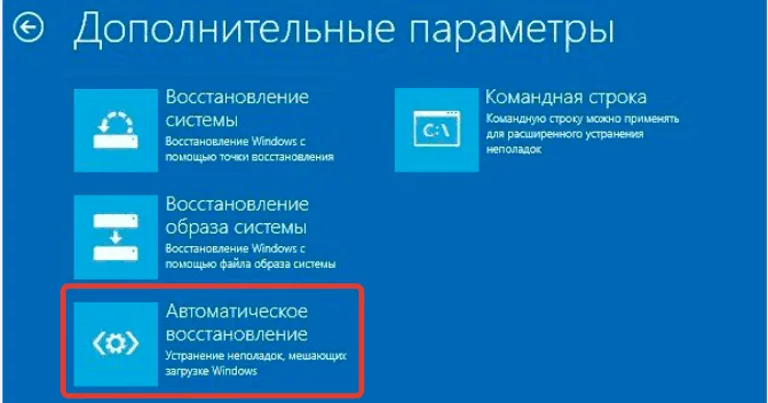 Выбираем «Автоматическое восстановление»
Устранение неполадок через командную строку
Вышеописанный способ помогает практически во всех случаях, но если пользователь не добился желаемого результата, то можно попробовать действовать через командную строку.
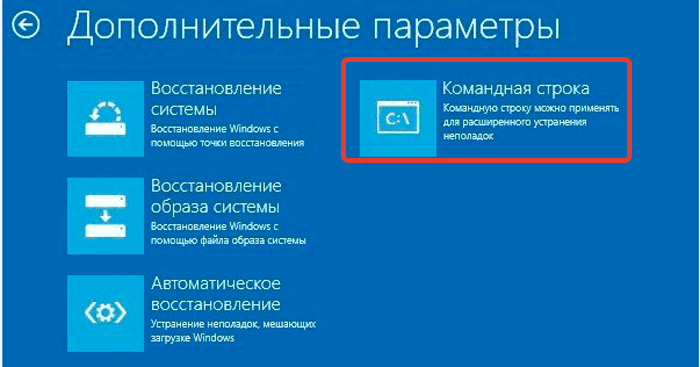
- В разделе «Дополнительные параметры» пользователю необходимо кликнуть на «Командная строка».
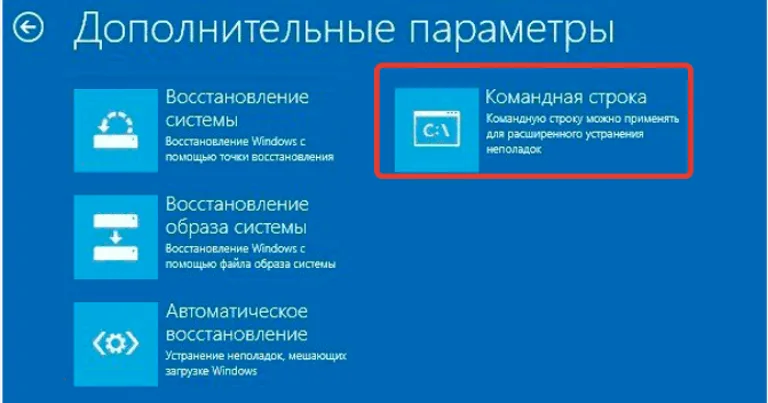 Кликаем по иконке «Командная строка»
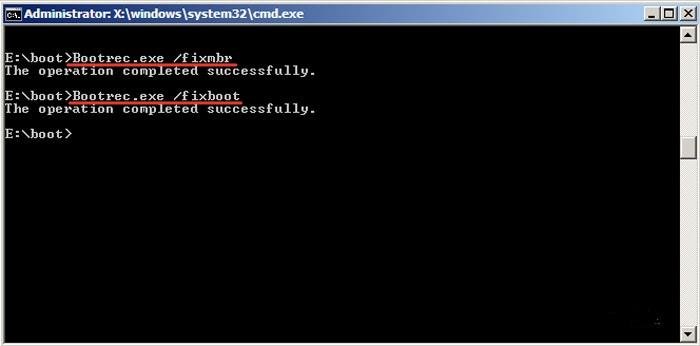
 - Появится черное окно, где нужно написать следующее: "bootrec.exe /fixmbr" и воспользоваться клавишей «Энтер». Следующим этапом является написание "bootrec.exe / fixboot", после чего нужно снова нажать ту же клавишу.
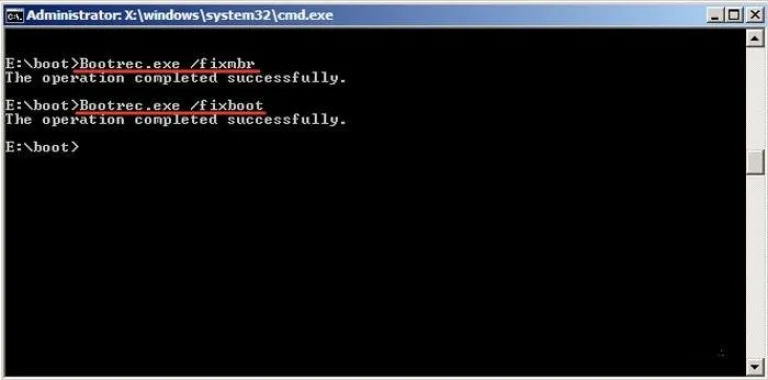 Вводим поочередно, указанные команды, после каждой нажимаем «Enter»
 - Теперь пользователю необходимо перезагрузить свой ПК и посмотреть изменения. Если их нет, нужно вновь зайти в тот же раздел и написать "bootrec.exe /RebuildBCD". Данная команда запустит процесс поиска ОС Виндовс во всех имеющихся разделах. Как только диагностика завершится, придет запрос на добавление системы в список загрузки. Пользователю нужно нажать «Энтер» на «Y» и снова перезагрузить свой ПК.
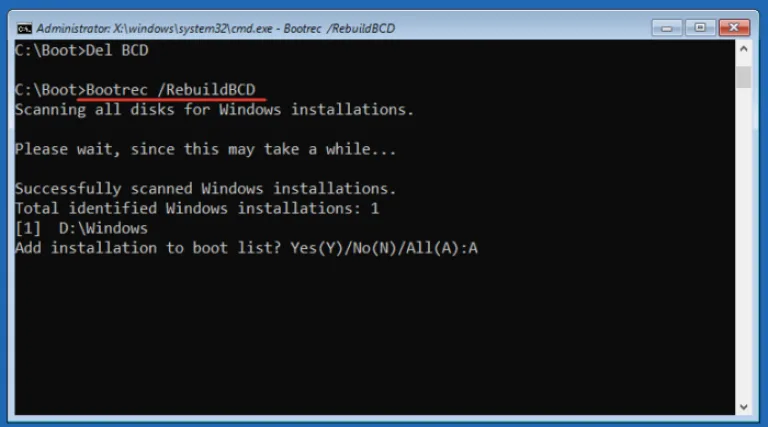 Вводим команду «bootrec.exe RebuildBCD», нажимаем «Enter»
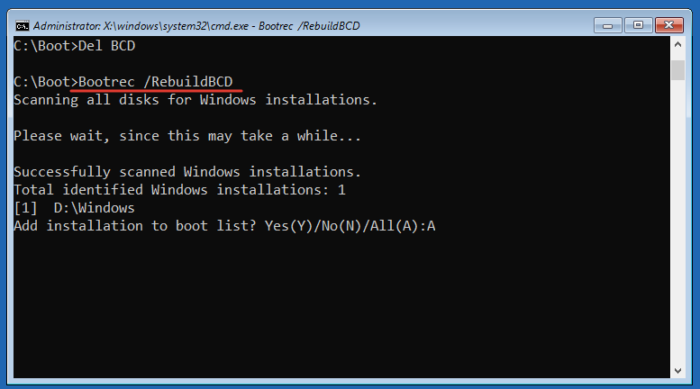
Вышеописанные способы помогут решить возникшую проблему.
Исправление в Windows 7
Для пользователей Виндовс 7 предусмотрен свой способ решения этой ошибки.
- Необходимо зайти в меню БИОСа вышеописанным способом, найти тот же раздел "Boot", выбрать приоритетное значение ("CD-ROM" или "USB") с помощью опции "Boot Device Priority". Далее пользователь должен перезагрузить свой компьютер, предварительно сохранив внесенные изменения клавишей "F10".
В параметре «1st Boot Device» выставляем с помощью клавиш «+» и «-» на первое место «CDROM» или «USB»
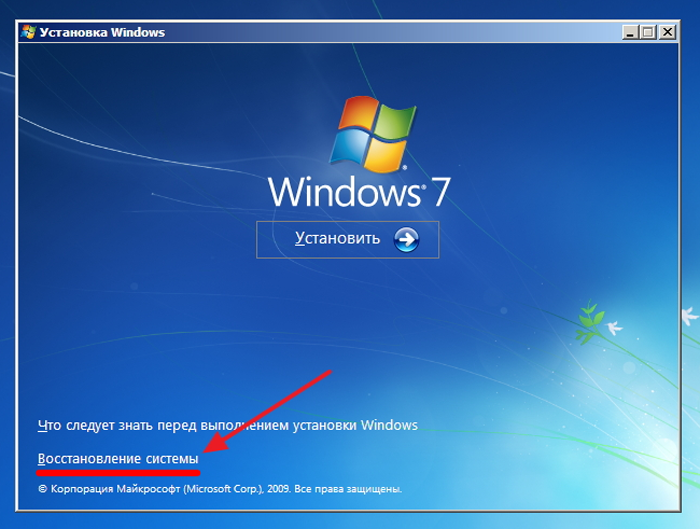
- Как только произойдет перезагрузка, перед юзером откроется окно, как на скриншоте ниже. В левом углу необходимо нажать на «Восстановление системы».
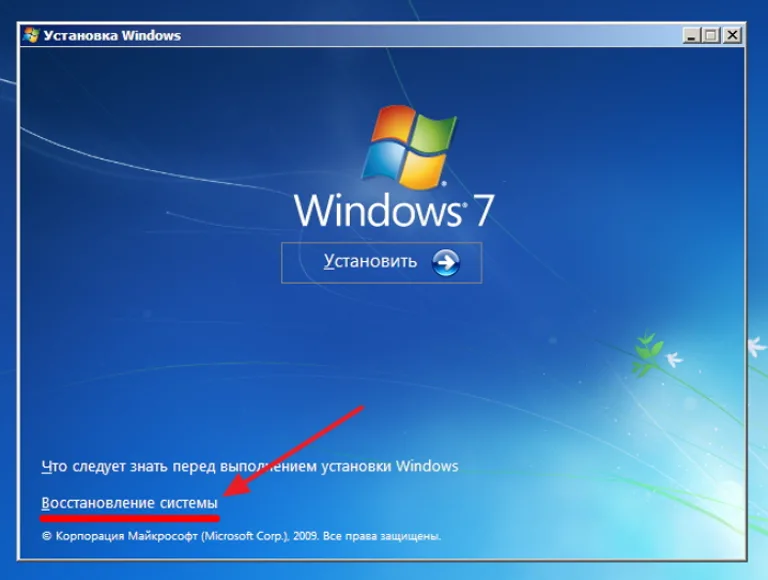 Нажимаем на «Восстановление системы»
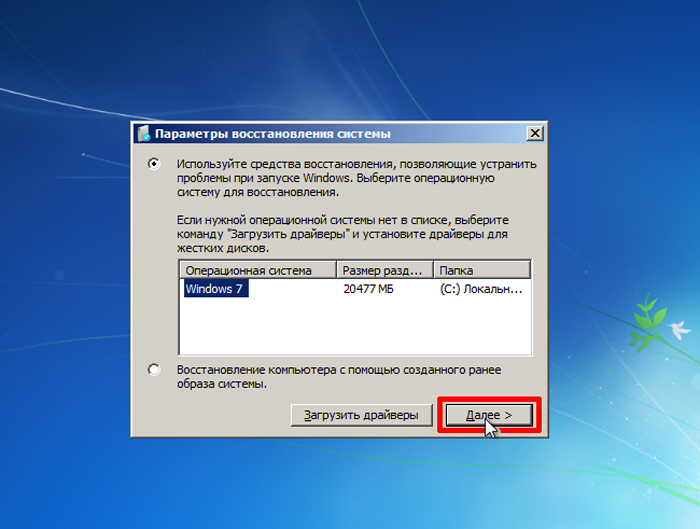
 - Начнется проверка HDD, после чего система выдаст имеющиеся ОС. В большинстве случаев список ограничивается на одной "Windows 7". Нужно кликнуть «Далее».
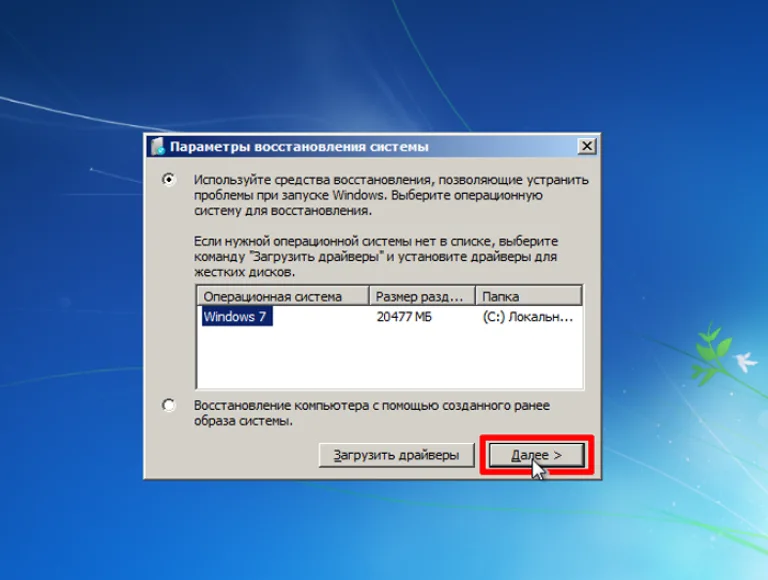 Кликаем по строке с названием системы, нажимаем «Далее»
 - Дальше система предложит выбрать средство восстановления. Нужно кликнуть на самый первый в списке раздел «Восстановление запуска».
- В том случае, если после диагностики будут выявлены какие-либо ошибки, то система сразу же известит об этом пользователя и предложит исправить.
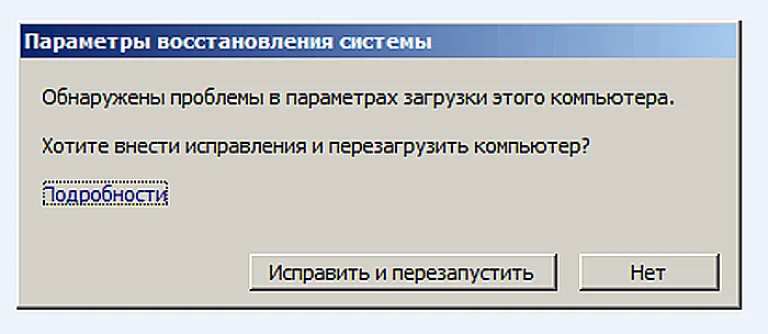 Нажимаем «Исправить и перезапустить»
 - Если юзер перезагрузил ПК, но система так и не нашла никаких проблем, то он увидит следующее окно.
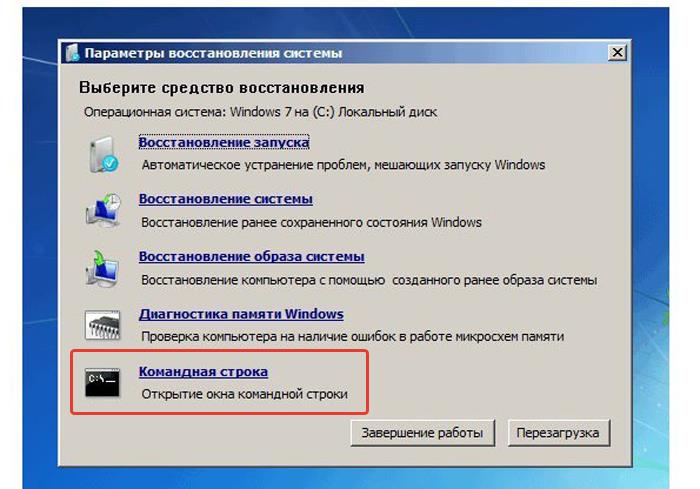
- В данной ситуации отыщите в окне «Параметры системы» параметр «Командная строка», открыть окно и прописать те же команды, что описаны в инструкции выше.
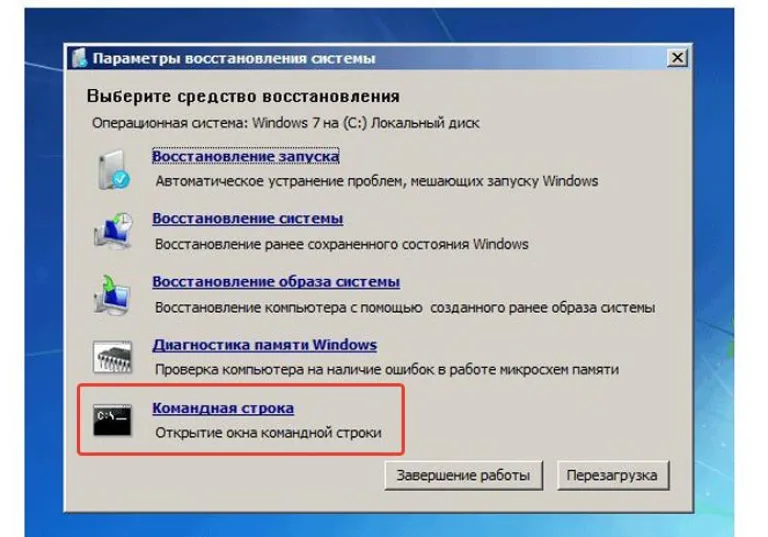 Нажимаем по опции «Командная строка»

Проблема должна исчезнуть.
Запуск командной строки
Данный метод был разработан Microsoft и поможет, если вышеописанные способы не помогли.
- Необходимо зайти в приложение «Командная строка» по инструкции, что описана выше.
Нажимаем по опции «Командная строка»
- Дальше пользователю потребуется написать "bcdboot.exe c:windows", после чего нажать клавишу «Энтер».
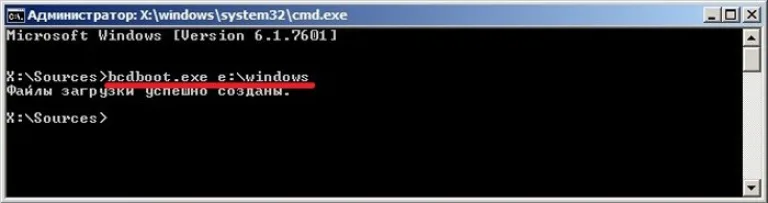 Вводим команду «bcdboot.exe c:windows», нажимаем «Энтер»

На заметку! Если пользователь устанавливал свою ОС не на диске "С", а на другом, то в команде это нужно изменить, к примеру, поставить не «C:», а «D:».
После написания нужно перезагрузить свой компьютер, проблемы возникнуть не должно.
С помощью утилиты "Hiren`s Boot CD"
Далеко не каждый пользователь может позволить себе вышеописанные методы, так как установочный диск не всегда сохраняется. В данном случае отличными помощниками станут загрузочные сборки. Рекомендуется использовать "Hiren`s Boot CD", что включает все необходимые программы для дальнейших действий, хотя одним этим диском можно не ограничивать свой выбор. В первую очередь эту утилиту нужно скачать либо на диск, либо на флешку.
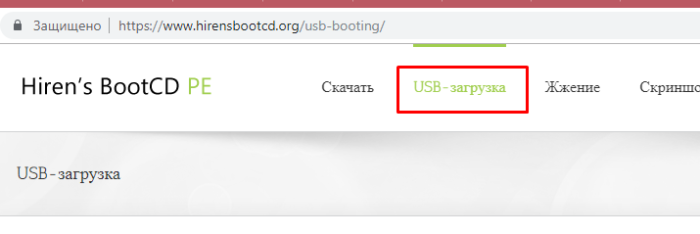
- Откройте официальный сайт, перейдите во вкладку «USB-загрузка».
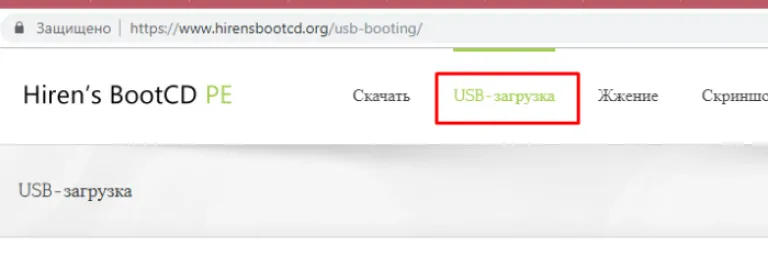 Кликаем по вкладе «USB-загрузка»
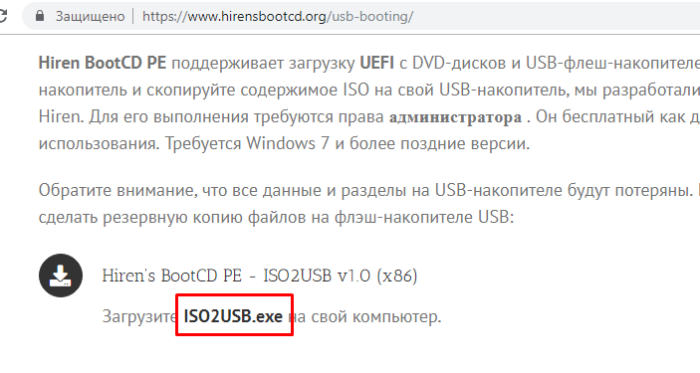
 - Найдите и кликните по ссылке «Загрузить ISO2USB.exe».
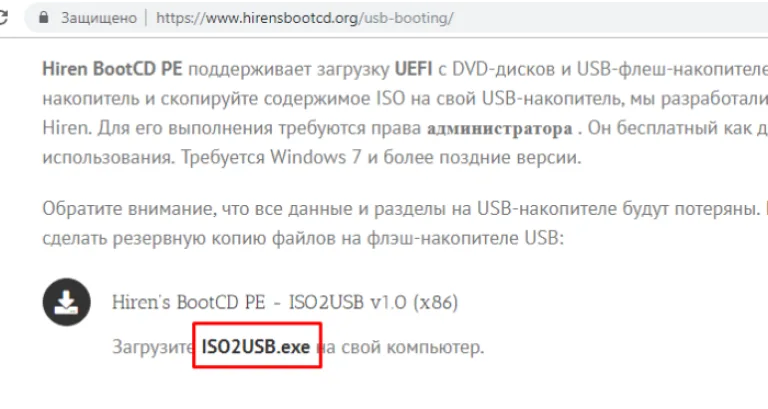 Кликаем по ссылке «Загрузить ISO2USB.exe»
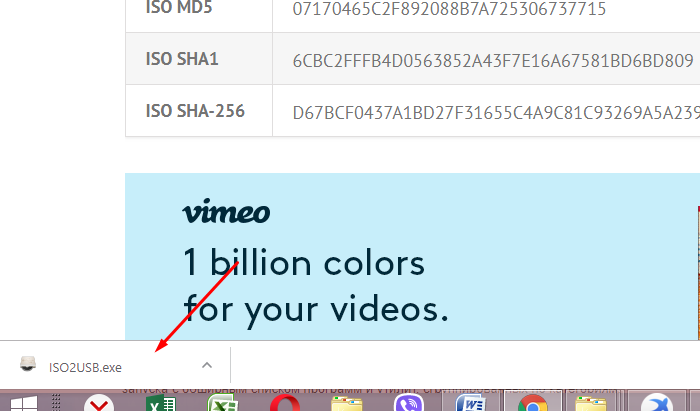
 - Подключите флеш-накопитель, запустите скачанный файл.
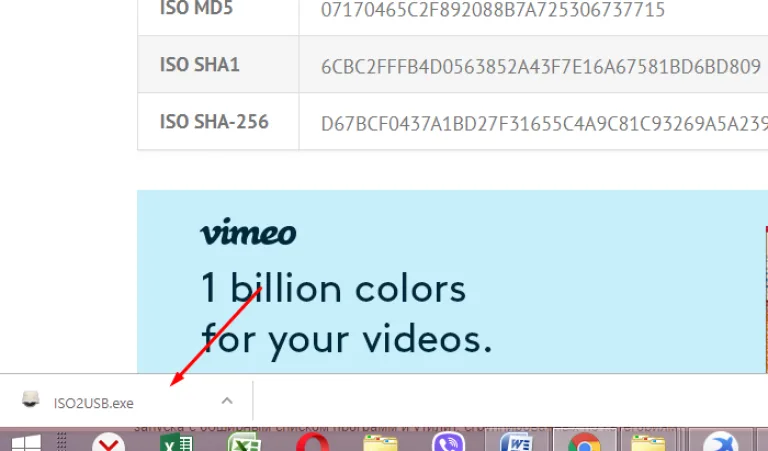 Кликом мышки запускаем установочный файл
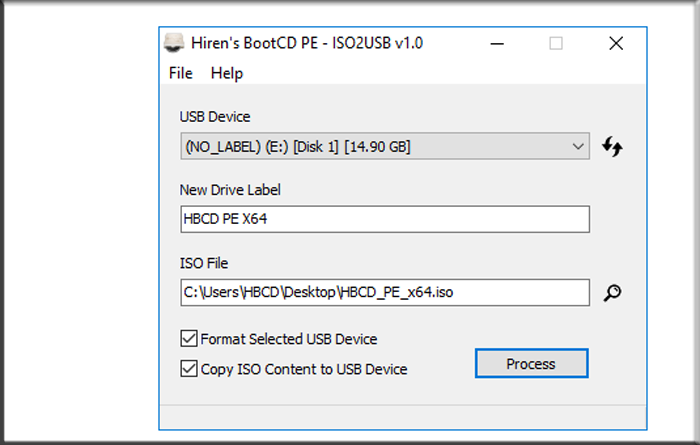
 - В открытом окне утилиты все параметры будут выставлены автоматически. Кликните по кнопке «Process» и ожидайте завершения установки.
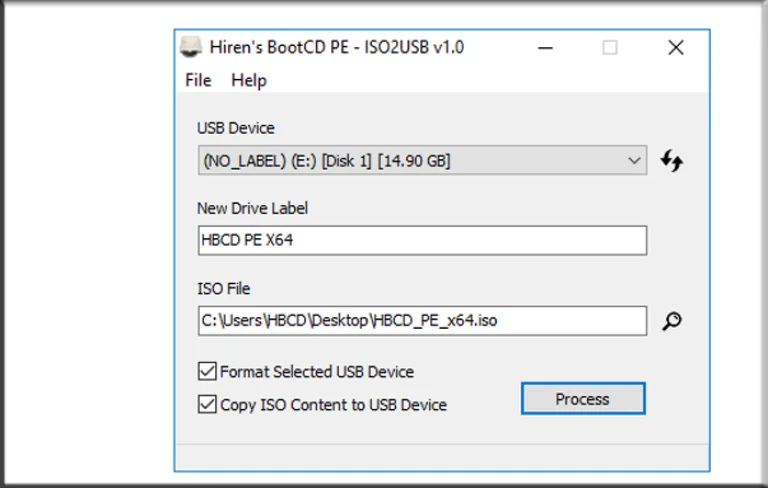 Проверяем выставленные параметры, кликаем по кнопке «Process»
 - Затем перейти в настройки БИОСа и поставить "CDROM" или флеш-накопитель на первое место. Сделать это можно, следуя вышеупомянутой инструкции.
В параметре «1st Boot Device» выставляем с помощью клавиш «+» и «-» на первое место «CDROM» или «USB»
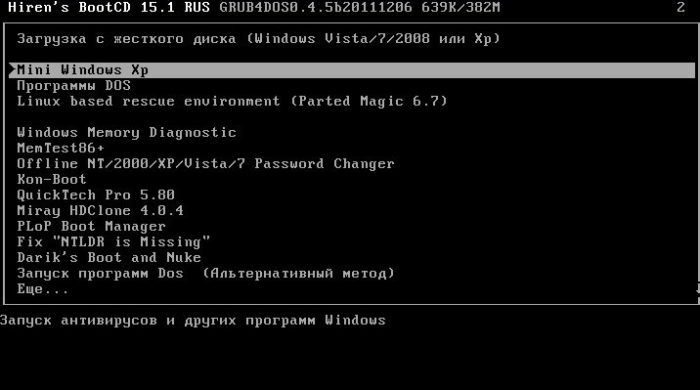
- Сохранив изменения и перезагрузив компьютер, пользователь должен увидеть главное окно утилиты "Hiren`s Boot CD".
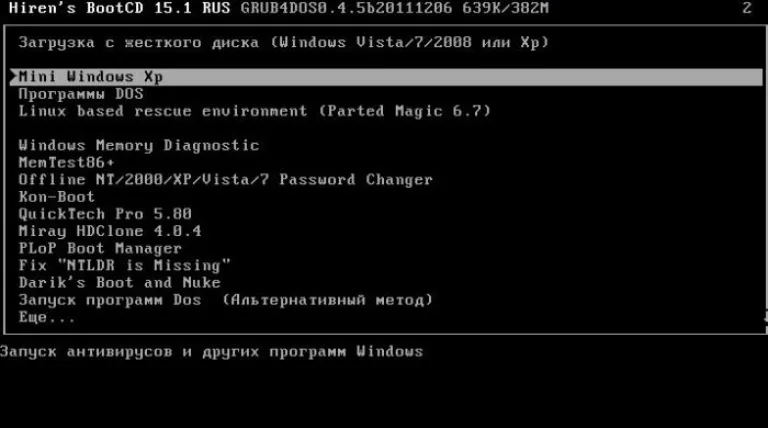 Меню «Hiren`s Boot CD»
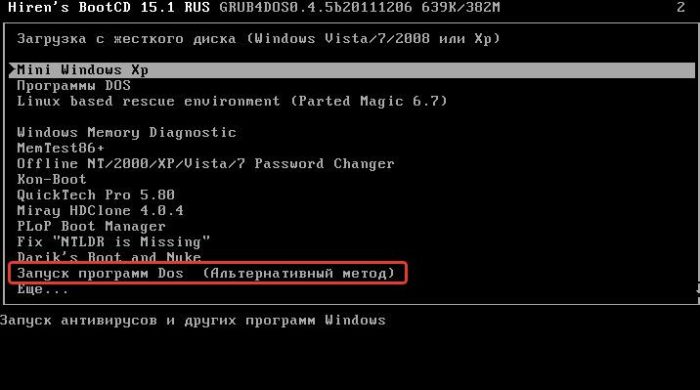
 - Ближе к концу списка нужно найти «Запуск программ Dos», после чего нажать клавишу «Энтер».
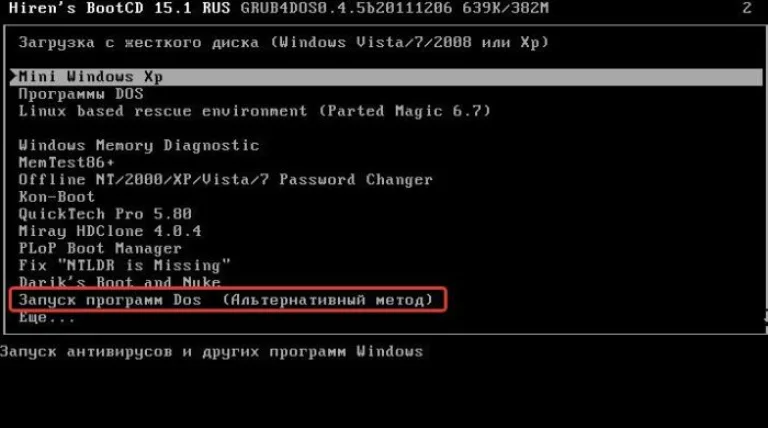 Находим и перемещаемся к пункту «Запуск программ Dos», нажимаем клавишу «Энтер»
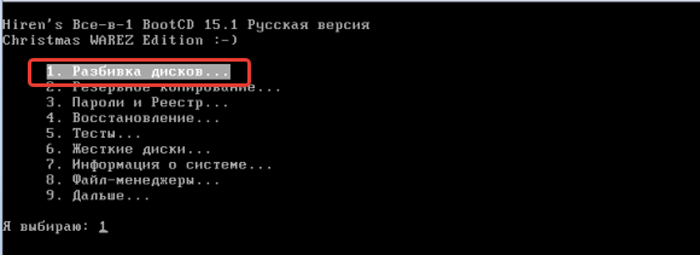
 - Далее выбрать «Разбивка дисков...», нажать «Энтер».
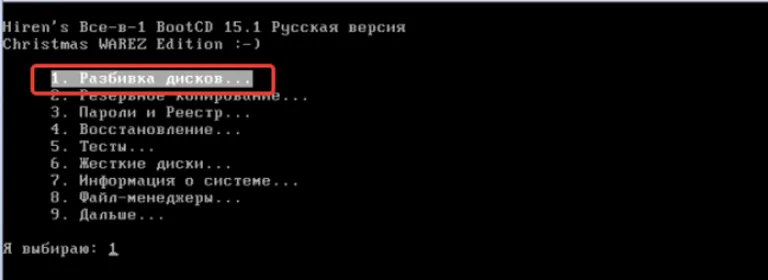 Выбираем «Разбивка дисков...», нажимаем «Энтер»
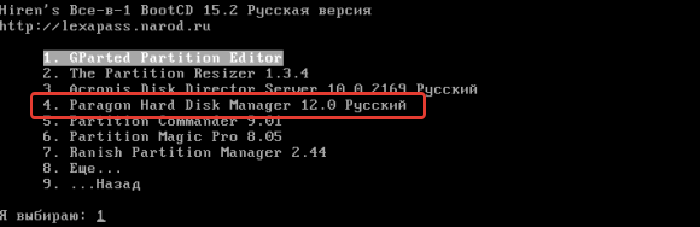
 - Затем перейти на строку «Paragon Hard Disk Manager», нажать «Энтер».
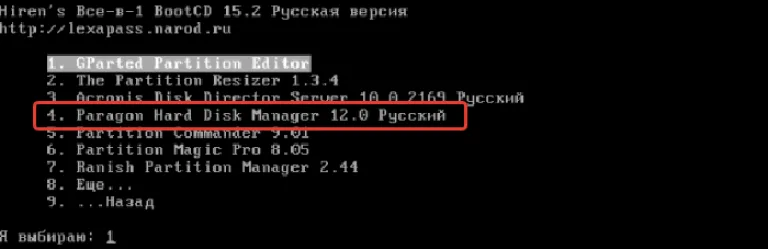 Переходим на пункт «Paragon Hard Disk Manager», нажимаем «Энтер»
 - Чтобы восстановить MBR, потребуется в верхнем меню найти и кликнуть «Мастера», после чего в выпавшем списке нажать «Восстановление загрузки Windows».
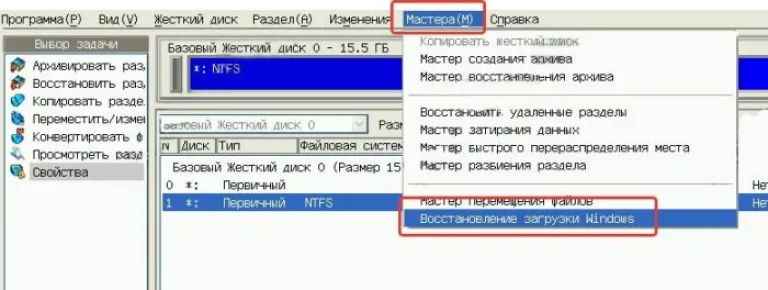 В верхнем меню находим и кликаем «Мастера», затем нажимаем «Восстановление загрузки Windows»
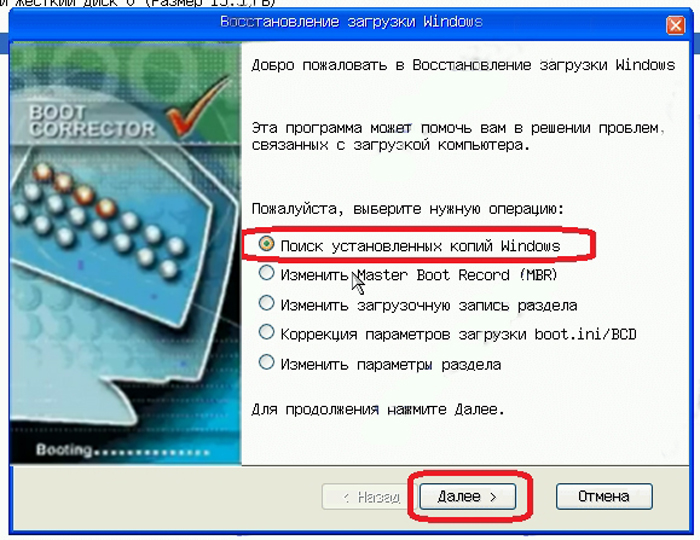
 - При открытии нового окна необходимо выбрать самый первый пункт "Поиск установленных копий Windows" и затем нажать «Далее».
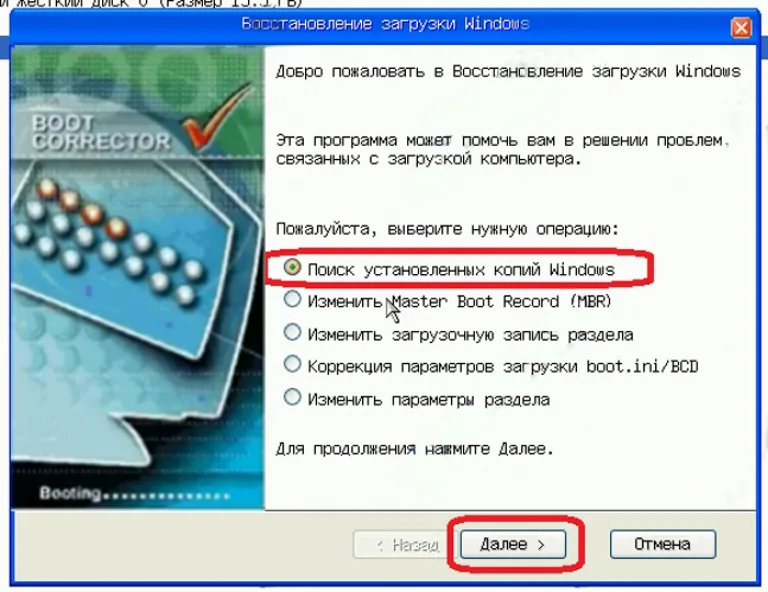 Отмечаем первый пункт «Поиск установленных копий Windows», затем нажимаем «Далее»
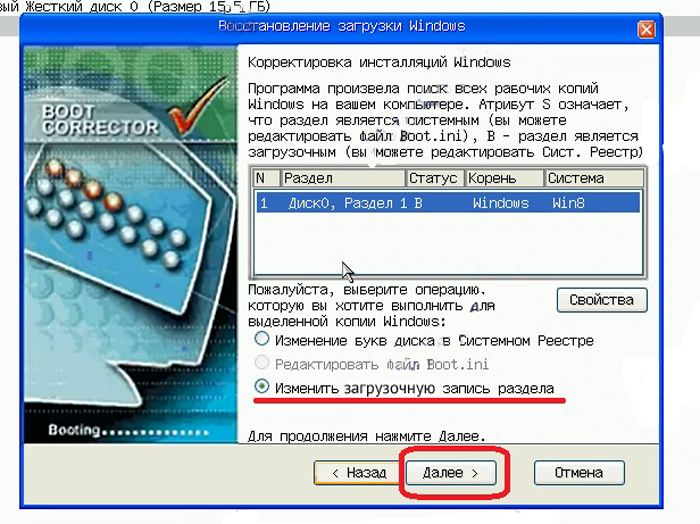
 - Как только программа произведет поиск всех рабочих копий, она отобразит их в списке. Если их несколько, нужно кликнуть мышей по нужной. Чуть ниже имеется пункт «Изменить загрузочную запись», возле которой надо выставить галочку и продолжить кнопкой «Далее».
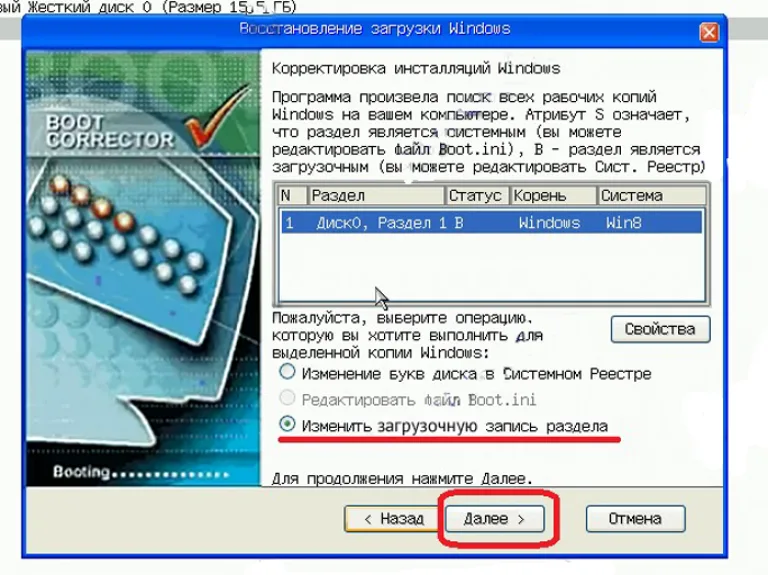 Отмечаем пункт «Изменить загрузочную запись», нажимаем кнопку «Далее»
 - На этом все действия окончены. Утилитой будет перезаписана загрузочная запись, после чего нужно просто кликнуть на «Готово» и перезагрузить свой ПК.
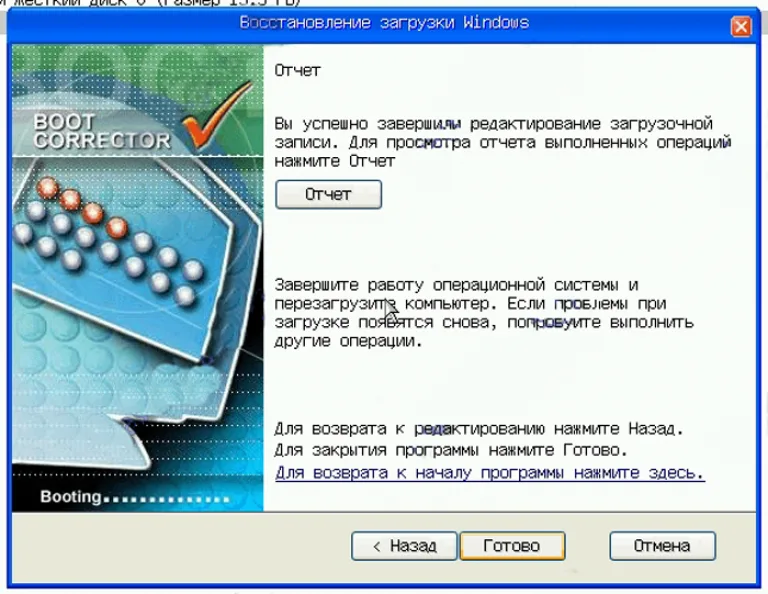 Нажимаем «Готово»


Теперь пользователь точно сможет избавиться от ошибки.