Автор:
 Горячие клавиши – один из самых простых способов расширить свои возможности, как для начинающих, так и для опытных пользователей. Сочетания клавиш помогают быстро получать доступ к различным функциям, управлять запущенными программами и редактируемым содержимым.
Mac OS так же как и Windows предлагает пользователю широкий спектр функциональных сочетаний как для обыденных действий, так и для отладки системы.
Использование сочетаний клавиш – это универсальный инструмент, который работает на всех компьютерах от Apple, как макбуках так и стационарных ПК. Приведенные ниже комбинации актуальны для абсолютно всех версий данной ОС, включая «OS X».
Содержание
Базовые горячие клавиши
Приведенные в этом разделе клавиши обязательно знать каждому пользователю, поскольку они выполняют действия, важные для работы системы и базового взаимодействия с ней.
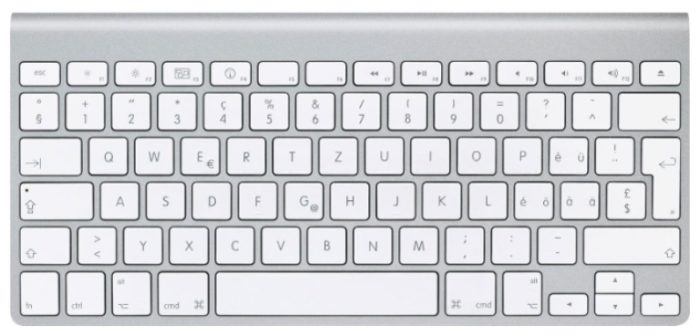
Всего в данной системе существует пять клавиш, предназначенных для создания функциональных сочетаний:
- «Command» – клавиша, которая является аналогом кнопки «Win» в системе устройств на Mac. Одноразовое нажатие на неё вызывает главное меню, и она используется в большинстве сочетаний, связанных с базовыми настройками системы. Далее в тексте – сокращёно «Cmd»;
![Название, символ и аббревиатура клавиши «Command»]() Название, символ и аббревиатура клавиши «Command»
Название, символ и аббревиатура клавиши «Command» - «Shift» – знакомая пользователям кнопка временной смены регистра;
![Название, символ и аббревиатура клавиши «Shift»]() Название, символ и аббревиатура клавиши «Shift»
Название, символ и аббревиатура клавиши «Shift» - «Option» – заменитель «Alt-а» для «яблочной» продукции. Выполняет практически те же функции, однако с ней связанно также большое количество уникальных сочетаний и дополнительных возможностей, подробнее о которых ниже;
![Название, символ и аббревиатура клавиши «Option»]() Название, символ и аббревиатура клавиши «Option»
Название, символ и аббревиатура клавиши «Option» - «Control»- ещё один общий элемент клавиатуры для всех видов операционных систем;
![Название, символ и аббревиатура клавиши «Control»]() Название, символ и аббревиатура клавиши «Control»
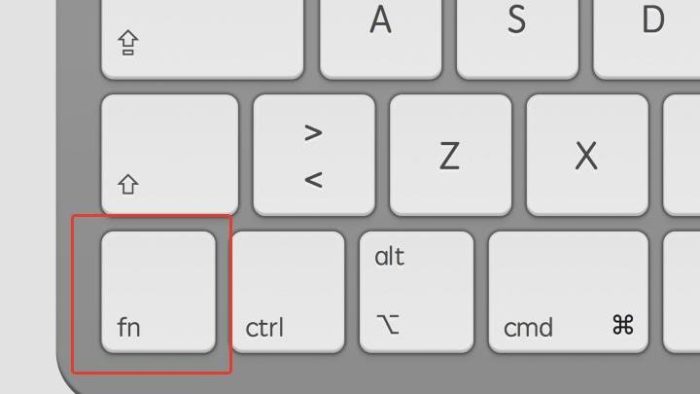
Название, символ и аббревиатура клавиши «Control» - «Fn» – клавиша системных сочетаний конкретного устройства, преимущественно для ноутбуков. Комбинации с данной кнопкой индивидуальны для каждого конкретного устройства, и зависит от его модели.
![Клавиша системных сочетаний конкретного устройства «Fn», преимущественно для ноутбуков]() Клавиша системных сочетаний конкретного устройства «Fn», преимущественно для ноутбуков
Клавиша системных сочетаний конкретного устройства «Fn», преимущественно для ноутбуков




Обычные операции

| Комбинация | Функция |
|---|---|
| Cmd+X | Выделенный элемент полностью удаляется из места расположения, оставаясь в буфере обмена для вставки |
| Cmd+C | Копирование выделенного элемента или файла. Данная комбинация доступна для всех приложений |
| Cmd+V | Помещение информации из буфера обмена в выделенную область |
| Cmd+Z | Отменяет любое предыдущую манипуляцию с папкой, файлом или фрагментом. Комбинация Cmd+Shift+Z аннулирует действие этой функции |
| Cmd+A | Выделяет всю совокупность элементов в текущем расположении |
| Cmd+F | Запускает инструмент или строку поиска в системе или конкретной программе |
| Cmd+G | Показывает последующий вариант, найденный при поиске. Показать предыдущий элемент выдачи – «Cmd+Shift+G» |
| Cmd+H | Убрать открытое на данный момент окно. Оно перестанет отображаться, но не будет закрыто. «Cmd+Option+H» – скрывать все открытые программы, кроме активной на данный момент |
| Cmd+M | Свернуть: спрятать выделенное окно на главную панель «Dock». «Cmd+Option+M» – запустить сворачивание всех открытых на данный момент окон |
| Cmd+N | Создать: открыть новый чистый документ в активной программе, или папку в просматриваемой директории |
| Cmd+O | Открыть: запустить выбранный файл с помощью соответствующей программы или открыть выделенную папку |
| Cmd+P | Печать: отправить документ или графический файл на подключенный принтер |
| Cmd+S | Сохранить: запомнить последние изменения в файле или процессе редактирования |
| Cmd+W | Полностью убрать конкретное окно |
| Cmd+Q | Закрытие активного приложения |
| Option+Cmd+Esc | Открыть меню выключения программ, которые не отвечают и не закрываются самостоятельно |
| Cmd+Tab | Перейти от текущей программы к последней использовавшейся |
| Shift+Cmd+«~» | Переход между запущенными окнами приложений |
| Shift+Cmd+3 | Сделать скриншот текущего изображения на экране |
| Cmd+ «,» | Настройки: запуск меню настроек активного приложения или системного элемента |
При запуске устройства
| Удерживать | Описание |
|---|---|
| Shift (⇧) | Загрузка системы в режиме безопасного использования |
| Option (⌥) | Запуск интерфейса подбора загрузочных дисков |
| D | Активация тестирования системы для обнаружения ошибок |
| N | Загрузка и старт системы со специального сервера NetBoot |
| Cmd+V | Перезапуск ОС с подробной записью протокола |
| Cmd+R | Использование инструментов восстановления, встроенных в прошивку |
| Cmd+S | Старт системы для одного пользователя |
| Клавиша «⏏» или F12 | Отсоединение съёмных источников информации |
Дополнительные функциональные комбинации
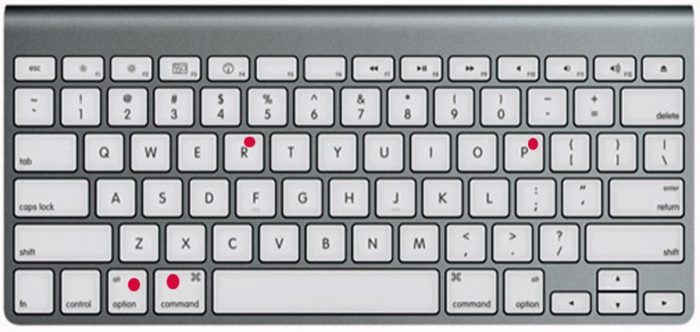
Кроме основных сочетаний для некоторых программ и запуска дополнительных функций и приложений предусмотрены также расширенные комбинации. Такие сочетания будут полезны для пользователей, которые регулярно взаимодействуют с конкретными элементами системы и нуждаются в быстром доступе к ним.
Читайте подробную инструкцию в нашей новой статье — «Горячие клавиши Windows 10».
Управление приложениями
Рассмотрим основные стандартные приложения, и последовательности клавиш для них. Сразу следует заметить, что сторонние программы могут иметь собственные функции для стандартных и дополнительных сочетаний. Ниже – лишь базовые средства, доступные по умолчанию.
Finder
Основные манипуляции с инструментарием стандартного поисковика закреплены за следующими комбинациями.
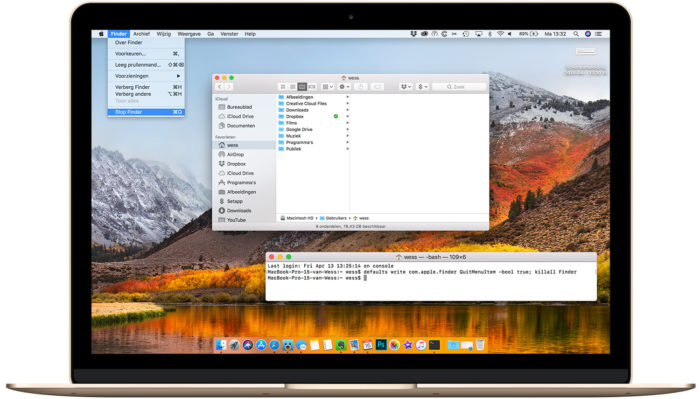
Таблица горячих клавиш по управлению в системном файловом менеджере Finder.
| Сочетание | Функция |
|---|---|
| Cmd+J | Запустить настройки отображения открытого окна |
| Cmd+K | Отобразить мастер настройки подключения к сети |
| Cmd+L | Сформировать для выделенного элемента индивидуальную ссылку |
| Cmd+M | Максимально уменьшить действующее окно |
| Cmd+R | Открыть для просмотра объект, к которому ведёт выделенная ссылка |
| Cmd+T | Закрепить выделенные элементы в боковом меню |
Spotlight
Для этой программы зарезервированы только две возможности:
- Одновременное нажатие «Cmd» и «Пробела» запускает основной интерфейс программы с любого места в системе.
![Нажатие клавиш «Cmd+Пробел» запускает основной интерфейс программы с любого места в системе]() Нажатие клавиш «Cmd+Пробел» запускает основной интерфейс программы с любого места в системе
Нажатие клавиш «Cmd+Пробел» запускает основной интерфейс программы с любого места в системе - Если навести курсор на любой объект в поисковой выдаче и удерживать «Cmd», система выдаст основную информацию об элементе, и его расположение в файловой системе.
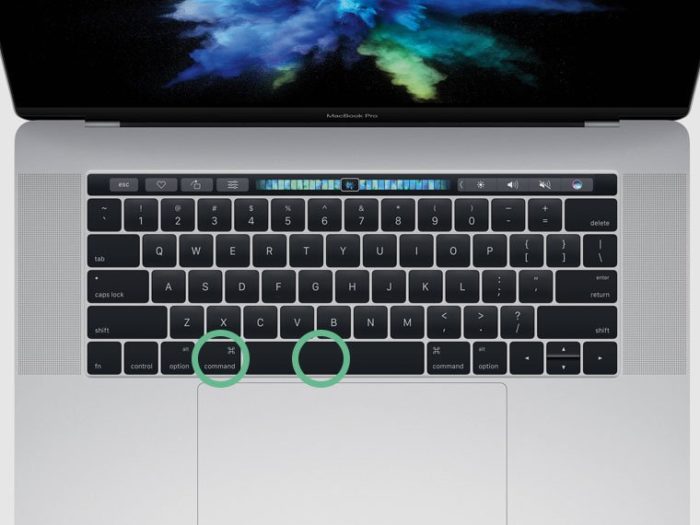
Aperture
В данной среде для обработки фотографий используются такие комбинации.
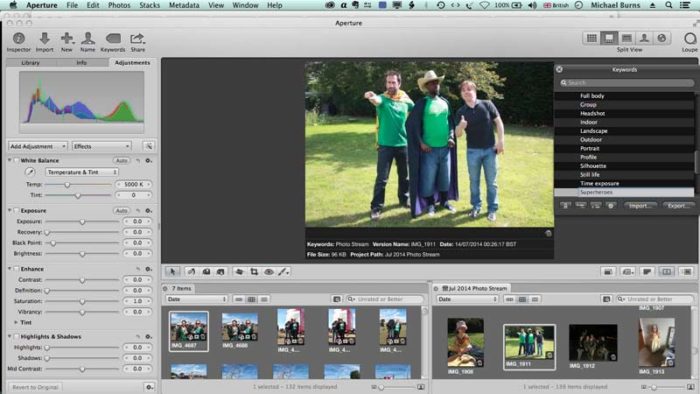
Таблица комбинаций клавиш для обработки фотографий.
| Сочетание | Функция |
|---|---|
| Cmd+Shift+E | Сменить расширение и текущий формат файла фотографии |
| Cmd+Shift+V | Переход между обычным режимом и созданием либо редактированием векторной графики |
| Cmd+Alt+I | Редактировать размеры файла |
| Cmd+F | Переход к полному инструментарию редактирования картинки |
| Cmd в сочетании с "+" | Приблизить. Рассмотреть ближе мелкие элементы |
| Cmd в сочетании с "-" | Отдалить. Показать фотографию полностью или в большем масштабе |
Расширенные опции «Option»
Разработчиками предусмотрены особые сочетания, включающие данную кнопку, которые помогают эффективнее работать с файловой системой.
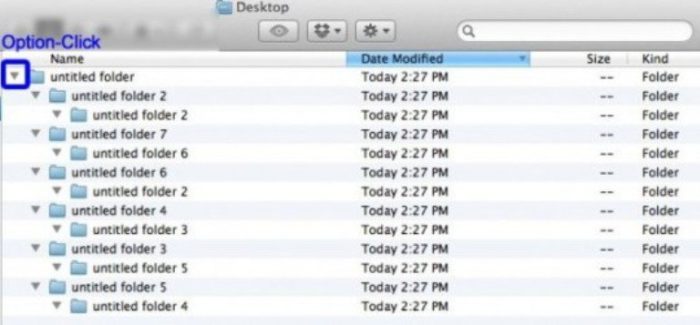
- Зажатая при разворачивании папок «Option» раскрывает всю ветку подпапок.
![Нажатием клавиши «Option» и раскрываем всю ветку подпапок открытой папки]() Нажатием клавиши «Option» и раскрываем всю ветку подпапок открытой папки
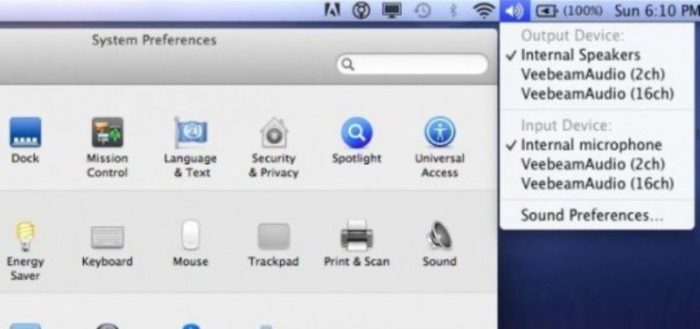
Нажатием клавиши «Option» и раскрываем всю ветку подпапок открытой папки - Данная клавиша, в сочетании с иконкой громкости открывает меню выбора звуковых устройств.
![Клавиша «Option» в сочетании с иконкой громкости открывает меню выбора звуковых устройств]() Клавиша «Option» в сочетании с иконкой громкости открывает меню выбора звуковых устройств
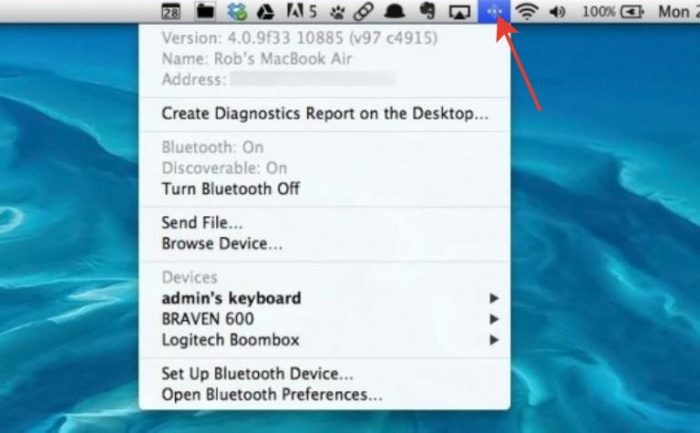
Клавиша «Option» в сочетании с иконкой громкости открывает меню выбора звуковых устройств - Комбинация с кнопкой активации Bluetooth активирует подменю дополнительных функций для беспроводной сети.
![Сочетание клавиши «Option» и кнопки активации Bluetooth активирует подменю дополнительных функций для беспроводной сети]() Сочетание клавиши «Option» и кнопки активации Bluetooth активирует подменю дополнительных функций для беспроводной сети
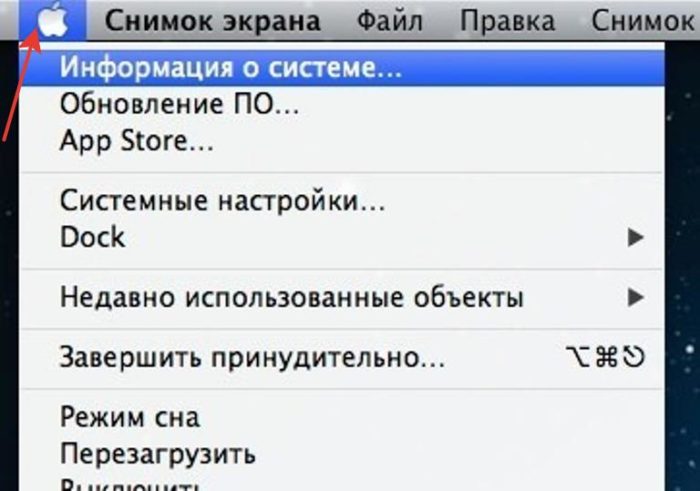
Сочетание клавиши «Option» и кнопки активации Bluetooth активирует подменю дополнительных функций для беспроводной сети - Сочетание «Option» и иконки Apple даёт быстрый доступ к информации о характеристиках системы.
![Одновременное нажатие клавиши «Option» и иконки Apple даёт быстрый доступ к информации о характеристиках системы]() Одновременное нажатие клавиши «Option» и иконки Apple даёт быстрый доступ к информации о характеристиках системы
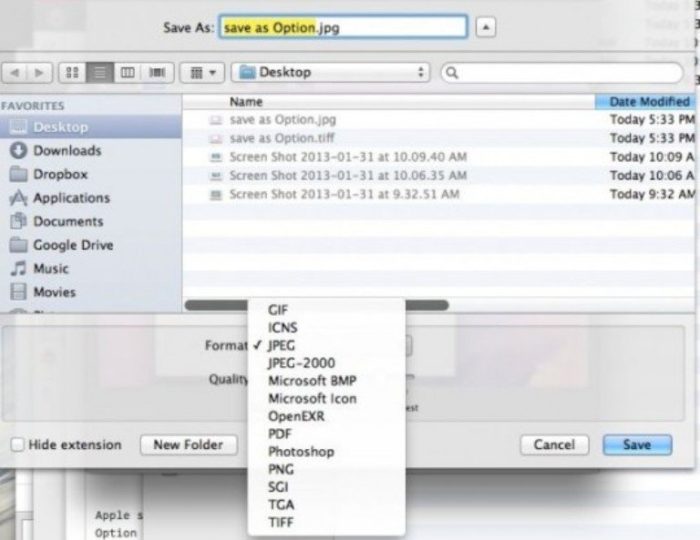
Одновременное нажатие клавиши «Option» и иконки Apple даёт быстрый доступ к информации о характеристиках системы - При создании новых файлов, удержание этой кнопки показывает список всех возможных расширений для сохраняемого файла.
![Нажав кнопку «Option» при создании файлов, можно получить больше форматов файлов]() Нажав кнопку «Option» при создании файлов, можно получить больше форматов файлов
Нажав кнопку «Option» при создании файлов, можно получить больше форматов файлов
Как самостоятельно назначить клавиши
Функционал MacOS позволяет создавать сочетания клавиш для работы и запуска отдельных программ, для того чтобы иметь возможность быстро вызывать инструменты, которыми пользователь пользуется чаще всего.
Установить собственные комбинации можно следующим способом:
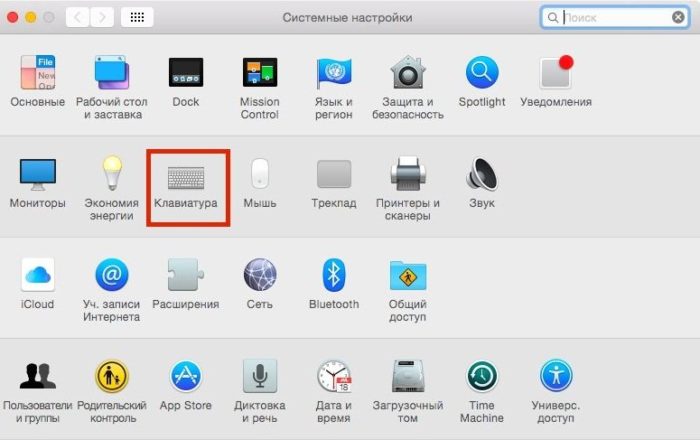
- Открываем меню системных настроек с помощью значка на основной панели, либо через основное меню. В меню системных настроек выбираем значок настроек клавиатуры.
![Щелкаем по значку «Клавиатура»]() Щелкаем по значку «Клавиатура»
Щелкаем по значку «Клавиатура» - В меню, которое запустится, расположены все настройки различных способов внешнего ввода информации, включая непосредственно клавиатуру устройства. Переходим на категорию сочетаний клавиш. Здесь выбираем пункт настройки сочетаний клавиатуры для программ.
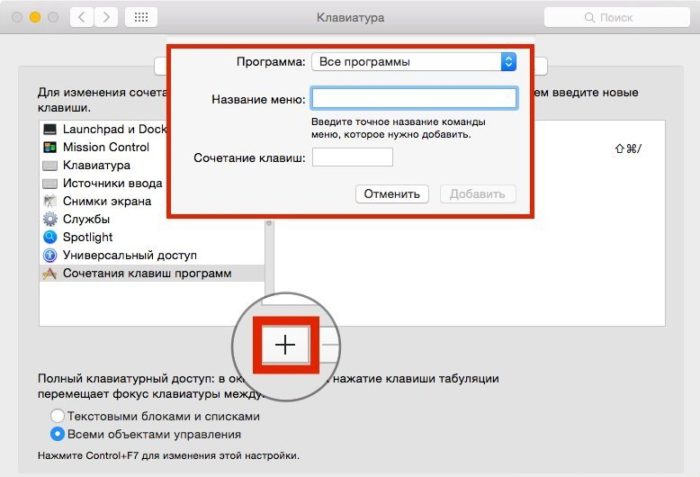
![Переходим во вкладку «Сочетание клавиш», щелкаем по последнему пункту «Сочетание клавиш программ»]() Переходим во вкладку «Сочетание клавиш», щелкаем по последнему пункту «Сочетание клавиш программ»
Переходим во вкладку «Сочетание клавиш», щелкаем по последнему пункту «Сочетание клавиш программ» - Далее жмём кнопку «плюс», которая находится под областью ранее созданных пользовательских комбинаций (эта часть зачастую бывает пустой).
![Нажимаем на кнопку «плюс»]() Нажимаем на кнопку «плюс»
Нажимаем на кнопку «плюс» - Откроется небольшое окно, в котором нужно задать корректное название команды или действия для выполнения системой, и указать удобные пользователю клавиши для данного сочетания. Также можно указать программы, в которых эта цепочка будет использоваться, или применить её ко всей системе.
![Настраиваем необходимые параметры, вводим в соответствующие поля нужную информацию]() Настраиваем необходимые параметры, вводим в соответствующие поля нужную информацию
Настраиваем необходимые параметры, вводим в соответствующие поля нужную информацию - После заполнения всех параметров нажимаем «Добавить». Готово!
![После ввода параметров, нажимаем кнопку «Добавить»]() После ввода параметров, нажимаем кнопку «Добавить»
После ввода параметров, нажимаем кнопку «Добавить»