Автор:
Несмотря на доступность сети интернет, иногда возникает необходимость хранить данные на персональном компьютере. Даже рядовому пользователю может понадобиться сберечь на компьютер гифку или другой графический файл.

Содержание [Показать]
Что такое гифка
Файл в формате .gif представляет собой ряд схожих изображений, сжатых и «склеенных» в один видеоролик
На заметку! На экране пользователь видит сменяющиеся изображения, которые в зависимости от их содержимого, могут составлять небольшой видеоряд или набор слайдов. Сжатие картинок в анимацию не приводит к потере качества изображения.
После компрессии кадров готовый файл получает формат, который можно проигрывать не только в онлайн-режиме, но и непосредственно на компьютере. Так называемую гифку можно сохранить к себе на компьютер, планшет, телефон и даже создать собственную анимацию с помощью специальных приложений.
Сохранение анимации на компьютер
Чтобы любоваться анимированным изображением на страничке браузера, достаточно активировать проигрывание соответствующего формата в настройках обозревателя. Но смотреть гифки можно и без подключения к сети. Благодаря возможности просматривать анимацию в формате mp4, gifы можно проигрывать на любом устройстве.

Из сети интернет
Для сохранения большинства гифок используется простой метод в несколько кликов. Как сохранить анимацию:
- Необходимо открыть страницу с гифкой и навести на нее курсор. В любой точке изображения достаточно нажать правый клик мыши.
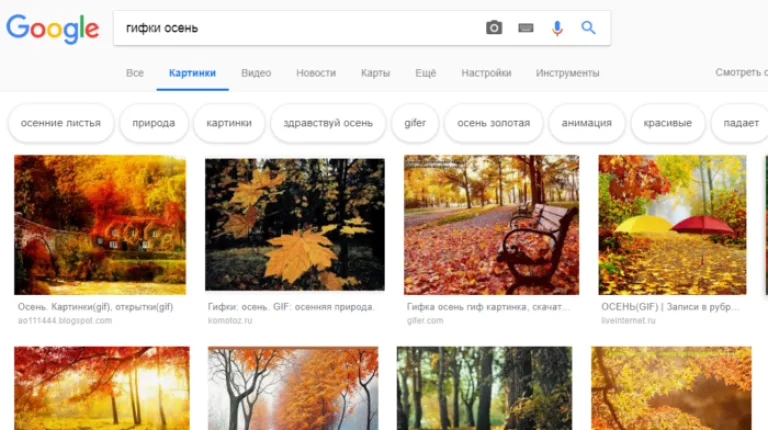 Выбираем гифку и нажимаем по ней левой кнопкой мышки
- В выпадающем меню ищем соответствующий пункт. Чаще всего он называется «Сохранить картинку как».
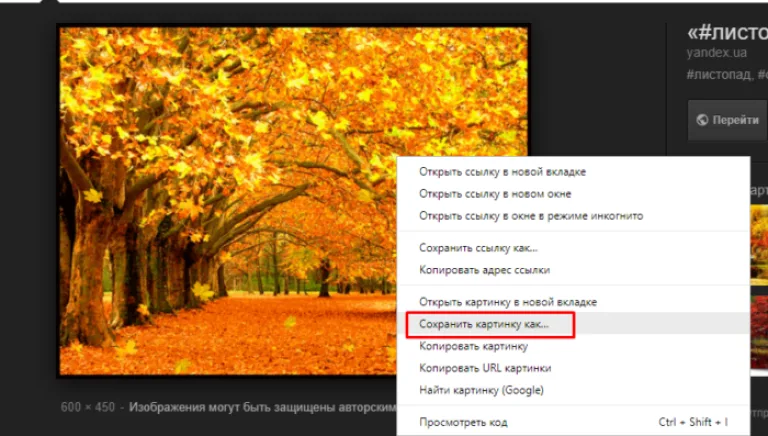 Нажимаем по строке «Сохранить картинку как»
- Далее нужно выбрать папку, в которую будет помещен файл. Сохраненная таким способом гифка получит расширение .gif.
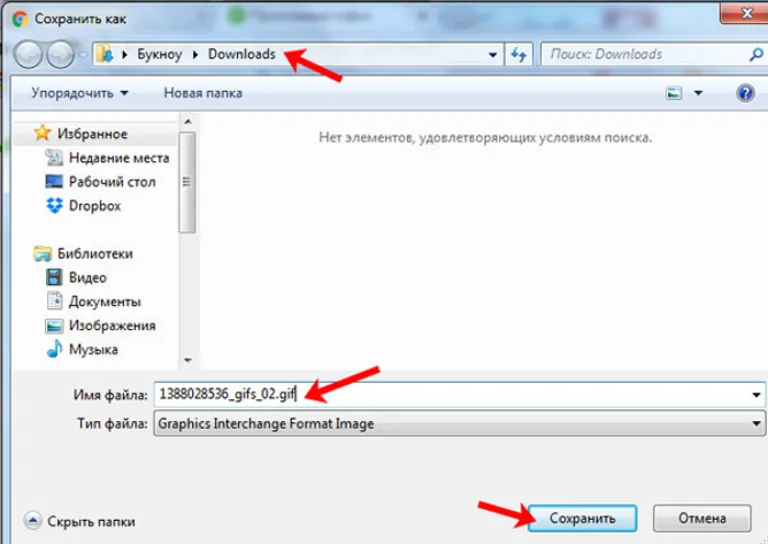 Выбираем папку для загрузки gif файла, нажимаем «Сохранить»


Примечание! Случается, что анимация на странице представлена в виде видеоролика. Тогда сохранение описанным способом может не сработать.
Сохранение ролика показано на примере сайта Одноклассники:
- Наводим курсор на видео и нажимаем правым кликом мыши.
- Ищем в выпадающем меню вариант «Сохранить видео как».
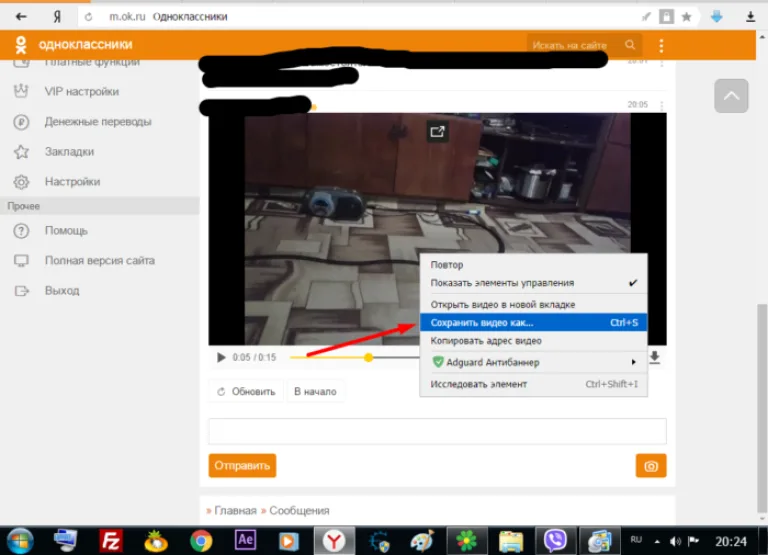 В выпадающем меню кликаем на вариант «Сохранить видео как»
- Выбираем папку для сохранения.
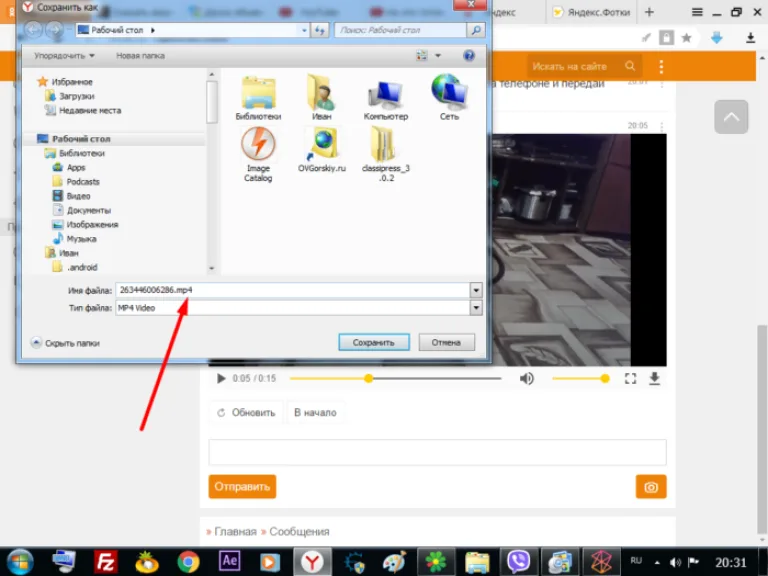 Выбираем папку для сохранения файла, нажимаем «Сохранить»


Со страницы Вконтакте
На некоторых ресурсах сохранить гифку описанными методами не получится. Например, Вконтакте, где с 2012 года в комментариях к постам можно добавлять анимированные изображения. Чтобы сохранить к себе на устройство понравившуюся гифку, достаточно знать простой секрет.
Как сохранить гифку с ВК:
- Зажимаем кнопку «Ctrl» на клавиатуре и одновременно нажимаем на изображение левым кликом мыши.
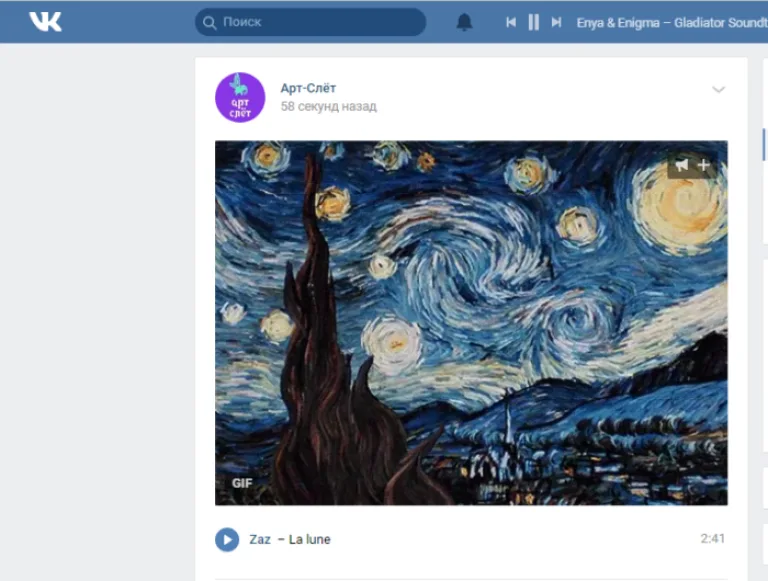 Зажимаем кнопку «Ctrl» на клавиатуре и одновременно нажимаем на изображение левым кликом мыши
- Анимированное изображение откроется в отдельной вкладке обозревателя.
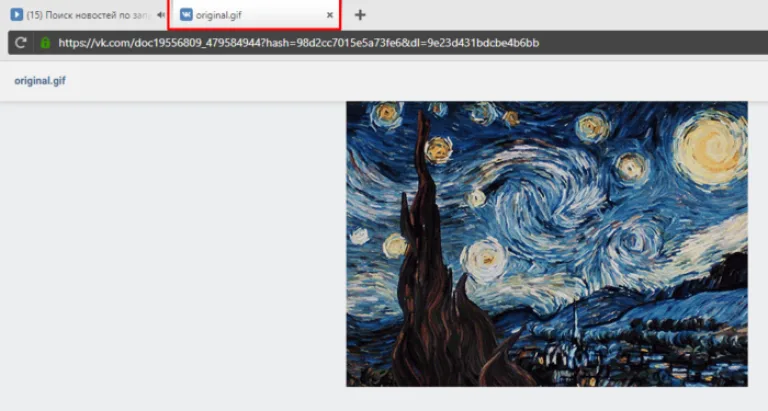 Анимированное изображение открыто в отдельной вкладке
- Далее действуем привычным способом. Нажимаем правым кликом мыши по гифке и выбираем пункт «Сохранить картинку».
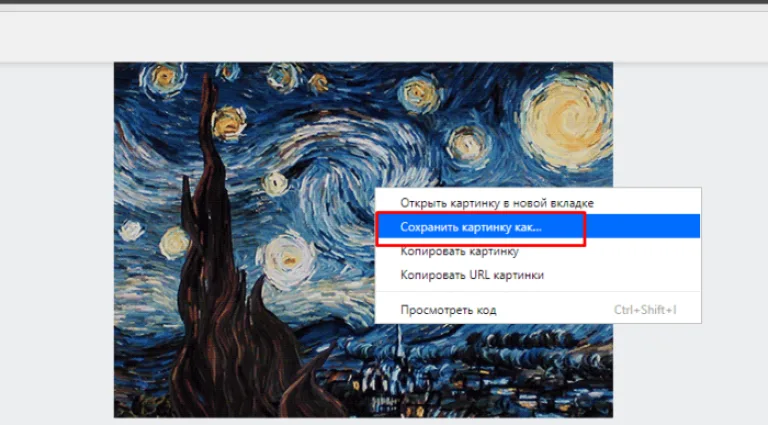 Нажимаем правым кликом мыши по гифке, выбираем пункт «Сохранить картинку»
- Выбираем путь для файла.
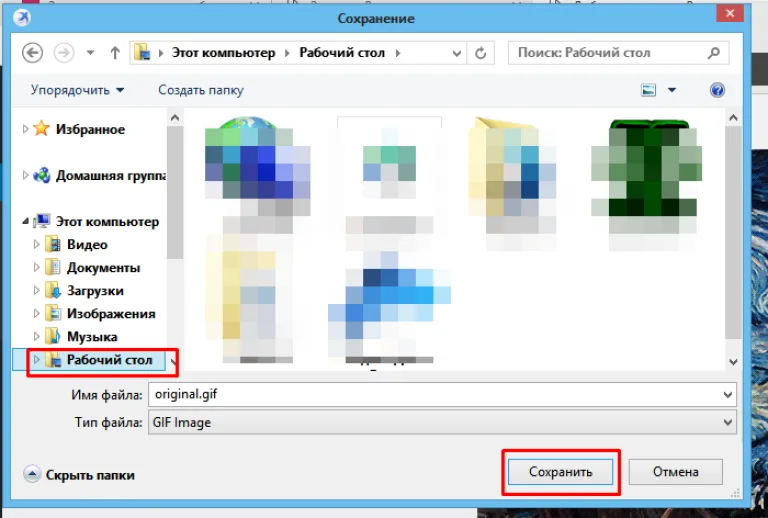 Выбираем место для загрузки файла, нажимаем «Сохранить»


На заметку! Чтобы сохранить анимированную картинку достаточно нажать «Сохранить документ на диск», и картинка будет сохранена на ПК. Чтобы ее найти кликните правой кнопкой мышки на скачанный файл и выберите пункт «Показать в папке».


Как вставить gif анимацию в комментарии Вконтакте
Сохраненную анимацию можно не только проигрывать на компьютере, но и вставлять в комментарии во Вконтакте.
Для этого:
- В графе коммента нажимаем «Прикрепить» и выбираем пункт «Документ».
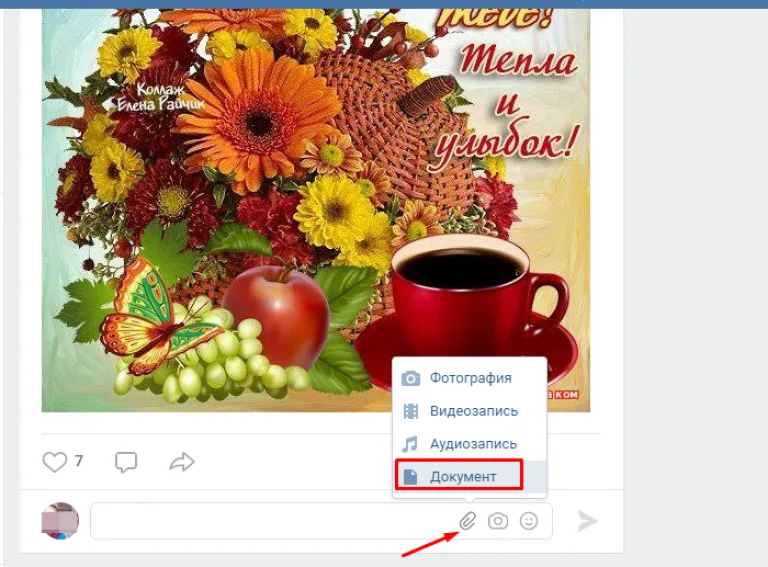 Нажимаем «Прикрепить» и выбираем пункт «Документ»
- Кликаем по ссылке «Загрузить новый файл».
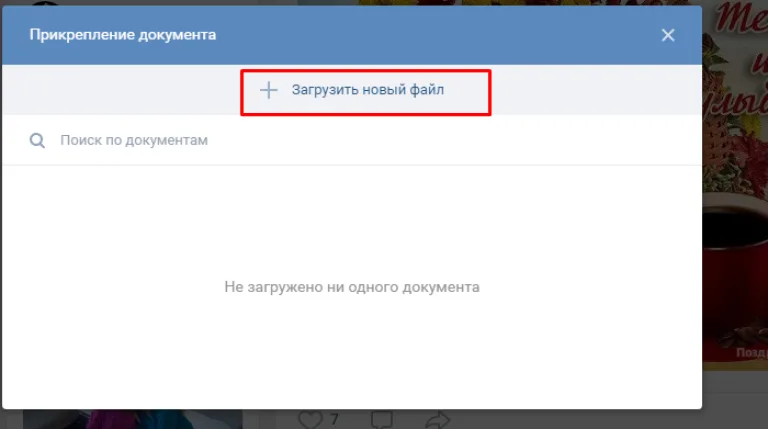 Кликаем по ссылке «Загрузить новый файл»
- Открываем путь к гифке, выделяем ее и нажимаем «Открыть».
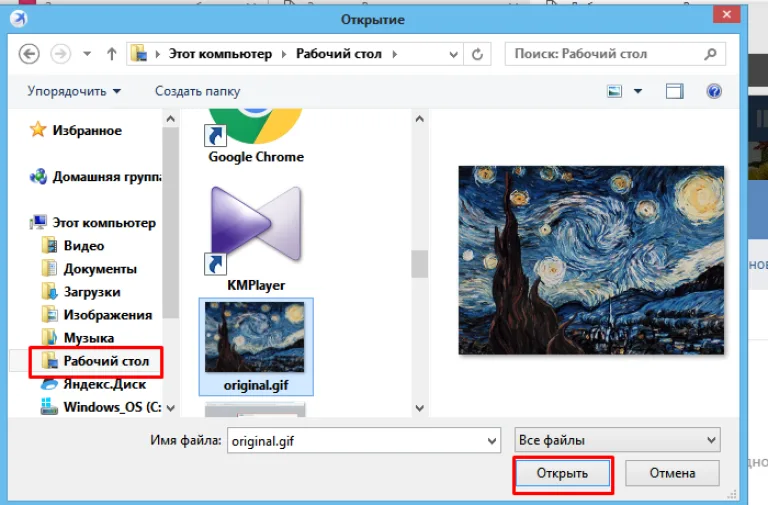 Открываем папку с gif файлом, нажимаем «Открыть»
- Затем отправляем gif в комментарий, щелкнув по соответствующей кнопке.
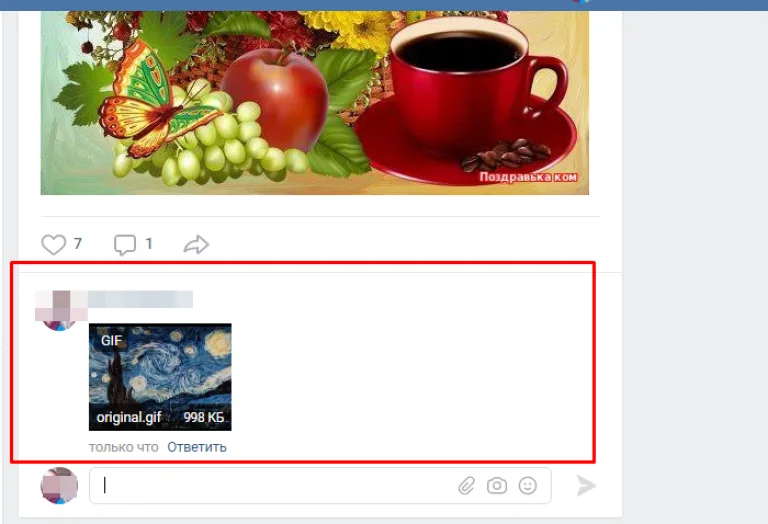 Gif картинка вставлена в комментарий


Со временем авторы социальной сети упростили использование гифок. Теперь для использования анимации в комментариях достаточно сохранить гиф в документах на своей странице в ВК.
Для этого:
- находим маленький плюсик, появляющийся в углу гифки, если на нее навести курсор мыши. Иногда вместо плюсика отображается кнопка "Добавить в Документы";
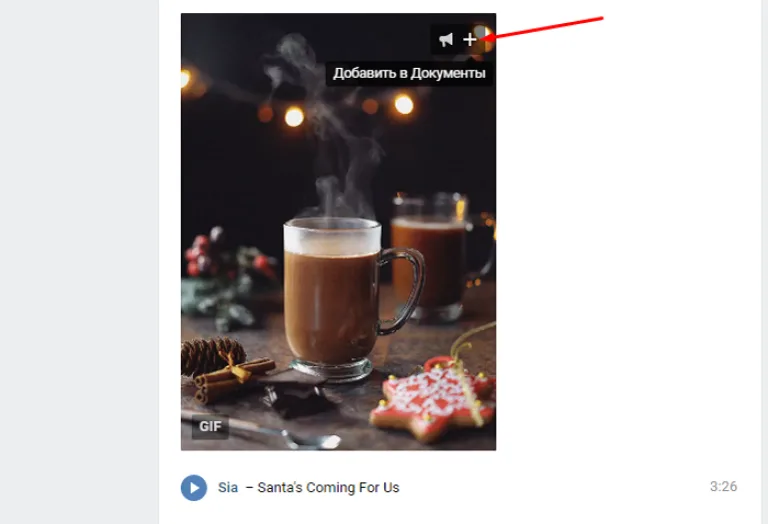 Наводим курсор мышки на гифку, нажимаем на значок «+» или по опции «Добавить в Документы»
- при нажатии на него гифка копируется в раздел «Мои документы» аккаунта ВК.
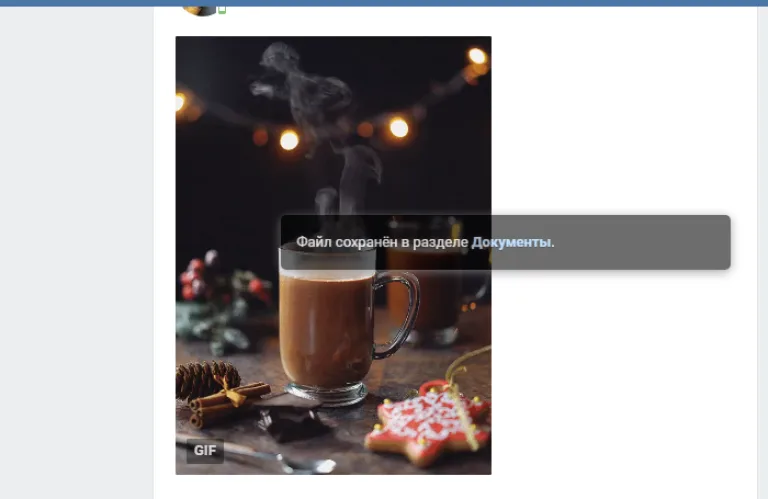 Gif файл сохранился в раздел «Документы»


Из Моего Мира
В социальной сети, созданной Mail.ru, пользователи часто делятся забавными анимированными картинками. Нередко у пользователей «Мой Мир» возникает желание сохранить гифку к себе на компьютер, чтобы использовать в других социальных сетях.
Как сохранить гифку из Моего Мира:
Шаг 1. Находим понравившуюся анимацию и открываем ее.

Шаг 2. Когда картинка начнет «проигрываться» в отдельном окне, нажимаем на нее правой кнопкой мыши. В появившемся контекстном меню ищем пункт «Копировать URL картинки».

Шаг 3. Теперь необходимо перейти по скопированному адресу. Для этого открываем пустую вкладку браузера и вставляем в адресную строку «урл» из буфера обмена — нажимаем в строке правую кнопку мыши и выбираем «Вставить из буфера и перейти».

Шаг 4. После этих действий искомая гифка проиграется на белом фоне, где ее можно сохранить привычным методом — нажав правую кнопку мыши и выбрав «Сохранить картинку как».

На заметку! Во время сохранения в окне выбора папки можно увидеть, что изображение получает расширение .jpg. Однако это лишь часть имени файла, а сама анимация сохранится в нужном .gif.
Установка Gif на рабочий стол
Часто в сети встречаются настолько милые гифы, что просматривать их можно часами. Чтобы любоваться приятной глазу анимацией, не отвлекаясь от работы, достаточно установить файл гифа в качестве заставки на рабочий стол.
Функцию анимированных обоев поддерживает несколько версий Windows, например, Виста и 7. Перед установкой анимации на рабочий стол необходимо активировать функцию DreamScene, а также скачать сам гиф-файл на компьютер.
Для этого нужно следовать пошаговой инструкции:
Шаг 1. Необходимо скачать приложение DreamScene Activator.
- скачиваем программу;
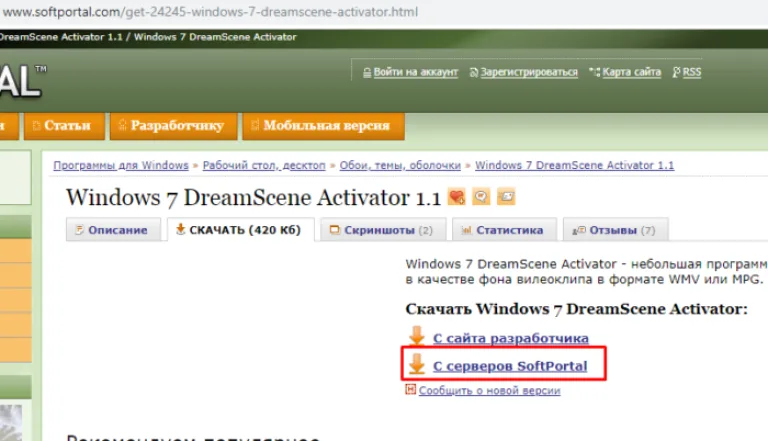 Скачиваем приложение с надежного источника
- извлекаем установочный файл программы из архива, перетянув его левой кнопкой мышки на рабочий стол;
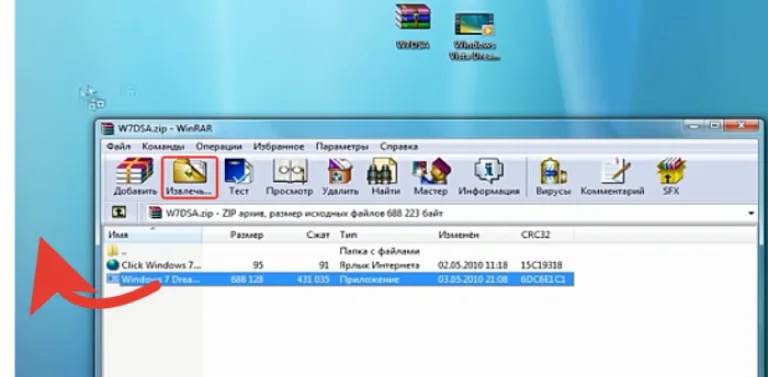 Извлекаем установочный файл программы из архива, перетянув его левой кнопкой мышки на рабочий стол или нажав на иконку «Извлечь»
- открываем установочный файл от имени администратора, кликнув по нему правой кнопкой мыши и выбрав пункт "Запуск от имени администратора".
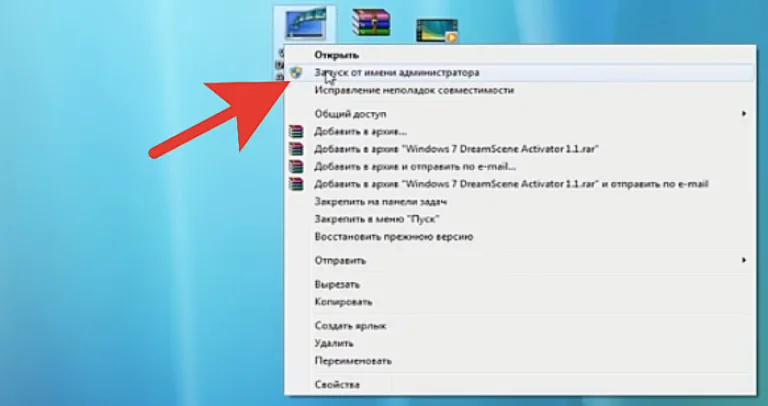 Клиаем по иконке программы правой кнопкой мыши, выбираем пункт «Запуск от имени администратора»
- появится вот такое крохотное окно.
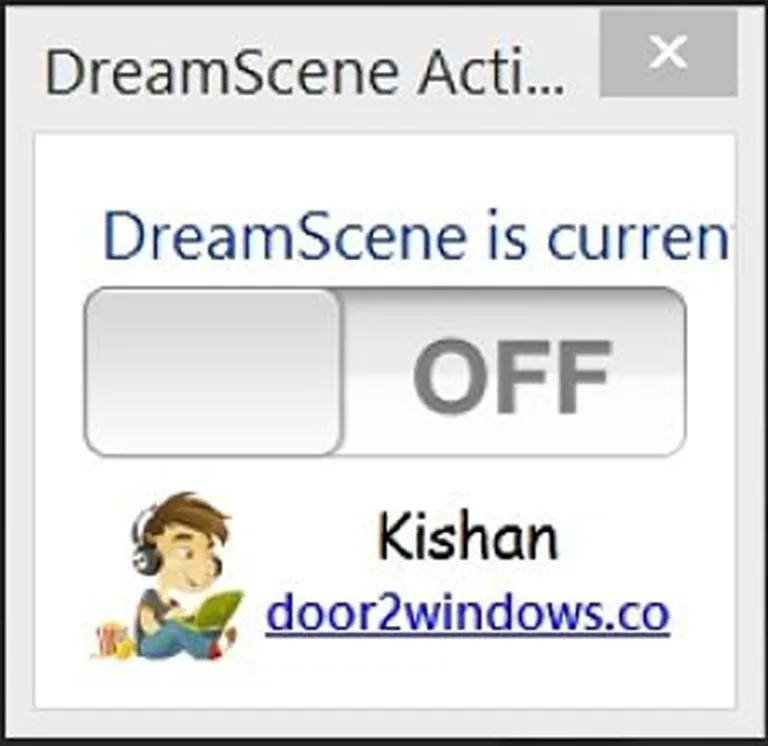 Интерфейс DreamScene Activator


Шаг 2. Двигаем ползунок в сторону, пока в графе не появится "ON".

Шаг 3. Перезагружаем компьютер.
Шаг 4. Открываем папку с сохраненной гифкой и кликаем по ней правой кнопкой мыши. В появившемся меню выбираем пункт "Set as Desktop Background".

Скачивание на смартфон
Если анимированную картинку необходимо скачать на портативное устройство, пригодятся простые методы сохранение гифок. В зависимости от источника анимации, существует несколько способов скачивания файла.
Со стандартных страниц
- Достаточно нажать на открытое изображение и задержать касание.
- Далее появится меню, где ищем пункт «Скачать изображение».
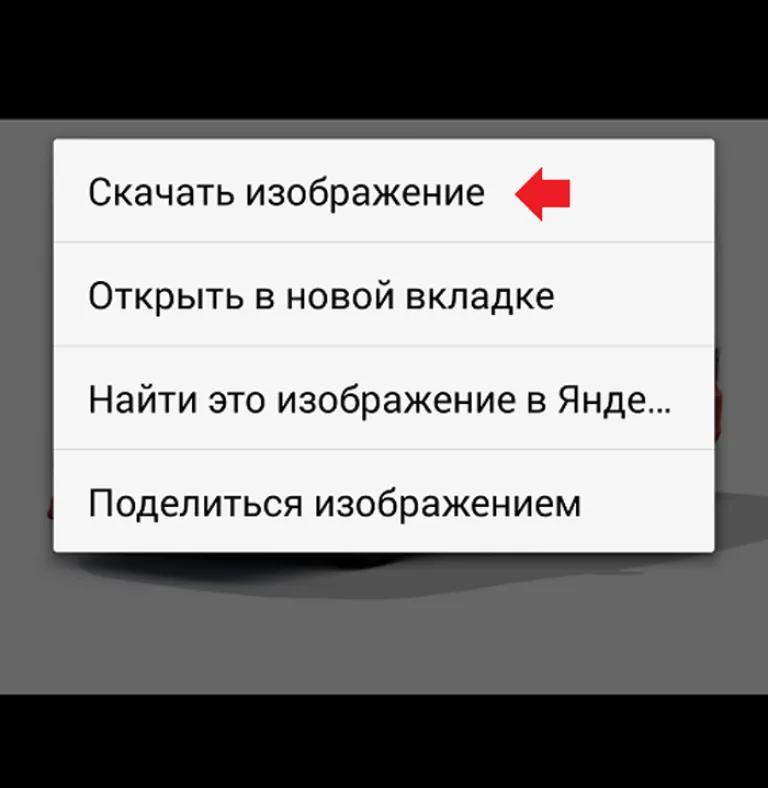 Нажимаем «Скачать изображение»
- Выбираем папку для сохранения и нажимаем «Сохранить изображение».
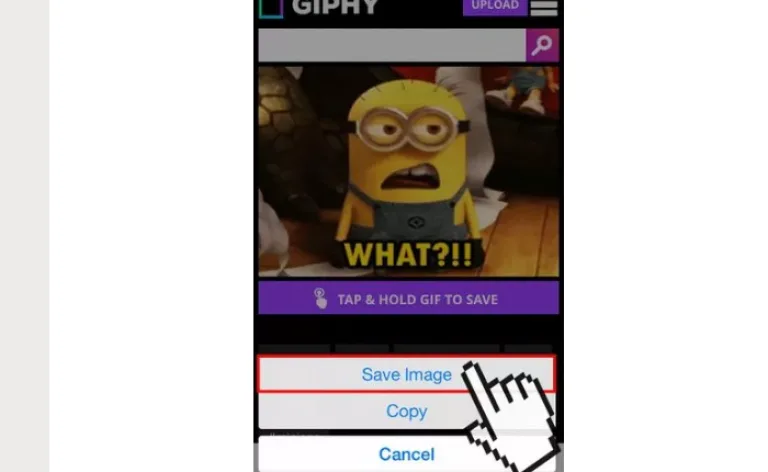 Нажимаем «Save image» («Сохранить изображение»)


На заметку! В зависимости от используемого браузера, пункт "Сохранить" может иметь несколько иное название.
Из социальных сетей
Чтобы скачать анимацию, необходимо:
Шаг 1. Запустить ее. Когда гифка проигрывается, касаемся экрана и нажимаем на три точки, появившиеся в верхнем углу.

Шаг 2. В выпадающем меню ищем пункт, соответствующий сохранению файла.

Как просмотреть файл
Сохранить анимированный файл можно в несколько нажатий кнопок. Однако после скачивания можно обнаружить, что файл не читается. Чтение таких файлов осуществляют с помощью специальных приложений.
Программы, которые помогут создать или открыть гиф.
| Операционная система | Список программ |
|---|---|
| Windows | Самыми удобными приложениями можно считать Movavi СлайдШОУ, Movavi Photo Editor, IrfanView, Adobe Photosho |
| Mac | Для этой ОС есть удобные программы: Apple Сафари, Roxio Toast, Fireworks от Адоб |
| Для Андроид | Самым удобным признан Google Drive |
Гифки — удобный формат графического изображения, позволяющий сохранять набор кадров в виде компактного видеоролика. Чтобы скачать такой файл на свой ПК или смартфон, понадобится всего несколько кликов.