 Автор:
 В интернете много полезных, интересных и забавных текстов, которые часто хочется сохранить для себя, послать друзьям или коллегам. Есть несколько способов сделать это.

Содержание
Поиск контента
Перед сохранением текст необходимо найти. Для поисков в интернете используются специальные сайты. Они работают по одному алгоритму:
- набираете или вставляете запрос в поле поиска;
- нажимаете «Найти»;
![Набираем или вставляем необходимый запрос в поле поиска, нажимаем «Enter» или кнопку «Найти»]() Набираем или вставляем необходимый запрос в поле поиска, нажимаем «Enter» или кнопку «Найти»
Набираем или вставляем необходимый запрос в поле поиска, нажимаем «Enter» или кнопку «Найти» - получаете список релевантных сайтов.
![Переходим на подходящий сайт]() Переходим на подходящий сайт
Переходим на подходящий сайт


Самые популярные сайты такого типа: Google, Yandex, Mail.ru, Yahoo, Bing.
Сохранение текста из Google Chrome
В Хроме вы сможете сохранять текст:
- из выделенной области;
- страницу целиком;
- документом PDF;
- защищенный.
Сохранение текста из выделенной области
- Выделите область для копирования левым кликом мыши или зажав одновременно кнопки «Ctrl+A».
![Выделяем нужную область левой кнопкой мышки или нажимаем одновременно клавиши «Ctrl+A», чтобы выделить всю страницу]() Выделяем нужную область левой кнопкой мышки или нажимаем одновременно клавиши «Ctrl+A», чтобы выделить всю страницу
Выделяем нужную область левой кнопкой мышки или нажимаем одновременно клавиши «Ctrl+A», чтобы выделить всю страницуВажно! Сочетание кнопок «Ctrl+A» используется для выделения всей области страницы.
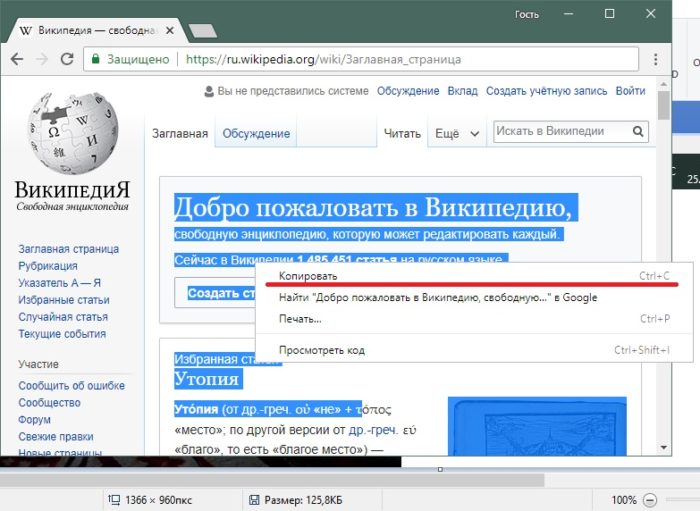
- На выбранной области нажмите правым кликом мыши → «Копировать». Альтернатива — «Ctrl+C».
![Щелкаем правой кнопкой мышки по выделенной области, нажимаем на пункт «Копировать»]() Щелкаем правой кнопкой мышки по выделенной области, нажимаем на пункт «Копировать»
Щелкаем правой кнопкой мышки по выделенной области, нажимаем на пункт «Копировать»

Сохранение страницы целиком
Для получения страницы:
- Перейдите в «Настройки» (иконка три точки вверху справа).
![Щелкаем по значку трех точек в правом верхнем углу]() Щелкаем по значку трех точек в правом верхнем углу
Щелкаем по значку трех точек в правом верхнем углу - Наведите курсор мышки на пункт «Дополнительные инструменты».
![Наводим курсор мышки на пункт «Дополнительные настройки»]() Наводим курсор мышки на пункт «Дополнительные настройки»
Наводим курсор мышки на пункт «Дополнительные настройки» - Щелкните по пункту «Сохранить страницу как…».
![Щелкаем по опции «Сохранить страницу как»]() Щелкаем по опции «Сохранить страницу как»
Щелкаем по опции «Сохранить страницу как»


Внимание! Эти действия заменяет «Ctrl+S».
Сохранение контента в PDF
Для получения контента в PDF:
- Откройте «Настройки».
![Щелкаем по значку трех точек в правом верхнем углу]() Щелкаем по значку трех точек в правом верхнем углу
Щелкаем по значку трех точек в правом верхнем углу - Затем «Печать».
![Щелкаем по пункту «Печать»]() Щелкаем по пункту «Печать»
Щелкаем по пункту «Печать» - Кликните по опции «Изменить» в разделе «Печать».
![В разделе «Принтер» нажимаем на кнопку «Изменить»]() В разделе «Принтер» нажимаем на кнопку «Изменить»
В разделе «Принтер» нажимаем на кнопку «Изменить» - Щелкните по параметру «Сохранить как PDF».
![Щелкаем по опции «Сохранить как PDF»]() Щелкаем по опции «Сохранить как PDF»
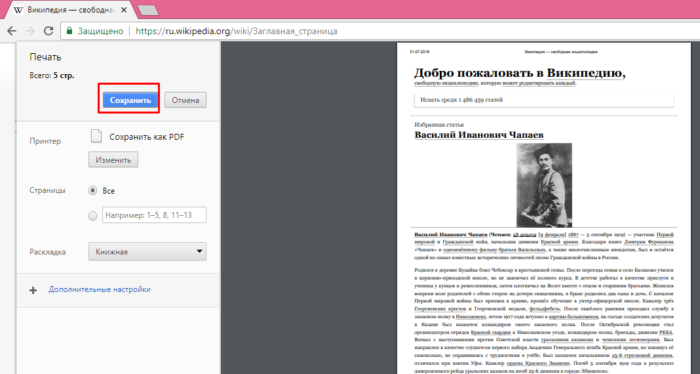
Щелкаем по опции «Сохранить как PDF» - Кликните «Сохранить».
![Нажимаем «Сохранить»]() Нажимаем «Сохранить»
Нажимаем «Сохранить» - Выберите папку для сохранения и нажмите «Сохранить».
![В левой части окна выбираем папку для сохранения файла, нажимаем «Сохранить»]() В левой части окна выбираем папку для сохранения файла, нажимаем «Сохранить»
В левой части окна выбираем папку для сохранения файла, нажимаем «Сохранить»



На заметку! Эти действия дублирует «Ctrl+P».
Способы сохранения текста, если не получается выделить и скопировать
Если нельзя выделить или скопировать текст, поможет несколько эффективных способов, описанных ниже.
Способ 1. Копирование из версии для печати
Откройте «Печать», выделите нужный блок в упрощенной версии и скопируйте его обычным способом.

Способ 2. Отключение JavaScript
Копированию текста может мешать код JavaScript, встроенный в страницу. Можно полностью отключить его выполнение:
- с помощью плагинов для Chrome (NOScript, Stop JavaScript и т.д.);
- вручную, если вы авторизованы в Chrome.
Шаг 1. Кликните по иконке «Настройки».

Шаг 2. Прокрутите страницу вниз и щелкните по ссылке «Дополнительно».

Шаг 3. В блоке «Конфиденциальность и безопасность» кликните по опции «Настройки контента».

Шаг 4. Выберите раздел JavaScript.

Шаг 5. Установите ползунок в позицию «Заблокировано».

Способ 3. Копирование через код
- Можно открыть «Инструменты разработчика» (нажатие кнопки «F12») или просмотр исходного кода документа (нажатие сочетания кнопок «Ctrl+U»).
![Открываем «Инструменты разработчика» («F12») или просмотр исходного кода документа («Ctrl+U»)]() Открываем «Инструменты разработчика» («F12») или просмотр исходного кода документа («Ctrl+U»)
Открываем «Инструменты разработчика» («F12») или просмотр исходного кода документа («Ctrl+U») - С помощью поиска, нажатия кнопок «Ctrl+F», найдите нужный фрагмент текста.
![С помощью поиска, нажатия клавиш «Ctrl+F», находим нужный фрагмент текста]() С помощью поиска, нажатия клавиш «Ctrl+F», находим нужный фрагмент текста
С помощью поиска, нажатия клавиш «Ctrl+F», находим нужный фрагмент текста - Если он отмечен полностью, нажмите «Ctrl+C» или правым кликом мышки → «Копировать».
![Нажимаем сочетание клавиш «Ctrl+C» или щелкаем правым кликом мышки, выбираем «Копировать»]() Нажимаем сочетание клавиш «Ctrl+C» или щелкаем правым кликом мышки, выбираем «Копировать»
Нажимаем сочетание клавиш «Ctrl+C» или щелкаем правым кликом мышки, выбираем «Копировать» - Если нет, выберите его с помощью мыши и выполните процедуру копирования.
![Выделяем левой кнопкой мышки нужный фргамент, щелкаем правый кликом мышки по фрагменту, в меню кликаем на пункт «Копировать»]() Выделяем левой кнопкой мышки нужный фргамент, щелкаем правый кликом мышки по фрагменту, в меню кликаем на пункт «Копировать»
Выделяем левой кнопкой мышки нужный фргамент, щелкаем правый кликом мышки по фрагменту, в меню кликаем на пункт «Копировать»


Открытие в Word
Чтобы сразу открыть и редактировать текст:
- Cкопируйте ссылку на страницу из адресной строки.
![Щелкаем по строчке с адресом левой кнопкой мышки, нажимаем кнопки «Ctrl+C», чтобы скопировать адрес]() Щелкаем по строчке с адресом левой кнопкой мышки, нажимаем кнопки «Ctrl+C», чтобы скопировать адрес
Щелкаем по строчке с адресом левой кнопкой мышки, нажимаем кнопки «Ctrl+C», чтобы скопировать адрес - Откройте Word.
![Открываем текстовый редактор Ворд]() Открываем текстовый редактор Ворд
Открываем текстовый редактор Ворд - Выберите «Файл» → «Открыть».
![Кликаем по значку «Файл», затем по пункту «Открыть»]() Кликаем по значку «Файл», затем по пункту «Открыть»
Кликаем по значку «Файл», затем по пункту «Открыть» - В «Имя файла» вставьте ссылку. Нажмите «Открыть».
![В поле «Имя файла» вставляем скопированную ссылку на страницу, нажимаем «Открыть»]() В поле «Имя файла» вставляем скопированную ссылку на страницу, нажимаем «Открыть»
В поле «Имя файла» вставляем скопированную ссылку на страницу, нажимаем «Открыть»![Сохраненная страница из интернета в документе Ворд]() Сохраненная страница из интернета в документе Ворд
Сохраненная страница из интернета в документе Ворд


Если вы хотите более подробно узнать, как распознать текст с картинки в Word, а также рассмотреть лучшие способы, вы можете прочитать новую статью на нашем портале.
Сохранение текста из Internet Explorer
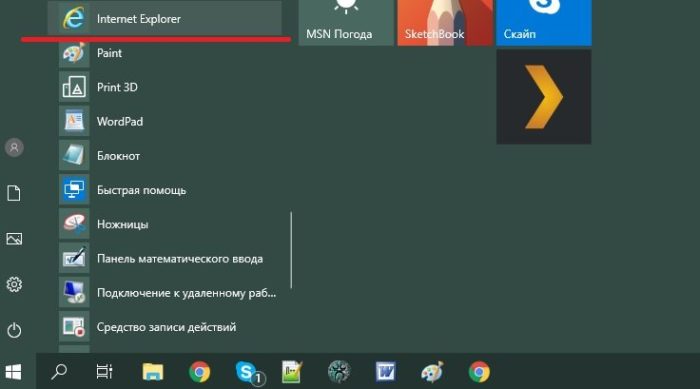
IE – второй по популярности браузер в мире, им пользуется 16% пользователей. Он встроен в Windows 8, 8.1 и 10, найти его можно через «Пуск» в категории «Стандартные – Windows».
Internet Explorer поддерживает обычное копирование выделенного текста:
- Выделите текст → щелкните правым кликом мышки → кликните «Копировать».
- Альтернативный вариант: выделите текст → зажмите «Ctrl+C».
![Выделяем необходимую часть текста, нажимаем клавиши «Ctrl+C»]() Выделяем необходимую часть текста, нажимаем клавиши «Ctrl+C»
Выделяем необходимую часть текста, нажимаем клавиши «Ctrl+C»

Сохранение страницы
- Выберите настройки → «Файл» → «Сохранить как».
- Альтернативный вариант: зажмите «Ctrl+S».
![Переходим в настройки (значок шестеренки), затем наводим курсор на пункт «Файл», далее «Сохранить как»]() Переходим в настройки (значок шестеренки), затем наводим курсор на пункт «Файл», далее «Сохранить как»
Переходим в настройки (значок шестеренки), затем наводим курсор на пункт «Файл», далее «Сохранить как»

Сохранение текста в PDF-файл
- Выберите настройки.
- Затем наведите курсор на пункт «Печать» → «Печать».
![Наводим курсор на пункт «Печать», щелкаем по пункту «Печать»]() Наводим курсор на пункт «Печать», щелкаем по пункту «Печать»
Наводим курсор на пункт «Печать», щелкаем по пункту «Печать» - Выберите принтер «Microsoft Print to PDF» → нажмите «Печать».
![Выбираем принтер «Microsoft Print to PDF», нажимаем «Печать»]() Выбираем принтер «Microsoft Print to PDF», нажимаем «Печать»
Выбираем принтер «Microsoft Print to PDF», нажимаем «Печать»


На заметку! Альтернативный вариант: нажмите «Ctrl+P».
С помощью отключения JavaScript на страницах с защищенным контентом
Шаг 1. Откройте «Настройки» → «Свойства браузера».

Шаг 2. Во закладке «Безопасность» → «Другой».

Шаг 3. Выключите «Активные сценарии» в разделе «Сценарии».

Шаг 4. Вернитесь на страницу с кодом, обновите ее (через значок круговой стрелки) и скопируйте текст способом 1.
Через исходный код
- Зажмите «Ctrl+U».
- В поисковике введите часть нужного фрагмента.
![Вводим часть нужного текста в поле поиска]() Вводим часть нужного текста в поле поиска
Вводим часть нужного текста в поле поиска - Выделите фрагмент целиком.
- Щелкните правым кликом мышки →«Копировать» или «Ctrl+С».

Сохранение текста из Mozilla Firefox
«Огненная лиса» — третий по популярности браузер, которым пользуется 12% пользователей. Он поддерживает:
Обычное копирование выделенного текста
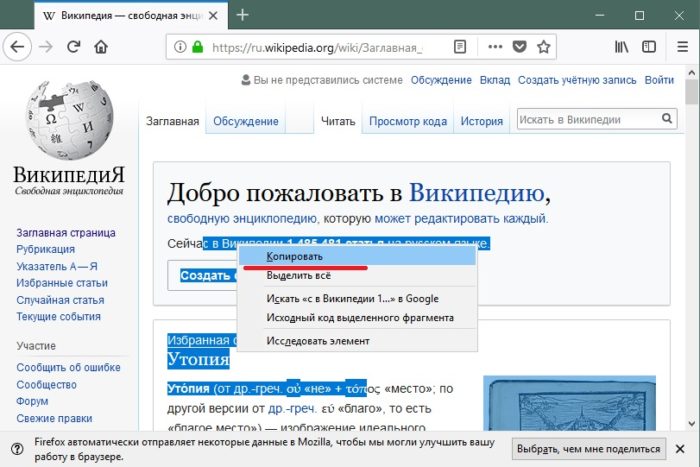
- Выделите фрагмент → щелкните правым кликом мышки → выберите «Копировать».
- Альтернативный вариант: выделите фрагмент → нажмите «Ctrl+С».
![Выделяем фрагмент, щелкаем правым кликом мышки, выбираем «Копировать»]() Выделяем фрагмент, щелкаем правым кликом мышки, выбираем «Копировать»
Выделяем фрагмент, щелкаем правым кликом мышки, выбираем «Копировать»
Получение страницы
- Выберите настройки → «Сохранить как».
- Альтернативный вариант: нажмите «Ctrl+S».
![Открываем настройки, щелкнув по трем полоскам в правом верхнем углу, нажимаем «Сохранить как»]() Открываем настройки, щелкнув по трем полоскам в правом верхнем углу, нажимаем «Сохранить как»
Открываем настройки, щелкнув по трем полоскам в правом верхнем углу, нажимаем «Сохранить как»

Сохранение текста в PDF-документ
- Выберите настройки → «Печать».
![Открываем «Настройки», нажимаем «Печать»]() Открываем «Настройки», нажимаем «Печать»
Открываем «Настройки», нажимаем «Печать» - Принтер «Microsoft Print to PDF» → «OК».
![В разделе «Принтер» в поле «Имя» выбираем «Microsoft Print to PDF», нажимаем «OК»]() В разделе «Принтер» в поле «Имя» выбираем «Microsoft Print to PDF», нажимаем «OК»
В разделе «Принтер» в поле «Имя» выбираем «Microsoft Print to PDF», нажимаем «OК»


На заметку! Альтернативный вариант: нажмите «Ctrl+P».
С помощью отключения JavaScript на страницах с защищенным контентом
Шаг 1. В адресной строке впишите «about:config».

Шаг 2. Примите риски.

Шаг 2. В поисковую строку впишите «javascript.enabled».

Шаг 3. Кликните правым щелчком мышки → «Переключить».

После этого вернитесь на страницу с кодом, обновите ее (через значок круговой стрелки) и скопируйте текст способом 1.
Через исходный код
- нажмите «CTRL+U»;
- в поле поиска введите словосочетание для более удобного поиска нужного фрагмента текста;
![В поле поиска вводим словосочетание для более удобного поиска нужного фрагмента текста]() В поле поиска вводим словосочетание для более удобного поиска нужного фрагмента текста
В поле поиска вводим словосочетание для более удобного поиска нужного фрагмента текста - выделите нужный фрагмент целиком;
- нажмите правым кликом мышки →«Копировать» или «Ctrl+С».

Сохранение текста из Microsoft Edge
Новый браузер Microsoft занимает четвертую позицию в рейтинге браузеров – его выбрали 5% пользователей. Он поддерживает:
Обычное копирование выделенного текста
- Выделите текст → нажмите правым щелчком мышки → выберите «Копировать».
- Альтернативный вариант: выделите текст → нажмите «Ctrl+С».нажмите правым щелчком мыши → выберите «Копировать»
![Нажимаем правым щелчком мыши, выбираем «Копировать»]() Нажимаем правым щелчком мыши, выбираем «Копировать»
Нажимаем правым щелчком мыши, выбираем «Копировать»

Сохранение текста в PDF-файл
- Выберите настройки → «Печать».
![Щелкаем мышкой по трем точкам в правом верхнем углу, в меню нажимаем на «Печать»]() Щелкаем мышкой по трем точкам в правом верхнем углу, в меню нажимаем на «Печать»
Щелкаем мышкой по трем точкам в правом верхнем углу, в меню нажимаем на «Печать» - Выберите принтер «Microsoft Print to PDF» → нажмите «Печать».
![В поле «Принтер» выбираем «Microsoft Print to PDF», нажимаем «Печать»]() В поле «Принтер» выбираем «Microsoft Print to PDF», нажимаем «Печать»
В поле «Принтер» выбираем «Microsoft Print to PDF», нажимаем «Печать»


На заметку! Альтернативный вариант: зажмите «Ctrl+P».
Через исходный код
- Выберите «Меню»→«Средства разработчика».
- В поле поиска вбейте словосочетание для более удобного поиска нужного фрагмента текста.
- Выделите нужный фрагмент целиком.
- Нажмите правым щелчком мыши → «Копировать» или «Ctrl+С».
![В поле поиска вводим выражение, выделяем фрагмент текста, выделяем, нажимаем правой кнопкой мышки, выбираем «Копировать»]() В поле поиска вводим выражение, выделяем фрагмент текста, выделяем, нажимаем правой кнопкой мышки, выбираем «Копировать»
В поле поиска вводим выражение, выделяем фрагмент текста, выделяем, нажимаем правой кнопкой мышки, выбираем «Копировать»

Сохранение текста из Opera
Опера привлекает всего 1,25% пользователей, но ее поклонники не собираются отказываться от удобного браузера. Она поддерживает:
1. Обычное копирование выделенного текста:
- выделите текст → нажмите правый клик мыши → выберите «Копировать».
- альтернативный вариант: Выделите текст → нажмите «Ctrl+C».
![Выделяем необходимую часть текста, нажимаем клавиши «Ctrl+C»]() Выделяем необходимую часть текста, нажимаем клавиши «Ctrl+C»
Выделяем необходимую часть текста, нажимаем клавиши «Ctrl+C»

Сохранение страницы
- выберите «Меню» → «Страница» → «Сохранить как»;
- альтернативный вариант: нажмите «Ctrl+S».
![Открываем «Меню», щелкаем по пункту «Страница», затем «Сохранить как»]() Открываем «Меню», щелкаем по пункту «Страница», затем «Сохранить как»
Открываем «Меню», щелкаем по пункту «Страница», затем «Сохранить как»

Сохранение текста в PDF-файл
Кликните правым щелчком мыши → «Сохранить как PDF».
Из версии для печати:
- выберите «Меню» → «Страница» → «Печать»;
![Открываем «Меню», наводим курсор мышки на пункт «Страница», выбираем «Печать»]() Открываем «Меню», наводим курсор мышки на пункт «Страница», выбираем «Печать»
Открываем «Меню», наводим курсор мышки на пункт «Страница», выбираем «Печать» - выделите текст для копирования → скопируйте «Ctrl+C» или правый клик мыши → «Копировать».
![Выделяем текст, копируем нажатием клавиш «Ctrl+C» или правым кликом мыши, выбираем «Копировать»]() Выделяем текст, копируем нажатием клавиш «Ctrl+C» или правым кликом мыши, выбираем «Копировать»
Выделяем текст, копируем нажатием клавиш «Ctrl+C» или правым кликом мыши, выбираем «Копировать»


На заметку! Альтернативный вариант: нажмите «Ctrl+P».
С помощью отключения JavaScript на страницах с защищенным контентом
Шаг 1. Выберите «Меню» → «Настройки».

Шаг 2. Выключить JavaScript в разделе «Сайты».

После этого вернитесь на страницу с кодом, обновите ее (через значок круговой стрелки) и скопируйте текст способом 1.
Через исходный код
- нажмите «Ctrl+U»;
- в поле поиска введите словосочетание для более удобного поиска нужного фрагмента текста;
![Вводим словосочетание в поле поиска для быстрого поиска текста]() Вводим словосочетание в поле поиска для быстрого поиска текста
Вводим словосочетание в поле поиска для быстрого поиска текста - выделите нужный фрагмент целиком;
- нажмите правым кликом мыши → «Копировать» или «Ctrl+С».

Таблица способов копирование текста во всех браузерах.
| Chrome | Firefox | Opera | IE | Edge | |
|---|---|---|---|---|---|
| Выделенный текст | да | да | да | да | да |
| Веб-страницу целиком | да | да | да | да | нет |
| Текст в документ PDF | да | да | да | да | да |
| Из версии для печати | да | нет | да | нет | нет |
| С отключенным JavaScript | да | да | да | да | нет |
| Через исходный код | да | да | да | да | да |
| Открытием в Word | да | да | да | да | да |
Как убрать «мусор» из скопированного текста
Есть несколько типов ненужных данных:
- форматирование;
- изображения;
- элементы кода.
Чтобы избавиться от форматирования и изображений:
- Откройте «Блокнот».
![Находим через меню «Пуск» Блокнот и открываем его]() Находим через меню «Пуск» Блокнот и открываем его
Находим через меню «Пуск» Блокнот и открываем его - Вставьте контент.
![Вставляем скопированный текст в Блокнот]() Вставляем скопированный текст в Блокнот
Вставляем скопированный текст в Блокнот - Скопируйте или сохраните текст из «Блокнота».
![Нажимаем клавиши «Ctrl+A», чтобы выделить текст, сочетание клавиш «Ctrl+C», чтобы скопировать]() Нажимаем клавиши «Ctrl+A», чтобы выделить текст, сочетание клавиш «Ctrl+C», чтобы скопировать
Нажимаем клавиши «Ctrl+A», чтобы выделить текст, сочетание клавиш «Ctrl+C», чтобы скопировать


Чтобы убрать элементы кода:
- Откройте «Блокнот».
![Находим через меню «Пуск» Блокнот и открываем его]() Находим через меню «Пуск» Блокнот и открываем его
Находим через меню «Пуск» Блокнот и открываем его - Вставьте контент.
![Вставляем скопированный текст в Блокнот]() Вставляем скопированный текст в Блокнот
Вставляем скопированный текст в Блокнот![Открываем «Файл», щелкаем по пункту «Сохранить как»]() Открываем «Файл», щелкаем по пункту «Сохранить как»
Открываем «Файл», щелкаем по пункту «Сохранить как» - Сохраните с расширением .html.
![Называем файл и пишем расширение html, выбираем «Все файлы», в опции «Кодировка» выбираем «Юникод», нажимаем «Сохранить»]() Называем файл и пишем расширение html, выбираем «Все файлы», в опции «Кодировка» выбираем «Юникод», нажимаем «Сохранить»
Называем файл и пишем расширение html, выбираем «Все файлы», в опции «Кодировка» выбираем «Юникод», нажимаем «Сохранить» - Откройте в браузере.
![Щелкаем по файлу правым кликом мышки, наводим курсор на пункт «Открыть с помощью», выбираем любой браузер]() Щелкаем по файлу правым кликом мышки, наводим курсор на пункт «Открыть с помощью», выбираем любой браузер
Щелкаем по файлу правым кликом мышки, наводим курсор на пункт «Открыть с помощью», выбираем любой браузер - Скопируйте текст, выделив его мышью или «Ctrl+A».
![Чтобы выделить текст, нажимаем клавиши «Ctrl+A», чтобы скопировать текст «Ctrl+C»]() Чтобы выделить текст, нажимаем клавиши «Ctrl+A», чтобы скопировать текст «Ctrl+C»
Чтобы выделить текст, нажимаем клавиши «Ctrl+A», чтобы скопировать текст «Ctrl+C»


Если текст не копируется из html-файла, снова откройте его в Блокноте и удалите все блоки кода, заключенные между тегами <script> и </script>. Cохраните файл и повторите процедуру копирования.
Куда можно сохранять текст
Запомнить информацию можно несколькими способами:
- на компьютере (все вышеописанные способы);
- на флешке;
- в письме.
Как сохранить документ на флеш-носитель:
- Выделите текст и скопируйте.
![Выделяем нужную область левой кнопкой мышки или нажимаем одновременно клавиши «Ctrl+A», чтобы выделить всю страницу]() Выделяем нужную область левой кнопкой мышки или нажимаем одновременно клавиши «Ctrl+A», чтобы выделить всю страницу
Выделяем нужную область левой кнопкой мышки или нажимаем одновременно клавиши «Ctrl+A», чтобы выделить всю страницу - Вставьте в «Блокнот», Word и т.д.
![Вставляем скопированный текст в Блокнот]() Вставляем скопированный текст в Блокнот
Вставляем скопированный текст в Блокнот - Выберите «Файл» → «Сохранить как».
![Открываем «Файл», щелкаем по пункту «Сохранить как»]() Открываем «Файл», щелкаем по пункту «Сохранить как»
Открываем «Файл», щелкаем по пункту «Сохранить как» - Выберите «Этот компьютер».
![Выбираем «Этот компьютер»]() Выбираем «Этот компьютер»
Выбираем «Этот компьютер» - В разделе «Устройства и диски» перейдите на флешку.
![В разделе «Устройства и диски» выбираем флешку]() В разделе «Устройства и диски» выбираем флешку
В разделе «Устройства и диски» выбираем флешку - Задайте имя фала и подходящее расширение. Сохраните.
![Вводим имя файла, нажимаем «Сохранить»]() Вводим имя файла, нажимаем «Сохранить»
Вводим имя файла, нажимаем «Сохранить»


Как сохранить текст в письме:
- Откройте страницу.
- Выделите текст и скопируйте.
![Выделяем нужную область левой кнопкой мышки или нажимаем одновременно клавиши «Ctrl+A», чтобы выделить всю страницу]() Выделяем нужную область левой кнопкой мышки или нажимаем одновременно клавиши «Ctrl+A», чтобы выделить всю страницу
Выделяем нужную область левой кнопкой мышки или нажимаем одновременно клавиши «Ctrl+A», чтобы выделить всю страницу - Откройте электронную почту (gmail, mail, yandex, yahoo и т.д.).
- Нажмите «Написать».
![Нажимаем «Написать»]() Нажимаем «Написать»
Нажимаем «Написать» - Вставьте текст в тело письма.
![Вставляем скопированный текст нажатием клавиш «Ctrl+V»]() Вставляем скопированный текст нажатием клавиш «Ctrl+V»
Вставляем скопированный текст нажатием клавиш «Ctrl+V»


Можно сохранить черновик письма, и позже получить доступ к тексту из папки черновиков. Можно отправить письмо на свой адрес, чтобы вспомнить о тексте при следующем просмотре почты.
Внимание! Если нельзя скопировать текст, можно запомнить его в браузере. Нажмите звездочку в адресной строке, и сайт добавится в закладки.
Сохранение дополнительного контента
Загружая полную версию страницы, вы получаете связанные файлы, в том числе картинки, в связанной папке.
Но на другие виды контента такой способ не действует. Например, чтобы сохранить видео:
Шаг 1. Получите прямую ссылку на него. Для этого:
- откройте видео на «родительском» сайте, нажав значок стрелки в плеере;
![Нажимаем на значок стрелки, подписанный «Поделиться»]() Нажимаем на значок стрелки, подписанный «Поделиться»
Нажимаем на значок стрелки, подписанный «Поделиться» - получите ссылку из плеера, нажав на кнопку «Копировать».
![Нажимаем «Копировать»]() Нажимаем «Копировать»
Нажимаем «Копировать»![Переходим на онлайн-сервис]() Переходим на онлайн-сервис
Переходим на онлайн-сервис


Шаг 2. Откройте сайт для скачивания видео. Примеры: onlinevideoconverter.com, ru.savefrom.net, savethevideo.com.

Шаг 3. Вставьте ссылку и следуйте дальнейшим инструкциям.

На заметку! Чтобы сохранить картинку, нажмите на нее правым кликом мыши и выберите «Сохранить картинку как» или «Сохранить изображение как» — в зависимости от браузера.









