 Автор:
 Любая техника, даже самая совершенная, может дать сбой в работе. Современные компьютеры оснащены устройствами, способными информировать о проблемах посредством особых звуковых сигналов, а так же указывать на локализацию поломки. Важно грамотно оценить звуковой код, так как он отличается в зависимости от версии BIOS и производителя устройства.

Содержание
Почему компьютер пищит и не включается
Звук, который можно услышать при различных неполадках со стороны персонального компьютера или ноутбука, исходит из небольшого динамика, располагающегося в корпусе блока питания. Наличие нехарактерных аудиосигналов всегда свидетельствует о сбоях на техническом или программном уровнях.
В норме слышим только один непродолжительный звук, который свидетельствует о полной технической исправности и успешном запуске системы. К числу наиболее распространённых причин относятся:
- Запылённость деталей. В результате нарушается нормальное функционирование отдельных участков ввиду изменения передачи сигналов или неэффективности системы охлаждения. Обуславливает до 80-90 % всех неисправностей, 70% из которых приходится на модули оперативной памяти. После удаления излишних пылевых частиц компьютер возвращается к привычной жизни.
![Сильная запыленность комплектующих компьютера может вывести из строй его работу]() Сильная запыленность комплектующих компьютера может вывести из строй его работу
Сильная запыленность комплектующих компьютера может вывести из строй его работу - Необходимость замены термопасты. В норме радиатор должен обеспечивать отведение тепла от процессора, однако оба элемента не имеют идеально гладких поверхностей. Проблема решается путём добавления в данное пространство специальной смеси. Со временем структура пасты начинает твердеть, а теплопроводность снижаться. Процессор может мгновенно перегреться при запуске системы и отключиться. Рекомендуемая частота смены теплопроводной смеси — 1 раз в 6 месяцев.
![Замена термопасты на процессоре]() Замена термопасты на процессоре
Замена термопасты на процессоре - Неисправность деталей. Наиболее часто выходят из строя видеокарта, оперативная память и материнская плата. Констатация поломки последней возможна лишь при полной уверенности в исправности прочих частей компьютера. В данном варианте важно «собрать анамнез»: производилась ли замена модулей в последнее время, были ли эпизоды беспричинного зависания или выключения и т.п.
![Некоторые сигналы компьютера могут значить неисправность какой-нибудь детали]() Некоторые сигналы компьютера могут значить неисправность какой-нибудь детали
Некоторые сигналы компьютера могут значить неисправность какой-нибудь детали - Неполадки со стороны блока питания. Ситуация характера для старых компьютеров (5-7 лет и более), когда нет возможности обеспечить адекватное электроснабжение видеокарты или процессора.
![Неполадки со стороны блока питания могут влиять на включение компьютера]() Неполадки со стороны блока питания могут влиять на включение компьютера
Неполадки со стороны блока питания могут влиять на включение компьютера


Существует несколько простых способов диагностики повреждений:
- Компьютер включился, но ничего не происходит. В 99 % случаев виноват процессор.
- Появление «синего экрана смерти». Неполадки исходят из элементов оперативной памяти. На экране будет отображен коды ошибки и имя файла, фатальные повреждения которого не позволяют произвести адекватный запуск системы.
![Неполадки элементов оперативной памяти вызывают появление «синего экрана смерти»]() Неполадки элементов оперативной памяти вызывают появление «синего экрана смерти»
Неполадки элементов оперативной памяти вызывают появление «синего экрана смерти» - ПК вообще не включается. Возможно, произошёл разрыв кабеля питания на любом участке или поломка блока электроснабжения.

Порядок действий для выявления причины
Диагностика не представляет значительных сложностей. Необходимо предпринять следующие шаги:
- Выяснить версию BIOS.
- Сравнить частоту и продолжительность сигналов с соответствующими таблицами.
- Определить вид технического или программного сбоя.
- Попытаться решить проблему самостоятельно. При отсутствии успеха следует обращаться к специалисту.
Разновидности BIOS
БИОС представляет собой набор программ, которые необходимы для работы и взаимодействия аппаратуры ПК и всех подключенных периферических устройств.
Чтобы узнать версию, можно:
- Открыть инструкцию к электронному устройству или руководство по рекомендуемой эксплуатации.
- Отсоединить крышку корпуса блока и найти на материнской плате микроскопическую схему, на которой имеется надпись «BIOS». На ней будет указана разновидность.
![Находим на материнской плате микроскопическую схему, на которой имеется надпись «BIOS» и его версия]() Находим на материнской плате микроскопическую схему, на которой имеется надпись «BIOS» и его версия
Находим на материнской плате микроскопическую схему, на которой имеется надпись «BIOS» и его версия - Увидеть текст с версией БИОСа на дисплее монитора. Возможность имеется только тогда, когда на мониторе отображается чёрный экран POST — самопроверка аппаратного обеспечения компьютера после включения.
![В стартовом окне загрузки системы можно найти версию БИОСа]() В стартовом окне загрузки системы можно найти версию БИОСа
В стартовом окне загрузки системы можно найти версию БИОСа - Вызвать диалоговое окно БИОСа, нажав определённую комбинацию кнопок клавиатуры.
![В главном окне БИОСа находится информация о его версии]() В главном окне БИОСа находится информация о его версии
В главном окне БИОСа находится информация о его версии


Как зайти в BIOS
Обычно требуется нажатие одной или единовременно двух клавиш. Базовые сочетания от производителей аппаратного программного обеспечения следующие.
Таблица со списком возможных вариантов входа в БИОС для разных версий.
| Название версии | Требуемые кнопки |
|---|---|
| Award | "Del" или "Delete". Второй вариант: "Ctr+Alt+Esc" |
| AMI | "F10" или "F2" |
| Phoenix | "Ctr+Alt+Esc" или "Ctr+Alt+Ins" или "Ctr+Alt+S" |
| DTK | "Esc" |
| AMD | "F1" |
| ALR | "F2" или "Ctr+Alt+Esc" |
Порядок запуска BIOS может отличаться у различных производителей персональных компьютеров и ноутбуков. Для наглядности данные представлены в виде таблицы.
Таблица со списком возможных вариантов входа в БИОС на устройствах от разного производителя.
| Компания | Клавиши | Изображение |
|---|---|---|
| Acer | "F1" или "F2" |  |
| AST | "Ctr+Alt+Esc" или "Ctr+Alt+Del" ("Delete") |  |
| Dell 400 | "F1" или "F3" |  |
| Dell Inspiron | "F2" |  |
| Dell Latitude | "Fn+F1" или "F2" |  |
| HP | "F1", "F2" |  |
| Toshiba | "Ecs", "F1" |  |
| Sony | "F2", "F3" |  |
| Tiget | "Delete" |  |
| Micron | "F1" или "F2" или "Delete" |  |
| Compaq | "F10" |  |
Как распознать BIOS по внешнему виду
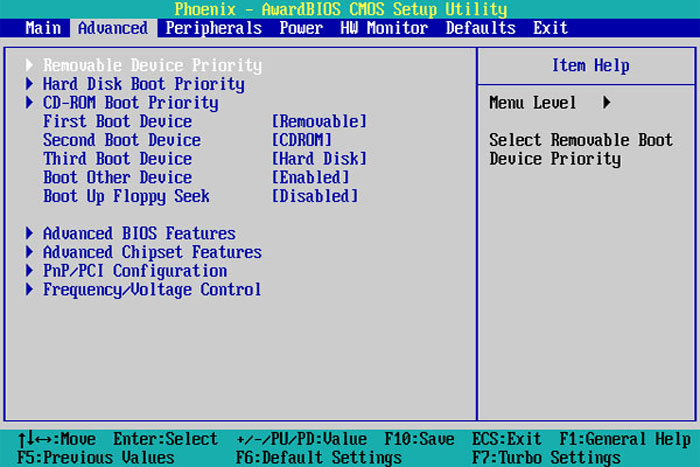
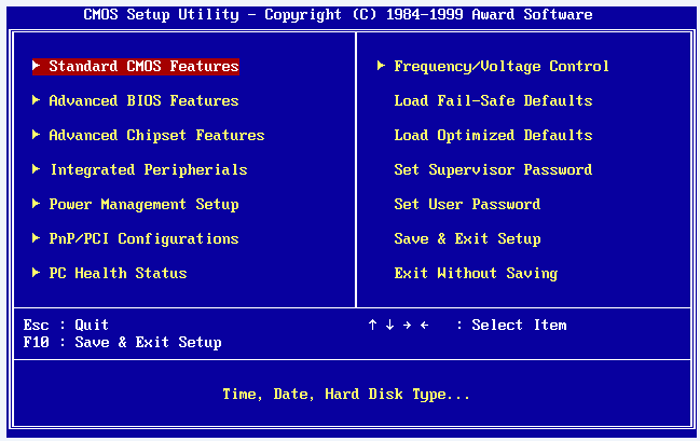
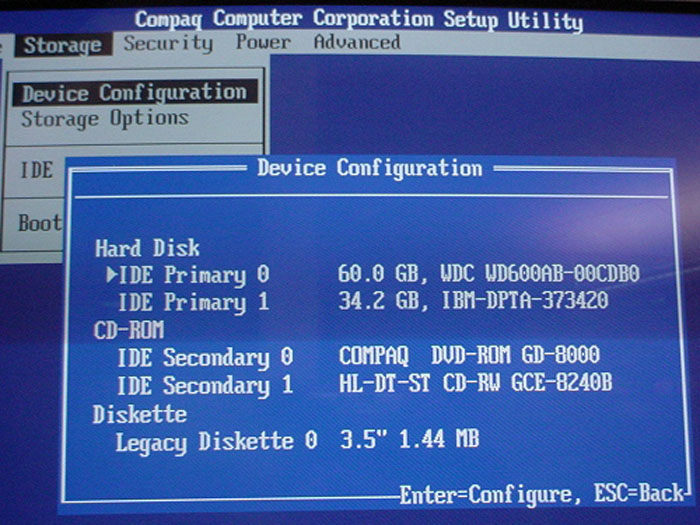
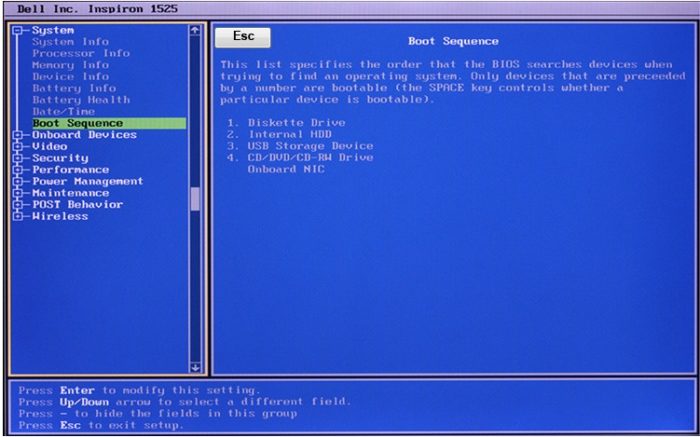
Если запустить собрание микропрограмм удаётся, то можно отличить различные виды по дизайну и характеру отображения текста. Ниже представлены иллюстрации самых распространённых версий:
- Phoenix.
![Интерфейс версии Phoenix BIOS]() Интерфейс версии Phoenix BIOS
Интерфейс версии Phoenix BIOS - Award.
![Интерфейс Award БИОС]() Интерфейс Award БИОС
Интерфейс Award БИОС - IBM.
![Интерфейс IBM БИОСа]() Интерфейс IBM БИОСа
Интерфейс IBM БИОСа - AMI.
![Интерфейс AMI БИОС]() Интерфейс AMI БИОС
Интерфейс AMI БИОС - Compaq.
![Интерфейс БИОСа Compaq]() Интерфейс БИОСа Compaq
Интерфейс БИОСа Compaq - Dell.
![Интерфейс БИОСа Dell]() Интерфейс БИОСа Dell
Интерфейс БИОСа Dell


Расшифровка сигналов компьютера
После того, как определено программное обеспечение, необходимо приступить к расшифровке посланий. Для этого следует внимательно прислушаться – сигналы могут иметь различную продолжительность и быстро сменять друг друга. Данные особенности и будут указывать на локализацию поломки.
Award BIOS

| Длина и порядок смены сигналов | Трактовка сбоя и возможные причины устранения |
|---|---|
| 1 краткий | Тестирование всех систем успешно завершено, начало запуска операционной системы |
| Краткие – 2 шт. | Следует проверить плотность сопряжения всех устройств (шлейфы) и сбросить настройки BIOS |
| Продолжительные – 3 шт. | Проблема в устройстве, контролирующем клавиатуру. Необходимо произвести повторное подключение данного технического устройства или подсоединить новое. Возможно, произошла поломка материнской платы |
| 1 краткий и 1 продолжительный | Ошибка ОЗУ. Нужно проверить плотность контактов, произвести очистку от пылевых частиц. Вероятнее всего нужна замена элемента |
| 1 продолжительный и 2 кратких | Сбой получения информации от видеокарты или её отсутствие. Следует отключить контакты, протереть их от пыли или заменить видеокарту |
| 1 продолжительный и 3 кратких | Сбой получения видеопамяти. Следует отключить контакты, протереть их от пыли или заменить видеокарту |
| 1 продолжительный и 9 кратких | Сбой чтения постоянного замещающего устройства. Нужна замена ПЗУ или модуля материнской платы |
| Краткий, постоянно повторяющийся | Некорректная работа блока питания. Требуется чистка от пыли и обработка контактов. Можно попробовать заменить блок электроснабжения или ОЗУ |
| Продолжительный, постоянно повторяющийся | Сбой воспроизведения ОЗУ. Нужно провести очистку от пыли |
| Непрерывный повторяющийся сигнал с постоянной сменой частот (маленькая-высокая) | Дефект в работе процессора или его отсутствие |
| Непрерывный монотонный | Сбой в работе блока питания. Решение: чистка от пыли или замена элемента |
Phoenix BIOS

Справка! В таблице звуковые коды отображены в формате «один, два, три», где числительные означают число последовательных звуков, а запятая – паузу.
| Звуковой код | Трактовка результатов и вариант решения проблемы |
|---|---|
| Один, один, два | Процессор неисправен или имеет несовместимость с материнской платой. Необходима замена модуля |
| Один, один, три | Ошибка воспроизведения или записи данных CMOS. Нужна замена батарейки BIOS или материнской платы |
| Один, один, четыре | Сбой расчёта контрольной суммы запуска БИОС. Нужна замена батарейки или модуля материнской платы |
| Один, два, один | Ошибка запуска главной платы. Нужно произвести перезапуск ПК, отсоединить любые платы расширения, произвести сброс BIOS до заводских настроек. C использованием переключателей, расположенных на основном блоке, нужно обновить CMOS или, если имеется возможность, произвести данные действия через BIOS |
| Один, два, два или один, два, три | Сбой контроллера DMA. Требуется перезагрузка устройства и выключение плат дополнения. Скорее всего нужна новая материнская плата |
| Один, три, один | Ошибка воспроизведения ОЗУ. Требуется установка нового оперативного накопителя или блока материнской платы |
| Один, три, три или один, три, четыре | Проблема записи и воспроизведения начальных 64 Кб ОЗУ устройства. Нужно проверить правильность установки модулей оперативного блока, очистить контакты или заменить ОЗУ полностью |
| Один, четыре, один | Сбой запуска основной платы. Следует провести перезагрузку ПК, сбросить БИОС и очистить CMOS с использованием тумблера материнки. Все прочие модули нужно отсоединить от материнской платы |
| Один, четыре, два | Сбой получения данных от оперативной памяти. Нужно удостовериться, что блоки установлены в соответствующих портах, или заменить модуль целиком |
| Один, четыре, три | Ошибка запуска таймера системы. Следует отключить компьютер от сети, обнулить CMOS на материнской плате с использованием специального тумблера. Возможно нужна замена блока материнской платы |
| Один, четыре, четыре | Ошибка записи или воспроизведения любого порта ввода или вывода информации. Требуется отключение от электропитания и отсоединение всех периферических устройств от системного блока (монитор, принтер, мышь и т.п.) |
| Три, один, один | Сбой запуска канала № 2 DMA. Следует выключить ПК и все имеющиеся платы расширения. Возможно нужна новая материнская плата |
| Три, один, два или три, один, четыре | Сбой запуска канала № 1 DMA. Следует выключить ПК и все имеющиеся платы расширения. Возможно нужна новая материнская плата |
| Три, два, четыре | Ошибка устройства, управляющего работой клавиатуры. Требуется повторное подключение или замена устройства ввода информации |
| Три, три, четыре | Сбой воспроизведения видеокарты. Нужно переподключить шлейф видеоадаптера или подключить новый вместо заведомо неисправного. При интегрированном адаптере производится проверка модуля оперативной памяти: его нужно снять и протереть контакты либо подключить новый |
| Четыре, два, один | Ошибка запуска таймера системы. Рекомендуется отключить ПК от питания и обнулить CMOS при помощи тумблера на материнской плате |
| Четыре, два, два | Тестирование всех систем и периферических устройств успешно окончено. Всё хорошо |
| Четыре, два, три | Проблема в устройстве, контролирующем клавиатуру. Необходимо произвести повторное подключение данного технического устройства или подсоединить новое. Возможно, произошла поломка материнской платы |
| Четыре, два, четыре | Фатальный сбой при трансформации процессора в защищённый режим. Нужно перезапустить CMOS при помощи рычажка на материнской плате или заменить процессор на новый |
| Четыре, три, один | Проблема с запуском ОЗУ. Нужно проверить правильность установки блоков в разъёмах |
| Четыре, четыре, два | Сбой запуска параллельного порта. Рекомендуется обесточить ПК, действуя на рычажки материнской платы вернуть CMOS в нулевое положение. Если действия не помогают, то нужно взять дополнительную плату с требуемым портом |
| Четыре, четыре, три | Сбой запуска математического процессора. Выключить ПК. Если ошибка сохраняется – критическое повреждение главного процессора |
Видео — Поломка компьютера. Сигналы BIOS
AMI BIOS

| Вид звуковой информации | Расшифровка и пути выхода из ситуации |
|---|---|
| 1 краткий | Тест системы успешно произведён |
| Краткие – 2 шт. | Ошибка контроля корректности работы оперативной памяти. Выключить ПК, проверить правильность установки модулей оперативной памяти путём отсоединения и подключения портов. Отключить в меню BIOS опцию «ЕСС |
| Краткие – 3 шт. | Сбой воспроизведения начальных 64 кб оперативной памяти устройства. Нужно проверить правильность установки модулей оперативной памяти, очистить контакты или заменить модуль оперативной памяти полностью |
| Краткие – 4 шт. | Ошибка запуска таймера системы. Следует отключить компьютер от сети, обнулить CMOS на материнской плате с использованием специального тумблера. Возможно нужна замена блока материнской платы |
| Краткие – 5 шт. | Сбой запуска главного процессора. Нужно отключить компьютер от сети электропитания, обнулить CMOS с помощью рычажков на материнской плате или заменить процессор на новый |
| Краткие – 6 шт. | Проблема в устройстве, контролирующем клавиатуру. Необходимо произвести повторное подключение данного технического устройства или подсоединить новое. Возможно, произошла поломка материнской платы |
| Краткие – 7 шт. | Сбой запуска базового блока. Следует провести перезагрузку электронно-вычислительного устройства, вернуть к заводским настройкам BIOS и очистить CMOS с использованием рычагов материнской платы. Все ненужные модули нужно отсоединить от материнской платы |
| Краткие – 8 шт. | Сбой запуска видеокарты. Нужно проверить соединение видеокарты путём повторного подключения к слоту. При интегрированном модуле необходимо проверить блок оперативной памяти |
| Краткие – 9 шт. | Требуется замена батарейки BIOS, так как имеется бой подсчёта контрольной суммы |
| Краткие – 10 шт. | Требуется замена батарейки BIOS, так как имеется ошибка записи или воспроизведения данных CMOS |
| Краткие – 11 шт. | Сбой запуска кэш-накопителя данных. Кэш-память имеется в слотах, предназначенных для дополнения блока материнской платы. Нужно отключить ПК от сети и вставить элементы на свои места. При необходимости производится замена неисправных модулей |
| 1 продолжительный и 1 краткий | Сбой в работе блока питания. Требуется чистка от пыли или замена |
| 1 продолжительный и 2 кратких | Сбой получения данных от видеокарты. Требуется чистка от пыли и переподключение шлейфов. При необходимости – замена модуля |
| 1 продолжительный и 3 кратких | Сбой видеоадаптера. Требуется чистка от пыли и переподключение шлейфов. При необходимости – замена модуля |
| 1 продолжительный и 4 кратких | Отсутствует видеокарта. Нужно вытащить и вставить её заново, предварительно удостоверившись в наличии данного блока |
| 1 продолжительный и 8 кратких | Отсутствие подключения монитора или сбой в работе видеокарты. Требуется проверка исправности соединения вышеописанных устройств |
| Продолжительный – 3 шт. | Тестирование чтения или записи оперативной памяти окончено с ошибками. ОЗУ не установлена или подключена неправильно. Нужно проверить корректность подсоединения модуля |
| Монотонный непрерывный звук | Функциональная ошибка блока питания или перегрев ПК. Нужна очистка от пыли или замена термопасты |
Compaq BIOS

| Звуковой код | Трактовка результатов и варианты решения проблемы |
|---|---|
| Краткие – 1 шт. | Запуск системы произведён успешно. Тестирование не обнаружило наличия ошибок |
| Краткие – 2 шт. | Ошибка любой системы. Требуется полная проверка |
| 1 продолжительный и 2 кратких | Сбой чтения видеокарты. Требуется чистка от пыли и переподключение шлейфов. При необходимости – замена модуля |
| Краткие – 7 шт. | Сбой чтения видеокарты (AGP). Требуется чистка от пыли и переподключение шлейфов. При необходимости – замена модуля |
| 1 монотонный звук | Ошибка воспроизведения или записывания ОЗУ. Оперативная память отсутствует или подключена неправильно. Следует проверить корректность подсоединения модуля |
| 1 краткий и 2 продолжительных | Сбой получения данных от оперативной памяти. Нужно удостовериться, что блоки установлены в соответствующих портах, или заменить модуль целиком |
Видео — Компьютер пищит при включении. Что это?
Определение неисправностей прочими способами
При наличии проблем с запуском компьютера, расшифровкой звуковых сигналов или чтением индикации светодиодов на панели можно прибегнуть к простым способам устранения:
- Проверка правильности подключения периферических устройств (монитор, принтер, клавиатура, мышь, Web-камера и т.п.).
- Визуальный осмотр всех блоков ПК на предмет нарушения целостности, признаков обугливания или расплавления. Так же нужно оценить целостность соединения шлейфов. По возможности следует отсоединить каждый контакт, обработать обычным ластиком и вернуть на прежнее место.
- Очистка материнской платы и остальных модулей корпуса от пылевых частиц. Пыль накапливается достаточно быстро. Всего за 1 год постоянной работы образуется слой толщиной от 1 до 5 мм.
- Замена термопасты.
![Простые способы для устранения неисправности компьютера]() Простые способы для устранения неисправности компьютера
Простые способы для устранения неисправности компьютера
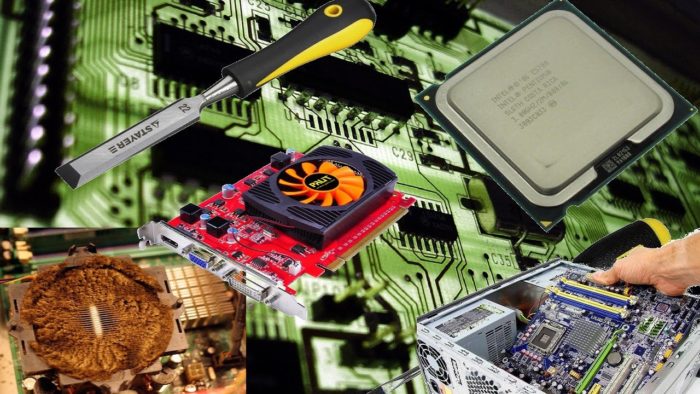
Особенности очистки ПК от пыли
Существует 2 основных варианта уборки пыли из корпуса системного блока:
- скорый (без съёмки и детальной обработки модулей);
- кропотливый (производится очистка каждого элемента и замена термопасты).
Для работы потребуются крестовая и прямая отвёртки, этанол, щёточка или кисточка для чистки и пылесос.

На заметку! Для обработки крупных деталей можно использовать кисть для нанесения краски, мелких – канцелярскую кисточку.
На каждом этапе рекомендуется делать фотографии, чтобы потом с лёгкостью установить все устройства не прежние позиции. Расположение блоков отличается у различных производителей и моделей устройств, в связи с чем могут возникнуть значительные трудности.
Разборка системного блока
Производится отключение ПК от электропитания, отсоединение всех периферических устройств. В 99% случаев крышка располагается сбоку. Порядок действий следующий:
- Расположить корпус на боку, съёмной крышкой вверх.
- Открутить фиксирующие болты на задней панели.
![Располагаем корпус на боку, съёмной крышкой вверх, откручиваем болты на задней панели]() Располагаем корпус на боку, съёмной крышкой вверх, откручиваем болты на задней панели
Располагаем корпус на боку, съёмной крышкой вверх, откручиваем болты на задней панели - Снять крышку, медленно продвигая к панели подключения периферических устройств.
![Снимаем крышку, медленно продвигая к панели подключения периферических устройств]() Снимаем крышку, медленно продвигая к панели подключения периферических устройств
Снимаем крышку, медленно продвигая к панели подключения периферических устройств
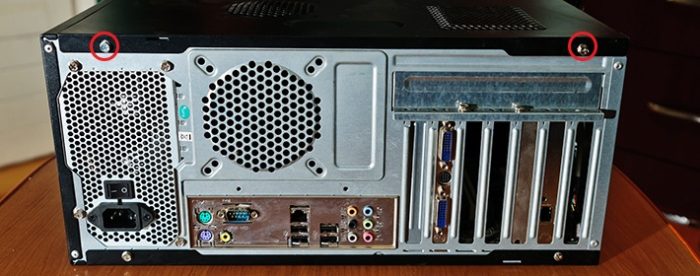

Важно! При осуществлении быстрой очистки достаточно убрать всю видимую пыль. При глубокой – снять отдельные элементы, главным из которых является система охлаждения (радиатор и кулеры).
Как снять кулер
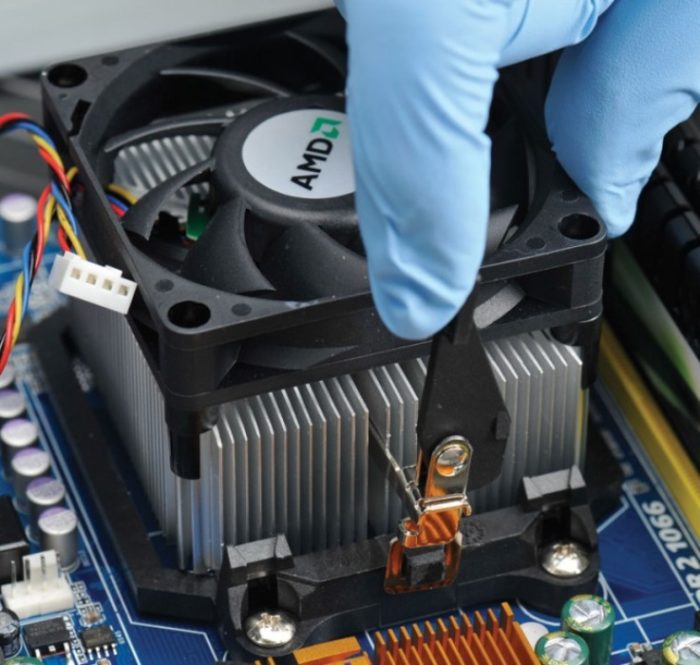
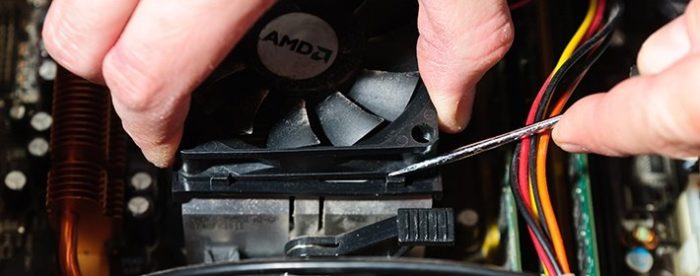
- Сперва откручиваются 4 или 6 болтов вентилятора. Некоторые модели крепятся с помощью защелок, которые отгибаются с использованием плоской отвёртки, а кулер оттягивается вверх. В отдельных случаях сиcтема подачи воздуха имеет монолитный корпус с радиатором, при подобном варианте можно произвести очистку только поверхностно.
![Откручиваем болты крепящие кулер к процессору]() Откручиваем болты крепящие кулер к процессору
Откручиваем болты крепящие кулер к процессору![Отгибаем защелки с использованием плоской отвёртки, а кулер оттягиваем вверх]() Отгибаем защелки с использованием плоской отвёртки, а кулер оттягиваем вверх
Отгибаем защелки с использованием плоской отвёртки, а кулер оттягиваем вверх - После того, как прибор для охлаждения снят, нужно отключить его от блока питания или материнской платы.
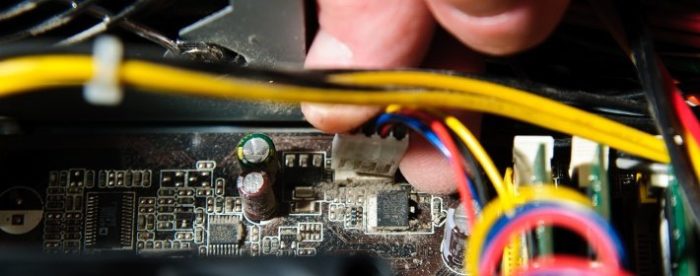
![Отключаем кулер от блока питания или материнской платы]() Отключаем кулер от блока питания или материнской платы
Отключаем кулер от блока питания или материнской платы
Как снять радиатор
Существует 2 варианта крепления радиатора – винтовой или замковый.
- в первом случае нужно открутить 4 винтика;
- во втором – разжать защёлки простой отвёрткой.
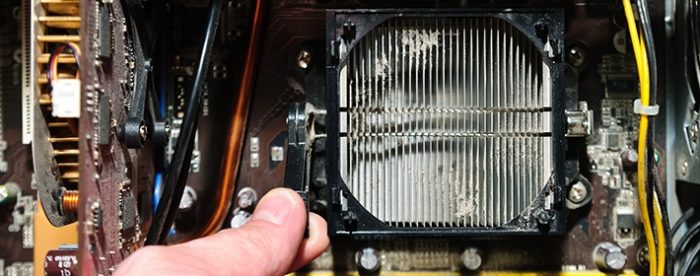
![Откручиваем винты крепящие радиатор к процессору]() Откручиваем винты крепящие радиатор к процессору
Откручиваем винты крепящие радиатор к процессору
Если паста в просвете между процессором и охлаждающим элементом высохла, то за счёт отвердевания процессор может тоже сняться. В таком случае нужно поддеть линейкой или рейкой линию соприкосновения и разделить детали.
На заметку! Все манипуляции рекомендуется проводить в перчатках для защиты кожи от воздействия вредных химических веществ и микротравм.
Снятие процессора
Процессор закреплён посредством пластикового фиксатора. На сокете освобождаются защёлки и главный элемент компьютера снимается без особых усилий. На обратной стороне блока располагаются ножки, их ни в коем случае нельзя повредить.

Схема очистки
Шаг 1. С помощью сухой кисти и пылесоса производится удаление всей видимой пыли. Подводя шланг к угловым частям корпуса нужно аккуратно снимать пылевые частички кисточкой. При работе нужно быть аккуратным со всеми выступающими элементами, чтобы не повредить их.

Важно! Ни в коем случае не следует использовать влажную губку или тряпку. Подобные изменения выводят из строя рабочие элементы. При включении недостаточно высохшего компьютера может произойти короткое замыкание или замедление проведения сигналов за счёт окисления контактов.
Шаг 2. Затем удаляются остатки термопасты с процессора посредством бумажной салфетки, смоченной в спиртовом растворе. Если паста значительно окаменела допускается применение ацетона. Аналогичным образом снимаются следы термопасты с радиатора.

Шаг 3. Вентилятор продувается воздухом и протирается салфеткой, смоченной в спиртовом растворе. Следует быть осторожным при работе с лопастями устройства, так как они обладают наименьшей прочностью.

Замена термопасты
Шаг 1. Части процессора, которые были покрыты термопастой повторно ей покрываются. Масса наносится равномерно, толщина слоя не должна превышать 0,5 мм.

Шаг 2. Паста равномерно распределяется мазком или платёжной картой. Очень важно смазать всю внешнюю площадь процессора, касающуюся радиатора. Излишки с краёв удаляются ватными шариками или бумажными салфетками.

Обратная сборка
Шаг 1. Процессор устанавливается таким образом, чтобы золотой фиксирующий уголок совпал с таким же в разъёме. Затем радиатор подводится под специальные крючки или скопы и прижимается ручкой. Он должен хорошо прилегать, не люфтить.


Шаг 2. Кулеры прикручиваются на прежние позиции. Производится проверка. Лопасти при правильной установке не издают потусторонних звуков. Последний этап – присоединение крышки корпуса системного блока.

Заключение
Таким образом, можно без особого труда выяснить причину поломки посредством расшифровки издаваемых компьютером звуковых сигналов. Однако помощь специалиста может не потребоваться, так как есть варианты самостоятельного устранения проблем, главное – аккуратно обращаться со всеми элементами, чтобы не повредить их.








