Автор:
 Часто проблемы, возникающие с Windows XP, связаны с отказами в ее работе, с невозможностью загрузки операционной системы, или выдачей ошибок при ее функционировании.
Если загрузка последней удачной конфигурации, откат к предыдущей точке восстановления или активация безопасного режима не устраняет неисправности ОС, не обязательно производить ее переустановку незамедлительно.
Можно задействовать более серьезное средство ликвидации неисправностей системы – консоль восстановления. Для операций с этим средством необходимо использовать права администратора и набор встроенных в консоль специальных команд (операторов).

Содержание [Показать]
Установка консоли
В Windows XP имеется возможность непосредственного включения указанного средства в выбор режимов запуска системы. Для этого необходимо воспользоваться оригинальным дистрибутивом ОС.
Чтобы выполнить эту настройку, необходимо:
- Вставить CD-диск с дистрибутивом Windows в дисковод, или использовать загрузочный диск USB, вставив его в соответствующий разъем.
 Вставляем CD-диск с дистрибутивом Windows в дисковод
 Подключаем флешку с дистрибутивом Windows
 - Нажать на клавиатуре сочетание клавиш «Win+R» (клавиша «Win» находится справа от «Ctrl») и в появившемся окне набрать «D:i386winnt32.exe/cmdcons», нажав «ОК».
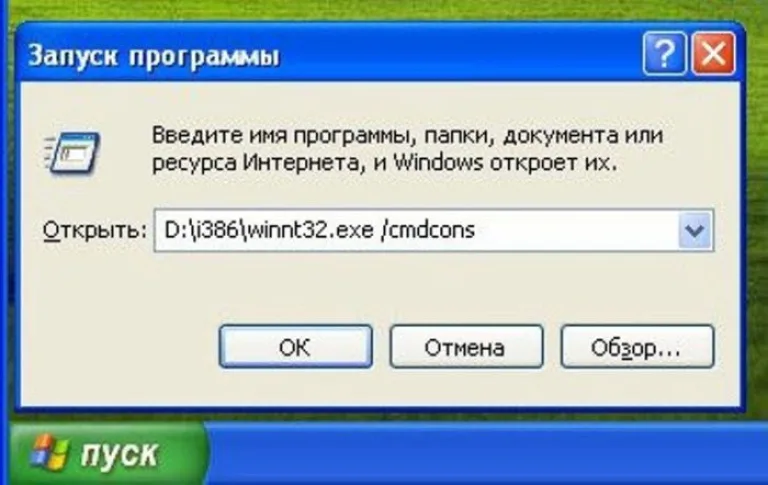 В поле набираем команду «D-i386winnt32.exe-cmdcons», нажимаем «ОК»
Справка! Буква D (или иная в этой строке) – это буквенное обозначение дисковода или загрузочного USB-диска с дистрибутивом ОС.
- Запустится окно «Windows Setup», предлагающее смонтировать консоль в выбор режимов запуска системы. Нажать «Да».
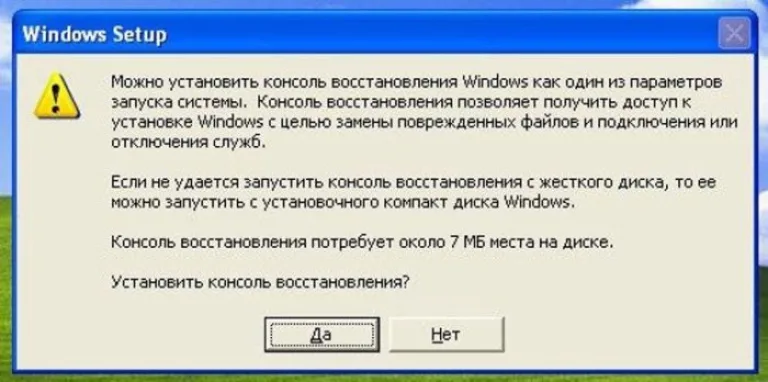 Нажимаем «Да»
 - В случае появления сообщения о невозможности проверки издателя нажать «Выполнить», чтобы продолжить установку. Подождать, пока необходимые файлы скопируются на компьютер.
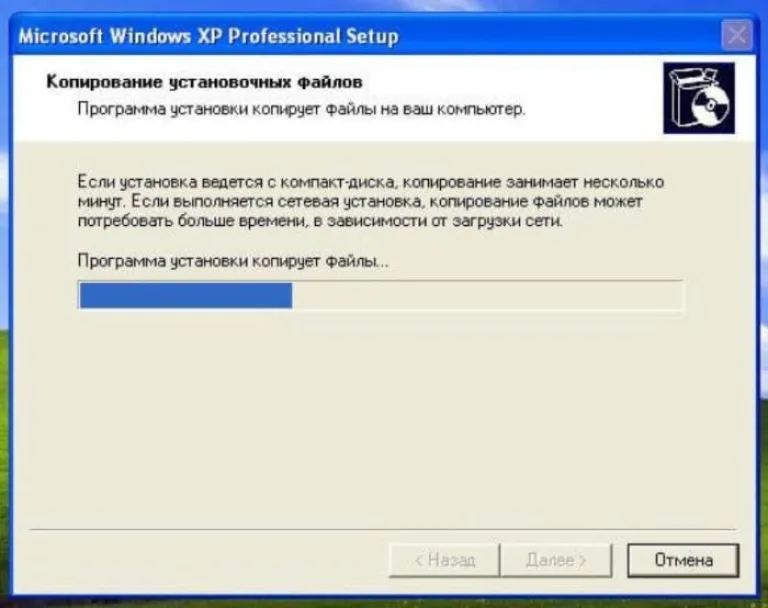 Ожидаем завершения процесса копирования файлов на компьютер
 - После завершения копирования и перезапуска ПК в меню запуска ОС возникнет пункт с выбором консоли, дающий возможность «ремонта» Windows XP с HDD, не запуская непосредственного этот режим из дистрибутива.
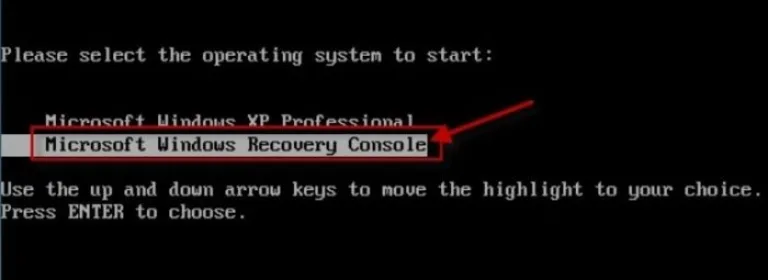 Используя стрелку вниз, переходим к строке «Microsoft Windows Recovery Console», нажимаем «Enter»


Запуск с установочного диска
Если после произведенных операций по включению консоли в запуск ОС нужный пункт в меню не появился, необходимо активировать это средство напрямую из дистрибутива Windows.
В этом случае для его запуска нужно:
- Вставить CD-диск с дистрибутивом ОС в дисковод, или использовать загрузочный USB.
Вставляем CD-диск с дистрибутивом Windows в дисковод
- Перезапустить ПК и в начале его загрузки многократно нажимать «Delete» («F1», «F2», для ноутбуков «Fn+F1») на клавиатуре, чтобы открыть меню BIOS, управляющей загрузкой ПК.
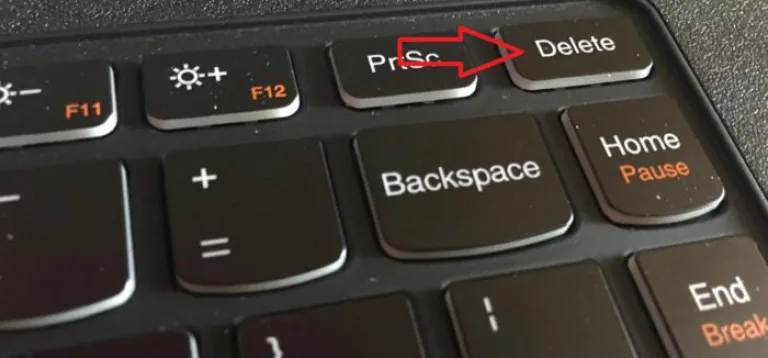 Нажимаем клавишу «Delete» или клавиши «F1», «F2»
 - При открытии BIOS-меню перейти на закладку «Boot» кнопками влево-вправо на клавиатуре.
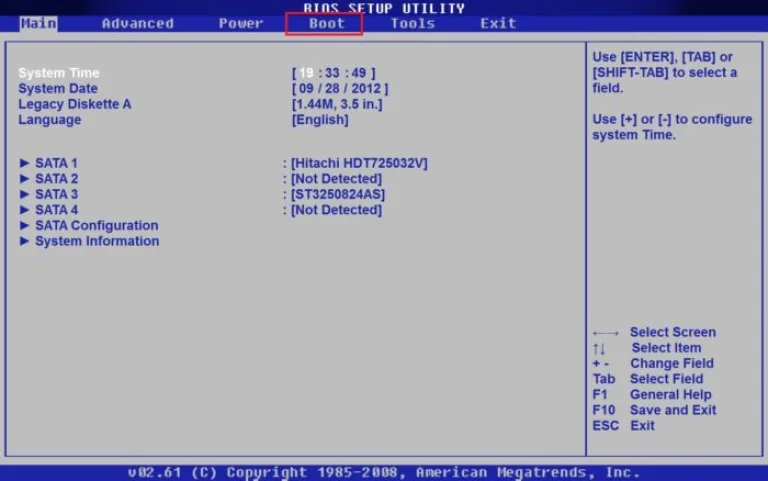 Переходим на закладку «Boot»
 - С помощью кнопок вверх-вниз выбрать «1st Boot Device», а кнопками «+»/«-» выставить приоритетную загрузку с CDROM или USB.
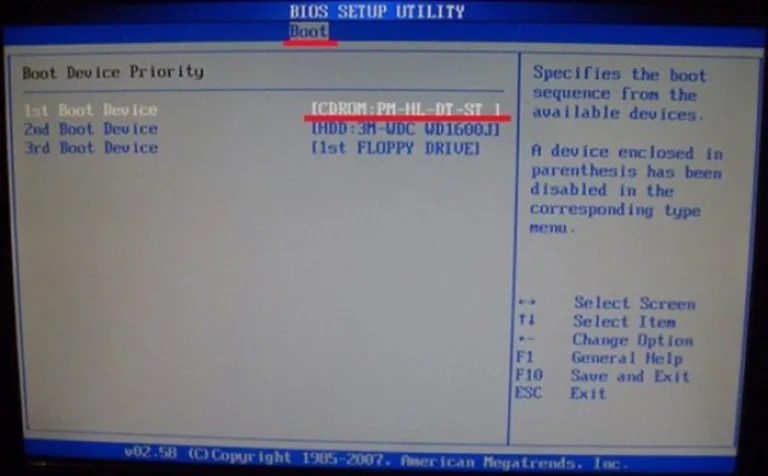 С помощью стрелок вверх-вниз перемещаемся к строке «1st Boot Device», кнопками «+»-«-» выставляем приоритетную загрузку с CDROM или USB
 - Нажать «F10», и, выбрав стрелками «ОК», нажать «Enter», сохранив новые конфигурационные настройки, выйдя из BIOS.
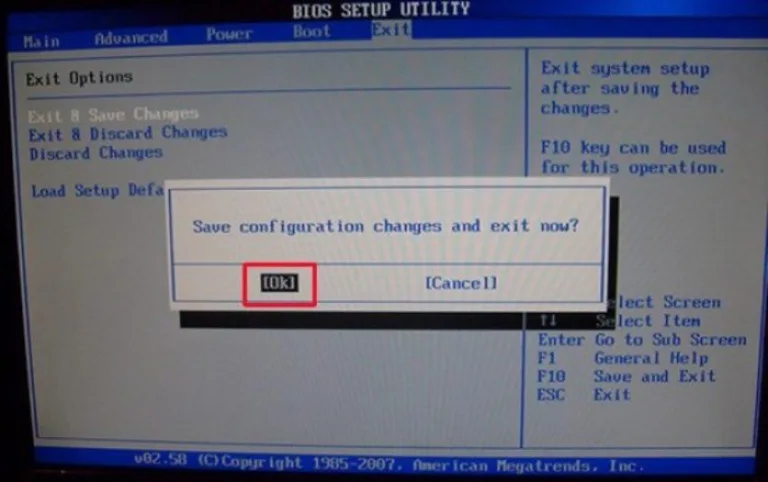 Нажимаем «F10», выбираем стрелками «ОК», нажимаем «Enter»
 - После перезагрузки ПК запустится установщик Windows XP с CD-привода или загрузочного USB. Запустить установку ОС в ручном режиме с восстановлением, выбрав ее стрелками и нажав «Enter».
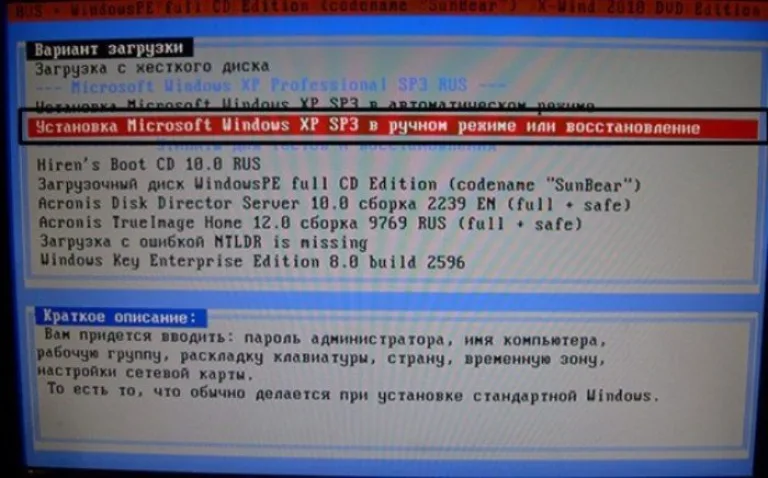 Выбираем стрелками строку установки ОС в ручном режиме с восстановлением, нажимаем «Enter»
 - После запуска модуля подготовки нажать «R» для активации консоли.
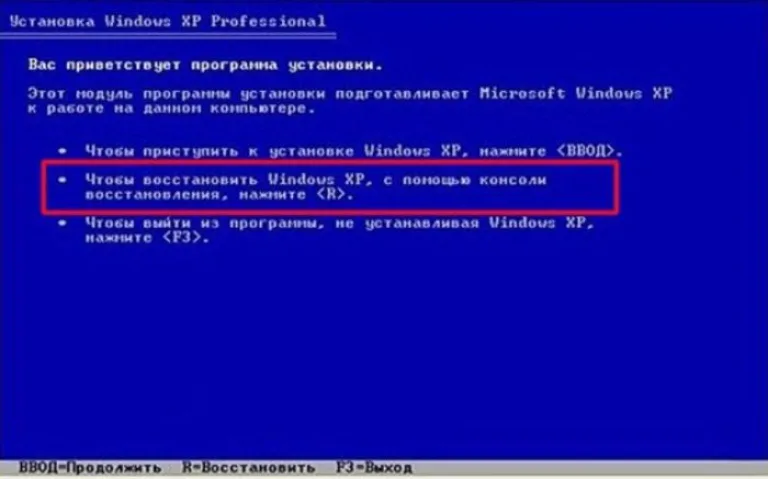 Нажимаем клавишу «R»
 - Выбрать номер восстанавливаемой операционной системы, нажать «Enter».
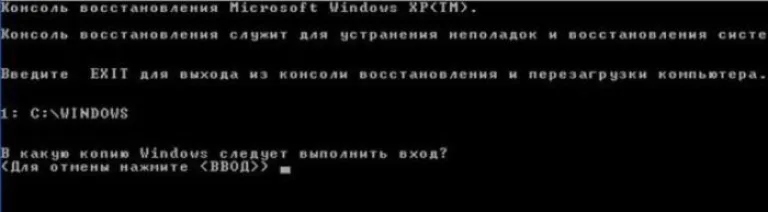 Вводим номер восстанавливаемой операционной системы, нажимаем «Enter»
 - Ввести пароль администратора (если нет, оставить пустым), нажав «Enter».
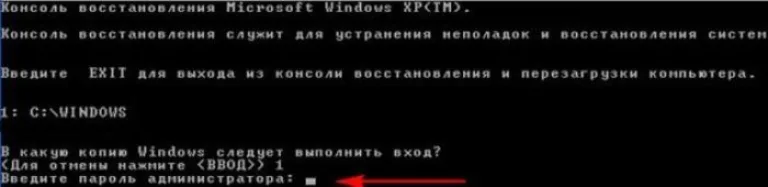 Вводим пароль администратора или оставляем пустым, нажимаем «Enter»
 - Появится строка консоли восстановления для ввода специальных команд.
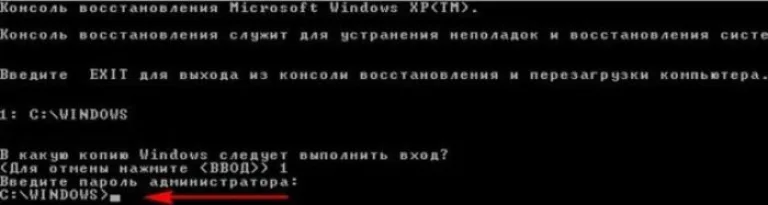 В поле строки «C:WINDOWS>» вводим специальные команды


Справка! При вводе в указанной строке команды «help» и нажатии «Enter» появится перечень всех используемых для взаимодействия с этим средством операторов.
Восстановление Windows XP с помощью консоли восстановления
Пример работы операторов «fixmbr», перезаписывающей загрузчик (MBR) ОС и «fixboot», записывающий новый сектор загрузки в системный раздел ОС, их запуск входит в число наиболее популярных действий при восстановлении рабочего состояния Windows.
Для выполнения «fixmbr»:
- Набрать в строке «C:WINDOWS>» команду «fixmbr» и нажать «Enter».
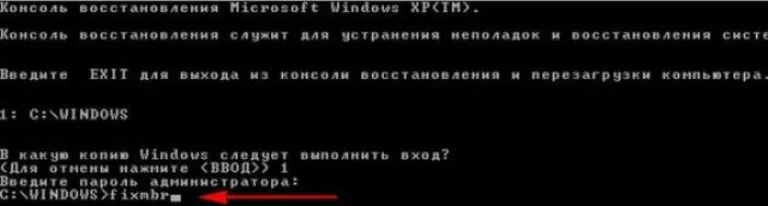 Набираем в строке «C:WINDOWS>», нажимаем «Enter»
 - Возникнет предупреждение о неподходящей загрузочной записи и вопрос о перезаписи MBR. Нажать английскую «y», затем «Enter».
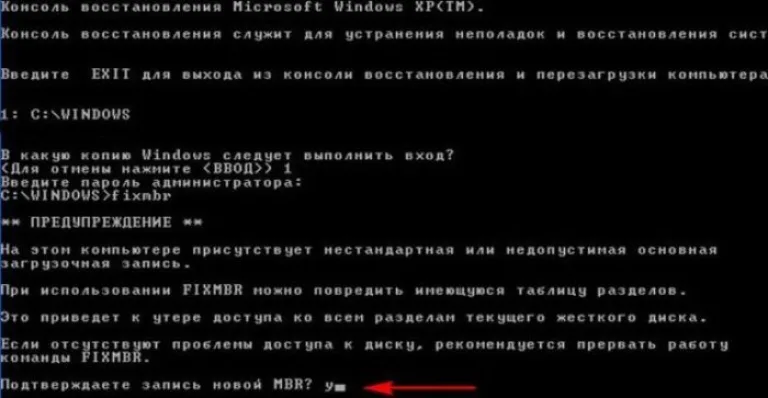 Нажимаем английскую клавишу «y», затем «Enter»
 - После появления сообщения об успешном выполнении команды, ввести в строке «C:WINDOWS>» оператор «fixboot», нажав «Enter». При запросе на перезапись сектора загрузки нажать «y» и «Enter».
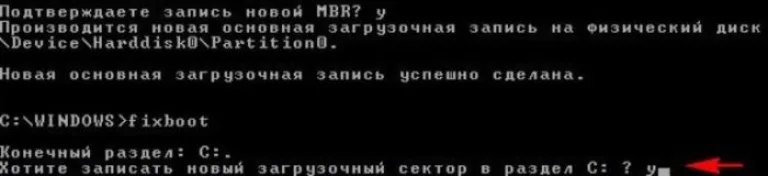 Вводим в строке «C:WINDOWS>» команду «fixboot, нажимаем «Enter», нажимаем клавишу «y», затем «Enter»
 - После успешного выполнения операции ввести в «C:WINDOWS>» команду «exit», нажав «Enter», выйдя из консоли.
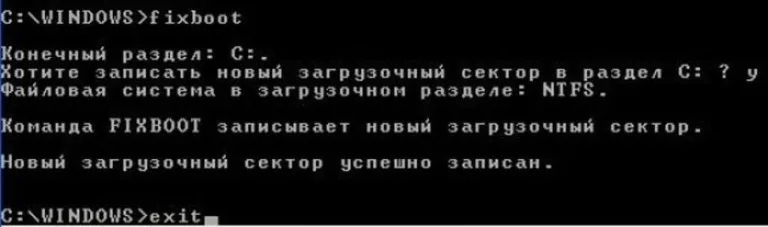 В строке «C:WINDOWS>» вводим команду «exit», нажимаем «Enter»
 - При перезагрузке ПК снова войти в меню BIOS и выставить на закладке «Boot» в «1st Boot Device» - «HDD». Нажать «F10», выбрать «ОК» и нажать «Enter» для сохранения новой конфигурации BIOS и начала загрузки с HDD.
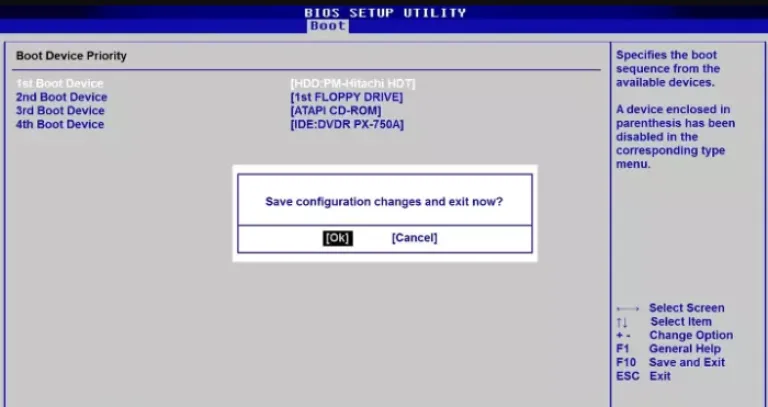 В разделе «Boot» в строке«1st Boot Device», выставляем «HDD», нажимаем «F10», выбираем «ОК», нажимаем «Enter»


Справка! Выполнение операторов «fixmbr» и «fixboot» в подавляющем числе случаев позволяет восстановить работоспособность операционной системы.
Если применение этих команд не решило проблем с ОС, можно использовать другие операции консоли для возврата работоспособности Windows XP.
Одной из таких операций является команда «chkdsk», проверяющая ошибки на HDD и восстанавливающая его сектора.
Для запуска «chkdsk» необходимо:
- Вновь открыть консоль управления, и ввести оператор «chkdsk» с параметром «/r», восстанавливающим сектора HDD.
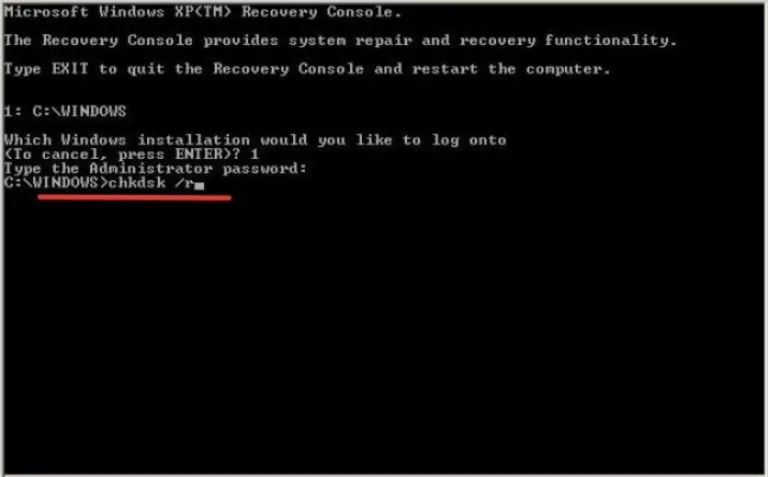 Вводим команду «chkdsk /r», нажимаем «Enter»
Справка! Ключ «chkdsk /r» также включает в себя и ключ «/p», что позволяет оператору «chkdsk» одновременно исправить и возможные ошибки на HDD.
- После окончания работы команды ввести «exit», нажав «Enter» для выхода из средства восстановления.
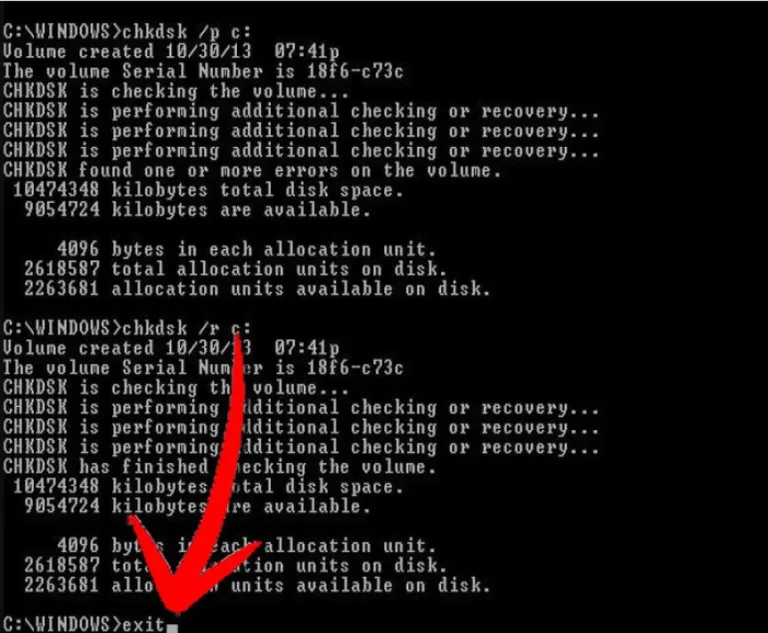 Вводим «exit», нажимаем «Enter»
 - Необходимо также восстановить значение: «1st Boot Device» - «HDD» в BIOS для обычной работы системы, выйдя из BIOS по «F10».
В разделе «Boot» в строке«1st Boot Device», выставляем «HDD», нажимаем «F10», выбираем «ОК», нажимаем «Enter»


Команды консоли восстановления Windows XP
Самые используемые команды:
- «help»: перечень всех используемых в этом средстве операторов;
- команда «_help»: информация по оператору;
- «map»: сопоставление дисков;
- «diskpart»: работа с дисками;
- «chkdsk»: проверка HDD;
- «fixmbr»: создание записи загрузки;
- «fixboot»: создание сектора загрузки;
- «bootcfg:» правка Boot.ini для старта ОС;
- «format»: форматирование HDD в необходимой файловой системе.
На заметку! Приведенный список включает только небольшую группу операторов, ориентированную на работу с представленным средством.
Для просмотра всех операторов необходимо вписать параметр «help» и нажать «Enter».

Появится список.

Используя представленное программное средство, можно:
- запускать и выключать службы, управляющие реестром при запуске ОС;
- представлять, удалять, копировать и менять имена файлов;
- создавать и удалять каталоги;
- восстанавливать загрузочный файл, MBR тома;
- распаковывать сжатые файлы из дистрибутива ОС;
- форматировать разделы и сканировать жесткий диск на предмет ошибок.
Применение консоли часто выручает при затруднениях, возникающих с Windows XP без неизбежной переустановки ОС. Особенно это средство полезно в случаях невозможности загрузки системы до пользовательского интерфейса, обеспечивая доступ к жесткому диску в этом сложном случае.