Автор:
 Даже при условии, что ОС и программы работают исправно, все равно могут возникнуть сложности. К ним относится самостоятельное отключение или же включение компьютера без команды пользователя. Причин этому может быть несколько, необходимо остановиться на каждой из них.

Содержание [Показать]
Планировщик задач
Вполне вероятно, что у пользователя стоит автоматический запуск. Эту проблему решить довольно просто.
- Одновременно нажмите клавиши "Win"+"R", появится «Выполнить».
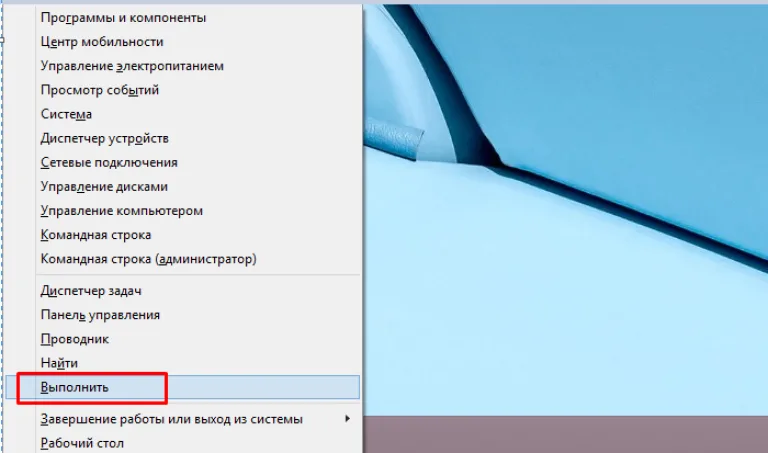 Нажимаем на меню «Пуск» правым щелчком мыши, левым щелчком по строке «Выполнить»
На заметку! Также можно нажать на меню «Пуск» правой клавишей мыши и в появившемся меню также выбрать пункт «Выполнить» (актуально для Виндовс 8/10).
- В окне будет строка, где нужно прописать "taskschd.msc", после чего нажать клавишу "Энтер".
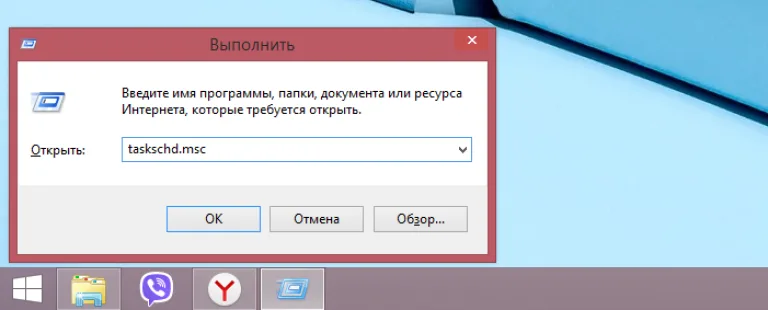 Печатаем в поле «Открыть» команду «taskschd.msc», нажимаем «Энтер»
 - В появившемся окне найдите блок «Планировщик заданий», раскройте его двойным щелчком мыши.
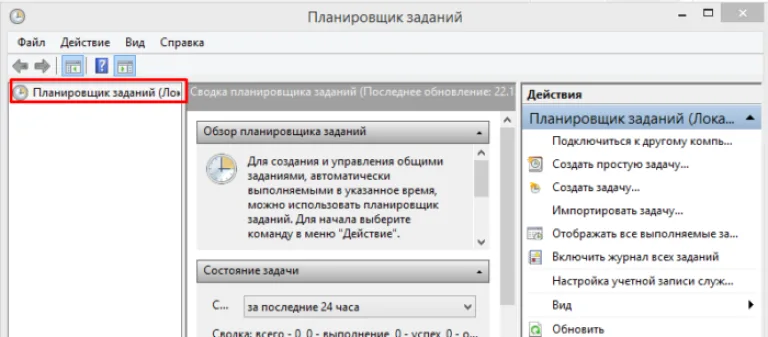 Раскрываем двойным щелчком мышки блок «Планировщик заданий»
 - Появится вкладка «Библиотека планировщика заданий». Именно она и понадобится пользователю. Здесь необходимо кликнуть по ней и в левой части окна ознакомиться со всеми имеющимися задачами.
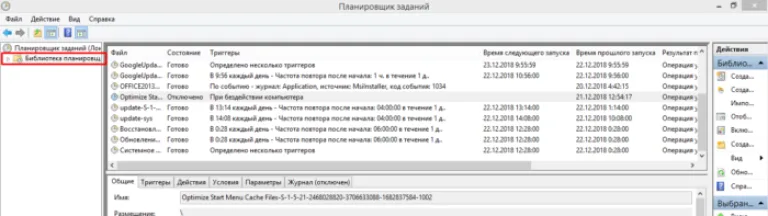 Нажимаем по вкладке «Библиотека планировщика заданий», в левой части окна изучаем список задач, выполняемых «Планировщиком задач»
 - При наличии каких-то настораживающих команд, в нашем случае ищем команду связанную с автозапуском системы, понадобится нажать мышей и прочитать более детальную информацию.
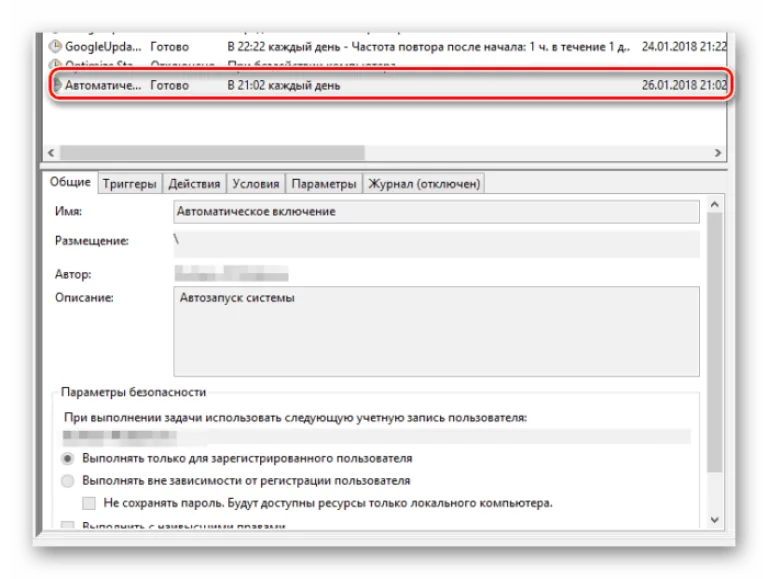 Кликаем мышкой по задаче связанной с автозапуском системы, ниже будет выведена информация о ней
 - В том случае, когда пользователь не устанавливал таких условий, то ему нужно удалить эту команду, нажав на кнопку «Удалить» в данном окне.
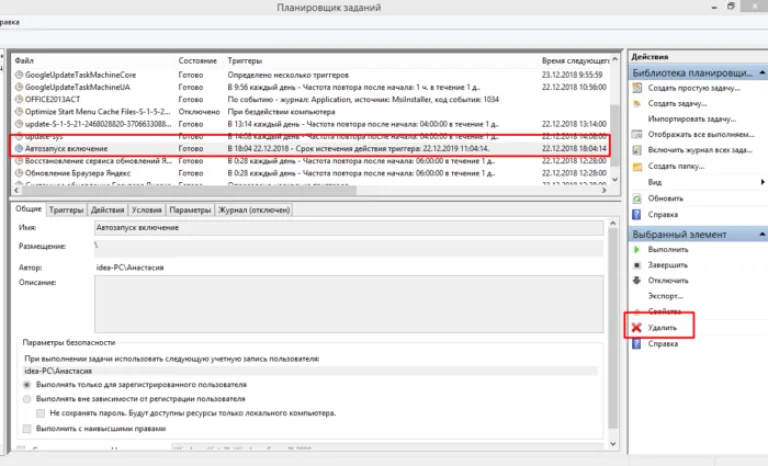 Для удаления задачи кликаем по ней левой кнопкой мышки, в правом нижнем углу нажимаем «Удалить»
 - Система запросит подтверждение, на что нужно согласиться и нажать «Да».
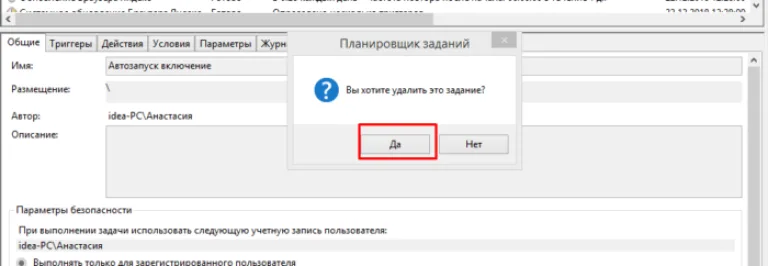 Подтверждаем действие, нажав «Да»


Неисправности спящего режима
Нередки случаи, когда во время спящего режима компьютер самостоятельно включается. Также очень часто вместо данного режима используется гибернация. Наиболее оптимальный вариант – состояние ПК остается неизменным до тех пор, пока пользователь не сдвинет мышку или не нажмет любую кнопку на клавиатуре. Для начала нужно удостовериться в том, что мышка и клавиатура работают корректно, нет залипания клавиш.
Потребуется отключить гибернацию, чтобы исключить случаи включения или выключения ПК.
- Нажмите на меню «Пуск», после чего перейдите в «Панель управления».
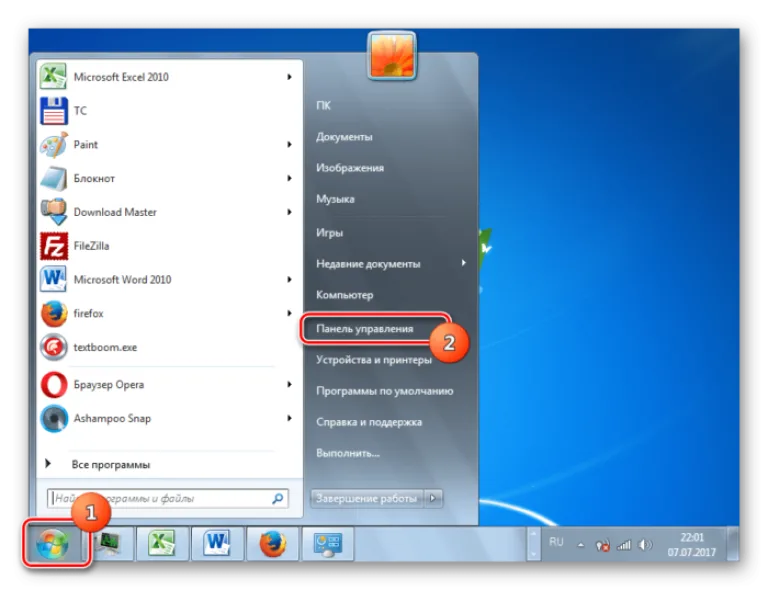 Нажимаем на меню «Пуск», после чего переходим в «Панель управления»
 - Здесь пользователю понадобится вкладка «Оборудование и звук», на что и нужно кликнуть мышей.
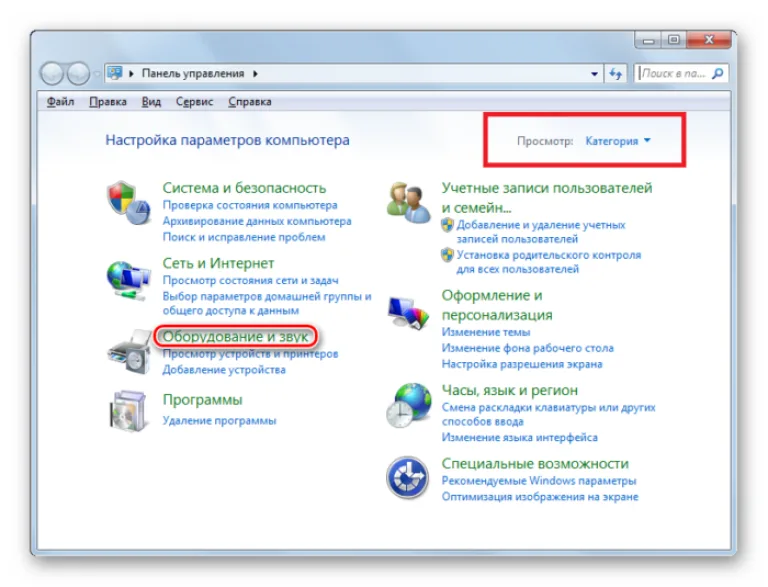 В режиме «Просмотр» выставляем «Категория», находим и нажимаем вкладку «Оборудование и звук»
 - Потребуется блок «Электропитание», в данном разделе нажмите на пункт «Настройка перехода в спящий режим».
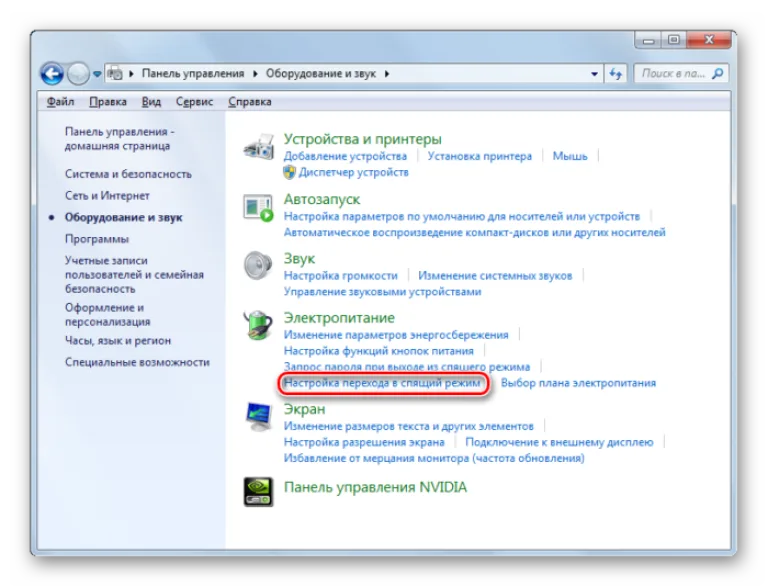 В блоке «Электропитание» нажимаем на пункт «Настройка перехода в спящий режим»


Также это можно сделать и другим путем:
- Нажмите одновременно клавиши "Win"+"R", введите команду "powercfg.cpl" (без кавычек), после чего нажмите "Энтер".
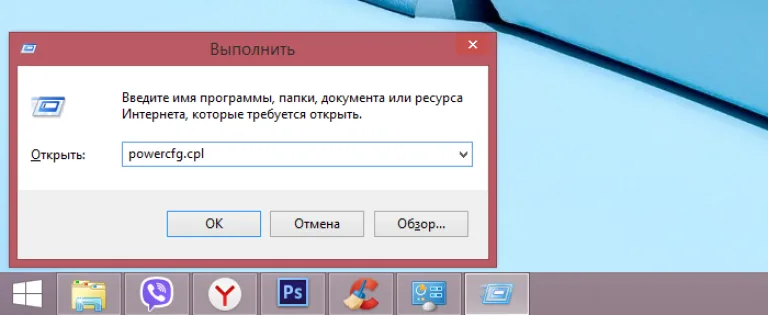 Вводим команду «powercfg.cpl», нажимаем «Энтер»
 - По умолчанию в разделе «Основные планы» галочка должна стоять возле «Сбалансированный». Там же нужно нажать на пункт «Настройка плана электропитания».
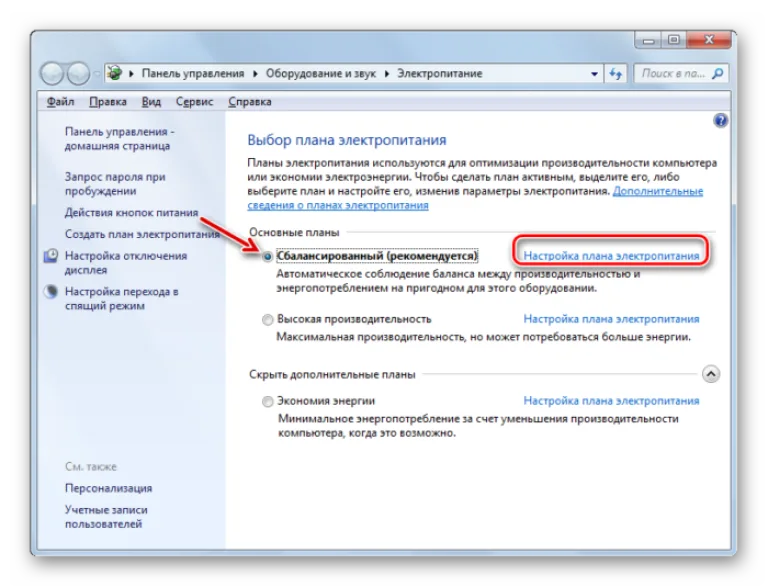 В плане «Сбалансированный» нажимаем на пункт «Настройка плана электропитания»
 - В появившемся окне потребуется нажать на «Изменить дополнительные параметры».
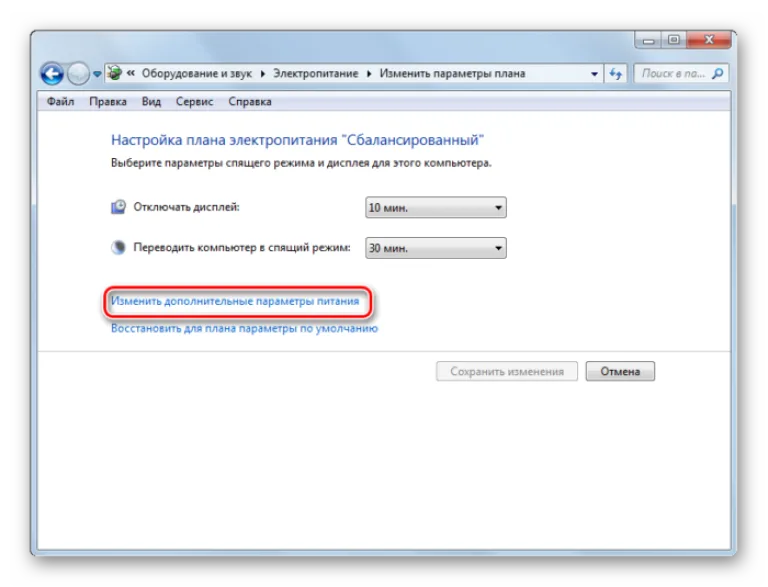 Нажимаем на «Изменить дополнительные параметры»
 - Пользователь должен отыскать в списке пункт «Сон» и нажать на него мышей дважды.
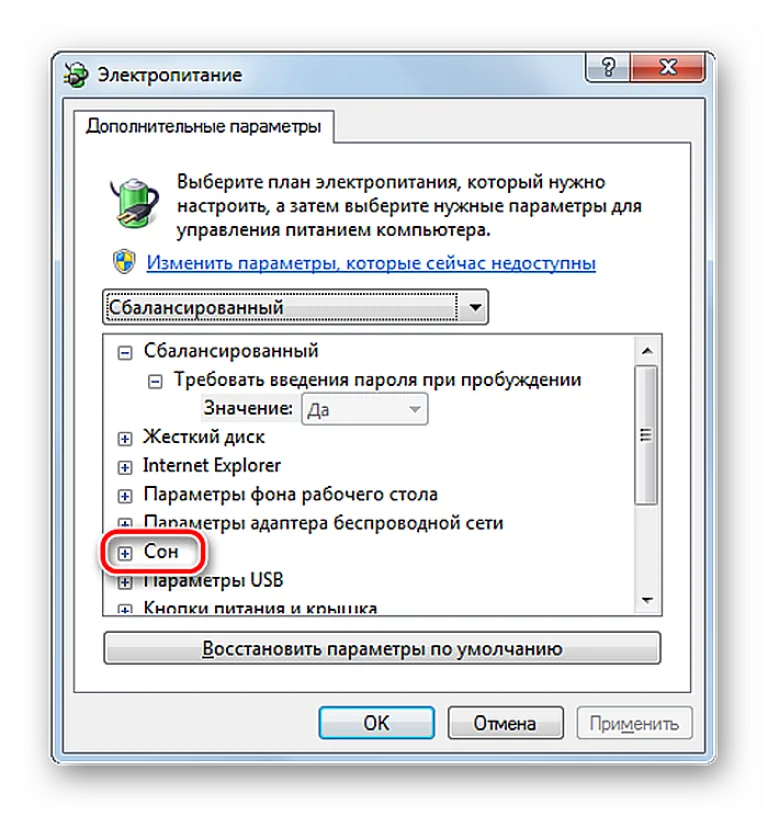 Находим пункт «Сон» и нажимаем на него дважды мышей
 - Он включает в себя еще три пункта, в данном случае нужно кликнуть дважды на «Гибернация после».
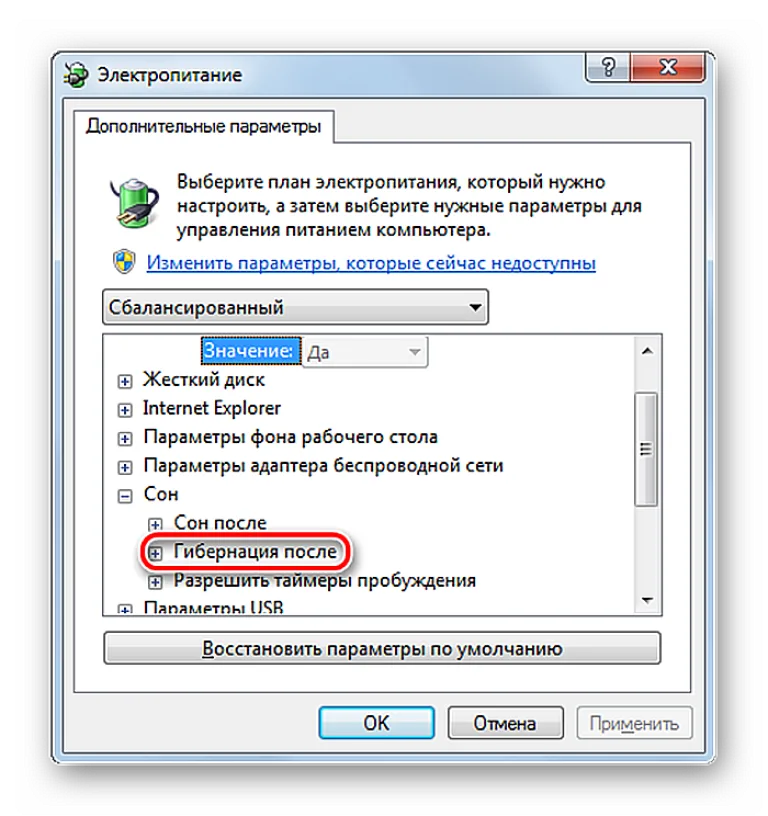 Кликаем дважды на «Гибернация после»
 - Здесь можно ознакомиться с тем, когда ПК пользователя погружается в гибернацию. Нужно кликнуть по этому значению.
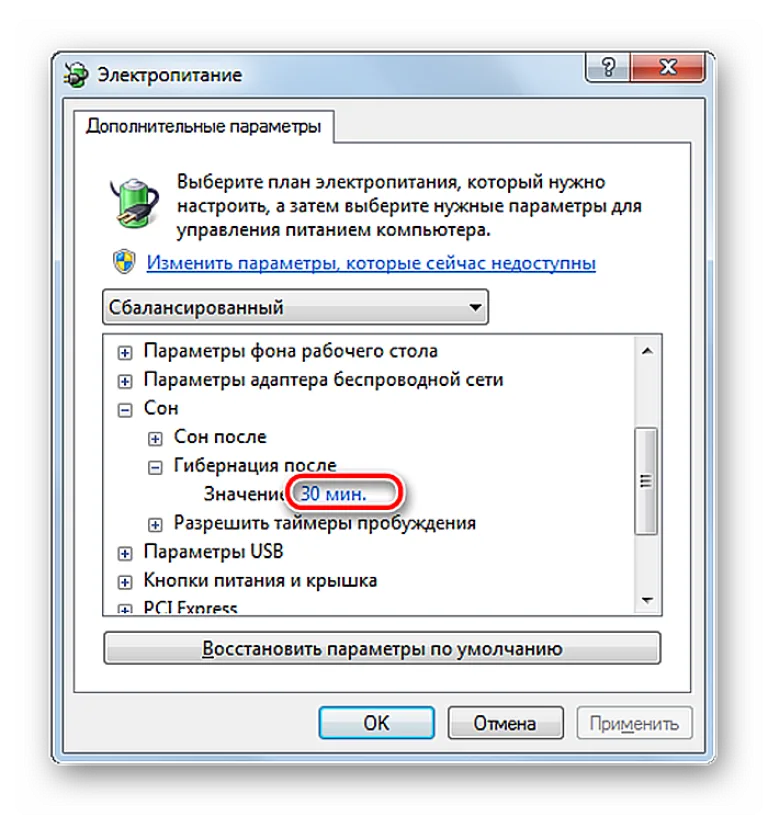 Нажимаем в графе «Значение» на значение
 - В соответствующей строке пропишите «0». Рядом будет значок в виде перевернутого треугольника. Кликайте по нему до тех пор, пока не появится «Никогда». Затем можно нажать "Энтер".
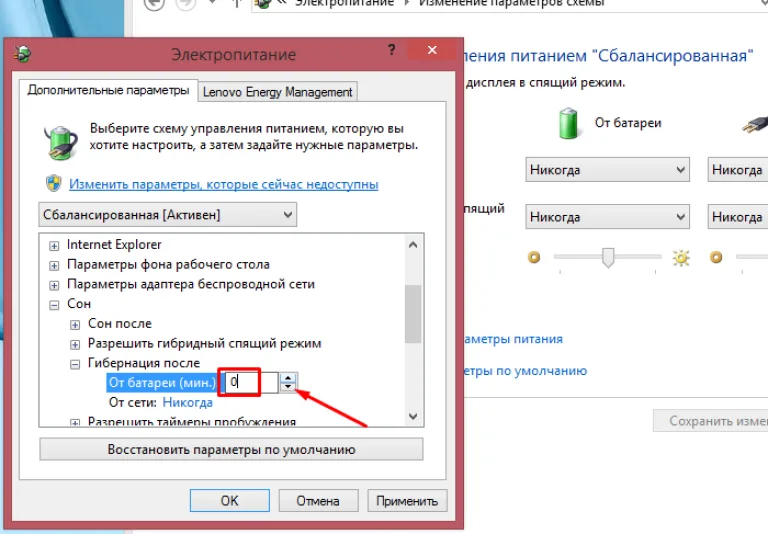 Пишем «0», кликаем по значку перевернутого треугольника пока не появится значение «Никогда»
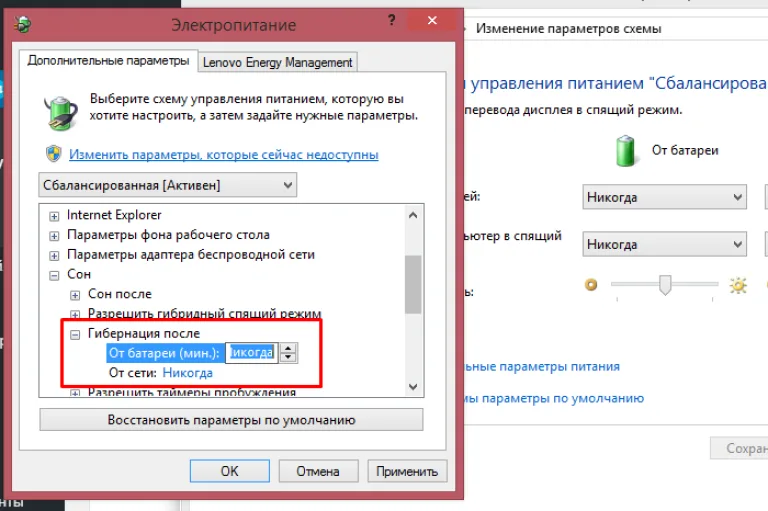 При появлении значения «Никогда» нажимаем «Энтер»


Причина в "мусорных" файлах
На заметку! Довольно часто проблему самопроизвольного включения ПК может решить его очистка от мусорных файлов. В этом поможет программа CCleaner.
- Сначала нужно очистить весь имеющийся мусор. Для этого в левом меню нажмите на раздел «Очистка», а затем кликните на «Анализ».
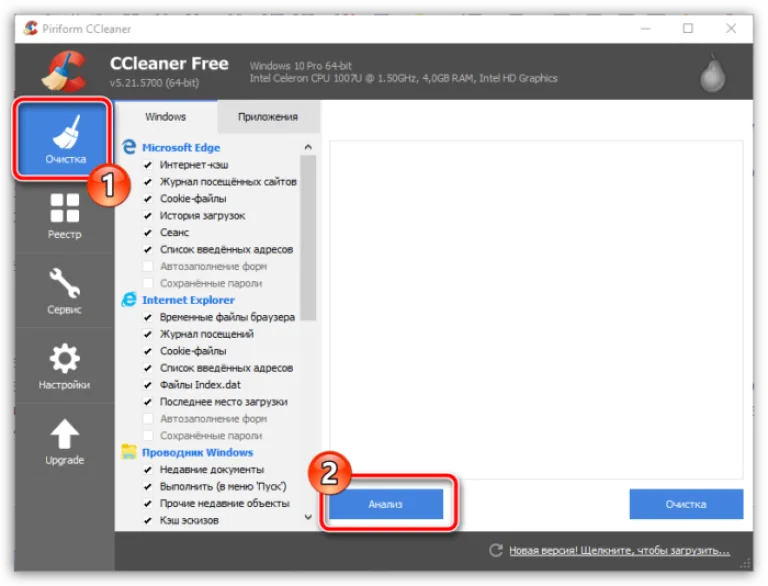 В левом меню нажимаем на раздел «Очистка», а затем кликаем на «Анализ»
 - Немного придется подождать, пока не завершится диагностика. Очень важно перед этим действием закрыть все браузеры. Если пользователь не желает закрывать браузер и удалять из него накопившийся мусор, то ответьте отрицательно на запрос программы.
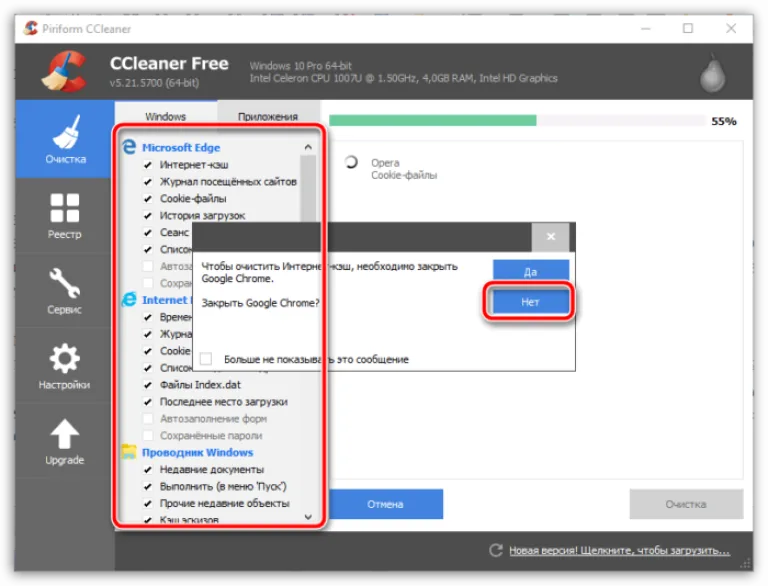 Нажимаем «Нет» или «Да»
 - Все мусорные файлы будут собраны. Теперь юзеру в правом нижнем углу нужно нажать «Очистка», тем самым избавляя ПК от всех имеющихся мусорных файлов.
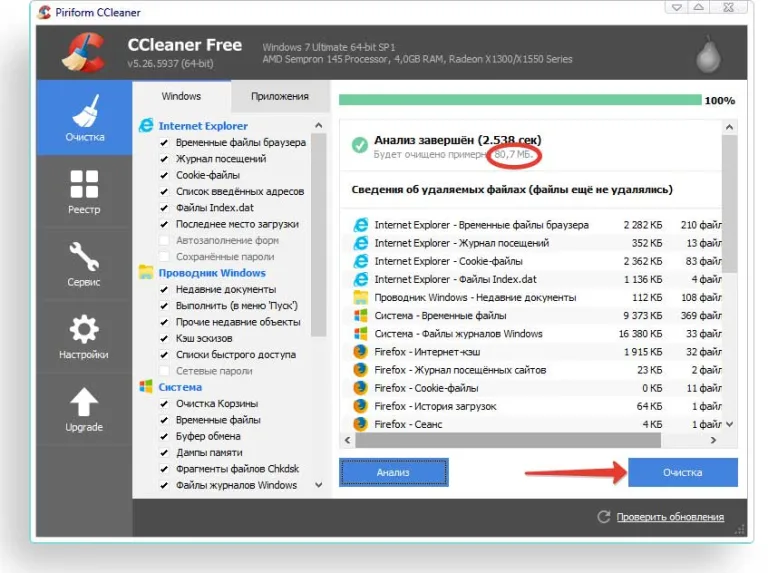 Нажимаем «Очистка»
 - Теперь потребуется очистить реестр, так как там также собирается очень много файлов, что негативно влияют на производительность. С левой стороны найдите блок «Реестр» и кликните на «Поиск проблем».
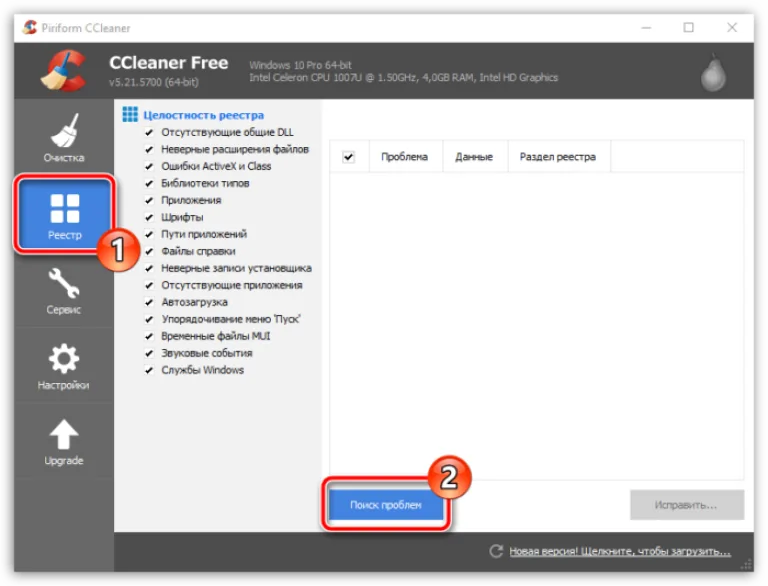 С левой стороны находим блок «Реестр» и кликаем на «Поиск проблем»
 - Как только все проблемы отобразятся, их нужно будет убрать, кликнув на «Исправить».
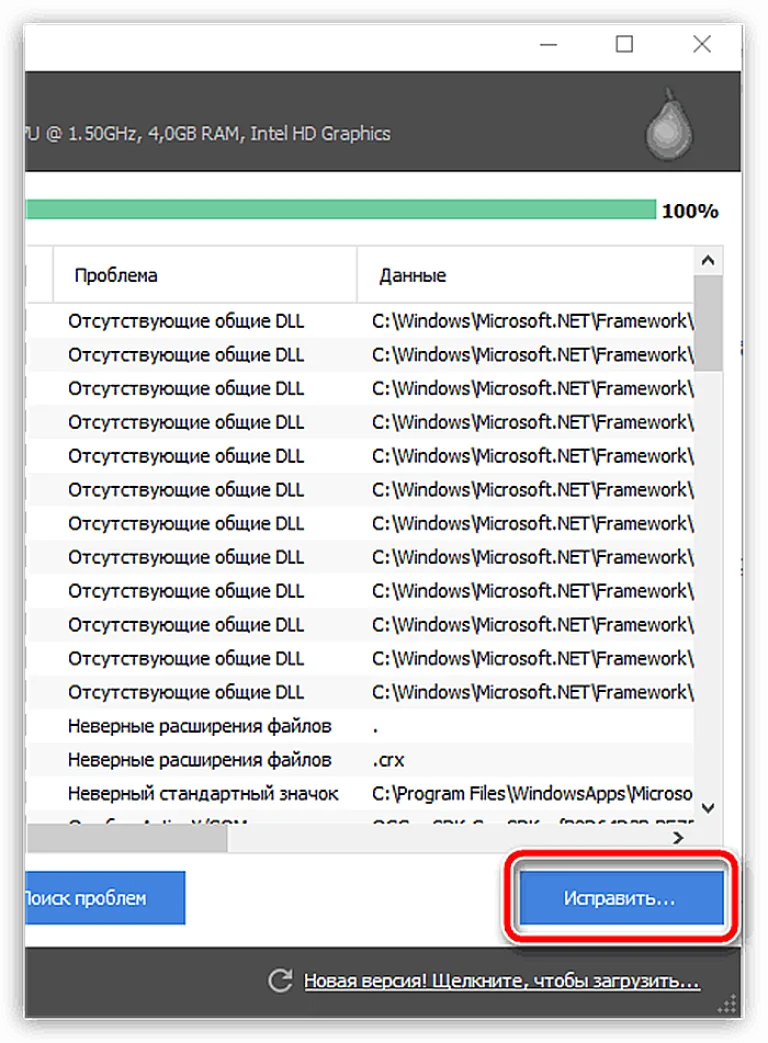 Кликаем на «Исправить»
 - От программы поступит предложение сохранить резервную копию. Рекомендуется это сделать, так как если что-то пойдет не так, можно будет сразу восстановить прежнюю версию.
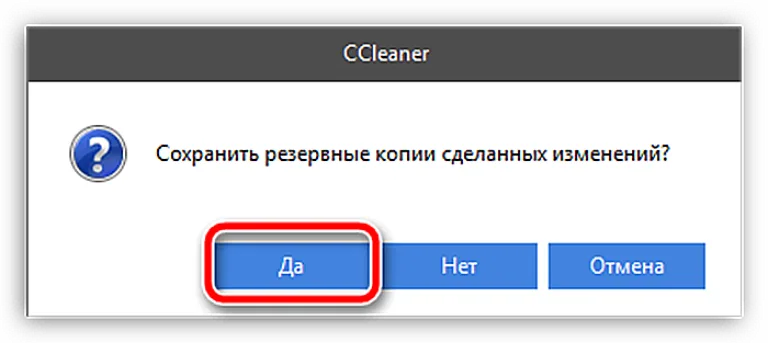 Нажимаем «Да»
 - Подтвердить свои действия можно нажатием кнопки «Исправить отмеченное».
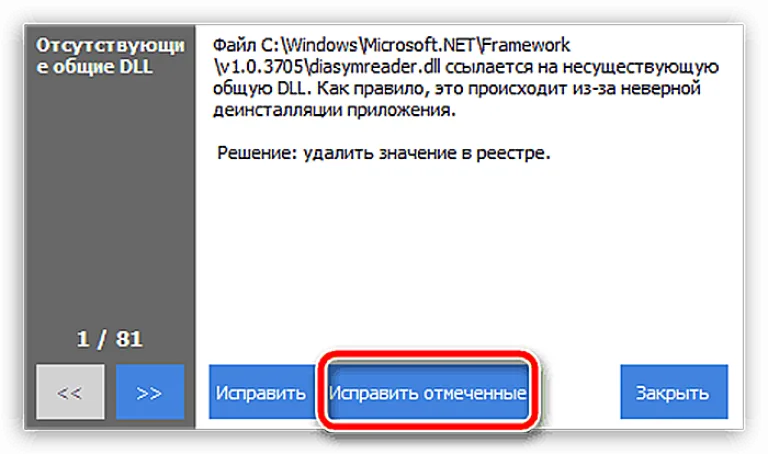 Нажимаем кнопку «Исправить отмеченное»


На этом процесс очистки от мусорных файлов завершен.
Совет! Не лишним действием будет проверка своего ПК антивирусом, установленным на нем, ведь вирусы и вредоносное ПО очень часто пагубно влияют на его работоспособность.
Восстановление системы
Если вышеописанные методы не дали желаемого результата, можно прибегнуть к восстановлению системы.
- Потребуется обычный диск с установщиком Виндовс, который нужно вставить в дисковод. Выберите устанавливаемый язык, раскладку, формат времени и нажмите кнопку «Далее».
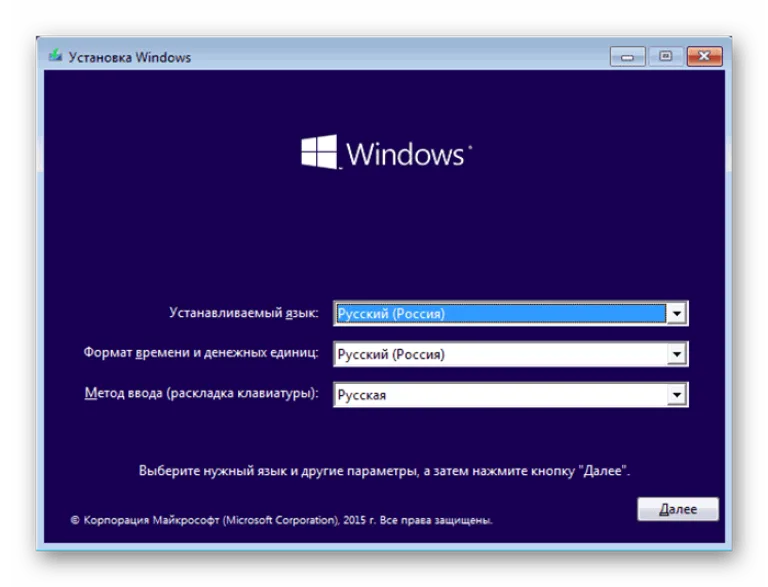 Выбираем устанавливаемый язык, раскладку, формат времени и нажимаем кнопку «Далее»
 - Перед пользователем появится окно, где в нижнем углу можно увидеть пункт «Восстановление системы» и щелкнуть по нему.
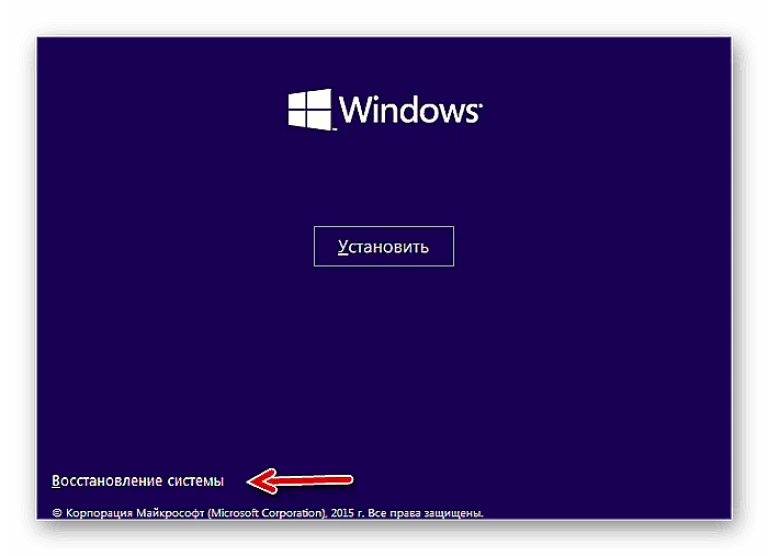 Нажимаем по пункту «Восстановление системы»
 - Если у пользователя стоит Виндовс 8, то перед ним появится выбор действия. Здесь нужно кликнуть на «Диагностика».
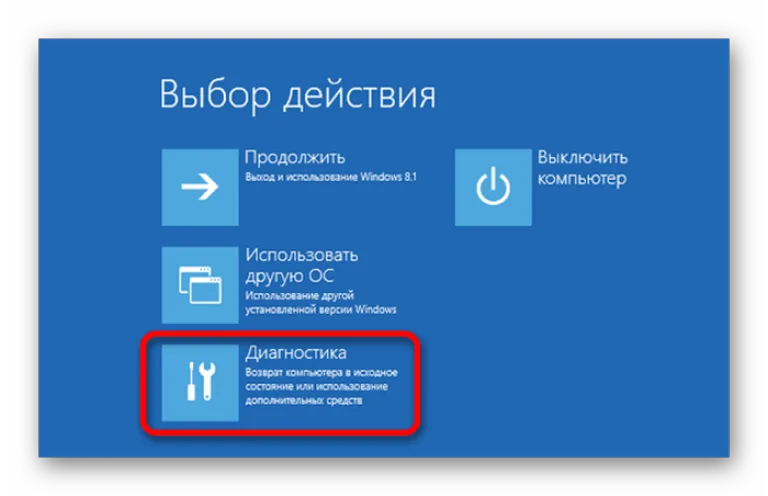 Кликаем по блоку «Диагностика»
 - После чего нажать на «Дополнительные параметры».
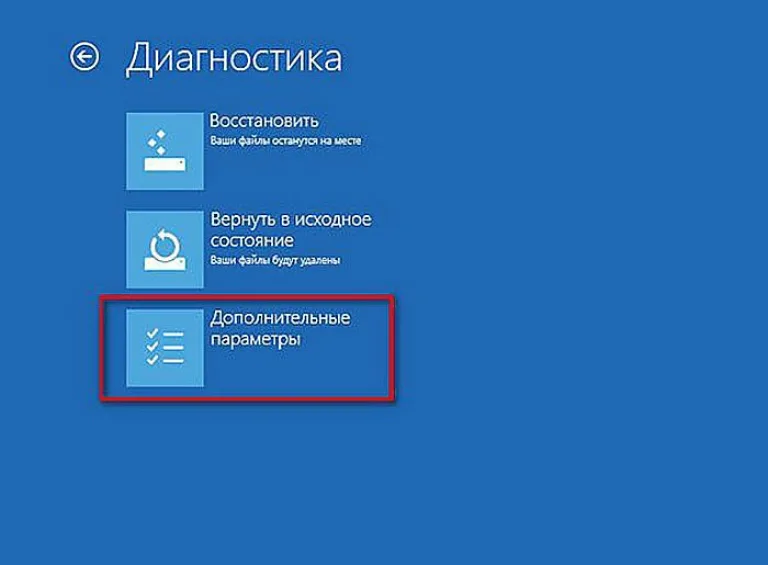 Нажимаем на «Дополнительные параметры»
 - Из показанных вариантов выберите параметр «Восстановление системы».
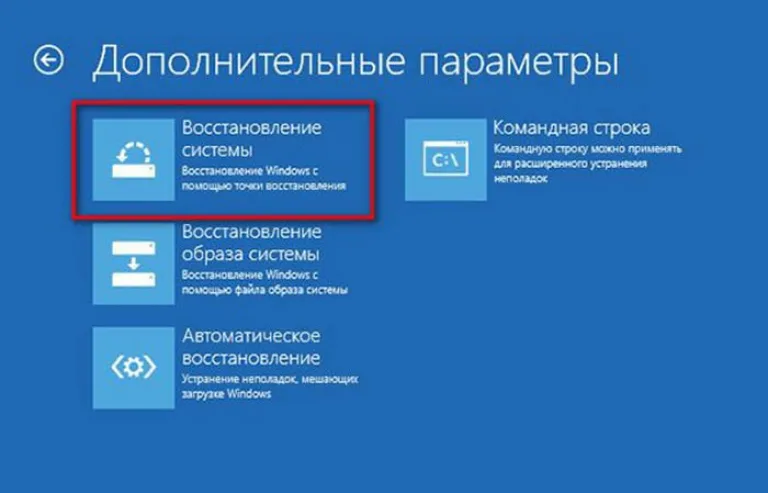 Нажимаем по параметру «Восстановление системы»
 - Активируйте кликом мышки свою систему.
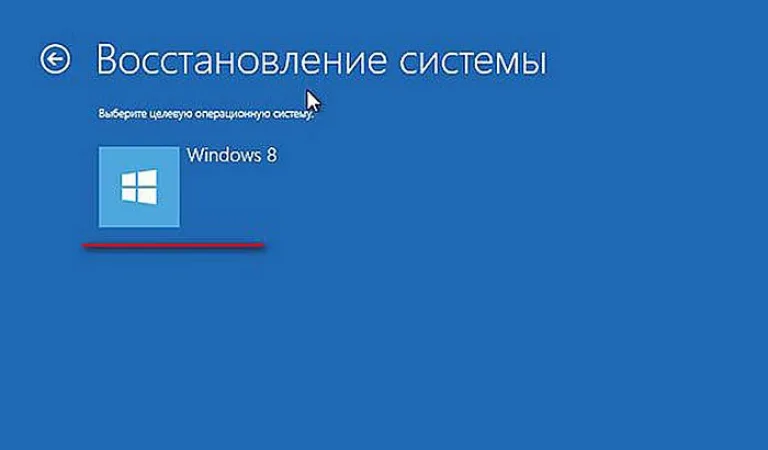 Активируем кликом мышки свою систему
 - Ознакомьтесь с информацией и щелкните «Далее».
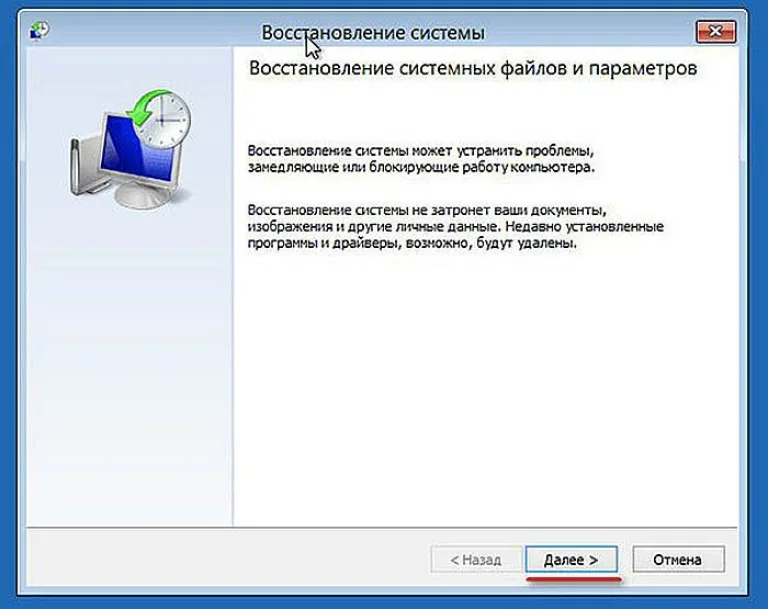 Читаем информацию, нажимаем «Далее»
 - Появится окно, где нужно поставить галочку возле параметра «Показать другие точки восстановления». Затем выберите ту точку восстановления, во время которой не было проблем с самопроизвольным включением компьютера (ориентируйтесь по дате). Затем кликните на кнопку «Далее».
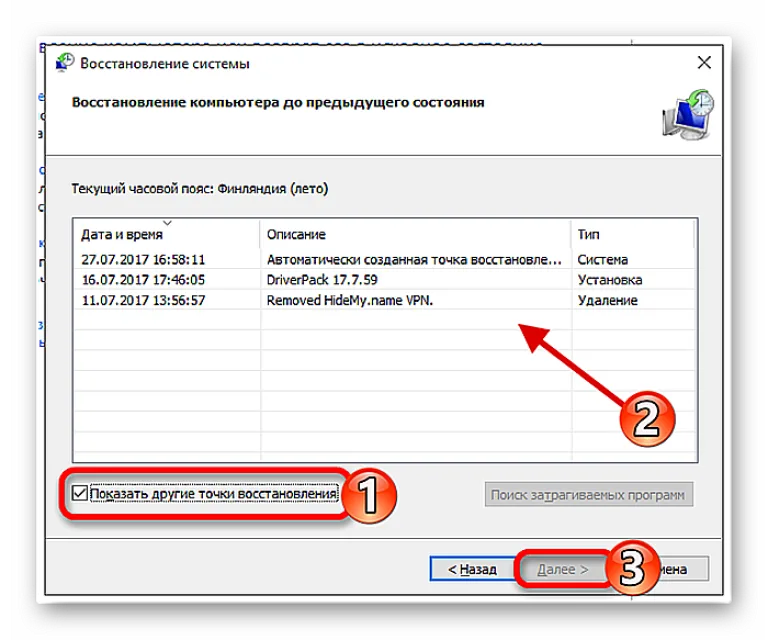 Ставим галочку возле пункта «Показать другие точки восстановления», выбираем подходящую, выделив ее, нажимаем «Далее»
 - Подтвердите действие, нажав «Готово».
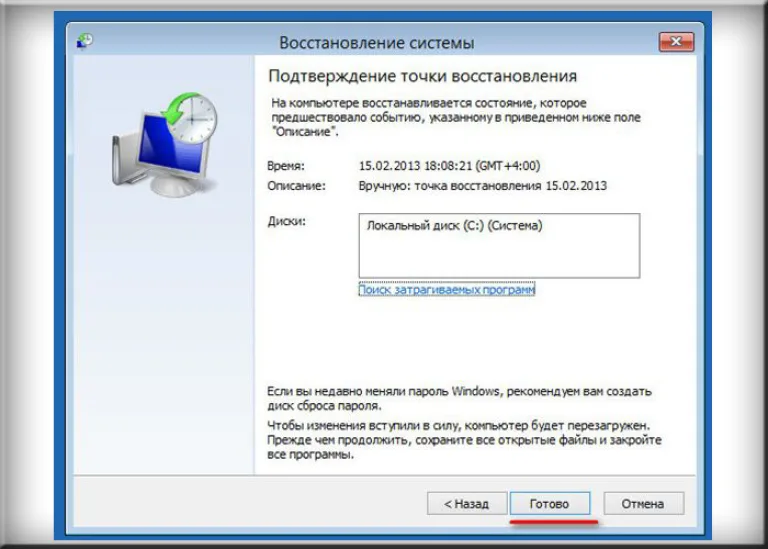 Нажимаем «Готово»


Теперь система все сделает за пользователя. Придется подождать 30-60 минут.
Справка! В том случае, если у пользователя стоит Виндовс 7, то пункт 5 он может пропустить.