Автор:
 Причины для смены своего IP-адреса могут быть самыми разнообразными: от получения доступа к заблокированным ресурсам до гарантированной безопасности при вводе персональных данных. Благодаря высокому спросу сегодня разработчики предлагают широкий выбор различных программ для IP-адреса компьютера, позволяющих сохранить анонимность в сети.

Содержание
Surf Anonymous Free

Бесплатная программа, разобраться в которой сможет даже новичок. Запускается одной кнопкой — «Hide IP» — и уже через секунду вы подключены к прокси-серверу. В настройках можно выставить частоту смены IP-адреса компьютера (вплоть до поминутной), выбрать любую страну для IP из списка (всего около 70). Кроме того пользователям предоставлена защита от спама, всплывающих окон и вредоносных программ. Поддерживается всеми популярными браузерами.
SafeIP

Одна из самых популярных бесплатных утилит для анонимного серфинга. Среди ее преимуществ — простота интерфейса и высокая скорость работы. Весь интернет-трафик шифруется программой через частный прокси-сервер. Поддерживает русский язык. Помимо непосредственно маскировки IP-адреса программа предупреждает о вредоносном ПО и блокирует рекламу.
Proxy Switcher

Утилита отличается широкой базой прокси-серверов, которые обеспечивают анонимность и безопасность работы в сети. Переключать прокси-серверы очень быстро и просто — буквально в один клик мышки. Есть возможность сортировки по пингу, стране, скорости. Для удобства можно выбрать режим автоматического переключения.
CyberGhost VPN

Условно бесплатное приложение, которое не только изменяет IP-адрес через VPN и шифрует трафик, но и дает другие полезные возможности:
- блокирует рекламу, cookies и вредоносные сайты;
- перенаправляет https;
- проверяет безопасность паролей и др.
Есть дополнительные настройки для просмотра видео и скачивания файлов с высокой скоростью. Программа автоматически выбирает наиболее быстрый сервер. Еще одно преимущество CyberGhost — удобный интерфейс и привлекательный дизайн.
Easy Hide IP

Компактная и простая программа всего с одной функцией — изменения вашего IP. Включает список IP различных стран, можно выбрать в зависимости от нужного местоположения или скорости интернет-соединения. Программа позволяет подключаться к любому серверу, а также выставлять автоматическую смену IP-адреса каждые полчаса. Подходит для работы со всеми популярными браузерами.
Важно! Чем ближе геоположение нового IP к вашему настоящему местоположению, тем будет выше скорость интернет-соединения. Это стоит учитывать при выборе подходящего IP-адреса.
HideGuard VPN

Бесплатная и простая в использовании программа гарантирует приватность данных и полностью шифрует весь входящий и исходящий трафик. Поддерживает русский язык, предлагает как ручной, так и автоматический режим настройки. Регулярно обновляется и совершенствуется разработчиками (в частности, пополняется база адресов). Работает в фоновом режиме, небольшое окно удобно сворачивается в трей и практически незаметно в работе.
Как установить и использовать HideGuard VPN
На заметку! Программа поддерживается системами Виндовс XP, Vista, Виндовс 7, 8 и 10.
- Переходим на сайт разработчика по адресной ссылке http://hideguard.ru/.
![Вставляем ссылку в адресную строку браузера, нажимаем «Enter»]() Вставляем ссылку в адресную строку браузера, нажимаем «Enter»
Вставляем ссылку в адресную строку браузера, нажимаем «Enter» - В правом нижнем углу находим графу «Скачать», кликаем по ней мышкой.
![В правом нижнем углу, находим графу «Скачать», кликаем по ней мышкой]() В правом нижнем углу, находим графу «Скачать», кликаем по ней мышкой
В правом нижнем углу, находим графу «Скачать», кликаем по ней мышкой - Далее кликаем по ссылке «Установочный пакет программы HideGuard VPN», этот метод рекомендуется самим разработчиком.
![Кликаем по ссылке «Установочный пакет программы »]() Кликаем по ссылке «Установочный пакет программы »
Кликаем по ссылке «Установочный пакет программы » - Нажимаем по значку, обозначающему загрузки, в правом верхнем углу браузера, наводим курсор мышки на скачанный файл, кликаем по графе «Открыть», тем самым запуская процесс установки утилиты.
![Нажимаем по значку загрузок в правом верхнем углу браузера, наводим курсор мышки на скачанный файл, кликаем по графе «Открыть»]() Нажимаем по значку загрузок в правом верхнем углу браузера, наводим курсор мышки на скачанный файл, кликаем по графе «Открыть»
Нажимаем по значку загрузок в правом верхнем углу браузера, наводим курсор мышки на скачанный файл, кликаем по графе «Открыть» - Откроется стандартное окно установщика программы, нажимаем «Далее».
![Читаем информацию, нажимаем «Далее»]() Читаем информацию, нажимаем «Далее»
Читаем информацию, нажимаем «Далее» - Читаем лицензионное соглашение, соглашаемся с ним, отметив соответствующий пункт, и нажимаем «Далее», или не соглашаемся и прерываем установку утилиты.
![Отмечаем пункт «Я принимаю условия соглашения», нажимаем «Далее»]() Отмечаем пункт «Я принимаю условия соглашения», нажимаем «Далее»
Отмечаем пункт «Я принимаю условия соглашения», нажимаем «Далее» - Снова нажимаем «Далее», если необходимо изменить путь для хранения файла, нажимаем на кнопку «Обзор» и выбираем другую папку.
![Снова нажимаем «Далее», для смены папки предварительно нажимаем «Обзор»]() Снова нажимаем «Далее», для смены папки предварительно нажимаем «Обзор»
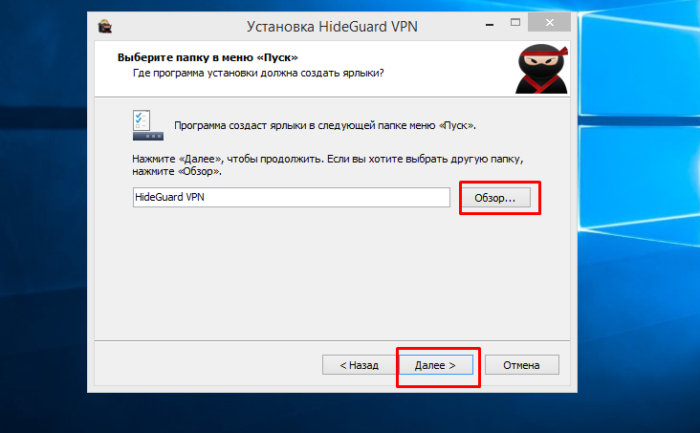
Снова нажимаем «Далее», для смены папки предварительно нажимаем «Обзор» - Установщик предложит создать ярлык в меню «Пуск», для смены папки нажимаем «Обзор» и выбираем ее, или все оставляем без изменения и нажимаем «Далее».
![Нажимаем «Обзор» и выбираем другую папку для ярлыка, или оставляем все как есть и нажимаем «Далее»]() Нажимаем «Обзор» и выбираем другую папку для ярлыка, или оставляем все как есть и нажимаем «Далее»
Нажимаем «Обзор» и выбираем другую папку для ярлыка, или оставляем все как есть и нажимаем «Далее» - Оставляем отмеченными необходимые пункты, жмем «Далее».
![Оставляем отмеченными необходимые пункты, жмем «Далее»]() Оставляем отмеченными необходимые пункты, жмем «Далее»
Оставляем отмеченными необходимые пункты, жмем «Далее» - Снимаем галочки с пунктов по установке дополнительного софта, жмем «Далее».
![Снимаем галочки с пунктов по установке дополнительного софта, жмем «Далее»]() Снимаем галочки с пунктов по установке дополнительного софта, жмем «Далее»
Снимаем галочки с пунктов по установке дополнительного софта, жмем «Далее» - Проверяем все параметры для установки, жмем «Установить». Ожидаем завершения установки.
![Проверяем все параметры для установки, жмем «Установить»]() Проверяем все параметры для установки, жмем «Установить»
Проверяем все параметры для установки, жмем «Установить» - Оставляем галочку на пункте «Запустить HideGuard VPN», нажимаем «Завершить».
![Оставляем галочку на пункте «Запустить HideGuard VPN», нажимаем «Завершить»]() Оставляем галочку на пункте «Запустить HideGuard VPN», нажимаем «Завершить»
Оставляем галочку на пункте «Запустить HideGuard VPN», нажимаем «Завершить» - После запуска программы появится небольшая иконка рядом с панелью задач, для активации программы перемещаем переключатель в режим «On».
![Передвигаем переключатель в режим «On»]() Передвигаем переключатель в режим «On»
Передвигаем переключатель в режим «On» - Кликнув по стрелочке рядом с опцией «Любой IP», можно выбрать из списка предложенных подходящую страну.
![Для смены страны кликаем по опции «Любой IP» и выбираем подходящую]() Для смены страны кликаем по опции «Любой IP» и выбираем подходящую
Для смены страны кликаем по опции «Любой IP» и выбираем подходящую - По окончании использования перемещаем переключатель в режим «Off».
![По окончании использования перемещаем переключатель в режим «Off»]() По окончании использования перемещаем переключатель в режим «Off»
По окончании использования перемещаем переключатель в режим «Off» - Чтобы полностью закрыть утилиту, необходимо кликнуть по иконке правой кнопкой мышки, затем левой по строке «Выход».
![Кликаем по иконке правой кнопкой мышки, затем левой по строке «Выход»]() Кликаем по иконке правой кнопкой мышки, затем левой по строке «Выход»
Кликаем по иконке правой кнопкой мышки, затем левой по строке «Выход»




HideMe VPN

Условно бесплатная программа с понятным интерфейсом и широким функционалом. Предлагает блокировку исходящего трафика при обрывах соединения и автоматическое переподключение, защиту от утечки IP-адреса, высокую скорость работы при максимальной анонимности и безопасности. Благодаря функции раздельного туннелирования позволяет тратить меньше трафика и серфить с более высокой скоростью.
ChIP (Change IP)

Это прекрасное решение для тех, кому нужна несложная, но эффективная утилита для изменения IP-адреса. Программа для смены IP ChIP отличается интуитивно понятным интерфейсом, простотой использования и высоким уровнем защиты данных. Обеспечивает анонимное и безопасное использование интернета и корректную работу с любыми сайтами, вне зависимости от геолокации и блокировок.
На заметку! Проверить работоспособность программы по смене IP-адреса можно, уточнив IP на сайте 2ip.ru или узнав при помощи компьютера, например, в разделе «Сведения о сетевом подключении».
ZenMate VPN

Приложение позволяет скрыть идентификатор в сети и гарантирует безопасность ваших данных. Включает более 20 геолокаций для маскирования реального IP-адреса, легко устанавливается и проста в использовании. Кроме того утилита блокирует вредоносное программное обеспечение, защищает Wi-Fi соединения, имеет встроенную функцию «антишпион», работает на различных платформах и подходит для всех популярных браузеров.
Tunnel Bear

Популярная программа с оригинальным анимированным интерфейсом. Есть платная и бесплатная версии (ограничения по трафику). Среди преимуществ Tunnel Bear — высокая скорость, подходит для различных платформ (Windows, Mac, iOS, Android), широкий выбор стран для изменения IP-адреса. Утилита шифрует весь исходящий трафик, обеспечивая максимальную конфиденциальность и эффективность работы. Можно выставить автоматический выбор наиболее быстрого сервера или самостоятельно настроить нужное местоположение на виртуальной карте. Успешно справляется как с региональными блокировками, так и с защитой персональных данных от хакеров и других перехватчиков.
Как установить и настроить Tunnel Bear
- Скачиваем на официальном сайте по адресу https://www.tunnelbear.com/ приложение для своей операционной системы (iOS, Android, Mac, Windows) с помощью кнопки «Download».
![Переходим на официальный сайт, выбираем свою систему, нажимаем кнопку «Download»]() Переходим на официальный сайт, выбираем свою систему, нажимаем кнопку «Download»
Переходим на официальный сайт, выбираем свою систему, нажимаем кнопку «Download» - Щелкаем дважды кнопкой мыши по скачанному файлу, запуская процесс установки.
- Откроется окно с условиями лицензии — нажимаем «I Agree», чтобы продолжить.
![Нажимаем «I Agree»]() Нажимаем «I Agree»
Нажимаем «I Agree» - При необходимости выбираем путь для установки программы или оставляем заданный по умолчанию, нажимаем кнопку «Install».
![Выбираем путь для установки программы или оставляем по умолчанию, нажимаем кнопку «Install»]() Выбираем путь для установки программы или оставляем по умолчанию, нажимаем кнопку «Install»
Выбираем путь для установки программы или оставляем по умолчанию, нажимаем кнопку «Install» - Ждем, пока устанавливается программа.
![Ожидаем завершения процесса установки программы]() Ожидаем завершения процесса установки программы
Ожидаем завершения процесса установки программы - Создаем аккаунт: нажимаем «Create a Free Account», и вводим адрес электронной почты и пароль.
![Нажимаем «Create a Free Account», и вводим адрес электронной почты и пароль]() Нажимаем «Create a Free Account», и вводим адрес электронной почты и пароль
Нажимаем «Create a Free Account», и вводим адрес электронной почты и пароль - Запускаем программу и передвигаем ползунок в положение «Connected», чтобы включить VPN.
![Запускаем программу и передвигаем ползунок в положение «Connected»]() Запускаем программу и передвигаем ползунок в положение «Connected»
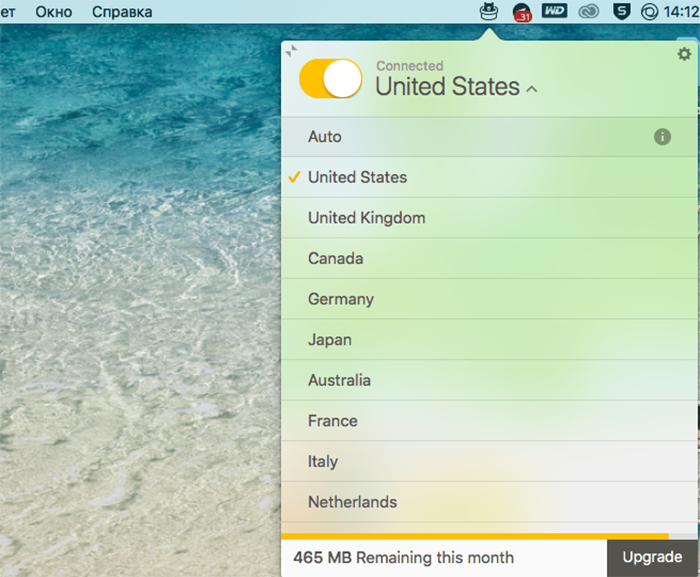
Запускаем программу и передвигаем ползунок в положение «Connected» - В списке стран выбираем нужную или оставляем режим «Auto» (автоматического выбора ближайшего сервера).
![В списке стран выбираем нужную или оставляем режим «Auto»]() В списке стран выбираем нужную или оставляем режим «Auto»
В списке стран выбираем нужную или оставляем режим «Auto» - После окончания использования отключаем, передвигая ползунок в положение «Disconnected».
![После окончания использования отключаем, передвигая ползунок в положение «Disconnected»]() После окончания использования отключаем, передвигая ползунок в положение «Disconnected»
После окончания использования отключаем, передвигая ползунок в положение «Disconnected»