Автор:
 Очень часто новые пользователи встречаются с трудностью: Скайп не обнаруживает веб-камеру. Конечно, данное положение дел ухудшает сетевую коммуникацию: её не просто так вставили в большинство ноутбуков, ведь так?! А если наибольшее, чего можно достичь – связь голосом и вообще отсутствует картинка, разве это допустимо? Обсудим детальнее: Скайп не обнаруживает камеру (диагностика и решение). Рассмотрим 5 основных аспектов, почему Skype не обнаруживает камеру.

Содержание [Показать]
Проверяем аппаратную работоспособность
Вначале вам нужно ещё раз перепроверить простой предмет: может загвоздка в самой вебке? Правильно она подсоединена?

Как видно из опыта, даже продвинутые пользователи часто не учитывают один момент. Нерабочий агрегат просто потому, что не подаётся питание 5В от USB. Но если камера в ноутбуке работает, а в Скайпе не отображается, расследуем далее.
Узнайте эффективные решения, если компьютер не видит веб камеру через USB, из нашей новой статьи.
Камеру использует прочее приложение
Если камера распознается, в чем же проблема? Но предположим, все части подсоединены корректно, но картинка всё же отсутствует. Что дальше? Часто в данном случае помогает проверка камеры на использование ее другим приложением.

Это тоже случается и достаточно нередко. Если не закроете приложение – Скайп не будет иметь доступа к вебке. Наилучшим вариантом является при включенном Скайп не включать прочие приложения: и изображение станет качественнее, и ошибок не появится.
Потому постарайтесь целиком перезапустить ноутбук и включить лишь Skype, вероятно, это разрешит проблему Skype: не работает камера.
Проверяем наличие драйверов
Ещё один вариант – неправильно настроенные драйвера. Они являются “двигателями”, которые дают возможность адекватно функционировать всем приложениям. И когда какого-нибудь драйвера нет, то приложение, зависимое от него функционировать не станет!
Проверить, есть ли драйвера на Вашем устройстве проще простого. В Windows 7 следуем по указанному пути:
- Раскройте меню «Пуск», кликните правой кнопкой мыши по строке «Компьютер», затем левой кнопкой кликните по опции «Свойства».
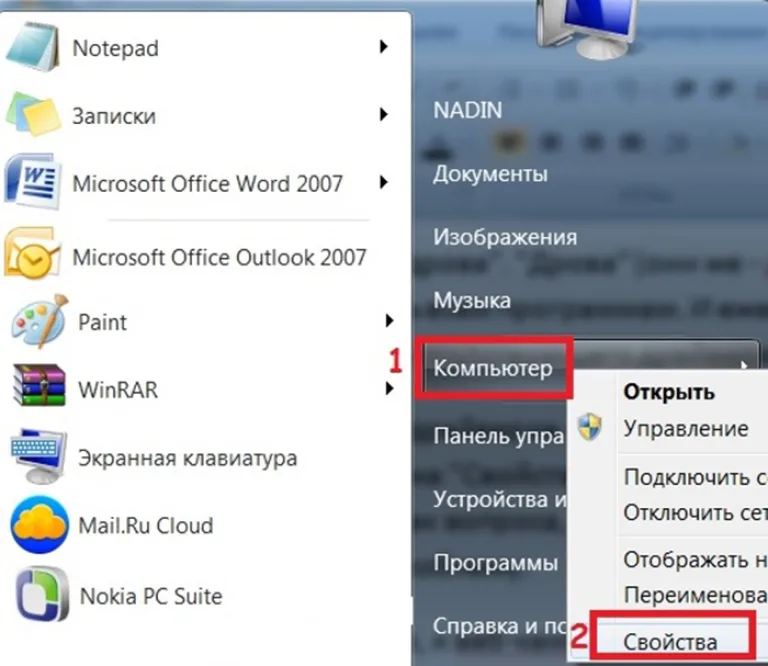 В меню «Пуск» кликаем правой кнопкой мыши по строке «Компьютер», затем левой кнопкой кликаем по опции «Свойства»
 - Потом выбираем раздел с названием «Диспетчер устройств».
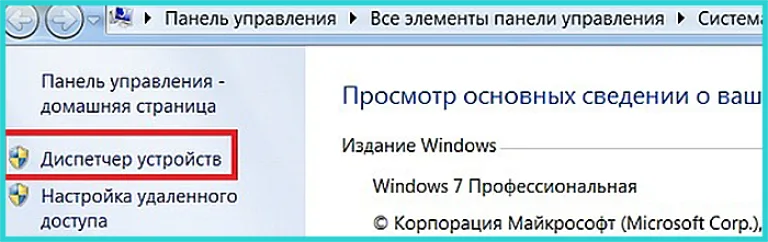 Выбираем раздел с названием «Диспетчер устройств»
Примечание! Возможно по-другому зайти сюда. В поисковой строке пишем «Диспетчер устройств».
- На следующем изображении посмотрите на элемент 1. Тут обозначен прямоугольный треугольник, работающий в качестве замка, – кликните по нему, он откроется и треугольник станет чёрным. Ещё раз кликните - и треугольник закроется (станет полупрозрачным). Откроем категорию «Устройства обработки изображений» или «Камеры», где отобразится название вебки, либо чаще всего просто USB 2.0 Camera. Когда там отобразился вопросительный знак желтого цвета, значит, нет соответствующего драйвера. Его инсталляция разрешит эту досадную трудность.
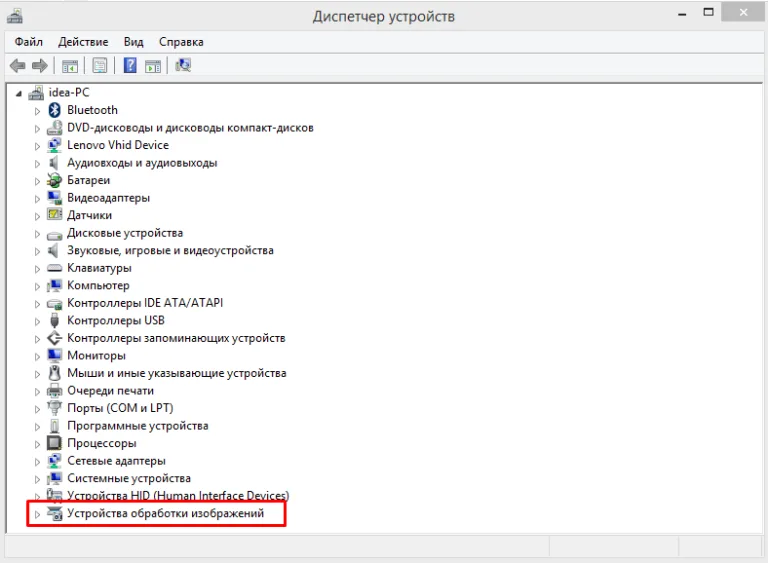 Открываем категорию «Устройства обработки изображений», кликнув по треугольнику левой кнопкой мышки
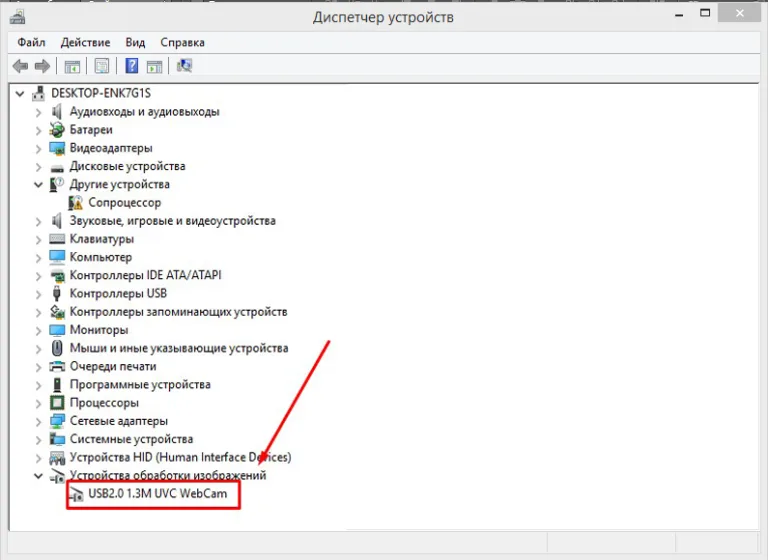 Смотрим на название веб-камеры, если рядом есть наличие желтого треугольника, это означает, что необходимо обновить драйвера
Справка! Обычно, с вебкой поставляется CD-диск. Проверьте, может забыли вставить этот диск?
- Вставляем диск с драйверами в CD-привод на ПК.
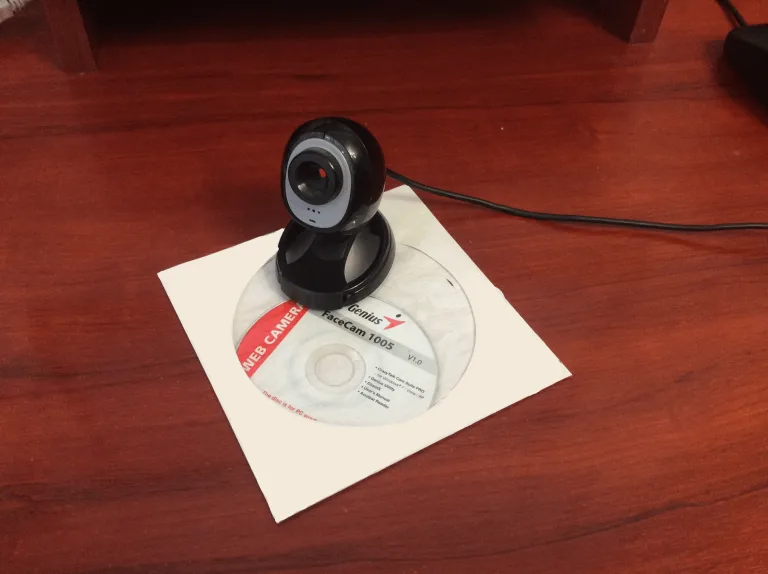 Вставляем диск с драйверами в CD-привод на ПК, который идет в комплекте с веб-камерой
 - В главном окне нажимаем на опцию, которая может называться «Драйвер», «Drivers» или название самой веб-камеры. В данном примере она называется «Genius Utility», кликаем по ней левой кнопкой мышки.
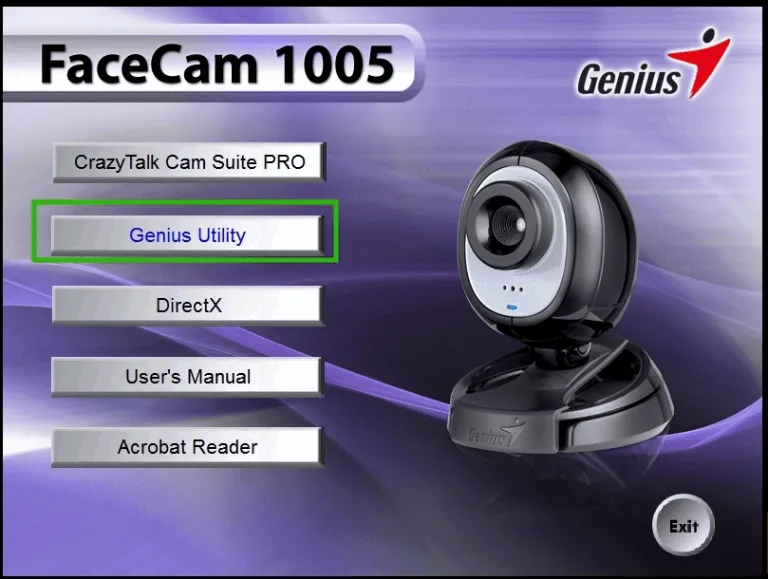 Кликаем по опции «Genius Utility» левой кнопкой мышки
 - Выбираем язык, нажимаем «Далее», и следуем подсказкам мастера установки драйверов.
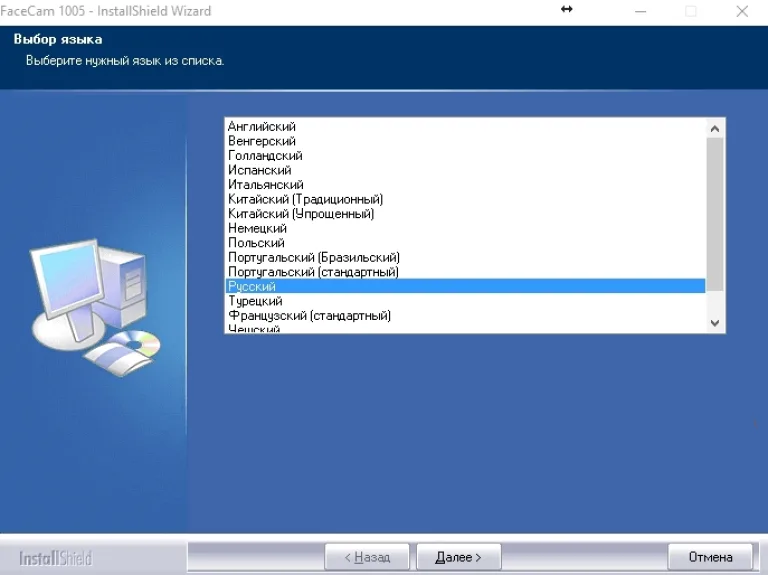 Выбираем язык, нажимаем «Далее»


Когда данный диск отсутствует, посмотрите надпись на Web-камере компанию-изготовителя и название. Потом включаем любой интернет-обозреватель, включаем какую-либо поисковую систему (Яндекс, Гугл), пишем компанию и тип вебки. Лучше, безусловно, посещать официальный ресурс изготовителя Web-камеры и с него загружать программное обеспечение.
Удаление и повторная установка драйверов
Расследуем дальше. Предположим нет жёлтых вопросительных знаков, а вебка тем не менее не функционирует? Вероятно, драйвера неправильно инсталлированы. В данной ситуации повторно инсталлируйте. Для этого:
- Возвращаемся в «Диспетчер устройств» в категорию «Устройства обработки изображений» или «Камеры».
Открываем категорию «Устройства обработки изображений», кликнув по треугольнику левой кнопкой мышки
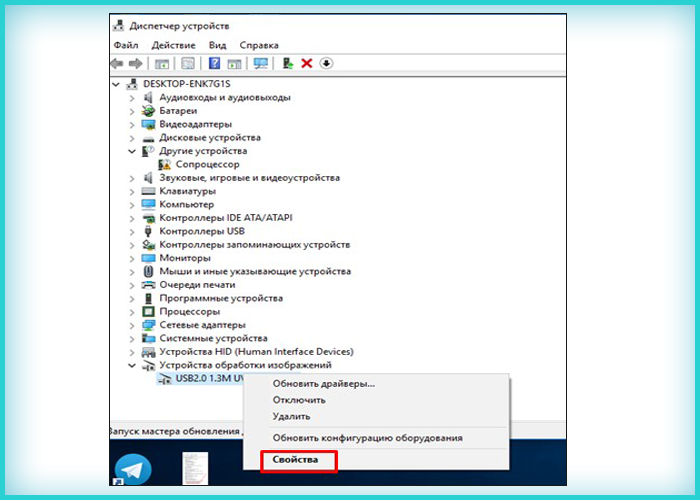
- Кликаем правой кнопкой мышки по названию камеры, затем левой кнопкой по строке «Свойства».
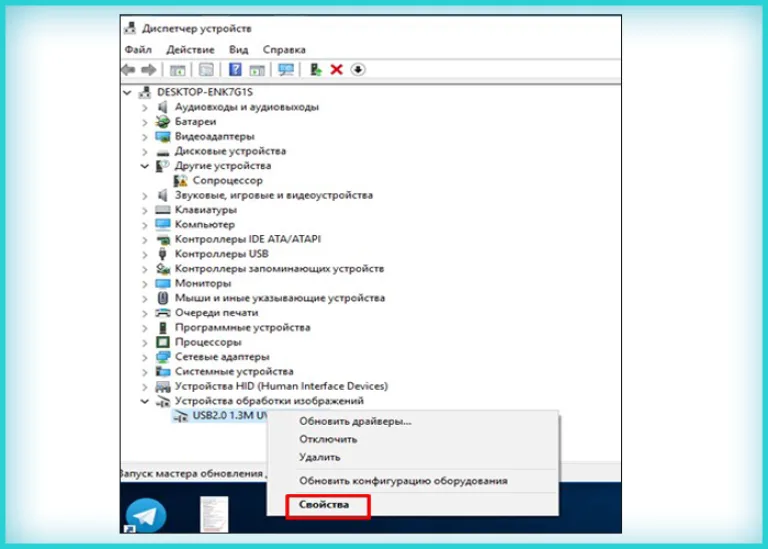 Кликаем правой кнопкой мышки по названию камеры, затем левой кнопкой по строке «Свойства»
 - Активируем щелчком мышки вкладку «Драйверы», затем нажимаем по опции «Удалить» и «ОК».
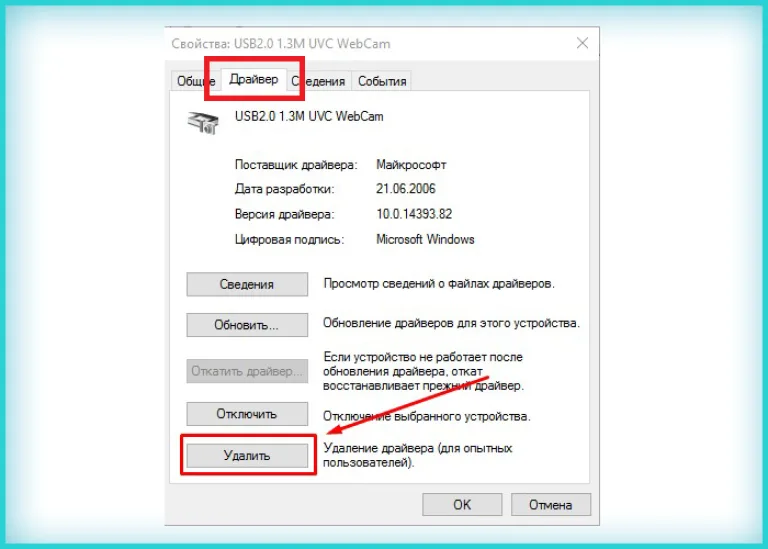 Активируем щелчком мышки вкладку «Драйверы», затем нажимаем по опции «Удалить» и «ОК»
 - Возвращаемся к названию камеры, снова щелкаем по ней правой кнопкой мышки, выбираем опцию «Обновить драйверы».
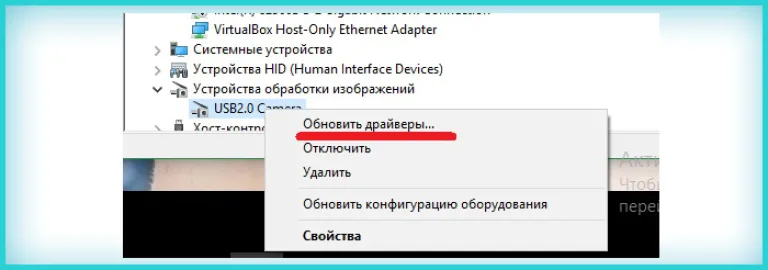 Щелкаем по названию камеры правой кнопкой мышки, выбираем опцию «Обновить драйверы»
 - Жмем по второму варианту «Выполнить поиск драйверов на этом компьютере».
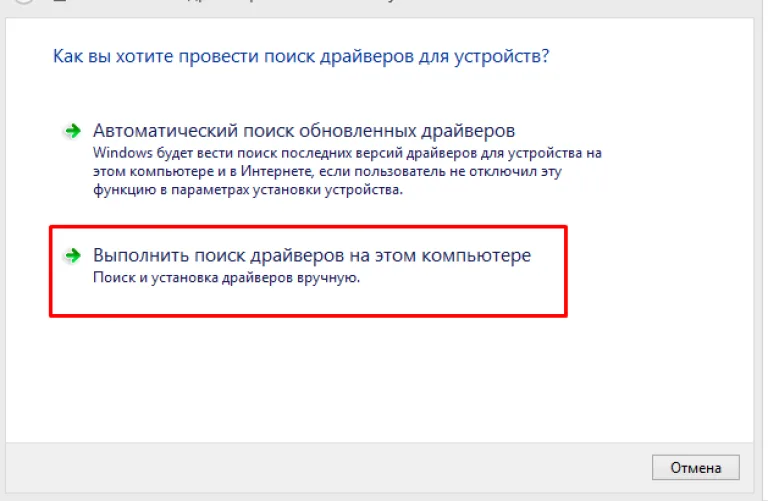 Жмем по второму варианту «Выполнить поиск драйверов на этом компьютере»
 - Вставьте носитель с драйверами и откройте к нему путь, нажав по кнопке «Обзор», или откройте путь к папке со скачанными драйверами с официального сайта разработчика веб-камеры.
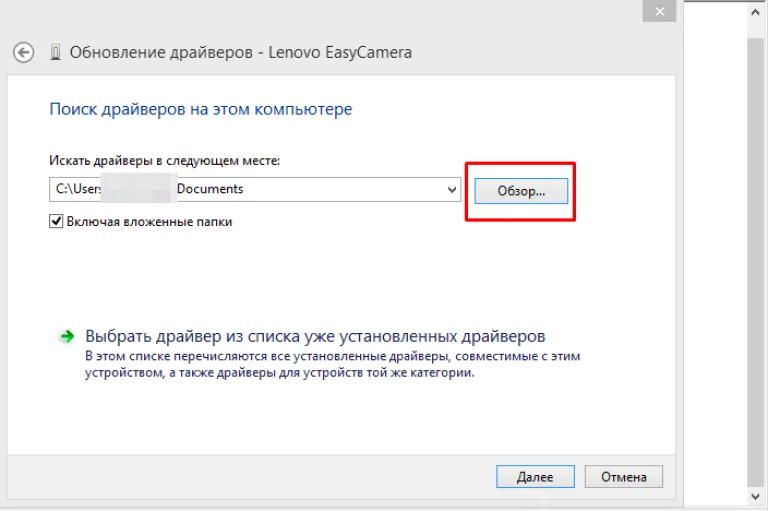 Нажимаем по кнопке «Обзор»
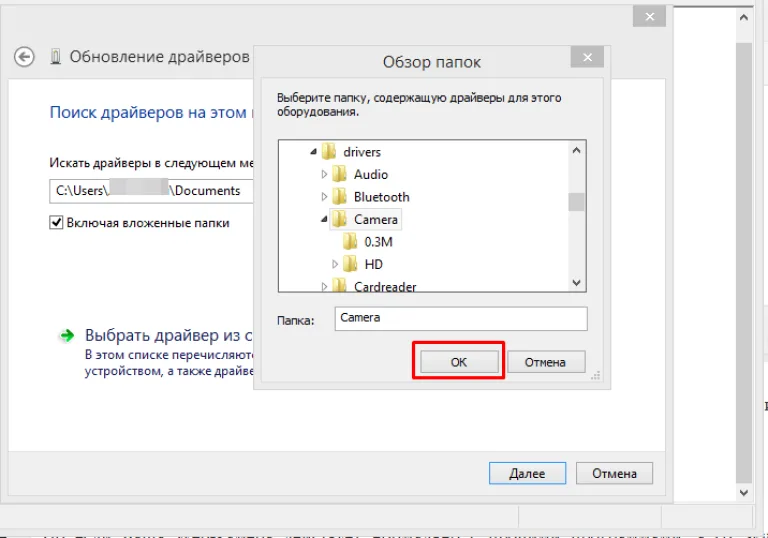 Открываем путь к папке или к диску с драйверами, выделяем папку, нажимаем «ОК»
 - Нажимаем «Далее».
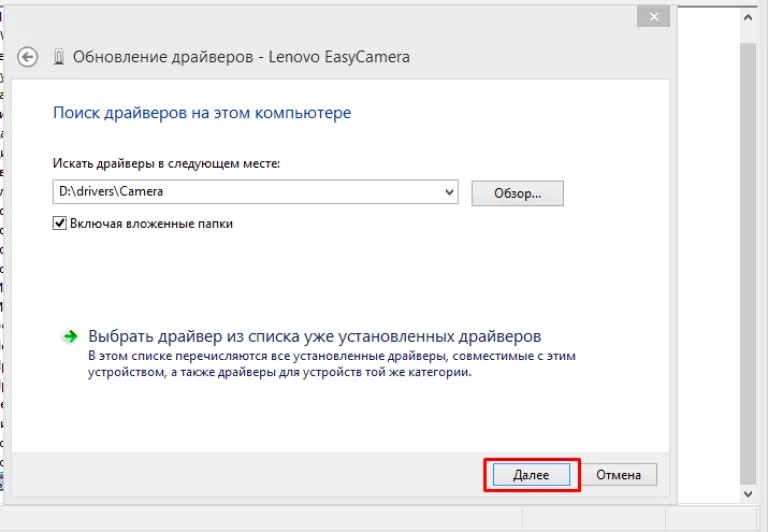 Нажимаем «Далее»


Ожидаем завершения установки и перезагружаем свой компьютер.
Переустановка Skype
Но если Ваша Web-камера действует нормально с прочими программами, а со Skype нет, все факты свидетельствуют о том, что загвоздка именно в Скайп. В данной ситуации можно прибегнуть к полной деинсталляции и повторной инсталляции Скайп.
Деинсталлировать старое приложение нужно в «Удаление или изменение программ». Для этого:
- нажимаем одновременно две клавиши «Win+R»;
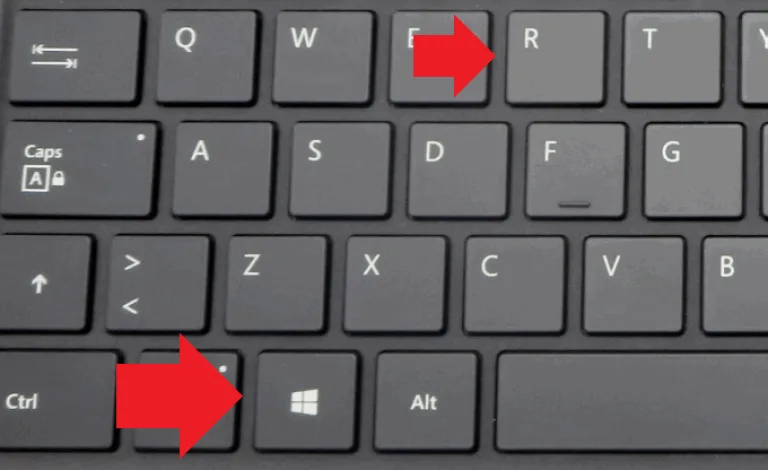 Нажимаем «Win+R»
 - в строке вводим «control», жмем по «ОК»;
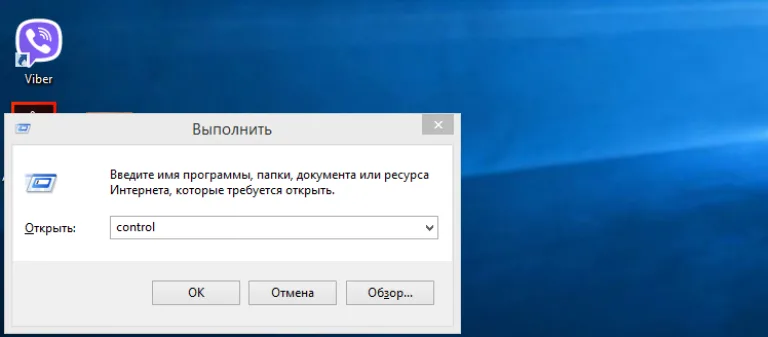 В строке вводим «control», жмем по «ОК»
 - в режиме «Просмотр» должно стоять значение «Категория», если нет выставляем. Находим блок «Программы», под ним кликаем по ссылке «Удаление программы»;
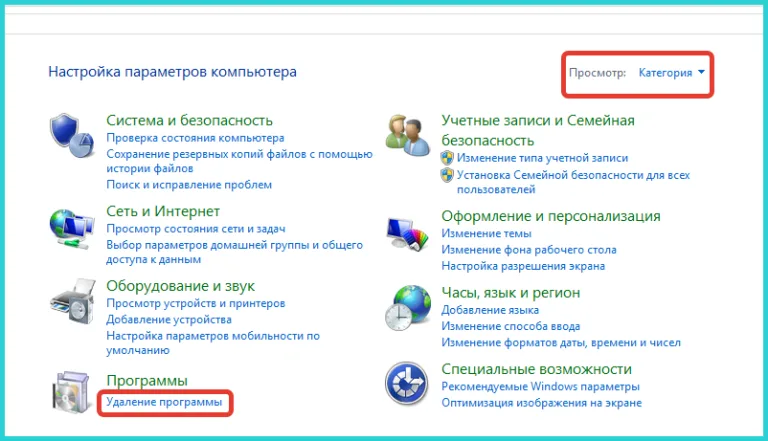 В режиме «Просмотр» выставляем значение «Категория», находим блок «Программы» и кликаем по ссылке «Удаление программы»
 - среди перечня программ выделяем Скайп левой кнопкой мышки, в верхнем меню кликаем по опции «Удалить»;
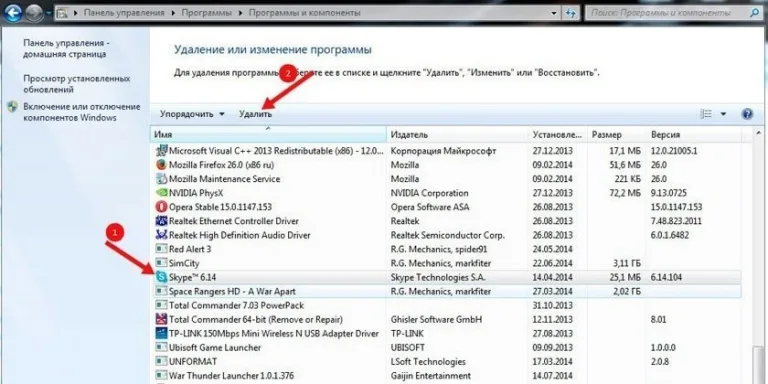 Выделяем Скайп левой кнопкой мышки, в верхнем меню кликаем по опции «Удалить»
 - подтверждаем действие, нажав по «Да».
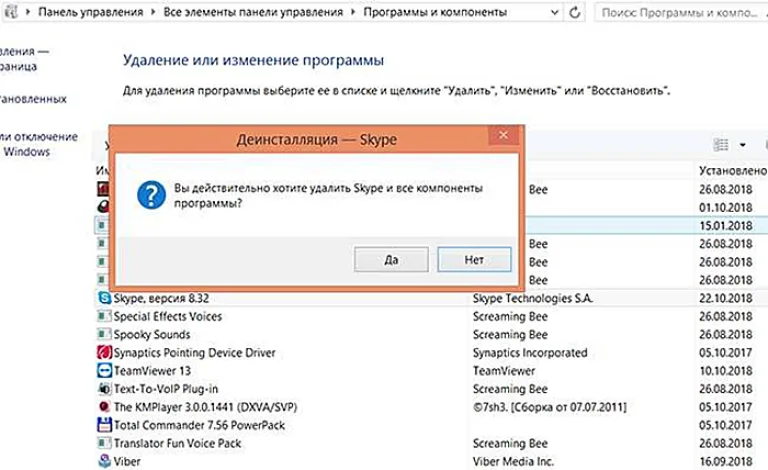 Подтверждаем действие, нажав по «Да»


Немного о приложении на очень старом компьютере
Здесь важно подчеркнуть вопрос однообразия программных и аппаратных частей, которое выражают формулой «ПК=аппаратная часть+программная часть». Общеизвестно, что последние варианты приложений, таких, как Скайп, увесистые, их создатели составляют их, рассчитывая на имеющееся оборудование. И поэтому «потянуть» такое тяжелое приложение, как Скайп, может лишь новые гаджеты.
Когда имеете очень старенький ПК, рекомендуем загрузить Skype SSE из надежного источника – это вариант, который специально создан для устаревших девайсов.

Скайп больше не действует на процессорах, произведенных до 2001, которые не поддерживают комплекс инструкций SSE2. Потому возможно использовать вариант Скайп SSE для устаревших ПК – пока ещё это допускается корпорацией Microsoft, выкупившей технологию Скайп. Когда её запретят (что прогнозируется в ближайшем будущем), то необходимо покупать иной ПК, а ещё лучше ноутбук. А если версия Windows не поддерживается камерой, возможно, придётся переустановить операционную систему.
Способы по настройке веб-камеры
Порой абоненты Скайп на ПК или ноутбуке не могут выполнить звонки видео ввиду того, что иные программы применяют Web-камеру фоново. Проблема ухудшается из-за того, что зачастую пользователь не знает, какие приложения препятствуют Skype подсоединиться к вебке.
Что сделать, когда вебка не распознана и выходит сообщение.
Если постараетесь открыть конфигурацию оптического устройства в Skype , возникнет почти аналогичная ошибка.

Произведём настройку вебки в Skype 2 способами.
Способ №1
Когда Вы не знаете, какое приложение пользуется веб-камерой, трудность возможно разрешить так:
- Загрузите и установите приложение ProcessExplorer, скопировав адресную ссылку https://docs.microsoft.com/en-us/sysinternals/downloads/process-explorer.
- Находясь на странице разработчика щелкните по ссылке «Download Process Explorer».
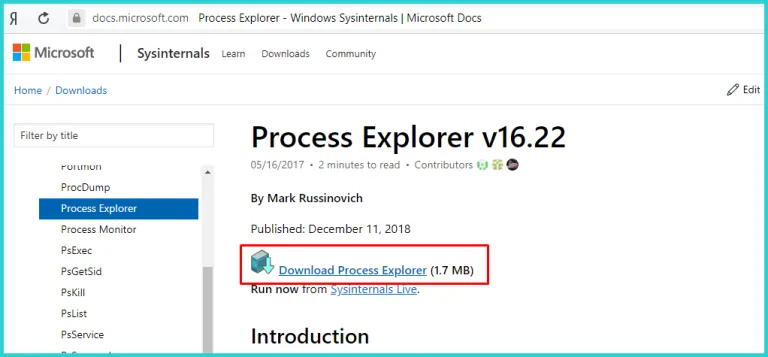 Щелкаем по ссылке «Download Process Explorer»
 - Перейдите в загрузки браузера, щелкнув по значку загрузок в правой части верхнего меню.
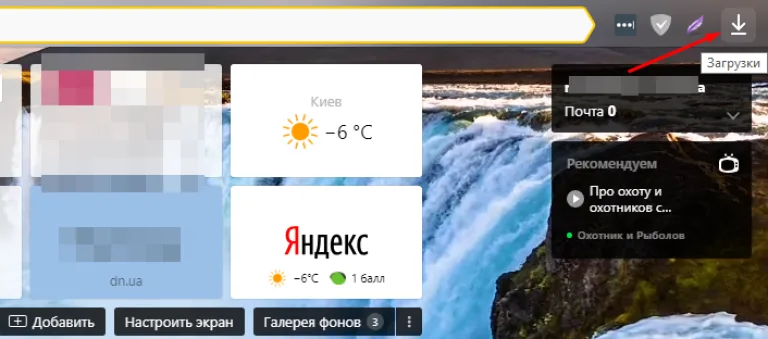 Переходим в загрузки браузера, щелкнув по значку загрузок в правой части верхнего меню
 - Наведите курсор мышки на скачанный файл, кликните «Открыть».
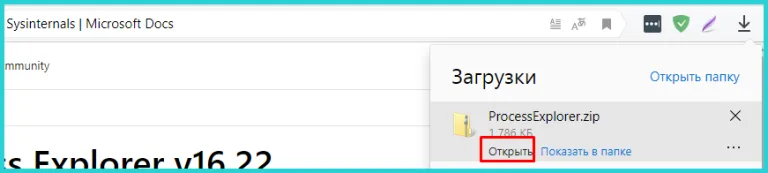 Наводим курсор мышки на скачанный файл, кликаем «Открыть»
 - Запустите двойным левым щелчком мышки установочный файл «procexp64».
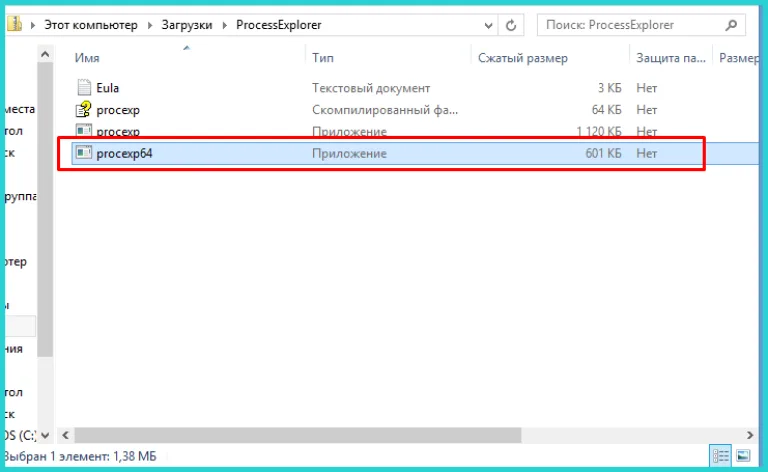 Запускаем двойным левым щелчком мышки установочный файл «procexp64»
 - Так как данный файл был заархивирован, система предложит перед установкой извлечь все содержимое, нажмите «Извлечь все».
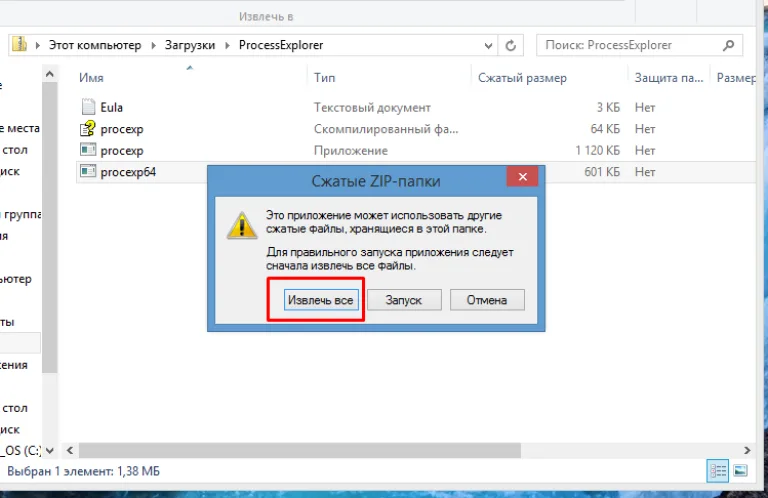 Нажимаем «Извлечь все»
 - Нажмите по кнопке «Обзор», если захотите поменять папку для извлечения.
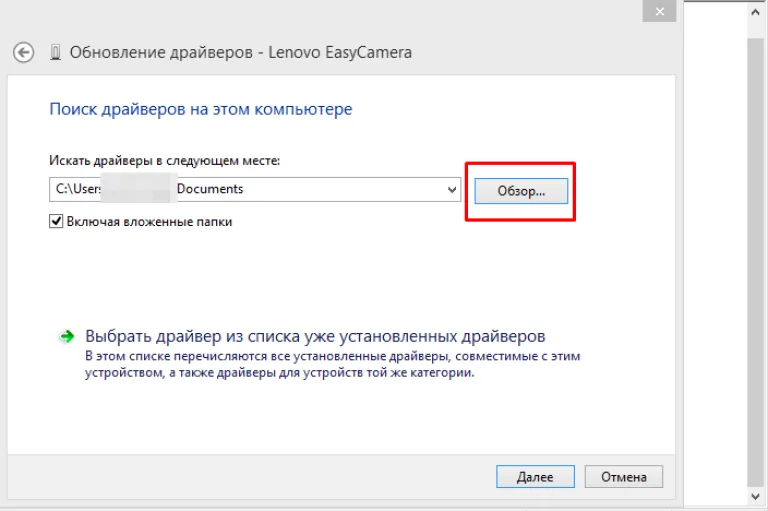 Нажимаем по кнопке «Обзор»
 - Выберите папку, выделив ее левым щелчком мышки, нажмите «ОК».
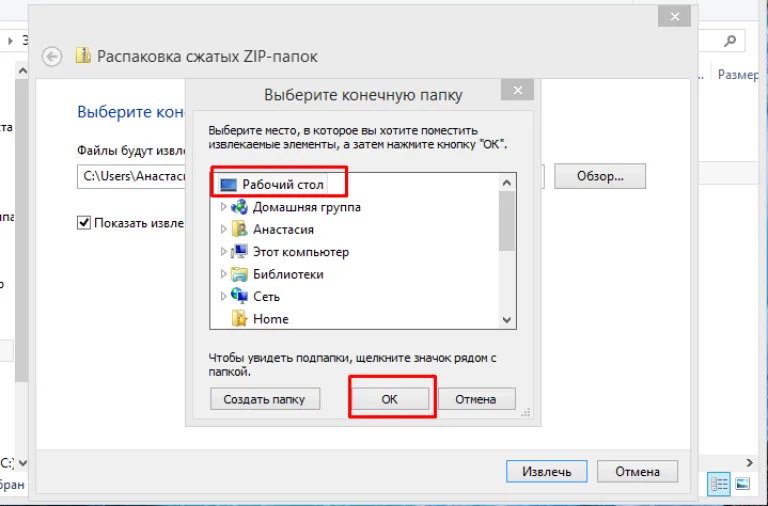 Выбираем папку, выделив ее левым щелчком мышки, нажимаем «ОК»
 - Нажмите «Извлечь».
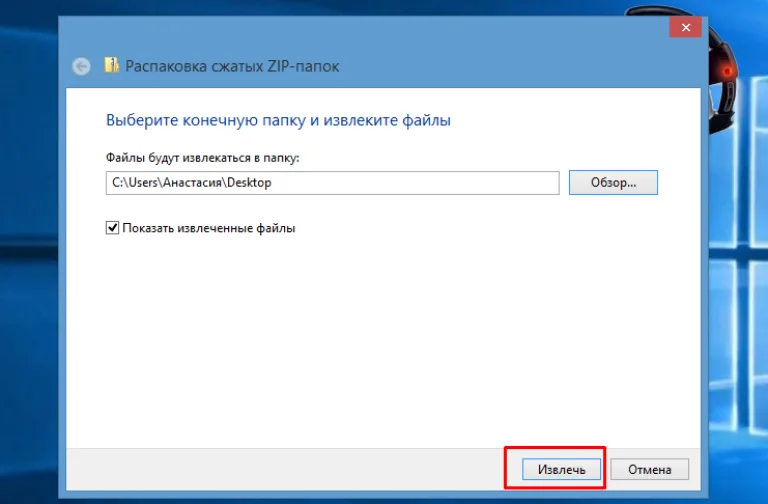 Нажимаем «Извлечь»
 - Лучше запустить программу с правами администратора, чтобы не допустить трудностей с правами доступа. Щелкните по иконке приложения правым кликом мышки, затем по строке «Запуск» от имени администратора».
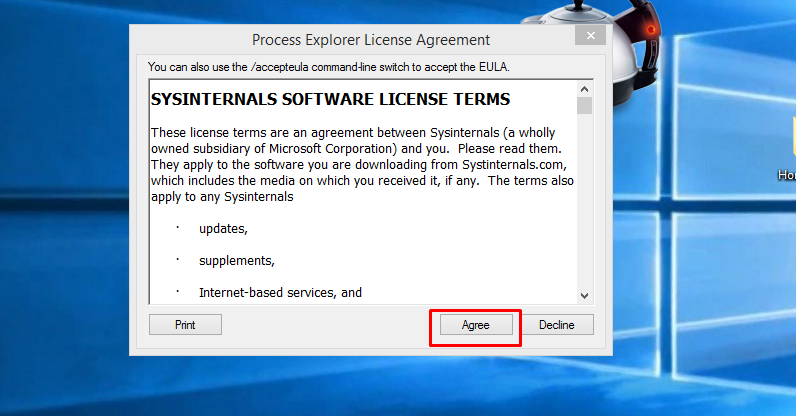
- В открывшемся окне нажмите «Agree».
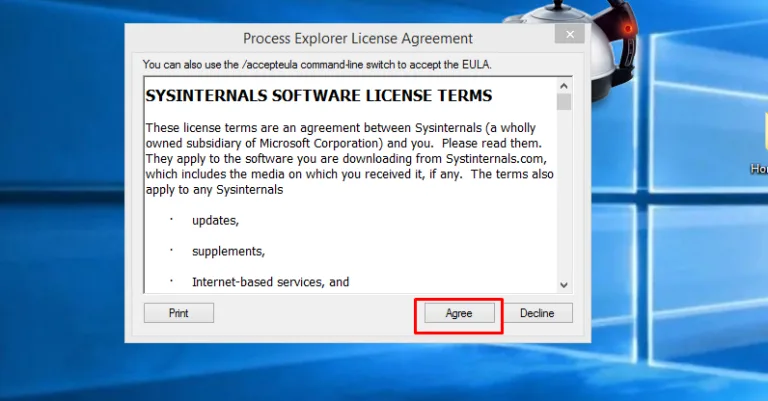 Нажимаем «Agree»
 - Кликните на эмблему бинокля, либо сочетание клавиш «Ctrl+F», для начала поиска.
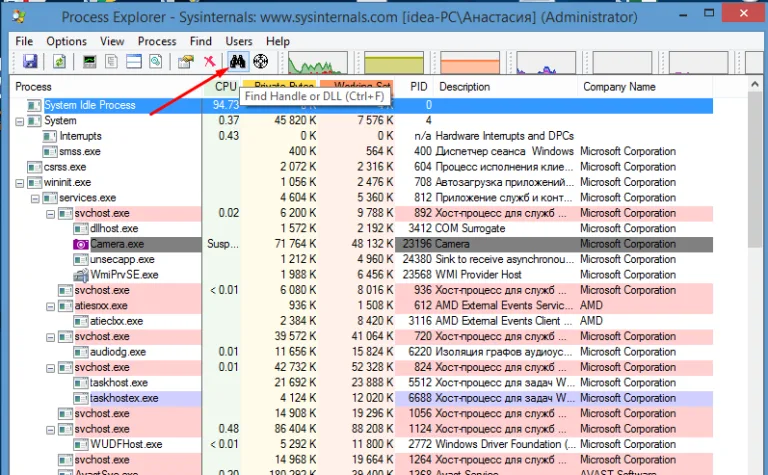 Кликаем на эмблему бинокля
 - В появившемся поле напишите #vid.
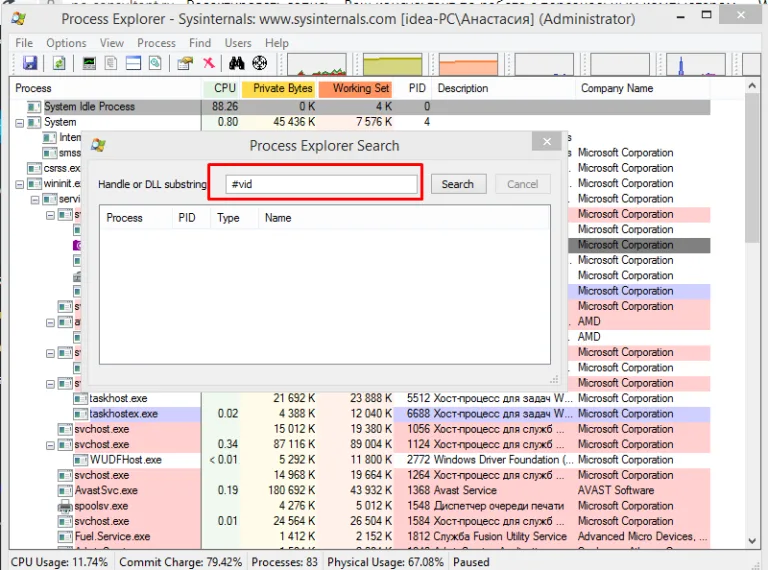 В появившемся поле пишем #vid
 - Кликните надпись «Search».
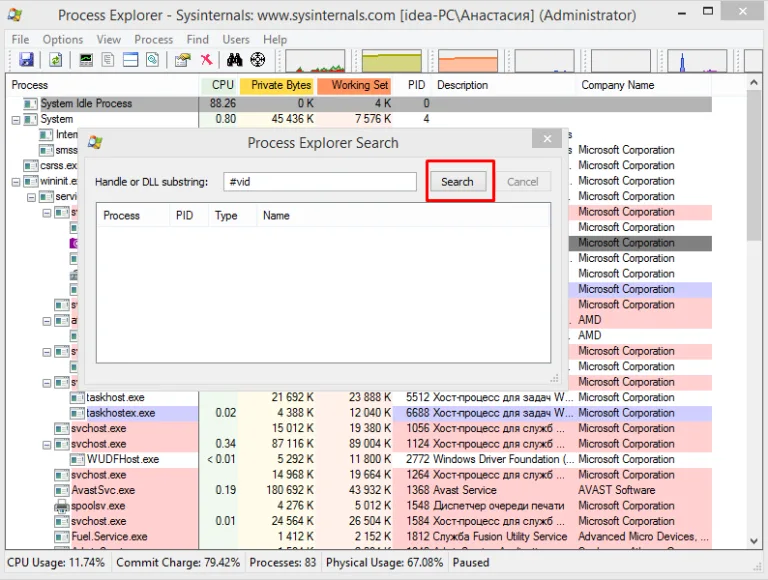 Кликаем надпись «Search»
 - В появившемся перечне кликните на процесс, не связанный со Скайпом (в общем, когда что-нибудь не выходит, возможно постепенно закрывать одну программу за другой, однако вначале лучше выключить лишь посторонние). В списке в левой части выделится родительский процесс, который применяет Web-камеру.
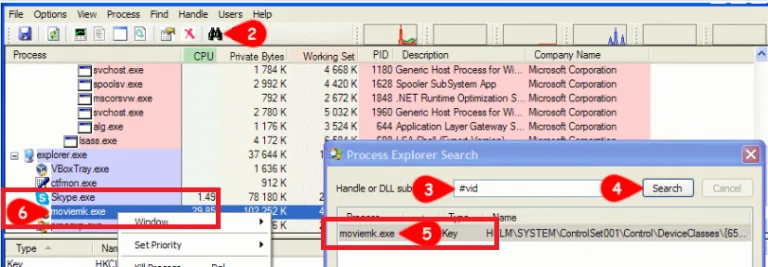 Кликаем на процесс не связанный со Скайпом, в левой части выделится родительский процесс
 - Нажмите по данному процессу и щелкните «KillProcessTree».
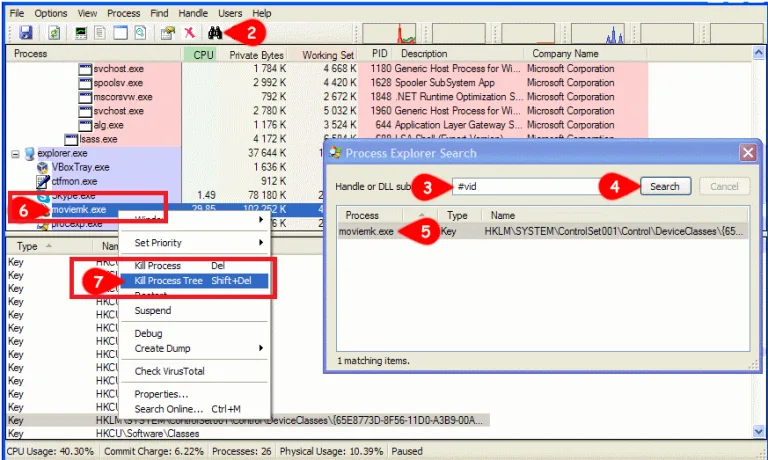 Нажимаем по данному процессу и щелкаем «KillProcessTree»
 - Включите Skype и удостоверьтесь, что уже возможно осуществлять видеосвязь.




Посмотрите видео инструкцию, как найти и закрыть приложение, пользующуюся Web-камерой.

Способ №2
Если прошлый способ не оказался действенным, сделайте следующее:
- Загрузите файл WebCam_UpperFilters.reg из Интернета.
- Запустите reg-файл и согласитесь, что желаете выполнить изменения в реестре.
- Когда запись информации в реестре с успехом произведена, выполните перезагрузку компьютера.
Когда же самостоятельно устранить проблему не удастся, можно вызвать специалистов и заказать ликвидацию Скайп-трудностей на ноутбуках. Они помогут решить нестандартные ситуации, если это позволит возможности вашего аппаратного и программного обеспечения вашего устройства.