Автор:
В то время как большинство из нас лишь смотрят видео или фильмы практически каждый день, мало кто интересуется форматами. Как правило, у каждой операционной системы или ПО есть свои собственные форматы, но некоторые из них, такие, как MP4, являются универсальными, что значительно упрощает их распространение и использование.
Содержание [Показать]
Особенности формата
MP4 - это цифровой мультимедийный формат, который способен хранить как видео, так и аудио. Кроме того, он может также интегрировать неподвижные изображения и субтитры. Этот формат обеспечивает пользователю множество уникальных возможностей.
Читайте полезную информацию с пошаговыми действиями в статье - «Как преобразовать видеофайл в другой формат..».
MP4 основан на формате Apple Quicktime, также известном как .MOV. Этот формат был впервые использован в 2001 году как стандарт ISO / IEC 14496-1: 2001, который был изменен несколькими годами позже, в 2003 году, на стандарт ISO / IEC 14496-14: 2003. Из-за того, что в форматах MP4 и MOV используются одни и те же форматы MPEG-4, они могут легко работать вместе в среде QuickTime. Тем не менее, MP4 является более популярным форматом, чем MOV, который был создан Mac. И на то есть обоснованные причины:
- Mp4 совместим с Windows, Linux и множеством мобильных устройств. Он является открытым стандартом, который может использоваться всеми. Он обеспечивает полную поддержку множеством операционных систем, что делает формат очень надежным и простым в распространении, что совершенно уникально в мире видео и аудио форматов.
 Mp4 совместим с Windows, Linux и множеством мобильных устройств
- Формат обладает высокой степенью сжатия и создает файлы меньшего размера по сравнению с другими форматами. Замечательно то, что сокращение объема мало влияет на качество изображения.
- Подходит для захвата изображения в движении без ощущения размытости, что делает его идеальным форматом для любого типа видеозаписи. Более того, он поддерживается в большинстве связанных с видео приложений, например, Instagram.
- Уменьшенный размер файла приносит много преимуществ, эта особенность делает MP4 видео простым в передаче и распространении. Если вы ищете формат, который во всех видеоплеерах воспроизводится одинаково, MP4, безусловно, лучшее решение.
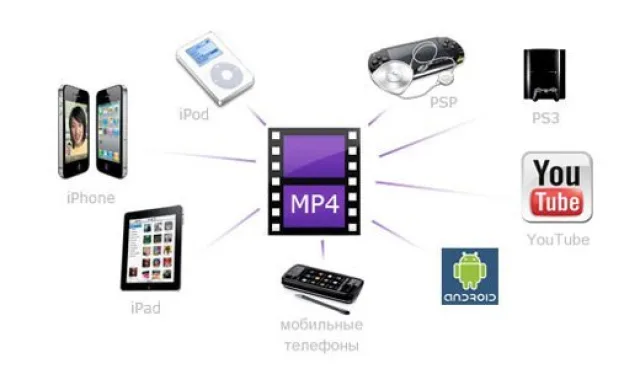
Примечание! Поскольку MP4 сильно связан с форматом MOV, вы можете без проблем воспроизводить файлы этого типа на любом компьютере на базе Mac.
Конвертеры для MР4
Существует огромное множество программ, позволяющих конвертировать и редактировать видео как на компьютере, так и онлайн, в браузере. В таблице ниже рассмотрены одни из самых удобных и популярных программ.
| Название | Изображение | Особенности | Отличительные преимущества |
|---|---|---|---|
| Any Video Converter | 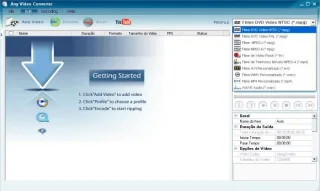 |
Когда дело доходит до количества поддерживаемых форматов файлов, Any Video Converter Free, конечно же, не разочарует.
Он обрабатывает как онлайн-, так и автономные файлы. Так что, если вам понравились некоторые видео, например, на YouTube, вы можете быстро и легко преобразовать их в формат, подходящий для автономного просмотра на вашем мобильном телефоне. Одним словом, с помощью этой программы вы можете скачивать видео, размещенные на многих сайтах. Кроме YouTube, вы также можете загружать и конвертировать видео из Facebook, Vimeo, Metacafe и др. В программе предусмотрены необходимые инструменты для редактирования: обрезка и поворот, которые позволяют выполнять основные задачи. Вы также можете поэкспериментировать с видеоэффектами |
Конвертирует видео, размещенные в Интернете.
Бонусные фильтры и эффекты. Отличная поддержка формата |
| Freemake | 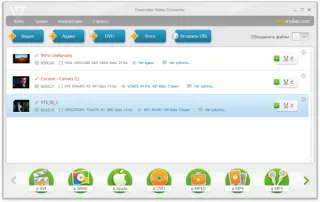 |
Бесплатный видео конвертер может не только конвертировать файлы с жесткого диска практически в любой формат, он также может использоваться для загрузки и конвертирования видео в Интернете с YouTube.
Благодаря простым инструментам редактирования, позволяющим обрезать ненужные кадры, добавлять субтитры и конвертировать их на DVD и обратно, Freemake Video Converter удовлетворит все повседневные потребности, которые касаются работы с видео. Когда вы впервые устанавливаете Freemake Video Converter, некоторые функции (включая конвертирование видео на YouTube) будут заблокированы. Через три дня вы получите бесплатный веб-пакет в подарок, который снимает это ограничение |
Быстрый, гибкий и простой в использовании - лучший бесплатный видео конвертер.
Отличная поддержка формата. Встроенные инструменты редактирования. Конвертирует видео, размещенные в Интернете |
| HD Video Converter Factory | 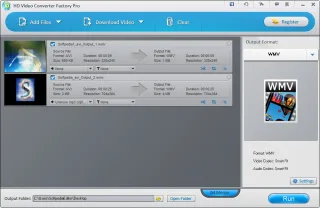 |
Бесплатный HD Video Converter Factory очень прост в использовании, на его веб-сайте содержится полное руководство для новых пользователей. Разработчикам хватило 10-секунд, чтобы донести основные шаги работы в программе. Все очень просто: пользователю необходимо лишь перетащить видео для конвертации с рабочего стола в панель программы и нажать на кнопку «Выполнить». Это как раз занимает около 10 секунд.
Удобство программного обеспечения не компенсируется недостатком возможностей. Обрезка и впечатляющие спецэффекты - все это под рукой, чтобы придать вашему видео эффектность. Способ представления форматов назначения очень интуитивно понятен |
Преобразование и редактирование видео в одном удобном бесплатном пакете.
Встроенные инструменты редактирования. Готовые профили устройств |
| HandBrake | 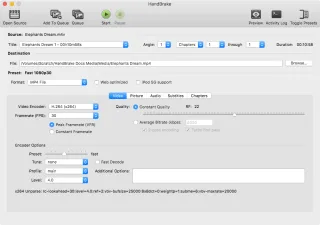 |
HandBrake - бесплатный видео конвертер, хорошо известный пользователям Mac, но менее известный в мире Windows. Стоит отметить, что это все еще что-то вроде экспериментальной программы. Она даже не достигла версии 1.0 в для Windows, но это не значит, что ее следует упускать из виду.
Доступный для Mac, Windows и Linux, Handbrake - отличный выбор для тех, кто работает на нескольких платформах. Существует множество функций, которые позволяют точно контролировать преобразование видео, включая обрезку, расширенную фильтрацию и настройку частоты кадров, а также пресеты для тех, кто просто хочет быстрых результатов |
Мощный медиаконвертер для Windows, Linux и macOS.
Расширенные параметры управления. Быстрая установка. Отличная поддержка формата |
| Free Video Converter | 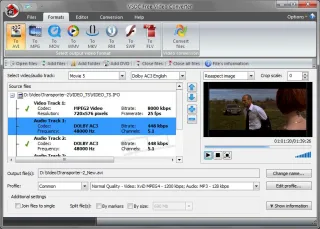 |
Его интерфейс является чистым и незагроможденным, и он легко конвертирует видео пакетами по несколько файлов за раз. Free Video Converter имеет небольшой набор параметров вывода (доступны MP4, AVI, MPEG и MP3), но этого может быть много, если вы не привыкли работать с видеофайлами.
Есть выбор параметров качества, и вы можете объединить несколько клипов в один файл, пока они преобразуются. Жаль, что видео, конвертированные в Free Video Converter, имеют водяные знаки. Знак не очень навязчивый, но тем не менее не очень приятно иметь на видео какие-либо отметки |
Прост для новичков.
Пакетное преобразование |
Как конвертировать видео в MР4
Для начала установите на свой компьютер одну из программ, представленных выше, или любую другую. Они все достаточно хороши в плане конвертирования, различия заключаются лишь в дополнительных возможностях и инструментах. Для примера будет использована программа Freemake. Итак, скачайте ее и запустите.
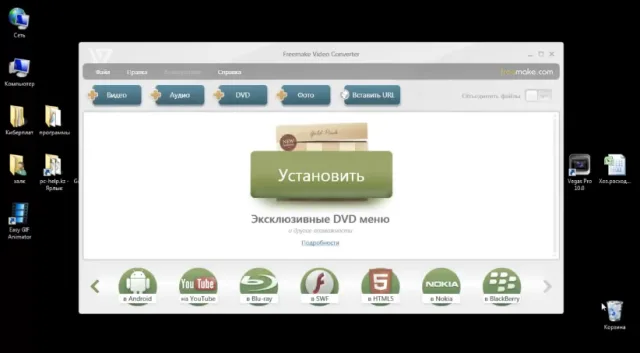
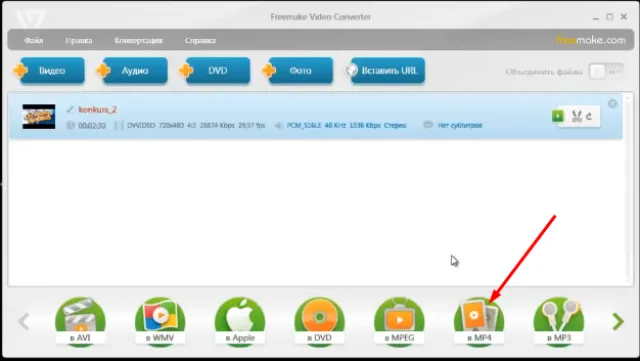
Шаг 1. Как только вы запустите программу, вы увидите окно, как на скриншоте ниже. Как вы сами можете убедиться, ее интерфейс достаточно прост и интуитивно понятен. Под верхним меню расположены форматы для ввода, а внизу окна - для вывода уже преобразованных видео или аудио.
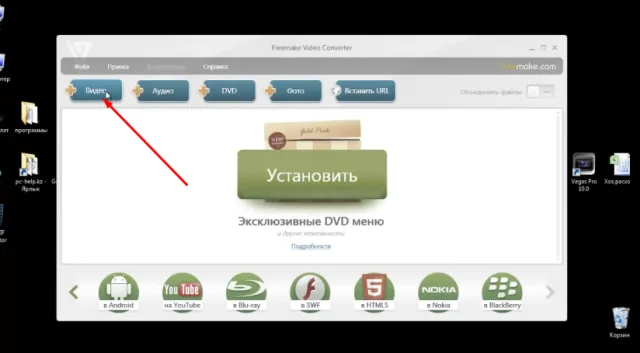
Шаг 2. Нажмите на кнопку видео, чтобы выбрать файл.
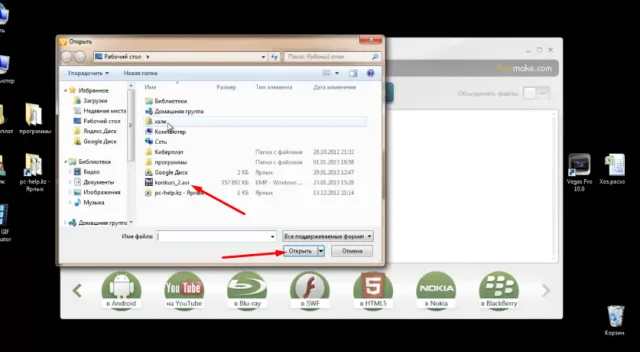
Шаг 3. Выберите файл и откройте его.
Шаг 4. Теперь вы увидите название своего видео на рабочей панели программы.
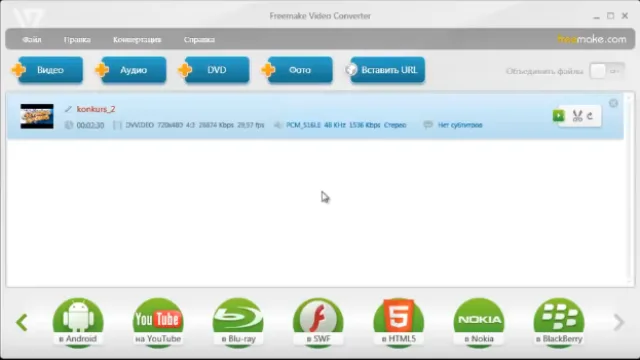
Шаг 5. Выделите его и выберите соответствующий формат для конвертации.
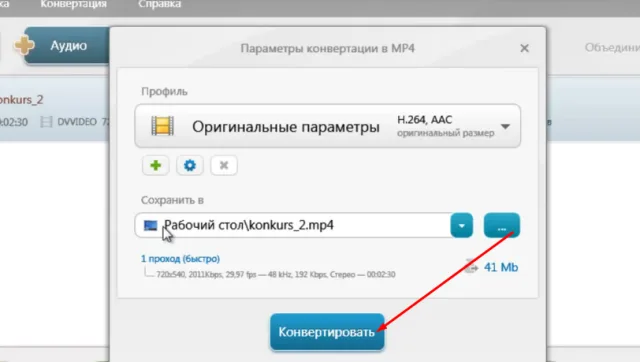
Шаг 6. Настройте параметры. Обратите особое внимание на папку, в которое сохранится видео, чтобы в противном случае не искать его по всем папкам компьютера. Запустите обработку.
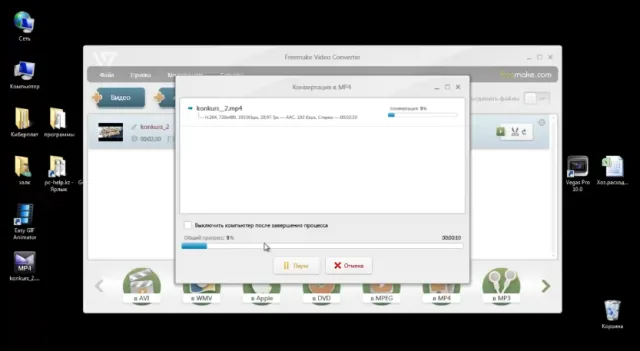
Шаг 7. Дождитесь пока программа не закончит свою работу.
Шаг 8. По завершении закройте программу. Вы найдете видео в папке, которую вы указали перед тем как запустить обработку видео.
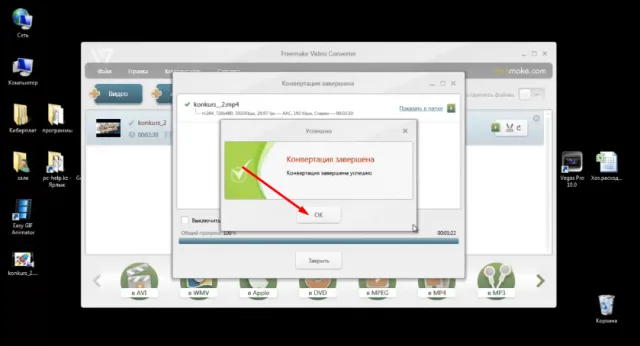
Вы найдете новое видео в папке, которая была указана вами перед началом обработки. Как видите, все очень просто и быстро. Итоговое видео будет иметь меньший размер по сравнению с исходным и будет одинаково воспроизводиться практически во всех программах на любой операционной системе.
Читайте проверенные способы конвертирования видео в новой статье - «Как переформатировать видео».
Видео - Как конвертировать видео в mp4 формат
https://youtu.be/tCXy8afpRl8