Автор:
 Превратить собственную клавиатуру в кокпит гоночной машины теперь просто - достаточно приобрести руль и педали. Они оснащены стандартными USB-шнурами, которые можно подсоединить ко всем разъемам. Однако часто этого не происходит и ПК "не видит" игровую установку.

Содержание [Показать]
Как подключить руль и педали к компьютеру Windows 7
Здесь все просто, потому что джойстик, руль, педали, подключают к компьютеру по тому же принципу, что и офисную технику - сначала они подсоединяются через порт, затем система начинает их распознавать. Это занимает до минуты. После этого можно запускать игру и устраивать гонки, перенастроив под свое удобство некоторые функции.

Такое правило действует в отношении всех вариаций Windows.
Любой девайс, собирающийся вступить в контакт с компьютером, имеет соответствующее программное обеспечение или драйверы. Вернее, таковые присутствуют на компьютере. Только благодаря им машина опознает то, что к ней подключилось. Если же их нет, придется пользователю самому озаботиться этой проблемой.
Таким образом, если пользователь подсоединил руль или джойстик и собрался "покататься", но ПК не воспринял подключенное оборудование, это часто означает, что соответствующего обеспечения на компьютере нет.
Система дает это понять сообщением об ошибке или фразой "Устройство не опознано".

Справиться с неприятностью можно вручную, причем даже без большого опыта. Драйверы всегда прилагаются в комплекте на диске, который прилагается в комплекте к игровому девайсу.

Во всяком случае, уважаемые производители, заботящиеся о своей репутации и отвечающие за качество, поступают именно так. Игровые драйвера  или программу загружают с официального портала фирмы, выпустившей игру, или из другого заслуживающего доверия источника.
Настройка контроллера или руля вручную
Даже инсталляция не всегда решает проблему: система как не видела геймпада, так и не видит. Здесь пользователю предлагается совершить ряд несложных операций:
- Нажать слева внизу кнопку с логотипом Виндовс, чтобы открыть меню «Пуск».
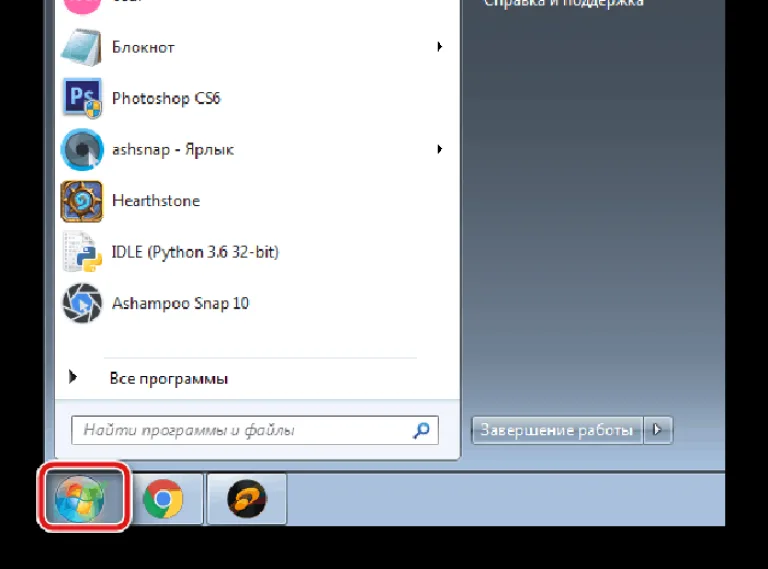 Нажимаем слева внизу кнопку с логотипом Виндовс
 - Открыть «Панель управления».
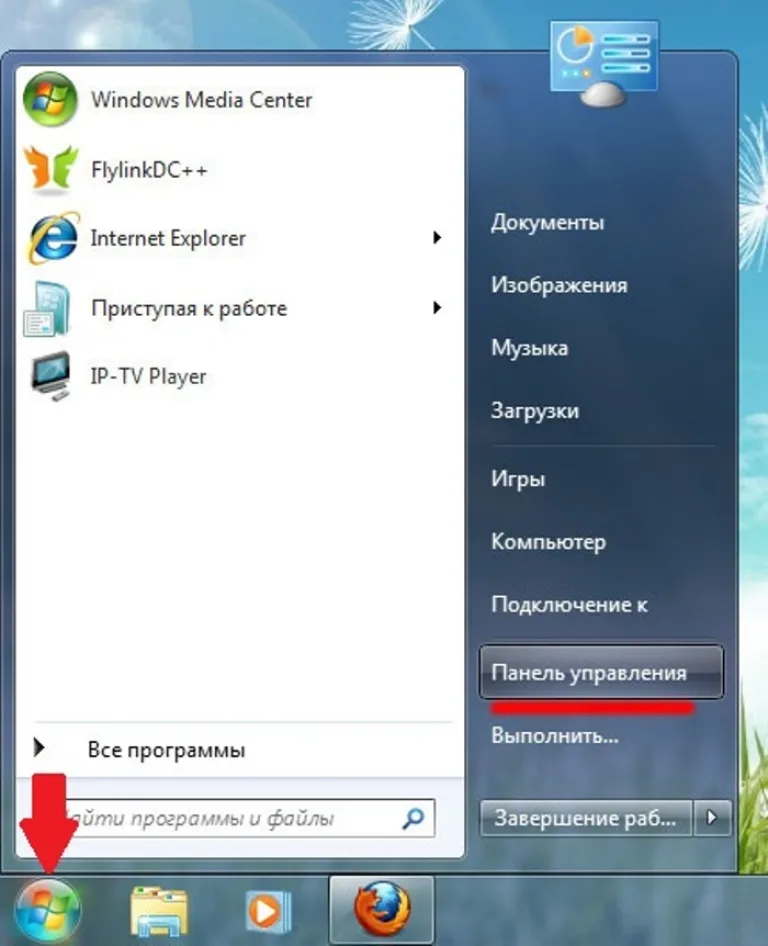 Открываем «Панель управления»
 - В рубрике найти и открыть раздел «Оборудование и звук».
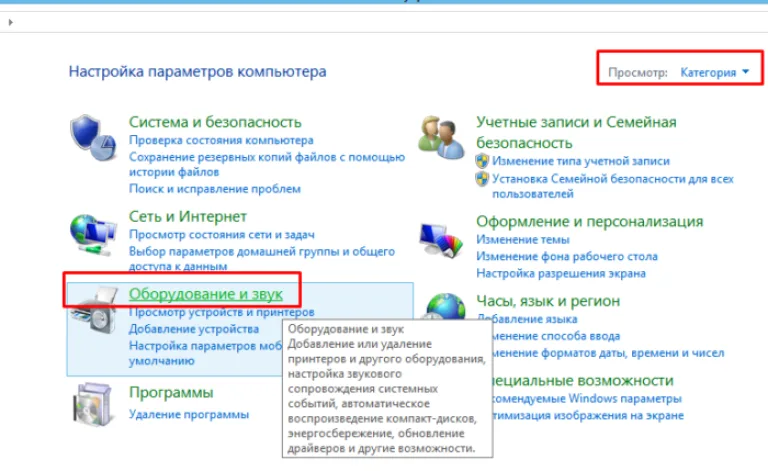 В режиме «Просмотр» должна стоять «Категория», находим и открываем раздел «Оборудование и звук»
 - Кликните по подразделу «Устройства и принтеры».
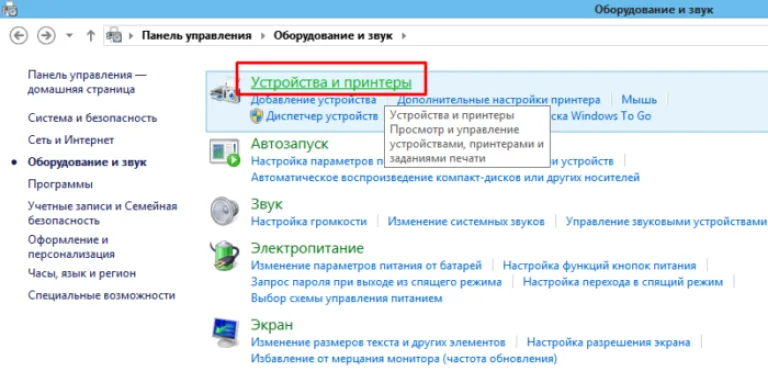 Кликаем по подразделу «Устройства и принтеры»
 - Появится окно с названием «Устройства и принтеры». Геймпад в нём отобразится. Если этого так и не случилось, нужный девайс добавляют вручную. Слева вверху виднеется кнопка «Добавление устройства». Нажать ее.
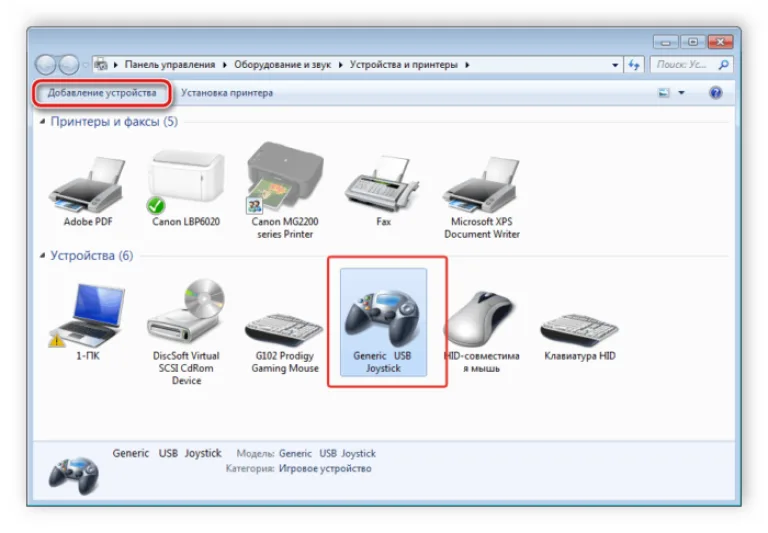 Ищем руль в устройствах, если его нет, нажимаем «Добавление устройства»
 - Система начнет поиск и узнавание того, что к ней подключилось. Это занимает до нескольких минут. Теперь она должна увидеть предложенный ей девайс. Когда руль или геймпад отобразятся, отметив их, нажимают кнопку перехода к следующему этапу - "Далее".


Осталось произвести калибровку и настройку контроллера, после этого можно будет запускать симулятор и играть.
Калибровка
Для того, чтобы откалибровать подсоединенный девайс, есть два простых способа.
Способ №1
- Нажать слева в нижнем углу кнопку «Пуск», которую обычно используют при завершении работ или перезагрузке.
Нажимаем слева внизу кнопку с логотипом Виндовс
- Раскрыть раздел «Все программы».
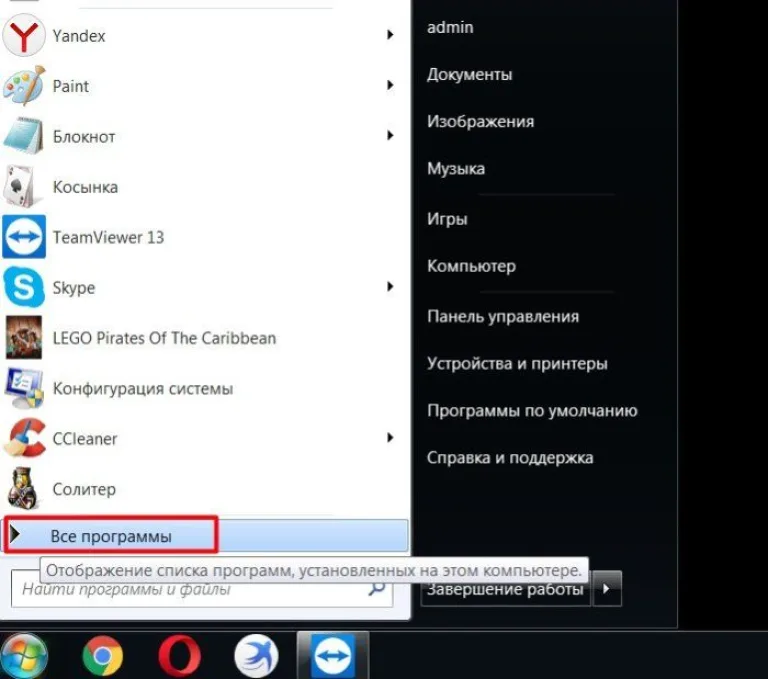 Раскрываем опцию «Все программы»
 - Перейти в раздел «Стандартные», подраздел «Выполнить».
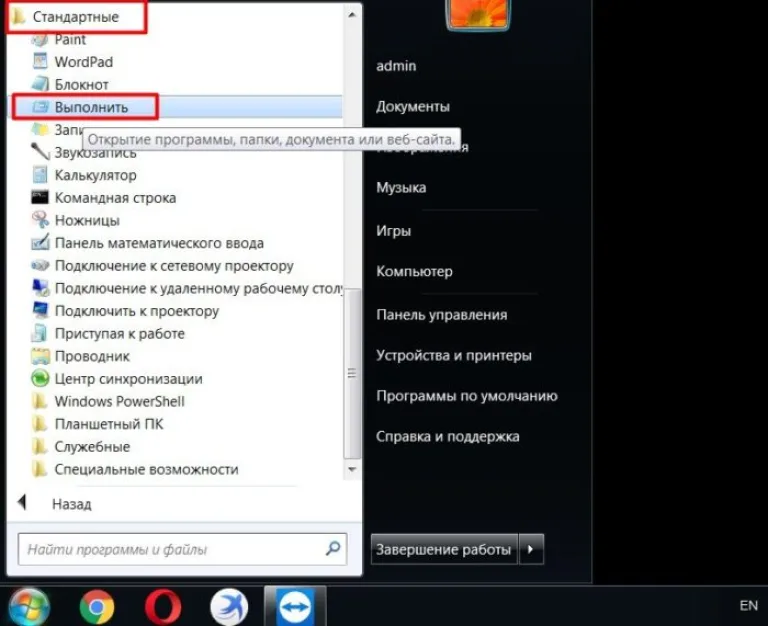 Переходим в раздел «Стандартные», подраздел «Выполнить»
 - В открывшееся поле ввести команду «joy.cpl», нажать «Enter».
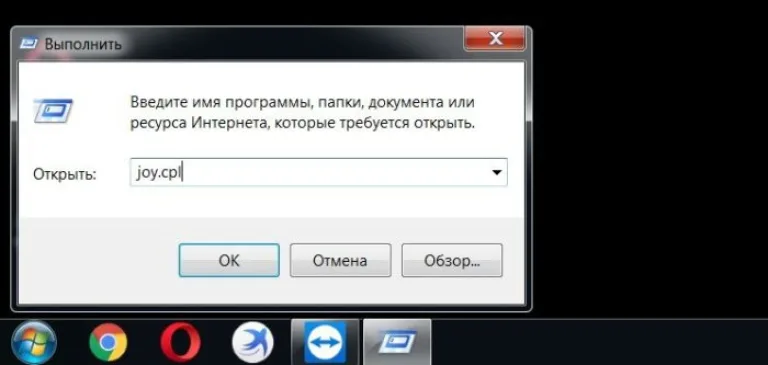 Вводим команду «joy.cpl», нажимаем «Enter»
 - Откроется окно со всеми опознанными игровыми девайсами. Выбрать из них нужное, щелкнуть по нему левой кнопкой манипулятора, далее открыть раздел «Свойства».
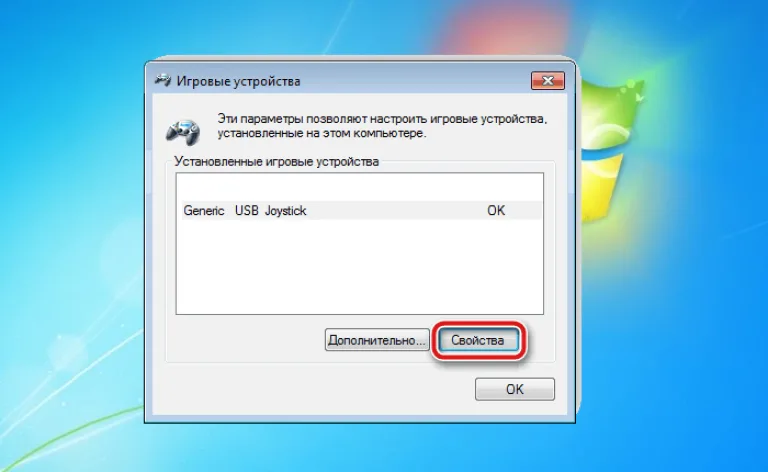 Кликаем левой кнопкой мышки по устройству, нажимаем опцию «Свойства»
 - В закладке «Параметры», жмите на опцию «Откалибровать».
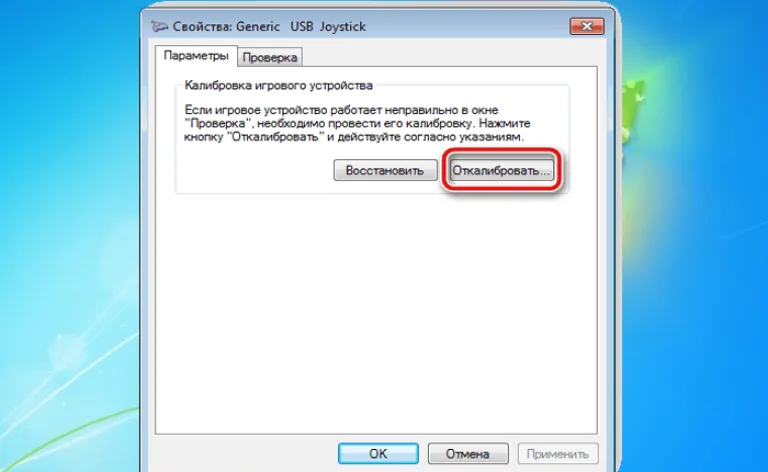 В закладке «Параметры», нажимаем на опцию «Откалибровать»
 - Можно приступать к настройке, читая инструкцию «Мастера калибровки устройства», и выполняя указанные действия.
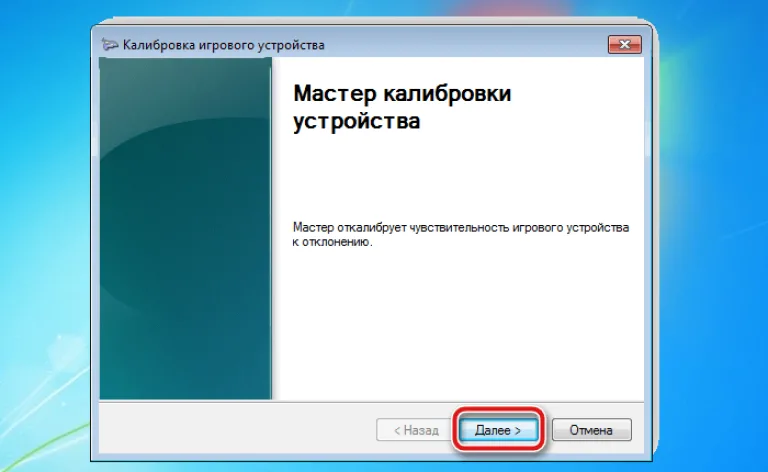 Читаем информацию, следуем инструкции «Мастера калибровки устройства»


Способ №2
Второй способ позволяет обойтись без непонятных неопытному юзеру команд, достаточно:
- После нажатия кнопки пуска перейти в рубрику «Панель управления».
Открываем «Панель управления»
- Оттуда - в раздел «Оборудование и звук».
В режиме «Просмотр» должна стоять «Категория», находим и открываем раздел «Оборудование и звук»
- Затем в подраздел «Устройства и принтеры».
Кликаем по подразделу «Устройства и принтеры»
- Далее откроется раздел игровых устройств, нажать правым кликом мышки по названию устройства, затем на опцию «Параметры игровых устройств...».
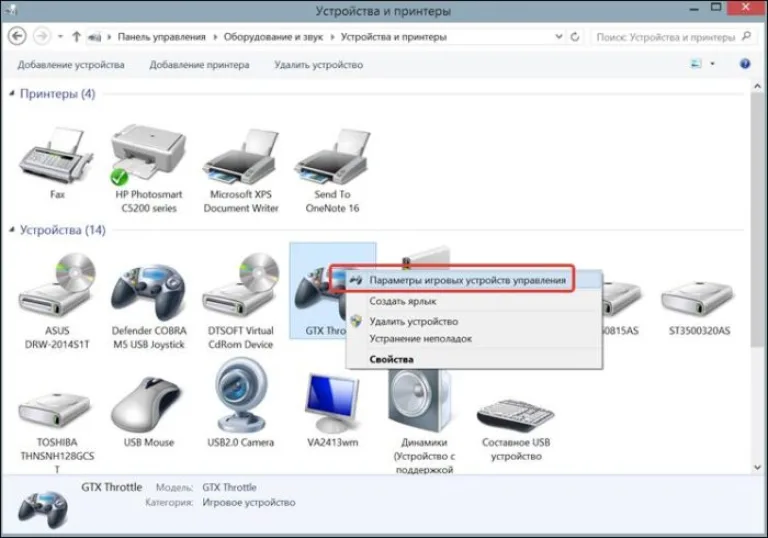 Нажимаем правым кликом мышки по названию устройства, затем левым кликом по строке «Параметры игровых устройств...»
 - Кликнуть по опции «Свойства».
Кликаем левой кнопкой мышки по устройству, нажимаем опцию «Свойства»
- Всплывет окно настройки с кнопкой калибровки. Ее и нужно нажать.
В закладке «Параметры», нажимаем на опцию «Откалибровать»

Перед пользователем появляется карта настроек кнопок и других приспособлений на джойстике или руле, расписано, что на какую команду реагирует и насколько может руль отклоняться по оси.
Подкрутив эти опции под свои предпочтения, руль тестируют еще раз. Если пользователь удовлетворен тем, что видит, можно переходить к игре.
Видео - Как откалибровать руль
Особенности для игры GTA
Игровая станция для GTA подключается описанным для Windows 7 способом - то есть, необходимо соединить между собой руль и педали, затем подключить к компьютеру, и после установки драйверов и калибровки можно играть.
Чаще все происходит проще - компьютер сразу опознает устройство, давая игроку возможность сразу включаться в игру.
Особенности при настройке симулятора CREW
В симуляторе CREW, чтобы полноценно им пользоваться, необходимо пройти два этапа:
- Инсталляция драйвера с диска (загружают носитель, запускают программу и далее действуют по инструкции на дисплее).
- Подключение устройства.
Процесс установки драйверов:
- В “Пуск” открыть «Панель управления».
Открываем «Панель управления»
- В ней подраздел «Добавление устройства».
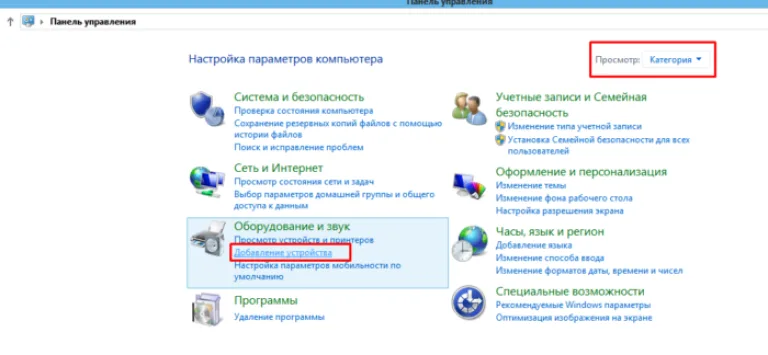 В режиме «Просмотр» устанавливаем «Категория», открываем подраздел «Добавление устройства»
 - Найти руль, затем - «Далее».
- После этого указывают путь к файлу для установки - система сделает это сама, останется подтвердить кнопкой согласия. Остальное компьютер завершит автоматически.
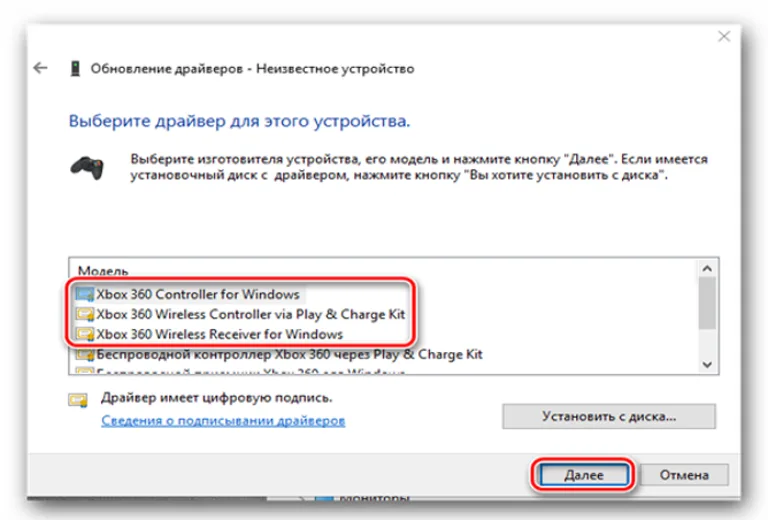 Выделяем мышкой драйвера из списка или нажимаем по кнопке «Установить с диска», кликаем «Далее»


Установив драйвера, подключают игровое оборудование через стандартные usb- кабели.
Параметры симулятора, их корректировка
Можно играть сразу же - с установленными заводскими настройками. Обычно игроки поступают иначе: запускают гоночный симулятор, в настройках выставляют нужное устройство - например, руль - в качестве основного элемента управления. Здесь же "подкручивают" следующие параметры:
- реакцию руля;
- градус поворотов;
- отдачу.
Каков оптимальный вариант, точно сказать нельзя - это определяет каждый игрок самостоятельно в процессе игры, сверяясь с собственными ощущениями.
Для облегчения этой задачи можно также воспользоваться утилитами. Например Logitech Profiler - достаточно настроить собственный профиль в ней и она подгонит под заданные параметры любую игру пользователя.
Создаем профиль в Logitech Profiler
Чтобы создать новый профиль нужно:
- Перейти на официальный сайт https://support.logitech.com/ru_ru/downloads, кликнуть по вкладке «Файлы для загрузки».
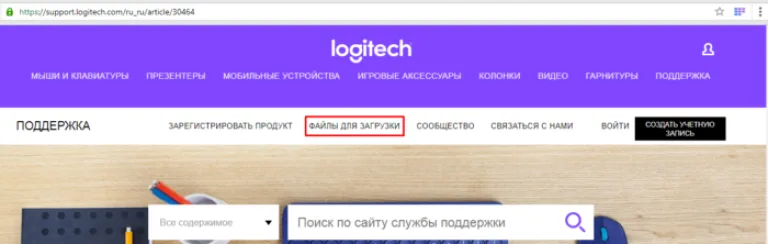 На официальном сайте Logitech кликаем по вкладке «Файлы для загрузки»
 - Из списка выбрать «Logitech Gaming Software», соответствующую разрядность системы, нажать «Загрузить».
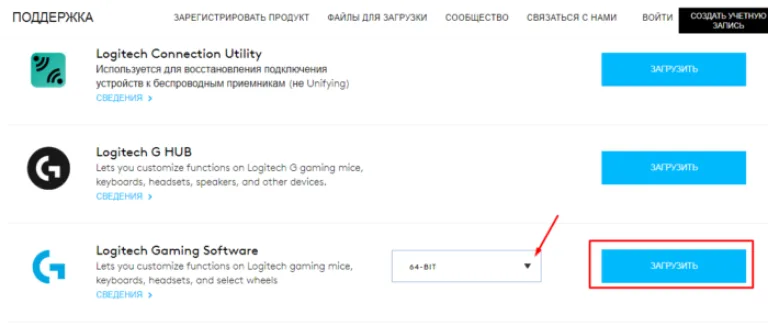 Из списка выбираем «Logitech Gaming Software», соответствующую разрядность, нажимаем «Загрузить»
 - Кликнуть левым щелчком мышки по загруженному файлу.
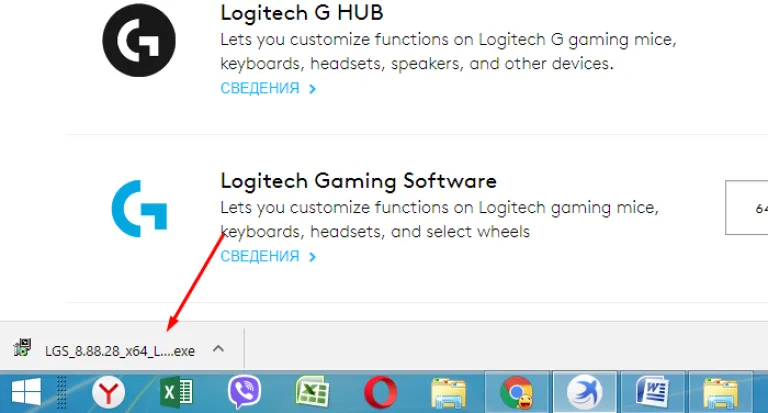 Кликаем левым щелчком мышки по загруженному файлу
 - В приветствующем окне программы для установки нажмите «Далее».
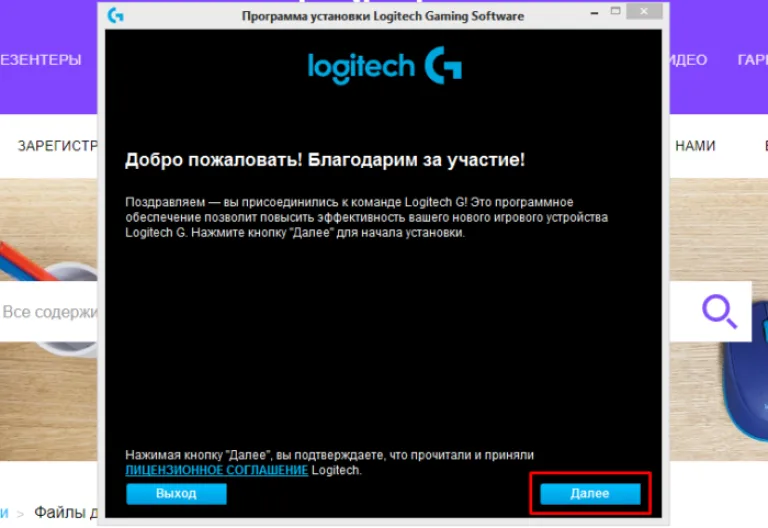 Нажимаем «Далее»
 - Снова жмите «Далее».
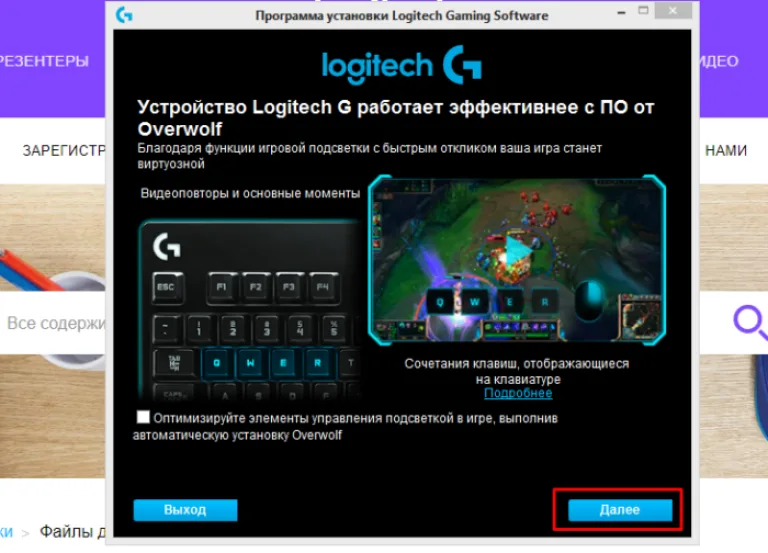 Снова нажимаем «Далее»
 - Ожидайте завершения установки.
- Отметьте подходящий пункт для перезагрузки компьютера, нажмите «Готово».
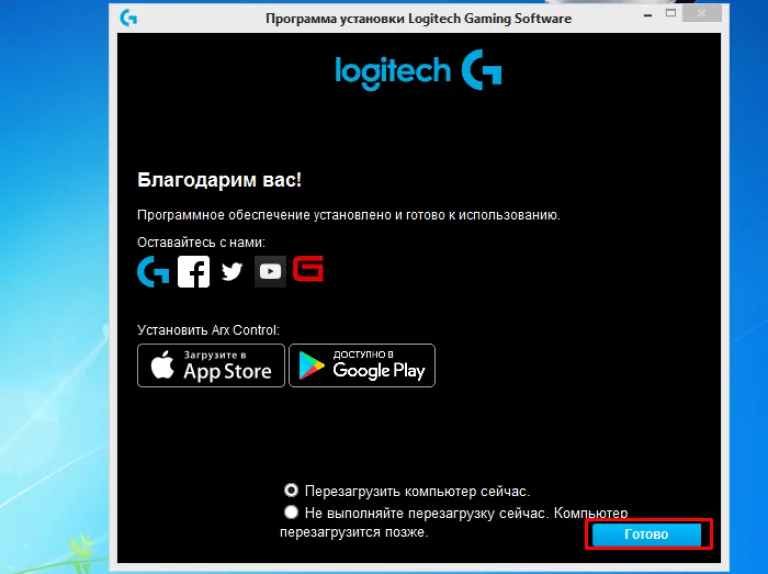 Нажимаем «Готово», отметив подходящий пункт для перезагрузки
 - Кликните по вкладке «Profile».
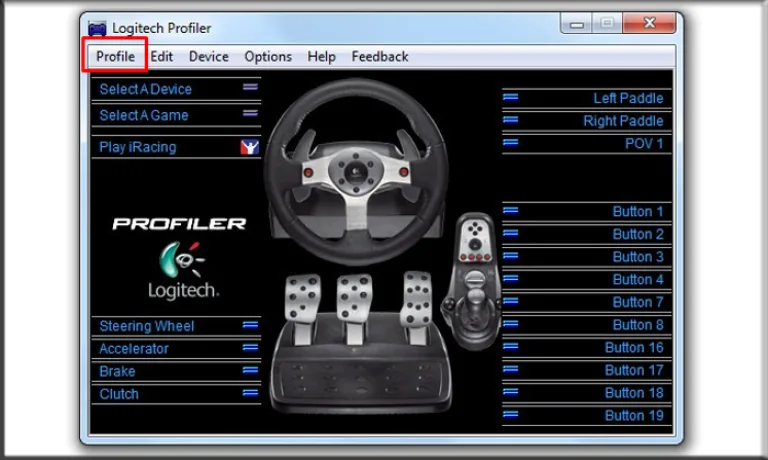 Кликаем по вкладке «Profile»
 - Выберите «New».
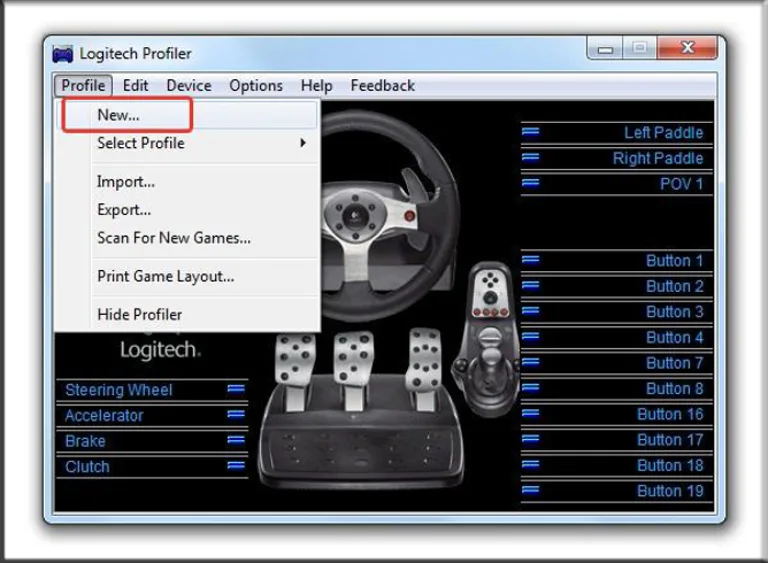 Кликаем по строке «New»
 - Введите имя профиля.
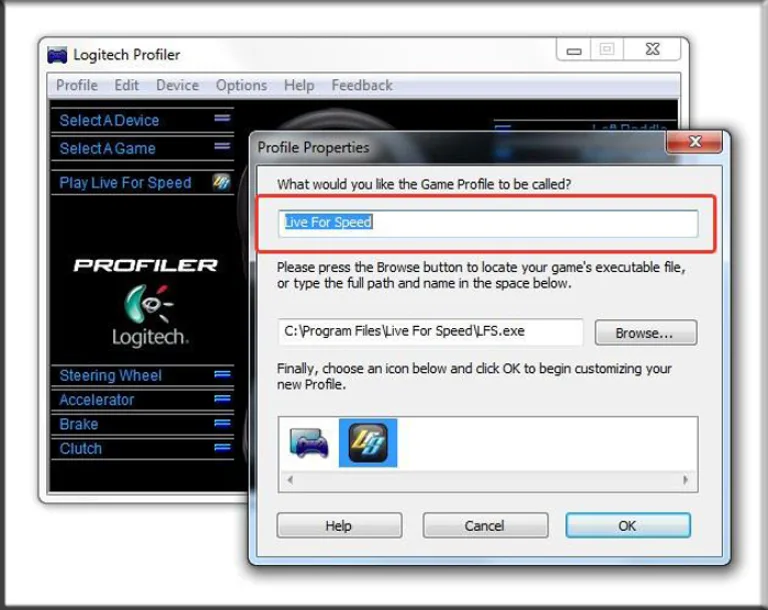 Вводим название профиля
 - Кликните по кнопке «Browse» и откройте путь к .exe файлу игры.
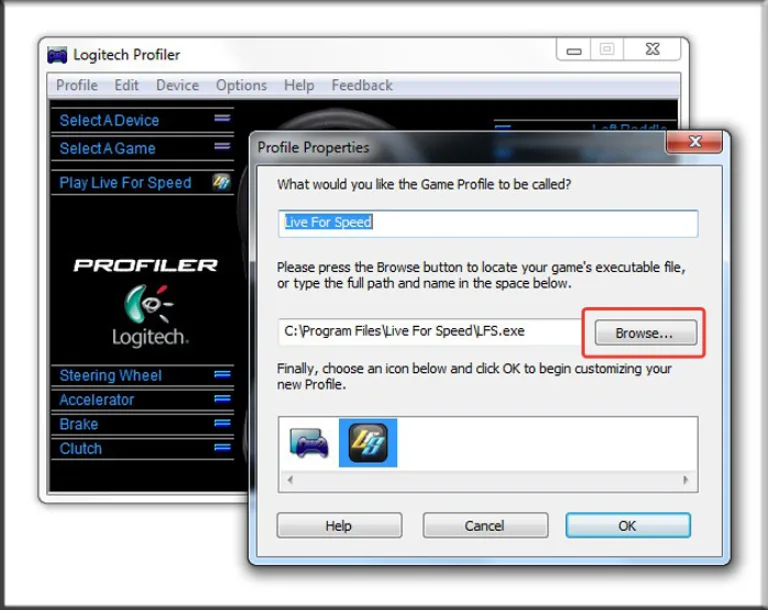 Кликаем по кнопке «Browse», открываем путь к исполняемому файлу игры
 - Выберите иконку, нажмите «ОК».
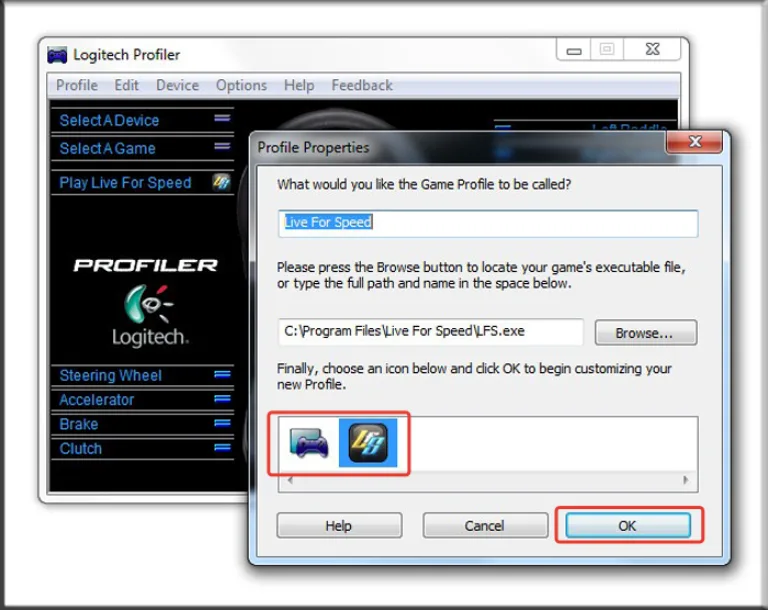 Выбираем иконку, нажимаем «ОК»


Какие проблемы могут возникнуть в Crew
Приложение Logitech Profiler позволяет также решить ряд проблем, из-за которых многие пользователи разочаровались в симуляторе Crew, а именно:
- слишком чувствительный руль - точнее, импровизированный кар дергается от одного прикосновения к рулю;
- повернуть удается, только выкрутив руль по максимуму;
- не запускаются заданные параметры профиля Logitech Profiler.
Происходит это из-за конфликта пользовательских настроек с теми, что задал производитель.
С этими сложностями можно справиться.
- В утилите создают профиль для симулятора Crew (инструкция по созданию профиля рассмотрена чуть выше).
Кликаем по строке «New»
- Активируйте профиль, перейдя во вкладку «Profile», затем «Select Profile». Кликните мышкой по названию нужного профиля.
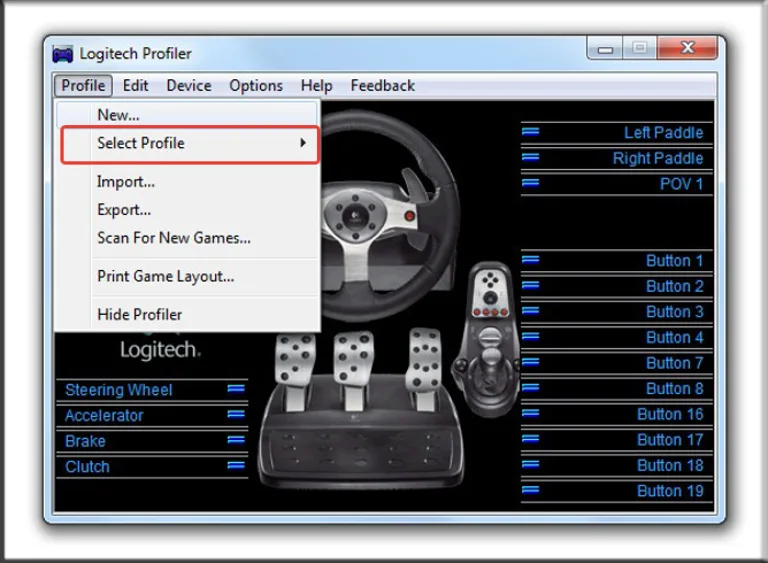 Переходим во вкладку «Profile», затем «Select Profile»
 - Перейдите во вкладку «Edit».
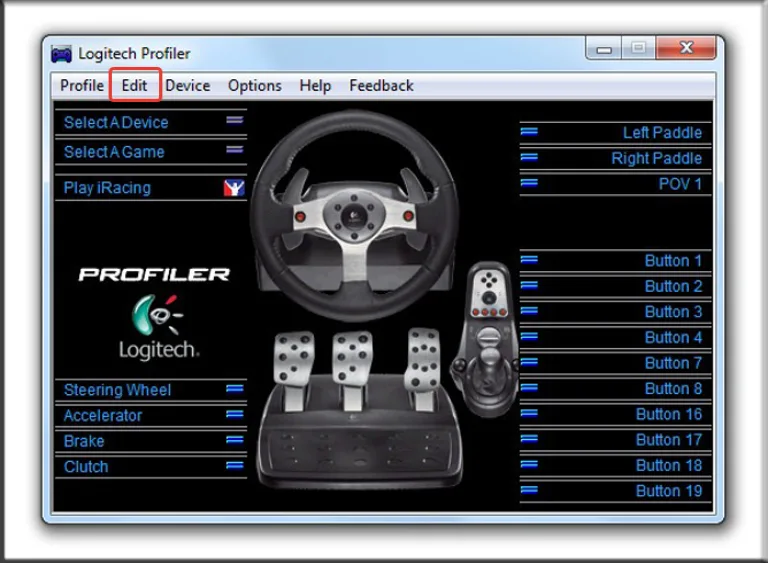 Переходим во вкладку «Edit»
 - Кликните по строке «Specific Game Settings».
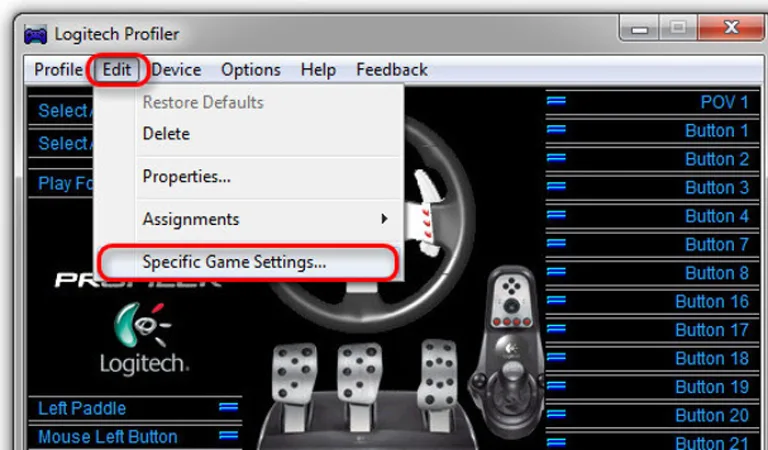 Кликаем по строке «Specific Game Settings»
 - Снимите галочку в строке «Allow game to..».
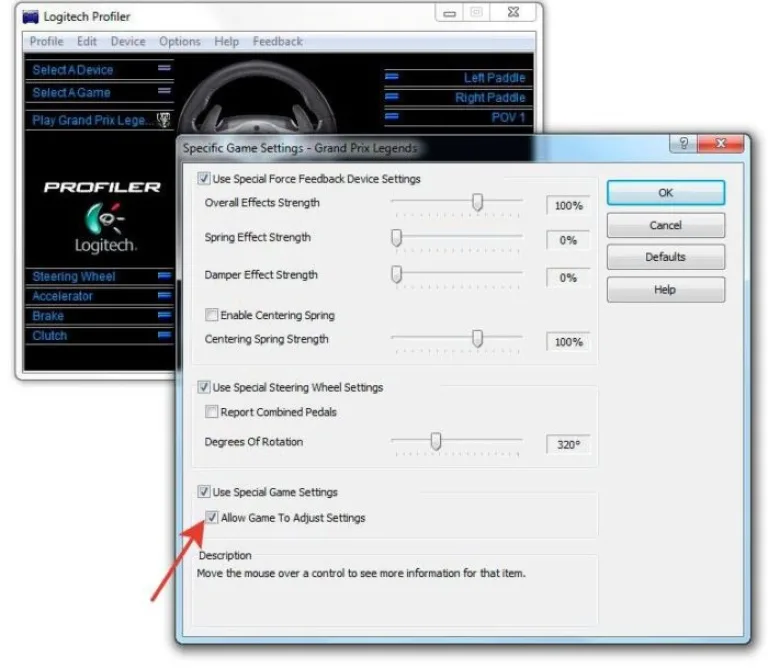 Снимаем галочку с опции «Allow game to adjust settings»


Прежние настройки сняты.
Таким образом, подключить руль и педали очень просто - с этим справляются даже дети. Достаточно сначала прочитать инструкцию к девайсу и пользоваться для скачивания программ только заслуживающими доверия порталами.