Автор:
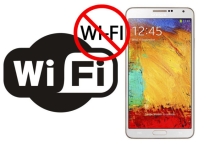
 Неисправности, связанные с беспроводной сетью, входят в число наиболее распространенных проблем при подключении компьютера к Интернету.
Проблемы с Wi-Fi обычно вызваны как неправильной настройкой самого модуля беспроводной связи, так и операционной системы Windows.

Содержание
Отсутствует значок подключения по сети
Одна из первых проблем, с которой сталкивается пользователь при использовании сети – это отсутствие значка подключения к сети в области уведомлений. Для исправления этой ситуации необходимо настроить эту область.
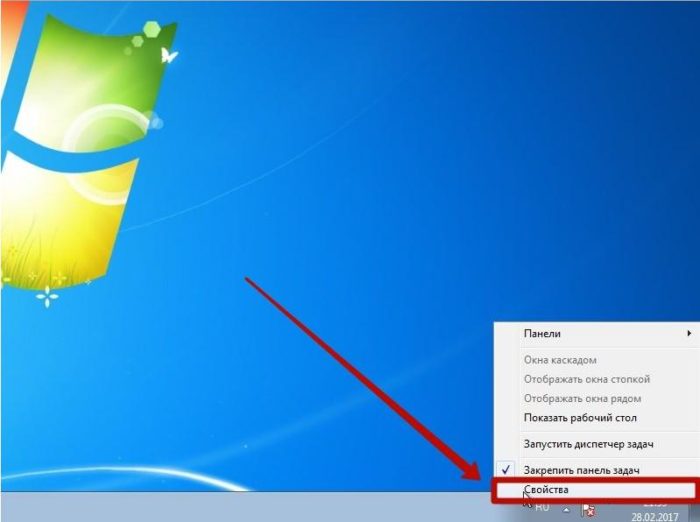
Шаг 1. Щелкнуть правой кнопкой мыши на панели задач Windows и левой кнопкой щелкнуть «Свойства».
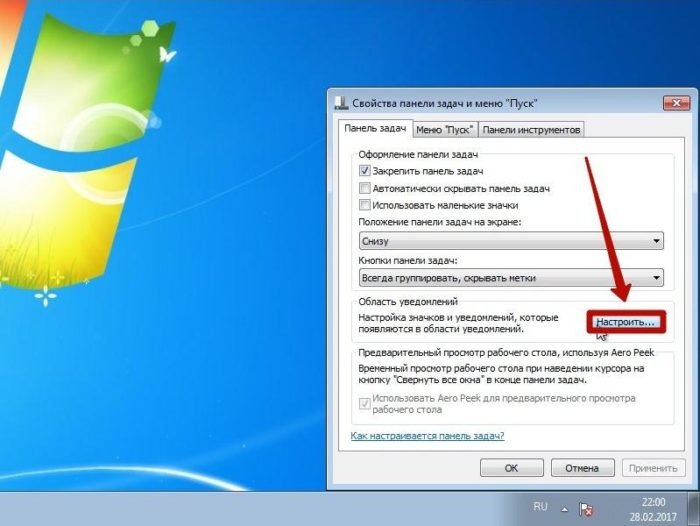
Шаг 2. В следующем окне нажать кнопку «Настроить».
Шаг 3. Напротив значка «Сеть» выбрать в выпадающем списке «Показать значок…» и нажать «ОК». Значок начнет отображаться.

Настройка маршрутизатора
Для подключения по сети Wi-Fi требуется правильно настроить роутер (маршрутизатор), к которому производится подключение, особенно, если к нему не могут подключиться и другие устройства.
Шаг 1. Подключить компьютер к роутеру с помощью кабеля Ethernet, вставив его в разъемы RJ-45 на ПК и в разъем LAN роутера.

Примечание! Порты роутера, подписанные как «WAN» или «INTERNET», обычно обозначаются другим цветом и используются для подключения кабеля, идущего от Интернет-провайдера.
Шаг 2. Выяснить регистрационные данные роутера по умолчанию – его IP-адрес, имя пользователя (username) и пароль (password) на этикетке устройства снизу, в его документации или в Интернет. Если данные были изменены, вспомнить их.
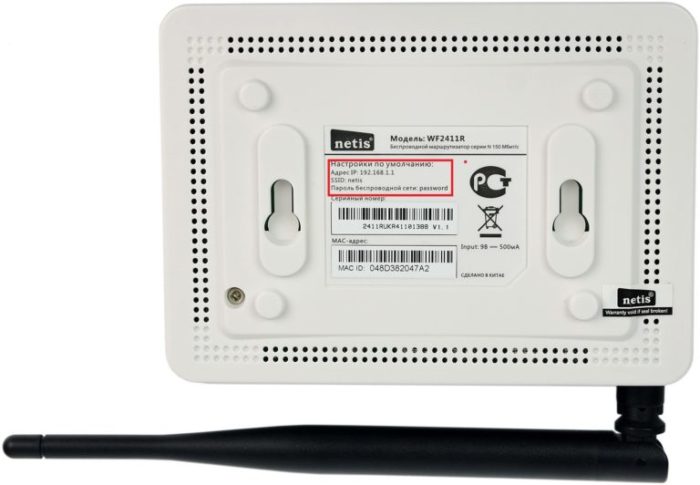
Справка! Так как процедура изменения настроек роутера зависит от его модели, рекомендуется обратиться к руководству пользователя конкретного устройства или посмотреть требуемые действия в Интернете.
Шаг 3. Открыть браузер Интернет и напечатать IP-адрес роутера в адресной строке, нажав «Enter».

Шаг 4. В меню входа напечатать «Имя» и «Пароль» роутера и нажать «Вход».

Шаг 5. Откроется меню роутера. В графе «Maximum Number of Users» выставить значение количества пользователей DHCP.
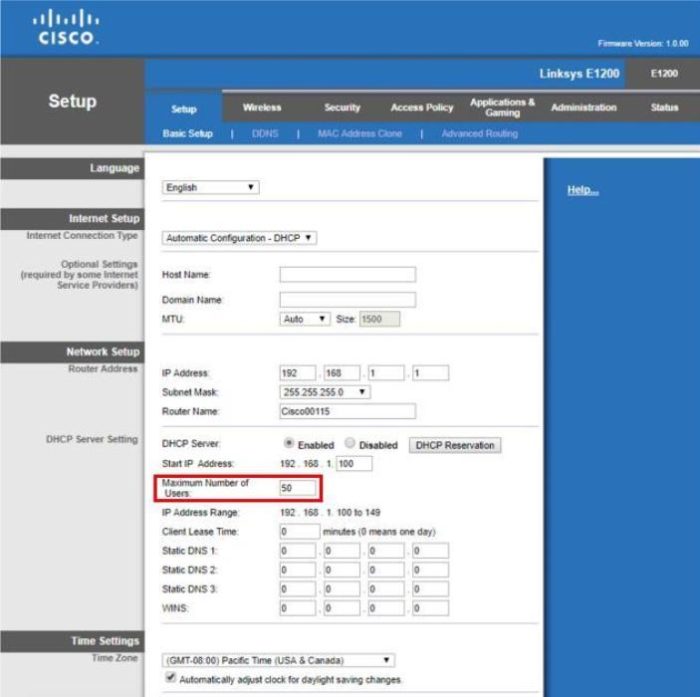
Примечание! Обычное ограничение составляет 50 пользователей DHCP, но лучше посмотреть руководство пользователя на конкретное устройство для получения более подробной информации.
Шаг 6. Щелкнуть по закладке «Wireless».

Шаг 7. Щелкнуть «Basic Wireless Settings» и отметить щелчком «Manual».

Шаг 8. В открывшемся меню изменить имя «SSID» на любое другое.

Шаг 9. Нажать «Save Settings» («Сохранить настройки») внизу страницы.
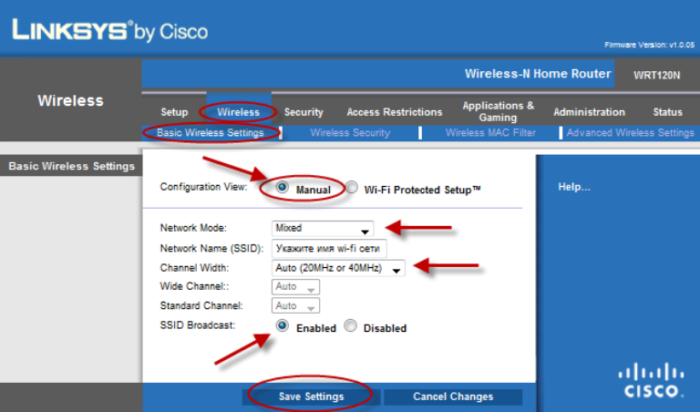
Шаг 10. Щелкнуть на закладку «Wireless Security» и в строке «Passphrase» набрать другой пароль входа в Wi-Fi сеть.

Шаг 11. Нажать «Save Settings» («Сохранить настройки») внизу страницы.

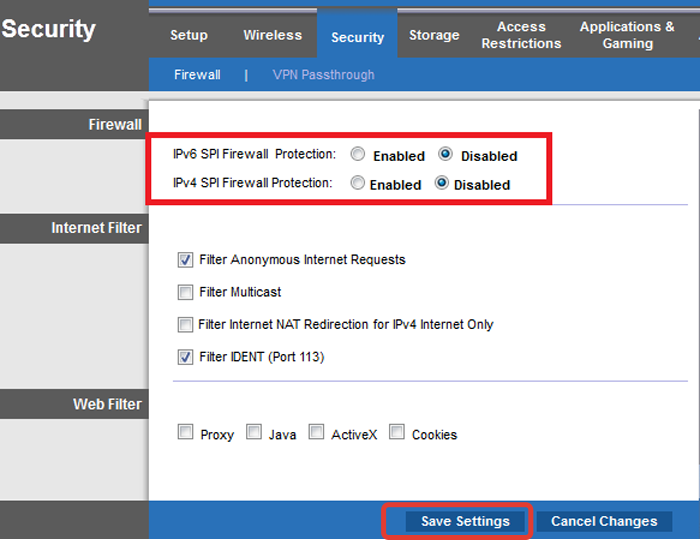
Шаг 12. Нажать «Security», и в строках «SPI Firewall Protection» щелкнуть «Disabled».

Шаг 13. Нажать «Save Settings» («Сохранить настройки») внизу страницы.
Шаг 14. Выключить роутер, нажав на кнопку питания на самом роутере, если кнопки нет, вытащить штекер из розетки, подождать около минуты и включить его.
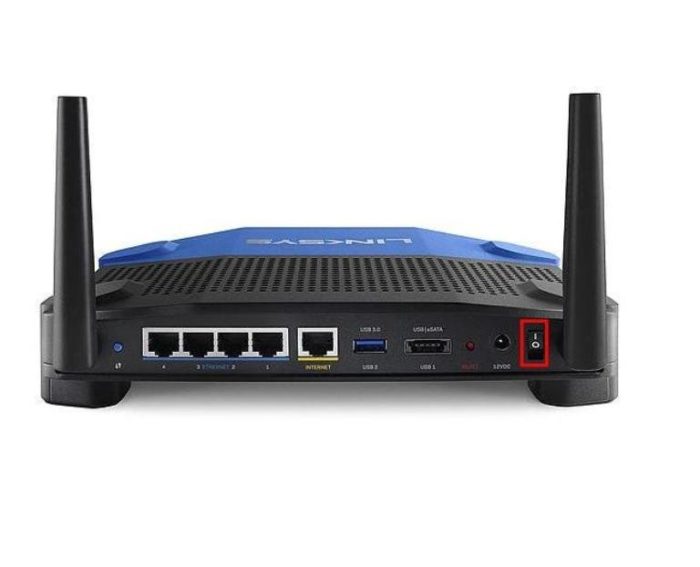
Шаг 15. Убедиться также, что роутер не перегревается.
Справка! Может потребоваться сброс роутера на заводские настройки по инструкции пользователя, но такой сброс лучше производить после исчерпания других методов подключения к Wi-Fi.
Сброс стека TCP/IP
Сброс стека TCP/IP – одно из наиболее распространенных решений сетевых проблем на ПК.
Шаг 1. Щелкнуть по значку лупы рядом или в меню кнопки «Пуск».

Шаг 2. Набрать в строке cmd, и, кликнув по утилите правым щелчком мыши, запустить ее как администратор.

Шаг 3. Ввести в открывшемся окне представленные команды, нажимая после каждой «Enter» на клавиатуре:
- netsh int ip reset;
![Вводим команду «netsh int ip reset», нажимаем «Enter»]() Вводим команду «netsh int ip reset», нажимаем «Enter»
Вводим команду «netsh int ip reset», нажимаем «Enter» - netsh int tcp set heuristics disabled;
![Вводим команду «netsh int ip reset», нажимаем «Enter»]() Вводим команду «netsh int ip reset», нажимаем «Enter»
Вводим команду «netsh int ip reset», нажимаем «Enter» - netsh int tcp set global autotuninglevel=disabled;
![Вводим команду «netsh int tcp set global autotuninglevel=disabled», нажимаем «Enter»]() Вводим команду «netsh int tcp set global autotuninglevel=disabled», нажимаем «Enter»
Вводим команду «netsh int tcp set global autotuninglevel=disabled», нажимаем «Enter» - netsh int tcp set global rss=enabled.
![Вводим команду «netsh int tcp set global rss=enabled», нажимаем «Enter»]() Вводим команду «netsh int tcp set global rss=enabled», нажимаем «Enter»
Вводим команду «netsh int tcp set global rss=enabled», нажимаем «Enter»


Шаг 4. Перезагрузить ПК и попробовать подключиться по Wi-Fi. Если подключение не произошло, перейти к следующим шагам.
Устранение неполадок подключения
Этот инструмент может использоваться при различных проблемах в системе, включая проблему с сетью Wi-Fi.
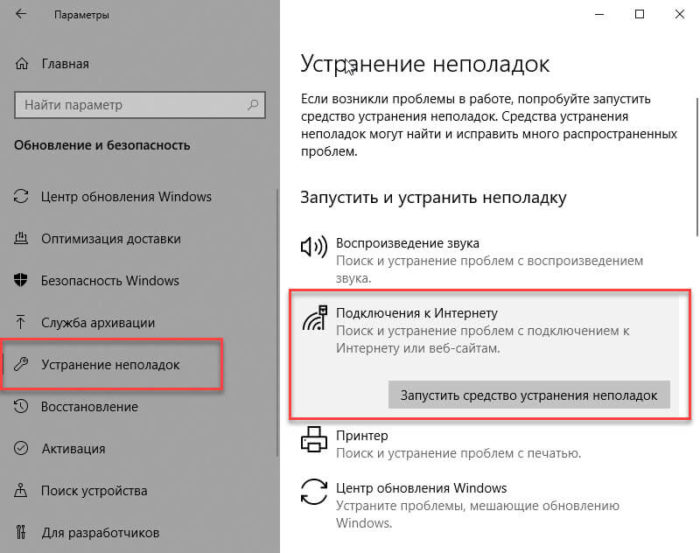
Шаг 1. Открыть поисковую строку (см. выше). Напечатать «Устранение неполадок…» и щелкнуть по найденной утилите.

Шаг 2. Запустить средство устранения неполадок «Подключение к Интернету».

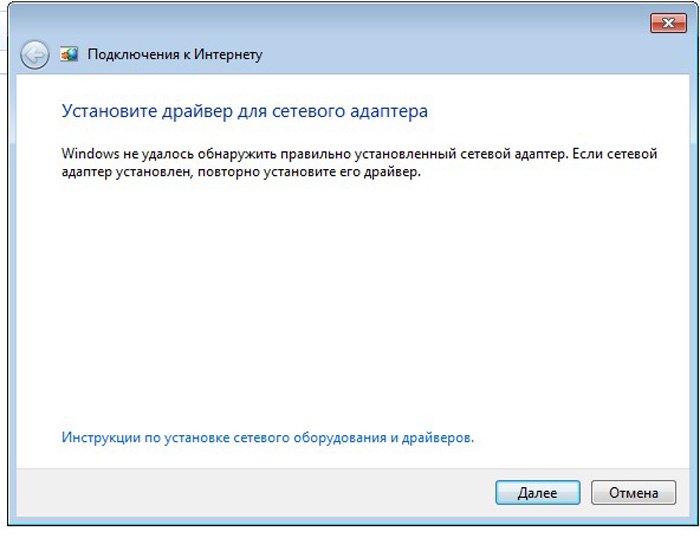
Шаг 3. Щелкнуть «Далее».

Средство проинформирует о возможных неполадках с сетью Wi-Fi.
Шаг 4. Перезагрузить ПК и попробовать подключиться.
Проверка активности соединения
Необходимо проверить, включено ли соединение и активирован ли в нем DHCP, т.к. возможно, ПК не может получить IP-адрес.
Шаг 1. Нажать на клавиатуре «Win+R» («Win» находится справа от «Ctrl»), напечатать в строке «ncpa.cpl» и нажать «ОК».

Шаг 2. В папке «Сетевые подключения» найти нужное беспроводное соединение, и если оно отключено (его иконка серая), щелкнуть на нем правым кликом мышки и выбрать «Подключение».

Примечание! Если в папке «Сетевые подключения» беспроводного соединения нет, перейти по тексту к подзаголовку «Обновление сетевых драйверов».
Шаг 3. Снова щелкнуть на соединении и выбрать «Диагностика».

Подождать, пока процесс проверки завершится. Если DHCP был отключен, этот шаг активирует его или выявит неисправность.

Ручной ввод IP-адреса
Если предыдущие решения не позволили установить соединения, можно задать его IP-адрес вручную.
Шаг 1. В папке «Сетевые подключения» (см. выше) щелкнуть правым кликом мыши на беспроводной сети и выбрать «Свойства».

Шаг 2. Выбрать «Протокол TCP/IPv4» и щелкнуть «Свойства».

Шаг 3. Щелкнуть «Использовать IP-адрес» и ввести необходимые для подключения данные. Нажать «ОК».

Примечание! Потребуется ввести собственный IP-адрес соединения. На фото также показан общедоступный DNS Google, но можно использовать 192.168.1.1 в качестве предпочтительного сервера DNS.
Обновление сетевых драйверов
Еще одним распространенным решением сетевых проблем является обновление драйвера сетевого адаптера Wi-Fi, необходимое в случае, если значок соединения сети в области уведомлений перечеркнут или отсутствует в папке «Сетевые подключения».
Шаг 1. Нажать «Win+R», напечатать «devmgmt.msc» и нажать «ОК».

Шаг 2. В открывшемся «Диспетчере устройств» раскрыть щелчком мыши «Сетевые адаптеры», щелкнуть на беспроводном устройстве WLAN правым кликом мышки и нажать «Удалить…».

Примечание! Если адаптер в разделе отсутствует, он может быть представлен в древе диспетчера под знаком вопроса или восклицательным знаком в виде «Неизвестного устройства».

Шаг 3. Щелкнуть вверху диспетчера на «Действие» и выбрать в меню «Обновить конфигурацию оборудования».

Шаг 4. Щелкнуть на появившемся устройстве правым щелчком мыши и выбрать в меню «Обновить драйверы».

Шаг 5. Щелкнуть «Автоматический поиск…».

После нахождения и установки системой нужного драйвера в «Сетевые адаптеры» появится сетевое устройство Wf-Fi.

Шаг 6. Проделать эти же шаги и для адаптера LAN (Ethernet).
Шаг 7. Если на сетевом устройстве стоит значок отключения, щелкнуть на нем мышью и выбрать «Задействовать».

Шаг 8. Перезагрузить ПК и проверить соединение снова.
Отключение брандмауэра Windows
Брандмауэр (Firewall) – полезная функция безопасности ОС, но она может спровоцировать проблему с подключением Wi-Fi. Необходимо временно отключить Firewall и посмотреть, произойдут ли какие-либо изменения.
Шаг 1. Нажать «Win+R», напечатать в меню «control» и нажать «ОК».

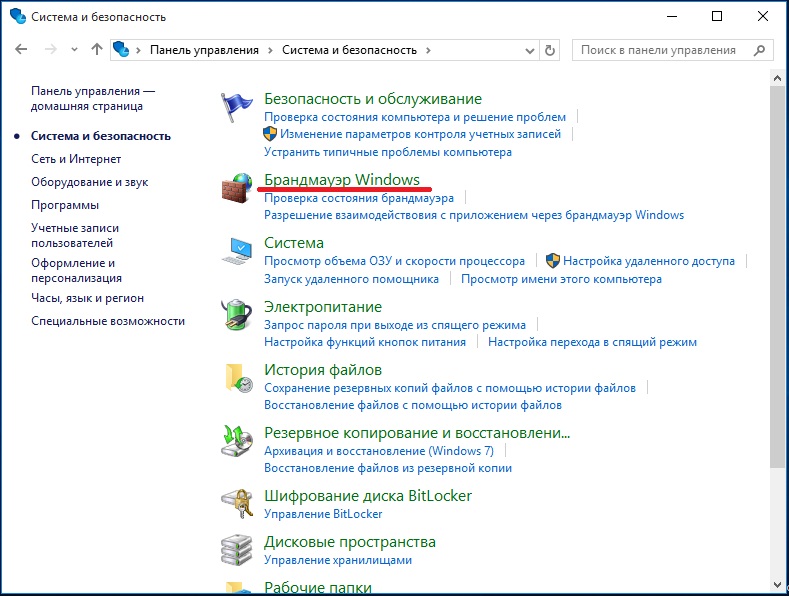
Шаг 2. В «Панель управления» щелкнуть на «Система и безопасность».
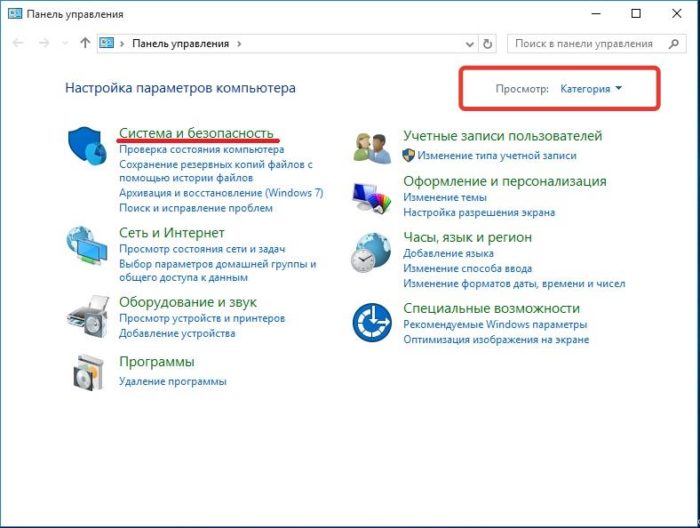
Шаг 3. Щелкнуть «Брандмауэр Windows».
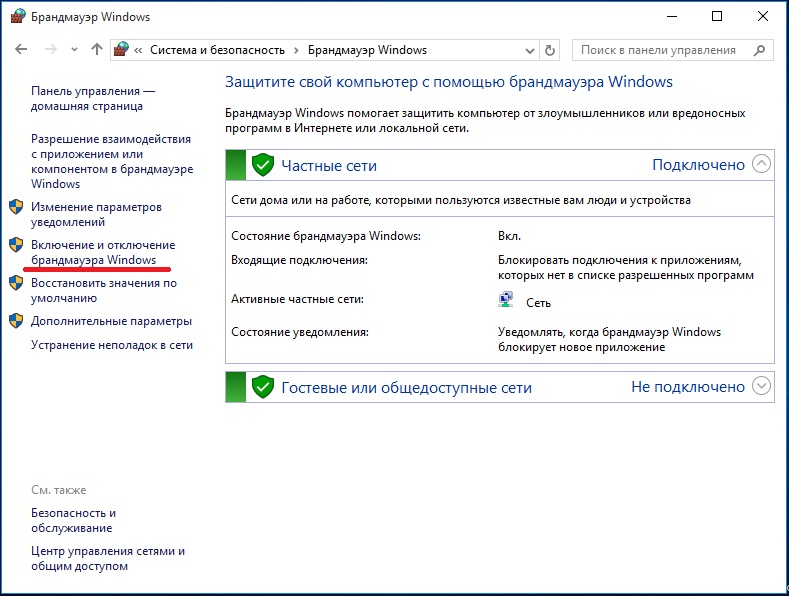
Шаг 4. Щелкнуть «Включение и отключение брандмауэра…».
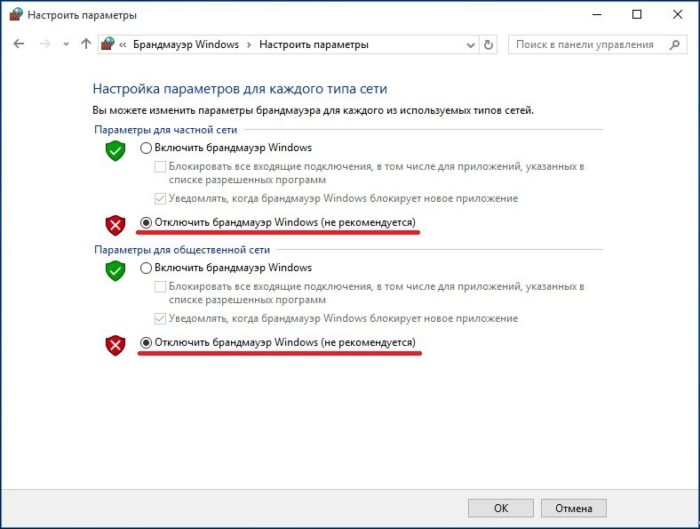
Шаг 5. Выбрать «Отключить…» для обоих типов сетей и нажать «ОК».
Шаг 6. Перезагрузить ПК и попробовать подключиться.
Отключение режим самолета
В Windows 8 и 10 этот режим может блокировать соединение по Wi-Fi.
Щелкнуть на значке сети на панели задач и в его меню щелкнуть на пиктограмме самолета, чтобы кнопка перестала быть синей (режим отключен).

Если значок на панели задач отсутствует, имеется альтернативный способ его отключения.
- Щелкнуть на кнопке «Пуск» и по значку «Параметры» (шестеренка).
![Щелкаем на кнопке «Пуск» и по значку «Параметры»]() Щелкаем на кнопке «Пуск» и по значку «Параметры»
Щелкаем на кнопке «Пуск» и по значку «Параметры» - Щелкнуть «Сеть и Интернет».
![Щелкаем «Сеть и Интернет»]() Щелкаем «Сеть и Интернет»
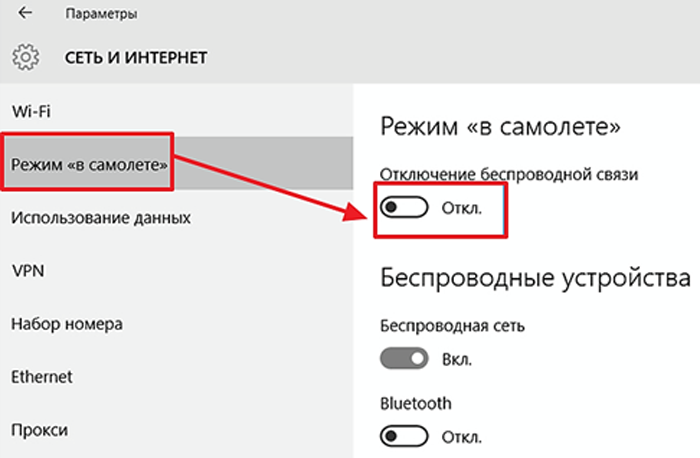
Щелкаем «Сеть и Интернет» - Щелкнуть «Режим в самолете» и перевести переключатель в положение «Откл.».
![Щелкаем «Режим в самолете», переводим переключатель в положение «Откл.»]() Щелкаем «Режим в самолете», переводим переключатель в положение «Откл.»
Щелкаем «Режим в самолете», переводим переключатель в положение «Откл.»


Обновление сетевых настроек адаптера
Шаг 1. Щелкнуть по значке лупы рядом или в меню кнопки «Пуск».
Шаг 2. Набрать в строке «cmd», и, кликнув по утилите, запустить ее как администратор.
Шаг 3. Напечатать две строки, нажимая «Enter» после ввода каждой из них:
- ipconfig /release;
![Печатаем команду «ipconfig /release», нажимаем «Enter»]() Печатаем команду «ipconfig /release», нажимаем «Enter»
Печатаем команду «ipconfig /release», нажимаем «Enter» - ipconfig /renew.
![Вводим команду «ipconfig /renew», нажимаем «Enter»]() Вводим команду «ipconfig /renew», нажимаем «Enter»
Вводим команду «ipconfig /renew», нажимаем «Enter»


Шаг 3. Перезагрузить ПК и попробовать подключиться.
Изменение режимов работы адаптера
Шаг 1. Нажать «Win+R», напечатать «ncpa.cpl» и нажать «ОК».
Шаг 2. Щелкнуть в папке на беспроводном подключении и выбрать «Свойства».
Шаг 3. Найти в компонентах «Протокол TCP/IPv6» и снять с него флажок.

Шаг 4. Нажать кнопку «Настроить».

Шаг 5. Перейти на вкладку «Дополнительно» и выбрать для канала «802.11n» значение «Автоматически». Нажать «ОК».

Шаг 6. Перезагрузить ПК и попробовать подключиться.
Шаг 7. Если подключения не произойдет, повторить «Шаги 1-4» этого подпункта, перейти на вкладку «Дополнительно», щелкнуть на «Wireless Mode…» и сменить режим Wi-Fi на 802.11b/g. Нажать «ОК».

Шаг 8. Перезагрузить ПК и попробовать подключиться.
Справка! Изменение режима работы Wi-Fi-адаптера на 802.11b/g может привести его в соответствие с режимом работы роутера.
Удаление профиля беспроводной сети
Если профиль подключения поврежден, лучший способ вернуть его функции – удалить его и создать еще раз.
Шаг 1. Щелкнуть по значке лупы рядом или в меню кнопки «Пуск».
Шаг 2. Набрать в строке «cmd», и, кликнув по утилите правым щелчком мышки, запустить ее как администратор.
Шаг 3. Напечатать команду «netsh wlan delete profile name=«Имя_профиля» и нажать «Enter».

Примечание! «Имя_профиля» необходимо заменить настоящим именем беспроводного соединения на ПК.
Шаг 4. Когда процесс будет завершен, необходимо повторно перенастроить беспроводное соединение в соответствии с настройками удаленного соединения.
Отключение антивирусного ПО
Компоненты и функции Windows иногда не сочетаются со сторонним антивирусным программным обеспечением, из-за этого могут возникнуть проблемы с Wi-Fi.
Шаг 1. Щелкнуть в области уведомлений на значке антивируса, щелкнуть «Управление экранами…» и выбрать «Отключить на 1 час».

Шаг 2. Подтвердить отключение, нажав «Да».

Шаг 3. Проверить, работает ли подключение Wi-Fi.
Справка! Если подключение заработает, нужно заменить антивирусную программу или перейти на использование «Защитника Windows».
Шаг 4. Для включения антивируса щелкнуть в области уведомлений на значке антивируса, щелкнуть «Управление экранами…» и выбрать «Включить все экраны».

Проверка наличия вирусов и вредоносного ПО
Соединение по Wi-Fi может быть повреждено каким-либо вредоносным программным обеспечением. Если на ПК имеется вирус, блокирующий соединение, антивирус наверняка удалит ее.
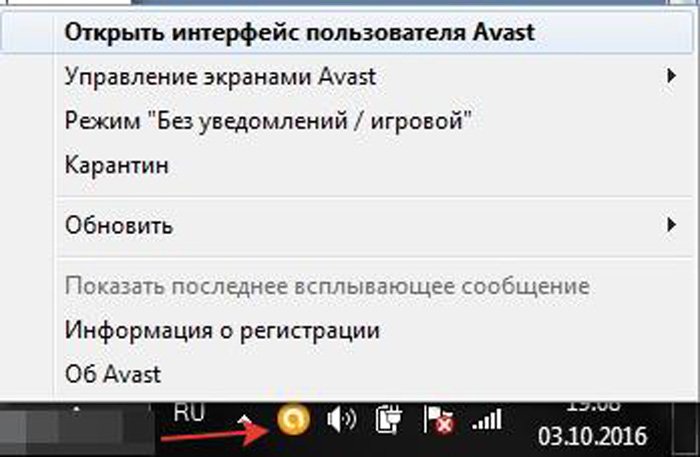
Шаг 1. Щелкнуть правым кликом мышки в области уведомлений на значке антивируса и щелкнуть «Открыть интерфейс…».
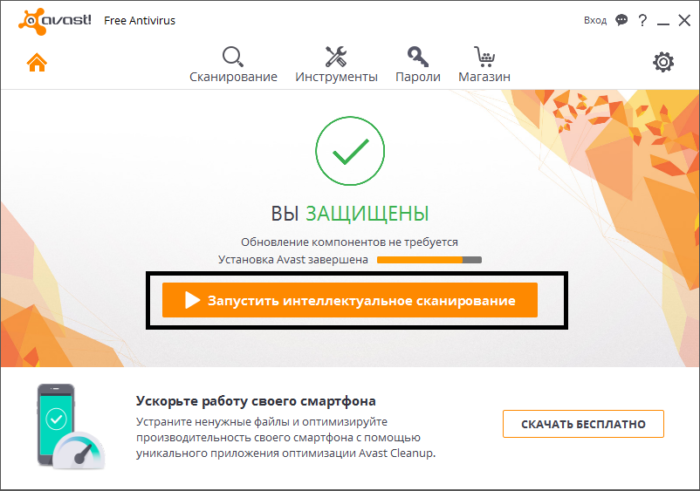
Шаг 2. Выбрать «Запустить сканирование…».
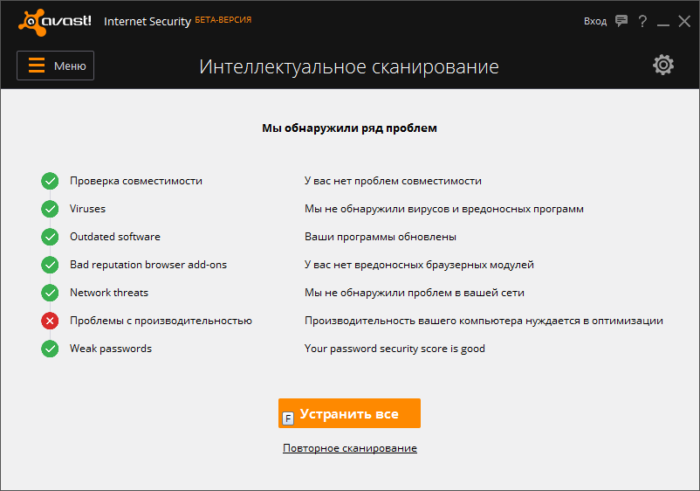
Запустится сканирование.
Шаг 3. После проверки ПК нажать «Устранить все».
Проверка требуемых для подключения Интернета служб
Для работы сети Wi-Fi требуется, чтобы определенные службы работали должным образом.
Шаг 1. Нажать «Win+R», напечатать «services.msc» и нажать «ОК».

Запустится окно «Службы».

Для работы Wi-Fi должны быть запущены приведенные ниже службы:
- осведомленность о местоположении;
- сетевые подключения;
- служба шлюза;
- Plug And Play;
- телефония;
- брандмауэр;
- удаленный вызов;
- служба автонастройки;
- диспетчер (в т.ч. автоматических) подключений.
Шаг 2. Если некоторые из приведенных служб не запущены, щелкнуть правым кликом мышки на службе и выбрать «Запустить». Служба запустится автоматически.

Шаг 3. Если служба не запускается, дважды щелкнуть на ней мышью.

Шаг 4. Перейти на вкладку «Зависимости».

Шаг 5. Раскрыть щелчком мыши зависимые компоненты и выяснить, какие из них еще должны быть запущены в Windows и запустить их.

Шаг 6. Перезагрузить ПК и попробовать подключиться по Wi-Fi.
Скорее всего, одно из вышеперечисленных решений может решить проблему подключения беспроводной сети Wi-Fi.