Автор:
 Когда вы покупаете новый маршрутизатор, лучше всего изменить пароль администратора и пароль Wi-Fi, чтобы ваше соединение было безопасным и не позволяло другим людям подключаться к вашему Wi-Fi и использовать вашу пропускную способность. Чтобы изменить пароль от интернета на вашем маршрутизаторе, следуйте нашим рекомендациям.
Содержание
Меняем пароль на роутере D-Link
Шаг 1. Откройте свой браузер и в строке поиска ведите один из следующих вариантов.
| Код | Устройства |
|---|---|
| 192.168.0.1 | D-Link, Netgear и другие. Попробуйте использовать его в первую очередь |
| 192.168.1.1 | Linksys, Belkin, TP-Link |
| 192.168.15.1 | Clear/ClearWire |
| 192.168.100.1 | Virgin Media Superhub |
| 192.168.1.254 | TP-Link |
| 10.0.1.1 | Apple |
Если во время установки вы не вносили никаких изменений, то как логин так и пароль должны быть одинаковые — «admin». Иногда поле пароль остается пустым. Нажмите «Login».

Шаг 2. Перейдите в раздел «Setup» вверху и щелкните по «Wireless settings» в левом боковом меню.
Шаг 3. Нажмите на кнопку в самом низу страницы для того чтобы перейти к ручной настройку.

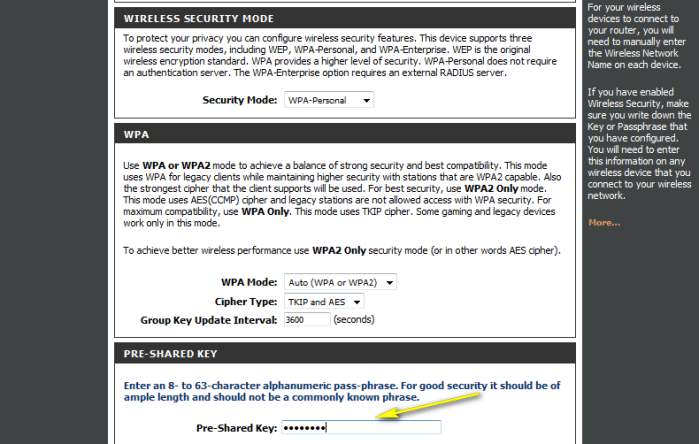
Шаг 4. Пролистните страницу вниз до «Режим беспроводной безопасности».
На заметку! Это раздел, в котором вы указываете пароль беспроводной сети. Вы можете указать новый пароль. Не забудьте нажать «Сохранить настройки» в верхней части страницы после завершения.
Если вы зарегистрировали свой маршрутизатор с помощью mydlink, вы можете войти на веб-портал mydlink, чтобы изменить настройки.
Способ 2
Шаг 1. Перейдите на страницу https://eu.mydlink.com.

Шаг 2. Войдите в mydlink с существующей учетной записью mydlink и паролем.
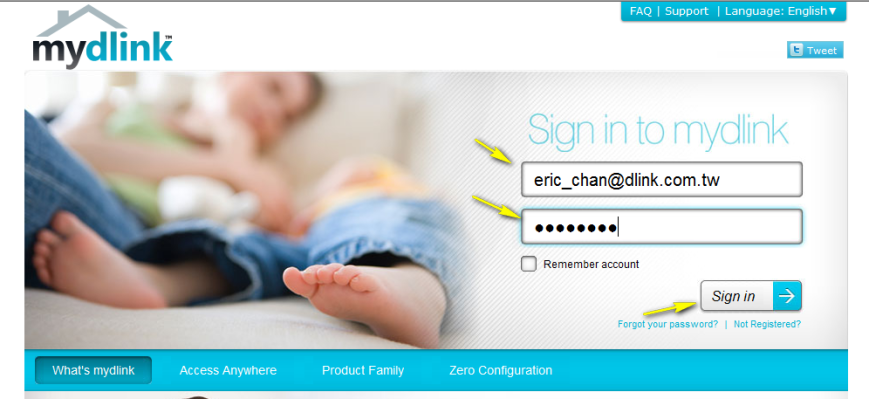
Шаг 3. Выберите маршрутизатор из «Моих устройств». Перейдите в настройки.
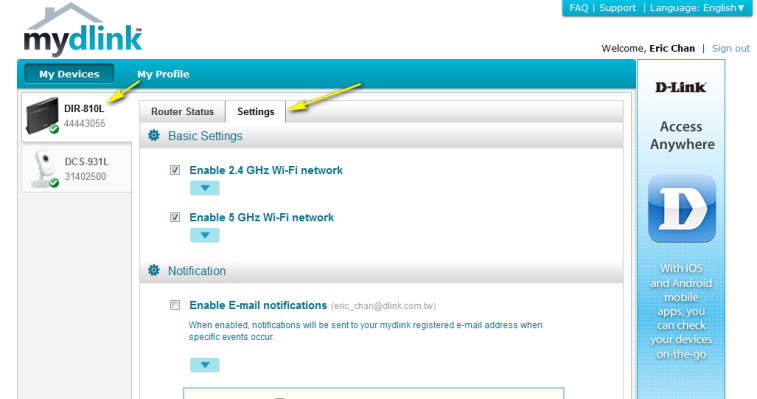
Шаг 4. Перейдите в «Основные настройки», чтобы изменить свой пароль. Вы также можете нажать «Показать пароль», чтобы отобразить пароль на экране.

Шаг 5. Выберите «Применить», если вы внесли изменения в «Настройки».
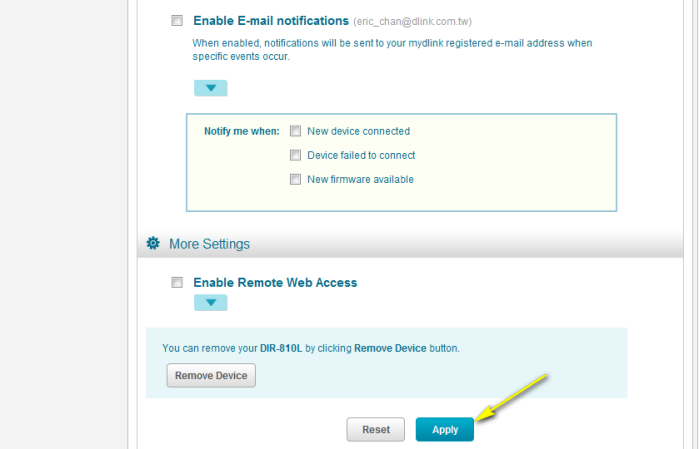
Шаг 6. Выберите «Да», если вы хотите применить новые настройки к маршрутизатору. Чтобы сохранить изменения и перезагрузить маршрутизатор, потребуется не менее 80 секунд.

Как изменить пароль WiFi на роутере Asus
- Откройте браузер (Chrome, Internet Explorer, Microsoft Edge, Firefox или любой другой по вашему выбору, включая мобильные браузеры на смартфонах).
- Проверьте, подключен ли ваш маршрутизатор к компьютеру через кабель или Wi-Fi.
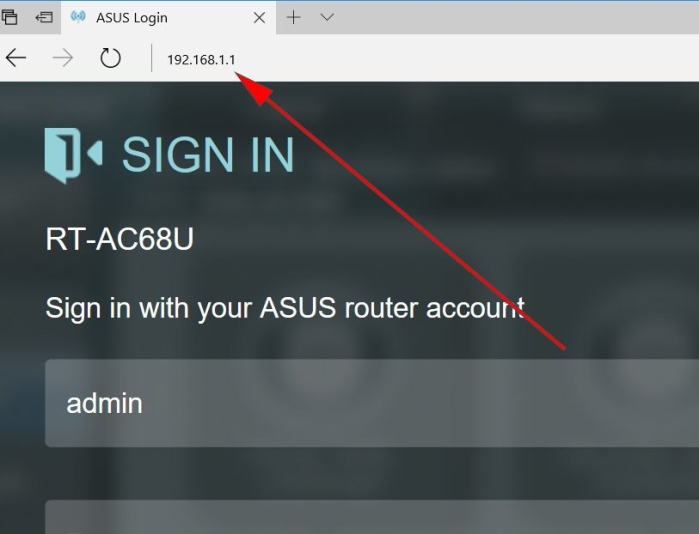
- Введите соответствующий адрес в строку поиска и нажмите «Еnter». Подберите подходящий в таблице, что находится выше.
![В версиях Windows 7 и выше имеется возможность использования встроенного антивируса и расширенных функций брандмауэра]() В версиях Windows 7 и выше имеется возможность использования встроенного антивируса и расширенных функций брандмауэра
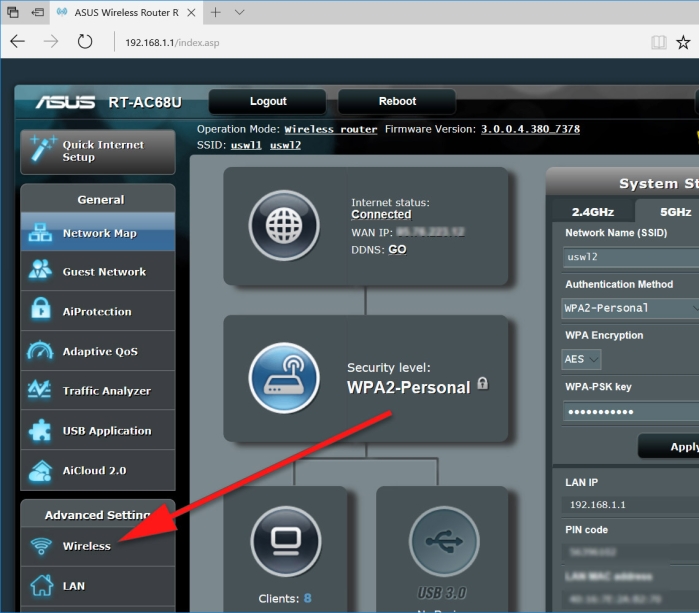
В версиях Windows 7 и выше имеется возможность использования встроенного антивируса и расширенных функций брандмауэра - Нажмите «Беспроводное меню».
![Нажимаем «Беспроводное меню»]() Нажимаем «Беспроводное меню»
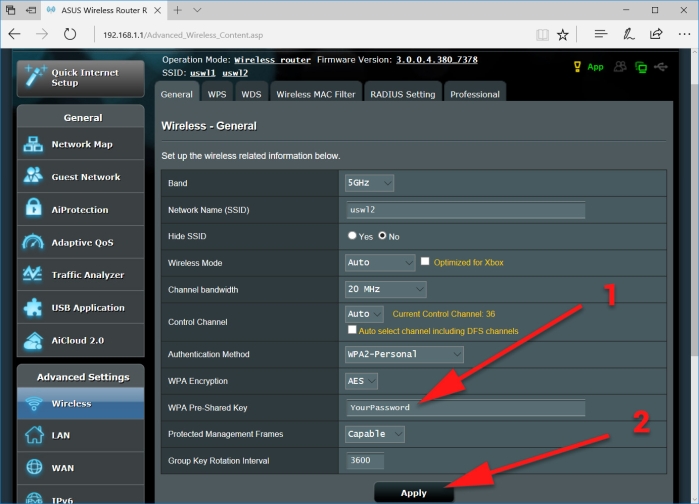
Нажимаем «Беспроводное меню» - Найдите раздел с паролем по умолчанию и установите новый, затем нажмите «Применить».
![Устанавливаем новый пароль и нажимаем «Применить»]() Устанавливаем новый пароль и нажимаем «Применить»
Устанавливаем новый пароль и нажимаем «Применить»
Как установить пароль на TP-Link
Шаг 1. Убедитесь, что ваш компьютер подключен к Интернету. Для доступа к странице маршрутизатора вам необходимо подключиться к Интернету. Если ваше беспроводное соединение работает неправильно, вы можете напрямую подключиться к маршрутизатору.

Шаг 2. Откройте свой браузер. Для доступа к странице маршрутизатора вы укажете адрес маршрутизатора TP Link в адресной строке.

Шаг 4. Введите логин и пароль от роутера. Как и в предыдущем случае стандартным логином и паролем является слово «admin».

Примечание! Если вы меняли данные для входа в меню роутера, но забыли их, вам придется переустановить его, прежде чем продолжить.
Шаг 5. Нажмите «Wireless» в меню слева.

Шаг 6. Нажмите «Wireless security». Этот параметр находится под меню «Wireless» в левом меню.

Шаг 7. Прокрутите вниз и найдите поле WPA-PSK/WPA2-PSK. Он находится внизу страницы.

Шаг 8. Придумайте и установите новый пароль.

Шаг 9. Нажмите «Save». Эта кнопка находится внизу страницы.

Шаг 10. При появлении запроса на подтверждение изменений нажмите «OK». Это сохранит ваш новый пароль, хотя вам все еще потребуется перезагрузить маршрутизатор, чтобы изменения вступили в силу.

Шаг 11. Нажмите «Служебные программы». Эта кнопка находится внизу столбца параметров, который находится в левой части страницы.

Шаг 12. Нажмите «Перезагрузка». Вы найдете кнопку в самом низу меню «Служебные программы».

Шаг 13. При появлении запроса нажмите «OK». Это приведет к перезагрузке вашего маршрутизатора. Новый пароль начнет действовать сразу после перезагрузки.

Важно! Вам нужно будет снова подключить каждое из ваших ранее подключенных устройств к маршрутизатору с новым паролем.
Как вы наверное уже убедились, изменить пароль от беспроводного интернета не так уж и сложно. Сделать это можно буквально за несколько шагов. Надеемся эти рекомендации будут вам полезны.