Автор:
 При использовании сетевого соединения многие пользователи сталкиваются с проблемой неудовлетворительного качества интернета. Это может быть связано:
- с особенностями провайдера, если им используется устаревшее оборудование и сети;
- с потерей интернет-пакетов, плохой работой (неправильной настройкой) сетевых устройств (роутеров или модемов), что является уже трудностью пользователя.
Важно при диагностике различать эти факторы и найти возможность для ее исправления. Если в результате просмотра отзывов о провайдере замечено множество негативных отзывов: жалоб на медленную связь, то рекомендуется просто выбрать другого поставщика услуг, сильно повлиять на ситуацию самостоятельно не получится.
В другом случае стоит задуматься о диагностике домашней сети и ее настройке. Если компьютеры, планшеты и мобильные телефоны работают с имеющимися интернет-устройствами на различных скоростях, что будет видно при замерах, то искать проблему нужно в основном ПК или ноутбуке. Именно он чаще всего является виновником.

Содержание [Показать]
Проверка качества связи с помощью онлайн-ресурсов
Проверку качества связи можно производить на разных сервисах:
- https://pr-cy.ru/speed_test_internet;
- Яндекс Интернетометр;
- http://www.speedtest.net/ru и других.
Эти сайты можно открыть в любой операционной системе при помощи всех браузеров и провести тест.
Так выглядит страница https://pr-cy.ru:
- в любом браузере вводим адрес ресурса и переходим на него;
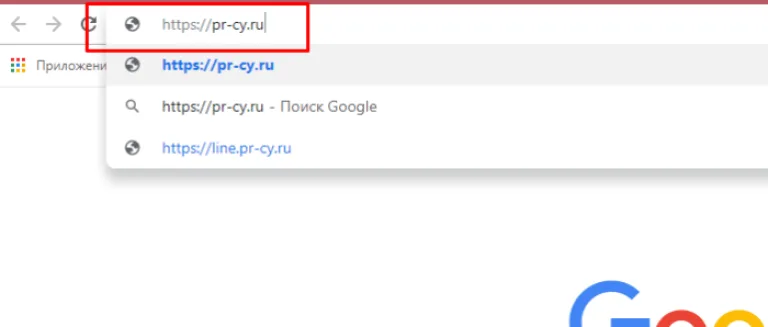 В адресной строке вводим адрес, нажимаем «Enter»
 - для старта следует ввести адрес сайта для проверки, нажать зеленую кнопку «Анализировать».
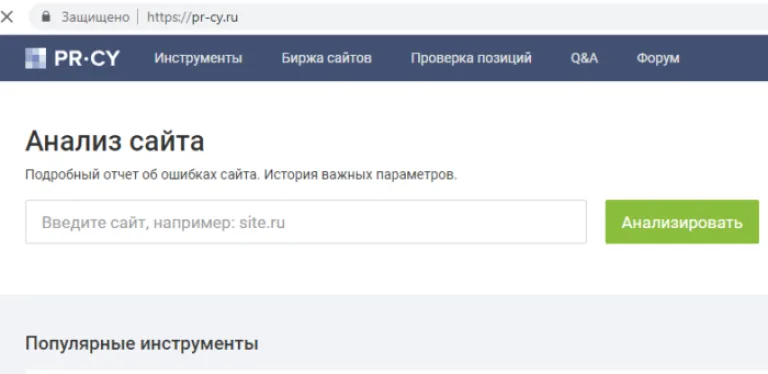 В поле вводим адрес сайта для проверки, нажимаем «Анализировать»


А это портал Yandex:
- в поле запросов введите «Яндекс Интернетометр», щелкните «Enter»;
 В поле для поиска вводим «Яндекс Интернетометр»
 - откройте сайт;
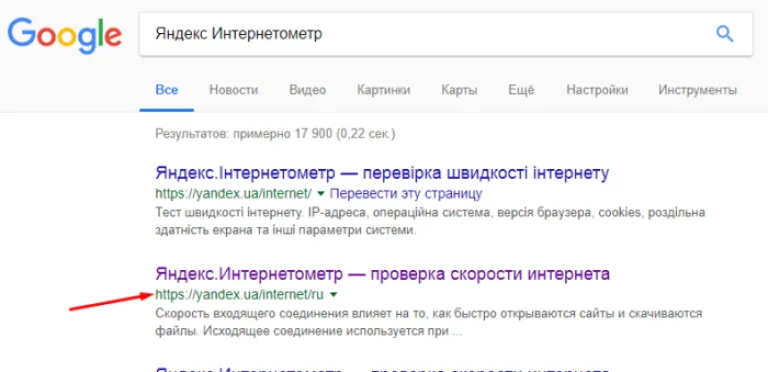 Открываем сайт
 - для начала нужно активировать желтую кнопку «Измерить»;
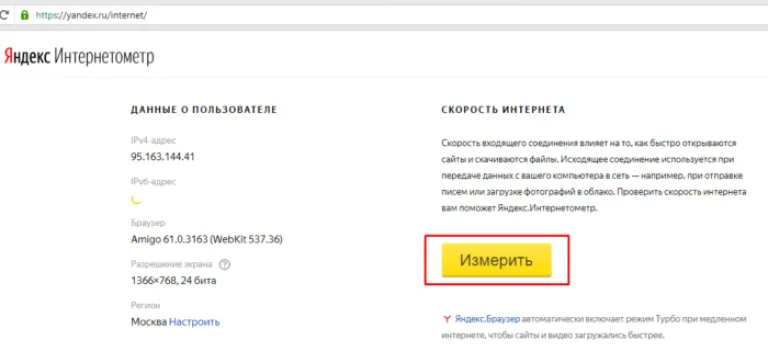 Нажимаем желтую кнопку «Измерить»
 - здесь же виден результат проверки в Интернетометре.
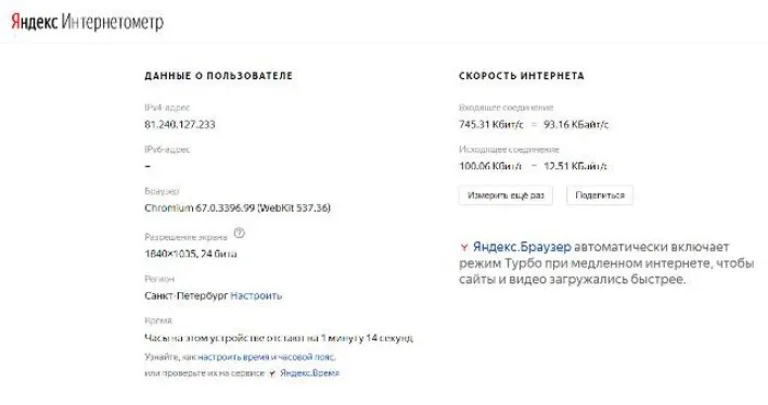 Результат проверки скорости


Видно, что ПК имеет проблемы со скоростью:
- входящее соединение показало 745 Кбит/с;
- исходящее – всего лишь 100 Кбит/с.
Это может быть одной из причин потери информации.
Чтобы более точно узнать скорость, нужно провести несколько тестов с использованием разных сервисов. Лучше всего в разное время суток, так как ночью соединение, вероятно, будет лучше, чем днем.
Совет! Во время проверок нужно закрыть все приложения, которые могут использовать интернет. Это касается менеджеров закачки, uTorrent и прочего софта.
Что такое интернет-пакеты и пинг
Данные передаются между ПК сети небольшими блоками-кирпичиками, каждый файл разбивается на фрагменты, отправляется на удаленный компьютер, а там вновь собирается. Так (простыми словами) происходит передача данных, благодаря которой пользователь получает возможность делать запросы, скачивать видео, музыку и иную информацию.
Эти кирпичики называют пакетами.

Ту скорость, с которой ПК обменивается данными с конкретным сервером, именуют пингом (ping). А еще операционная система Windows обладает встроенной программой с аналогичным названием. Она позволяет тестировать, за какое время пакеты попадут на определенный удаленный ПК и вернутся обратно.
Программа Ping – как запускать и использовать
Для демонстрации работы данного средства диагностики следует запустить командную строку:
- Активируем панель «Пуск», в нижней строке (поле) пишем латиницей: «cmd» и жмем "Ввод".
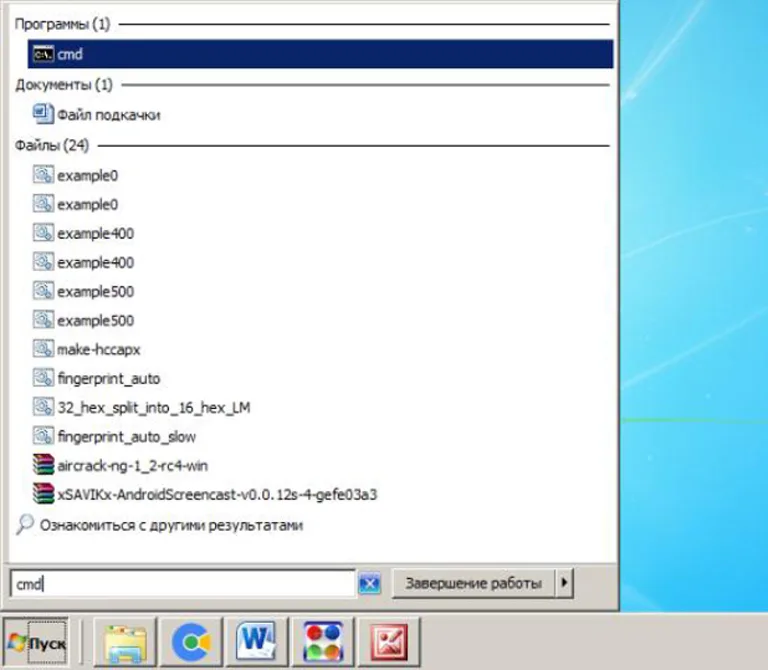 Активируем панель «Пуск», в нижней строке пишем латиницей «cmd» и жмем «Ввод»
 - Появится окно, здесь следует напечатать «ping» и нажать «Enter».
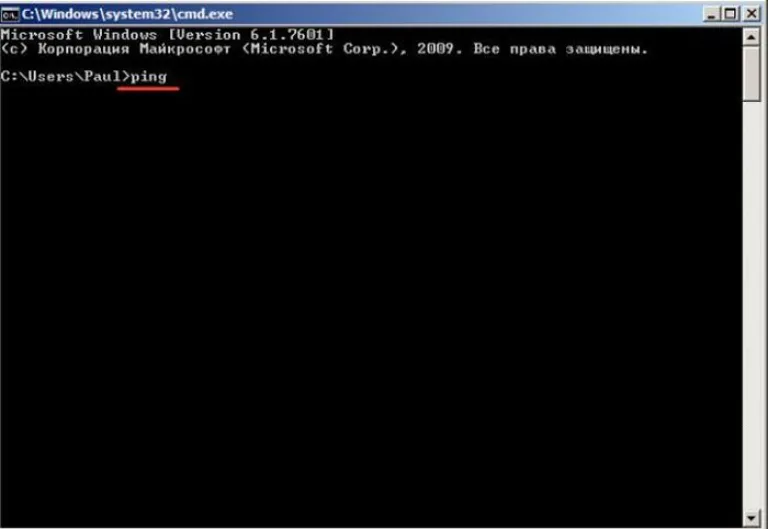 Печатаем «ping», нажимаем «Enter»
 - Но в результате выскочит длинное сообщение с указанием параметров. Это значит, что без дополнительных данных программа работать не будет. Самым простым способом теста является команда «ping адрес сервера». Пример: «ping google.com». Программа отправит на сервер Google несколько пакетов, измерив, за какое время они дойдут туда и обратно.
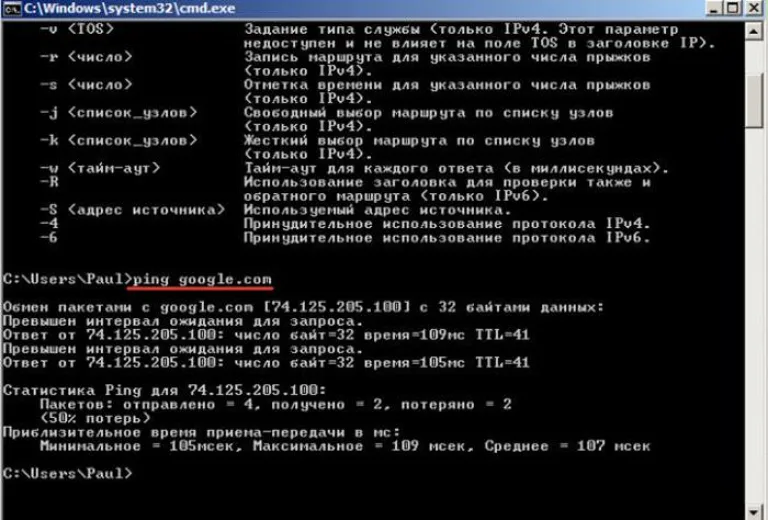 Вводим команду «ping google.com», вместо гугл можно вписать другой сайт


После нескольких попыток отправить/принять данные появится результат: 4 пакета отправлено, 2 получено, 50% - потери.
Именно так можно протестировать качество связи между данным ПК и определенным сервером. При этом важно понимать, что на скорость влияет множество причин.
Информация! Есть возможность узнать состояние соединения своего компьютера с любым ресурсом, например, с оборудованием провайдера. Вместо «google.com» нужно вписать его адрес в числовом формате (пример: 197.168.1.10). Подробные данные следует узнавать у специалистов технической поддержки и искать проблему с коннектом вместе с ними.
Почему теряются пакеты
Персональные компьютеры и серверы разбросаны по всему миру. Они объединяются в единую сеть при помощи кабелей, радио и спутниковых антенн. Передаваемая информация натыкается на многочисленные препятствия, пакеты не доходят до цели, не возвращаются обратно.

Особенно явно это ощущается в момент запуска сетевых игр или просмотра фильмов онлайн. Картинка начинает «тормозить» или вовсе замирать на какое-то время.
Даже если теряется около 10% пакетов, возникают проблемы с качеством интернета.
Что делать
Один из способов исправления ситуации: узнать, не используют ли какие-либо программы, работающие в фоновом режиме интернет-канал.
- Запускаем «Диспетчер задач», контекстное меню вызывается правым щелчком мыши на панели задач.
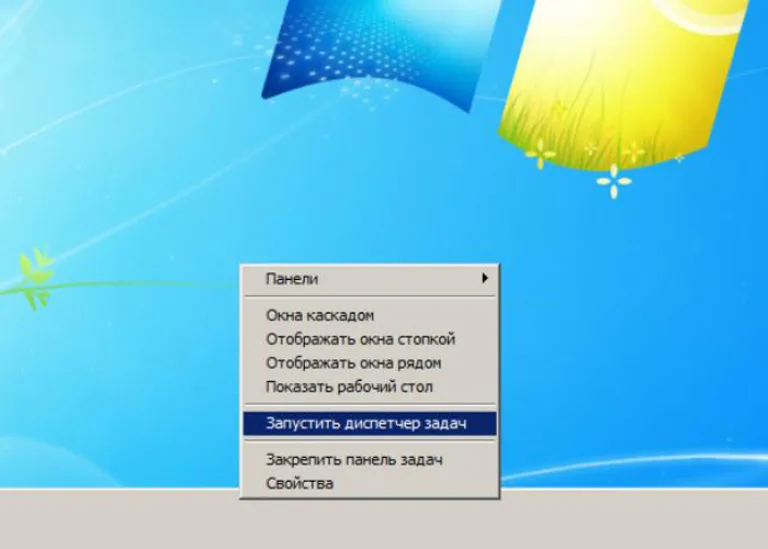 Кликаем правым щелчком мыши на панели задач, левым щелчком мышки «Запустить диспетчер задач»
 - На вкладке «Быстродействие» - выбрать «Монитор ресурсов».
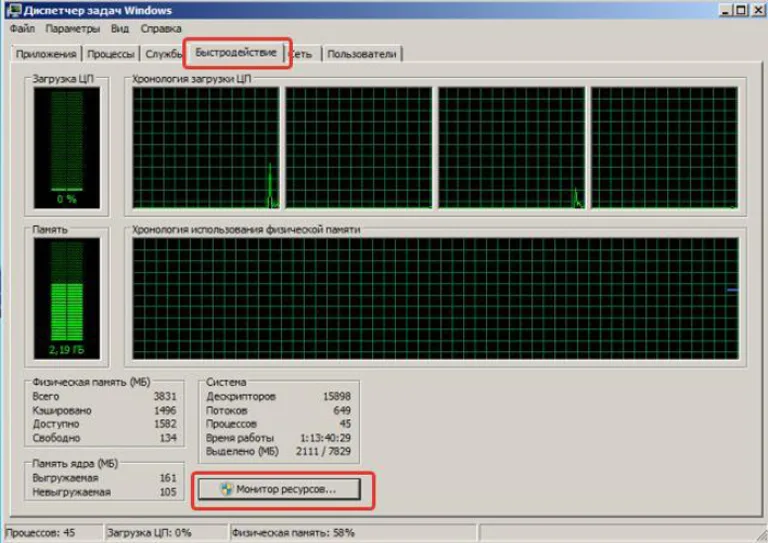 На вкладке «Быстродействие», выбираем «Монитор ресурсов»
 - Здесь нужно активировать раздел «Сеть».
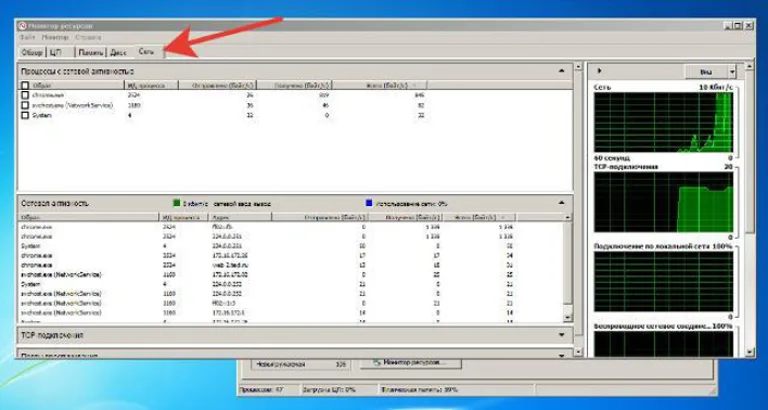 Переходим в раздел «Сеть»
 - Процессы, пожирающие значительную часть канала, нужно попробовать закрыть (в данном случае это viber.exe). Кликните по процессу правым щелчком мышки, левым щелчком по строке «Завершить процесс».
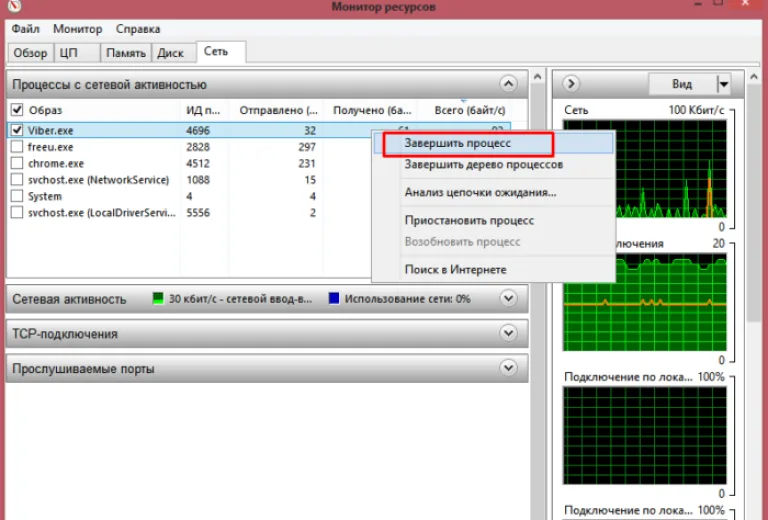 Кликаем по процессу правым щелчком мышки, левым щелчком по строке «Завершить процесс»


Прочие варианты:
- Проверка ПК антивирусом. На компьютере могли «завестись» вредоносные приложения или процессы, которые используют сеть.
- Удалить, переустановить или обновить драйвера сетевой карты, модема.
- Попробовать использовать другое оборудование (как вариант, подключить ПК к сети с использованием мобильного телефона).
- Переустановить Windows.
Если ничего не помогло, то скорей всего проблема с провайдером и лучшим вариантом станет вызов специалиста из технической поддержки. Мастер сможет провести тест линии (оптического кабеля) и выявить другие неисправности.
Заключение
Потери интернет-пакетов могут сделать работу на ПК трудной или невозможной. Один из способов предупредить это – периодически тестировать качество связи встроенными программами. Даже небольшие, но регулярные отклонения от нормы должны вызывать беспокойство.