Автор:
 Куки и кеш – известные термины для современного человека. Понимание основных различий между понятиями разрешает пользователю лучше ориентироваться в принципах работы Интернета и тем самым повлиять на свою безопасность положительным образом.
Содержание
Чем отличается куки от кеша?
Кеш необходим браузеру для того, чтобы в целом ускорить процесс поиска. Если говорить об определении, то кеш – это хранилище страниц, посещённых пользователем данного браузера. Соответственно, он нуждается в регулярной чистке для возможности своевременного освобождения памяти от накопившегося мусора. В противном случае у пользователя будут возникать не только проблемы со скоростью интернета, но и быстрое засорение памяти компьютера.

Понятие cookies имеет несколько другое значение, и подразумевает информацию о настройках сайта, которые были посещены. Самый яркий пример – логин и пароль, которые автоматически вводятся в соответствующие поля. К слову, именно cookies позволяют Google точно определять вид рекламы на основе сайтов, которые были посещены. Удаление cookies – скорее вопрос безопасности, поскольку эти данные могут использовать мошенники для получения доступа к социальным сетям и даже банковским картам пользователя. Вместе с тем, файлы cookies, как и кеш, хранятся на жёстком диске компьютера.
Как запретить или разрешить куки в Хроме?

Для того чтобы обезопасить своё нахождение в Интернете многие пользователи принимают решение запретить сохранение файлов куки в Хроме. Вместе с тем, такое сохранение крайне полезно в том случае, если для вас важно не разрывать соединение с определённым сайтом даже после выхода из браузера. Наиболее оптимальный выход – отключать файлы куки и снова включать их в том случае, когда это необходимо.
Для того чтобы включить файлы cookies в Google Chrome, необходимо воспользоваться следующим алгоритмом:
- В правом верхнем углу стартовой страницы браузера найдите три точки с всплывающим меню, расположенных вертикально.
![Нажимаем на три точки]() Нажимаем на три точки
Нажимаем на три точки - Нажмите на эту кнопку и найдите вкладку «Настройки».
![Открываем вкладку «Настройки»]() Открываем вкладку «Настройки»
Открываем вкладку «Настройки» - Далее Гугл перенаправить нас на вкладку, которую нужно пролистнуть вниз, и найти кнопку «Дополнительные».
![Находим и нажимаем кнопку «Дополнительные»]() Находим и нажимаем кнопку «Дополнительные»
Находим и нажимаем кнопку «Дополнительные» - В самой первой строке под названием «Конфиденциальность и безопасность» нужно найти раздел «Настройка контента».
![Выбираем раздел «Настройка контента»]() Выбираем раздел «Настройка контента»
Выбираем раздел «Настройка контента» - После нажатия перед пользователем откроется страница следующего плана:
![Выбираем первую вкладку «Файлы cookie»]() Выбираем первую вкладку «Файлы cookie»
Выбираем первую вкладку «Файлы cookie»Потребуется выбрать самую первую вкладку под названием «Файлы cookie».
- Далее — передвинуть ползунок напротив пункта «Разрешить сайтам сохранять и читать файлы cookie».
![Передвигаем ползунок напротив пункта «Разрешить сайтам сохранять и читать файлы cookie»]() Передвигаем ползунок напротив пункта «Разрешить сайтам сохранять и читать файлы cookie»
Передвигаем ползунок напротив пункта «Разрешить сайтам сохранять и читать файлы cookie»


С этих пор куки будут сохраняться на вашем компьютере. Соответственно, для того чтобы отключить сохранение, понадобится просто переместить ползунок в другую сторону. После такой манипуляции должна появиться надпись «Заблокировано».

Как удалить кеш в Google Chrome?
Удаление кеша также относится к процедурам, которые необходимо производить регулярно. Многие интернет-провайдеры рекомендуют прибегнуть к этому шагу в первую очередь, если у пользователя наблюдаются проблемы со скоростью загрузки файлов.
- Для произведения этого действия нам понадобится начать с нажатия на знакомую иконку в правом верхнем углу Google Chrome и перехода во вкладку «Дополнительные настройки».
![Нажимаем на три точки]() Нажимаем на три точки
Нажимаем на три точки![Открываем вкладку «Настройки»]() Открываем вкладку «Настройки»
Открываем вкладку «Настройки»![Нажимаем на «Дополнительные настройки»]() Нажимаем на «Дополнительные настройки»
Нажимаем на «Дополнительные настройки» - В конце вкладки «Конфиденциальность и безопасность» найти последний пункт – «Очистить историю».
![Нажимаем «Очистить историю»]() Нажимаем «Очистить историю»
Нажимаем «Очистить историю» - Затем система попросит пользователя выбрать период, за который будет производиться удаление. Соответственно, это может быть всё время, последние 24 часа, последние 7 дней, последние 4 недели и даже последний час.
![Выбираем период, за который будет производиться удаление]() Выбираем период, за который будет производиться удаление
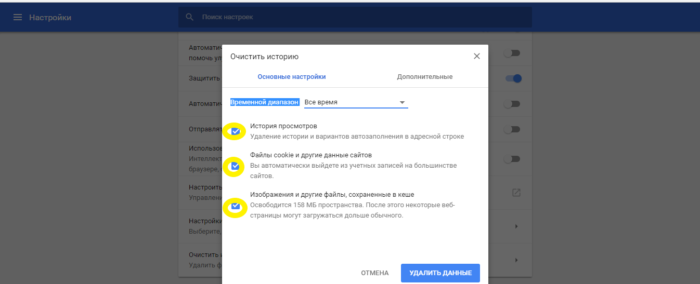
Выбираем период, за который будет производиться удаление - Далее необходимо выбрать тип удаляемых файлов – история просмотров, файлы cookie и другие данные сайтов, изображения и другие данные, сохранённые в кеше.
![Выбираем тип удаляемых файлов]() Выбираем тип удаляемых файлов
Выбираем тип удаляемых файлов - Подтвердить действия с помощью кнопки «Удалить данные».
![Нажимаем «Удалить данные»]() Нажимаем «Удалить данные»
Нажимаем «Удалить данные»



Операция может занять некоторое время в зависимости от того, как давно было произведено предыдущее очищение истории.
Повторить алгоритм:
- В браузере жмите троеточие.
![Нажимаем на три точки]() Нажимаем на три точки
Нажимаем на три точки - Кликаете «Настройки».
![Открываем вкладку «Настройки»]() Открываем вкладку «Настройки»
Открываем вкладку «Настройки» - Жмите внизу страницы «Показать дополнительные настройки».
![Находим и нажимаем кнопку «Дополнительные»]() Находим и нажимаем кнопку «Дополнительные»
Находим и нажимаем кнопку «Дополнительные» - Выбираете пункт «Конфиденциальность и безопасность». Зайти в «Настройки контента».
![Выбираем пункт «Настройки контента»]() Выбираем пункт «Настройки контента»
Выбираем пункт «Настройки контента» - Выбрать раздел «Файлы cookie».
![Нажимаем «Файлы cookie»]() Нажимаем «Файлы cookie»
Нажимаем «Файлы cookie» - Найти четвёртую позицию под названием «Все файлы cookie и данные сайта».
![Выбираем «Все файлы cookie и данные сайта»]() Выбираем «Все файлы cookie и данные сайта»
Выбираем «Все файлы cookie и данные сайта» - В случае, если пользователю необходимо удаление всех файлов, достаточно нажать «Удалить все».
![Нажимаем «Удалить все»]() Нажимаем «Удалить все»
Нажимаем «Удалить все»


Если же нужно удалить файлы с конкретного сайта, стоит найти его в перечне. Также можно воспользоваться строкой поиска.

Если вы хотите более подробно узнать, как очистить куки браузера (Cookie), вы можете прочитать статью об этом на нашем портале.

Использование сторонних ресурсов предусмотрено для более качественного удаления файлов куки с браузера. Ccleaner является одной из лучших программ, разработанных специально для этих целей. Впрочем, использование этой программы также не занимает много времени.
- Посетите официальный сайт разработчика, и в верхнем меню выберите вкладку «Скачать» («Download»).
![Выбираем вкладку «Скачать»]() Выбираем вкладку «Скачать»
Выбираем вкладку «Скачать»Сайт находится по адресу: https://www.ccleaner.com/ccleaner.
- Далее переходим непосредственно к скачиванию. На официальном сайте доступна профессиональная и бесплатная версия. Первую нужно будет приобрести или же установить сроком всего 14 дней.
![Окно с выбором скачивания программы]() Окно с выбором скачивания программы
Окно с выбором скачивания программы - В нашем случае выберем бесплатную версию.
![Выбираем бесплатную версию]() Выбираем бесплатную версию
Выбираем бесплатную версию - После того как файл был скачан, устанавливаем его на компьютер, предварительно выбрав язык.
![Устанавливаем программу на компьютер, нажимаем «Install»]() Устанавливаем программу на компьютер, нажимаем «Install»
Устанавливаем программу на компьютер, нажимаем «Install»Процесс установки займёт около минуты.
- Далее перед пользователем откроется следующее диалоговое окно, с помощью которого можно будет перейти непосредственно к запуску CСleaner.
![Запускаем программу CСleaner]() Запускаем программу CСleaner
Запускаем программу CСleaner - Самый первый раздел во вкладке «Приложения» — Google Chrome. Нужно обязательно поставить галочку напротив «cookie-файлы» и нажать «Очистка».
![Ставим галочку напротив «cookie-файлы» и нажать «Очистка»]() Ставим галочку напротив «cookie-файлы» и нажать «Очистка»
Ставим галочку напротив «cookie-файлы» и нажать «Очистка»


На этапе завершения перед пользователем откроется следующее окно:

Как почистить куки в приложении Chrome для Android?
В этом случае программы имеют не только похожий интерфейс, но и практически идентичный алгоритм действий:
- На стартовой странице переходим по иконке с изображением трёх точек.
![На стартовой странице переходим по иконке с изображением трёх точек]() На стартовой странице переходим по иконке с изображением трёх точек
На стартовой странице переходим по иконке с изображением трёх точек - Среди перечня функций ищем вкладку «Настройки».
![Нажимаем «Настройки»]() Нажимаем «Настройки»
Нажимаем «Настройки» - На следующей странице – вкладку «Дополнительно» и «Личные данные».
![Во вкладке «Дополнительно» переходим в «Личные данные»]() Во вкладке «Дополнительно» переходим в «Личные данные»
Во вкладке «Дополнительно» переходим в «Личные данные» - В самом конце перечня можно увидеть кнопку «Очистить историю».
![Нажимаем на кнопку «Очистить историю»]() Нажимаем на кнопку «Очистить историю»
Нажимаем на кнопку «Очистить историю» - В следующей вкладке можно выбрать тип операции и временной диапазон, за который необходимо удалить файлы.
![Выбираем тип операции и временной диапазон, за который необходимо удалить файлы]() Выбираем тип операции и временной диапазон, за который необходимо удалить файлы
Выбираем тип операции и временной диапазон, за который необходимо удалить файлы


Помните о том, что чистку кеша и cookies необходимо производить регулярно. Кроме указанных видимых преимуществ ваш браузер будет работать гораздо быстрее.