Автор:
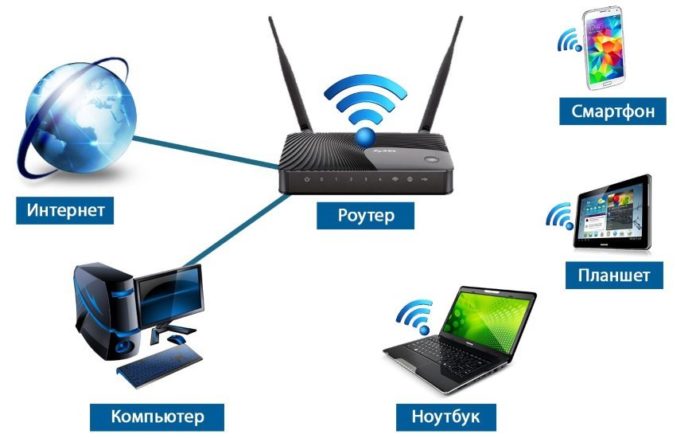
 Считается, что эра проводного интернета уходит. Последние годы, по статистике, пользователи интернета всё больше отдают преимущество беспроводному интернету. Основные преимущества беспроводных Wi-Fi сетей — это зона покрытия, удобство, и конечно скорость. Однако если первые два пункта бесспорны, то скорость Wi-Fi сетей не всегда выигрывает по сравнению с «локалкой» — иногда заявленную в договоре с провайдером скорость скачивания пользователи так и не дожидаются, что связывают с целой прорвой факторов: до низкого качества маршрутизатора, до его неправильного расположения. Как же увеличить скорость интернета в таком случае?
Содержание
5 способов увеличения скорости интернета!
Убедитесь, что это именно маршрутизатор виновен в падении скорости интернета. Для этого временно отключите его, а вместо этого подключите сетевой кабель. Измерьте скорость того и другого до и после выключения, и сравните.
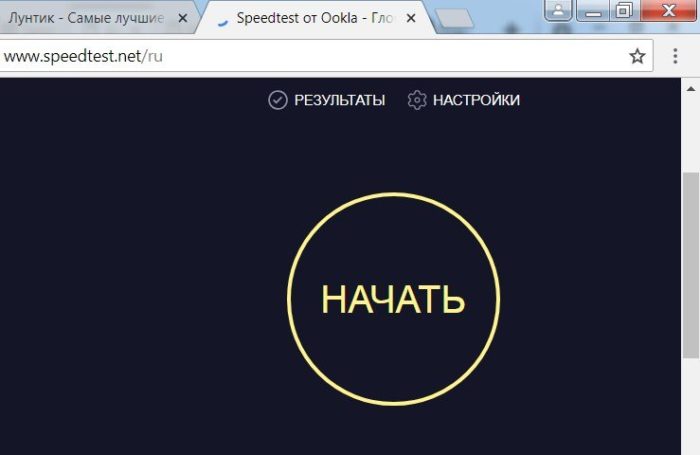
Чтобы узнать действующую скорость интернета, можно воспользоваться онлайн-ресурсом Speedtest.
- Просто перейдите по ссылке http://www.speedtest.net/ru.
![Переходим по ссылке на онлайн-ресурс Speedtest]() Переходим по ссылке на онлайн-ресурс Speedtest
Переходим по ссылке на онлайн-ресурс Speedtest - Нажмите на кнопку «Начать».
![Нажимаем на кнопку «Начать»]() Нажимаем на кнопку «Начать»
Нажимаем на кнопку «Начать» - После чего перепишите результаты для дальнейшего сравнения.
![Переписываем результат и измеряем скорость интернета через роутер]() Переписываем результат и измеряем скорость интернета через роутер
Переписываем результат и измеряем скорость интернета через роутер


Измените настройки энергосбережения
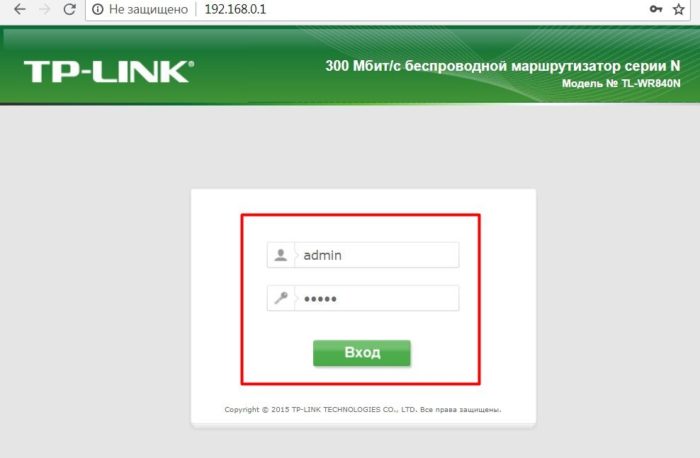
Шаг 1. Сначала войдите в настройки роутера. Для доступа к настройкам, при включенном маршрутизаторе, введите в браузер ip адрес: 192.168.1.1, либо 192.168.0.1.

Важно! На обратной стороне роутера вы можете узнать точнее, а также увидеть логин и пароль (admin/admin), которые вам понадобятся в дальнейшем (вообще-то и пароль, и логин, и ip-адрес стандартизированы, однако перепроверить никогда не помешает).

Шаг 2. После этого всплывёт окно с двумя разделами. Введите те самые логин и пароль и нажмите «Вход».
После этого откроется меню настроек.
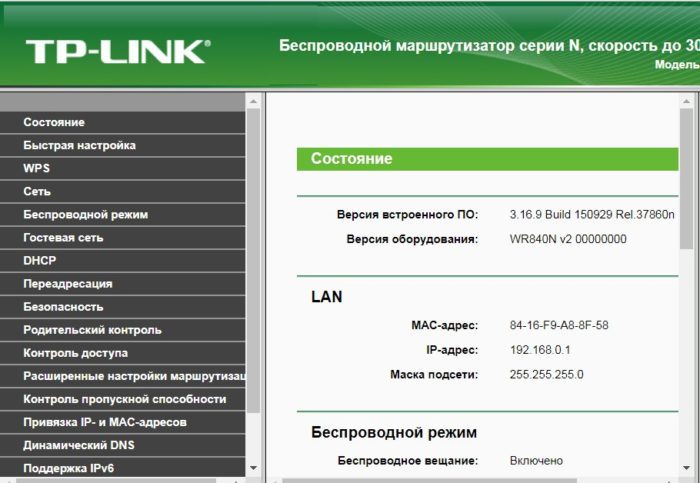
Шаг 3. Теперь зайдите в настройки энергосбережения, которые в роутерах модели tp-link обозначаются как «Мощность передатчика» («Transmit power»). Данный параметр отвечает за мощность передаваемого вай-фай сигнала.
- Раскройте раздел «Беспроводной режим» щелчком левой кнопки мыши.
![Раскрываем щелчком левой кнопкой мышки раздел «Беспроводной режим»]() Раскрываем щелчком левой кнопкой мышки раздел «Беспроводной режим»
Раскрываем щелчком левой кнопкой мышки раздел «Беспроводной режим» - Перейдите в подраздел «Расширенные настройки».
![Переходим в подраздел «Расширенные настройки»]() Переходим в подраздел «Расширенные настройки»
Переходим в подраздел «Расширенные настройки» - Переключите параметр «Мощность передатчика» («Transmit power») на состояние «Высокий» («High»).
![В опции «Мощность передатчика» выставляем «Высокая», нажимаем «Сохранить»]() В опции «Мощность передатчика» выставляем «Высокая», нажимаем «Сохранить»
В опции «Мощность передатчика» выставляем «Высокая», нажимаем «Сохранить» - После этого закройте настройки.


Переместите маршрутизатор на более подходящее место
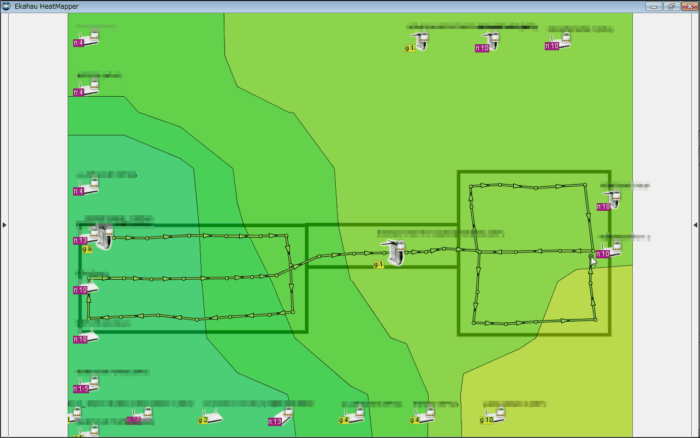
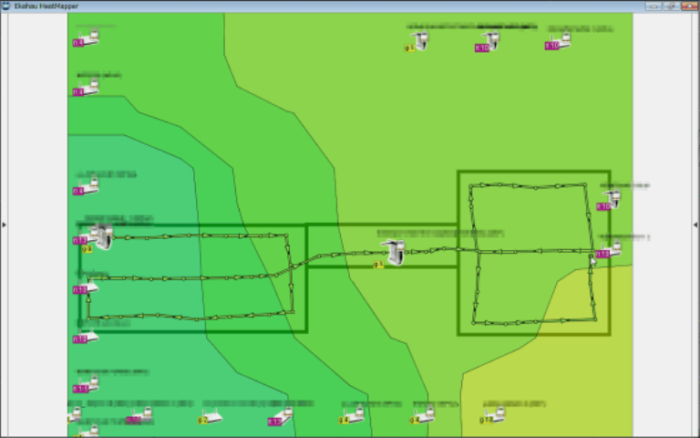
Лучше всего для размещения подходит центральная часть квартиры, но вы также можете использовать специальный софт для определения места, где сигнал проходит лучше всего (Ekahau Heatmapper для Windows).

Инструкция по использованию Ekahau HeatMapper:
- Зайдите на официальный сайт HeatMapper: https://www.ekahau.com/products/heatmapper/overview/. Нажмите «Download» левым щелчком мышки.
![Открываем официальный сайт разработчика, перейдя по ссылке, внизу страницы нажимаем на кнопку «Download» левым кликом мышки]() Открываем официальный сайт разработчика, перейдя по ссылке, внизу страницы нажимаем на кнопку «Download» левым кликом мышки
Открываем официальный сайт разработчика, перейдя по ссылке, внизу страницы нажимаем на кнопку «Download» левым кликом мышки - Заполните регистрационную анкету, щелкните левым кликом мыши по кнопке «Submit for download».
![Заполняем регистрационную анкету]() Заполняем регистрационную анкету
Заполняем регистрационную анкету - Нажмите левой кнопкой мышки по кнопке «Download the File».
![Заполнив все поля, щелкаем по кнопке «Submit for download»]() Заполнив все поля, щелкаем по кнопке «Submit for download»
Заполнив все поля, щелкаем по кнопке «Submit for download» - Нажмите левой кнопкой мышки по кнопке «Download the File».
![Нажимаем левой кнопкой мышки по кнопке «Download the File»]() Нажимаем левой кнопкой мышки по кнопке «Download the File»
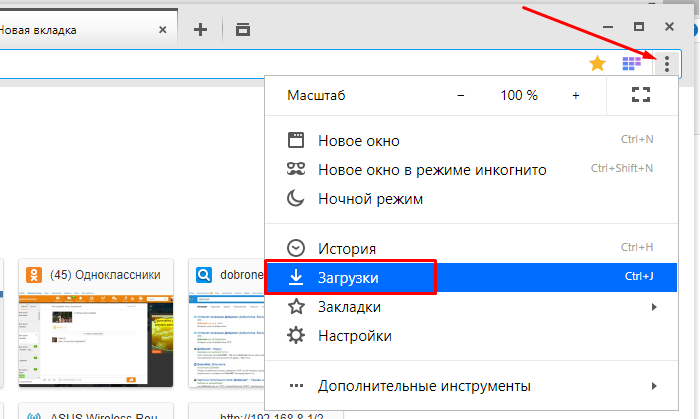
Нажимаем левой кнопкой мышки по кнопке «Download the File» - Перейдите в «Загрузки» браузера через меню настроек, щелкнув по значку трех точек, и кликните по пункту «Загрузки».
![Щелкаем левой кнопкой мыши по значку трех точек, затем по пункту «Загрузки»]() Щелкаем левой кнопкой мыши по значку трех точек, затем по пункту «Загрузки»
Щелкаем левой кнопкой мыши по значку трех точек, затем по пункту «Загрузки» - Левым щелчком мышки запустите скачанный установочный файл утилиты HeatMapper.
![Запускаем скачанный установочный файл утилиты левым кликом мышки]() Запускаем скачанный установочный файл утилиты левым кликом мышки
Запускаем скачанный установочный файл утилиты левым кликом мышки - В окне установщика левым щелчком мышки кликните по кнопке «Next».
![Жмем кнопку «Next» левым кликом мыши]() Жмем кнопку «Next» левым кликом мыши
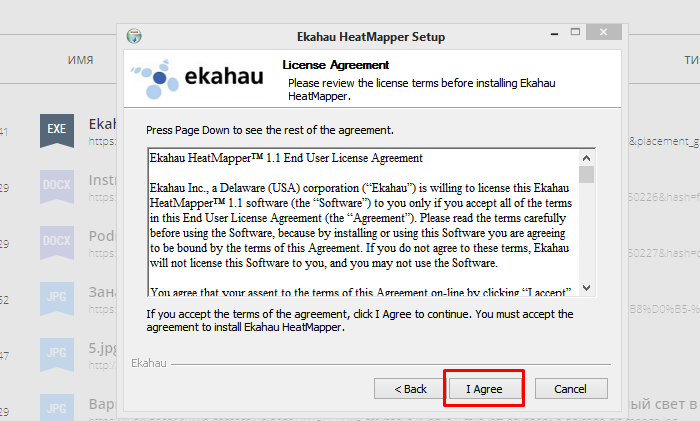
Жмем кнопку «Next» левым кликом мыши - Затем по кнопке «I agree», принимая условия лицензионного соглашения.
![Нажимаем кнопку «I agree»]() Нажимаем кнопку «I agree»
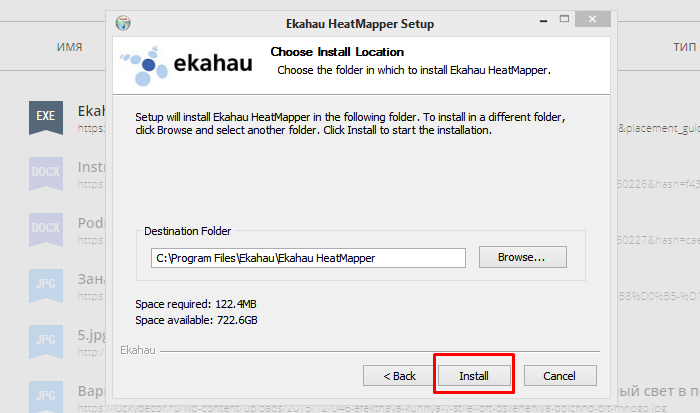
Нажимаем кнопку «I agree» - Далее жмите по кнопке «Install», и ожидайте пока завершится процесс установки.
![Нажимаем кнопку «Install»]() Нажимаем кнопку «Install»
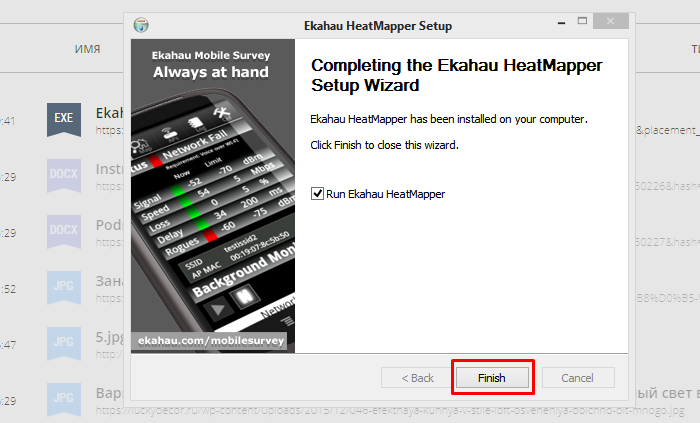
Нажимаем кнопку «Install» - После установки щелкните по кнопке «Finish».
![Левым щелчком мышки нажимаем по кнопке «Finish»]() Левым щелчком мышки нажимаем по кнопке «Finish»
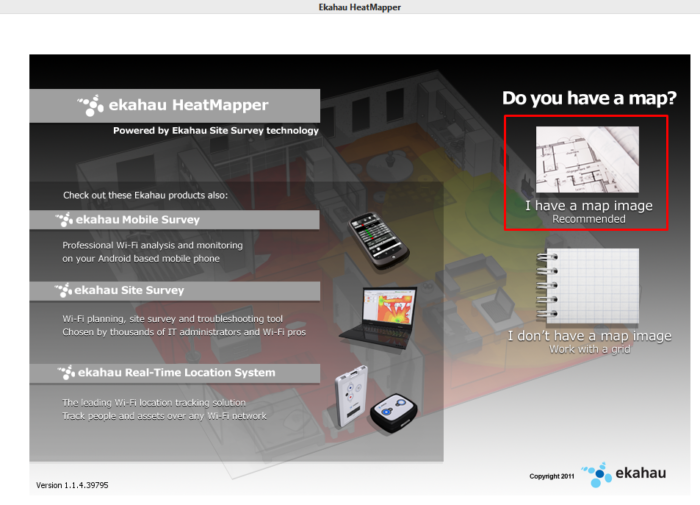
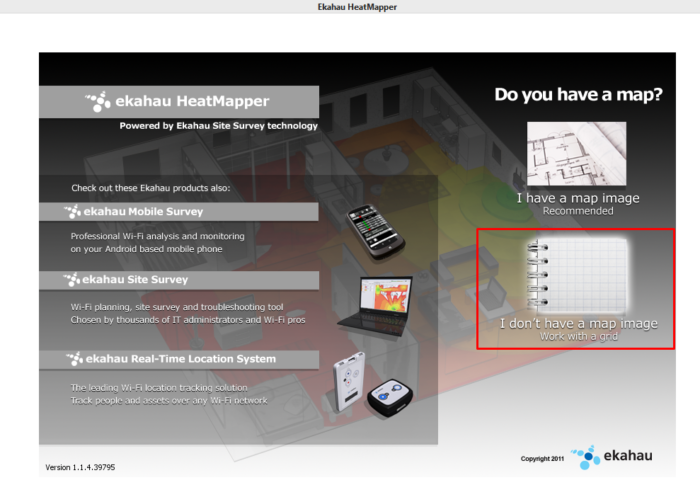
Левым щелчком мышки нажимаем по кнопке «Finish» - После запуска, подготовьте карту комнаты и кликните по кнопке «I have a map image». Если у вас нет плана помещения, то кликните “I don’t have a map image” и программа сама создаст часть карты.
![Кликаем по кнопке «I have a map image»]() Кликаем по кнопке «I have a map image»
Кликаем по кнопке «I have a map image»![Если нет изображения плана помещения, кликаем «I don’t have a map image»]() Если нет изображения плана помещения, кликаем «I don’t have a map image»
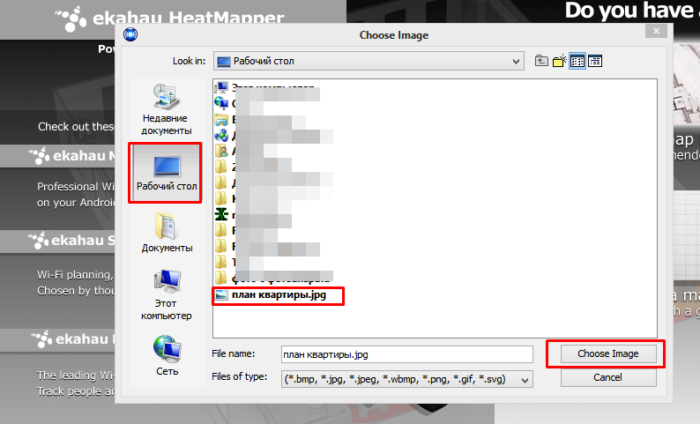
Если нет изображения плана помещения, кликаем «I don’t have a map image» - Загрузите план в программу.
![Открываем место хранения плана квартиры, щелкаем по нему левой кнопкой мыши, нажимаем кнопку «Choose Image»]() Открываем место хранения плана квартиры, щелкаем по нему левой кнопкой мыши, нажимаем кнопку «Choose Image»
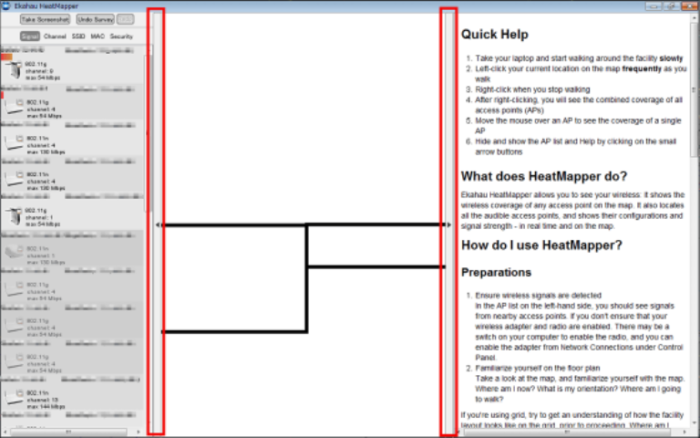
Открываем место хранения плана квартиры, щелкаем по нему левой кнопкой мыши, нажимаем кнопку «Choose Image» - Разверните план, щелкнув по боковым стрелочкам.
![Щелкнув по боковым стрелочкам левой кнопкой мышки разверните план]() Щелкнув по боковым стрелочкам левой кнопкой мышки разверните план
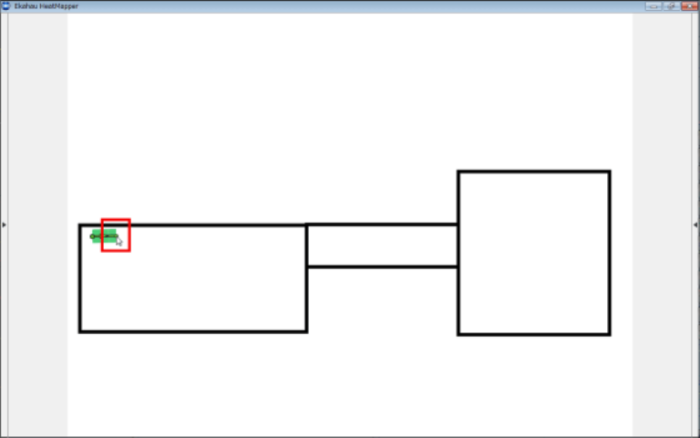
Щелкнув по боковым стрелочкам левой кнопкой мышки разверните план - С помощью левой кнопки мышки нарисуйте схему предполагаемых точек для роутера.
![С помощью левой кнопки мышки нарисуйте предполагаемые точки доступа роутера]() С помощью левой кнопки мышки нарисуйте предполагаемые точки доступа роутера
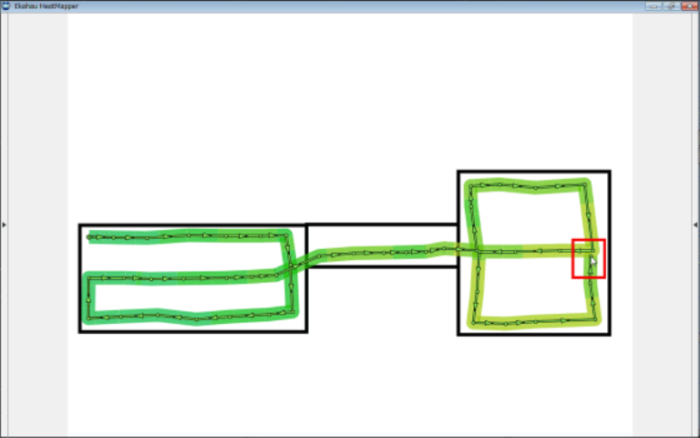
С помощью левой кнопки мышки нарисуйте предполагаемые точки доступа роутера - Закончив рисовать, щелкните правой кнопкой мышки, появится схема местоположения роутера.
![Закончив рисовать, щелкаем правой кнопкой мышки]() Закончив рисовать, щелкаем правой кнопкой мышки
Закончив рисовать, щелкаем правой кнопкой мышки![Схема расположения роутера]() Схема расположения роутера
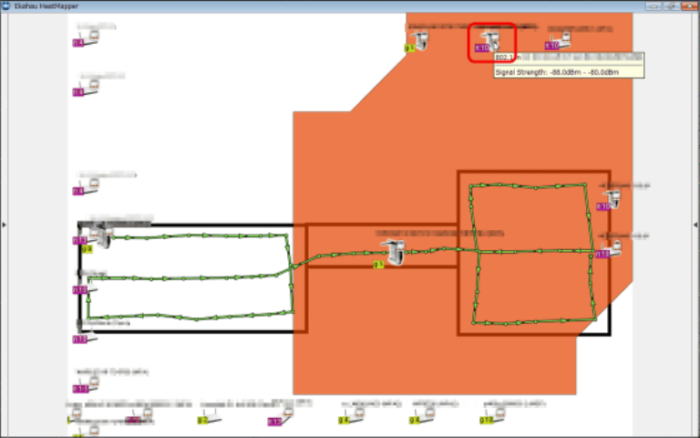
Схема расположения роутера - Интенсивность радиополя и местоположение беспроводной локальной сети отображаются следующим образом: чем ближе к зеленому цвету тем сильнее электрическая волна, чем ближе к красному цвету слабеет электрическая волна.
![Чем ближе устройства к зеленому цвету, тем сильнее электрическая волна]() Чем ближе устройства к зеленому цвету, тем сильнее электрическая волна
Чем ближе устройства к зеленому цвету, тем сильнее электрическая волна![Ближе к красному цвету электрическая волна слабеет]() Ближе к красному цвету электрическая волна слабеет
Ближе к красному цвету электрическая волна слабеет - Разместите маршрутизатор на месте, которое вам подберёт программа, и включите в сеть.




Устраните помехи процессора ПК
Нередко частота работы процессора ноутбука и частота работы роутера совпадает, что приводит к помехам. Чтобы их устранить, потребуется переносной вайфай-модуль. Так вы снизите помехи и повысите мощность сигнала.

Обновите прошивку роутера
В некоторых случаях требуется провести обновление прошивки роутера, чтобы прекратить задержку сигнала.

Перестройтесь на свободный канал
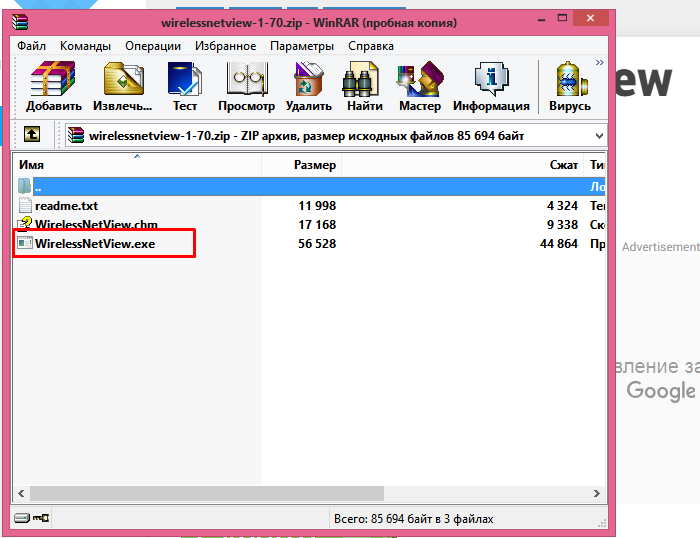
Также можно перестроиться на более свободный канал связи, ведь при первой настройке маршрутизатора автоматически подбирается наименее загруженный. Но с течением времени он может загружаться всё больше и больше, к нему могут подсоединяться соседи, а значит это может влиять на скорость интернета. Поэтому следует просто перейти на другой канал. Используйте для этого программу WirelessNetView (Windows).
- Введите в строке поиска любого браузера «скачать WirelessNetView », перейдите по первой ссылке.
![В строку поиска любого браузера вводим «скачать WirelessNetView», переходим по первой ссылке]() В строку поиска любого браузера вводим «скачать WirelessNetView», переходим по первой ссылке
В строку поиска любого браузера вводим «скачать WirelessNetView», переходим по первой ссылке - Левым щелчком мышки кликните по кнопке «Последняя версия».
![Левым щелчком мышки кликаем по кнопке «Последняя версия»]() Левым щелчком мышки кликаем по кнопке «Последняя версия»
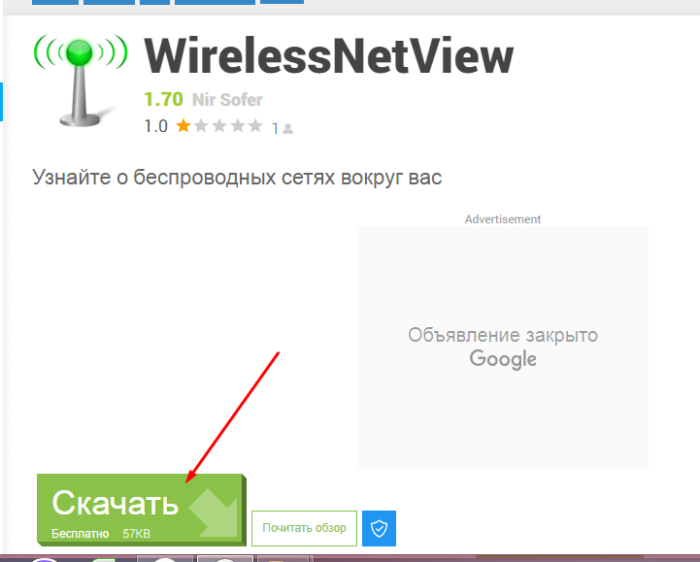
Левым щелчком мышки кликаем по кнопке «Последняя версия» - В следующем окне щелкните левым кликом мыши по кнопке «Скачать».
![Нажимаем «Скачать»]() Нажимаем «Скачать»
Нажимаем «Скачать» - Перейдите в загрузки, щелкнув по соответствующему значку в правом верхнем углу, наведите курсор мыши на скачанный файл, щелкните кнопку «Открыть».
![Щелкаем левой кнопкой мышки по значку загрузки, затем наводим мышь на скачанный заархивированный файл, щелкаем по кнопке «Открыть»]() Щелкаем левой кнопкой мышки по значку загрузки, затем наводим мышь на скачанный заархивированный файл, щелкаем по кнопке «Открыть»
Щелкаем левой кнопкой мышки по значку загрузки, затем наводим мышь на скачанный заархивированный файл, щелкаем по кнопке «Открыть» - Запустите двойным левым щелчком мышки установочный файл.
![Двойным левым щелчком мышки запускаем установочный файл]() Двойным левым щелчком мышки запускаем установочный файл
Двойным левым щелчком мышки запускаем установочный файл - Утилита откроется автоматически, вы увидите основную страницу программы с интуитивно понятным интерфейсом. Просто выберите необходимый канал, дважды кликните и подтвердите переход. Таким образом вы смените канал на менее загруженный.
![Интерфейс программы WirelessNetView]() Интерфейс программы WirelessNetView
Интерфейс программы WirelessNetView




Увеличение скорости WiFi путём изменения настроек самого маршрутизатора
Шаг 1. Переведите Wi-Fi на стандарт 802.11 N. Чтобы сделать это, перейдите в общие сетевые настройки и в пункте «Режим» проставьте «Только 11n».

Шаг 2. Следующий важный момент: включить технологию безопасности WPA2-PSK с шифром AES.
На заметку! WPA2 вообще-то включен по умолчанию в современных маршрутизаторах, но бывают и исключения.
Так что это можно проверить. Идите путём:
- Раскрыть раздел «Беспроводной режим» левым щелчком мышки. Затем «Защита беспроводного режима». Отметить пункт «WPA-PSK/WPA2/PSK».
![Раскрываем раздел «Беспроводной режим» левым щелчком мышки, затем подраздел «Защита беспроводного режима», отмечаем пункт «WPA-PSK/WPA2/PSK»]() Раскрываем раздел «Беспроводной режим» левым щелчком мышки, затем подраздел «Защита беспроводного режима», отмечаем пункт «WPA-PSK/WPA2/PSK»
Раскрываем раздел «Беспроводной режим» левым щелчком мышки, затем подраздел «Защита беспроводного режима», отмечаем пункт «WPA-PSK/WPA2/PSK» - В строке «Версия» («Version») выставьте «WPA2-PSK», а в графе «Шифрование» («Enscryption»): «AES», щелкните по кнопке «Save».
![В строке «Версия» («Version») выставляем «WPA2-PSK», а в графе «Шифрование» («Enscryption») «AES», щелкаем по кнопке «Save»]() В строке «Версия» («Version») выставляем «WPA2-PSK», а в графе «Шифрование» («Enscryption») «AES», щелкаем по кнопке «Save»
В строке «Версия» («Version») выставляем «WPA2-PSK», а в графе «Шифрование» («Enscryption») «AES», щелкаем по кнопке «Save»


Шаг 3. Ещё в данном разделе необходимо включить режим WMM, чтобы скорость интернета была выше 54 Мбит/сек. Просто поставьте соответствующую галочку в пункте «Активировать WMM», перейдя в раздел «Беспроводной режим», затем подраздел «Расширенные настройки».

Шаг 4. WMM ещё нужно активировать для вашего устройства. Для этого:
- Перейдите к «Центру управления сетями и общим доступом», щелкнув правым кликом мышки по значку сети и выбрав соответствующий пункт.
![Щелкаем правым кликом мышки по значку сети, в меню левым кликом мышки щелкаем по пункту «Центр управления сетями и общим доступом»]() Щелкаем правым кликом мышки по значку сети, в меню левым кликом мышки щелкаем по пункту «Центр управления сетями и общим доступом»
Щелкаем правым кликом мышки по значку сети, в меню левым кликом мышки щелкаем по пункту «Центр управления сетями и общим доступом» - Перейдите к меню «Изменение параметров адаптера», щелкнув по пункту левой кнопкой мышки.
![Переходим к меню «Изменение параметров адаптера», щелкнув по пункту левым кликом мышки]() Переходим к меню «Изменение параметров адаптера», щелкнув по пункту левым кликом мышки
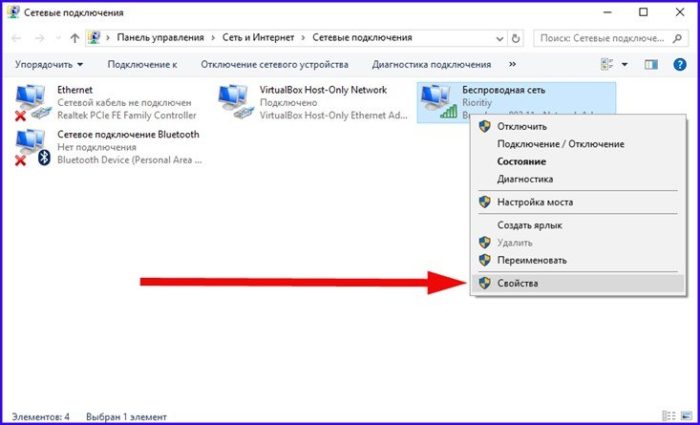
Переходим к меню «Изменение параметров адаптера», щелкнув по пункту левым кликом мышки - Из появившегося перечня выберите вайфай-адаптер, нажмите по нему правой кнопкой мышки и затем левой кнопкой на «Свойства».
![Нажимаем по иконке «Беспроводная сеть» правой кнопкой мышки, затем левой кнопкой на «Свойства»]() Нажимаем по иконке «Беспроводная сеть» правой кнопкой мышки, затем левой кнопкой на «Свойства»
Нажимаем по иконке «Беспроводная сеть» правой кнопкой мышки, затем левой кнопкой на «Свойства» - Кликните по опции «Настроить» во вкладке «Сеть».
![Кликаем по опции «Настроить» во вкладке «Сеть»]() Кликаем по опции «Настроить» во вкладке «Сеть»
Кликаем по опции «Настроить» во вкладке «Сеть» - В настройках откройте пункт «Дополнительно», во вкладке «Свойство» найдите и выделите левым щелчком мыши пункт «WMM», проставьте ему значение «Включено».
![Открываем пункт «Дополнительно», во вкладке «Свойство» выделяем левым щелчком мыши пункт «WMM», проставляем ему значение «Включено»]() Открываем пункт «Дополнительно», во вкладке «Свойство» выделяем левым щелчком мыши пункт «WMM», проставляем ему значение «Включено»
Открываем пункт «Дополнительно», во вкладке «Свойство» выделяем левым щелчком мыши пункт «WMM», проставляем ему значение «Включено»




Это всё. Скорость должна быть на нормальном уровне.
Как стандарты безопасности влияют на скорость Wi-Fi?
Стандарты безопасности маршрутизаторов позволяют шифровать и переносить все данные, переходящие через вай-фай среду.

Скорость интернета обратно пропорциональна сложности защиты, так как система дольше обрабатывает, входящие и исходящие сетевые данные, больше времени уходит на шифровку и дешифровку этих пакетов.
Поэтому если нужно по максимуму использовать ресурсы своего роутера, то просто выключите всю защиту. Разумеется, отсутствие стандартов безопасности означает, что вы не защищены вообще ничем и открыты для внешнего проникновения.
Важно! Чтобы иметь сбалансированное соотношение безопасность/скорость, выставьте WPA-защиту, как указано выше.
Улучшение скорости благодаря изменению настроек компьютера
Если скорость вайфая низкая даже после всего, что вы проделали, то скорее всего причина в самом компьютере. Давайте откроем настройки системы и посмотрим насколько она загружена.
Шаг 1. Откройте «Диспетчер задач», нажав на «Пуск» правой мышкой.

Шаг 2. В «Диспетчере задач», выберете пункт «Производительность».

Шаг 3. Если в данной утилите чётко показано, что сеть перегружена, однако при этом вы не используете интернет, нет никаких загрузок и ничего подобного, то переходите ко вкладке «Процессы».

Шаг 4. В «Процессах», путём снятия задач со всех процессов, которые вы считаете ненужными, закройте большинство тяжеловесных программ. Для этого нажмите правой кнопкой мыши по процессу и в выпавшем меню нажмите «Снять задачу».

Шаг 5. Также попробуйте удалить лишние приложения из автозагрузки. Для этого откройте консоль «Выполнить», нажав сочетание клавиш «Win+R».

Шаг 6. Введите в строку «Открыть» команду “msconfig”. Эта команда откроет утилиту «Конфигурация системы».

Шаг 7. Находясь в конфигураторе, выберите вкладку «Автозагрузка» левым щелчком мышки.

Шаг 8. Из выпавшего перечня программ исключите ненужные программы. Для этого просто снимайте флажки с тех или иных программ левой кнопкой мышки, или сразу выключите всё соответствующей кнопкой «Отключить всё». После этого не забудьте нажать «ОК».

Видео — Как увеличить скорость интернет в 100 раз за 20 минут
Улучшение скорости сети после указания правильного номера канала
- Войдите непосредственно в прошивку роутера, прописав правильный хост айпи-адрес маршрутизатора, и вписав во всплывшем окне логин и пароль на вход в настроечное меню. В данном случае речь идёт об устройстве марки ASUS, однако в большинстве маршрутизаторов схожий интерфейс, поэтому несложно будет найти аналогичное решение.
![Вводим в строку браузера ip-адрес маршрутизатора, затем логи и пароль, щелкаем «Вход»]() Вводим в строку браузера ip-адрес маршрутизатора, затем логи и пароль, щелкаем «Вход»
Вводим в строку браузера ip-адрес маршрутизатора, затем логи и пароль, щелкаем «Вход» - Зайдите в параметры, в пункт «Беспроводная сеть».
![Открываем пункт «Беспроводная сеть» левым щелчком мышки]() Открываем пункт «Беспроводная сеть» левым щелчком мышки
Открываем пункт «Беспроводная сеть» левым щелчком мышки - В данном разделе перейдите к подпункту «Канал». Проставьте любое значение этого канала — это приведёт к тому, что сигнал не будет постоянно перебегать с канала на канал, что было бы на выставленном по умолчанию режиме «Авто».
![Переходим к подпункту «Канал», раскрыв список левым щелчком мышки, выбираем любое значение]() Переходим к подпункту «Канал», раскрыв список левым щелчком мышки, выбираем любое значение
Переходим к подпункту «Канал», раскрыв список левым щелчком мышки, выбираем любое значение


На заметку! Если вы владелец аппарата производства DLink, TPLink или кого-то из подобных, то у вас могут возникнуть проблемы с обнаружением данной опции и придётся поискать её среди других параметров.
Почему через маршрутизатор скорость меньше чем через кабель?
Самый известный сегодня стандарт вайфай сети WiFi-802.11 N может в совершенстве передавать до 100 мбит/сек. Однако настоящая производительность, конечно, всегда бывает значительно ниже, ведь идеальных условий никогда не бывает. Помимо этого, когда подключается сразу несколько устройств, скорость сети также снижается из-за того, что все они разделяют общую точку обмена, а она в норме может работать только с одним устройством. В силу всех этих обстоятельств та скорость, которая наблюдается при подключении через кабель, порой показывает лучший результат, чем Wi-Fi роутер.