Автор:
 Иногда при работе с видеороликом возникает необходимость воспользоваться только его аудиодорожкой. К примеру, в фильме может звучать понравившаяся вам песня, из видеоролика нужно вырезать сэмпл без самого ролика в довесок, а может, аудиосопровождение одного видео нужно наложить на другое. В любом случае чтобы это сделать, вам потребуется каким бы то ни было образом отделить аудио от видео. Ниже будут перечислены способы, которыми этого можно добиться.

Содержание
Способ 1. Онлайн-конвертация
На заметку! Видеоролик практически любого формата можно просто сконвертировать в аудиофайл.
Для этого необходимо выполнить следующие действия:
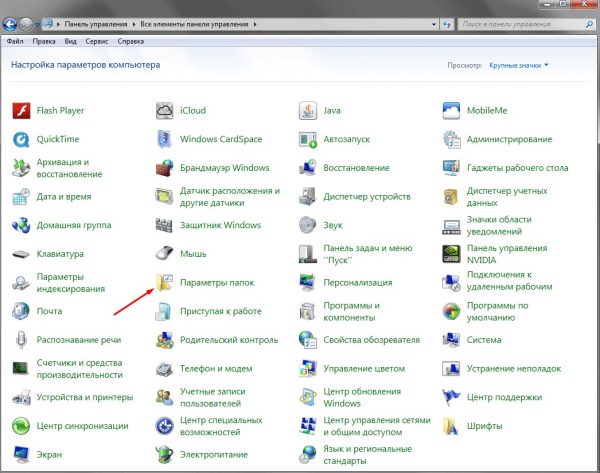
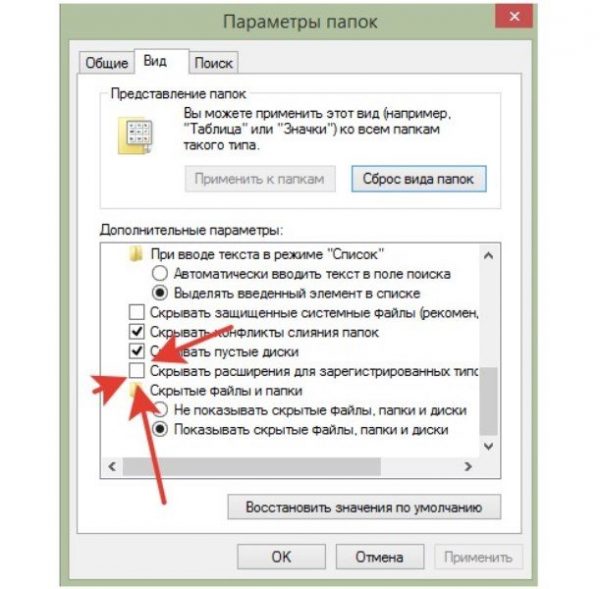
- Узнать формат (расширение) исходного ролика. Чтобы это сделать, нужно посмотреть полное название файла. Расширение — это комбинация латинских букв после названия ролика и точки (например, video.avi). Если расширение исходного ролика не отображается, зайдите в «Панель управления» в меню «Пуск», найдите там вкладку «Свойства папки» («Параметры папок»), выберите «Вид», после чего уберите галочку с пункта «Скрывать расширения…». Теперь формат должен отображаться как положено.
![Выбираем «Параметры папок»]() Выбираем «Параметры папок»
Выбираем «Параметры папок»![Убираем галочку с пункта «Скрывать расширения»]() Убираем галочку с пункта «Скрывать расширения»
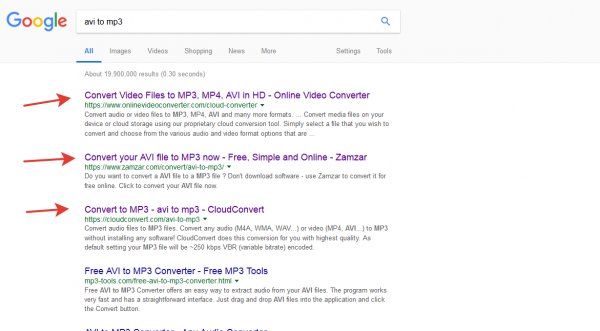
Убираем галочку с пункта «Скрывать расширения» - В поисковике набрать запрос вида «исходное_расширение to конечное_расширение» (например, avi to mp3). Итоговое расширение аудиофайла вы можете выбрать сами под ваши конкретные нужды. В подавляющем большинстве случаев формат mp3 подходит для любых целей.
- Вы увидите множество онлайн-конвертеров.
![Список сайтов онлайн-конвертеров]() Список сайтов онлайн-конвертеров
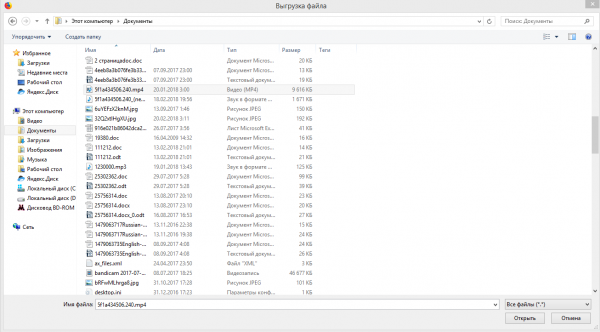
Список сайтов онлайн-конвертеров - Зайдите на любой из подобных сайтов и выберите кнопку, где написано «Select file (Select video)». Во всплывающем окне найдите ваш видеоролик на своём компьютере, выберите его и нажмите «Открыть».
![Выбираем видеоролик на своём компьютере]() Выбираем видеоролик на своём компьютере
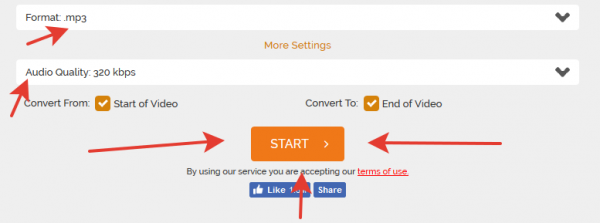
Выбираем видеоролик на своём компьютере - Затем выберите итоговый формат (опять же, для большинства целей рекомендуется mp3), если необходимо, битрейт и нужные секунды исходного ролика (по умолчанию конвертируется всё видео) и нажмите кнопку «Конвертации».
![Нажимаем кнопку «Start»]() Нажимаем кнопку «Start»
Нажимаем кнопку «Start» - После того, как она будет завершена, вам будет предложено скачать (кнопка «Download») итоговую аудиодорожку. У вас на руках готовый аудиофайл!
Способ 2. Конвертер на компьютере
Примечание! Возможно, ваш видеофайл слишком большого размера, чтобы загружать его на какой-то ресурс.
В таком случае вам поможет оффлайн-конвертация. Для этого нужно сделать следующее:
Шаг 1. Скачать любой конвертер видео в аудио. Рекомендуется использовать простой бесплатный конвертер наподобие Free Video to Audio Converter Software. Он лёгок в использовании, занимает очень мало места на компьютере и гарантированно безопасен. Вы можете использовать любую другую программу с той же функцией, но дальнейшая инструкция будет предназначена для работы с ней.

Шаг 2. Установить его на свой компьютер. Запустите скачанный файл и пройдите процедуру установки. Не убирайте галочку «Launch…» по завершении.

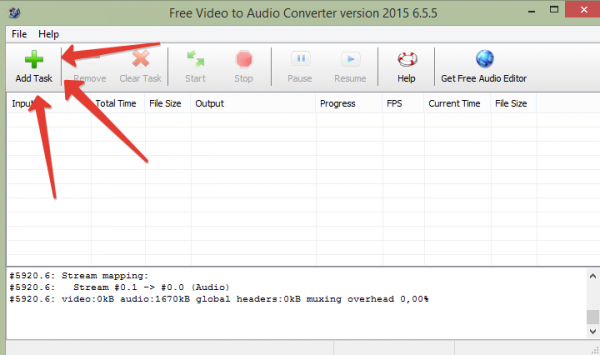
Шаг 3. После запуска программы нажмите кнопку «Add Task» и выберите ваш видеофайл на компьютере. Появится окно настроек «Output Options». Рекомендуемый набор настроек:
- Output Formats (конечный формат) mp3;
- Audio Sample Rate (частота дискретизации): 44100 Hz (более низкая частота серьёзно понизит качество звука);
- Audio Volume (громкость): 256;
- Bit Rate (kbps) (битрейт): 320 — максимальный, 256 — хороший, 128 — приемлемый, ниже — качество звука сильно пострадает;
- Set Start, Set End — начало и конец куска, который необходимо вырезать. Если оставить без изменений, будет сконвертирован ролик целиком;
- Output Folder — конечная папка (по умолчанию та же, где находится исходный файл);
- Overwrite Existing File (переписать существующий файл) — видеоролик будет заменён на аудиодорожку (не рекомендуется).
![]() Нажимаем кнопку «Add Task»
Нажимаем кнопку «Add Task»![Выбираем необходимые настройки и нажимаем «ОК»]() Выбираем необходимые настройки и нажимаем «ОК»
Выбираем необходимые настройки и нажимаем «ОК»
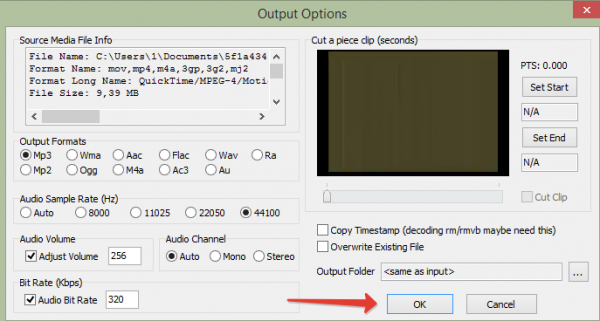
Шаг 4. После этого нажмите «OK», затем выберите кнопку «Start». По окончании процесса аудиодорожка будет в указанной вами папке (либо в папке с видеороликом по умолчанию).
Способ 3. Конвертация ролика с сайта
Предположим, нужное видео находится на каком-то сайте. В таком случае вам даже необязательно его скачивать. Просто выполните следующие шаги:
- Зайдите на сайт любого онлайн видеоконвертера, поддерживающего работу с видеохостингами.
- В поле «Paste link here» скопируйте прямую ссылку на исходный ролик.
- При необходимости нажмите кнопку «More Settings» и выберите формат и битрейт конечного файла (напоминаем, 320 — максимум, 128 — нижняя граница без заметных потерь), а также стартовую и конечную секунду ролика, если конвертировать нужно не всё видео.
- Нажимайте кнопку «Start» и ждите окончания процесса. Затем нажмите «Download», чтобы скачать аудиофайл.
![Нажимаем кнопку «Start»]() Нажимаем кнопку «Start»
Нажимаем кнопку «Start»
Все способы рабочие, проверены лично. Желаем вам удачи!
Читайте самые быстрые и простые способы для извлечения музыки из видео в новой статье — «Как извлечь музыку из видео».