 Автор:
 Driver Power State Failure – одна из распространенных ошибок, появляющихся на Windows 10. Обычно возникает при неправильном выходе в спящий режим — система отправляет некорректный сигнал на пробуждение, ПК не реагирует, Windows открывает «синий экран смерти».

За несколько лет после официального релиза Win10, ошибка Driver Power State Failure диагностировалась техподдержкой Microsoft при следующих проблемах:
- неправильная конфигурация или настройка драйверов;
- вирусное заражение, повредившее системные библиотеки;
- конфликт нового оборудования со старым;
- повреждение реестра, вызванное установкой/удалением программ;
- технические проблемы с жестким диском или ОЗУ.
Содержание [Показать]
Несовместимые драйвера
Чаще всего причиной ошибки становятся драйвера на видеокарту или Wi-Fi. Обновить или откатить их до предыдущей версии можно в четыре шага:
- Перейдите в «Панель управления» — «Оборудование и звук» — «Диспетчер устройств». Попасть в меню быстрым способом можно, нажав Win+R и набрав в открывшейся строке «compmgmt.msc».
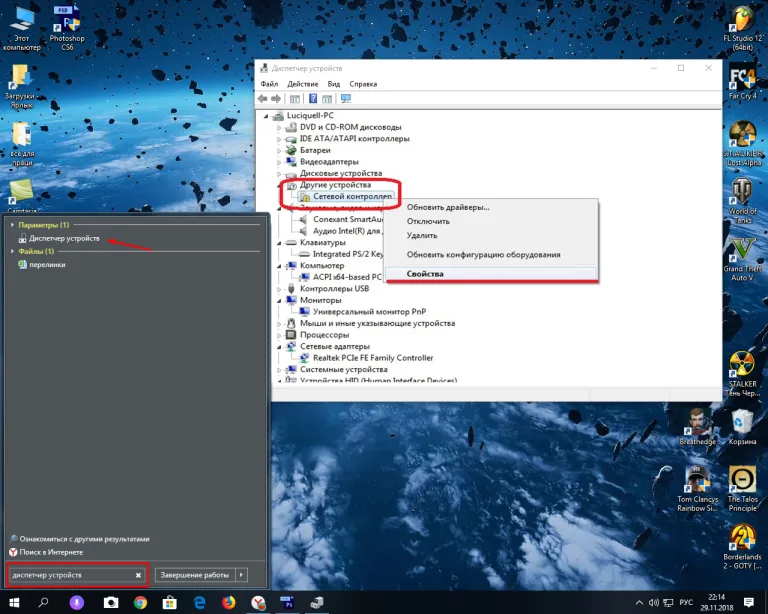 Открываем «Диспетчер устройств»
 - Выберите сетевой или графический адаптер. Кликните по нему правой кнопкой мыши, затем нажмите «Обновить драйвер».
- Перезагрузите компьютер. Воссоздайте условия, в которых появилась предыдущая ошибка и проверьте, появится ли проблема снова.

Если неполадки возникли при установке нового драйвера, его также можно удалить через диспетчер устройств. На втором шаге вместо «Обновить драйвер» выберите строку «Удалить».
Важно! Удаление драйвера может привести к некорректной работе или прекращению функционирования устройства. Делайте это только в том случае, когда вы полностью понимаете, для чего нужен драйвер и что произойдет при его отключении.
При проблемах с удалением или обновлением драйверов, проведите манипуляции в безопасном режиме. Одноразовая загрузка выполняется в четыре шага:
- Зайдите в меню «Пуск» и нажмите кнопку перезагрузки с зажатым Shift.
- После перезагрузки система предложит выбор дополнительных параметров. Зайдите в "Параметры загрузки".
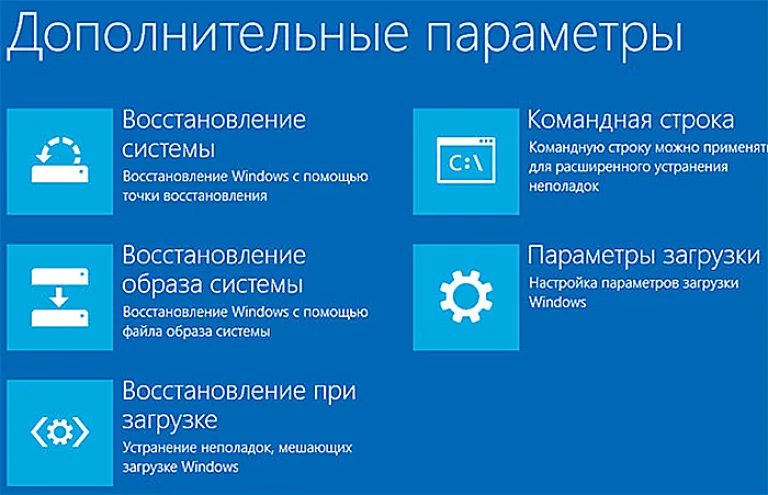 Заходим в «Параметры загрузки»
 - Выберите четвертый, пятый или шестой режим. Нажав Enter, войдите в систему.
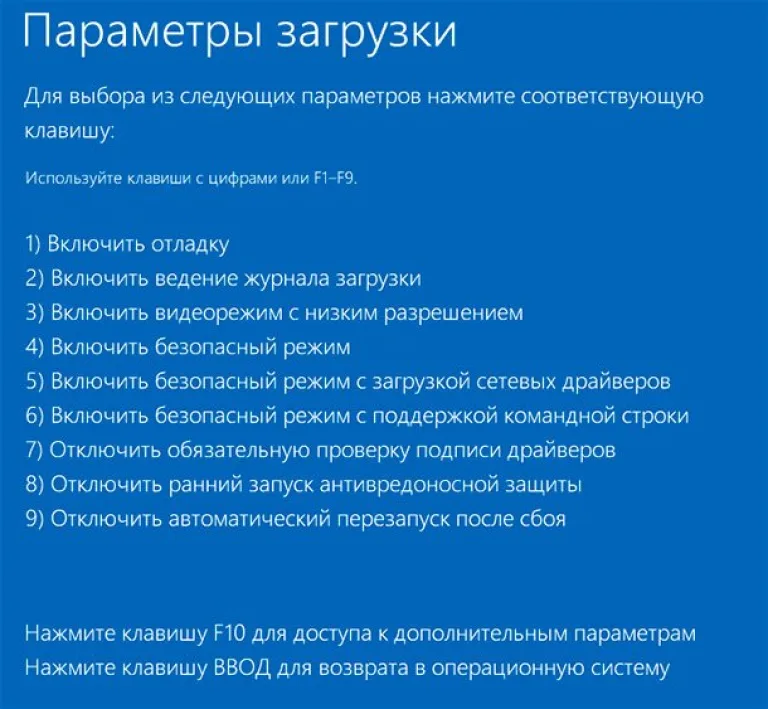 Выбираем режим


Неполадки с режимом энергосбережения
Если замена драйвера не помогла, отключите энергосбережение.
- Перейдите в «Панель управления» — «Оборудование и звук» — «Электропитание». Перехода в меню напрямую не существует, быстро попасть в панель можно через Win+R и команду «control».
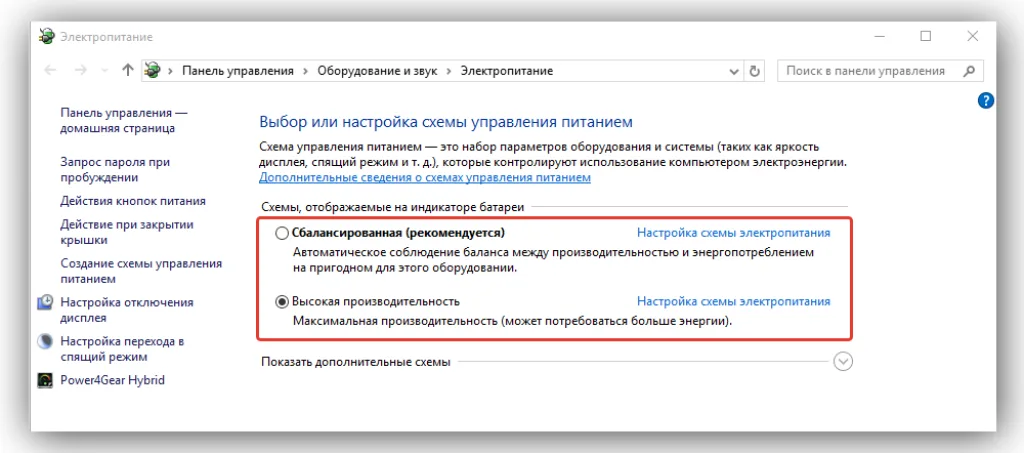 Переходим в «Электропитание»
 - Выберите «Настройка схемы электропитания» рядом с активной строкой. Внутри — нажмите «Изменить дополнительные параметры».
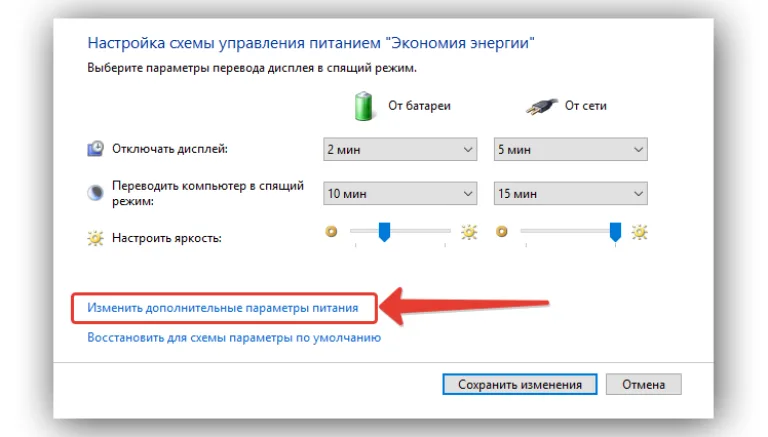 Нажимаем «Изменить дополнительные параметры»
 - Найдите строку «PCI Express» и «Параметры адаптера беспроводной сети». Отключите для первого режим энергосбережения, для второго выставьте «Максимальная производительность».
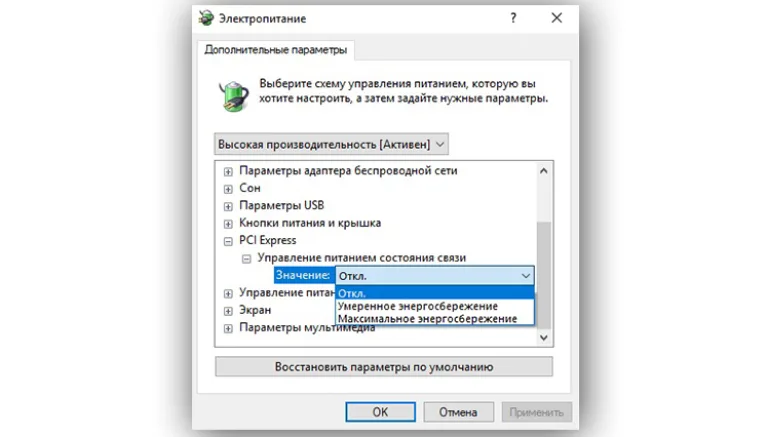 Настраиваем производительность
 - Перезагрузите ПК и снова протестируйте его на наличие проблемы.


Ошибки реестра
Иногда ошибка возникает из-за некорректных записей в реестре — например, оставшихся от установки предыдущих устройств. Попасть во встроенный редактор реестра можно через Win+R и команду «regedit», но без знания источника проблемы меню будет бесполезным.

Очистить реестр от записей, ведущих в никуда, могут специализированные программы. Самая популярная в 2018 году — чистильщик Ccleaner, удаляющий неактивные и неверные записи в автоматическом режиме.
- Для использования программы скачайте и установите ее с официального сайта.
- После запуска выберите раздел «Registry», проведите сканирование.
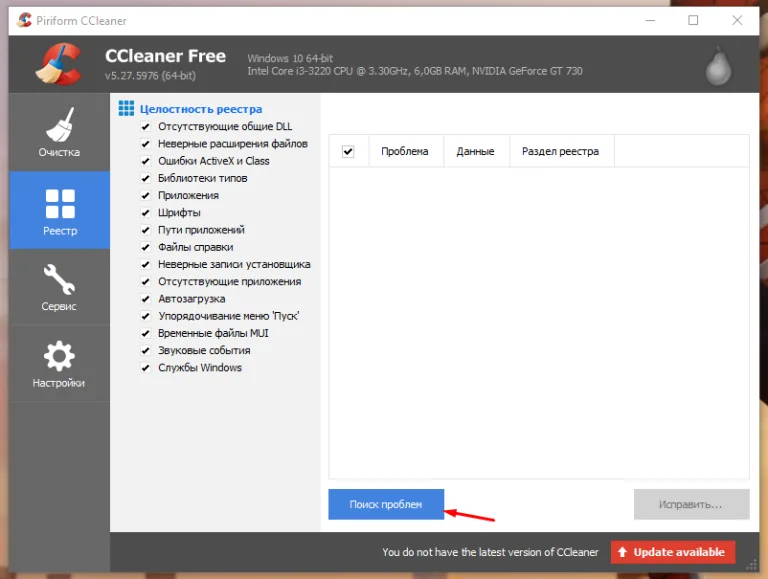 Выбираем раздел «Registry» и нажимаем «Поиск проблем»
 - По завершению нажмите Fix selected errors.
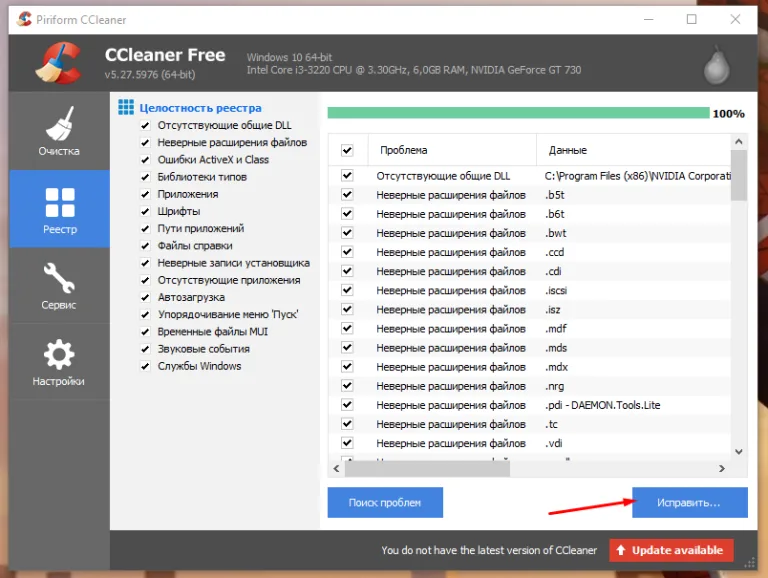 Нажимаем «Исправить»
 - После использования перезагрузите и протестируйте ПК на ошибку еще раз.


Версии программы или ОС значения не имеют, Ccleaner работает на всех современных Windows, начиная с XP.
Обновление операционной системы
Для обладателей бета-версии Windows 10 ошибка появлялась несколько раз до релиза операционной системы, особенно отметилось крупное обновление 1709. На ноябрь 2018 ОС не является причиной ошибки сама по себе, поэтому одним из вариантов устранения Driver Power State Failure может стать обновление Windows 10 до последней версии.

Проверить наличие последних обновлений вручную можно через меню «Пуск».
- Нажмите на кнопку «Пуск». Выберите шестеренку в левой части меню.
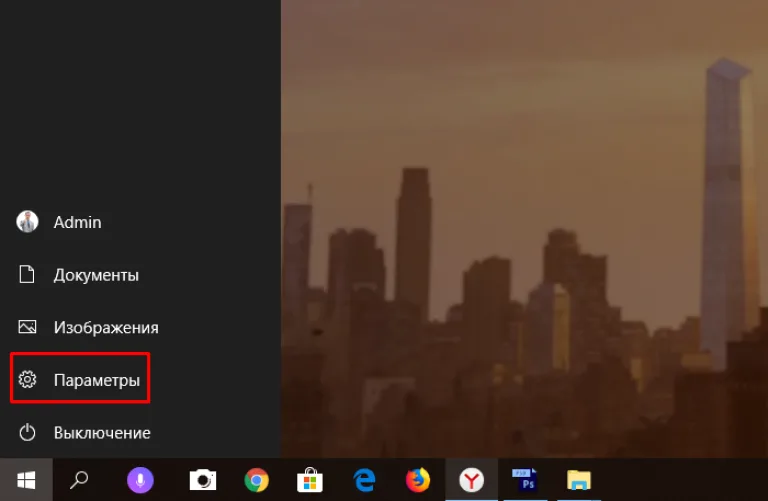 Нажимаем на «Параметры»
 - Перейдите в раздел «Обновления и безопасность».
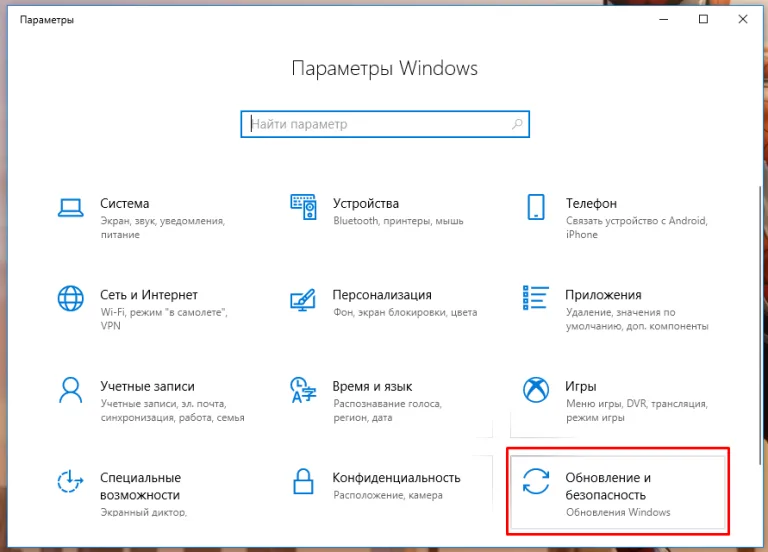 Переходим в раздел «Обновления и безопасность»
 - В «Центре обновления» нажмите «Проверку наличия обновлений» и перезагружаем ПК.
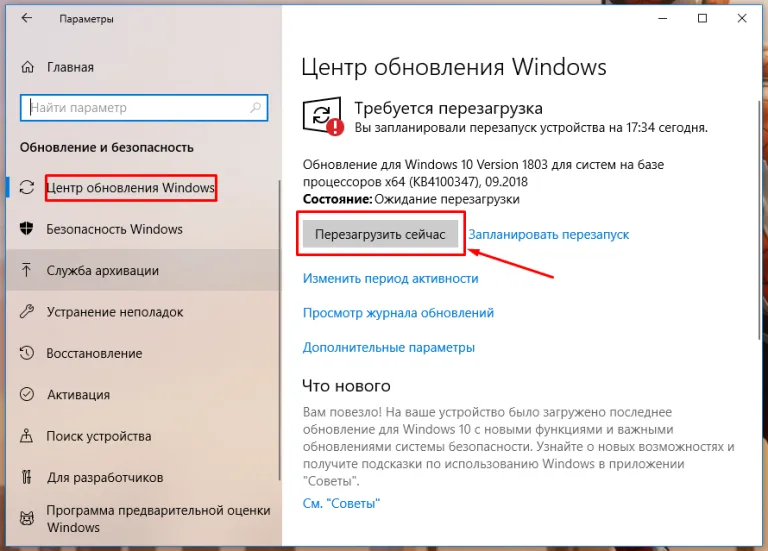 В «Центре обновления» нажимаем «Проверку наличия обновлений»


Для Windows 7 и 8 проблема иногда решается наоборот: полным отключением системы обновлений. Сделать это можно следующим способом.
- Наберите в строке после Ctrl+R команду «services.msc». Также в меню можно попасть через «Панель управления».
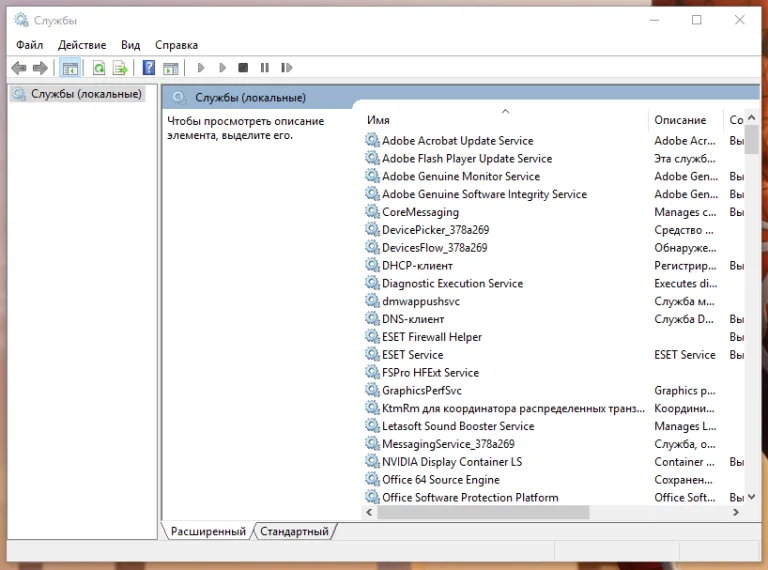 Запускаем «Службы»
 - Выберите службу "Центр обновления Windows" и перейдите в свойства.
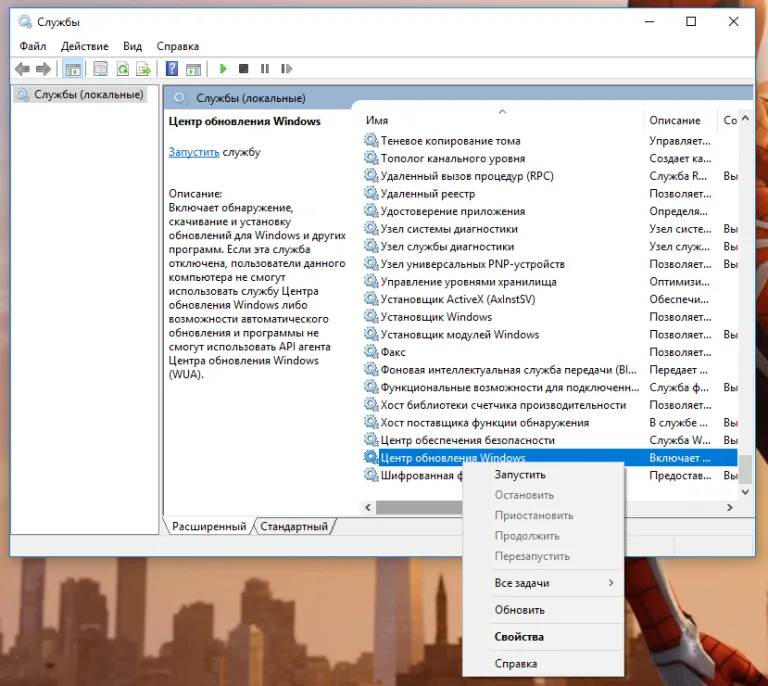 Нажимаем правой кнопкой мыши на «Центр обновления..» и выбираем «Свойства»
 - Выберите "Отключено" в выпадающем списке, остановите работающую службу.
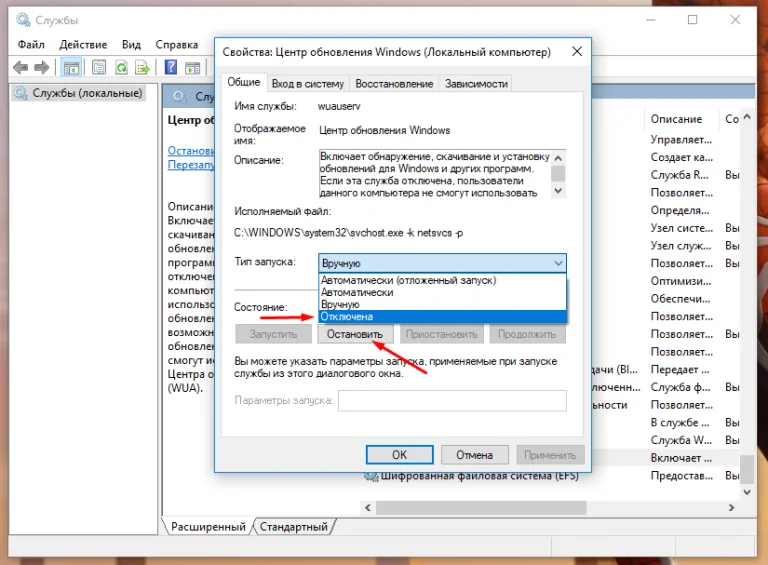 Выбираем «Отключено» в выпадающем списке и останавливаем работающую службу
 - Также можно деактивировать систему через "Центр обновления Windows", который доступен по ссылке из "Панели управления".


Починка элементов ОС
Помимо неудачного обновления, ошибка может быть вызвана повреждением или удалением системных файлов. В этом случае поможет проверка системных файлов Windows.
Чтобы выполнить проверку, следует предпринять ряд действий.
- Запустите «Командную строку» в режиме от администратора. Проще всего это сделать, нажав сочетание клавиш Win+X и выбрав в появившемся меню «Windows Powershell» (администратор).
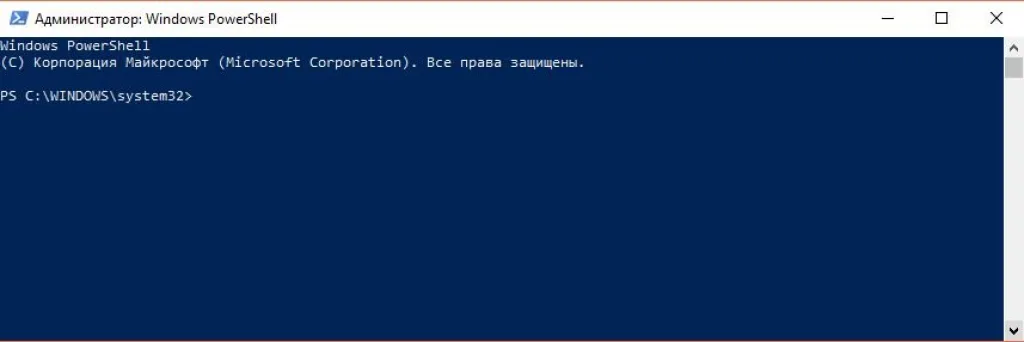 Запускаем «Командную строку»
 - Введите в строку «sfc /scannow». Это запустит проверку целостности системных файлов Windows по контрольным суммам, а также устранит возможные ошибки.
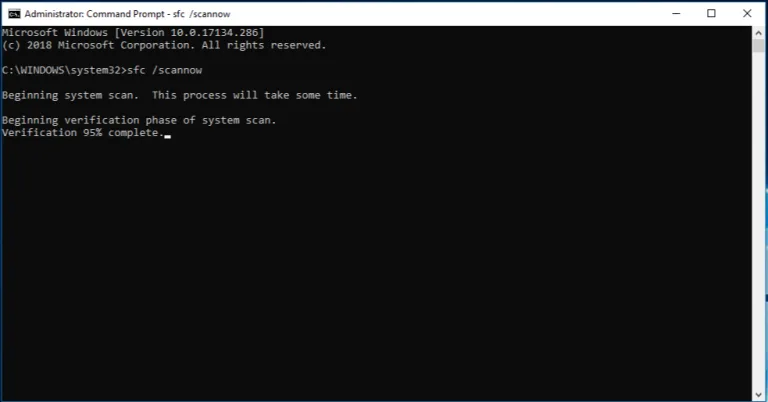 Вводим в строку команду
Важно! Помимо «/scannow», режим «sfc» можно запустить с «/verifyonly», проверка без исправления или «/scanfile», анализ конкретного файла.
- После завершения теста «со /scannow», поврежденные файлы будут восстановлены автоматически.Голубая командная строка типична для последних версий Windows 10, Черная - более старый вариант, функционирует примерно так же.
- После завершения проверки в зависимости от результатов появится одно из четырех сообщений: все нормально, ошибка выполнения, поврежденные файлы успешно исправлены, файлы найдены, но к ним нет доступа.
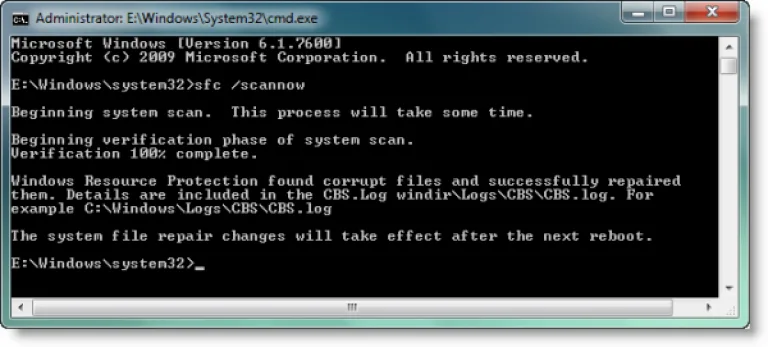 Окно с завершенными результатами теста
 - Перезагрузите ПК и проверьте на наличие ошибки.


Поломка комплектующих ПК
Наконец, если программные средства не помогли, стоит проверить «железо». Ошибка может возникать из-за неверного считывания/записи данных в момент ухода в режим ожидания. Проверить состояние установленных дисков можно в «Центре безопасности» панели управления.

Если этого недостаточно или вы уверены, что ошибка точно не в программном обеспечении, попробуйте проверить HDD/SDD сторонним приложением. Для проверки дисковых накопителей популярны следующие программы:
- HD Tune;
- Victoria HDD;
- HDDScan;
- Seagate SeaTools;
- HDDlife.
Для примера возьмем программу HD Tune.
- Запустите программу и выберите вкладку «Error Scan».
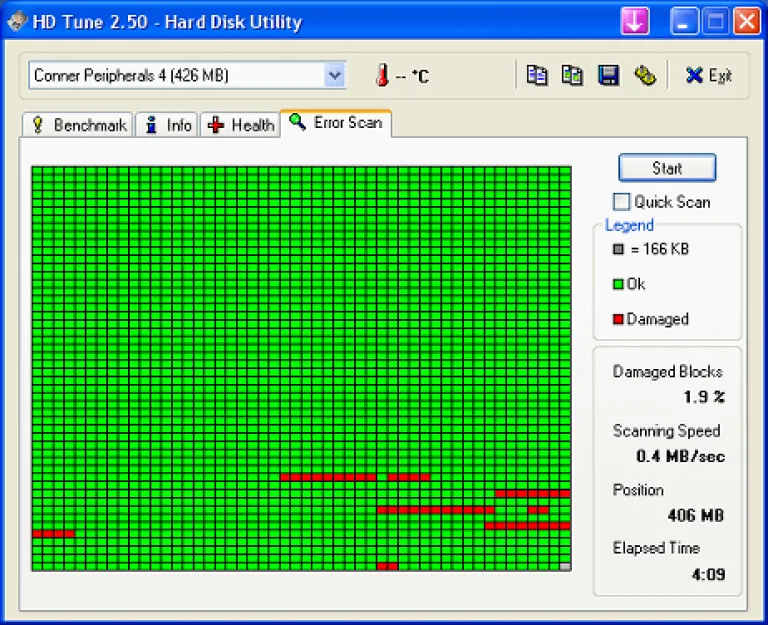 Запускаем программу и выбираем вкладку «Error Scan»
 - Большое количество поврежденных блоков свидетельствует о повреждениях диска или файловой системы. Попробуйте переустановить Windows с полным форматированием диска, если это не поможет - готовьтесь к приобретению нового накопителя.











