Автор:
 Рассмотрим, почему не получается установить Адобе Флеш Плеер и как это исправить. Что делать, если Adobe Flash Player не может установиться?
Возможны следующие проблемы:
- при инсталляции появляется ошибка;
- инсталляция приостанавливается и ничего не случается;
- инсталляция происходит хорошо, однако различные сайты, всё равно, его запрашивают.

Содержание [Показать]
- Не устанавливается Флеш Плеер на компьютер: основные причины возникновения проблемы
- Шаг 1. Проверьте, не установлен ли Flash Player на вашем компьютере
- Шаг 2. Закройте браузеры и другие приложения и попробуйте вновь
- Шаг 3. Проверьте, активирован ли Flash Player в вашем браузере
- Шаг 4. Выключите ActiveX
- Шаг 5. Удалите старый флэш плеер
- Шаг 6. Установите новый плагин
- Шаг 7. Инсталлируйте другой обозреватель
- Видео - Adobe Flash Player ошибка инициализации, что делать?
Не устанавливается Флеш Плеер на компьютер: основные причины возникновения проблемы
Самые частые причины, которые сопутствуют появлению ошибки при установке плагина или его неудачной инсталляции:
- неправильная инсталляция;
- проблемы с обозревателем;
- вирус или системная ошибка.
Используйте следующую пошаговую инструкцию для выявления причины, и чтобы постараться ликвидировать её при помощи необходимого способа.
Шаг 1. Проверьте, не установлен ли Flash Player на вашем компьютере
- Зайдите в "Пуск", далее щелкните по строке с названием "Панель управления".
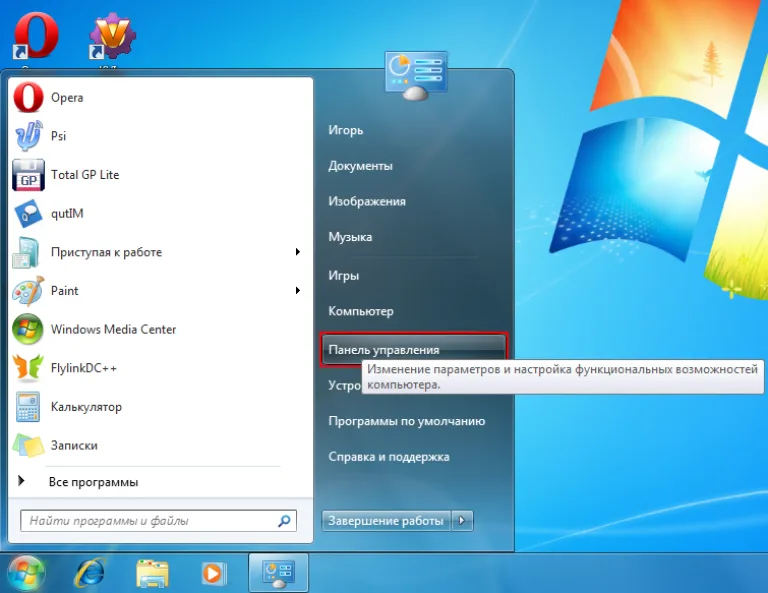 Заходим в «Пуск», щелкаем по строке с названием «Панель управления»
 - В графе "Просмотр" по умолчанию стоит значение "Категория", если у вас другой вариант измените, раскрыв список и выбрав нужный вариант.
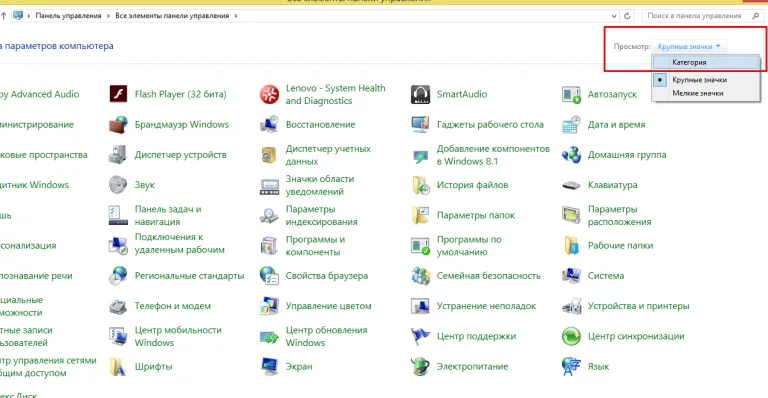 В графе «Просмотр» раскрываем список, выбираем вариант «Категория»
 - Найдите иконку под названием «Программы» и кликните левым щелчком мышки по ссылке «Удаление программ».
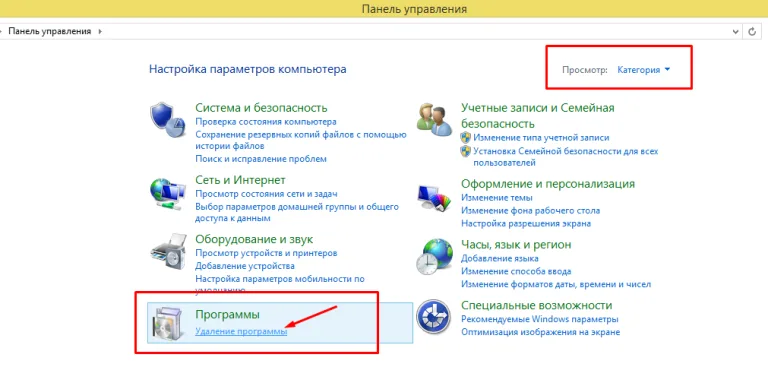 Находим иконку под названием «Программы» и кликаем левым щелчком мышки по ссылке «Удаление программ»


Откроется окно с перечнем установленных на ПК программ и приложений. Как видите, на этом компьютере программа уже установлена.

Если программы нет, загрузите и установите обновление Адобе Флеш Плеер с официального ресурса get.adobe.com/ru/flashplayer/.

Важно! В процессе установки будет предложено установить дополнительный софт, рекомендуем снять отметки, если он вам не нужен.

Шаг 2. Закройте браузеры и другие приложения и попробуйте вновь
Нет ничего банальнее и в то же время действеннее простого перезапуска. Закройте браузер. Заново откройте браузер.
Также может понадобиться закрыть приложения или программы, которые в фоновом режиме могут использовать плагин Адобе Флеш, например, Скайп и т.д.
Как их определить и отключить через «Диспетчер задач»? Для этого:
- Нажмите «Ctrl+Alt+Del».
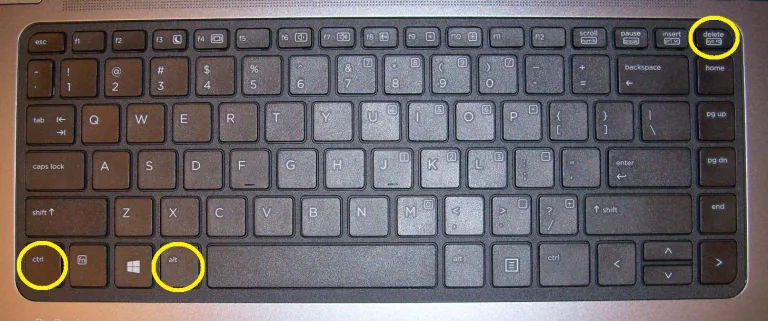 Нажимаем «Ctrl+Alt+Del»
 - В раскрывшемся окне нажмите "Запустить диспетчер задач".
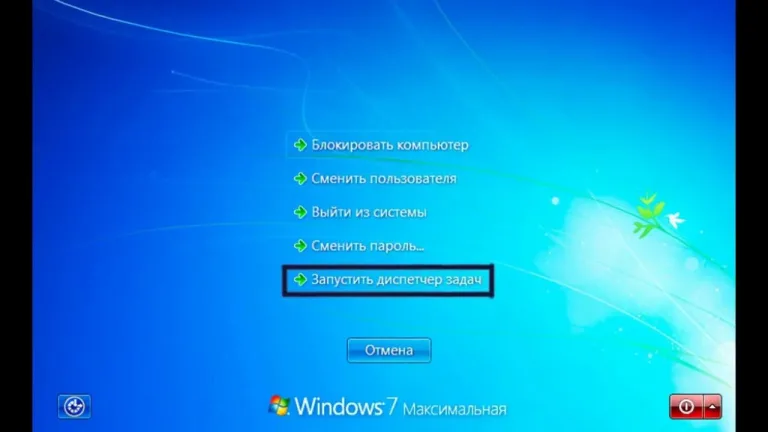 Нажимаем «Запустить диспетчер задач»
 - В появившемся окне активируйте вкладку "Процессы".
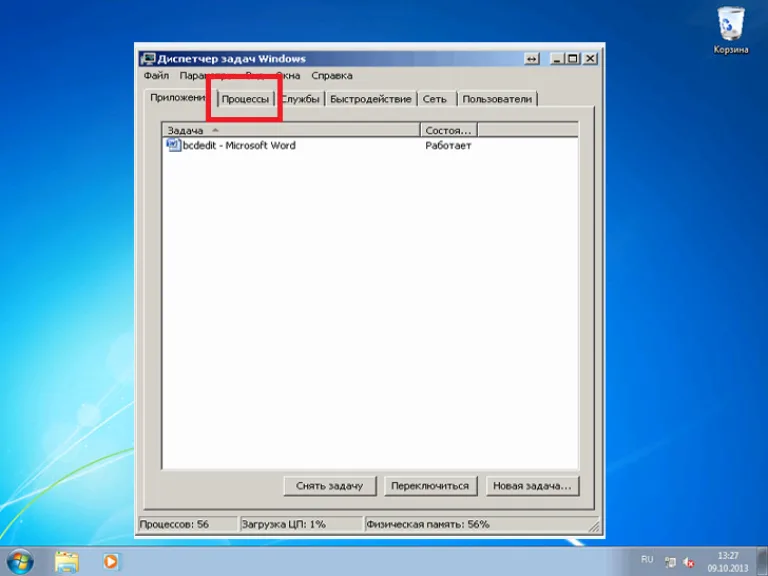 Перемещаемся на вкладку «Процессы»
 - Найдите нужный, связанный с Adobe Flash Player процесс, выделите его и нажмите "Завершить процесс".
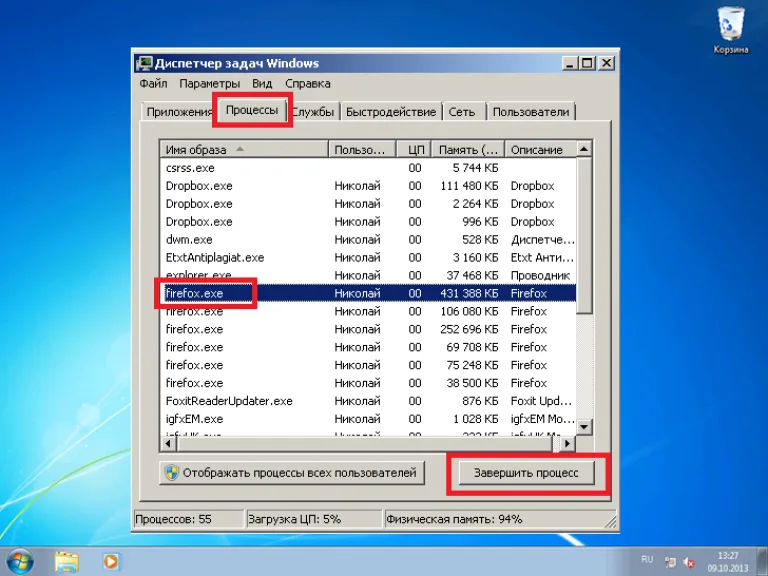 Выделяем процесс, который связан с Adobe Flash Player, нажимаем «Завершить процесс»


Шаг 3. Проверьте, активирован ли Flash Player в вашем браузере
В Файерфокс, например, для этого:
- нажмите на 3 горизонтальные полосы в верхнем правом углу, затем по строке с названием "Дополнения";
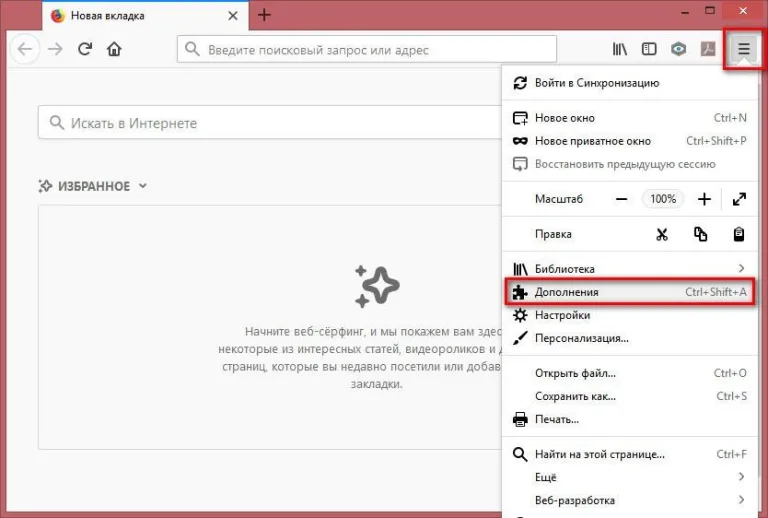 Нажимаем на 3 горизонтальные полосы в верхнем правом углу, затем по строке с названием «Дополнения»
 - в появившемся окне проверьте, чтобы везде стоял параметр "Всегда включать". Если стоит другой, измените его в выпадающем списке.
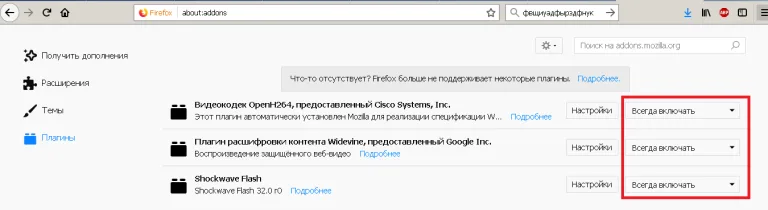 Проверяем, чтобы везде стоял параметр «Всегда включать», если стоит другой меняем на нужный


Шаг 4. Выключите ActiveX
Эта процедура может понадобиться, когда получаете уведомления о проблемах в его деятельности.
В стандартном браузере Internet Explorer это делается следующим образом:
- Зайдите в "Сервис"-"Свойства обозревателя".
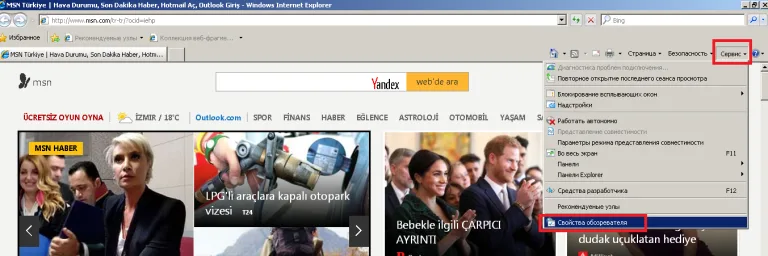 Заходим в «Сервис», затем «Свойства обозревателя»
 - В появившемся окне выберите вкладку "Безопасность" и кликните "Другой".
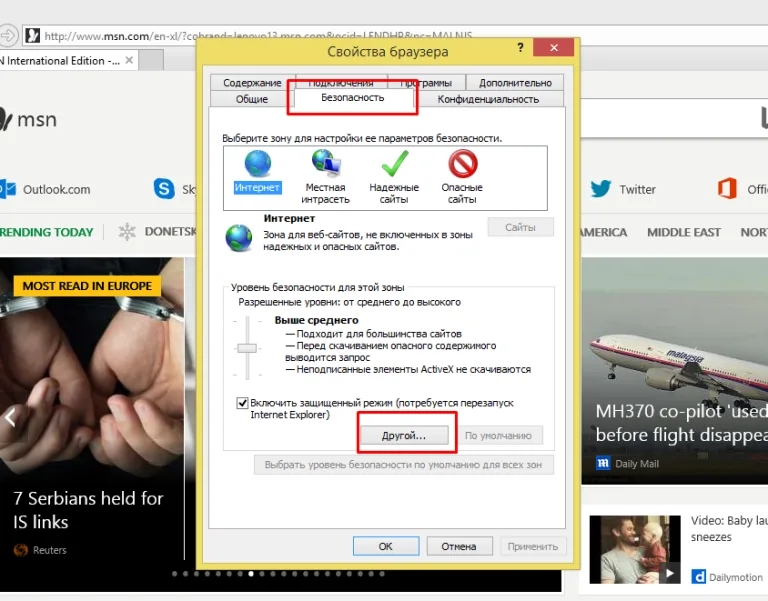 Выбираем вкладку «Безопасность», кликаем «Другой»
 - Пролистните список вниз до блока с названием "Элементы Active и модули подключения".
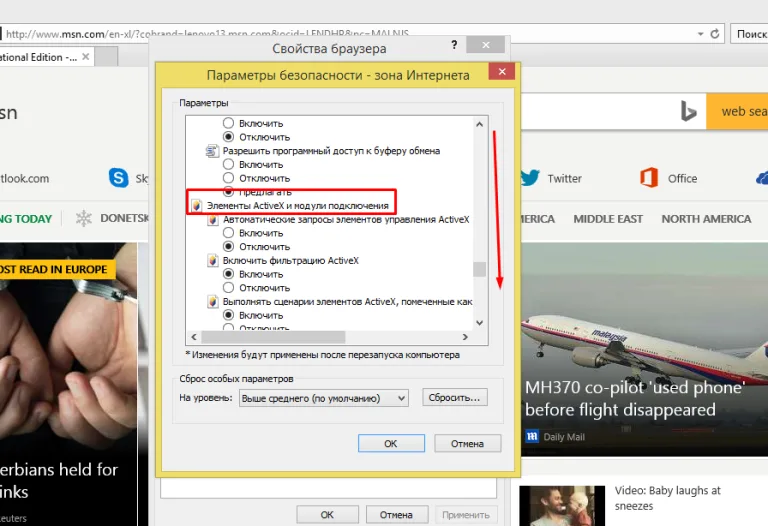 Пролистываем список вниз до блока с названием «Элементы ActiveX и модули подключения»
 - Во всех пунктах меню, касающихся ActiveX, выберите "Отключить". Также можно выбрать "Предлагать", тогда каждый раз при открытии страницы с содержимым ActiveX необходимо будет принимать индивидуальное решение.
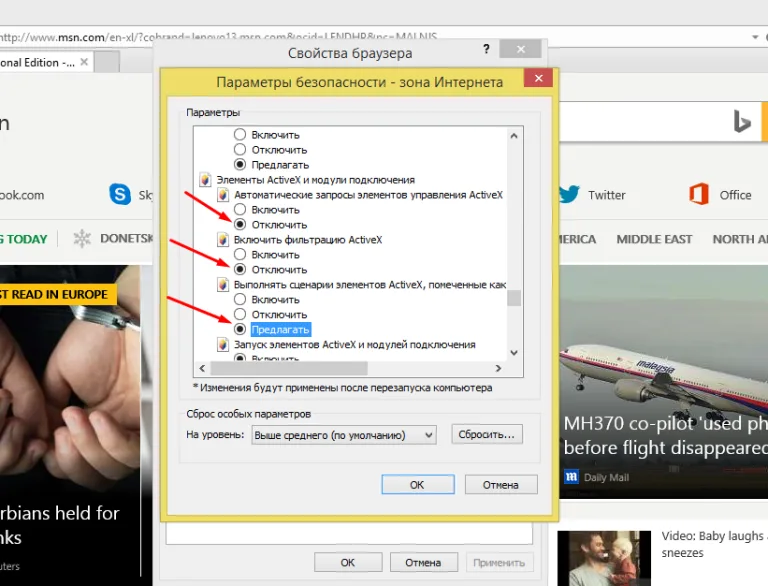 Отмечаем пункты «Отключить» или «Предлагать»
 - Кликните "ОК".
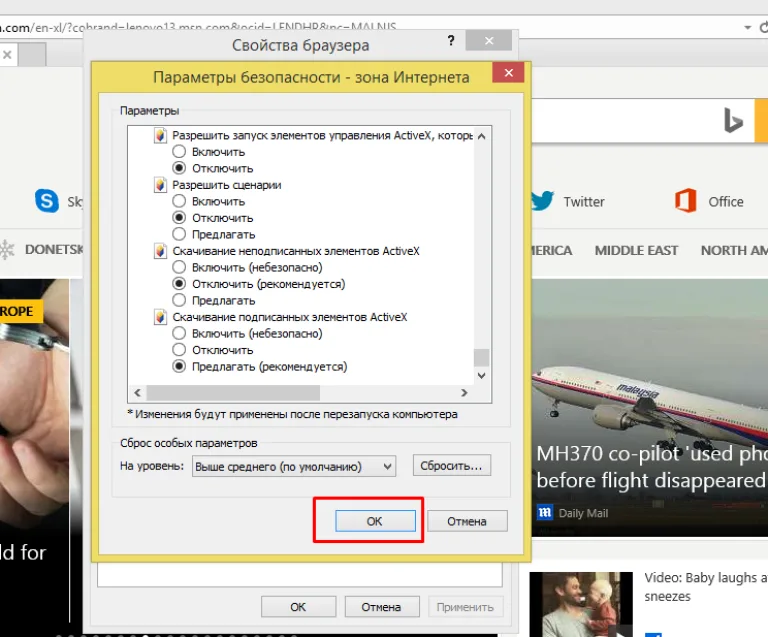 Кликаем «ОК»


Шаг 5. Удалите старый флэш плеер
Как удалить и переустановить Адобе Флеш Плеер?
- Кликните «Пуск», затем «Панель управления».
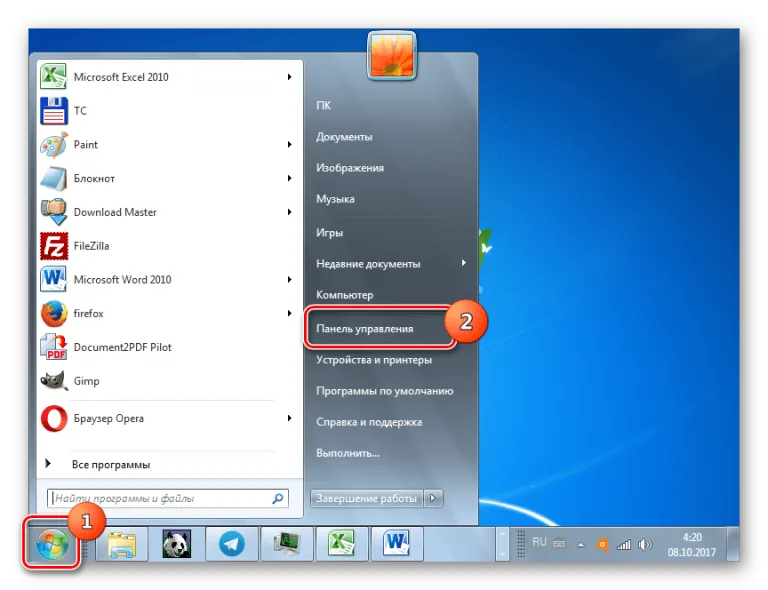 Кликаем «Пуск», затем «Панель управления»
 - Далее «Программы»-«Удаление программы».
Находим иконку под названием «Программы» и кликаем левым щелчком мышки по ссылке «Удаление программ»
- В появившемся окне выделите программу, нажмите "Удалить".
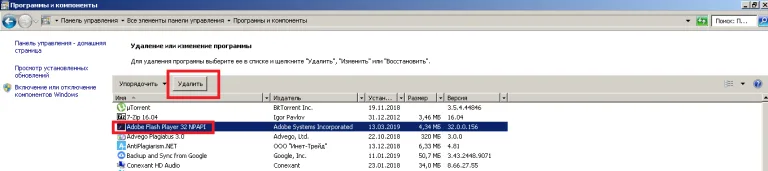 Выделяем программу, нажимаем «Удалить»


Как полностью удалить Флеш Плеер?
Этот вопрос актуален, потому что вышеуказанным способом плагин полностью не удаляется, остаются остаточные файлы, которые нужно найти и вручную удалить через программу Revo Uninstaller.
Важно! Если данной утилиты у вас нет, скачивайте ее только с официального или надежного источника.

- Запустите приложение через аккаунт администратора, щелкнув по ярлыку правым кликом мышки.
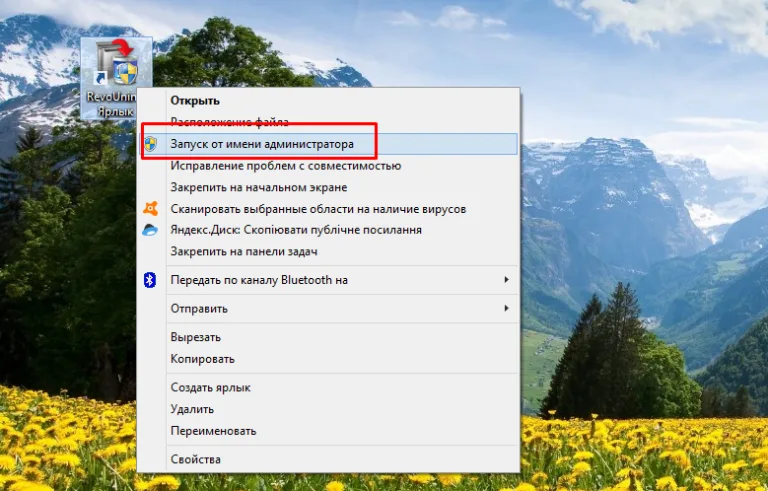 Щелкаем по ярлыку утилиты правым кликом мышки, затем по опции «Запуск от имени администратора»
 - Во вкладке «Деинсталлятор» высветится перечень инсталлируемых приложений, среди них есть Adobe Flash Player (в данной ситуации есть два варианта для различных обозревателей). Кликните по строке правой кнопкой мышки и левой жмите по опции «Удалить».
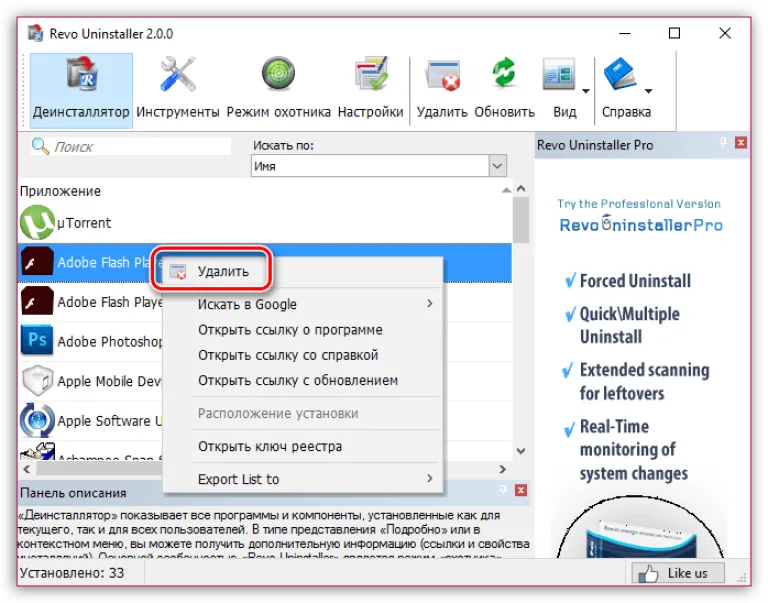 Кликаем по строке с названием Adobe Flash Player правой кнопкой мышки, левой жмем по опции «Удалить»
 - До того, как приложение произведёт удаление, оно в обязательном порядке создаст точку возобновления, позволяющую откатить ОС в ситуации, когда ввиду деинсталляции плагина с ПК появятся трудности в работоспособности ОС.
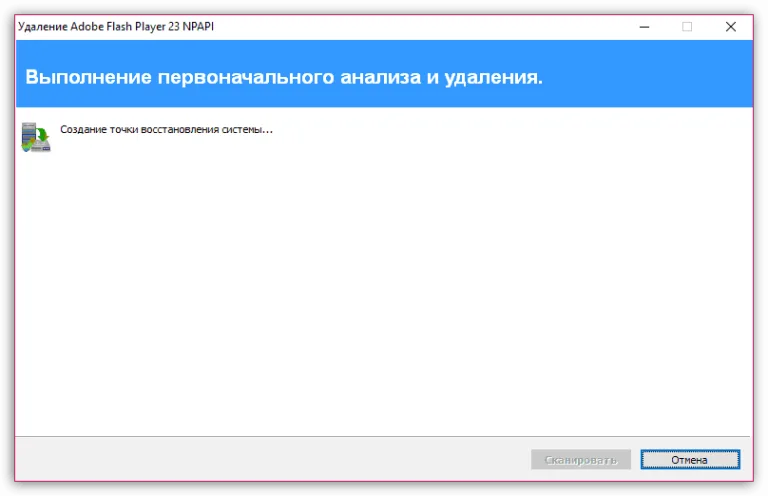 Ожидаем завершения процесса создания точки восстановления
 - Когда точка создастся, приложение включит вшитый деинсталлятор Flash Player, подтвердите действие нажав «Удаление». Дождитесь, когда процедура окончится.
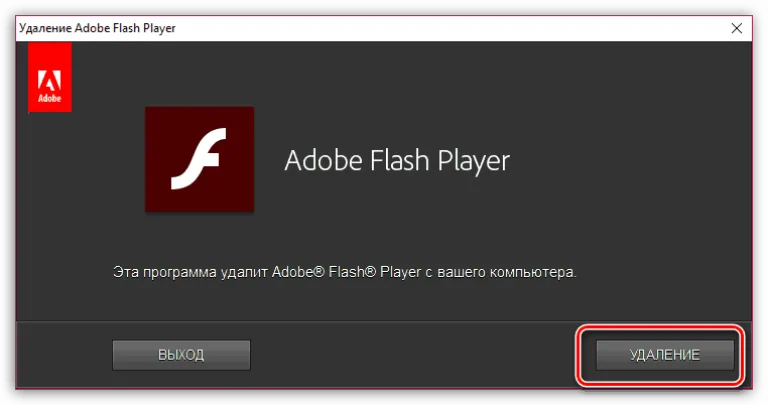 Подтверждаем действие, нажав «Удаление»
 - Когда деинсталляция Flash Player будет окончена, вернитесь к окну приложения Revo Uninstaller. В данный момент приложению понадобится произвести сканирование, дающее возможность произвести проверку ОС на имеющиеся остатки файлов. Лучше выбрать «Продвинутый» или «Умеренный» режим сканирования, чтобы приложение лучше произвело проверку системы, нажмите опцию «Сканировать».
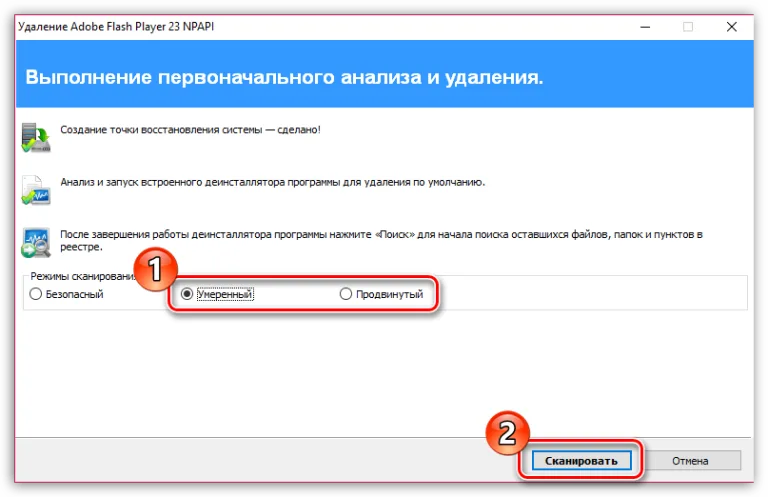 Отмечаем «Продвинутый» или «Умеренный» режим сканирования, нажимаем опцию «Сканировать»
 - Приложение запустит сканирование, которое отнимет немного времени. Когда сканирование окончится, приложение высветит имеющиеся в реестре записи, которые остались. Важно! Выберите лишь те записи, что отмечены жирным. То, в чем не уверены, не нужно лишний раз деинсталлировать, так как возможно нарушить деятельность системы. Когда выберите все записи, касающиеся Flash Player, кликните «Удалить», а потом нажмите «Дальше».
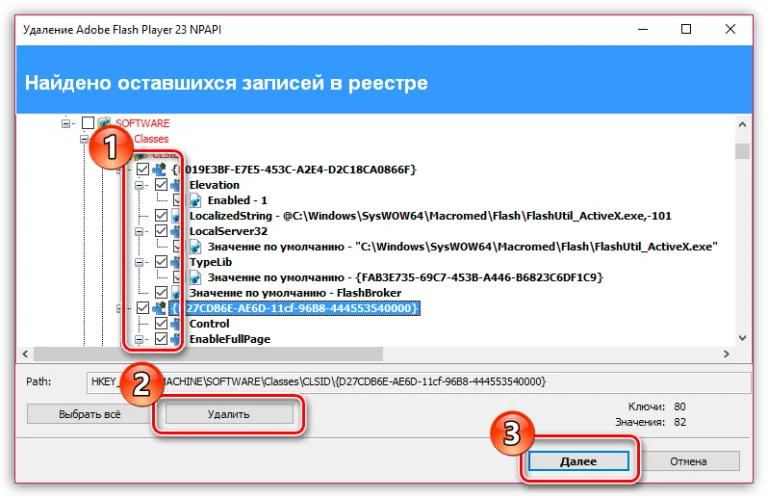 Отмечаем записи, которые выделены жирным, нажимаем «Удалить», затем «Далее»
 - Затем приложение высветит файлы и директории, которые остались на ПК. Кликните по "Выделить все", а потом изберите "Удалить". В конце нажмите по "Готово".
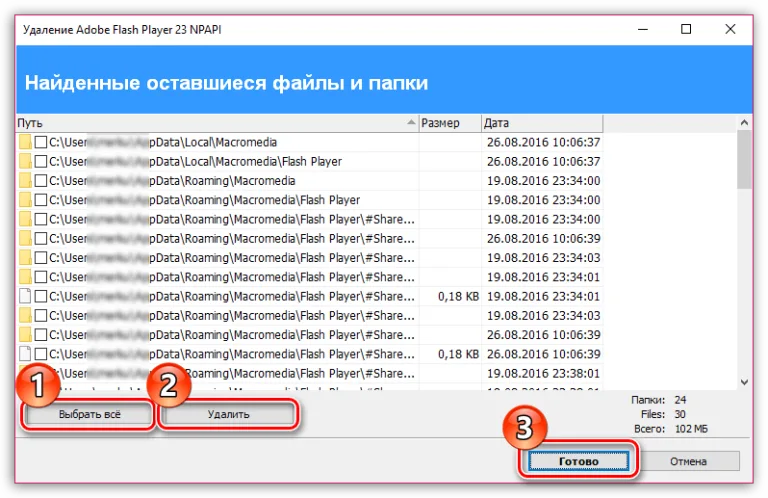 Кликаем по «Выделить все», а потом жмем «Удалить», в конце нажимаем по «Готово»
 - Нажмите "Пуск"-"Завершение работ" - "Перезагрузка".
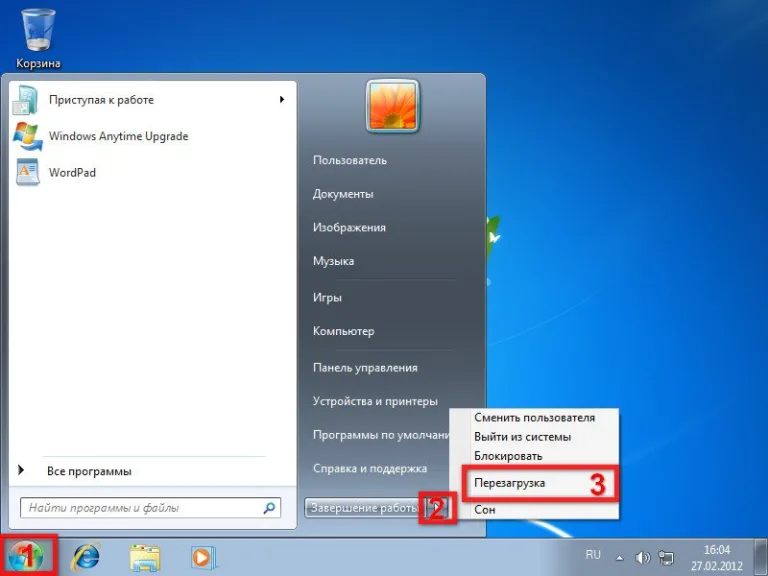 Нажимаем «Пуск»-«Завершение работ»-«Перезагрузка»


Шаг 6. Установите новый плагин
Если установщик adm Flash Player не запускается, инсталлируйте плагин вручную.
- Загрузите его дистрибутив с официального сайта, выбрав предварительно соответствующий тип операционной системы.
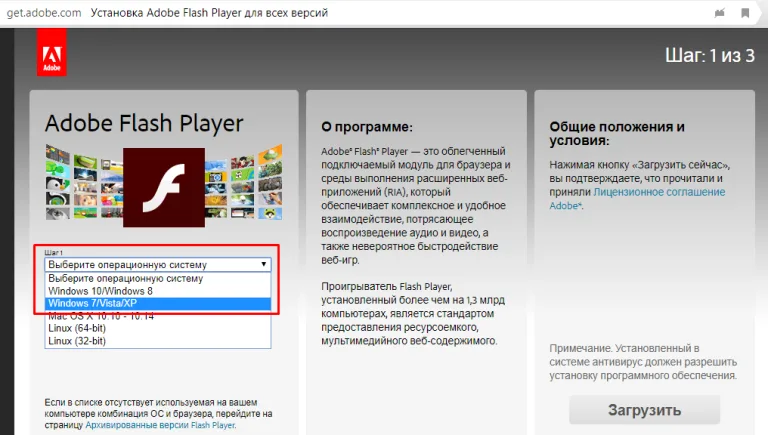 Выбираем соответствующий тип операционной системы
 - В блоке «Шаг 2» выберите соответствующую версию плагина согласно типу, используемого веб обозревателя.
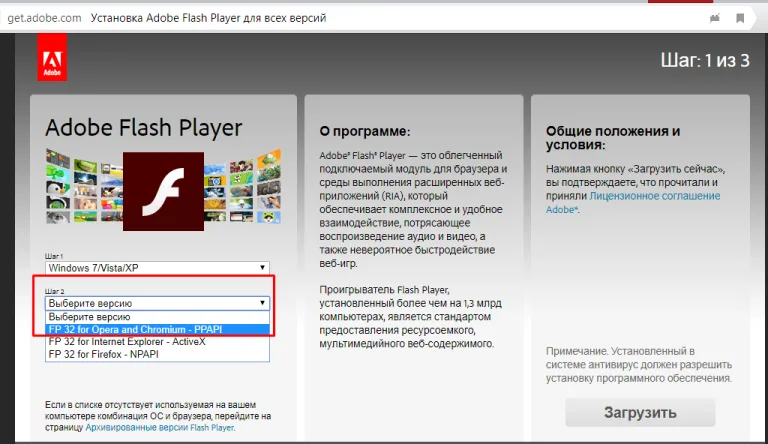 В блоке «Шаг 2» выбираем соответствующую версию плагина согласно типу используемого веб обозревателя
На заметку! Для Яндекса подходит версия "PPAPI".
- Снимите галочки с пунктов в блоке "Дополнительные предложения".
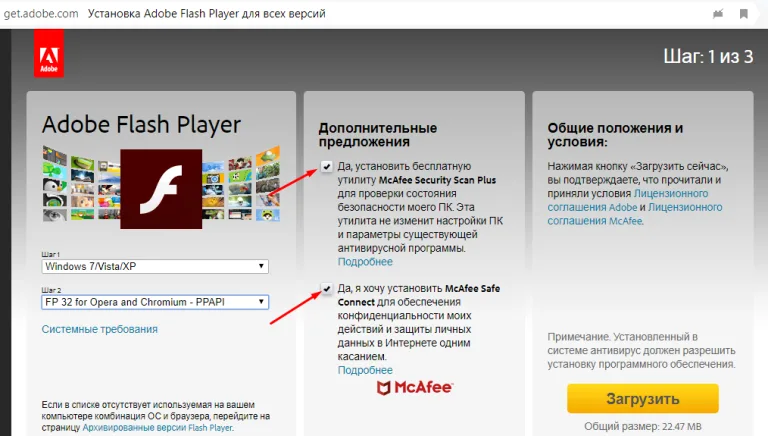 В блоке «Дополнительные предложения» снимаем галочки с пунктов
 - Нажмите «Загрузить».
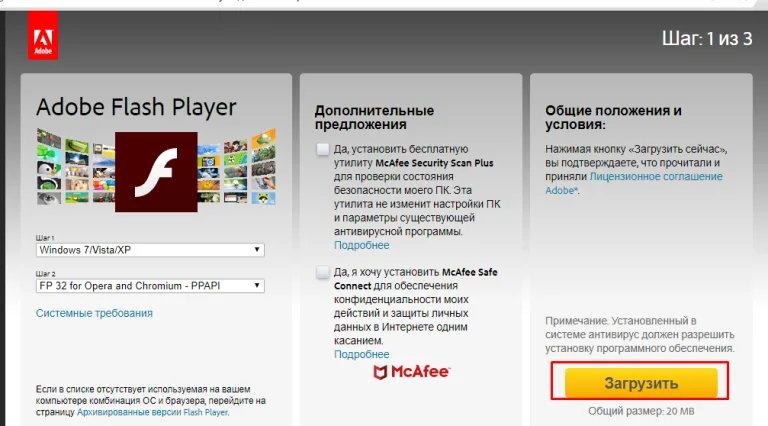 Нажимаем «Загрузить»
 - Закройте различные обозреватели и приложения, использующие плагин в фоновом режиме.
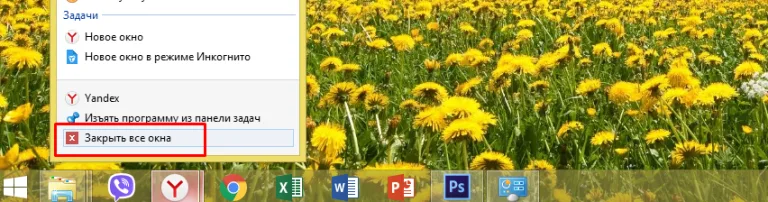 Закрываем все браузеры и приложения
 - Найдите, куда сохранился файл, обычно он сберегается в директории "Download" ("Загрузки"). Дважды кликните по дистрибутиву.
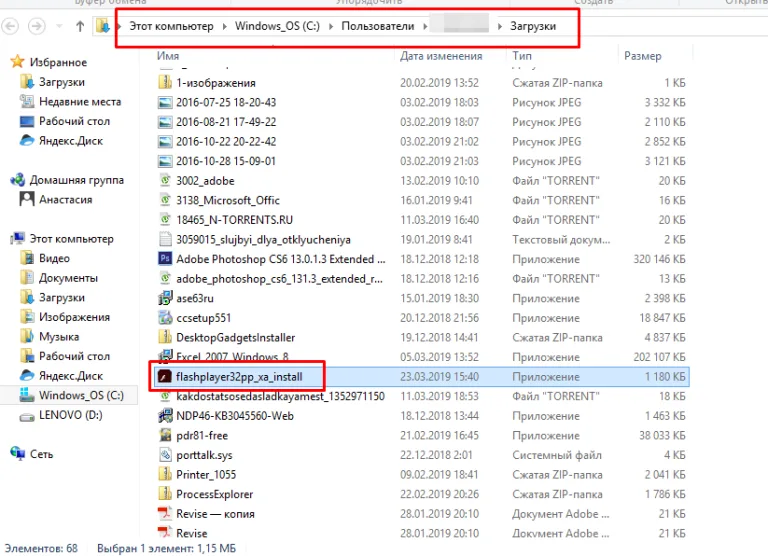 Открываем папку «Загрузки», дважды кликаем по скачанному дистрибутиву плагина
 - Появится окно установки. На первой странице выберите, включить или отключить автоматическое обновление. Учитывая то, как часто меняется плагин, лучше не отключать автообновление. Нажмите "Далее".
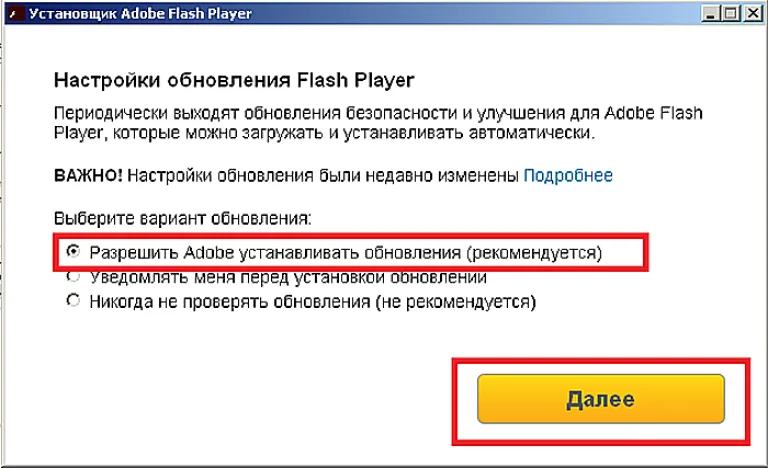 Отмечаем пункт об автоматическом обновлении плагина, нажимаем «Далее»
 - Дождитесь конца установки.
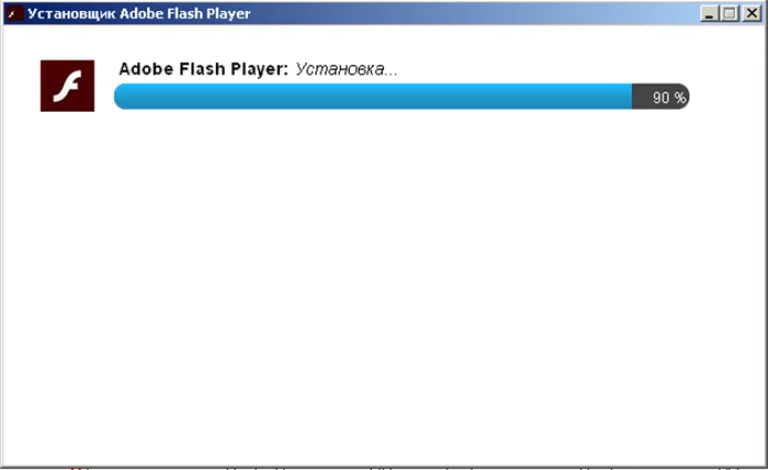 Ожидаем завершения процесса установки
 - Кликните "Готово".
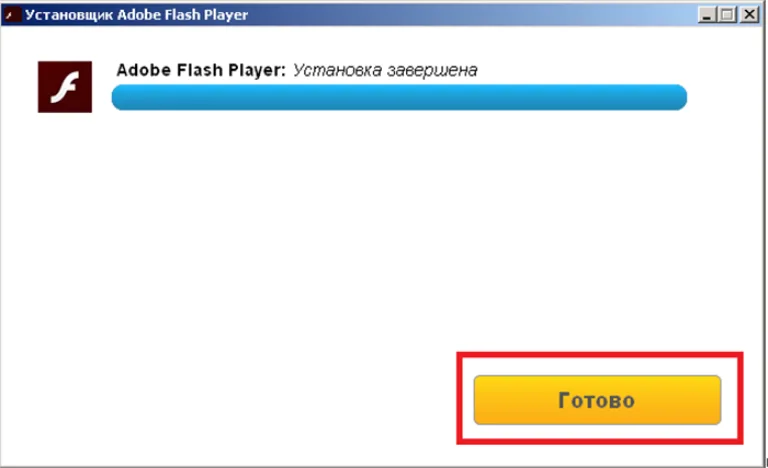 Кликаем «Готово»
 - Откроется окно браузера, где будет сообщение об успешной установке.
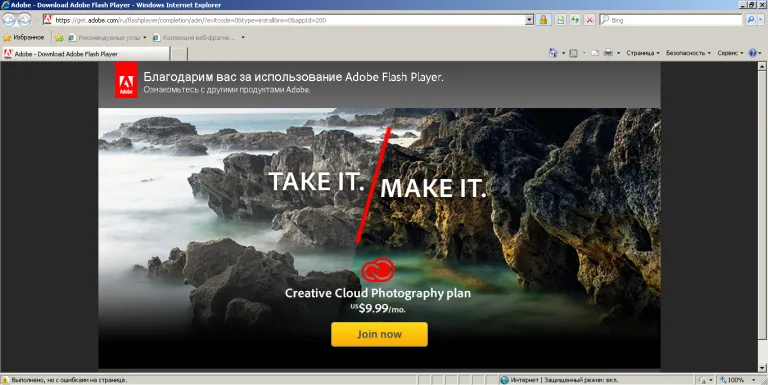 Закрываем окно браузера


Шаг 7. Инсталлируйте другой обозреватель
Бывает, что все функционирует только до повторного включения ПК, а затем снова выходит уведомление о трудности с разрешениями. Тогда лучше поставить другой браузер.

Важно! Рекомендуем установить браузер Гугл Хром. В нём уже установлен по умолчанию плагин Адобе Флеш Плеер, который невозможно удалить.
Если ничего из вышеуказанного не помогло, возможно, придётся полностью переустановить систему. Как сменить Windows 7 — это отдельный вопрос.