 Автор:
 Тематические презентации давно стали неотъемлемой частью учебы, работы, бизнеса и прочих сфер деятельности человека. Они служат для визуализации информации, то есть предоставления важных сведений и данных в виде изображений, диаграмм, таблиц и графиков, дополненных короткими информативными сообщениями. Набор слайдов выдерживается в одной стилистике, переходы, а иногда и внутренние элементы слайдов, дополняются анимированными эффектами, нередко используются аудиозаписи и видеофайлы. Создать презентацию можно почти с любого персонального компьютера, и в подавляющем большинстве случаев для этого используется программное обеспечение Microsoft PowerPoint. Рассмотрим основные этапы создания и структурирования слайдов в этой программе.
https://www.youtube.com/watch?v=-FiaUuP5gWU
Содержание
Создаем документ
Прежде всего, следует создать новый документ формата .ppt или .pptx. Расширение .ppt используется версией PowerPoint 2003, на данный момент устаревшей. Формат .pptx доступен в седьмом и десятом «Офисе», он встречается чаще всего. Вне зависимости от версии установленного программного пакета, существует два способа создания новой презентации – непосредственно из оболочки программы или из требуемого каталога. В первом случае выполняется такая последовательность действий:
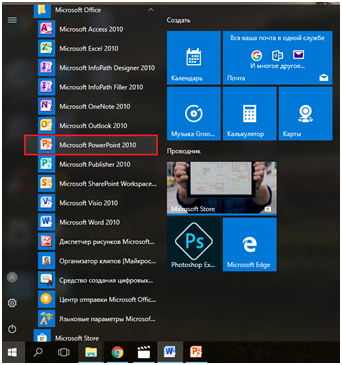
- Программа Microsoft PowerPoint запускается двойным щелчком левой кнопки мыши на соответствующий ярлык рабочего стола либо через меню «Пуск», в котором нужно найти папку Microsoft Office. Откроется пустой файл.
![Открываем программу Microsoft Power Point]() Открываем программу Microsoft Power Point
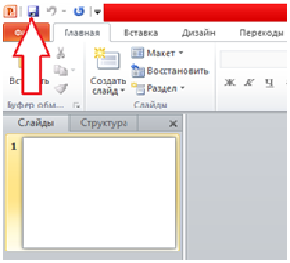
Открываем программу Microsoft Power Point - Теперь нужно кликнуть на иконку «Сохранить», то есть на изображение дискеты на верхней панели инструментов. Откроется диалоговое окно.
![Кнопка сохранения документа]() Кнопка сохранения документа
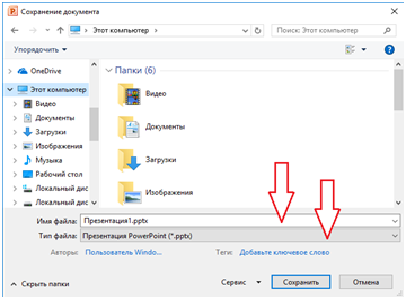
Кнопка сохранения документа - В диалоговом окне следует выбрать папку для будущего документа, присвоить ему имя и, если это необходимо, изменить расширение.
![Сохранение документа]() Сохранение документа
Сохранение документа
На заметку! Однако значительно удобнее создавать документы сразу в папке их хранения.
Для этого достаточно следовать такому алгоритму:
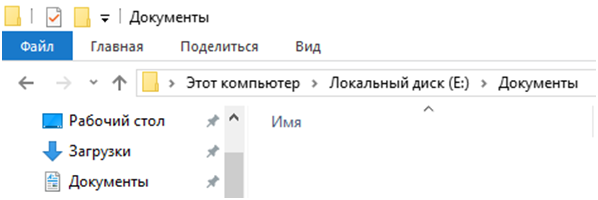
- Откройте требуемую папку или создайте ее на «Рабочем столе», локальном диске или съемном носителе.
![Открываем требуемую папку]() Открываем требуемую папку
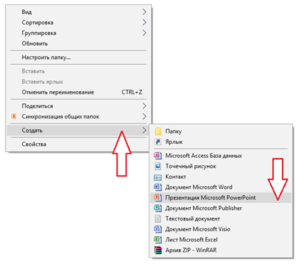
Открываем требуемую папку - Установите курсор в любом месте, свободном от других папок, файлов или ярлыков, и нажмите на правую кнопку мыши. Когда всплывет диалоговое окно, установите курсор на пункт «Создать» и дождитесь, пока система предложит варианты. Выберите «Презентация Microsoft PowerPoint».
![Выбираем «Презентация Microsoft PowerPoint»]() Выбираем «Презентация Microsoft PowerPoint»
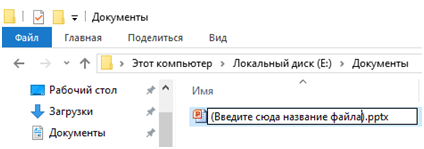
Выбираем «Презентация Microsoft PowerPoint» - Когда появится документ с характерным логотипом программы, можно будет отредактировать название файла. После этого останется лишь открыть презентацию двойным щелчком и начать работать над ее внутренней структурой.
![]() Открываем презентацию и начинаем работать над ее внутренней структурой
Открываем презентацию и начинаем работать над ее внутренней структурой
Помимо указанных способов, создать документ можно из другого файла того же типа. Для этого сохраните все изменения, внесенные в исходный документ, перейдите на вкладку «Файл», выберите пункт «Создать» и подпункт «Новая презентация».
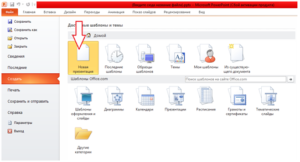
Этот метод не слишком удобен и редко используется на практике, в отличие от двух описанных выше методик создания презентаций. Но создать чистый файл с необходимым разрешением – еще не значит создать презентационные слайды. Инструкцию по добавлению данных в документ Вы найдете в следующем разделе.
Создаем отдельные слайды в презентации
Как мы уже упоминали выше, именно слайды, заполненные тематической информацией, и составляют основу любой презентации. Поэтому первое, что следует сделать после создания ppt- или pptx-документа – заполнить его некоторым количеством чистых слайдов заданного типа. Вот что для этого нужно:
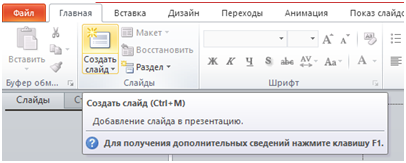
- Откройте созданный документ. Перейдите на вкладку «Главная» и нажмите на значок «Создать слайд». Первым по умолчанию добавится титульный слайд.
![]() Создаем новый документ
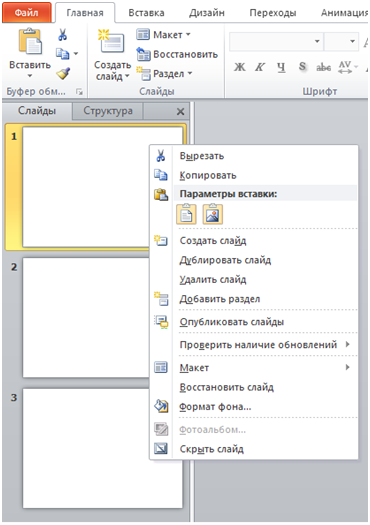
Создаем новый документ - Повторно кликая на тот же значок, создайте еще несколько слайдов. Их можно будет в любой момент отредактировать или удалить, нажав правой кнопкой мыши на миниатюры, расположенные на боковой панели.
![Добавляем новые слайды]() Добавляем новые слайды
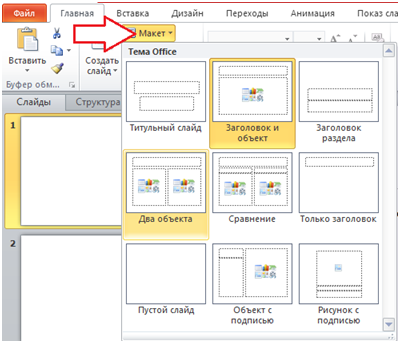
Добавляем новые слайды - Выбрав пункт «Макет» во вкладке «Главная», Вы сможете менять внутреннюю структуру каждого слайда, выбирая шаблоны расположения заголовков, текстовых полей и объектов.
![Изменение внутренней структуры слайда]() Изменение внутренней структуры слайда
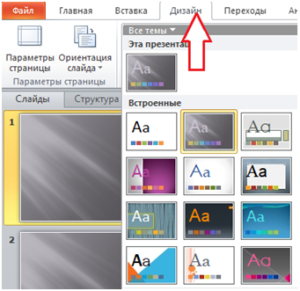
Изменение внутренней структуры слайда - Вкладка «Дизайн» поможет выбрать цветовую схему документа, рисунок подложки, набор шрифтов и символов. Вам предложат до 40 стандартных шаблонов.
![Выбор дизайно слайда]() Выбор дизайна слайда
Выбор дизайна слайда
Если по какой-либо причине стандартные шаблоны будут Вам не по душе, можно скачать новые темы с различных интернет-ресурсов. Некоторые темы распространяются бесплатно (они, как правило, имеют вшитую рекламу), другие предлагаются на платной основе. После приобретения некоторых навыков работы с программой, Вы сможете самостоятельно создавать и редактировать шаблоны слайдов.
Изложенная здесь информация – лишь основа презентаций, база, на которой строится структура любого подобного файла. Следующим этапом работы над ним становится заполнение текстовых полей, вставка графических данных, интегрирование мультимедийной информации и анимационных эффектов. Все это требует определенных навыков, на получение которых уйдет не один час работы за компьютером. Но результатом Вашего труда обязательно станут яркие, наглядные и информативные презентации.


