 Автор:
 Что такое формат xlsx? Начнём с того, что всё просто. Файлы формата xlsx – это таблицы. Данное расширение используется для того, чтобы хранить файлы, преимущественно созданные в среде программы «Exel». Это приложение, в свою очередь, входит в линейку стандартных поставляемых элементов Office от Майкрософта.
Важно! Файлы формат xlsx создаются программой Майкрософт Эксель, начиная с 2007 версии.
Однако открыть данный тип файлов можно различными способами, не только с помощью стандартных программ. Ниже мы рассмотрим все возможные варианты запуска для данного типа файлов.

Содержание [Показать]
Открыть, используя Excel
Зачастую, система с самого момента загрузки распознаёт данный тип файлов, как относящийся к Exel, и помечает его соответствующим значком.
Обычно файлы этого типа сразу же, двойным кликом, можно открыть в подходящей для этого офисной программе, но бывают и исключения, когда система не ассоциирует файл с нашей стандартной программой.
В таком случае, следует проверить, установлен ли на вашем компьютере Exel, и инсталлировать его в случае отсутствия. Если данный компонент есть, а проблема не пропадает необходимо вручную выбрать её для открытия такого типа файлов.
Делается это следующим образом:
- Выделяем необходимый элемент и запускаем подменю с помощью правой клавиши мыши. В списке опций направляем курсор, выбирая опцию «Открыть с помощью».
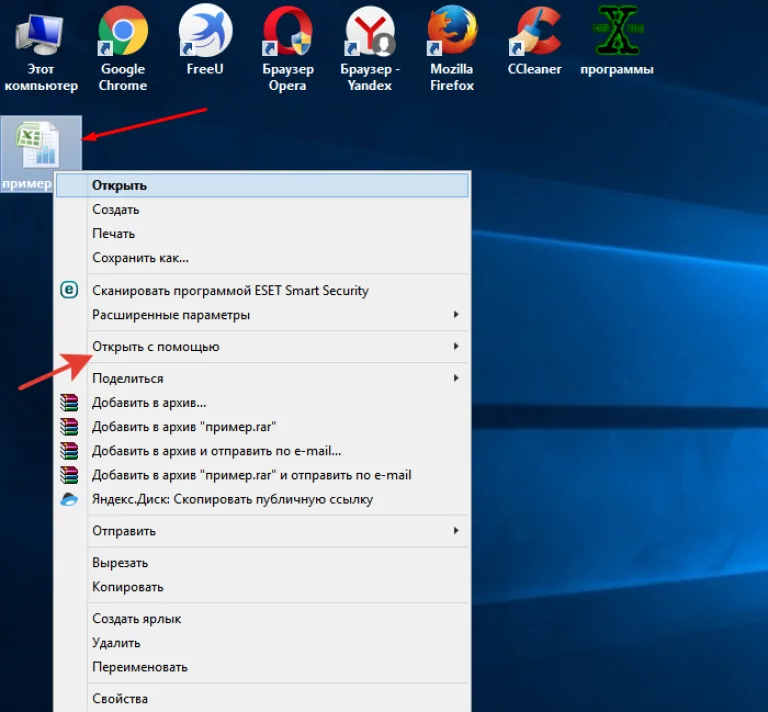 Щелкаем по файлу xlsx правой кнопкой мышки, наводим курсор на пункт «Открыть с помощью»
 - Среди открывшегося списка выбираем программу Эксель.
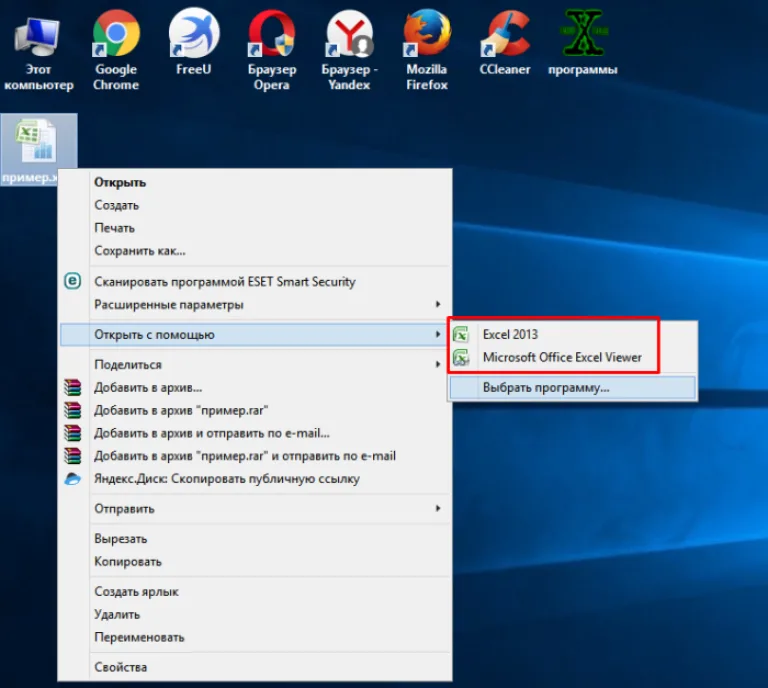 Выбираем из списка программу Майкрософт Эксель и щелкаем по ней
 - В том случае, если программы нет в предварительном списке подменю, здесь же запускаем пункт выбора программы.
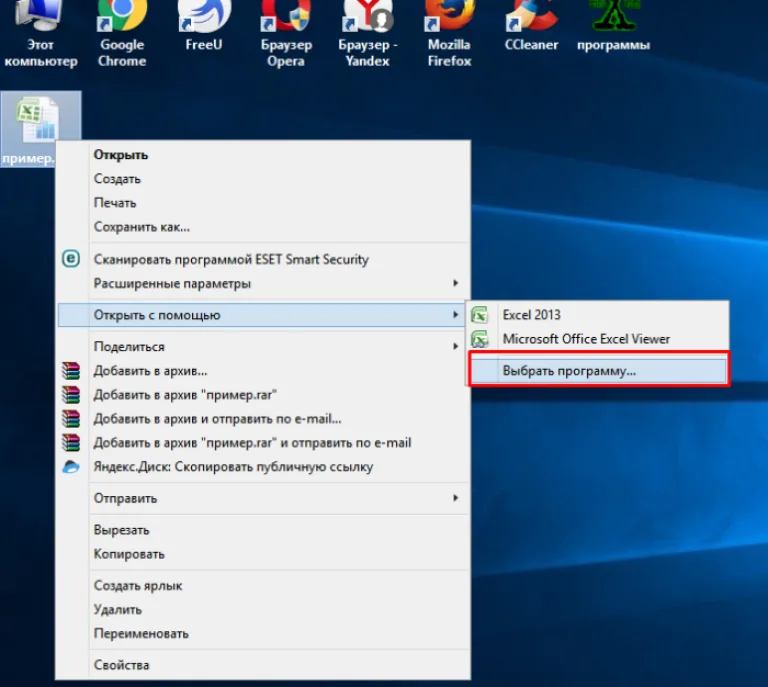 Если рекомендуемых программ нет, щелкаем по ссылке «Выбрать программу»
 - Система запустит окно выбора необходимого софта.
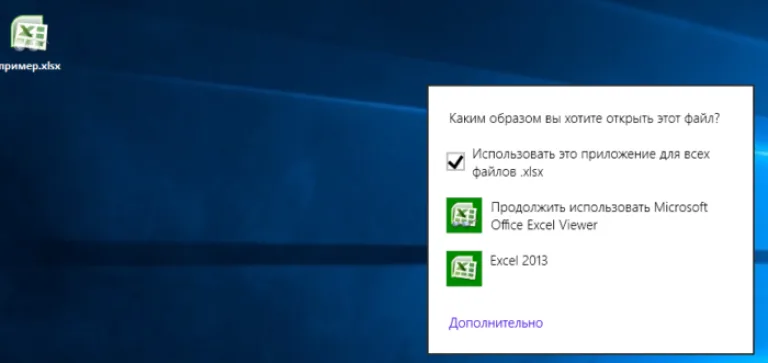 Ставим галочку на пункт «Использовать это приложение для всех файлов .xlsx», щелкаем по нужной программе
 - В случае если ПО инсталлировано, оно отобразится прямо в рекомендуемых программах, либо его можно найти, развернув «Другие программы». Выделяем нужный компонент одним кликом.
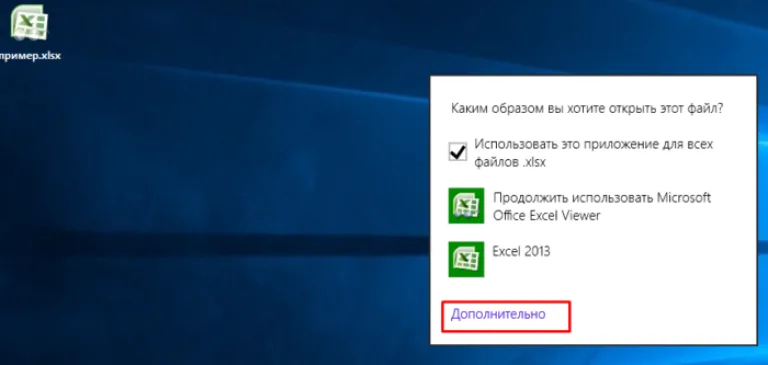 Если нет рекомендуемых программ, щелкаем по ссылке «Дополнительно»
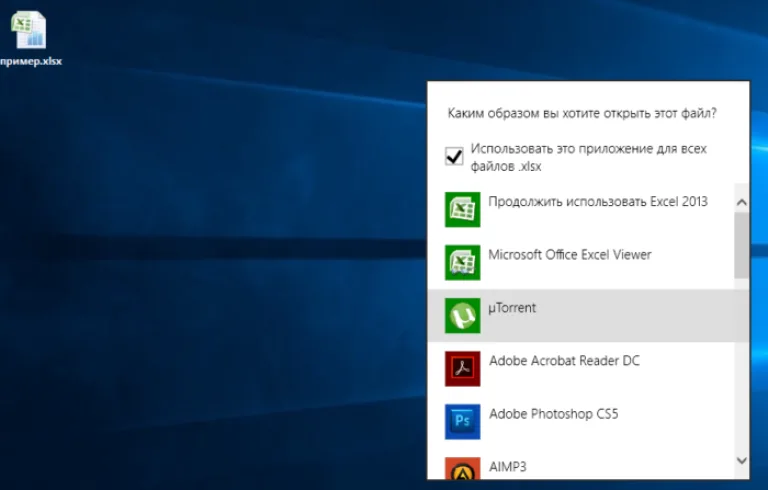 Ищем подходящую программу и щелкаем по ней, ставим галочку на пункт «Использовать это приложение для всех файлов .xlsx»
Примечание! Важно не забыть поставить галочку внизу, перед опцией применения ко всем подобным файлам.


Готово! Теперь таблицы будут открываться без проблем.
Облачные инструменты
Сначала рассмотрим наипростейший способ. Преимущество таких инструментов – вам не нужно ничего скачивать, даже сам Microsoft Office. Облачные диски Google и Яндекса предоставляют неплохой функционал по отображению и базовому редактированию таблиц. Такой вариант идеально подходит для того, чтобы оперативно открыть файл, не дожидаясь установки дополнительного софта.
Google Docs
Сервис от самого популярного поисковика дублирует многие функции продуктов Microsoft. Фактически, его можно назвать лучшим сервисом такого плана в Интернете. Для использования необходим лишь аккаунт в системе гугла.
Воспользоваться этим сервисом можно так:
- Чтобы зайти на страницу средства, на главной странице поиска в правом верхнем углу нажимаем на иконку дополнительных инструментов.
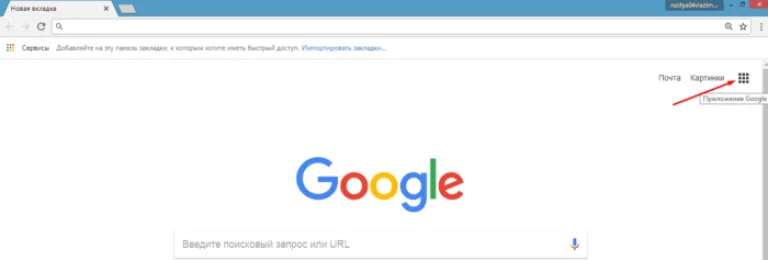 Нажимаем по значку «Приложения Google»
 - Среди различных проектов выбираем пункт «Документы».
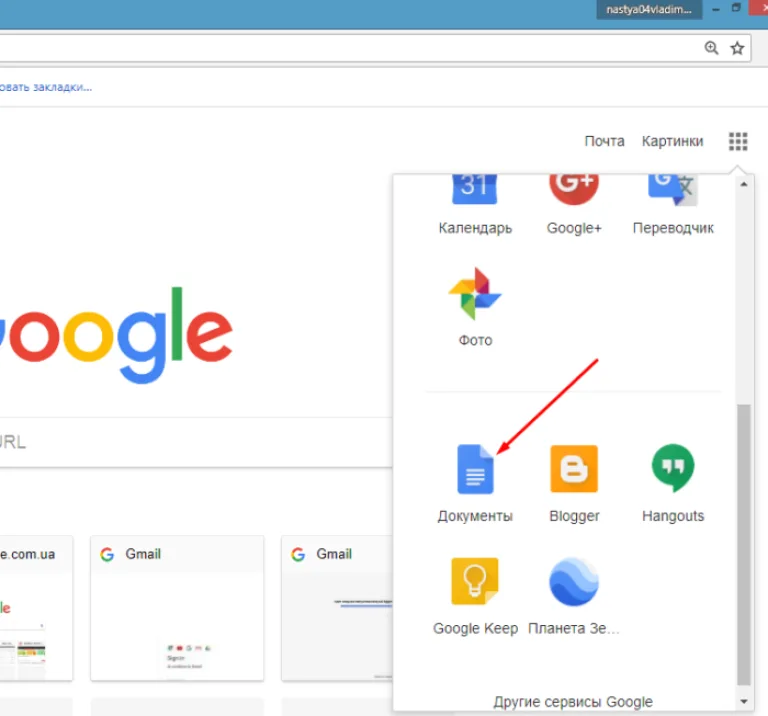 Прокрутив колесиком мышки вниз, щелкаем по иконке «Документы»
 - Авторизуемся с помощью своего аккаунта. Подойдут данные авторизации страницы гугл-почты, так как этот логин и пароль – единый для всех сервисов.
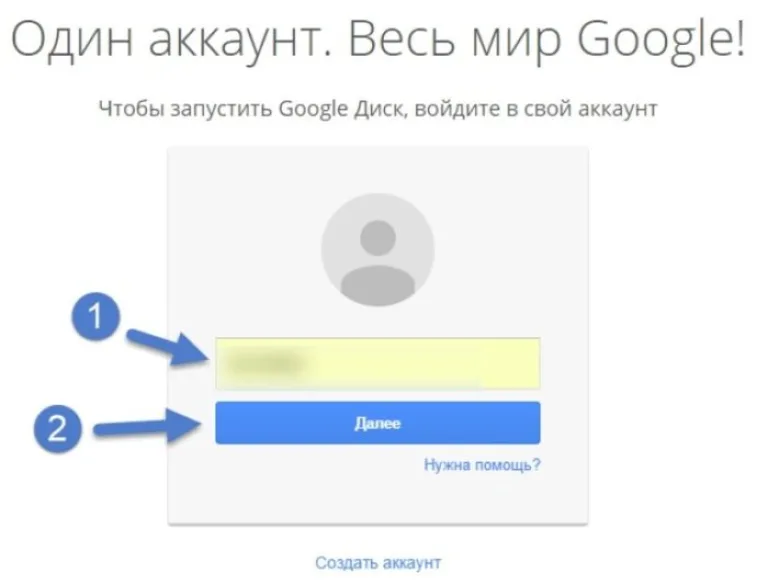 Вводим логин от гугл-почты, нажимаем «Далее»
 - Далее пользователь попадает на главную страницу документов, со всеми когда-либо открытыми через этот сервис документами. Здесь нажимаем на иконку с «плюсом» справа внизу.
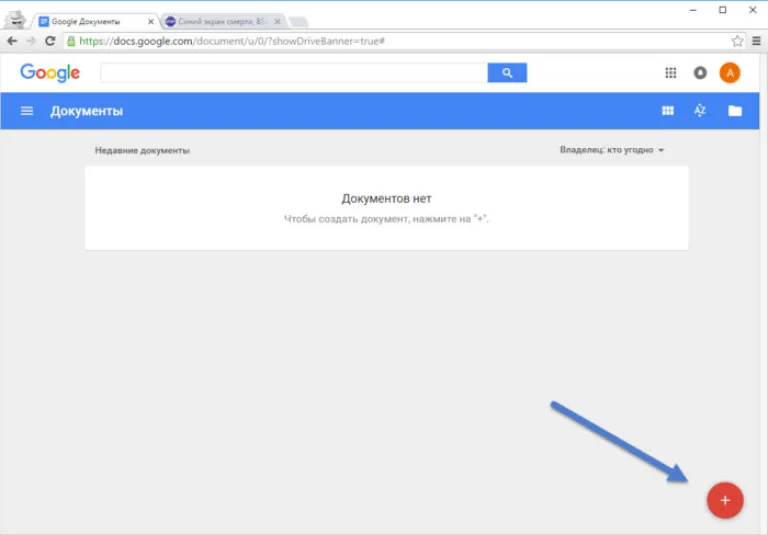 В правом нижнем углу нажимаем на иконку с «плюсом»
 - Система сразу же запустит интерфейс создания нового документа. По умолчанию это стандартный текстовый документ, но это не важно, ведь мы всё равно будем открывать собственный файл. Поэтому, выбираем вкладку «Файл», похожую на такую же в «Ворде».
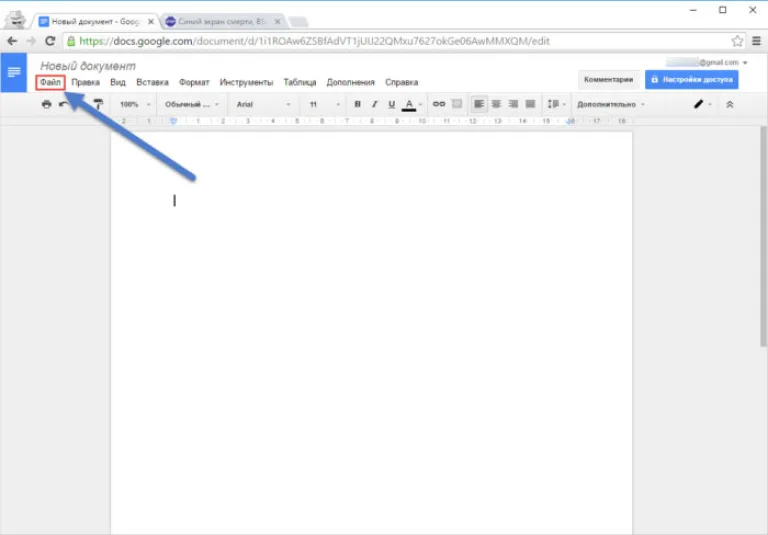 Щелкаем по вкладке «Файл»
 - В подменю кликаем на пункт «Открыть», чтобы запустить через сервис сторонний документ.
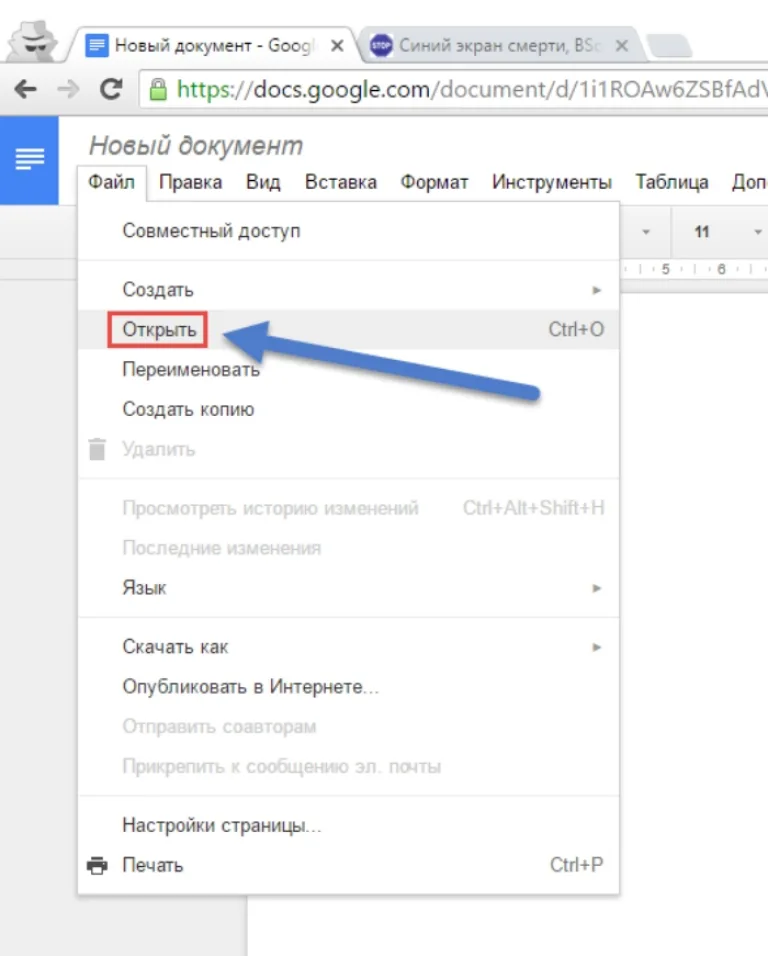 Кликаем на пункт «Открыть»
 - Перед вами окно выбора нужных файлов. Для загрузки внешнего документа, выбираем пункт «Загрузка».
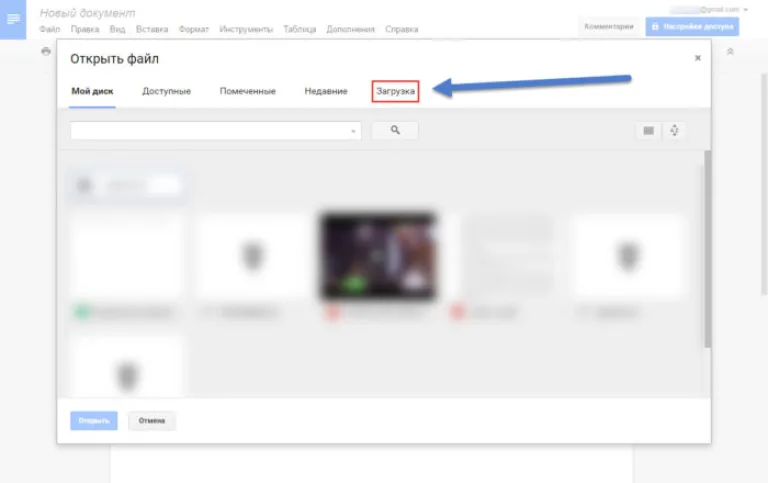 Нажимаем по пункту «Загрузка»
 - Сайт запустит интерфейс для загрузки ваших материалов. Нужный файл можно всего лишь перетащить, либо выбрать из нужной директории на компьютере.
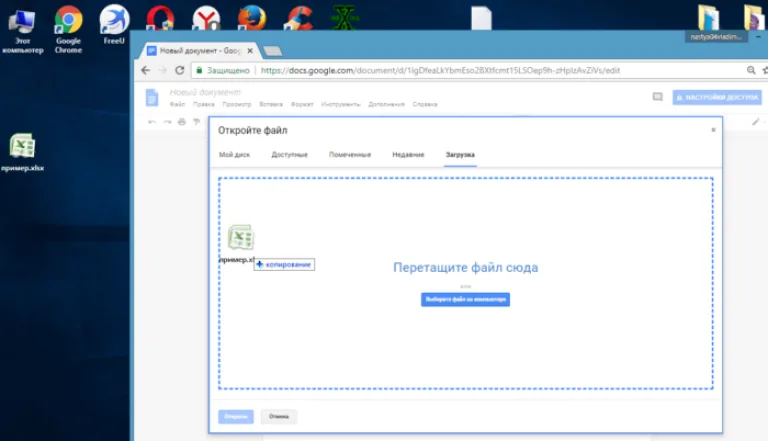 Щелкаем по файлу левой кнопкой мышки, не отпуская мышку, перетаскиваем его в поле Google документа
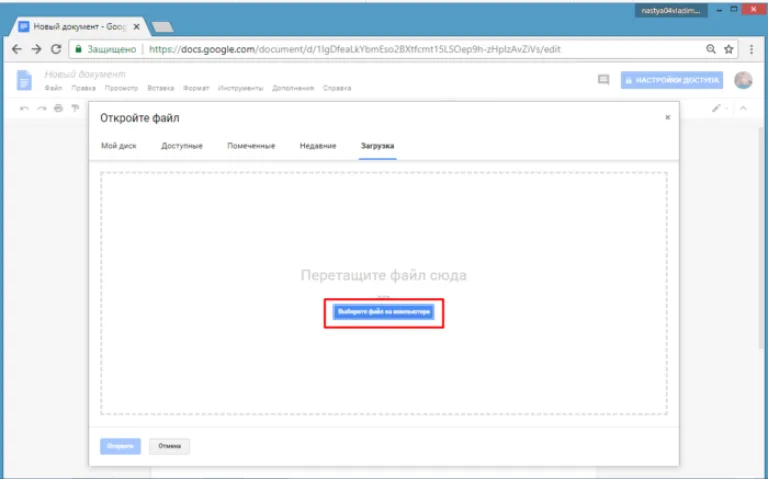 Нажимаем по кнопке «Выберите файл на компьютере»
 - Нажимаем «Открыть».
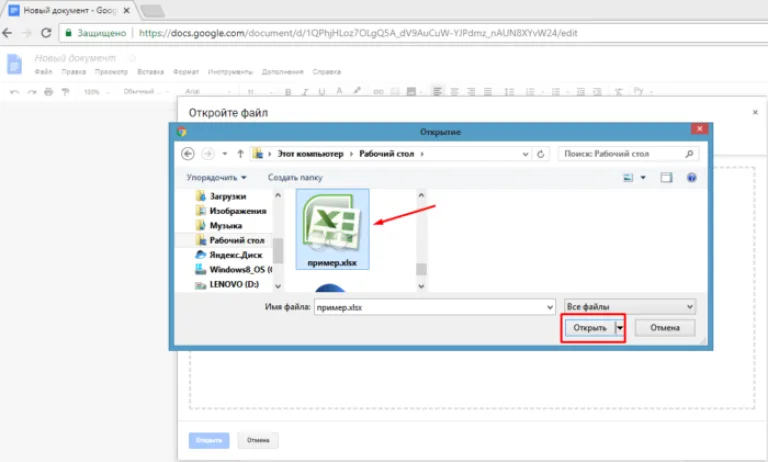 Выделяем файл, нажимаем по кнопке «Открыть»
 - Среда откроет ваш файл для просмотра и базового редактирования. После сохранения новая версия сохранится в облаке, и её можно будет загрузить на компьютер.
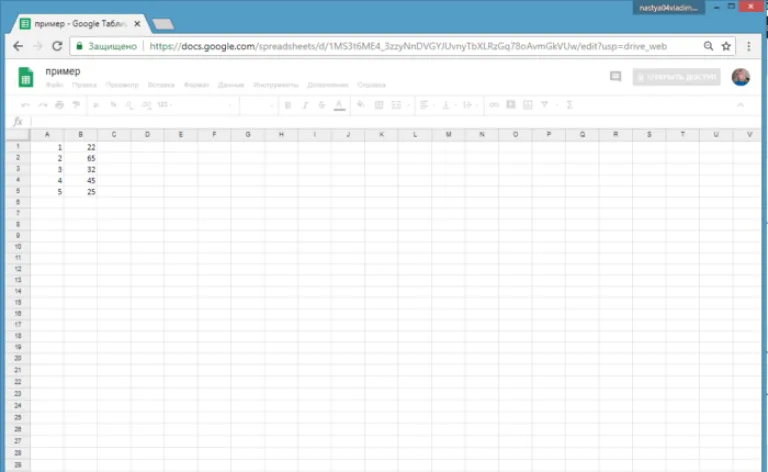 Открытый файл xlsx в гугл-документе, который можно редактировать


Яндекс.Диск
Данное средство не обладает такими возможностями редактирования, как продукт гугла, но всё же достойно внимания. Способ просмотра с этого сервиса в первых шагах не отличается от предыдущего.
Далее необходимо выполнить такую последовательность:
- Точно так же нужно зайти в собственный аккаунт.
 Входим в аккаунт Яндекс.Диска
 - Найти необходимый раздел «Файлы», и загрузить в него свой элемент.
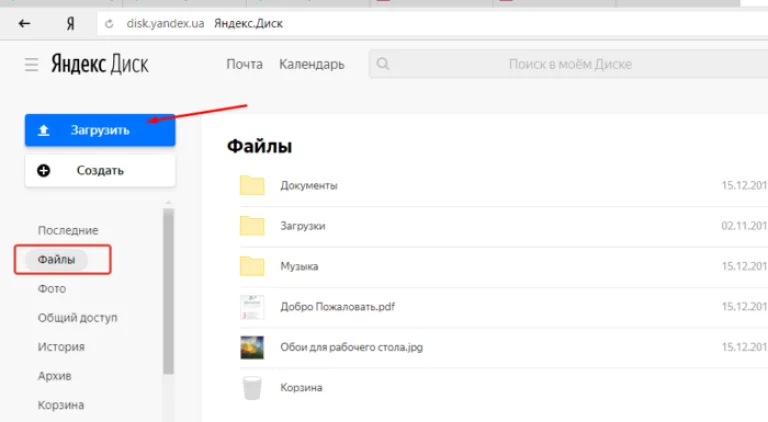 В разделе «Файлы» щелкаем по кнопке «Загрузить»
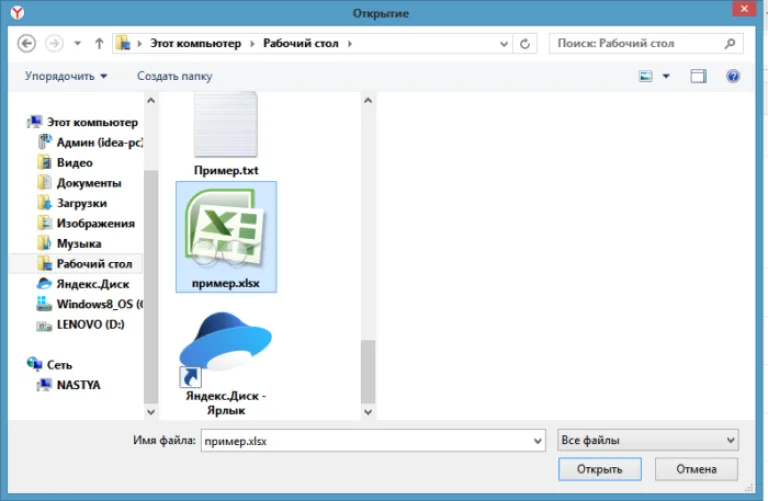 Выделяем свой файл, нажимаем «Открыть»
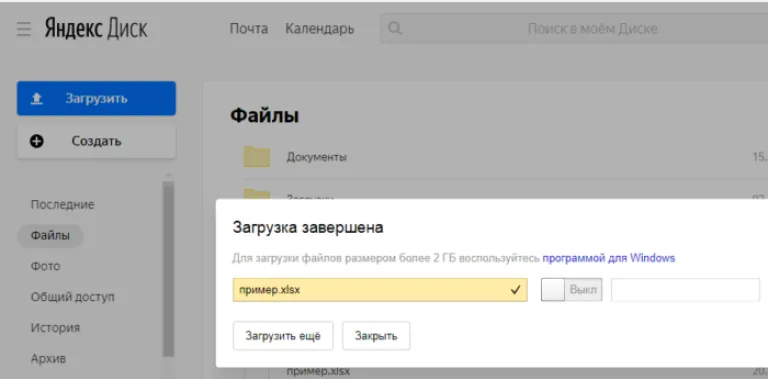 Ожидаем окончания процесса загрузки, нажимаем кнопку «Закрыть»
 - Для просмотра достаточно дважды кликнуть по файлу и сервис его откроет. В этом же окне можно нажать на опцию «Редактировать».
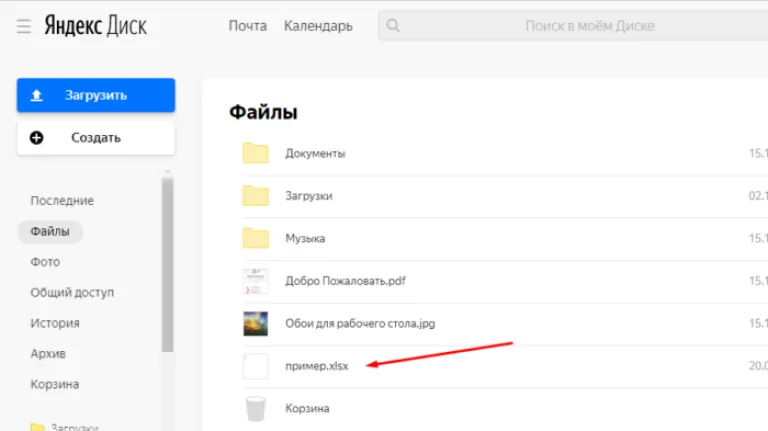 Дважды щелкаем по файлу левой кнопкой мышки xlsx
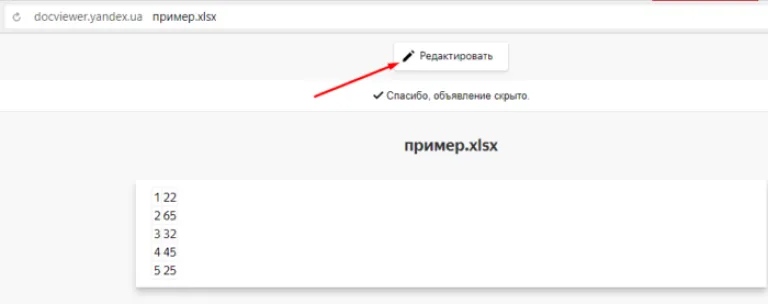 Режим просмотра в Яндекс.Диске, для изменения файла нажимаем опцию «Редактировать»
 - Или выделить необходимый файл кликом мыши. Появится верхняя панель опций для конкретного файла. Нажимаем на значок «Редактировать».
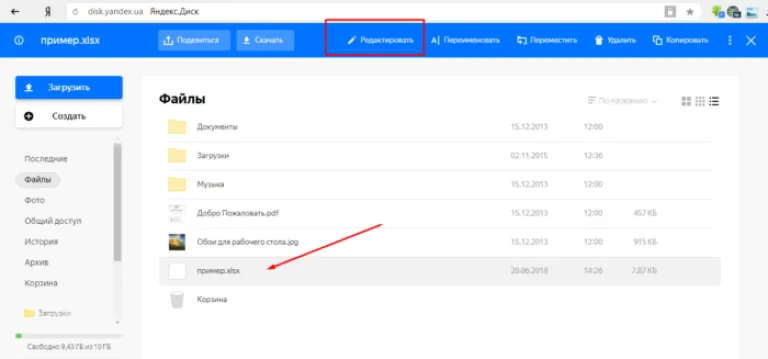 Выделяем файл, щелкнув по нему, выбираем опцию «Редактировать»
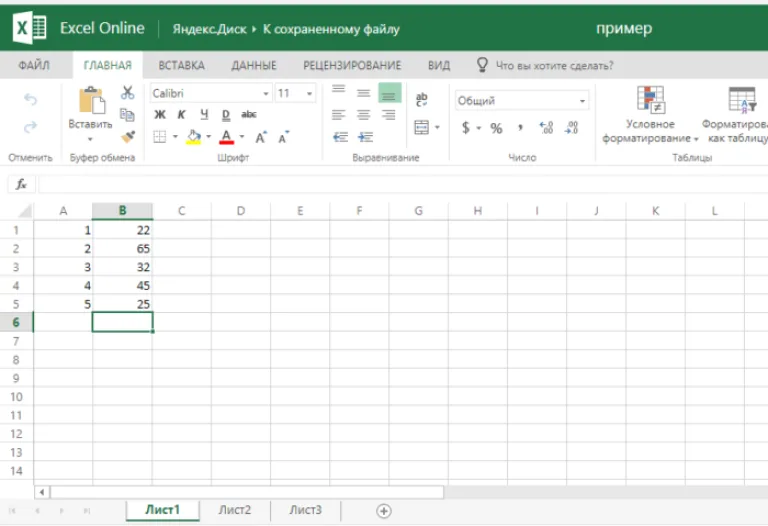 Открытый xlsx-файл в Excel Online в Яндекс.Диске для редактирования


Читайте лучшие советы для открытия Яндекс Диска в новой статье - «Как открыть Яндекс Диск».
Другие программы
Также, существует множество программ-аналогов стандартного «Офиса» от Майкрософт, которые дублируют все основные виды файлов, поддерживаемые данным пакетом программ. Их преимущество – меньший объём занимаемой памяти, и лучшая производительность на слабых устройствах. К тому же, зачастую они абсолютно бесплатны.
Ниже рассмотрим две самых популярных таких программы.
Open Office
Открыть файл таблицы в этой программе просто:
- Прежде всего, необходимо открыть основной интерфейс средства, запустив его с помощью ярлыка или панели «Пуск». В главном меню выбираем для создания электронную таблицу.
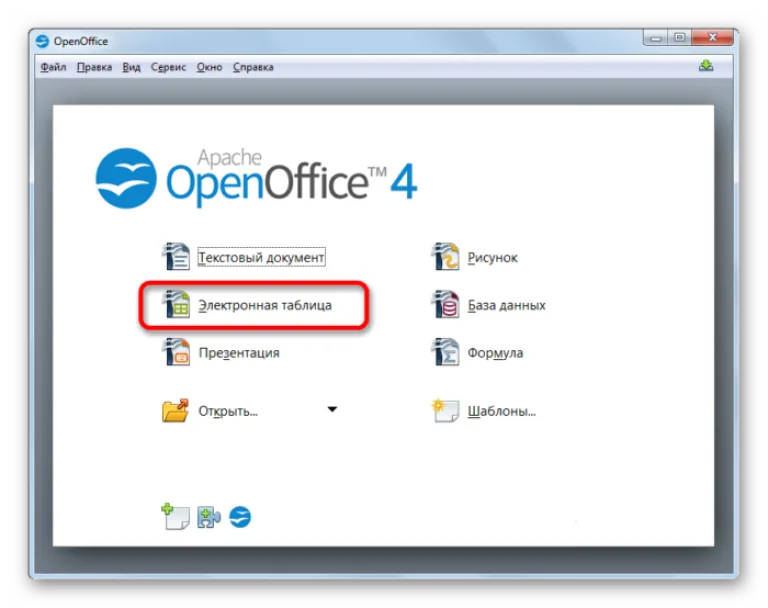 Щелкаем по параметру «Электронная таблица»
 - Программа запустит новую таблицу. В этом окне выбираем вкладку «Файл», в которой откроется специальное контекстное меню. Среди вариантов нужно выбрать «Открыть».
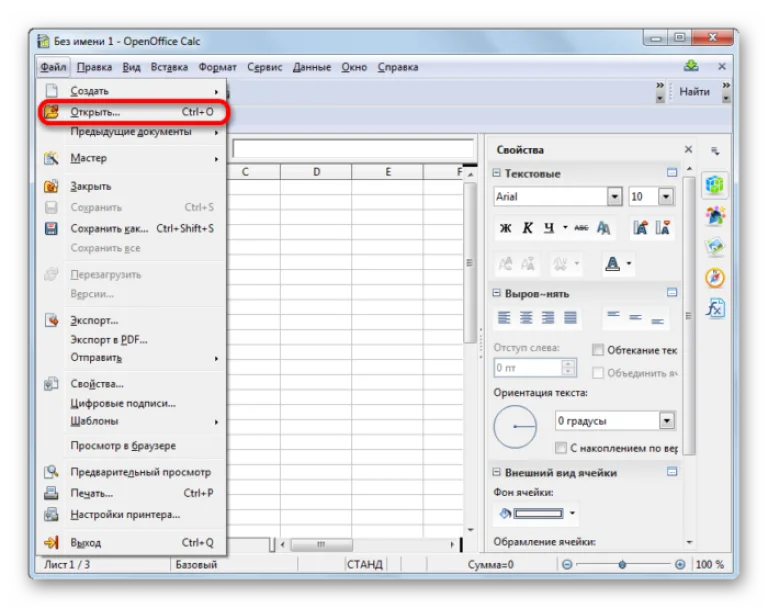 Переходим во вкладку «Файл», далее щелкаем по пункту «Открыть»
 - Система запустит окно поиска нужного расположения. Нужно найти в директориях устройства необходимый файл, и открыть его.
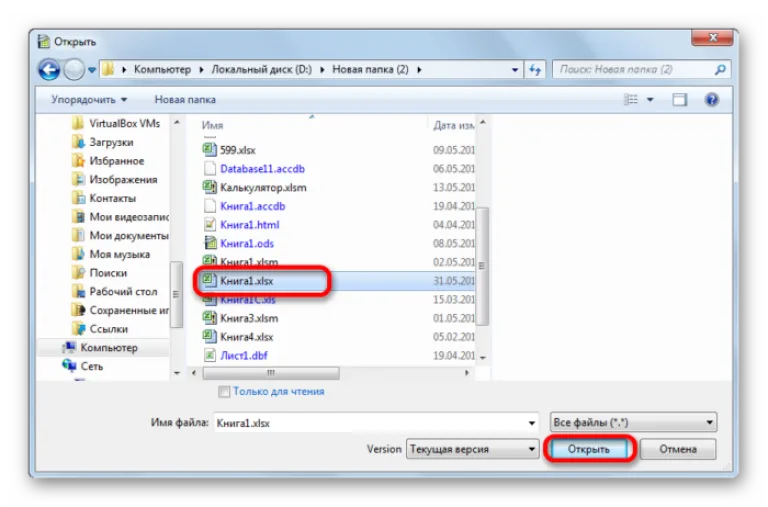 Переходим в место, где находится наш файл, нажимаем кнопку «Открыть»
 - Готово! Программа откроет ваш файл для редактирования и просмотра, при чём с функционалом, полностью дублирующим стандартные инструменты.
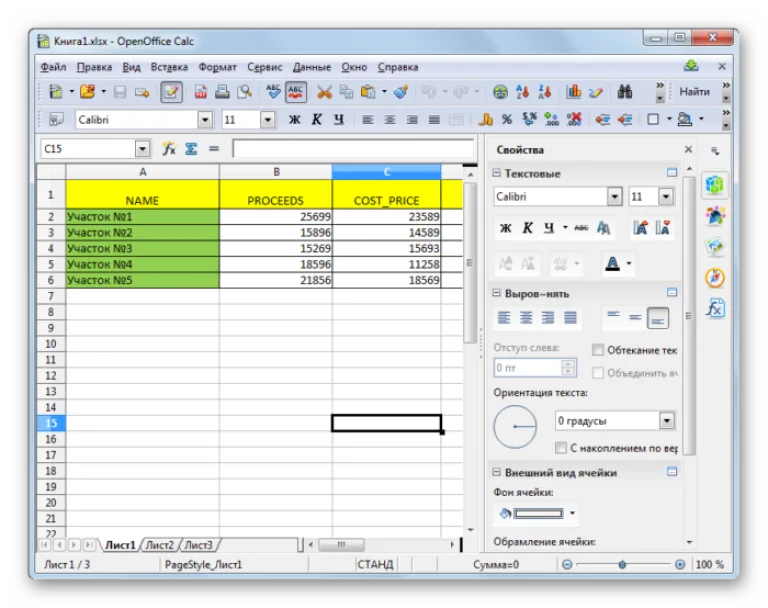 Открытый xlsx-файл в программе Open Office, который можно редактировать


LibreOffice
Последовательность действий похожа на предыдущую программу, поскольку этот софт практически идентичен. Разница лишь в производителях и совместимости с некоторыми устройствами.
Итак, открываем файл в LibreOffice:
- Сначала следует запустить окно программы через её значок. В главной среде выбираем функцию боковой панели «Открыть файл».
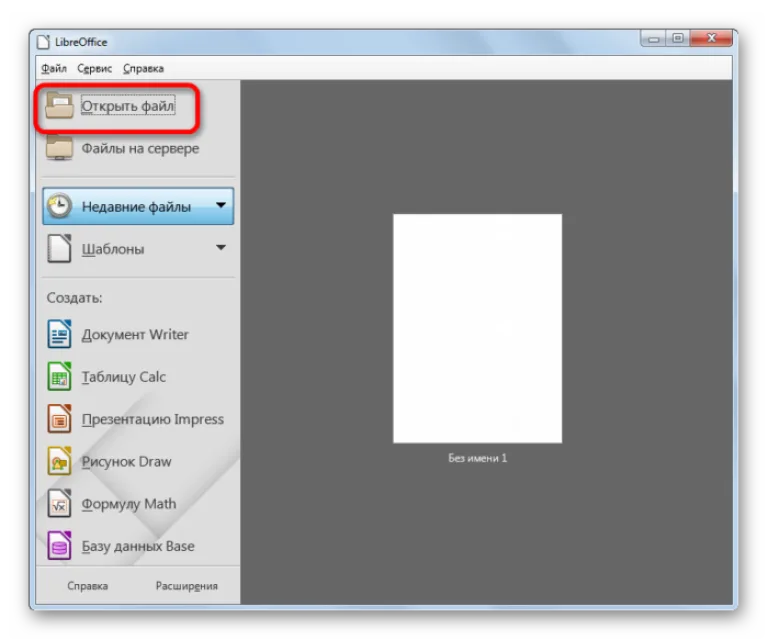 Щелкаем по пункту «Открыть файл»
 - Система сразу же запустит окно для указания расположения, где пользователю нужно указать файл и открыть его двойным щелчком. Программа моментально запустит файл.
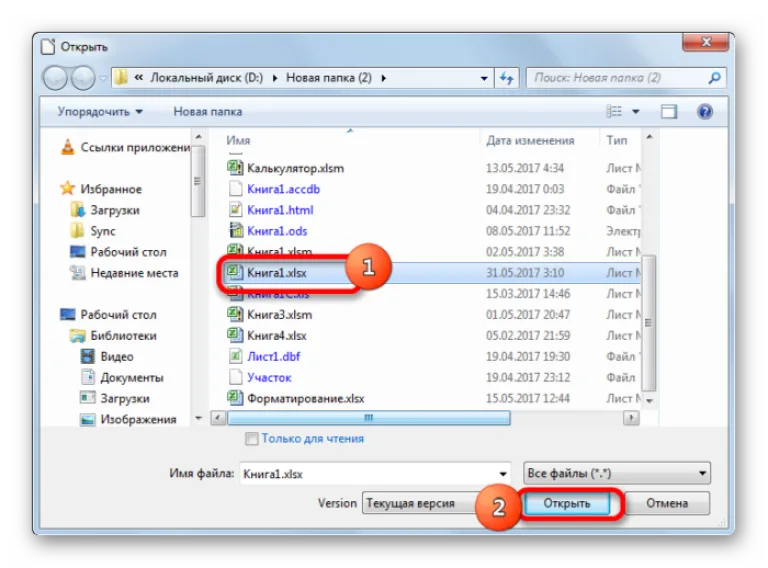 Открываем месторасположения файла, щелкаем по нему, нажимаем кнопку «Открыть»


Примечание! Главное преимущество данных программ – это то, что созданные и редактируемые файлы впоследствии распознаются инструментами Exel.










