 Автор:
 В прошлом для создания кроссворда приходилось использовать карандаш и линейку. На это уходило немало времени и много бумаги. Сегодня то же самое можно сделать гораздо быстрее и красивее, используя одну из нескольких подходящих для этой цели программ. Среди них Word, Excel и несколько онлайн сервисов.
Если говорить о программах из стандартного пакета Microsoft Office, то понадобится лишь создать таблицу, оформить ее по своему усмотрению, прописать вопросы и все.
Содержание [Показать]
Кроссворд в Word
Это не самый простой способ создания таблицы, но очевидно самый доступный из всех возможных. Вся работа по созданию кроссворда сводится к трем простым шагам независимо от версии программы.
- Откройте новый документ в Microsoft Word. Для создания кроссворда нам понадобится инструмент "Таблица".
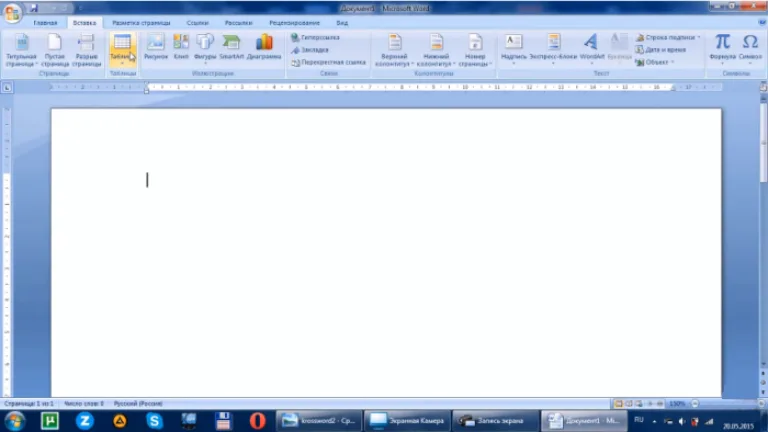 Открываем новый документ в Microsoft Word
 - Вставьте новую таблицу, нажав на специальную кнопку в разделе "Вставка".
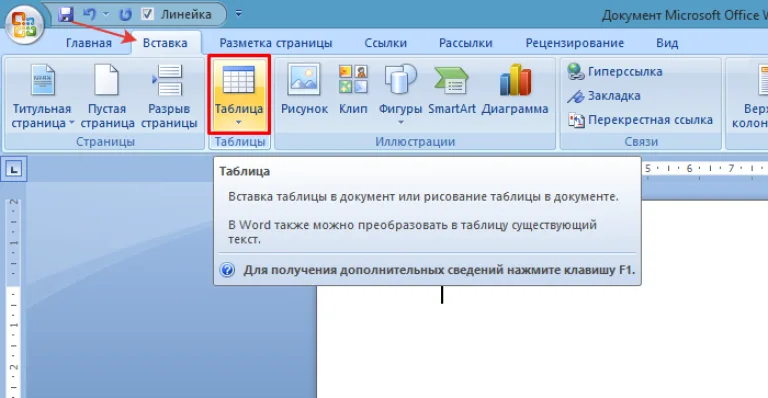 В разделе «Вставка», нажимаем на вкладку «Таблица»
 - Теперь нужно ориентировочно подсчитать насколько большая таблица потребуется. В раскрывающемся меню выберите "Вставить таблицу", чтобы вручную задать размер, то есть количество ячеек по длине и ширине.
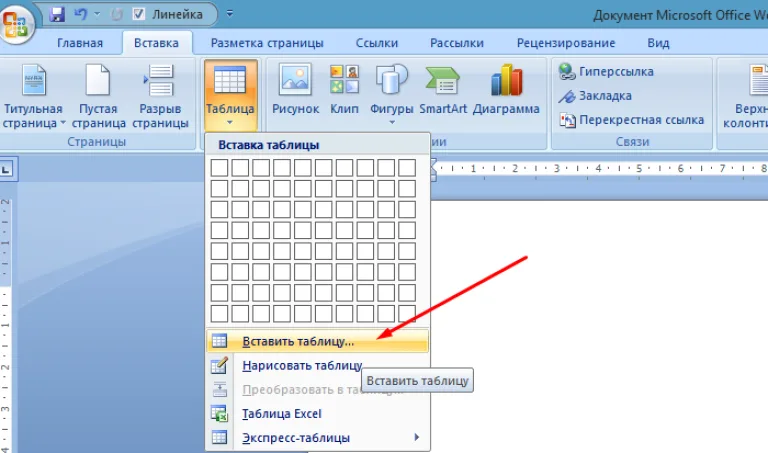 Щелкаем на пункт «Вставить таблицу»
 - Введите в открывшемся меню число строк и столбцов. Ничего страшного, если вы еще не знаете сколько конкретно ячеек вам понадобится, их всегда можно будет добавить в процессе работы.
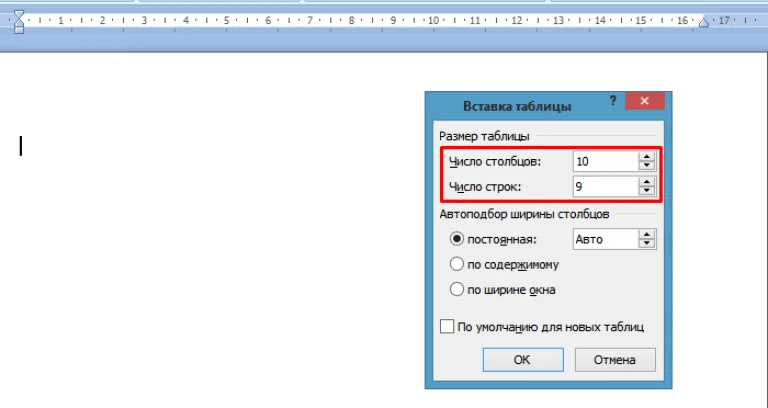 В поля «Число столбцов» и «Число строк» вводим нужное количество, нажимаем «ОК»
Примечание! Необязательно изначально делать огромную таблицу, вы лишь потратите время на то, чтобы стереть ненужные части.
- Теперь, когда таблица уже добавлена на пустой лист, нужно привести ее в соответствующий вид. Каждая ячейка таблицы должна иметь вид квадрата, значит размеры строки и столбца должны быть одни и те же. Щелкните по таблице правой кнопкой мыши. В появившемся окне выберите "Свойства таблицы".
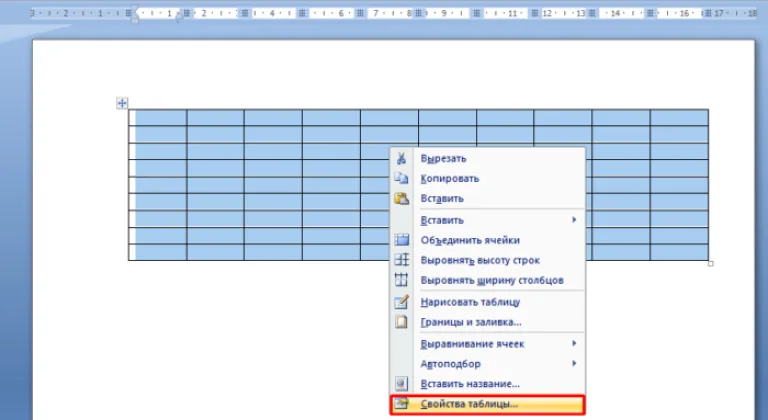 Выделяем таблицу, правой кнопкой мыши щелкаем по таблице, выбираем пункт «Свойства таблицы»
 - В разделах "Строка" и "Столбец" задайте необходимый размер, например 0,5 см.
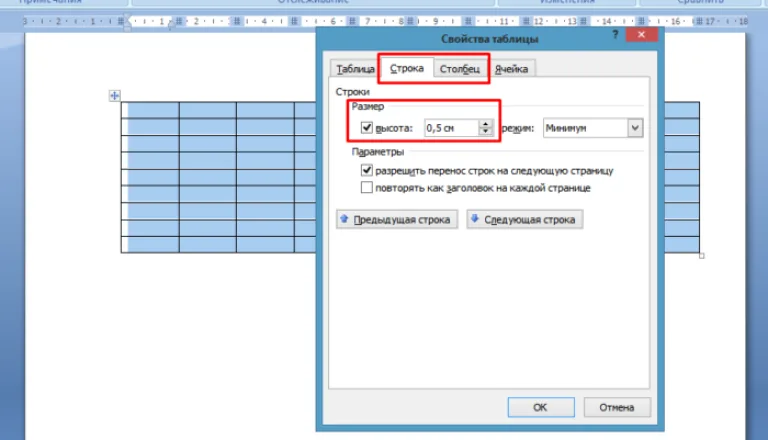 В разделах «Строка» и «Столбец» задаем необходимый размер ячеек, нажимаем «ОК»
 - Теперь таблица имеет более подходящий внешний вид. Разместите ее посередине, выделив и нажав одновременно «Ctrl+E».
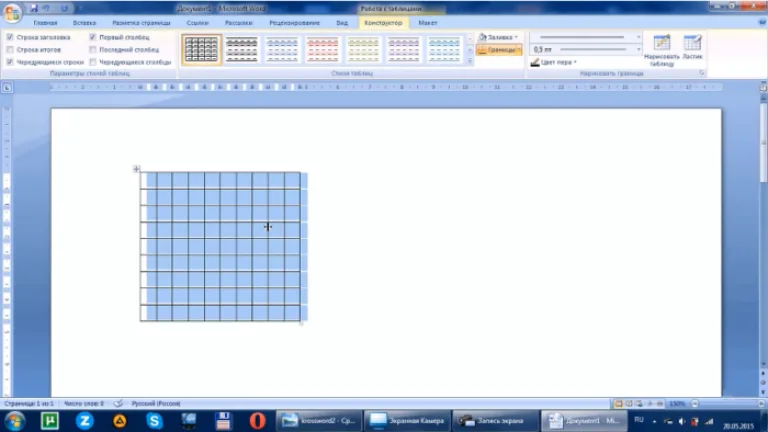 Выделяем таблицу, для расположения по центру нажимаем одновременно клавиши «Ctrl+E»
 - Начните заполнять таблицу ответами. Если для заполнения не хватает ячеек, щелкните правой кнопкой мыши по одной из крайних ячеек и в появившемся меню выберите "Вставить строку/столбец справа/слева/снизу/сверху". Заполните кроссворд до конца. Проверьте правильность написания слов и переходите к следующему шагу.
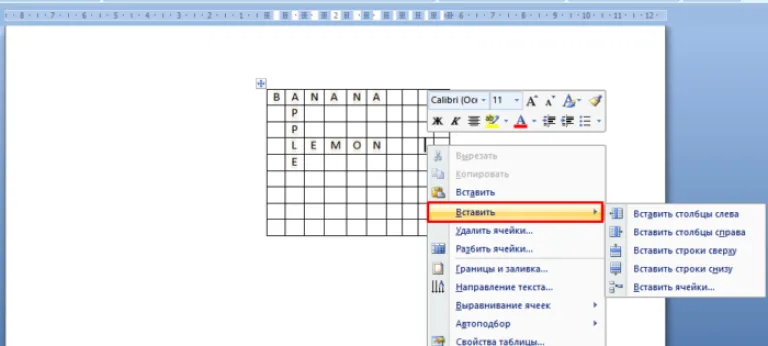 Кликаем по таблице правой кнопкой мыши, в меню раскрываем пункт «Вставить», выбираем из списка нужную опцию
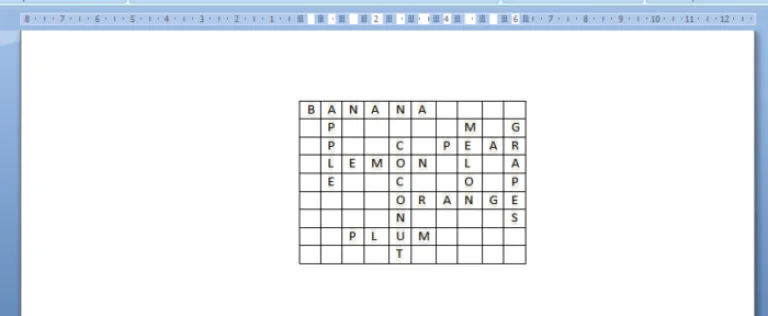 Заполняем кроссворд полностью
 - Удалите ненужные ячейки, используя инструмент "Ластик". Он находится в разделе "Работа с таблицами" > "Конструктор".
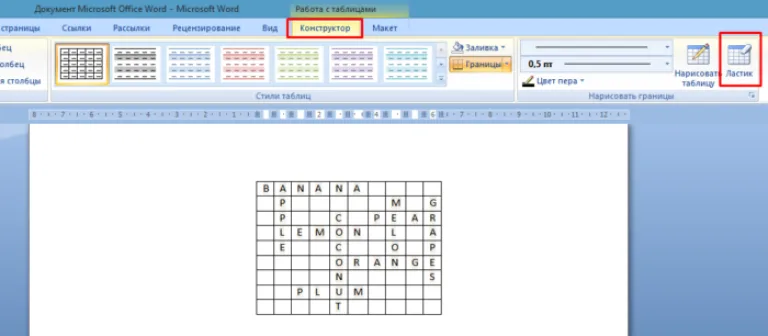 В разделе «Работа с таблицами», во вкладке «Конструктор» щелкаем на инструмент «Ластик»
На заметку! Если вы не видите этот раздел, снова щелкните по таблице, начните ее редактировать или просто выделите ее, конструктор должен автоматически появиться на панели инструментов.
- Активировав ластик, щелкайте им по ненужным границам. Они исчезнут. Продолжайте убирать их один за другим, пока от таблицы не останется лишь тело кроссворда.
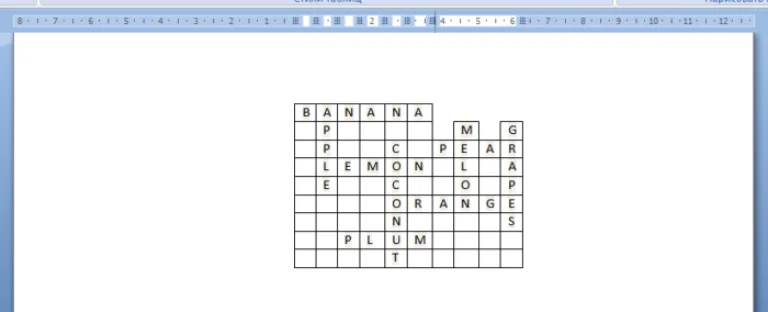 Ластиком, щелкаем по ненужным границам, тем самым убирая их
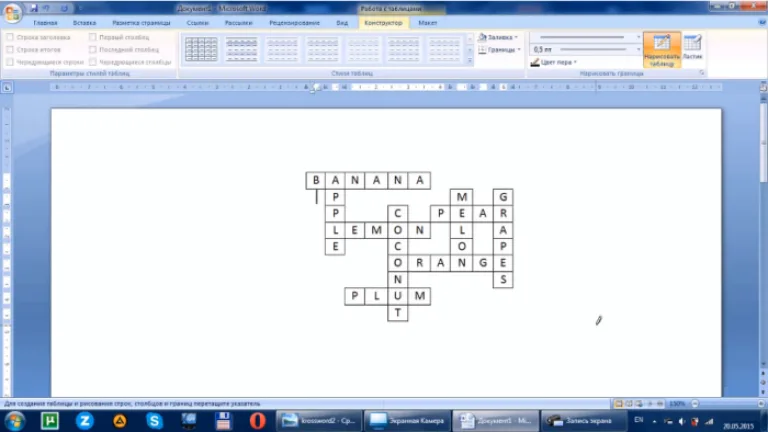 Результат после удаления лишних границ ластиком
Видео - Как сделать кроссворд в MS Word
Кроссворд в Экселе
Когда вы смотрите на окно Excel вы видите прямоугольную таблицу или сетку из строк и столбцов. В новых версиях Excel каждый лист содержит примерно миллион строк и более 16 000 столбцов.
Горизонтальные строки обозначаются цифрами (1, 2, 3), а вертикальные столбцы буквами латинского алфавита (A, B, C). Столбцы после 26 идентифицируются двумя или более буквами, например AA, AB, AC или AAA, AAB и т. д.
Точка пересечения между столбцом и строкой, как уже упоминалось, представляет собой небольшой прямоугольник - ячейку. Она является базовым элементом рабочего листа для хранения данных.
Поскольку пустой лист в программе Excel представляет собой огромную пустую таблицу, сделать кроссворд в ней будет еще проще. Начните действовать согласно приведенной здесь инструкции.
- Откройте новый файл в Excel.
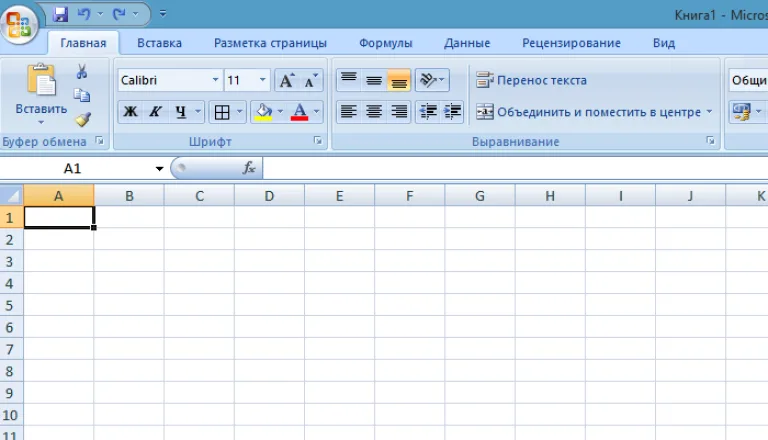 Открываем новый файл в Excel
 - Посчитайте хотя бы приблизительно, сколько ячеек таблицы вам потребуется. Выделите нужное число ячеек.
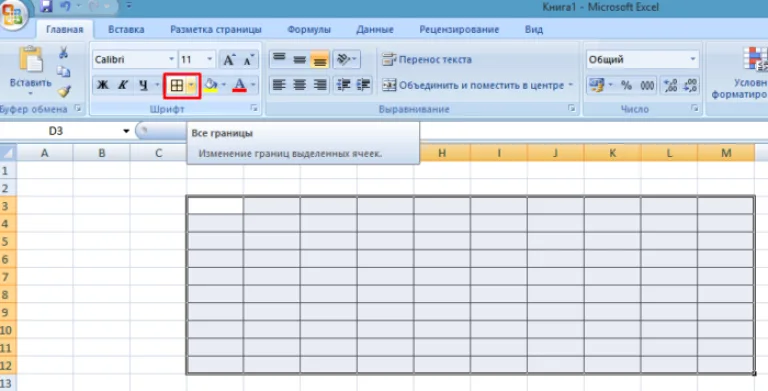 Выделяем необходимое количество ячеек, щелкаем на кнопку «Все границы»
 - Теперь, как и в случае с Word, измените размеры ячеек. Откройте настройки формата в разделе "Главная" на панели инструментов.
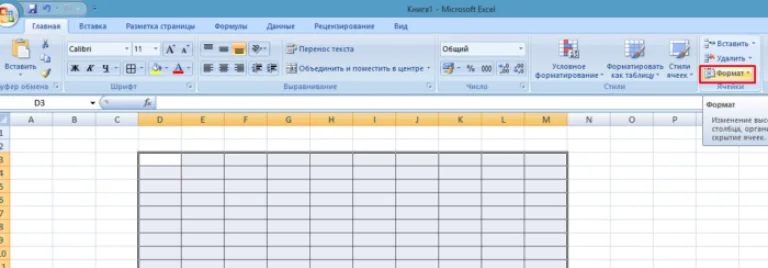 В разделе «Главная» кликаем по вкладке «Формат»
 - Измените сначала высоту строки, а затем и ширину столбца.
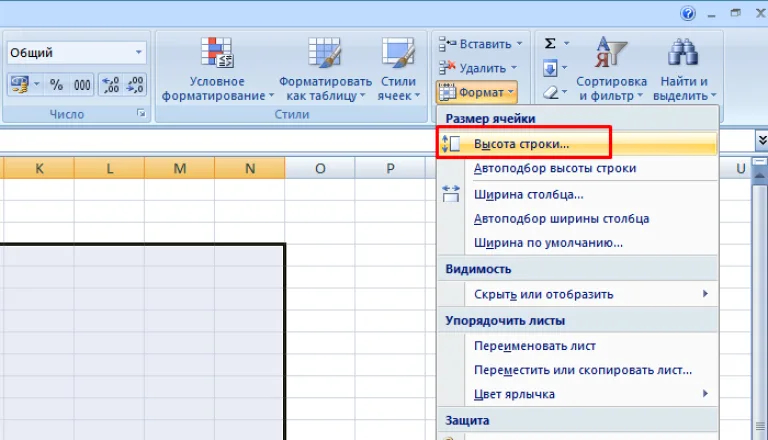 Щелкаем на пункт «Высота строки»
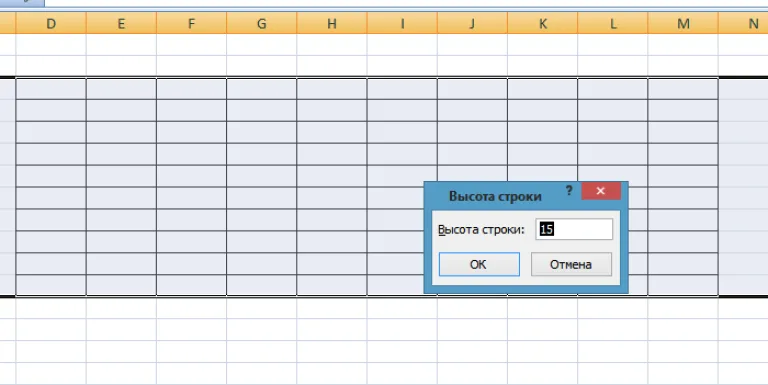 Вводим число, нажимаем «ОК»
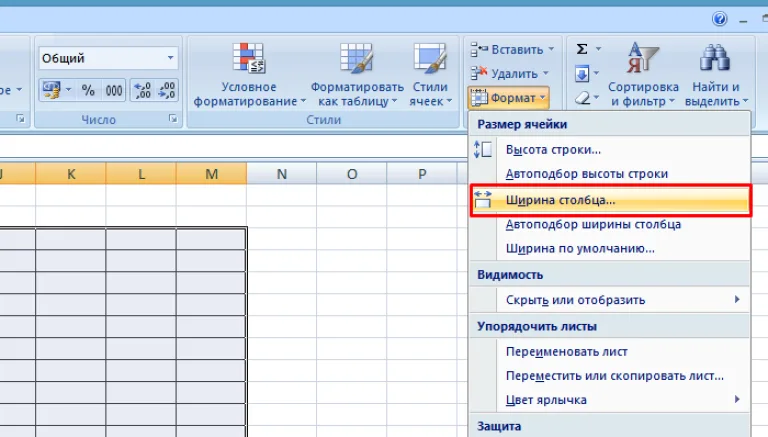 Щелкаем на пункт «Ширина столбца»
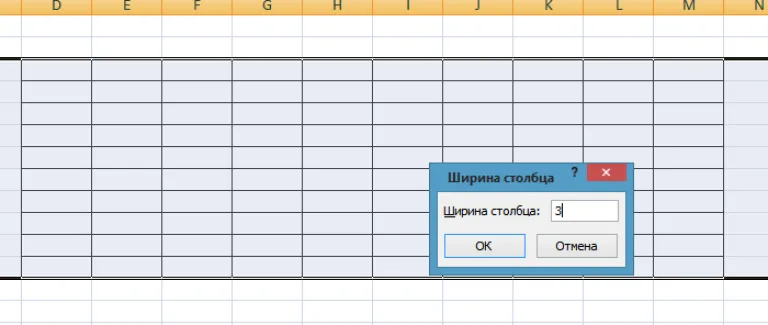 Вводим необходимое число, нажимаем «ОК»
 - Все, теперь таблица имеет подходящую форму для создания кроссворда. Начните заполнять ячейки. Продолжайте заполнять, пока кроссворд не будет готов.
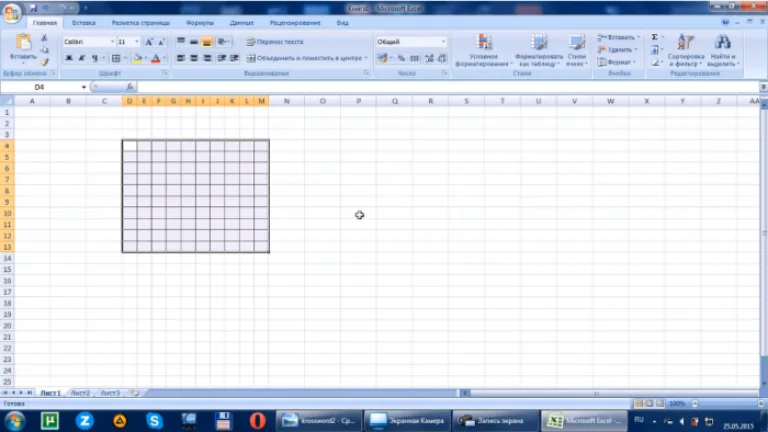 Заполняем ячейки кроссворда полностью
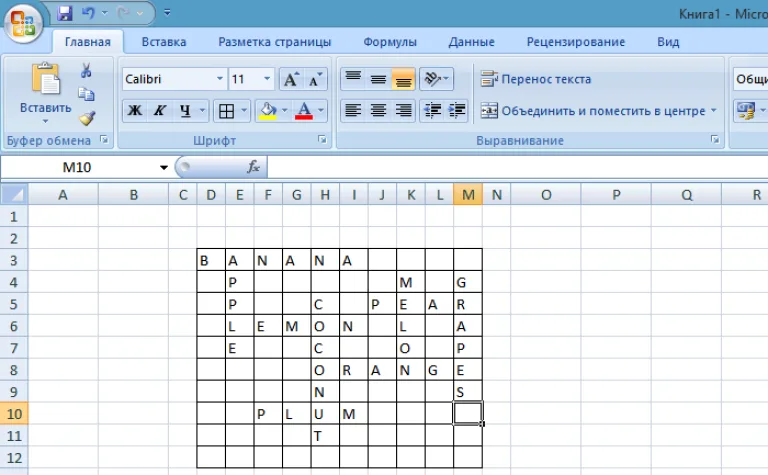 Заполненный кроссворд
 - Теперь снова нужно убрать ненужные границы и ячейки. Ластик находится на панели инструментов в разделе "Главная" наряду со стилем и размером шрифта.
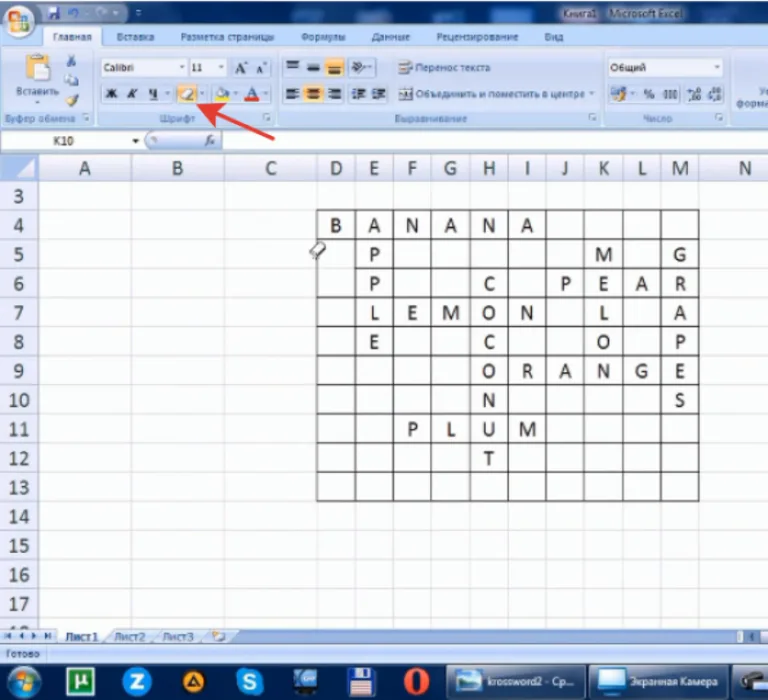 В разделе «Главная», щелкаем на инструмент «Ластик», кликаем на ненужные границы
На этом тело таблицы готово. Вам останется лишь прописать вопросы и пронумеровать строки таблицы. Все также просто, как и в Word.
Как сделать нумерацию ячеек таблицы, как в настоящих кроссвордах?
В Word нет специальной функции для решения этой задачи. Тем не менее вы можете сделать это следующим способом.
- Сначала впишите цифру в первую ячейку. Выделите ее.
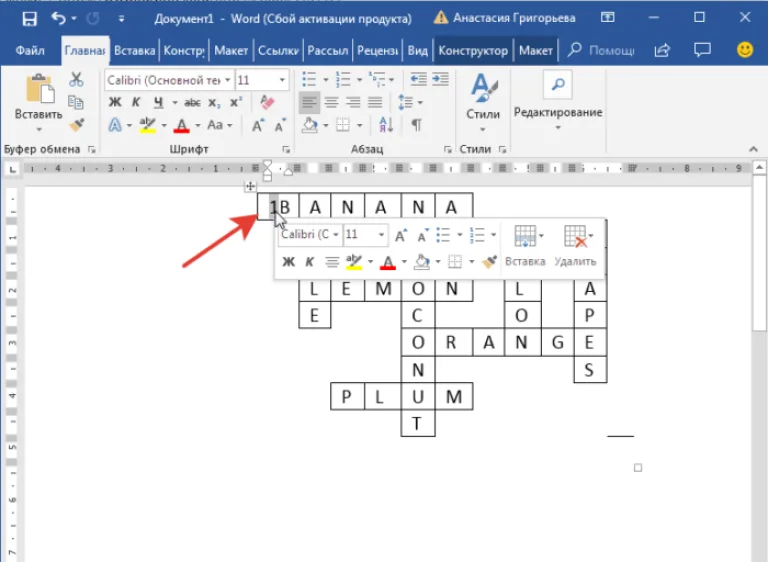 Вписываем цифру в первую ячейку, выделяем ее
 - Теперь нужно открыть полное меню "Шрифт" и в разделе "Смещение" выбираем вариант «Вверх» и указываем высоту смещения. Все изменения будут касаться лишь выделенного фрагмента.
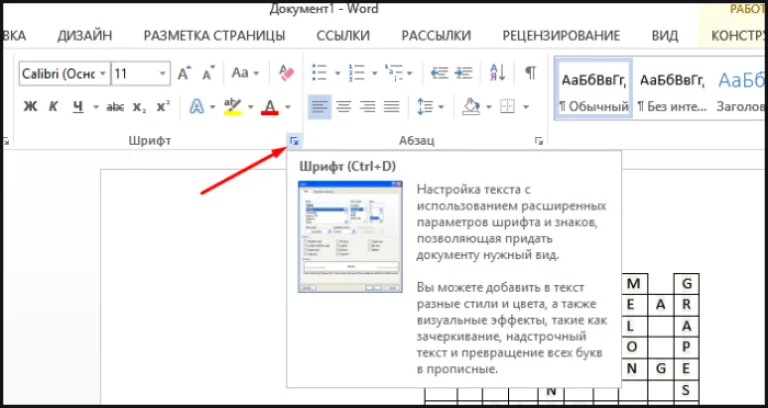 В разделе «Шрифт» щелкаем мышкой на значок, раскрывающий дополнительное меню
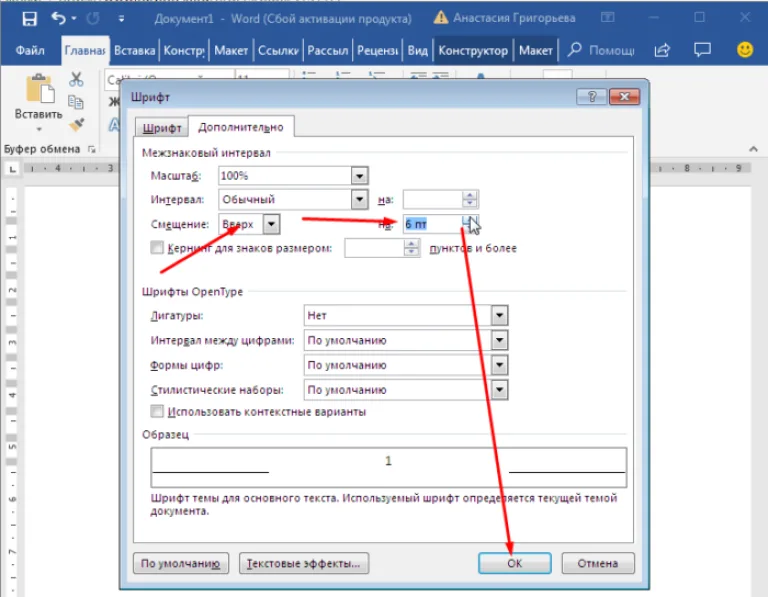 В разделе «Смещение» выбираем вариант «Вверх» и указываем высоту смещения, нажимаем «ОК»
 - Остается только уменьшит шрифт, и расставить цифры для всех остальных слов.
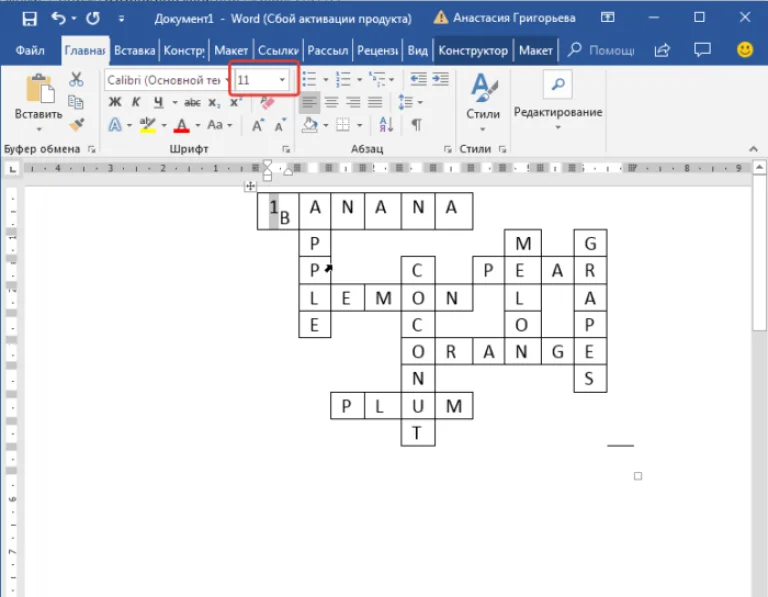 Уменьшаем шрифт цифр, вводим в поле «Размер шрифта» нужное значение
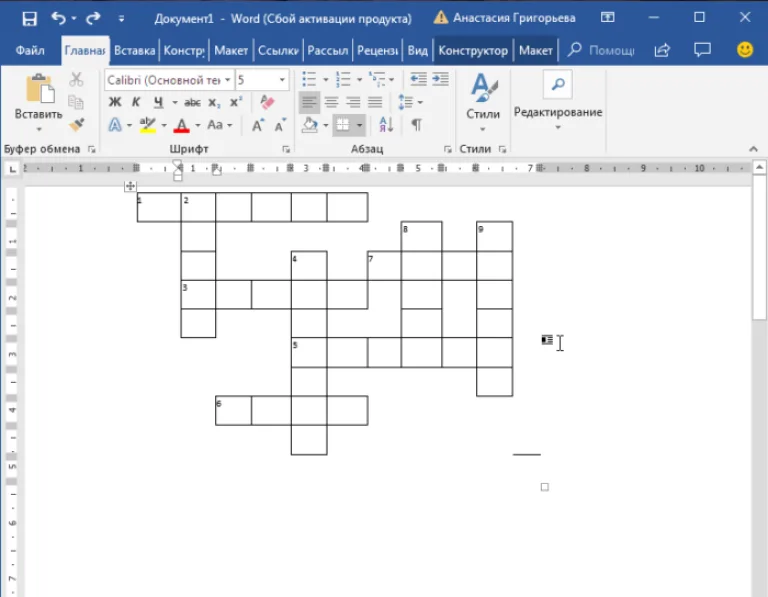 Кроссворд с пронумерованными ячейками
На заметку! В Эксель ситуация точно такая же. Их меню инструментов очень схожи. Там есть все те же инструменты, что и в Word, так что особых трудностей быть не должно.
Сторонние ресурсы для создания кроссвордов
Два предыдущих способа подходит для использования на любом компьютере на операционной системе Windows. Главное условие - установленный пакет офисных программ. Таким образом сделать на компьютере кроссворд можно даже без подключения к интернету. Однако это не самый простой способ. Разработчики программ и онлайн сервисов позаботились об удобстве пользователей, разработав специальные алгоритмы. Стоит рассмотреть их подробнее.
| Сервис | Изображение | Описание |
|---|---|---|
| Instant Online Crossword Puzzle Maker | 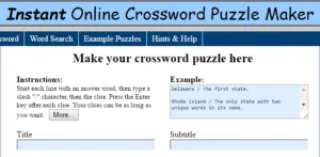 |
Каждая пара, состоящая из зашифрованного слова и вопроса к нему, должна быть вставлена в текстовое поле на сайте с новой строки. Они вводятся следующим образом: "слово/вопрос". Как только вы введете все пары, нажмите на кнопку "Create puzzle". Ресурс автоматически создаст кроссворд. Система предложит сразу несколько красиво созданных кроссвордов на выбор. Скачайте понравившийся вариант в формате PDF. Один из них содержит ссылку на ресурс, этот вариант бесплатный. Те, что не содержат никаких ссылок, можно приобрести за отдельную плату. Помимо кроссвордов на этом сайте можно создавать и головоломки по поиску слов в квадратной таблице. С ней все так же просто, понятно и быстро |
| Puzzlemaker Discoveryeducatio |  |
Этот ресурс работает по тому же принципу. Вам также понадобится ввести название кроссворда и слова с вопросами к ним в специальном поле. Единственное отличие - между словом и вопросом вместо наклонной черты ставится лишь пробел. Кроссворд создается в виде картинки, которую вы можете бесплатно скачать на свой компьютер совершенно бесплатно |
| Crossword Puzzle
Reading Worksheet Generator |
 |
Для скачивания кроссворда потребуется регистрация. Система предлагает оба варианта - с ответами и без них. Весьма удобный сервис, если не обращать внимание на необходимость создавать аккаунт |
| Crosswordlab | 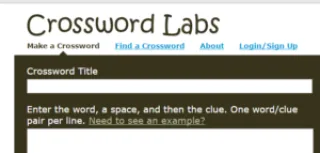 |
Для создания красивых кроссвордов понадобится оформить постоянную подписку за $9.95. В этом случае все кроссворды будут сохраняться в рабочем кабинете |
Для примера рассмотрим третий сервис представленный в таблице.
- Перейдите на официальный сайт и зарегистрируйтесь. Вы можете осуществить вход на сайт с помощью аккаунта Facebook или Gmail.
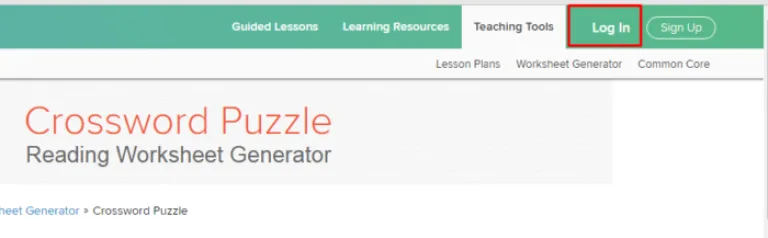 Переходим на официальный сайт онлайн сервиса, нажимаем «Log In»
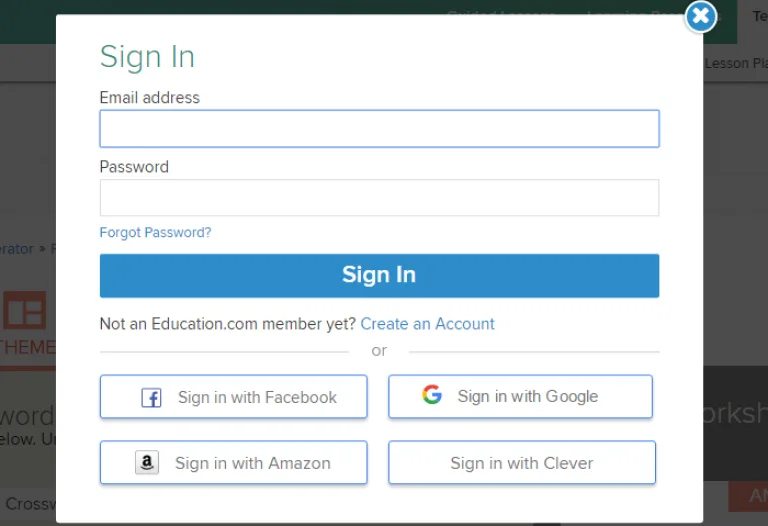 Нажимаем на ссылку «Create an Account» или выполняем вход с помощью аккаунта Facebook или Gmail
 - Впишите имя кроссворда. Название тут же отразится в окне предварительного просмотра справа.
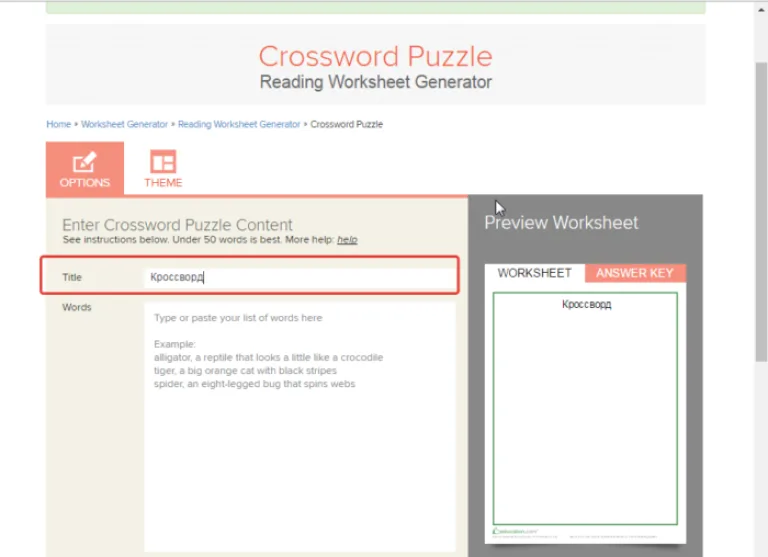 В поле «Title» вводим название кроссворда
 - Впишите слова и вопросы к ним через ":" и нажмите на кнопку "Create".
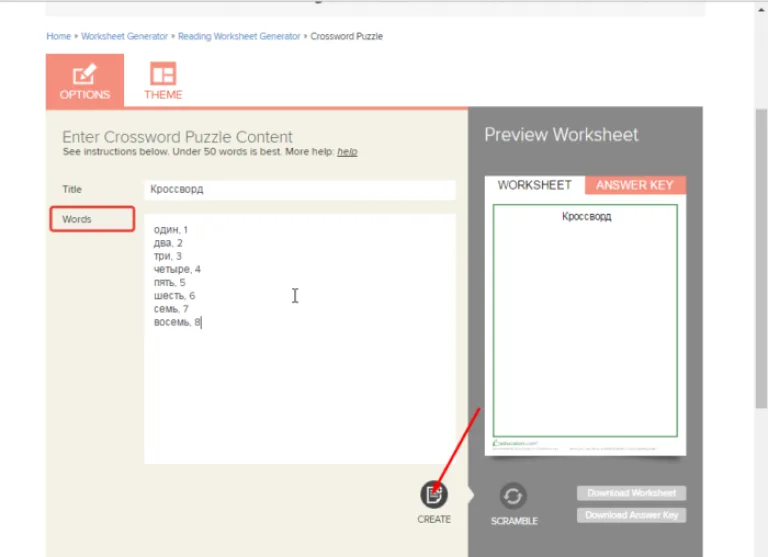 В поле «Words» вписываем слова через двоеточие, нажимаем «Create»
 - Выберите стиль из тех, что предложены системой.
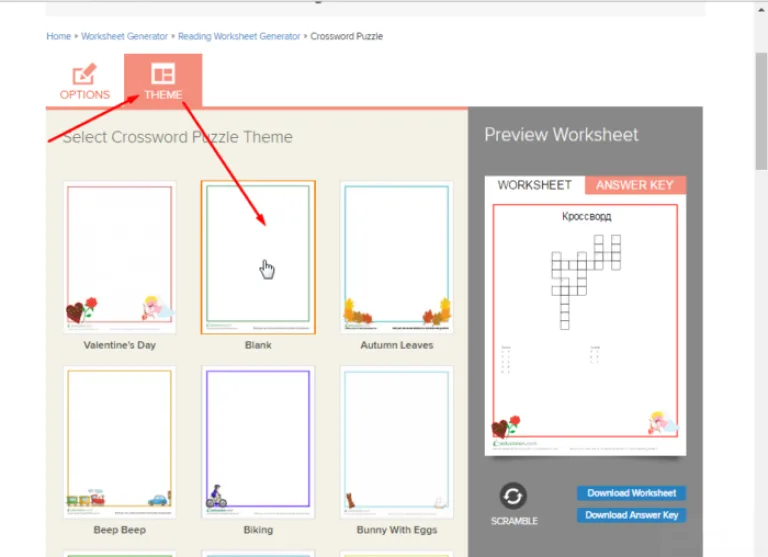 Выбираем стиль кроссворда, нажав на вкладку «Theme»
 - Скачайте сам кроссворд и вариант с ответами.
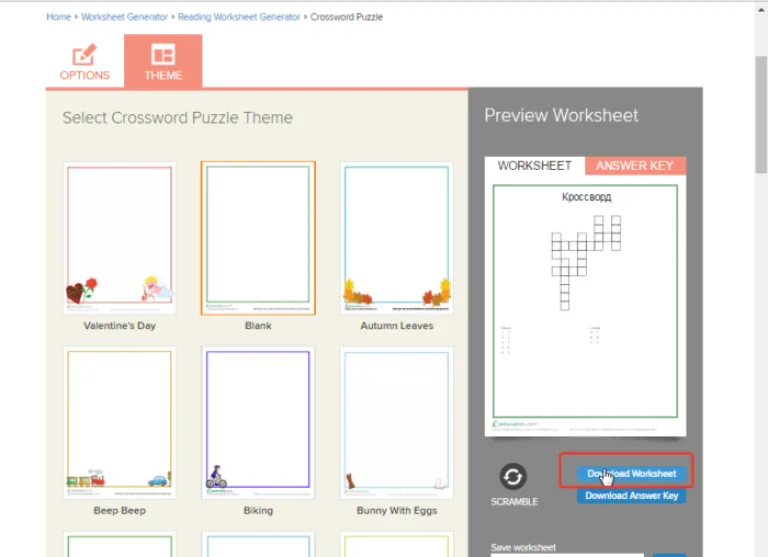 Нажимаем кнопку «Download Worksheet»
Кроссворд скачается на компьютер в формате PDF.
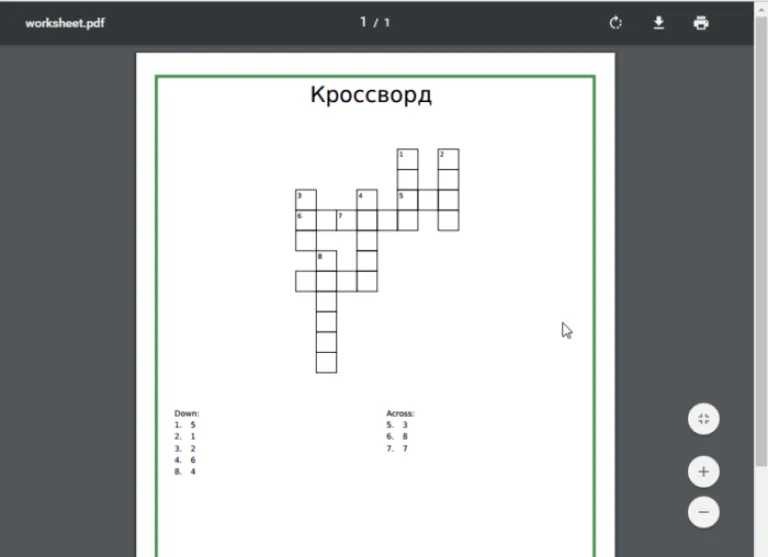
Как видите, сделать кроссворд на компьютере не сложно. Все способы, рассмотренные выше, имеют свои достоинства и недостатки, тем не менее достаточно эффективны.
Как сделать перенос кроссворда в MS Office?
Большинство сервисов предлагают скачивать готовый файл в формате pdf. Вы можете перенести готовый кроссворд в документ Word с помощью сервиса Cross.
Он автоматически создает кроссворд по ключевым словам. Скачайте его.
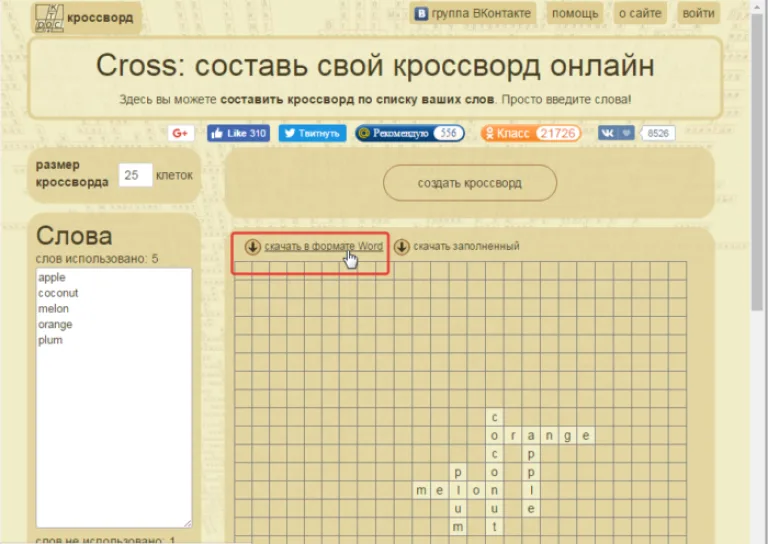
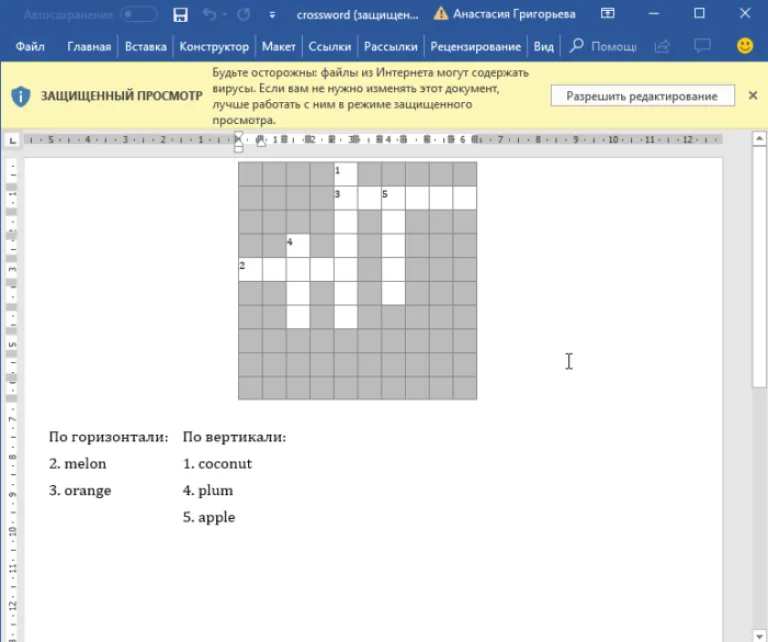
Скачивание абсолютно бесплатное. В файле вы найдете свой кроссворд с расставленной нумерацией и ответами, вместо которых нужно прописать вопросы.
Программы для создания кроссвордов
Существует множество программ для компьютера, которые работают без подключения к интернету. Среди них можно выделить:
- Сrossword compiler for Windows.
- Crossword Maker от Grey Olltwit Software.
- Decalion (Декалион).
- КроссМастер.
Они весьма удобны, например, первый из представленного списка предлагает удобную область для работы. Она доступна только на английском языке, но ее интерфейс весьма понятен.
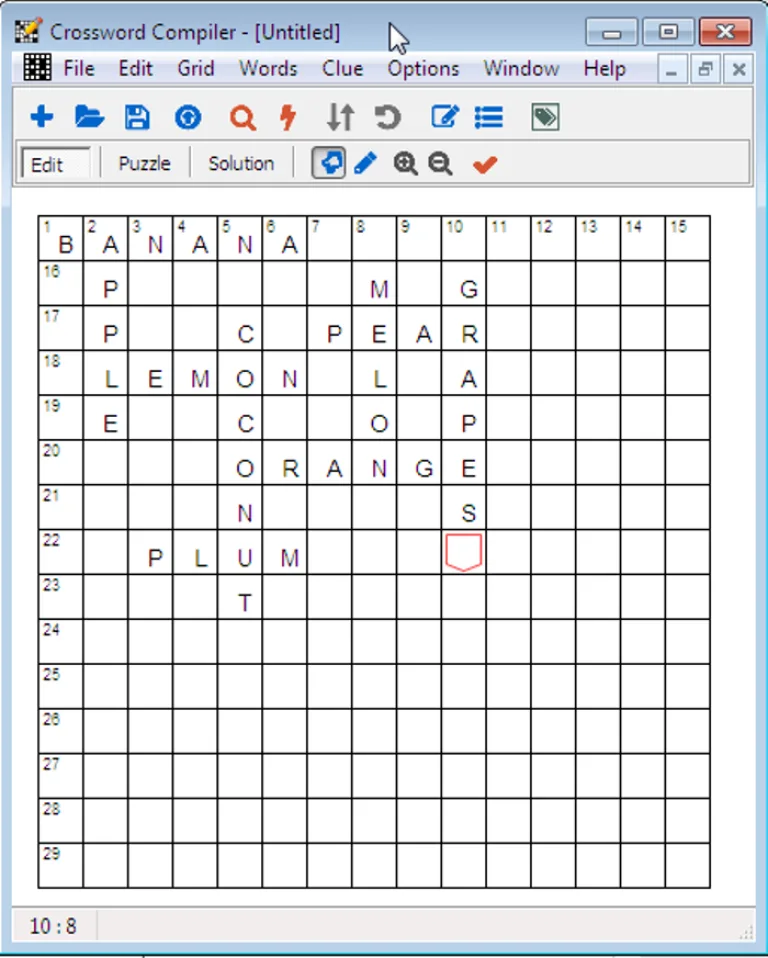
Программа Decalion
- Переходите на официальный сайт разработчика и нажимаете на ссылку «Скачать».
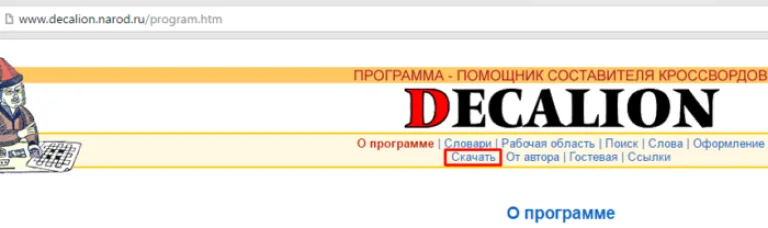 Переходим на официальный сайт разработчика программы Decalion, нажимаем «Скачать»
 - Щелкаете по ссылке доступной для скачивания.
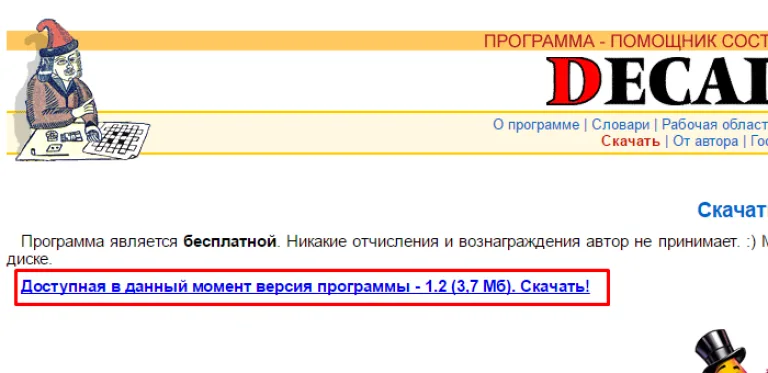 Щелкаем по ссылке доступной для скачивания
 - Двойным щелчком мыши кликаете по установочному файлу.
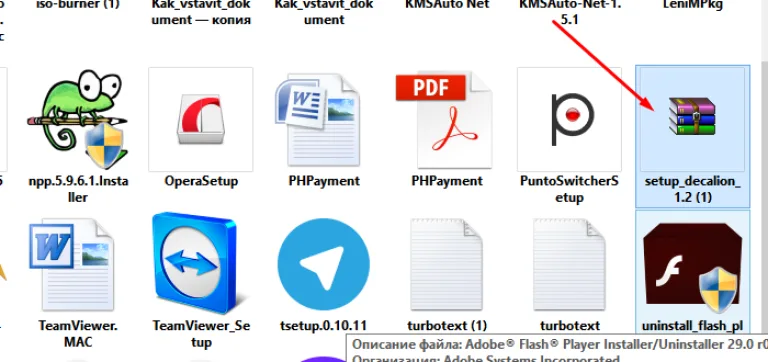 Открываем установочный файл двойным кликом левой кнопкой мыши
 - В окне архиватора кликаете дважды левой кнопкой мыши по файлу.
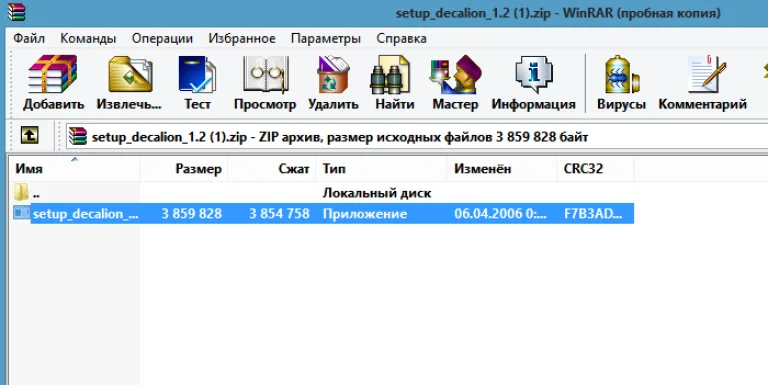 Двойным кликом левой кнопкой мыши щелкаем на файл
 - Нажимаете «Далее» и следуете инструкции установщика.
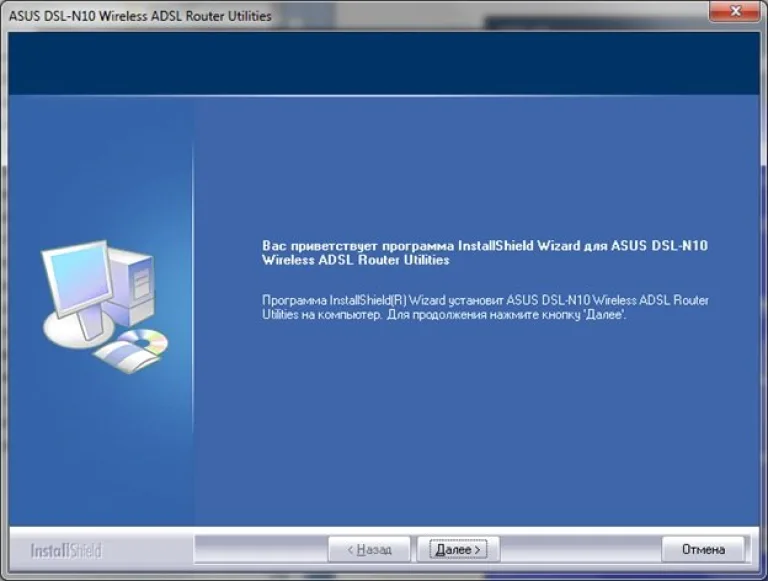 Нажимаем «Далее»
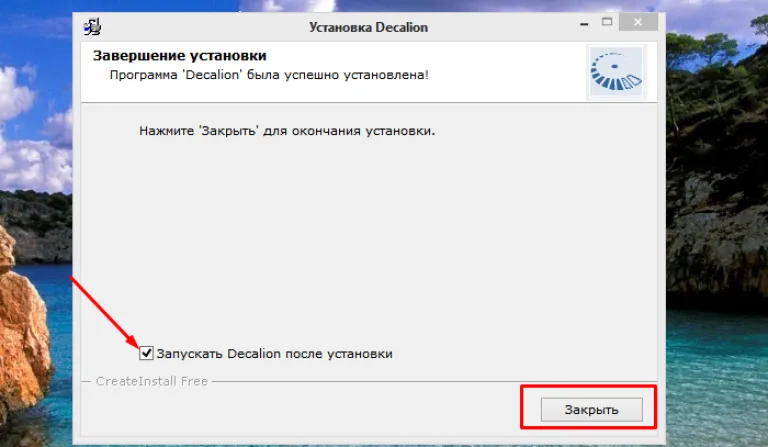 Ставим галочку на пункт запустить программу после установки, нажимаем «Закрыть»
 - На официальном сайте разработчика открываете инструкцию по работе с программой Decalion.
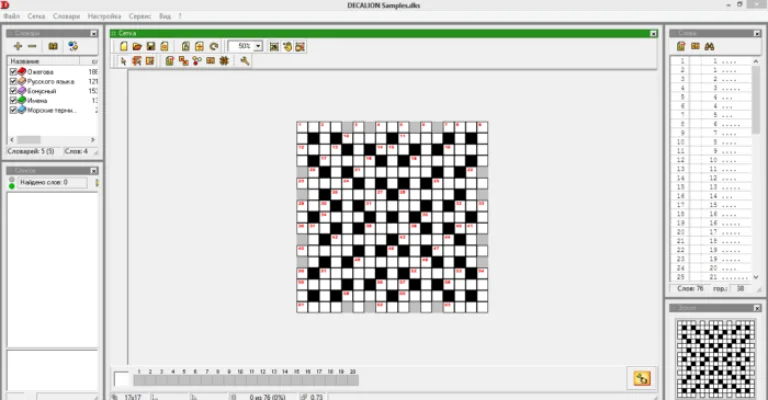 Интерфейс программы Decalion
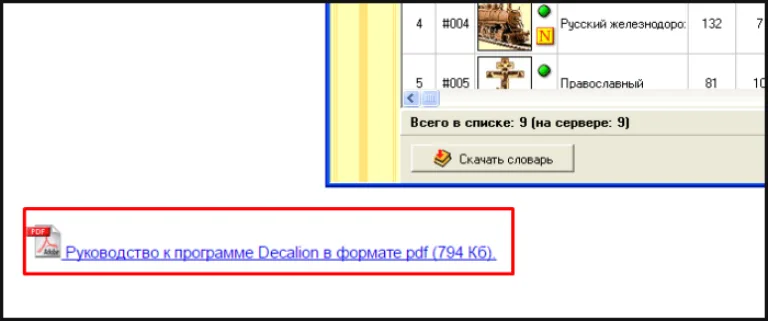 На официальном сайте разработчика находится руководство по работе с программой Decalion
Вариантов создания кроссвордов на компьютере немало. Освойте один из них и проблем в этом уже не возникнет.
Читайте также статью - «Как работать в Ворде для чайников».
Видео - Как создать кроссворд в Excel
https://www.youtube.com/watch?v=mEiRF9CFjFU&feature=youtu.be










