 Автор:
 Если вы тот человек, который каждый день отправляет кучу писем по электронной почте, то скорее всего вам надоело указывать свои контактные данные в конце письма. Это легко исправить, установив приложение Outlook (если его нет в пакете офисных приложений). Затем просто редактируем подпись, после чего к концу письма этот документ прикрепляется автоматически.
На создание подписи у вас уйдет гораздо меньше времени. Так как на печатание контактов в конце письма занимает достаточное время и постепенно начинает надоедать.
Рассмотрим основные функции приложения и секреты к различным версиям Microsoft Outlook.

Содержание [Показать]
Знакомство: что может Outlook?
Данная программа может выполнять следующие:
- создавать личные списки адресов;
- производить массовую рассылку сообщений;
- поддержка баз данных (заметки, адреса, телефоны);
- планировать график дел;
- хранить и вести списки контактов;
- управлять электронной почтой.
Состоит из таких компонентов, как календарь, контакты, заметки, дневник задачи, сводки, электронная почта.
Настраиваем Outlook 2007
- Запускаем программу и в верхнем меню выбираем раздел "Сервис". В самом конце списка находим "Параметры".
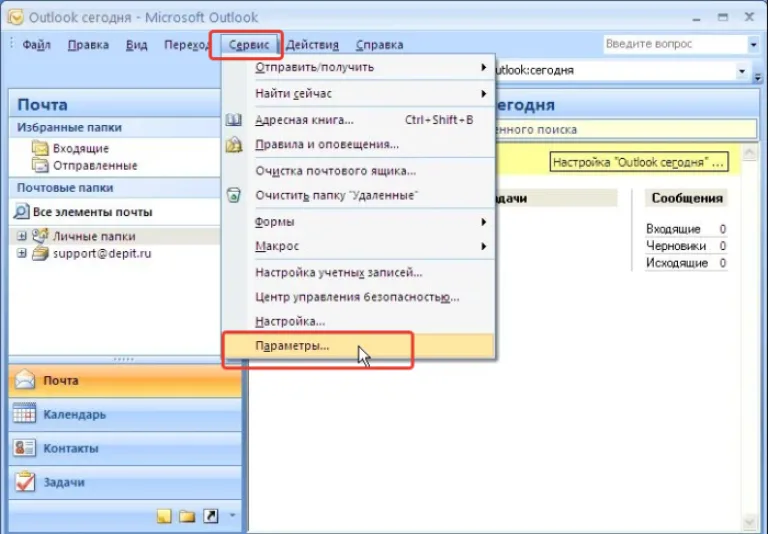 Переходим во вкладку «Сервис», в самом конце списка находим «Параметры», щелкаем по ним
 - Теперь выбираем пункт посередине "Сообщение". И справа ищем кнопку "Подписи".
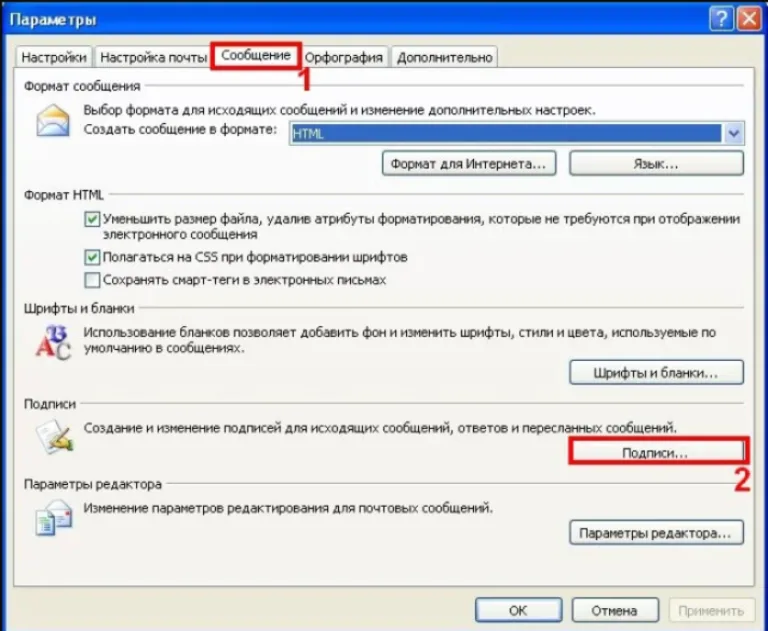 Щелкаем по вкладке «Сообщение», справа ищем кнопку «Подписи»
 - Кликаем "Создать" и вводим необходимый текст, придаем нужный вид (можно менять шрифт, цвет).
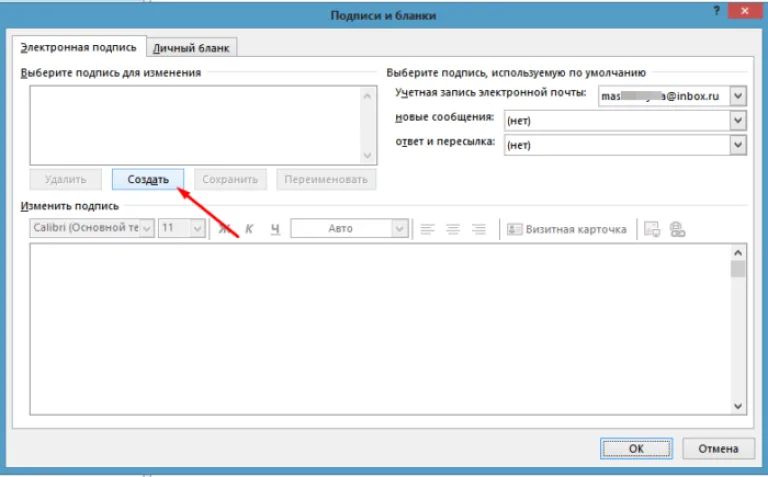 Нажимаем кнопку «Создать»
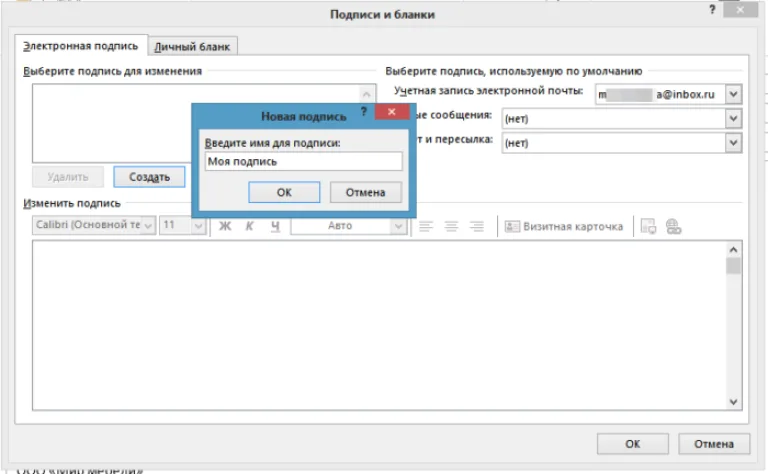 Вводим имя для подписи, нажимаем «ОК»
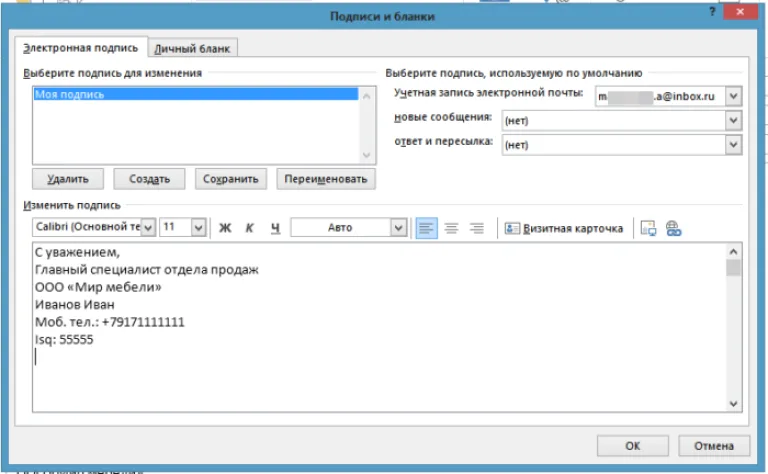 В поле вводим текст, который будет автоматически вставляться при отправке эл. писем
 - Для автоматического добавления ко всем сообщениям справа укажите свой адрес и настройте параметры вставки. Отметьте созданную подпись в пункте "Новое сообщение".
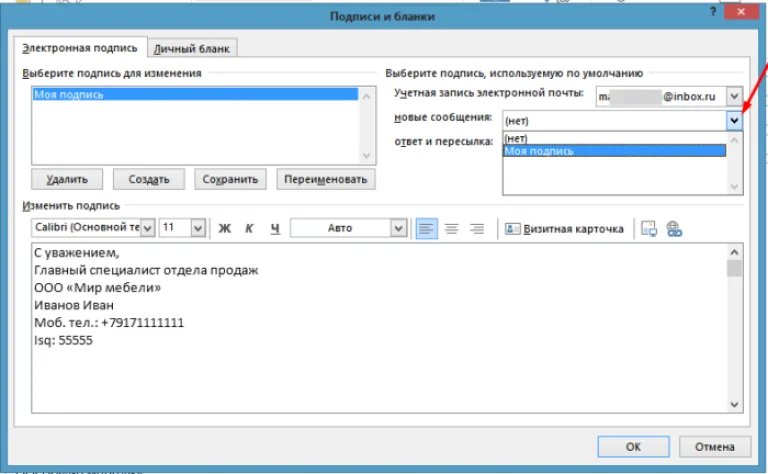 В пункте «новое сообщение» выставляем созданную подпись
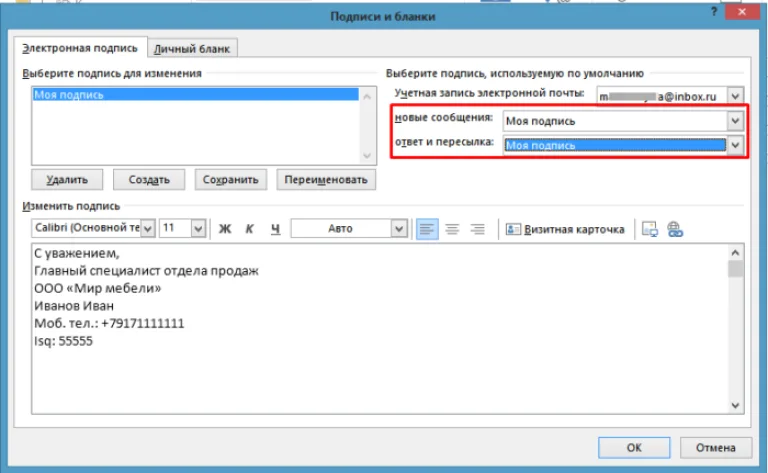 Для автоматической подписи выставляем созданную подпись в обоих параметрах, как на фото
 - Сохраняем изменения, нажав кнопку "ОК".
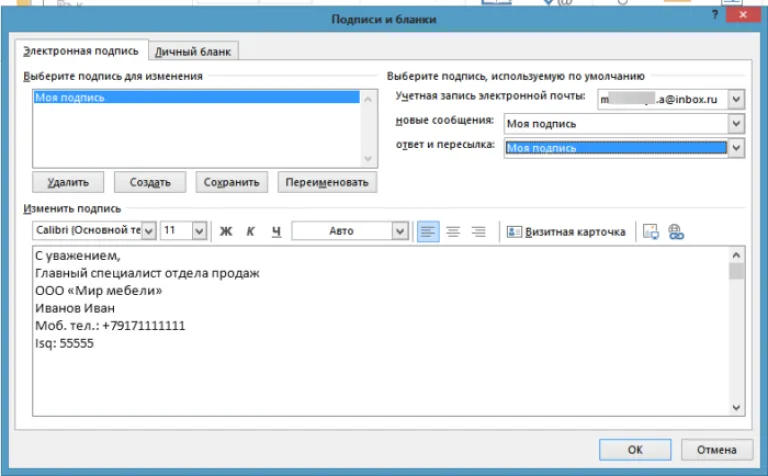 Сохраняем, созданную подпись, нажав кнопку «ОК»
 - Возвращаемся в главный интерфейс электронной почты. Щелкаем по иконке «Создать сообщение».
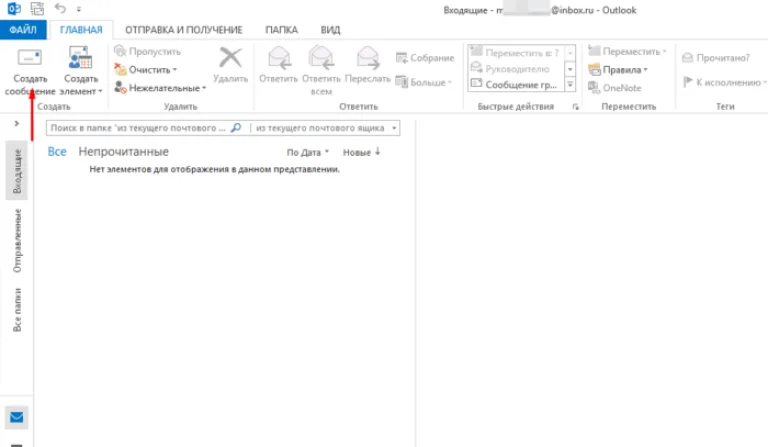 Нажимаем «Создать сообщение»
 - В открытом окне мы увидим новое сообщение с созданной подписью.
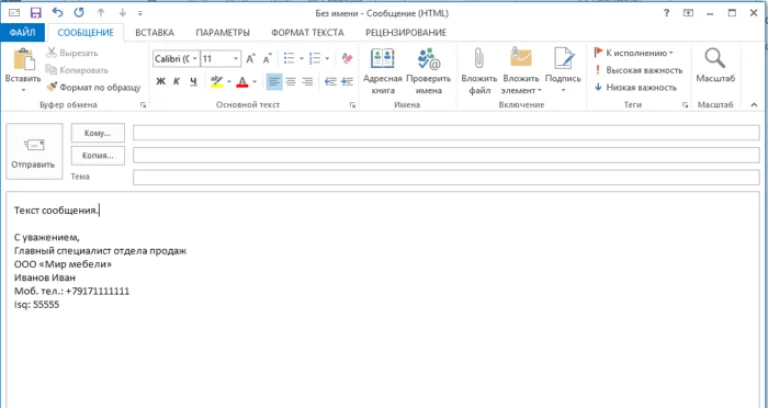 Созданная подпись в новом электронном письме


На заметку! Для вставки подписи вручную не выставляйте в окне «новое сообщение», созданную подпись. При создании нового сообщения достаточно кликнуть по иконке «Подпись» и выбрать созданную подпись.


Подпись в Outlook 2010
- Запускаем приложение через «Пуск» или кликнув по ярлыку на рабочем столе.
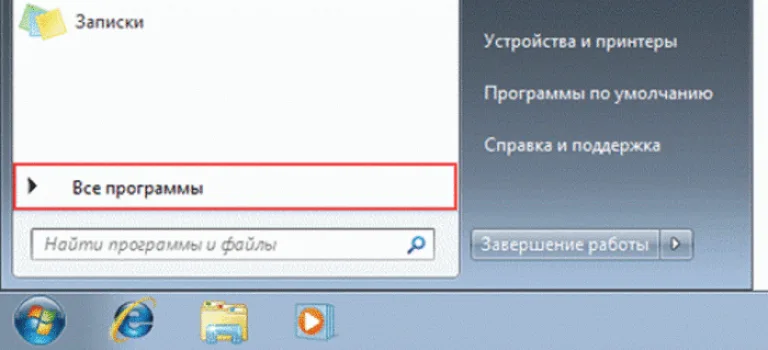 Открываем «Пуск», затем нажимаем по пункту «Все программы»
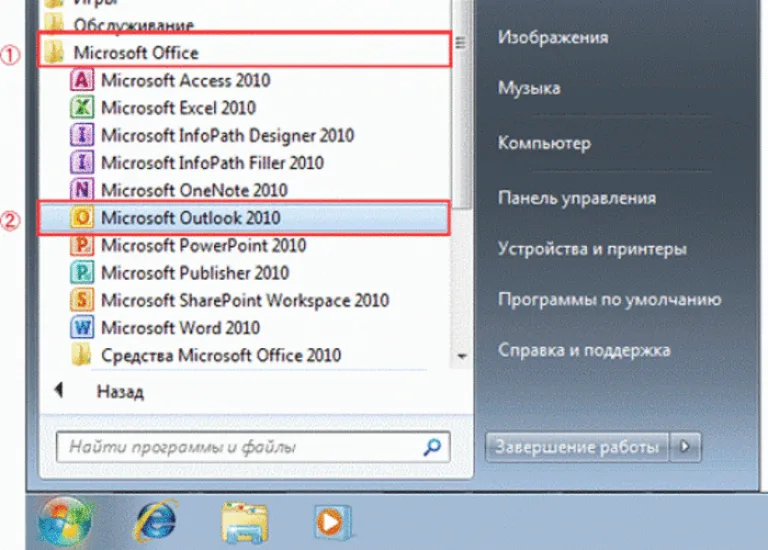 Находим и щелкаем по папке «Microsoft Office», затем открываем «Microsoft Outlook 2010»
 - В самом верху щелкаем по первому пункту "Файл", в нем спускаемся в "Параметры".
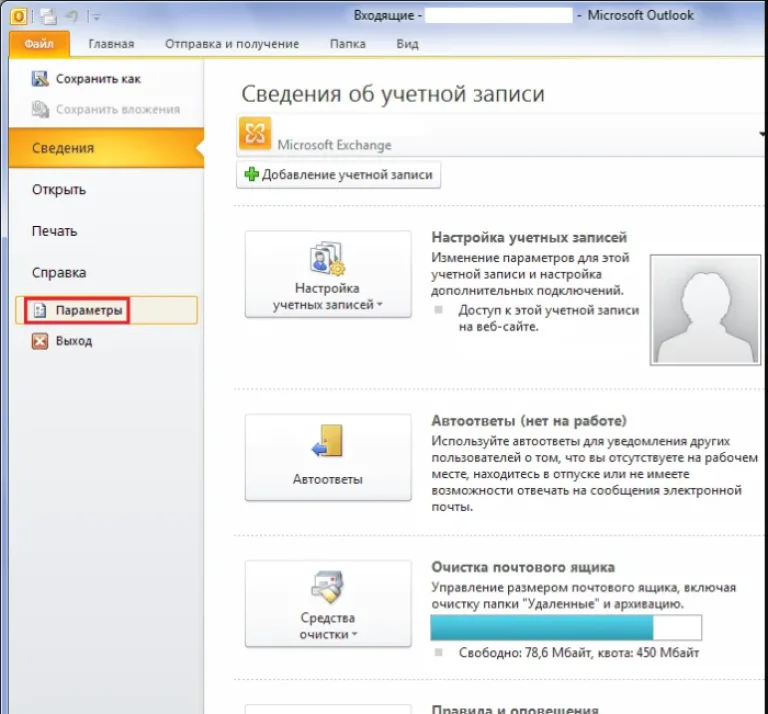 Открываем пункт «Файл», в нем спускаемся в «Параметры»
 - Затем слева ищем "Почта" и внутри данной вкладки кнопка "Подписи".
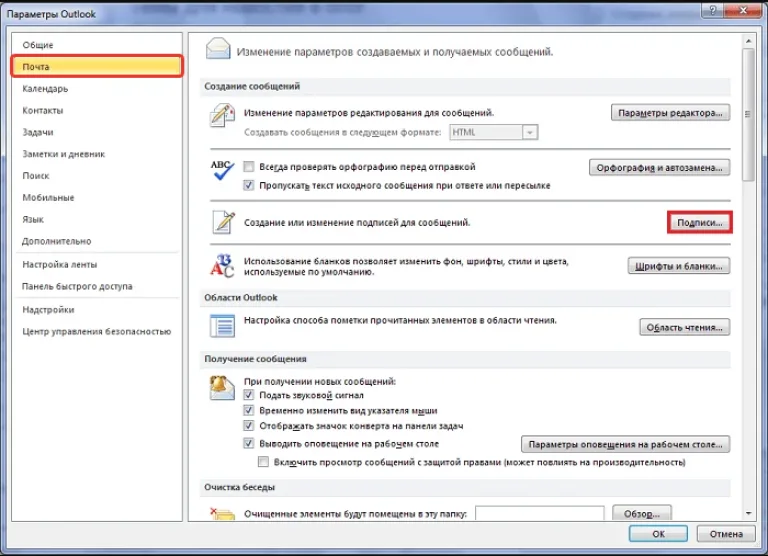 Переходим в раздел «Почта», внутри данной вкладки щелкаем по кнопке «Подписи»
 - Теперь проделываем такие же действия, как и для версии 2007 года.
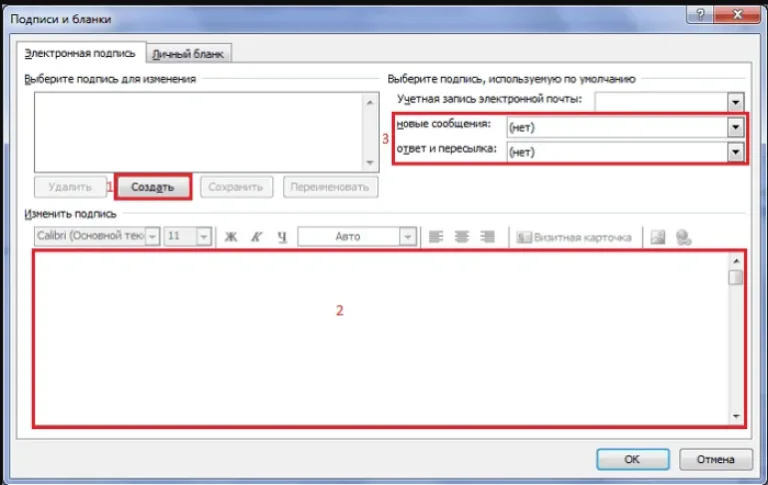 Щелкаем по кнопке «Создать», далее вводим текст, выставляем необходимые параметры, нажимаем «ОК»


Outlook 2013 - создаем личную подпись
- Запускаем Microsoft Outlook.
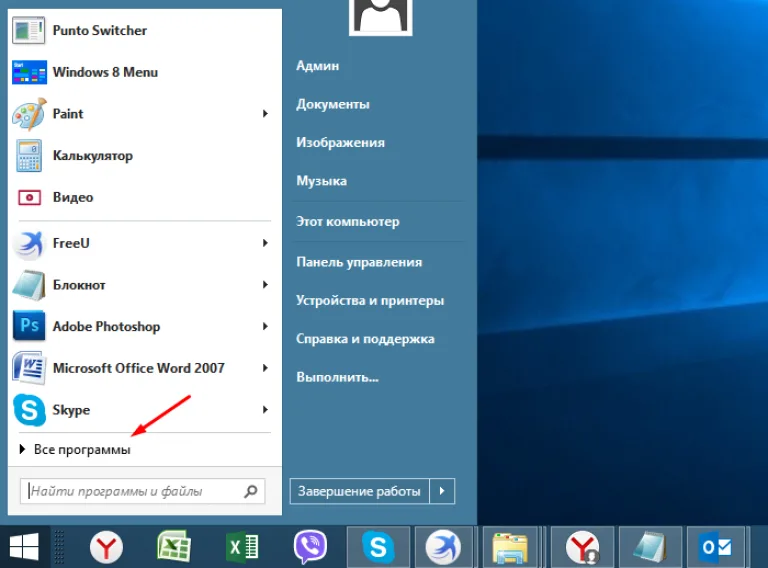 Раскрываем меню «Пуск», кликаем по разделу «Все программы»
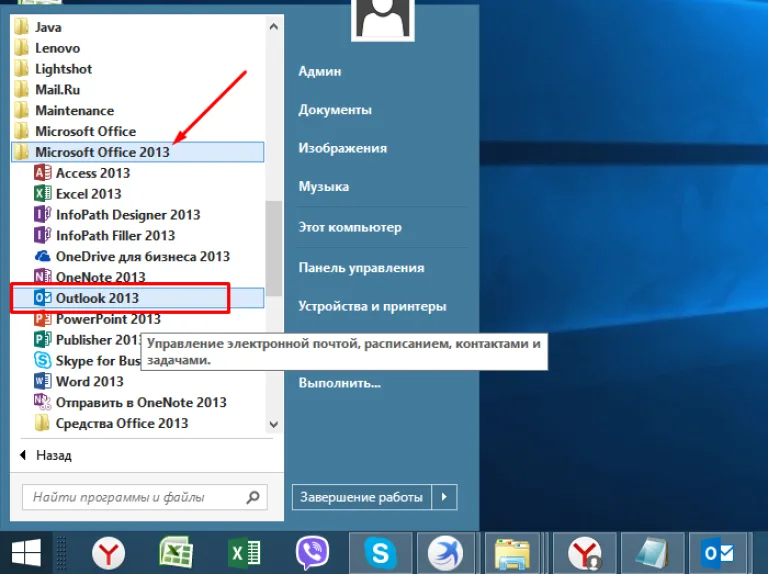 Находим папку «Microsoft Office 2013 », открываем Outlook 2013
 - Открываем раздел "Файл" (в верхнем меню) и снова спускаемся в "Параметры".
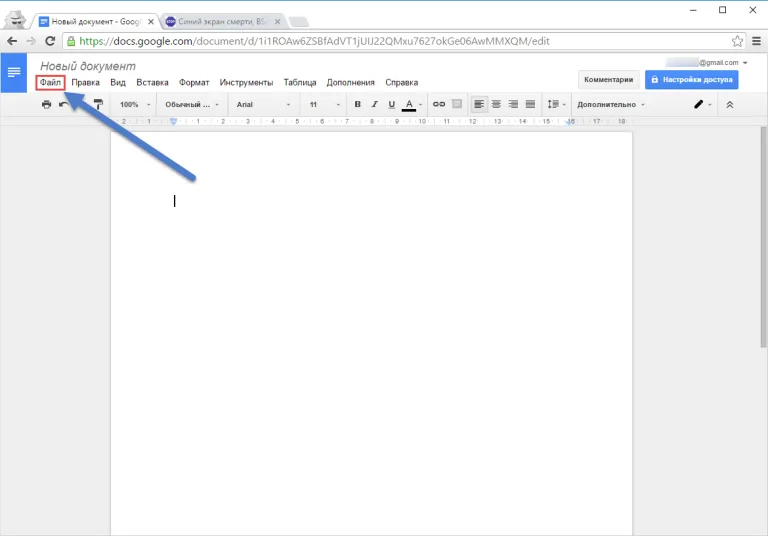 Щелкаем по вкладке «Файл»
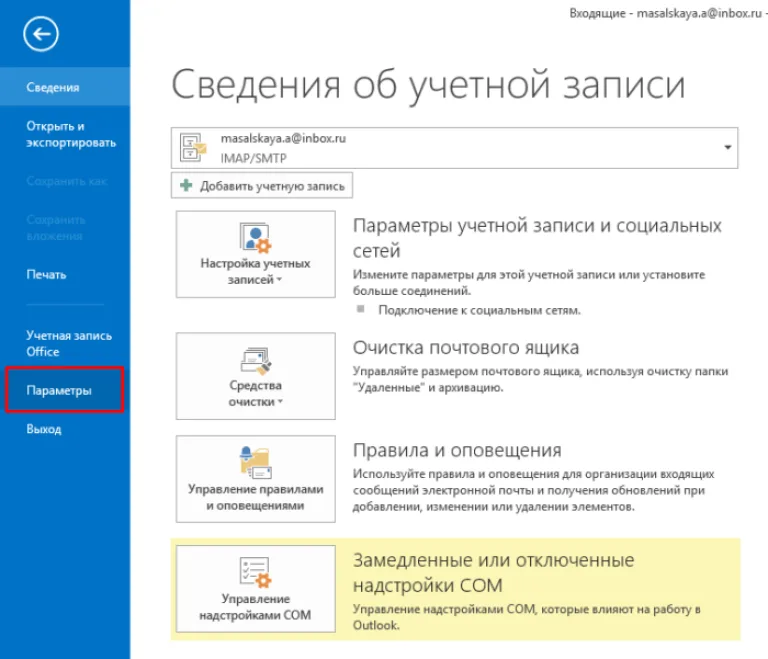 Открываем раздел «Параметры»
 - Снова открываем "Почта" и кликаем по кнопке "Подписи".
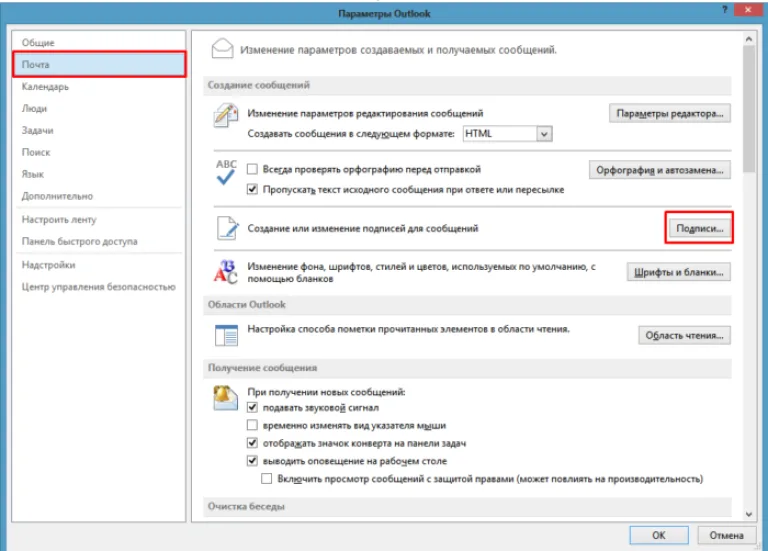 Переходим в раздел «Почта», щелкаем по кнопке «Подписи»
 - Далее снова смотрим последний пункт из версии 2007. К тому же есть возможность добавления гиперссылок (например, на ваш личный блог или сайт компании), а так же визитных карточек.
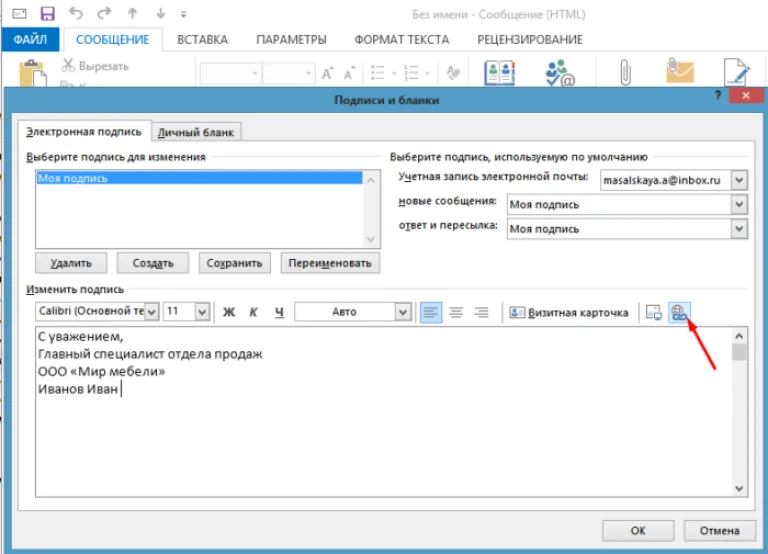 Нажимаем на значок «Вставка гиперссылки»


Видео - Как добавить подпись в Outlook 2013
Версия Outlook 2016 года
- Открываем программу и видим в верхнем меню сразу кнопку "Создать сообщение" (в разделе "Главная").
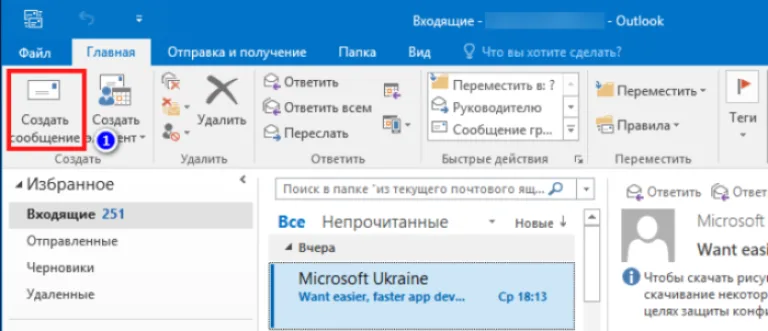 Во вкладке «Главная» щелкаем по иконке «Создать сообщение»
 - И теперь в данном пункте ищем "Подпись" и из выпадающего списка находим "Подписи и бланки".
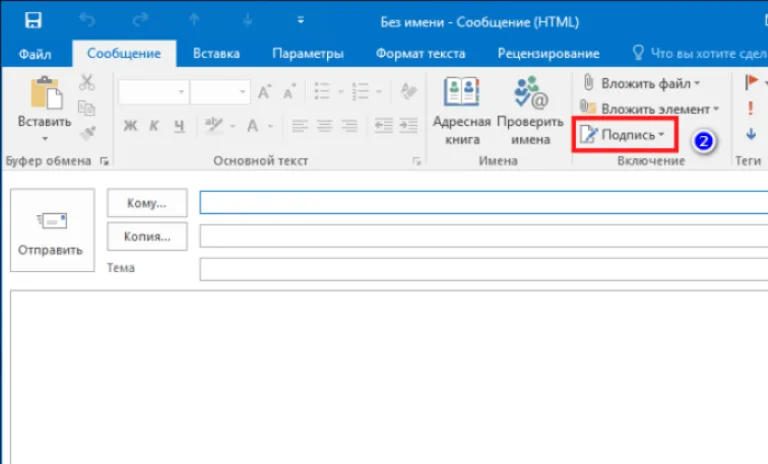 Нажимаем по значку «Подпись»
 - Далее кликаете "Создать" и снова устанавливаете все необходимые параметры.
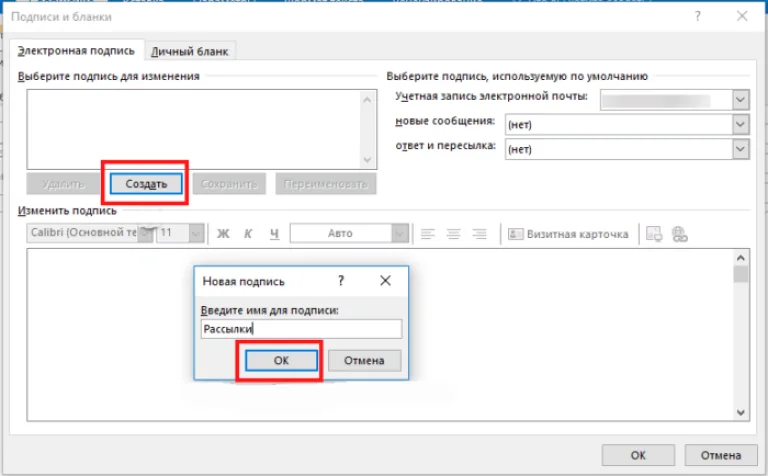 В окне «Подписи и бланки», нажимаем на кнопку «Создать», вводим название и заполняем необходимые параметры
 - Для сохранения нажимаем "ОК".
Сохраняем, созданную подпись, нажав кнопку «ОК»


На заметку! Если вы не хотите устанавливать автоматическое прикрепление к новым сообщениям, то не заполняйте свою учетную запись. Просто будете устанавливать вручную, нажав на кнопку "Подпись" в новом сообщении.
Добавление картинки в подпись
В личную подпись можно вставить не только картинку, но и визитную карточку или гиперссылку.
Чтобы установить картинку, нужно:
- Нажать на соответствующую иконку в тот момент, когда вы занимаетесь редактированием текста.
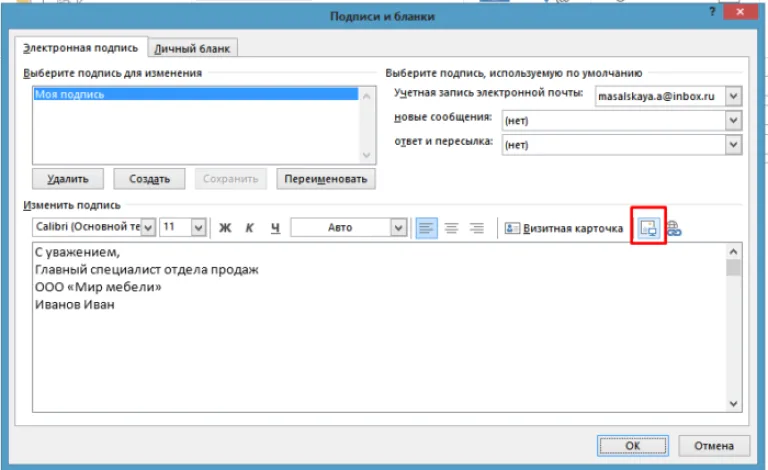 Нажимаем на значок, отвечающий за вставку картинки
 - Кликаете по значку картинки и выбираете нужное изображение.
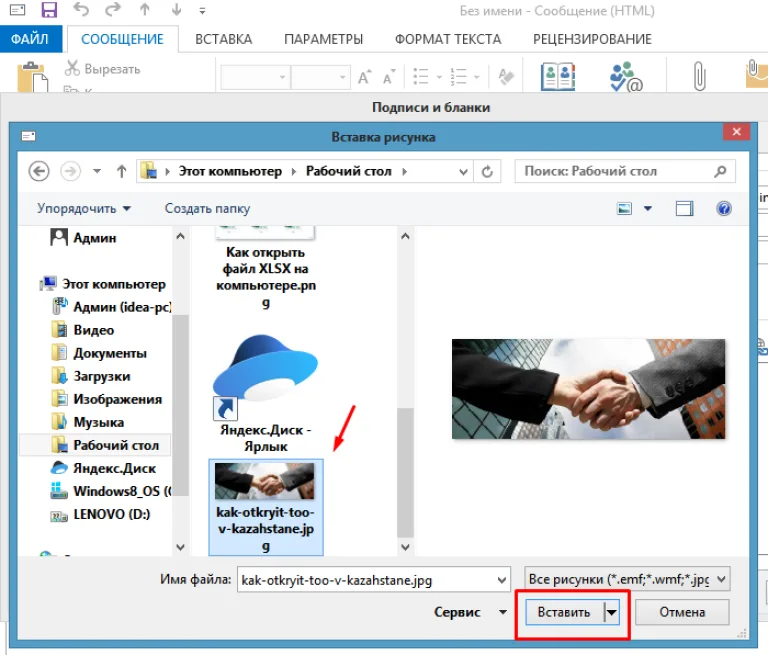 Находим и щелкаем по картинке, нажимаем «Вставить»
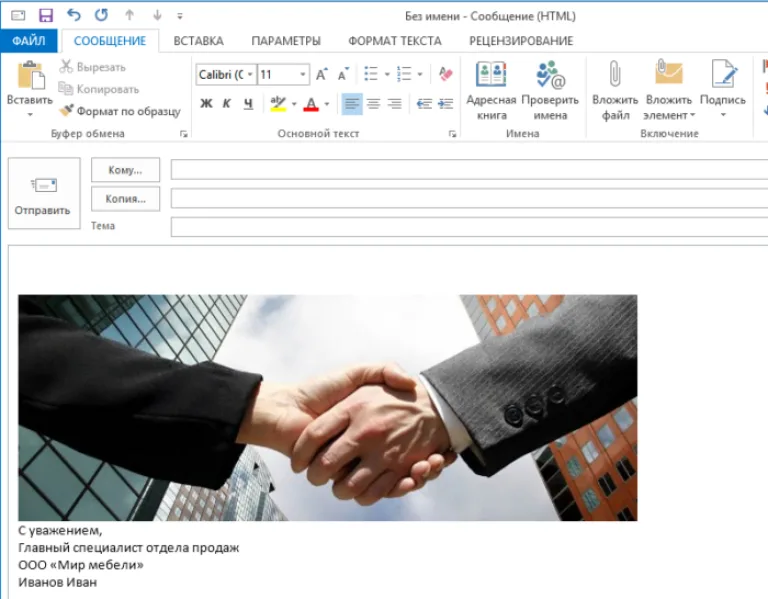 Подпись с картинкой


Видео - Как вставить подпись с картинкой и ссылкой на сайт Outlook 2016
Проблемы с кнопкой "Подпись"
Бывают ситуации, когда кнопка не хочет работать. Решить данную проблему можно, переустановив пакет Microsoft Office. Но если таким путем решить проблему не удалось, то заходим в «Редактор реестра»:
- Используем комбинацию "Win"+"R" и вводим в строку значение - «regedit».
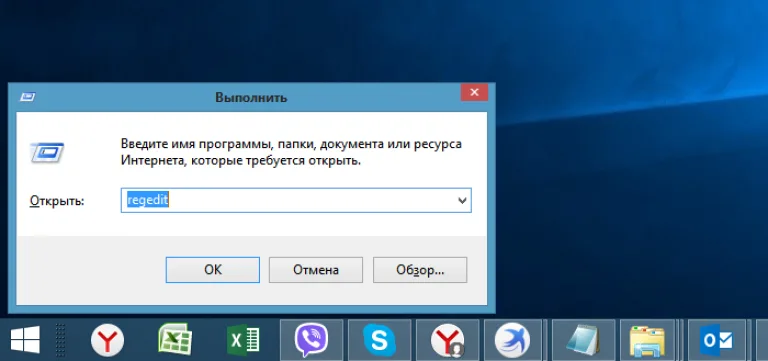 Вызываем окно «Выполнить» сочетанием клавиш «Win+R», вводим команду «regedit», нажимаем «ОК»
 - Можно облегчить себе задачу, нажав комбинацию "Ctrl"+"F" и вбиваем в поиск - «LocalServer32».
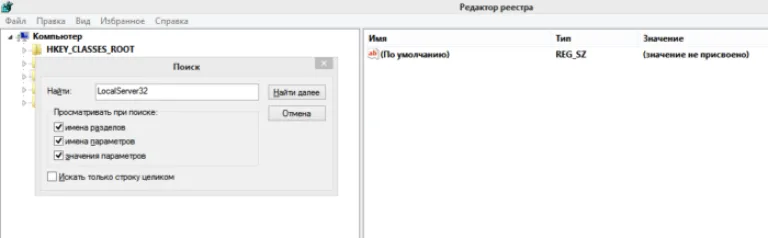 Нажимаем сочетание клавиш «Ctrl+F», в поле поиска вводим «LocalServer32», нажимаем «Найти далее»
 - Если не получается, то переходим вручную: раскрываем «HKEY_LOCAL_MACHINE».
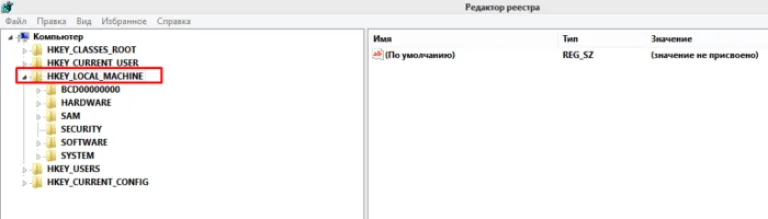 Двойным левым кликом раскрываем папку «HKEY_LOCAL_MACHINE»
 - Далее двигаемся к «SOFTWARE», затем «Classes».
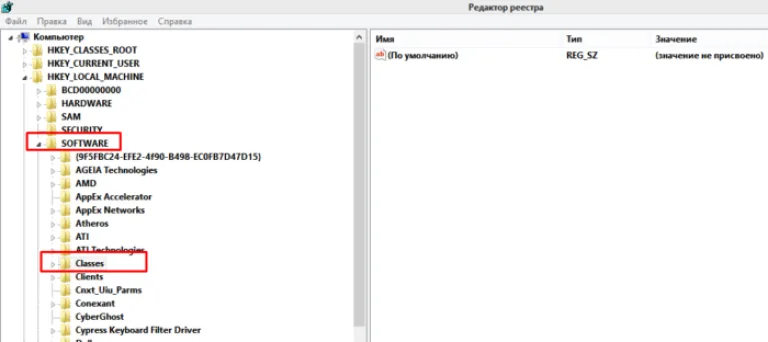 Раскрываем двойным кликом поочередно папки «SOFTWARE», затем «Classes»
 - Если у вас система x32, то нужно раскрыть «Wow6432Node», а потом двигаться к «CLSID» (в x64 сразу к этой).
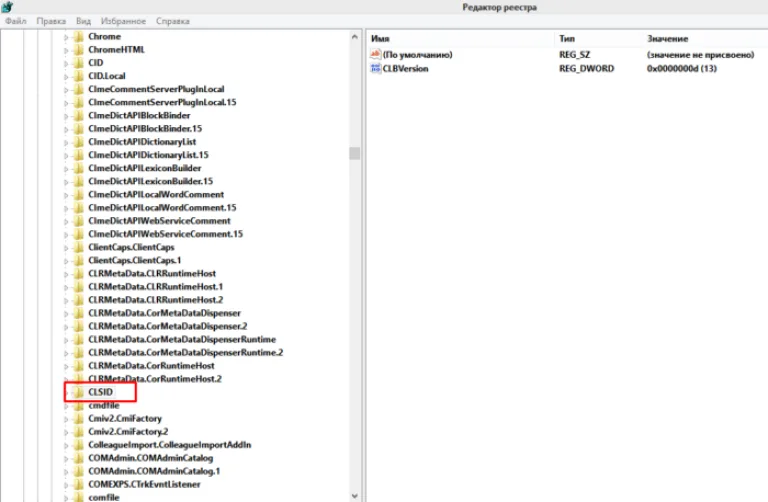 Прокручиваем список, находим и открываем папку «CLSID»
 - Затем в разделе «0006F03A-0000–0000-C000–000000000046» находим нужную нам папку.
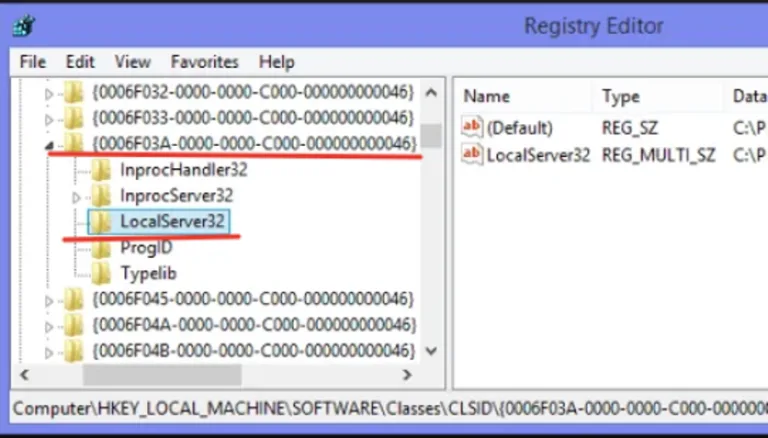 Раскрываем двойным левым кликом раздел «0006F03A-0000–0000-C000–000000000046», затем папку «LocalServer32»
 - В данной папке должно находится 2 элемента, открываем их по очереди и каждое значение устанавливаем - «C:Program Files (x86)Microsoft OfficeOffice14Outlook.exe». Сохраняем кнопкой "ОК".
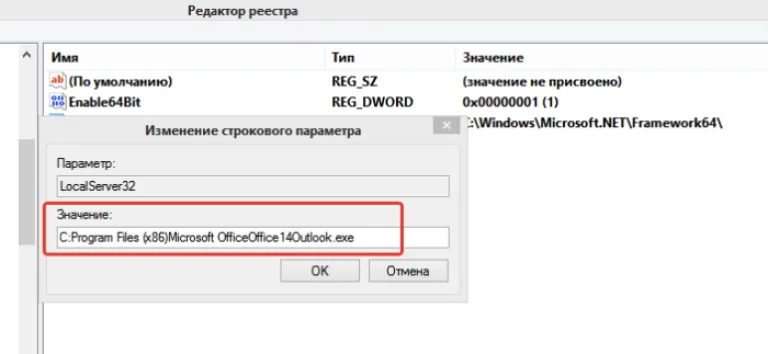 Двойным левым кликом открываем параметр «LocalServer32», в поле значения вставляем «C:Program Files (x86)Microsoft OfficeOffice14Outlook.exe», нажимаем «ОК»
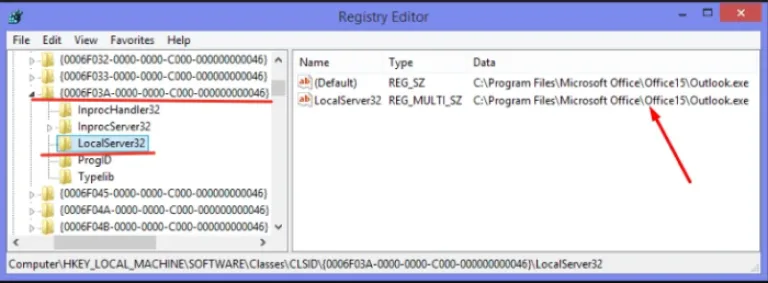 В результате должно получится, как на фото, в обоих параметрах должно стоять значение «C:Program Files (x86)Microsoft OfficeOffice14Outlook.exe»


После этого для большей эффективности рекомендуется произвести перезагрузку компьютера.
Немного о дополнительных возможностях Outlook
Читайте подробную инструкцию, как включить автоответ, в нашей новой статье - «Автоответ в outlook».
Некоторые функции называют "дополнительными" просто из-за того, что они используются реже других. Мы сейчас рассмотрим некоторые из них:
- с помощью этой программы можно настраивать работу всего предприятия для доступа к общим ресурсам;
- через свою учетную запись вы можете получать и отправлять факсы;
- это приложение можно использовать как поисковую систему, причем не только его элементов, но и любые файлы в системе устройства;
- возможность архивирования, а также сохранения в каком-либо формате;
- наконец, существует возможность использования других программ Mocrosoft Office вместе в Outlook.










