 Автор:
 Архивация ― это быстрый и удобный способ уменьшения размера файлов с сохранением качества. Создание компактного ZIP-архива эффективно при небольшой емкости винчестера, недостатке свободного пространства на флеш-памяти и для пересылки крупных файлов.

Содержание [Показать]
Популярные программы-архиваторы
С созданием архива в формате ZIP помогут следующие варианты.
Таблица программ для создания и работы с архивом в формате ZIP.
| Название программы | Изображение | Описание |
|---|---|---|
| WinRAR |  |
Поддерживает все форматы с реализацией функций шифрования данных и восстановления поврежденных фрагментов |
| WinZip |  |
Мощная и легкая программа с возможностью индивидуальных настроек архивации |
| 7-Zip |  |
Удобная утилита с функцией тестирования производительности |
| PeaZip |  |
Программа с широкими возможностями архивации данных |
| ZipGenius |  |
Легко архивирует и разархивирует данные, полностью интегрируясь в Microsoft Windows. Поддерживает 25 форматов и 5 уровней сжатия |
Создание файла с расширением .zip в WinRAR
- Через «Проводник» открыть директорию, где располагаются данные, щелкнув дважды по иконке «Компьютер» («Этот компьютер»).
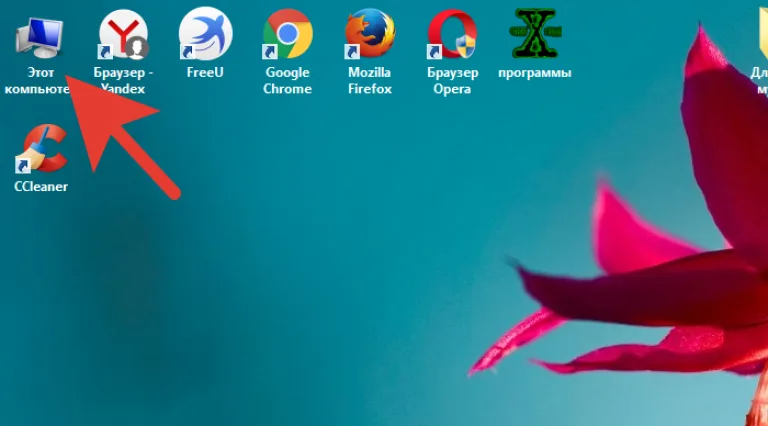 Двойным щелчком левой кнопкой мышки открываем иконку «Мой компьютер»
 - Двойным левым щелчком мышки открываем поочередно папки, чтобы добраться до нужной директории.
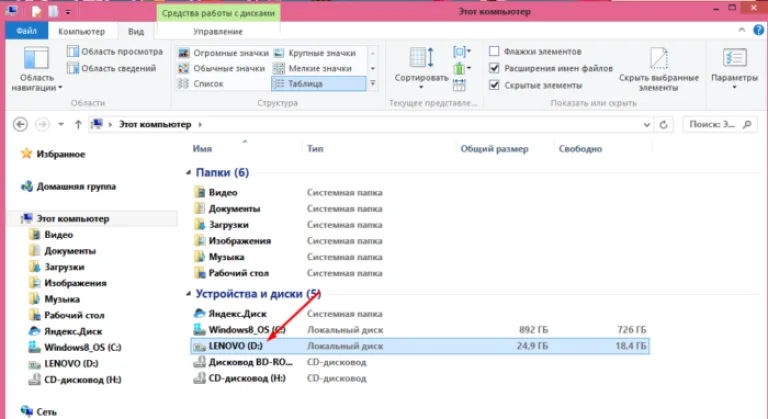 Двойным щелчком левой кнопкой мышки открываем нужный диск или папку
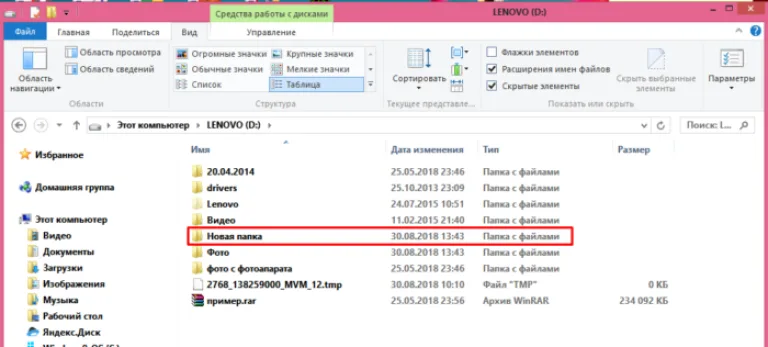 Дважды щелкаем левой кнопкой мышки по нужной папке для архивации
 - Выделить все файлы нажатием сочетания клавиш «Ctrl+A», и вызвать контекстное меню щелчком правой кнопкой мыши по выделенной области.
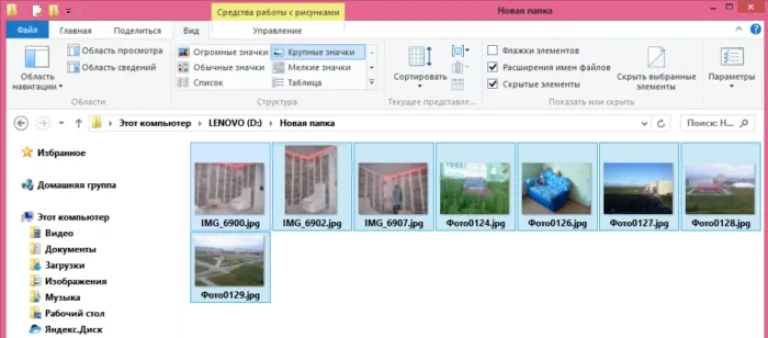 Выделяем все файлы нажатием клавиш «Ctrl+A», щелчком правой кнопкой мыши по выделенной области вызываем контекстное меню
 - Перейти в пункт с иконкой WinRAR.
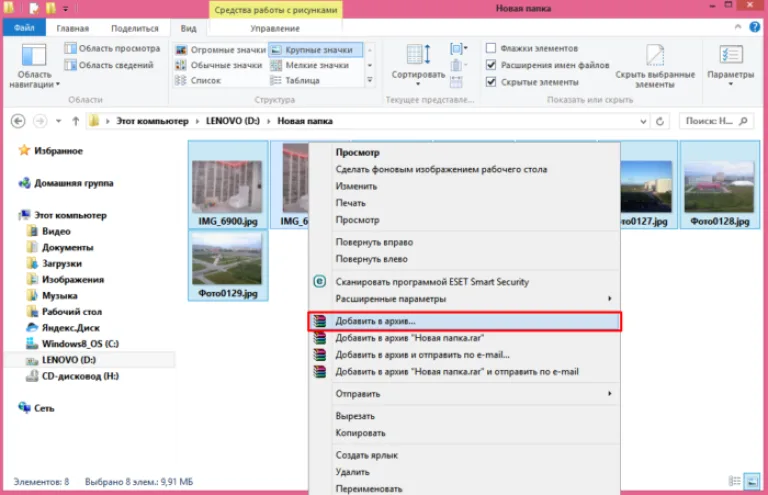 Кликаем левой кнопкой мышки по пункту «Добавить в архив»
 - В настройках установить формат «ZIP».
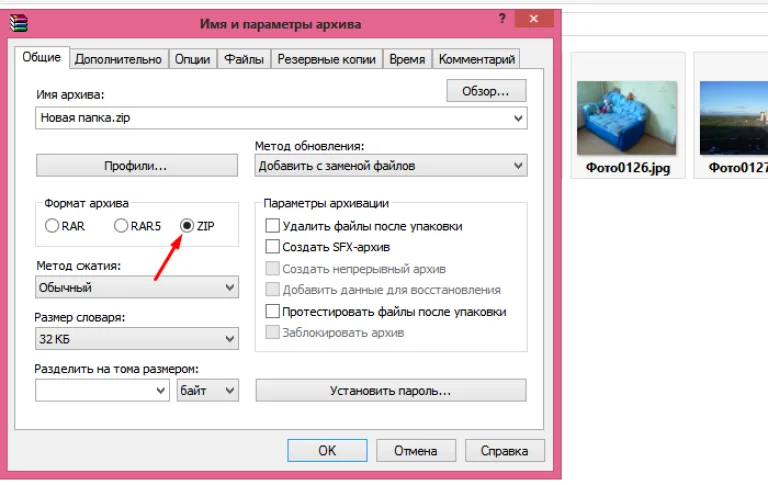 Отмечаем галочкой формат «ZIP».jpg
 - Нажав на «Обзор», выбрать директорию для сохранения.
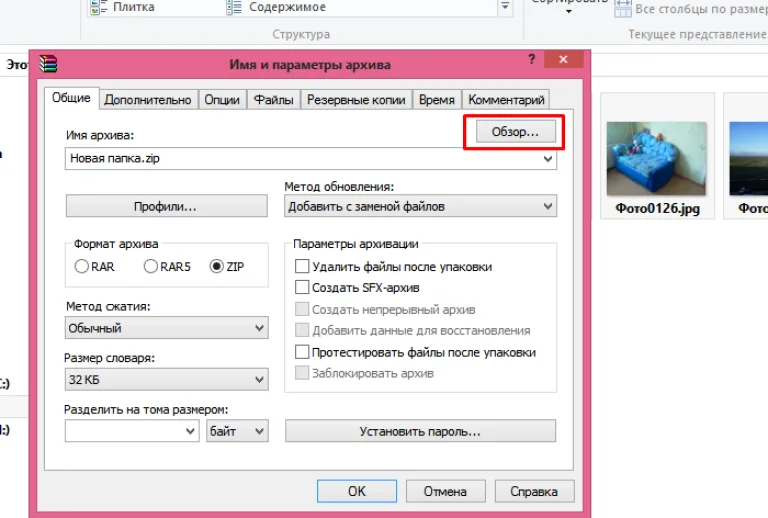 Кликаем левой кнопкой мыши по опции «Обзор»
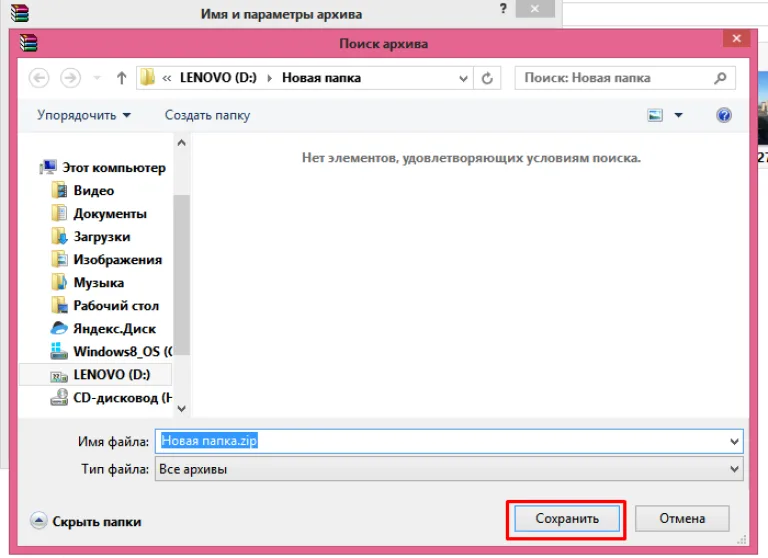 Нажимаем «Сохранить», возможно изменить место сохранения папки до сохранения
 - Перепроверьте все настройки, щелкните «ОК».
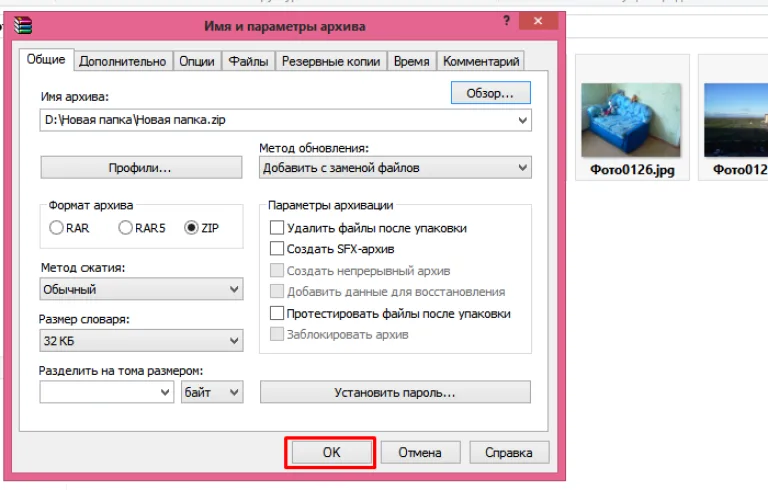 Проверяем настройки, щелкаем по кнопке «ОК»


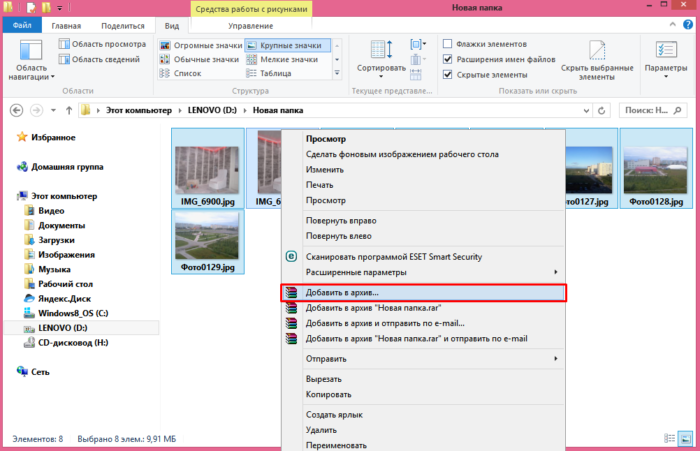


На заметку! Можно это делать и через программное окно.
- Запустить WinRAR на устройстве.
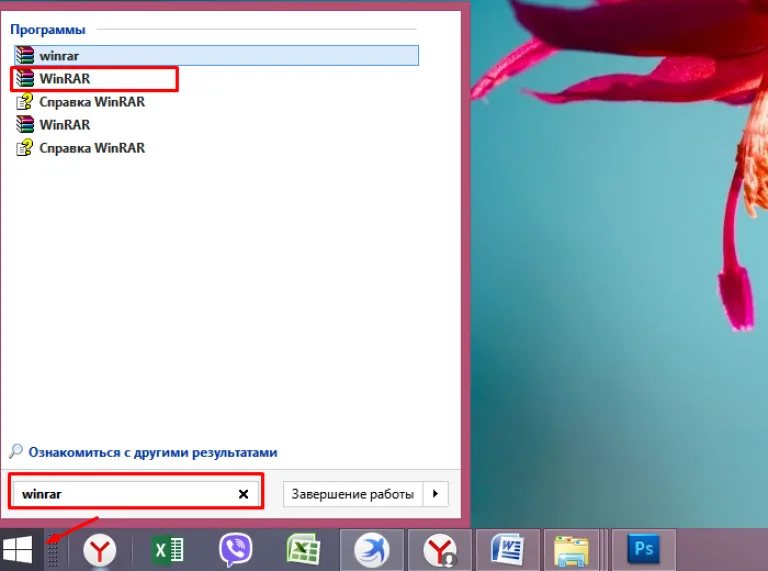 Открываем «Пуск», в поле поиска набираем «winrar», щелкаем по программе в результате поиска
 - Нажав на значок со стрелкой, найти данные, которые нужно заархивировать.
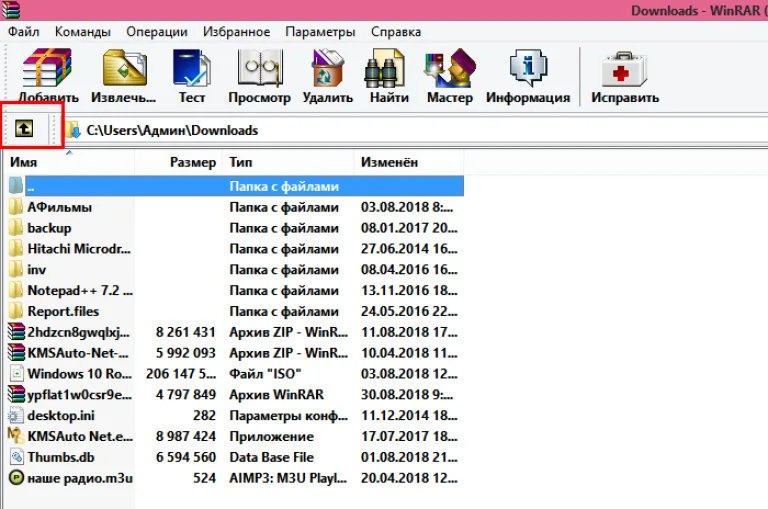 Нажимаем на стрелочку пока не найдем нужную директорию
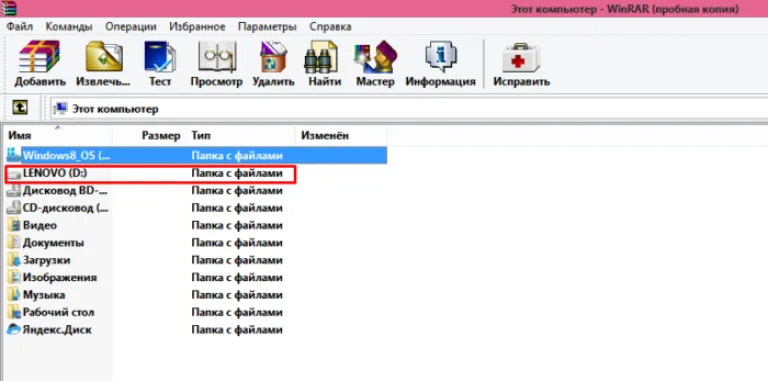 Двойным щелчком левой кнопкой мышки раскрываем диск или нужную папку
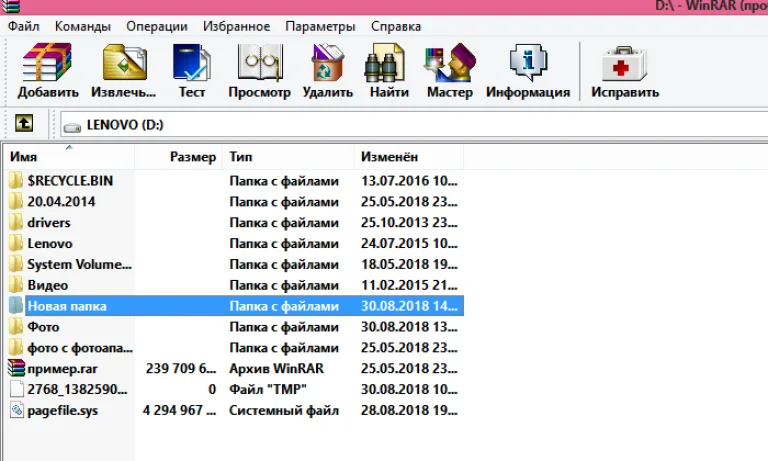 Двойным щелчком мышки открываем нужную папку
 - Нажать на кнопку «Добавить».
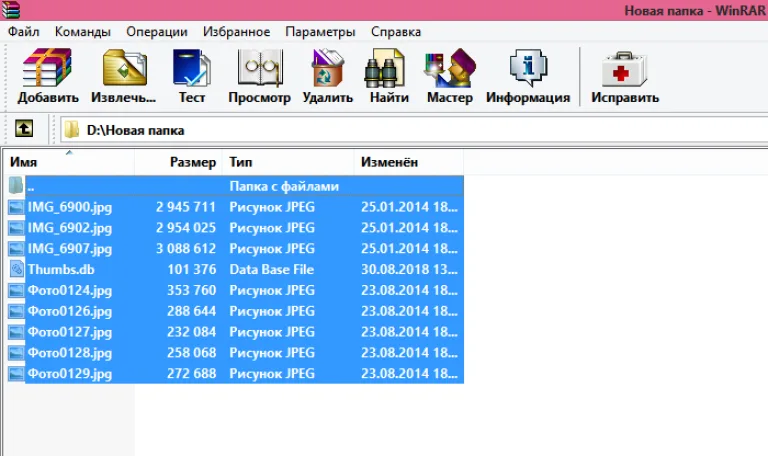 Нажимаем одновременно клавиши «Ctrl+A», выделив все файлы
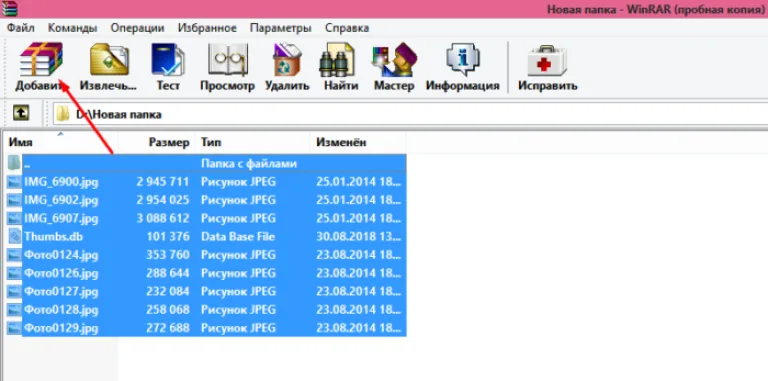 Нажимаем кнопку «Добавить»
 - Выбрать формат «ZIP» и место сохранения папки.
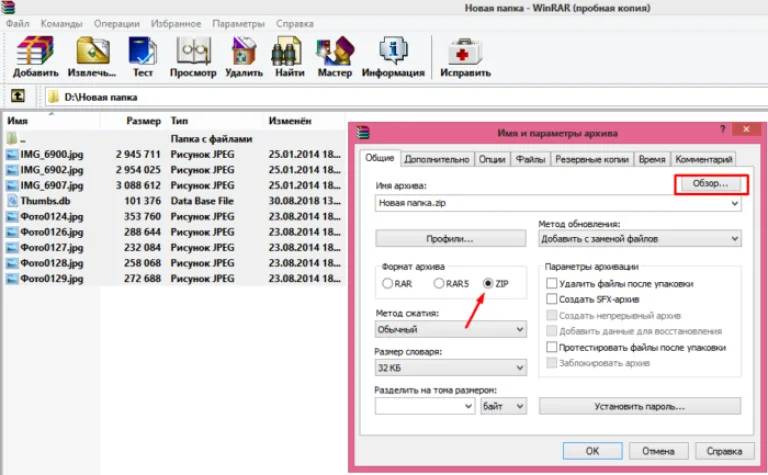 Ставим галочку на пункт «ZIP», нажимаем кнопку «Обзор»
 - Нажать «ОК».
Проверяем настройки, щелкаем по кнопке «ОК»


Использование 7-Zip
- Перейти на сайт разработчика и нажать кнопку «Download», выбрав версию, подходящую к вашей ОС.
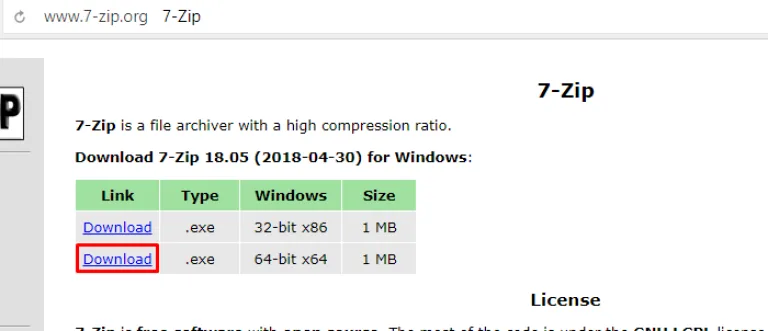 На официальном сайте нажимаем кнопку «Download», скачав соответствующую версию для системы
 - Запустить скачанный файл двойным щелчком левой клавишей мыши.
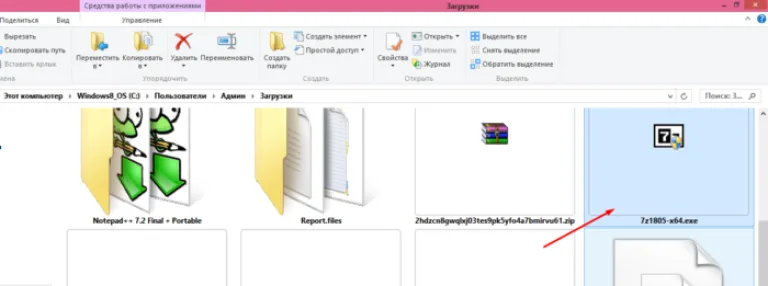 Двойным щелчком левой клавишей мышки запускаем скачанный файл
 - Нажать кнопку «Install».
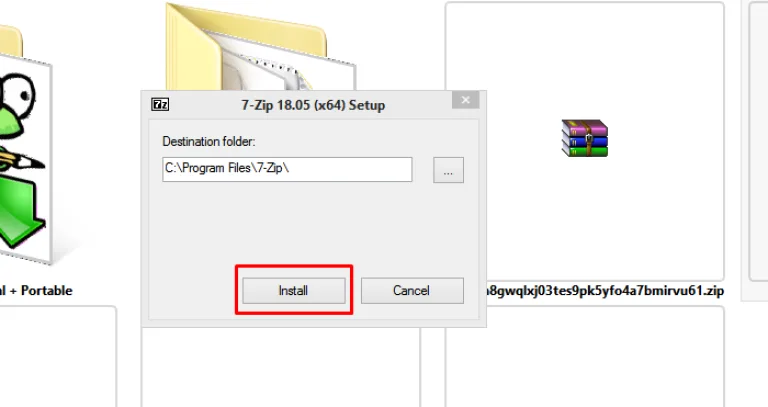 Нажимаем кнопку «Install»
 - Дождаться завершения процесса установки, нажать кнопку «Close».
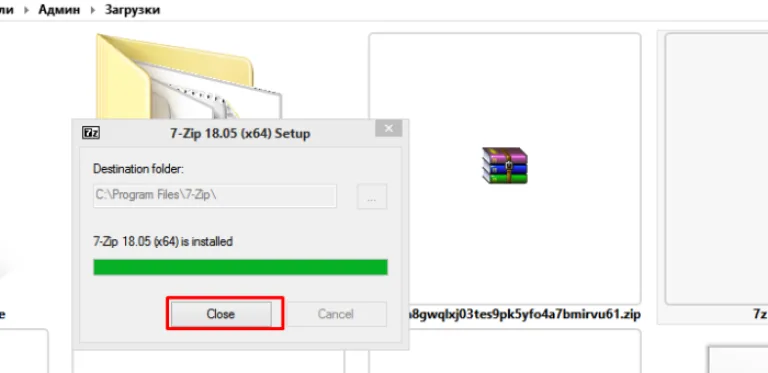 После завершения установки нажимаем «Close»
 - Открыть программу 7-Zip через меню «Пуск», введя название в поле поиска, и открыть найденный результат.
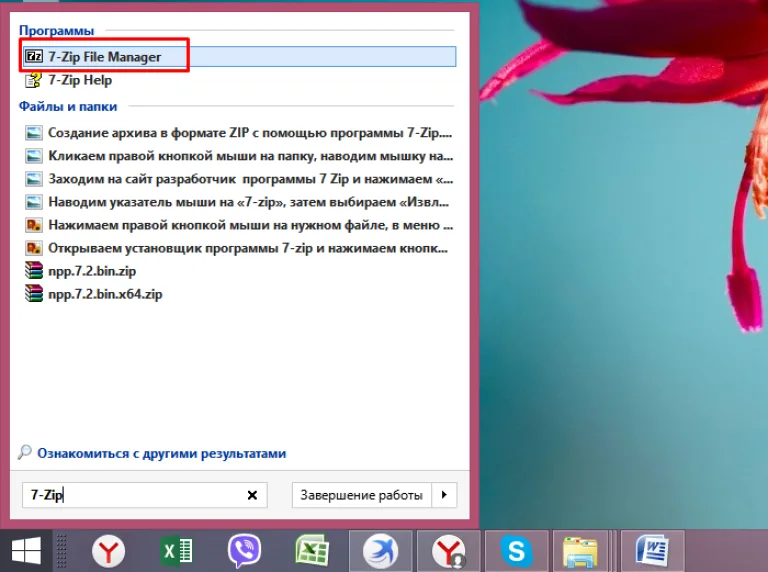 Через меню «Пуск» находим и открываем программу 7-Zip
 - Нажимая на значок с изображением папки со стрелкой или дважды кликая левой кнопкой мышки по папкам, добраться к нужной директории.
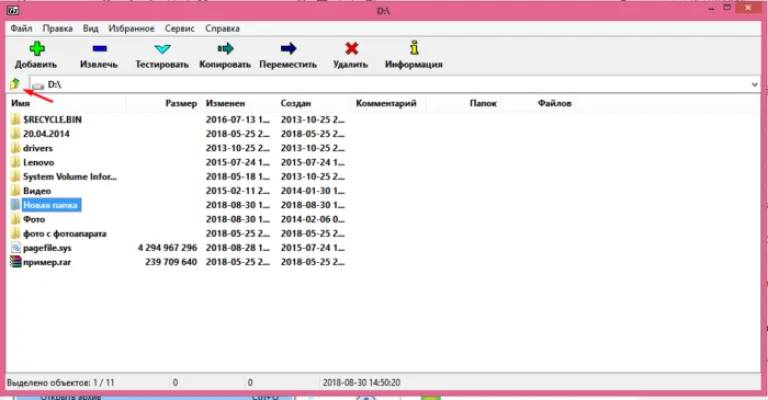 Нажимаем на иконку с изображением папки со стрелочкой или двойным щелчком левой кнопкой мышки открываем необходимую папку
 - Выделить файлы левой кнопкой мыши с удержанием клавиши «Ctrl», нажать на изображение плюса.
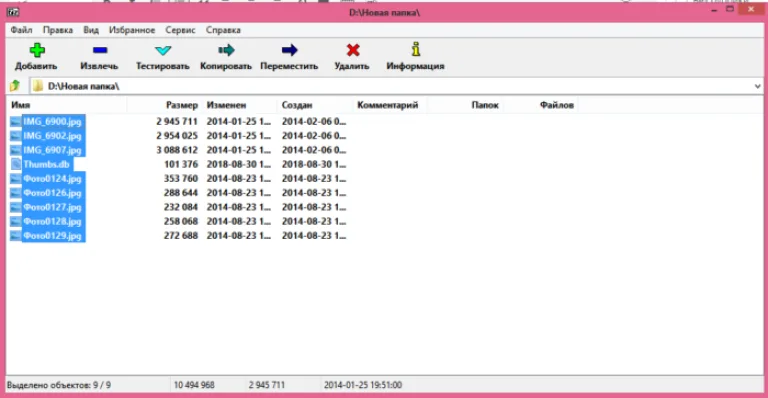 Зажимаем клавишу «Ctrl» и щелкаем левой кнопкой мышки по файлам, чтобы выделить их, затем жмем на иконку «Добавить»
 - Указать имя новой папки и заменить «7z» на «ZIP», нажать «ОК».
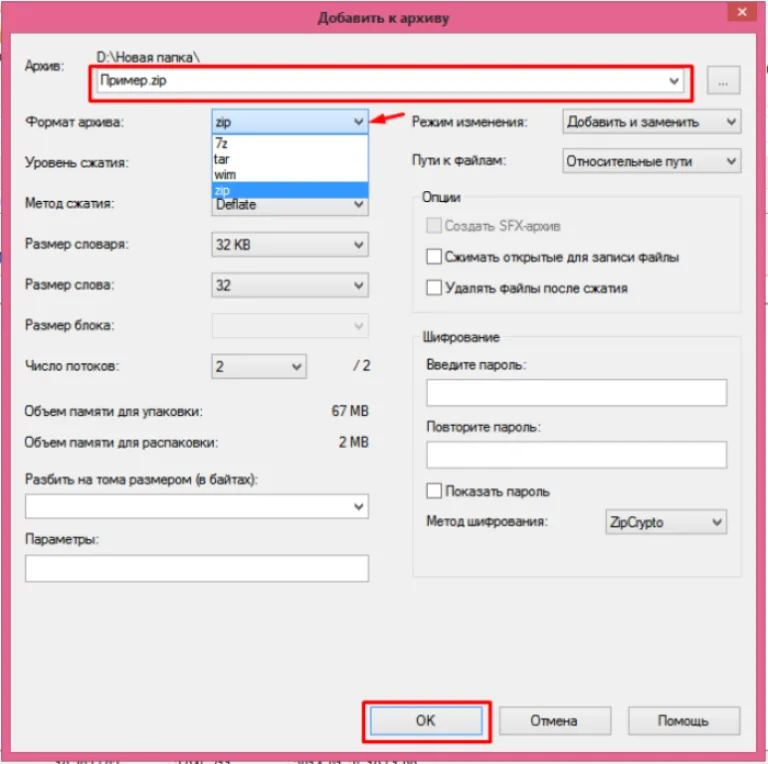 Меняем название папки, в разделе «Формат архива» меняем «7z» на «ZIP», нажимаем «ОК»
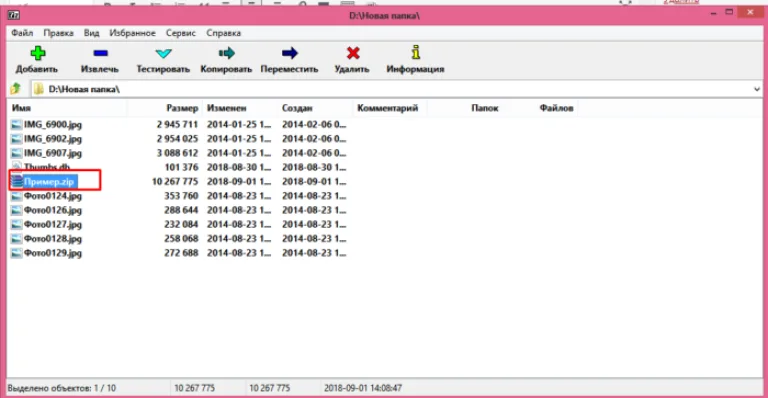 Заархивированная папка появится среди файлов


Распаковка архивной папки
- Открыть архиватор.
Открываем «Пуск», в поле поиска набираем «winrar», щелкаем по программе в результате поиска
- Выделить левым щелчком мыши заархивированную папку, нажав на кнопку «Файл», выбрать пункт «Открыть архив».
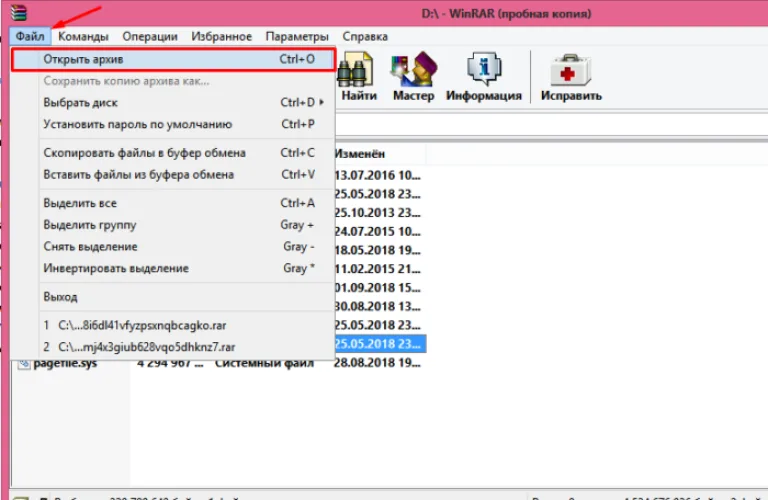 Выделяем левым щелчком мыши заархивированную папку, нажав на кнопку «Файл», выбираем пункт «Открыть архив»
 - Щелкнуть левым кликом мыши по папке, нажать «Открыть».
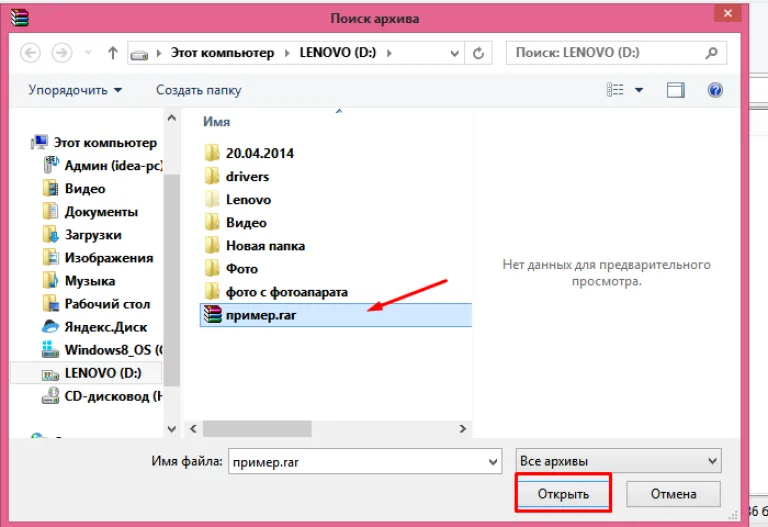 Щелкаем левым кликом мыши по папке, нажимаем «Открыть»
 - При отображении перечня файлов выполнить извлечение.
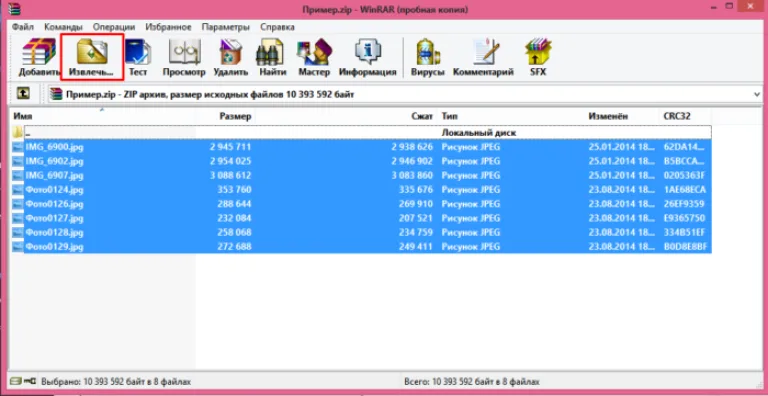 Выделяем все файлы, нажав клавиши «Ctrl+A», щелкаем по кнопке «Извлечь»
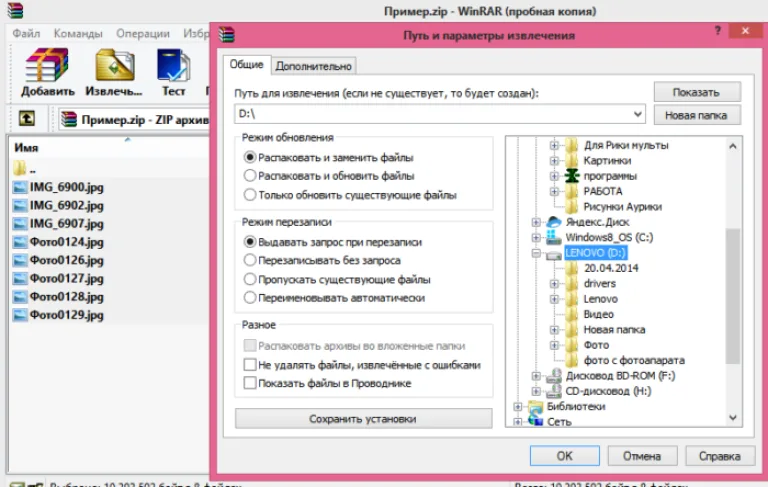 Выбираем место сохранения файла, нажимаем «ОК»
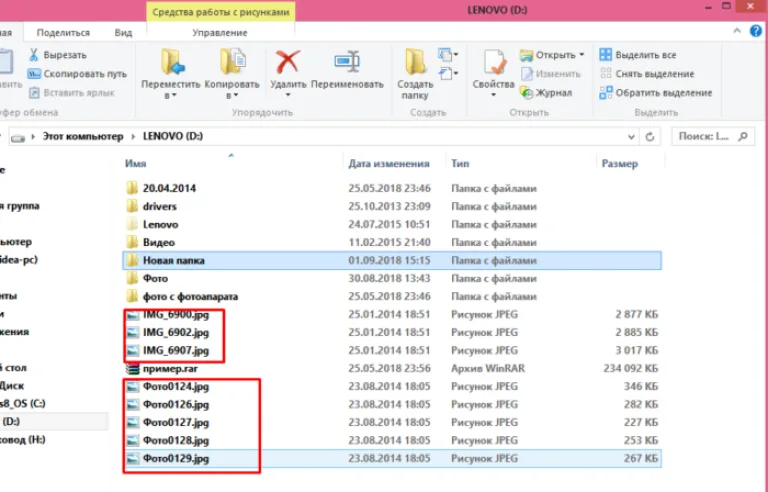 Извлеченные файлы из архива


Конвертация RAR в ZIP
- Извлечь в отдельную папку, нажав на соответствующую кнопку.
Выделяем все файлы, нажав клавиши «Ctrl+A», щелкаем по кнопке «Извлечь»
- Выделить все файлы, правым кликом мышки вызвать контекстное меню выбрать пункт «Добавить к архиву».
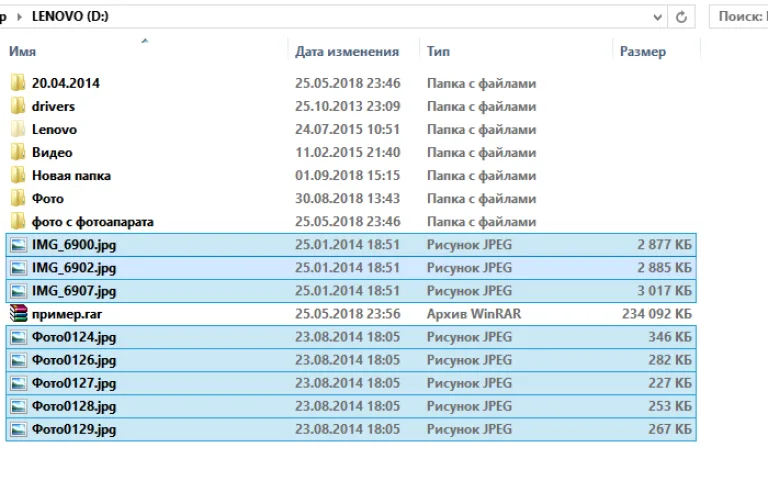 Выделяем файлы нажатием клавиши «Ctrl» и щелчком левой кнопки мышки
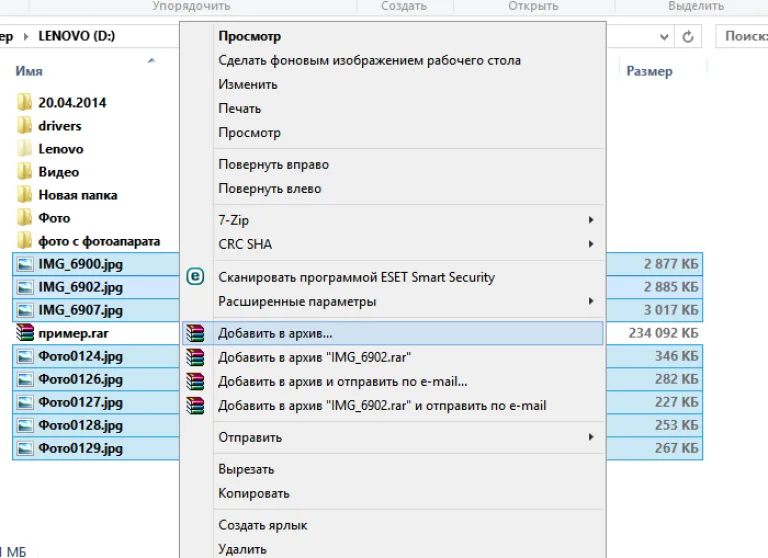 Правой кнопкой мышки щелкаем по выделенным файлам, выбираем пункт «Добавить в архив»
 - В окошке с параметрами выбрать ZIP в качестве формата архивирования, нажать «ОК».
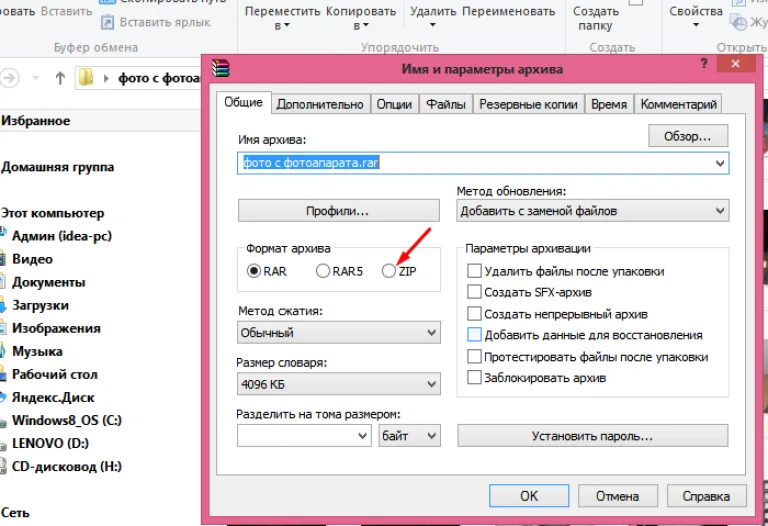 Меняем формат с «RAR» на «ZIP»
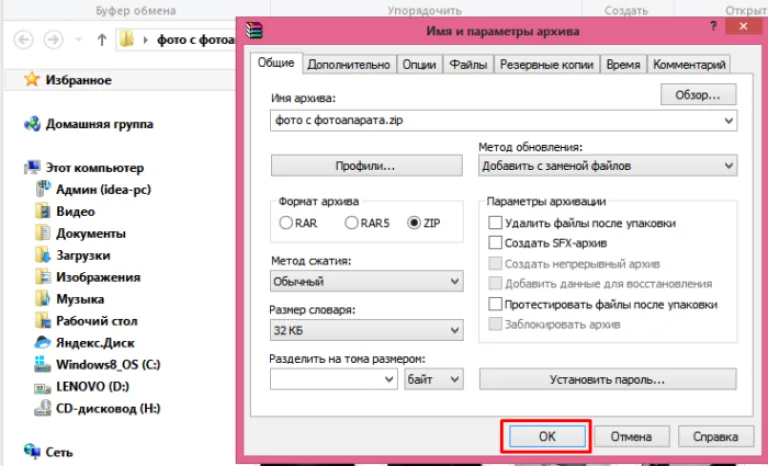 Нажимаем «ОК»
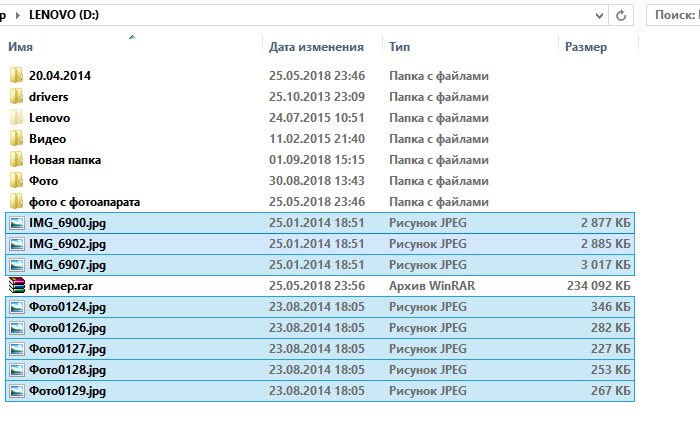


Как создать ZIP-архив с несколькими томами
Многотомник создается с помощью 7zip:
- Файлы помещаются в отдельную папку на ПК.
- Правым кликом мышки вызвать меню, выбирается пункт «7zip» -> «Добавить к архиву».
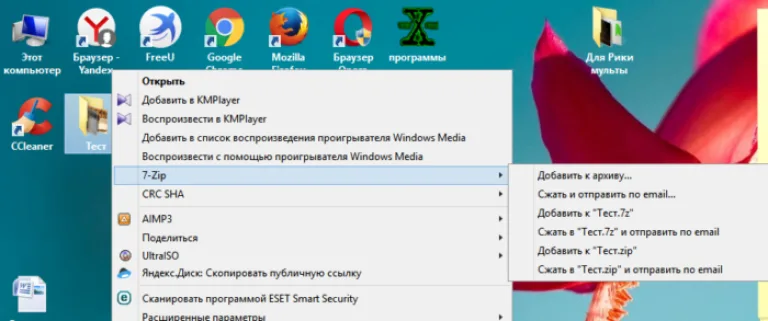 Щелкаем по папке правой кнопкой мышки, наводим мышь на пункт «7-Zip», щелкаем по «Добавить в архив»
 - После отметки пункта «Разбить на тома» нажимается «ОК».
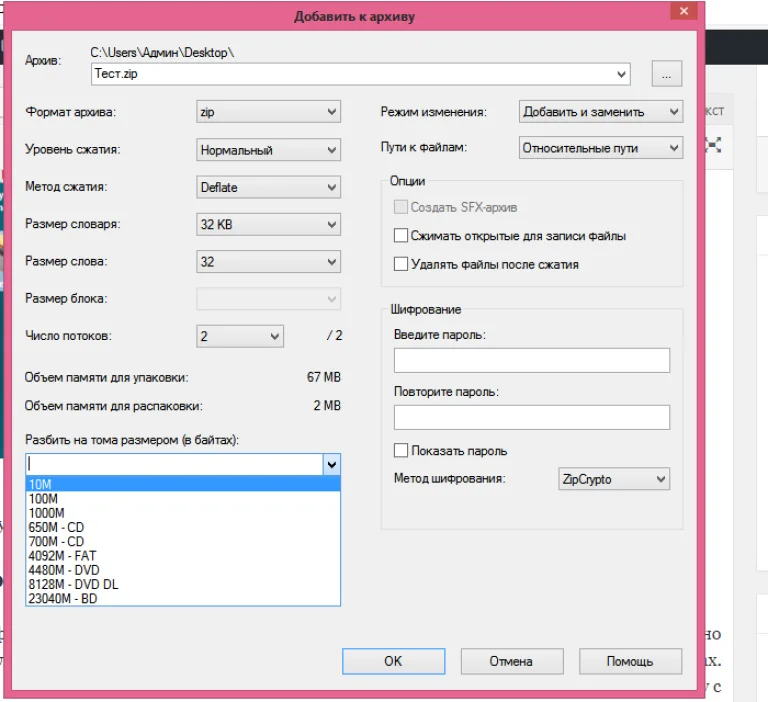 В разделе «Разбить на тома размером в (байтах)» выбираем подходящее значение, нажимаем «ОК»
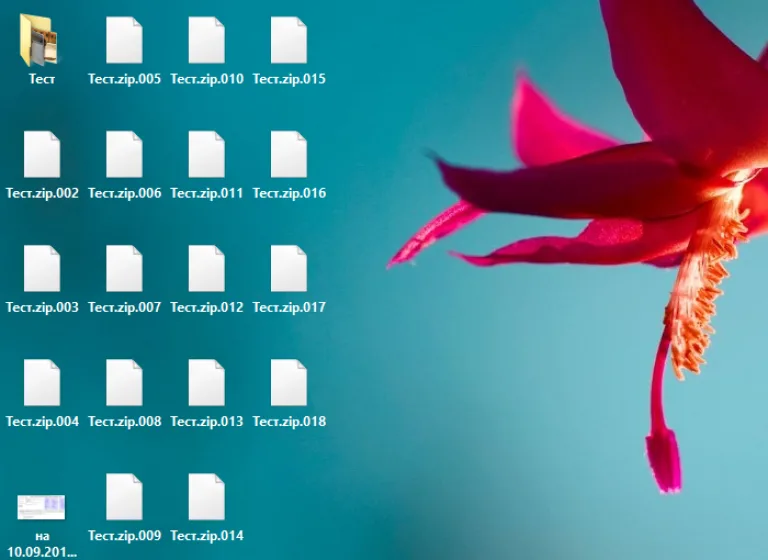 Созданные заархивированные тома


Самораспаковывающиеся архивы
Удобство архивных файлов с возможностью самораспаковки в том, что для их извлечения не нужно устанавливать специальное программное обеспечение. Создаются они в любых рассмотренных архиваторах. Для этого необходимо:
- Открыть в окне программе папку с требуемыми данными.
Правой кнопкой мышки щелкаем по выделенным файлам, выбираем пункт «Добавить в архив»
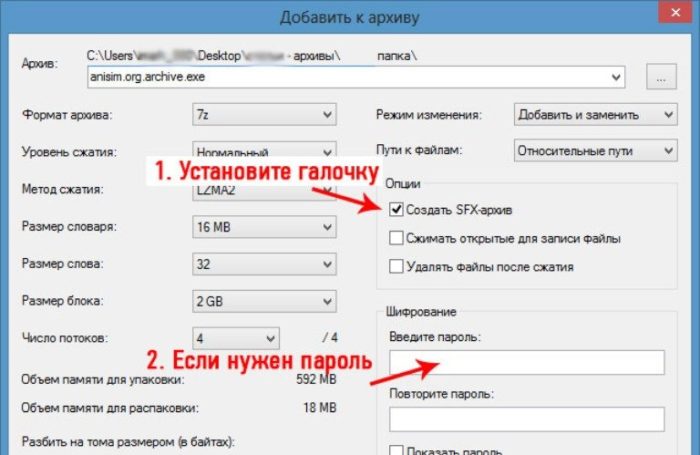
- Затем перейти на вкладку с надписью «Создать SFX-архив».
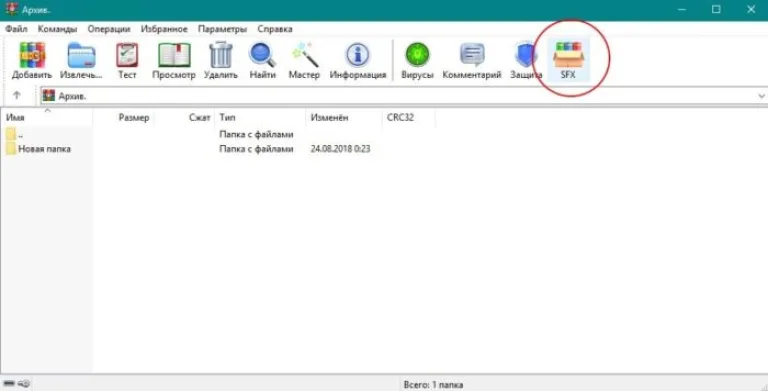 Переходим на вкладку с надписью «Создать SFX-архив»
 - Проверить правильность всех настроек и нажать «ОК».
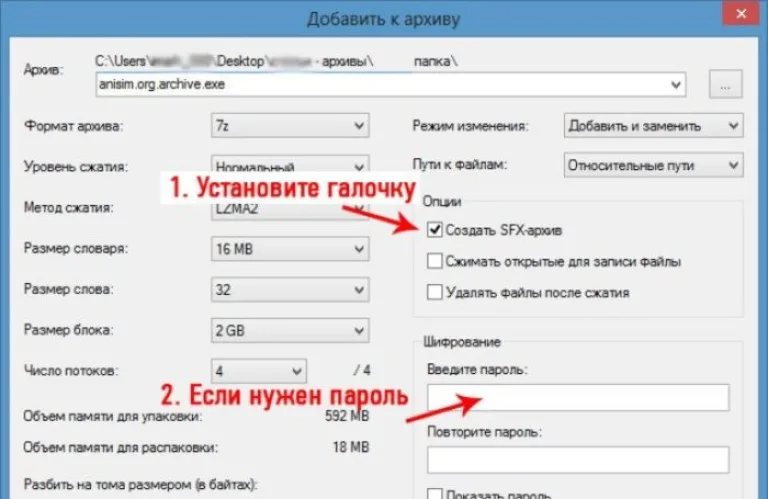 Ставим галочку на пункт «Создать SFX-архив», нажимаем «ОК»

Установка пароля на архив
Все архиваторы предлагают возможность установки пароля на создаваемый ZIP-архив.
- В Проводнике выбрать данные для архивации, кликнуть по ним правой кнопкой мыши и выбрать иконку архиватора.
Правой кнопкой мышки щелкаем по выделенным файлам, выбираем пункт «Добавить в архив»
- Указать формат «ZIP» и нажать на кнопку «Установить пароль».
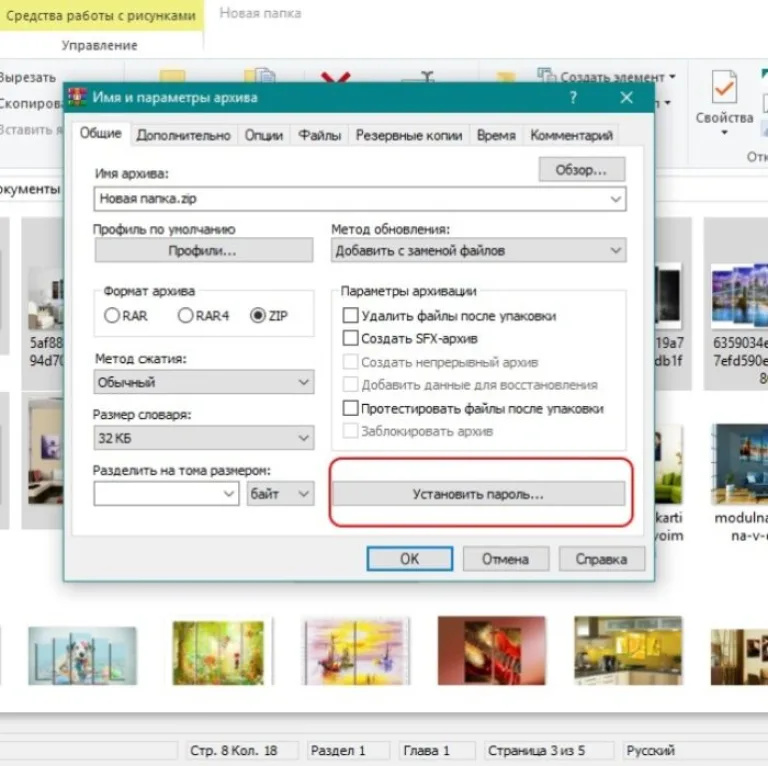 Указываем формат «ZIP» и нажимаем на кнопку «Установить пароль»
 - Дважды вписать секретный код.
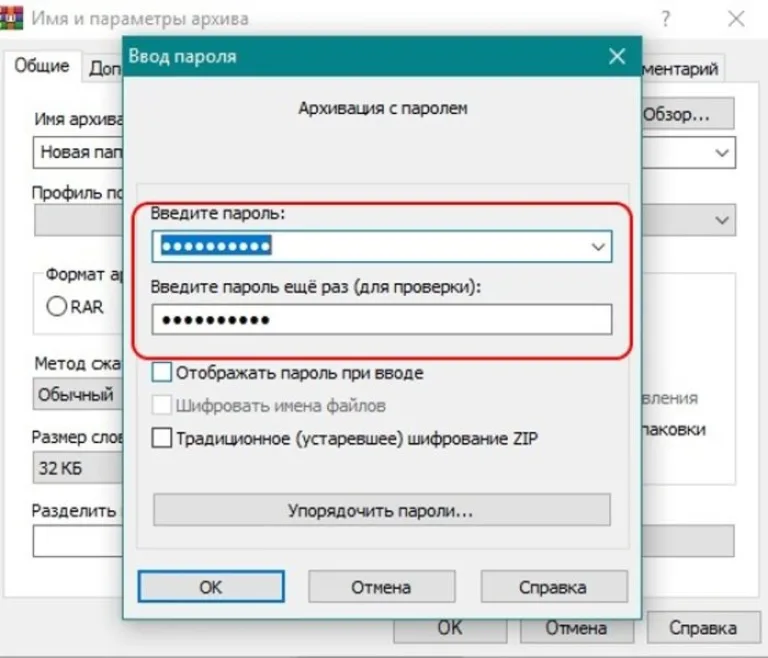 Дважды вписываем секретный код, нажимаем «ОК»


Доступ к такому архиву предоставляется только после указания установленного пароля.
ZIP-архивация качественно сжимает файлы и уменьшает их размер для рационального использования места на ПК, ноутбуке и флешке, а также для облегчения пересылки данных.










