 Автор:
 Папки в компьютере - очень полезная и нужная вещь, с помощью которой можно удобнее организовать хранение файлов в компьютере. Если проводить аналогию с нашей жизнь, то папка - это такой шкаф или комод, в котором удобно хранятся вещи (файлы), каждый на своем месте.
Создать папку очень просто, куда важнее задуматься о том, чем ее заполнять, где разместить и как назвать, чтобы было удобно и быстро ее искать.
Разместить папку можно либо где-то на жёстком диске компьютера, либо непосредственно на рабочем столе, чтобы получать быстрый доступ к вашим данным. Где расположить большее количество папок - решать вам. Можете сделать больше папок на рабочем столе, и научится ориентироваться. На жёстком диске можно организовать более структурированную и логичную систему, которой будет медленнее, но удобнее пользоваться. Логично, что стоит создать несколько папок и там и там и попросту удобно и быстро получать доступ к вашей информации. Научимся означать папки в разных местах и разными способами.
Содержание [Показать]
Подробное, пошаговое руководство для создания папки на рабочем столе
- Кликните правой кнопкой мышки на случайное, незанятое пространство.
 Кликаем правой кнопкой мышки на случайное, незанятое пространство
 - Выпадет список, внизу которого вы сможете увидеть строчку «Создать». Жмем на нее.
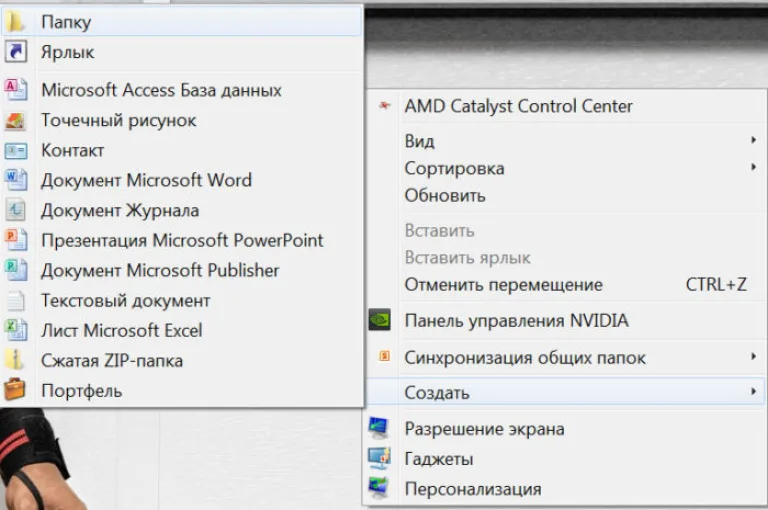 В пункте «Создать» выбираем «Папку»
 - Появится ещё один небольшой списочек, через который система должна узнать, что именно мы хотим создать. В нашем случае - это папка.
 Ярлык «Папка» создан
 - Процесс создания завершится. По дефолту она получит стандартное и простое название: «Новая папка». Имя будет подсвечено синим, его можно сразу же изменить, просто начав писать текст. Выделенная область автоматически начнет редактироваться.
- Щелкаем левой кнопкой в любую точку, название сохраняется, папку можно считать созданной. Теперь она все время будет находиться на вашем рабочем столе. В нее можно перемещать и копировать документы.
Процесс на жёстком диске
Здесь вся суть остаётся такой же, но появляются некоторые различия:
- Сначала нужно зайти в то место, где мы хотим сделать папку. Открываем «Компьютер» через «Панель управления» или кликнув по иконке.
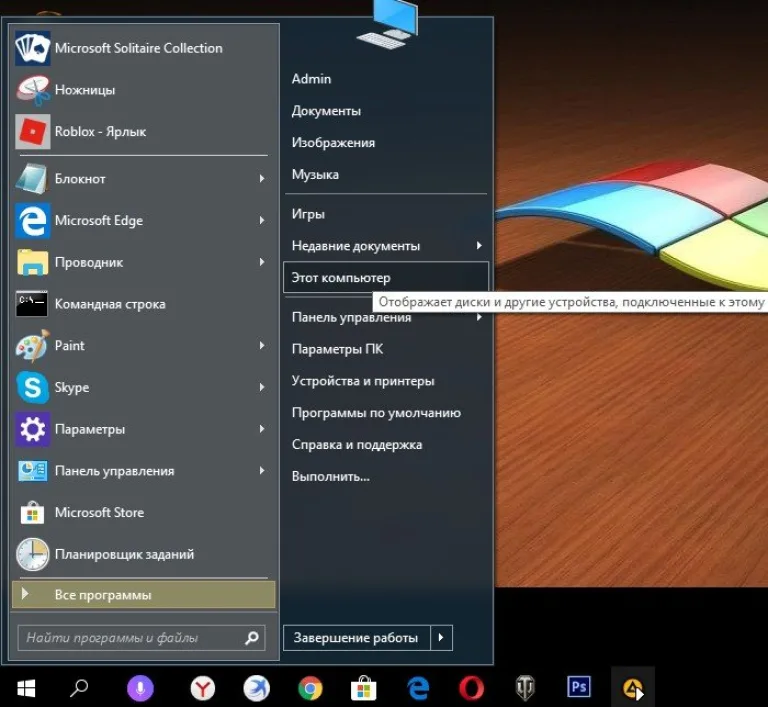 Открываем «Компьютер»
 - Видим перед собой разделы жёсткого диска вашего компьютера. Заходим на тот, где вам необходимо создать папку.
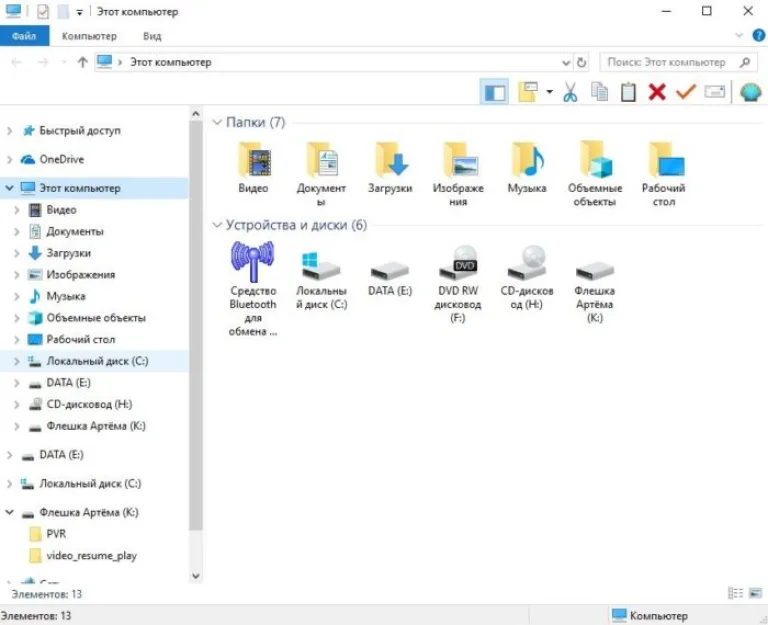 Выбираем раздел на жестком диске
 - Помните, что можно создавать папку в папке и так до бесконечности. Структурируйте так, как вам удобно. Попав в конечное место, где мы будем хранить файлы, жмём правой кнопкой мыши и жмем «Создать».
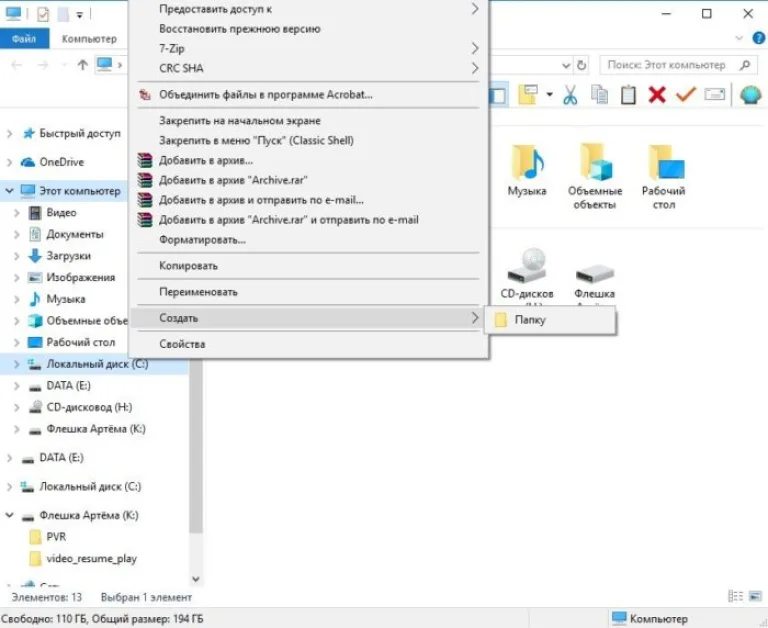 Выбираем место для создания папки
 - В появившемся списке вновь выбираем «Папку» и задаём ей нужное нам имя.
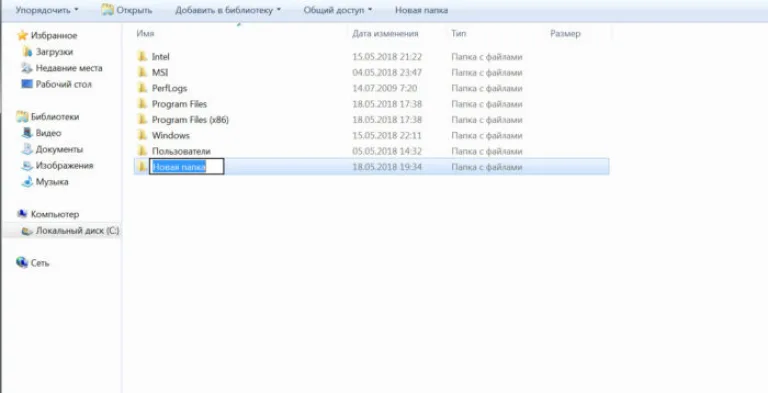 Задаём папке нужное имя
Процесс изменения имени
А что делать, если некоторая папка уже давно создана, но имя вас не устраивает. Например, пользователи часто не заморачиваться и оставляют стандартно название или набирают некоторый случайный набор букв и цифр.
Чтобы изменить имя нам нужно выполнить ряд совершенно нехитрых действий:
- Выбираем нужную нам для переименования папку и кликаем на нее правой кнопкой мышки. В появившемся списке, вторая снизу строка будет «Переименовать». Нажимаем на нее.
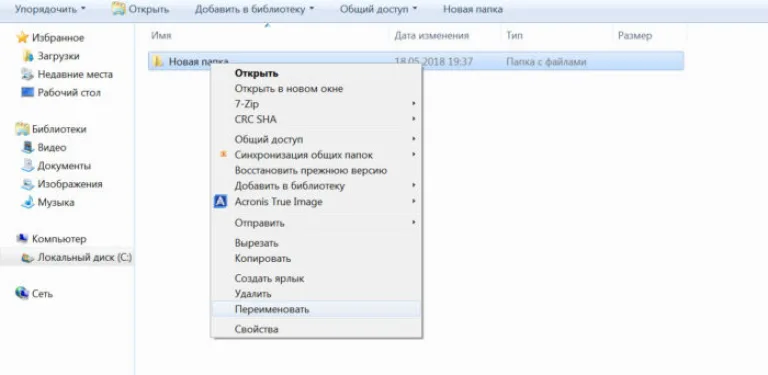 Выбираем нужную нам для переименования папку
 - Имя выделиться синим, можно сразу начинать вводить нужное имя с клавиатуры.
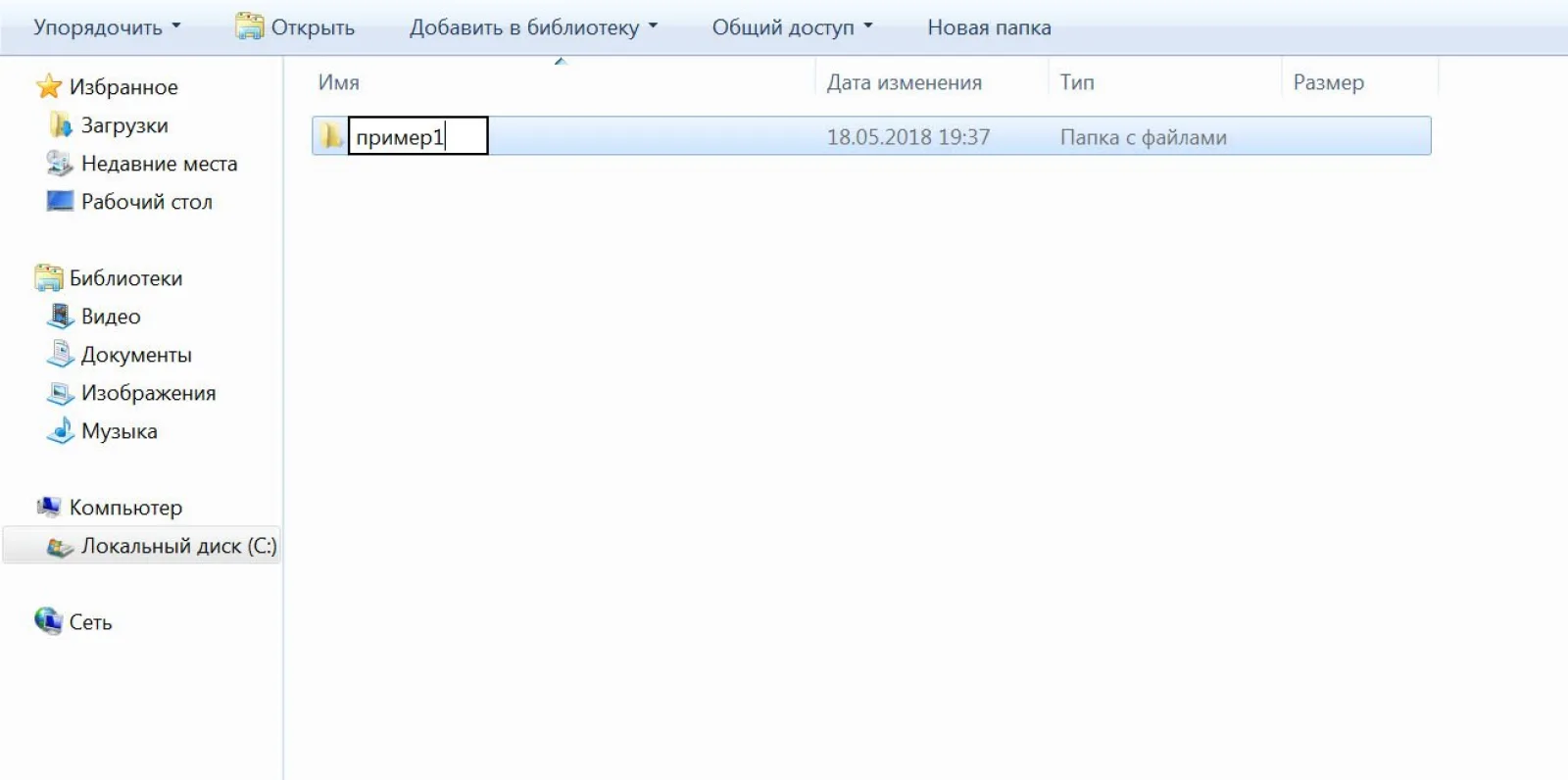 Вводим нужное имя
 - Кликаем в случайное место, имя папки сохранится.
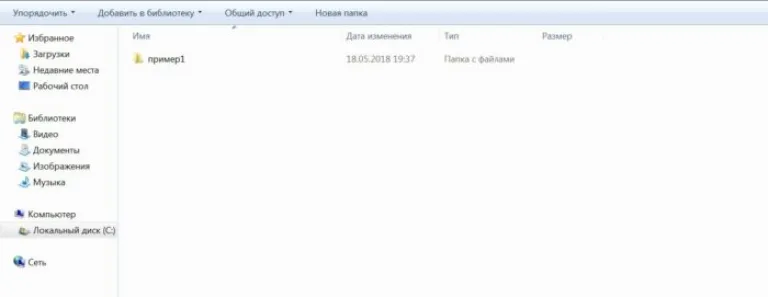 Для сохранения имени нажимаем на любом пустом месте
Интересно! В Windows невозможно назвать папку именем Con, PRN, AUX и некоторыми другими. В интернете ходит легенда о том, что это было личное желание создателя Microsoft, но это лишь миф. На самом деле, раньше существовали зарезервированные имена. Делалось это потому, что предоставляется прямой доступ к устройствам. Следовательно, некоторые имена должны были быть уникальны. Но создавать папки с такими именами невозможно по сей день.
Есть ещё один интересный и несложный способ создания - с помощью комбинации клавиш
- Выберите место для создания папки.
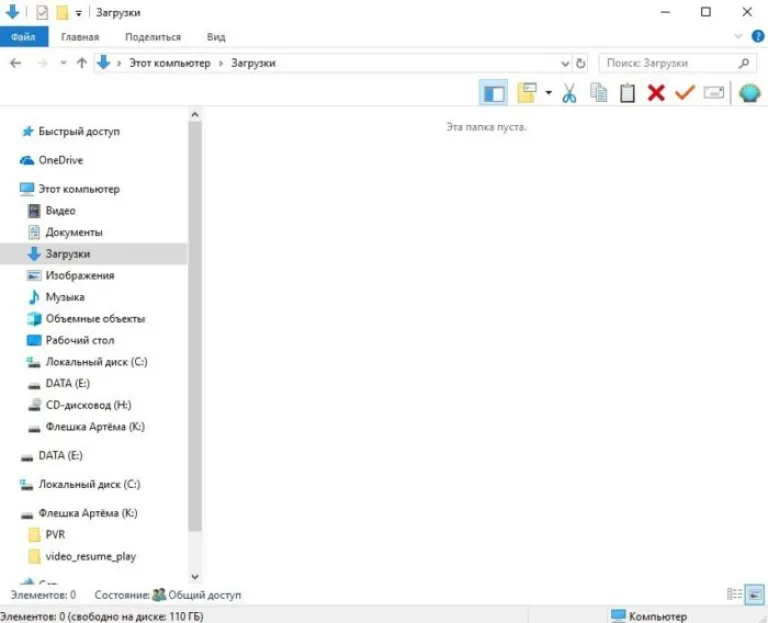 Выбираем место для создания папки
 - Нажимаем одновременно кнопки Ctrl+Shift+N.
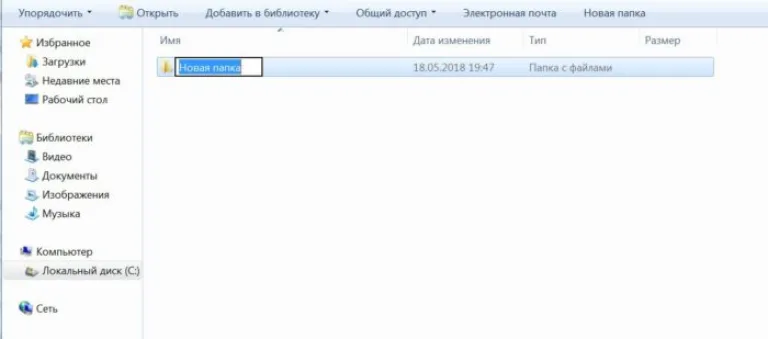 Нажимаем одновременно кнопки Ctrl+Shift+N
 - В том месте, где вы сейчас находитесь, появится папка со стандартным именем, которое нам будет нужно поменять.
Важно! Если вы будете находиться в браузере, или какой-то программе, то этот способ, скорее всего не сработает. Нужно находиться на рабочем столе или в каком-либо разделе жёсткого диска для успешного создания папки.
Как добавить в папку документ
- Откройте ее и кликните правой кнопкой мыши на случайную область.
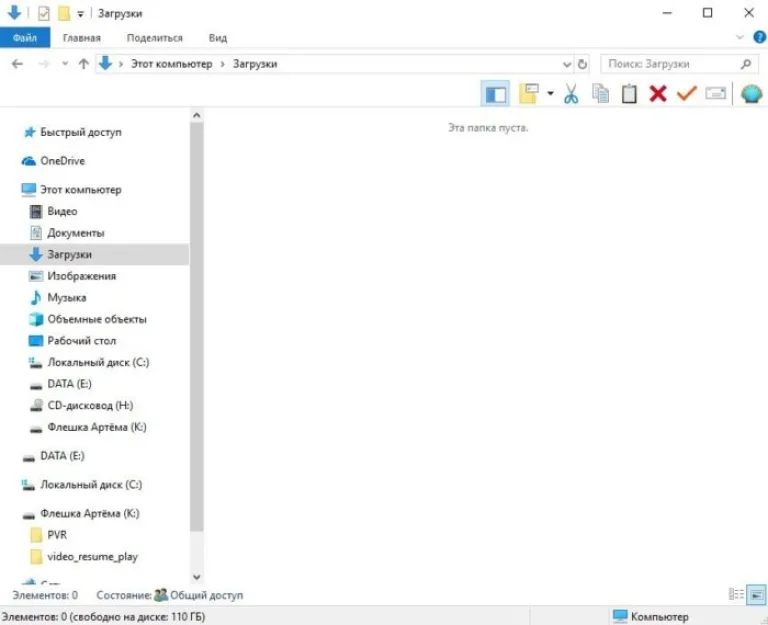 Открываем папку
 - Выберете «Создать», а в следующем списочке выбираем «Документ Word» или другой, нужный вам документ.
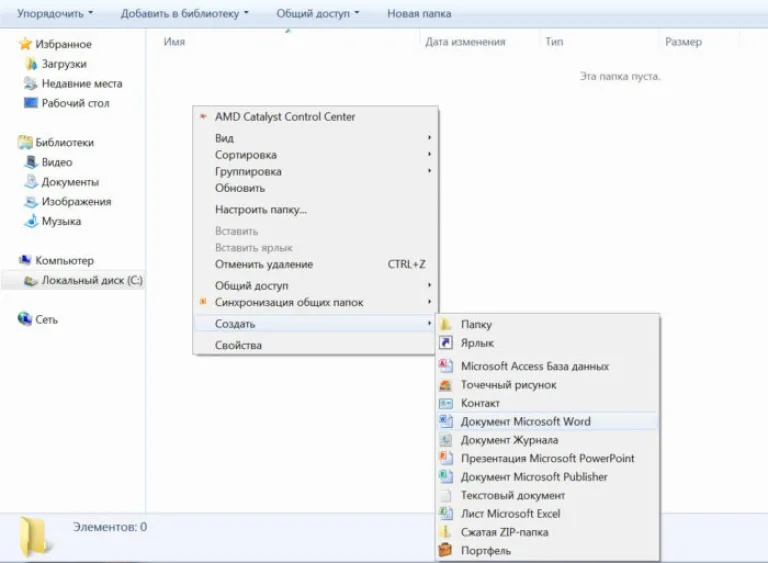 Выбираем «Создать», а далее выбираем какой-либо документ
Альтернативный способ - просто копировать или переместить документ в папку
- Для этого нажмите на нужный вам документ и выберите «Копировать».
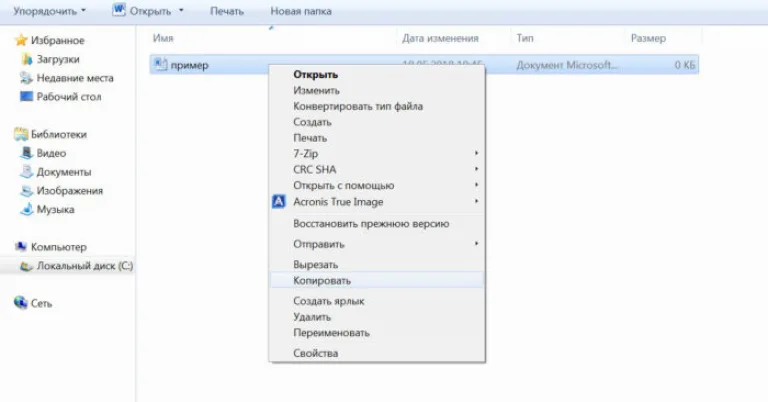 Нажимаем на документ и выбираем «Копировать»
 - В нужной папке нажмите правой кнопкой на пустую область и выберите «Вставить».
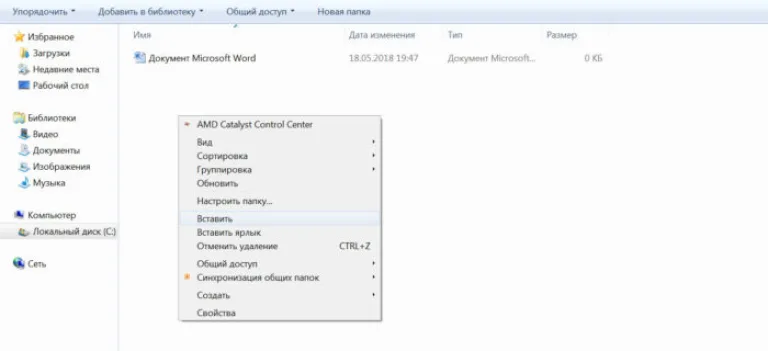 Выбираем «Вставить»
 - Готово!
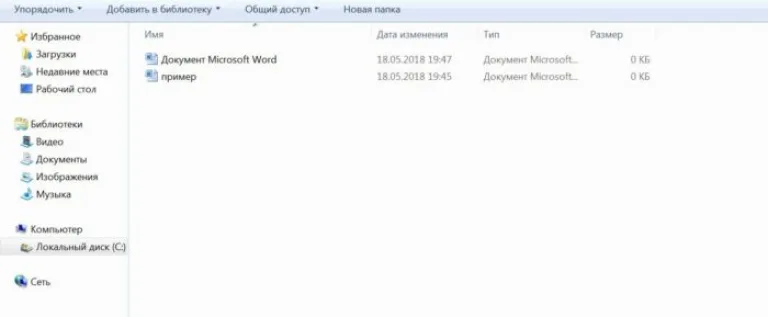 Документ создан
Читайте интересную информацию в статье - «Как сделать невидимую папку».
Видео - Как создать папку на рабочем столе компьютера
https://youtu.be/WXARehsL4J4










