 Автор:
 Каждый пользователь желает работать в комфортной обстановке. Если ваш экран растянут до нестандартных размеров, у вас появляется желание привести его к нормальному виду.
Содержание [Показать]
Исправляем проблему растянутого экрана
Ознакомимся с причинами
Самые популярные причины сужения или расширения изображения на мониторе:
- вы могли сами установить неправильное разрешение в настройках экрана;
- драйвера видеокарты устарели или отсутствуют вовсе;
- сбились настройки монитора.
Со всеми причинами можно легко и быстро справится, следуя инструкции.

Меняем разрешение
В том случае, когда у вас нет необходимых драйверов, не получится исправить ситуацию таким способом. Однако, много времени у вас данные действия не займут, поэтому стоит попробовать. Не получилось - переходите к другому способу.
Windows 7
Более подробную инструкцию по изменению расширения экрана в Windows 7 вы можете прочитать в нашей новой статье - «Как изменить разрешение экрана на Виндовс 7».
- Кликаем на рабочем столе правой кнопкой мыши и перемещаемся в раздел «Разрешение экрана».
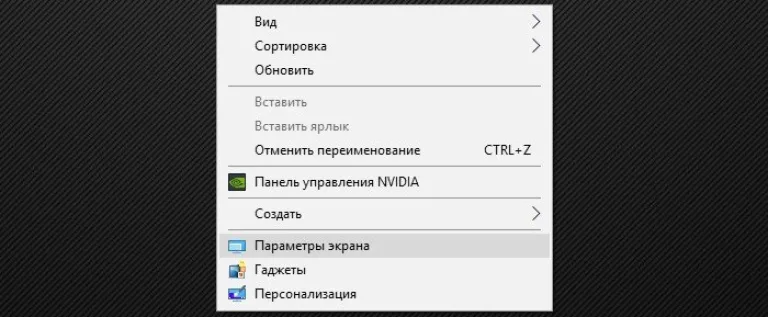 Открываем раздел «Параметры экрана»
 - Раскрываем пункт «Разрешение» и перетаскиваем ползунок до нужного значения. Лучше всего установить рекомендуемое разрешение.
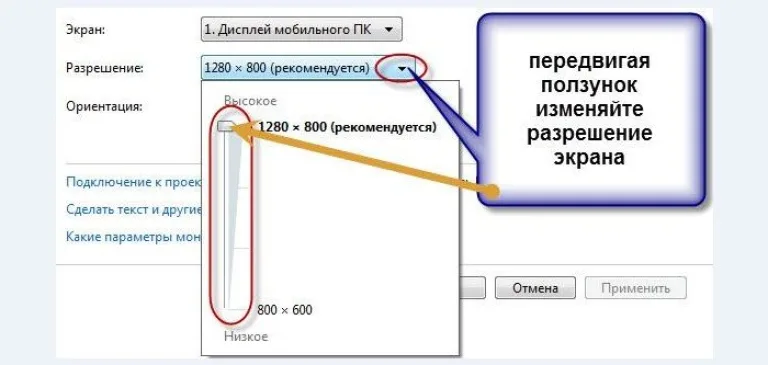 Раскрываем пункт «Разрешение» и перетаскиваем ползунок до нужного значения


Важно! Если у вас отсутствуют драйвера, то такие действия не приведут к желаемому результату. Изменения будут, но незначительные. В таком случае просто переходите к установке необходимых компонентов.
Windows 10
- Открываем «Пуск» и переходим в «Параметры», где перемещаемся в раздел «Система».
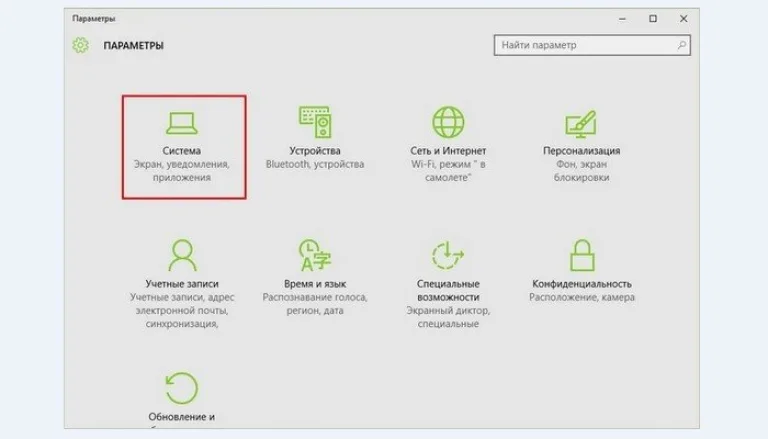 Открываем «Пуск» и переходим в «Параметры», где перемещаемся в раздел «Система»
 - Находясь в разделе "Экран", открываем «Дополнительные параметры экрана».
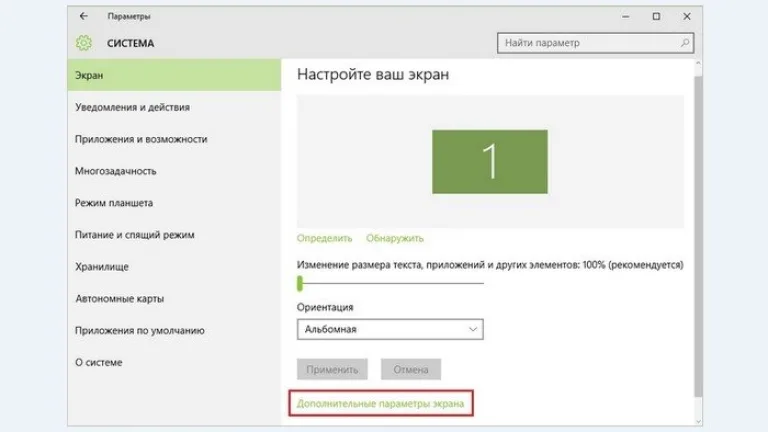 Открываем «Дополнительные параметры экрана»
 - Раскрываем выпадающий список в пункте «Разрешение» и проводим выбор нужных параметров.
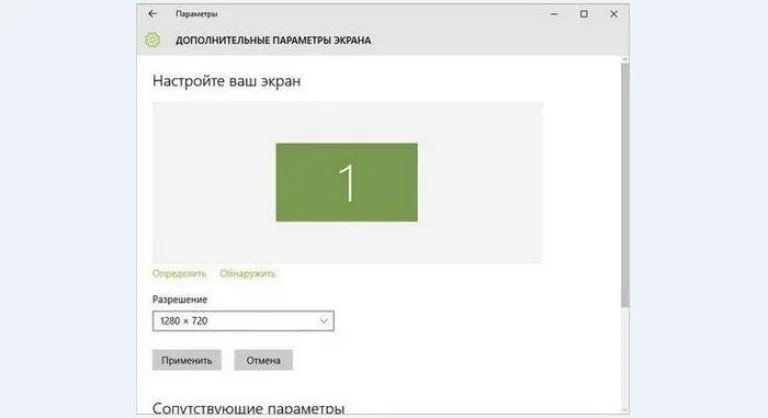 Раскрываем выпадающий список в пункте «Разрешение» и выбираем нужные параметры
 - Кликаем "Применить".


Также вы можете изменить разрешение через «Панель управления»:
- В меню «Пуск» в поисковике пишем «панель управления» (без кавычек) и кликаем по значку.
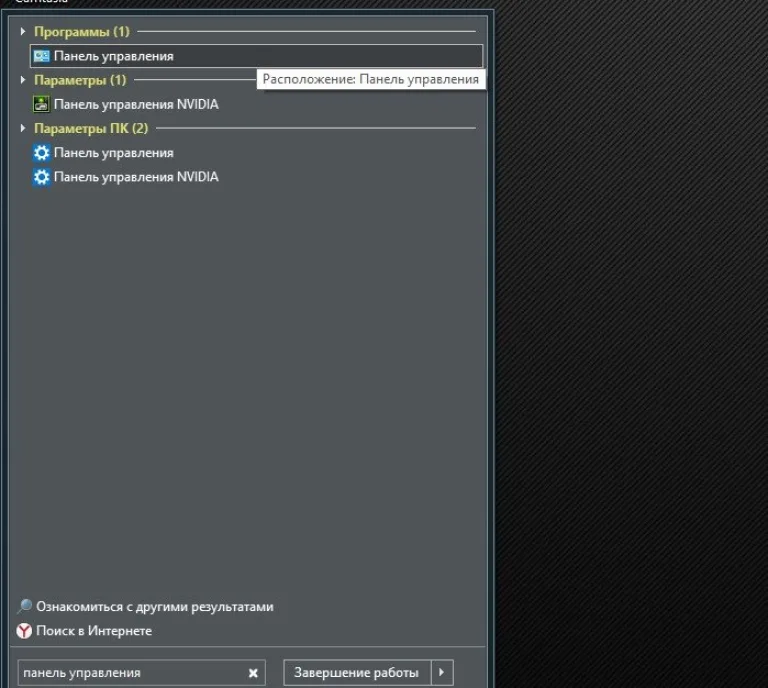 Пишем панель управления
 - Далее переходим в «Оформление и персонализация».
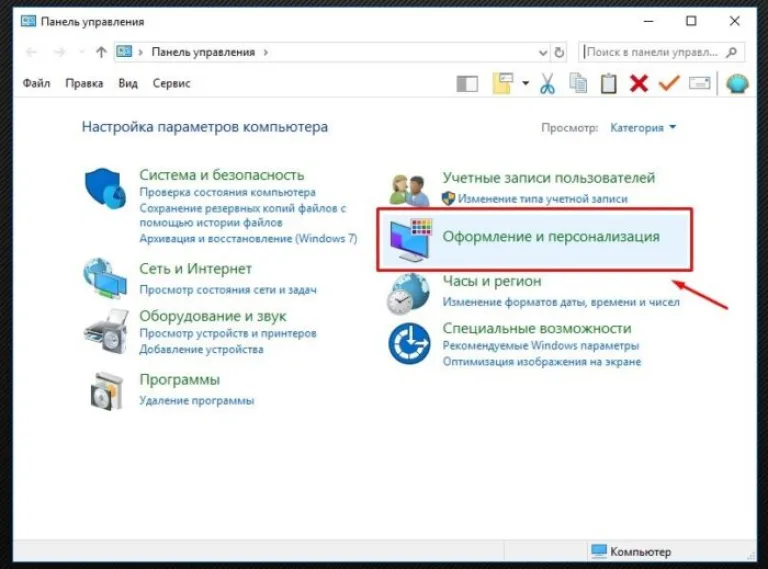 Переходим в «Оформление и персонализация»
 - После чего открываем "Экран", затем "Разрешение экрана". Увидев блок «Разрешение», устанавливаем значение.
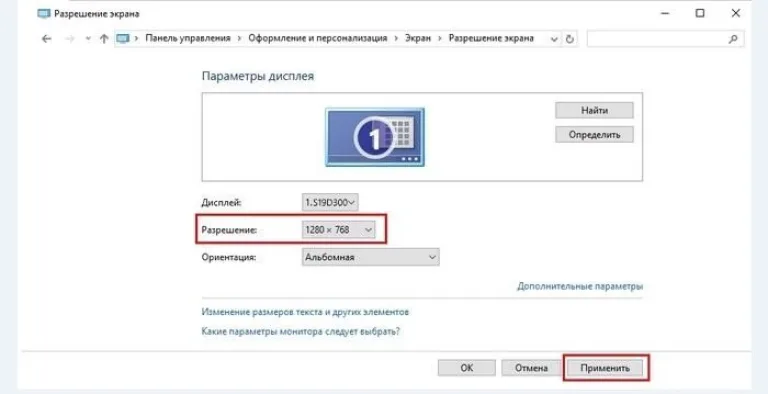 В строке «Разрешение», устанавливаем расширение


Обновляем систему
Чаще всего данный вариант решает проблему. После обновления система отыщет необходимые драйвера и установит, после чего экран вернет свой прежний вид.
Windows 7
- Воспользуемся комбинацией "Win"+"R", после чего введем в строку «wuapp» (без кавычек). И продолжаем кнопкой «Ок».
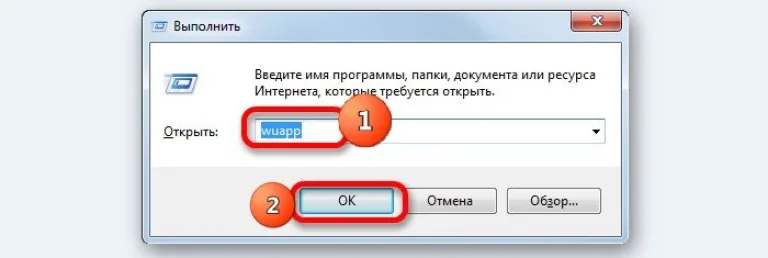 В окне «Выполнить» пишем «wuapp» (без кавычек) и нажимаем «Ок»
 - Откроется окно, в котором вы должны найти «Настройка параметров» (в левом меню).
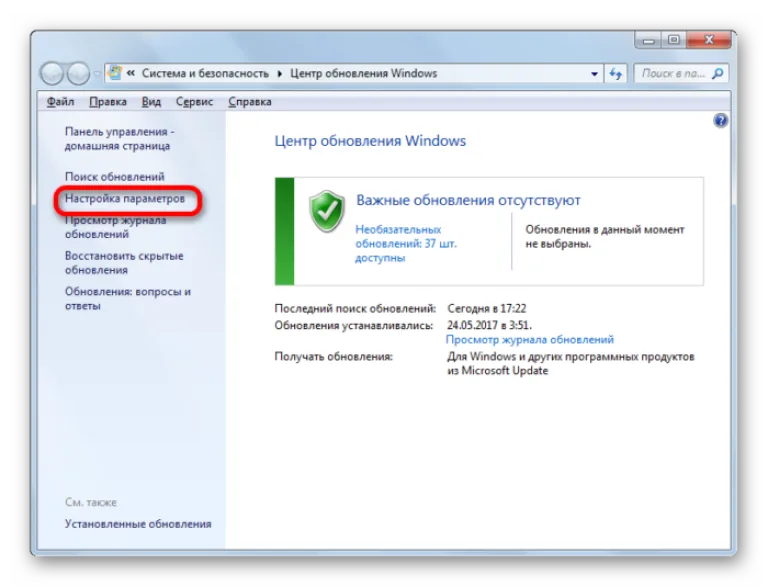 Нажимаем «Настройка параметров»
 - Теперь нам нужен раздел "Важные обновления". Раскрываем список и выбираем один из первых двух пунктов. Рекомендуется выбрать автоматическую установку обновлений, но если вы разбираетесь в тонкостях, то выбирайте второй пункт.
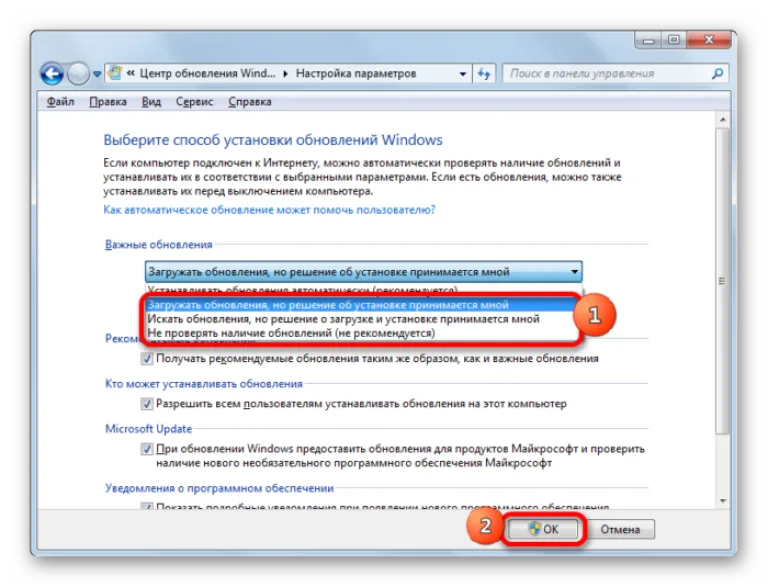 Выбираем второй пункт


Совет! При автоматической загрузке обновлений, вам не придется искать и устанавливать все вручную, система сама отыщет нужные ей параметры. И если дело только в драйверах, то экран примет стандартный вид.
Видео - Как изменить разрешение экрана Windows 10
Windows 10
- Перемещаемся в «Параметры», через «Пуск».
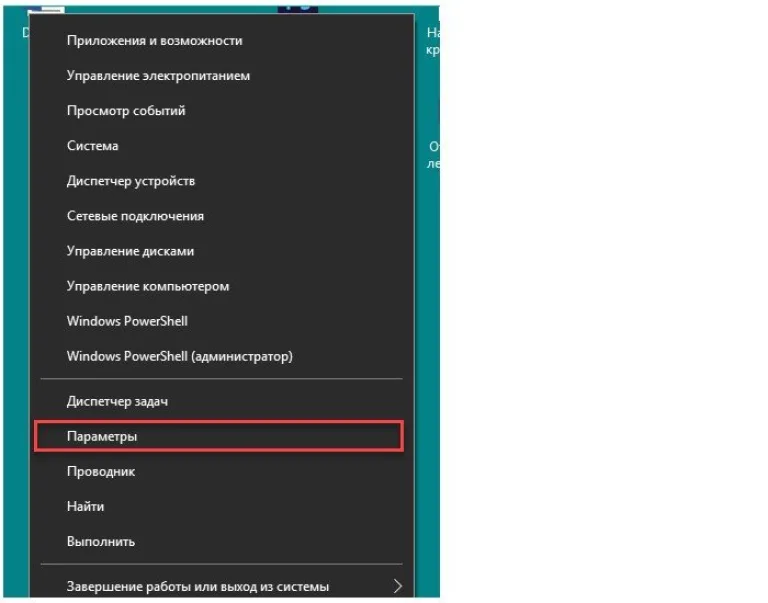 Переходим в «Параметры», через меню «Пуск»
 - Переходим в «Обновление и безопасность».
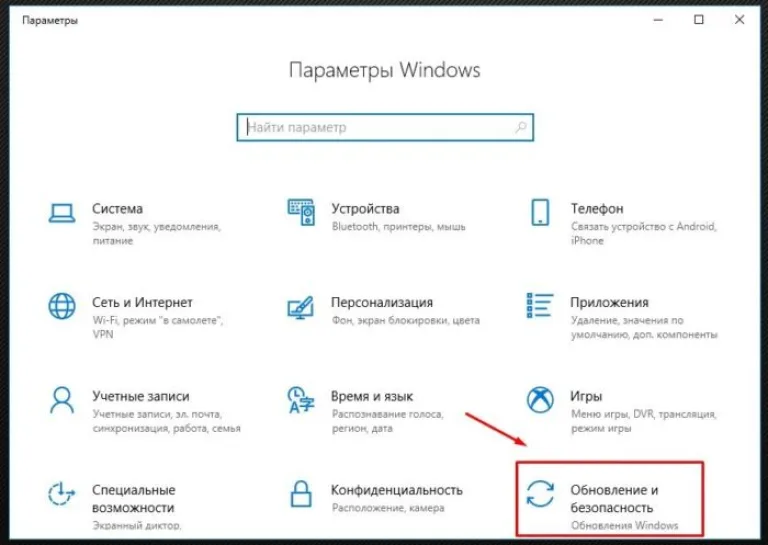 Переходим в «Обновление и безопасность»
 - Запускаем поиск обновление, нажав на кнопку «Проверка наличия обновления».
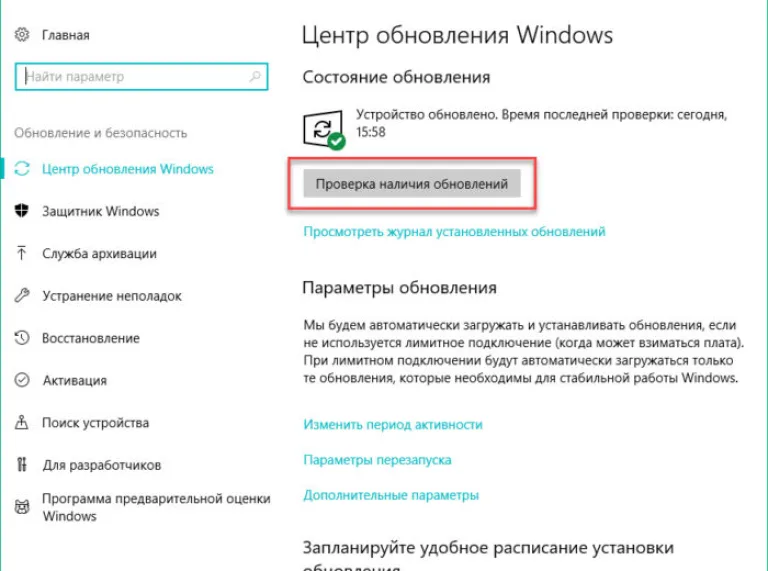 Запускаем «Проверка наличия обновления»


Если вам будет понятнее, то можно просмотреть видео со способами обновления Win 10.
Видео - Как проверить обновления на Windows 10
Важно! Если у вас нет доступа к интернету, чтобы проверить обновления драйверов, то вам следует найти специальный диск, с которого вы сможете произвести установку.
Также помните, что определенные мониторы могут потребовать установить свои драйвера в Win 10. Как правило, они должны идти в комплекте, если же нет, то их можно скачать на сайте разработчика.
Настраиваем разрешения при помощи драйвера
В зависимости от того, какой у вас драйвер, проделайте нижеописанные действия.
AMD
- Производим клик правой кнопкой на столе компьютера и выбираем необходимый драйвер из списка.
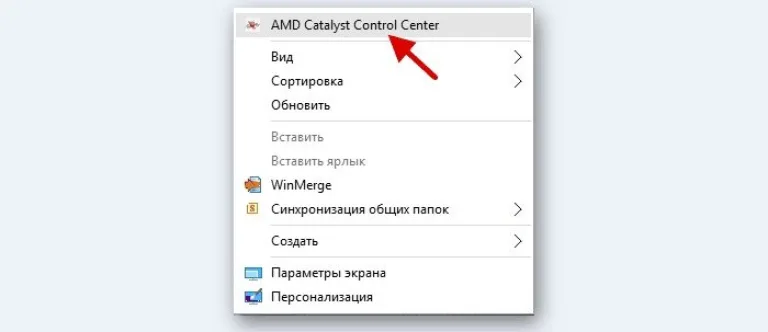 Выбираем необходимый драйвер из списка
 - Здесь перемещаемся по ссылке «Управление рабочим столом».
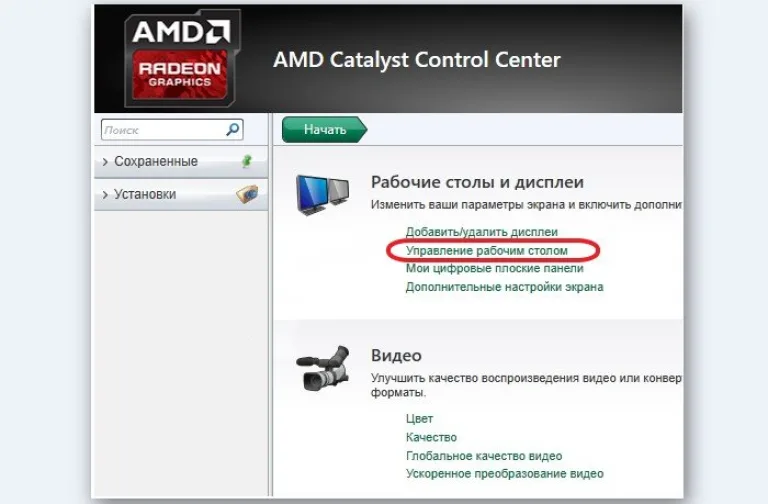 Переходим по ссылке «Управление рабочим столом»
 - Следом отправляемся к «Свойства рабочего стола».
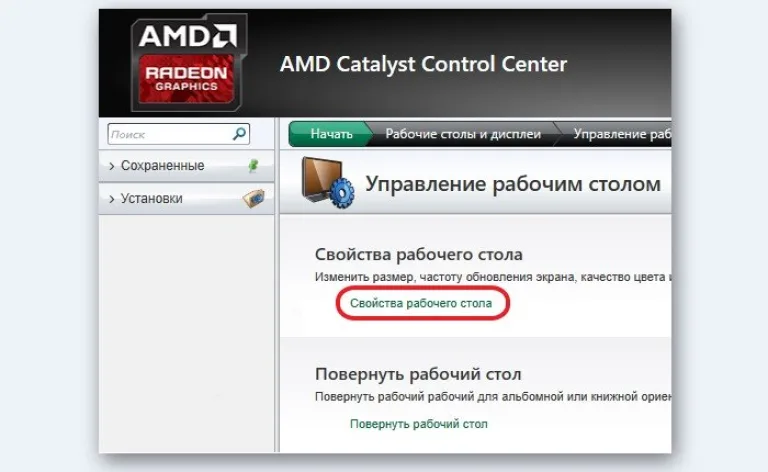 Переходим в «Свойства рабочего стола»
 - Под названием «Область рабочего стола» устанавливаем нужное значение и завершаем кнопкой «Применить».
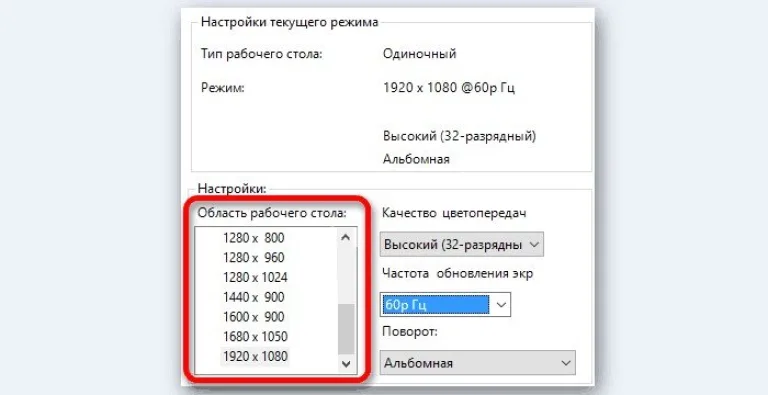 В «Область рабочего стола» устанавливаем нужное значение и завершаем кнопкой «Применить»


NVIDIA
- Аналогично производим клик на рабочем столе и выбираем наш драйвер.
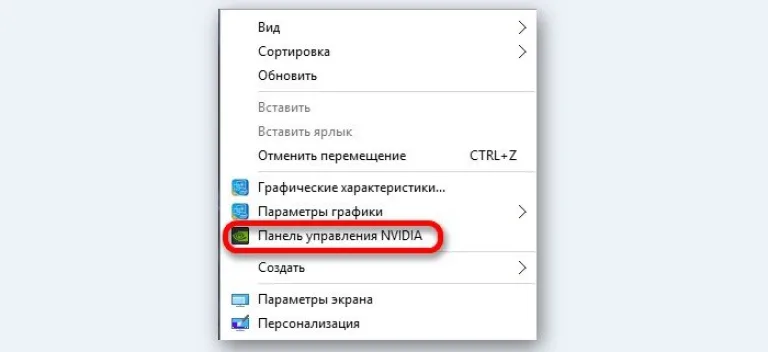 Выбираем наш драйвер
 - Раскрыв ветку "Display", перейдите к первому пункту ("Change resolution"). Если у вас программа на русском языке, то "Экран" и далее "Сменить разрешение". В данном разделе выбираете необходимые параметры и сохраняете изменения.
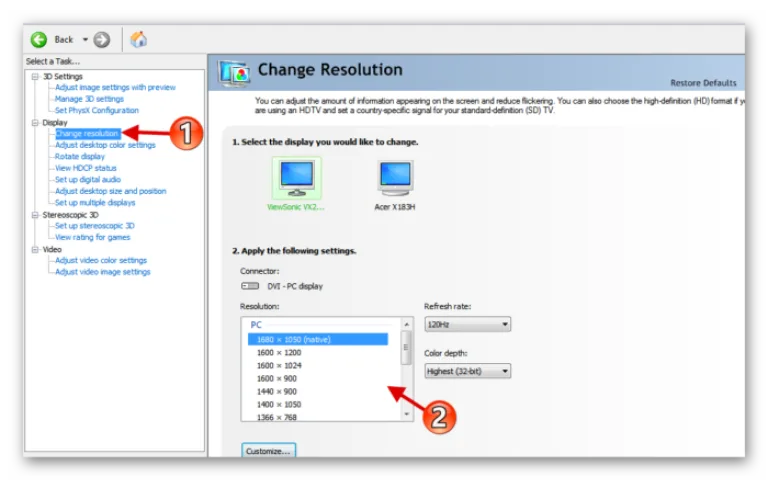 Выбираем необходимые параметры и сохраняем


Видео - Как сузить экран на компьютере по горизонтали











Статья очень помогла. Спасибо!