 Автор:
 Microsoft выпускает новые версии операционной системы, но некоторые новшества ни к чему. Например, мы с легкостью можем обойтись без экрана приветствия и блокировки, если вам нечего скрывать от своей семьи какую-либо информацию.

Так, многие пользователи желают избавиться от лишних экранов, дабы увеличить скорость загрузки системы.
Содержание [Показать]
Ускоряем загрузку системы
Отключаем экран блокировки
Способ 1. Меняем параметры групповой политики
Важно! Такой способ в Windows Home, к сожалению, недоступен. Если у вас стоит именно эта версия, перейдите к следующему способу.
- Зажимаем комбинацию «Win»+«R». В строку вводим - gpedit.msc и «ОК».
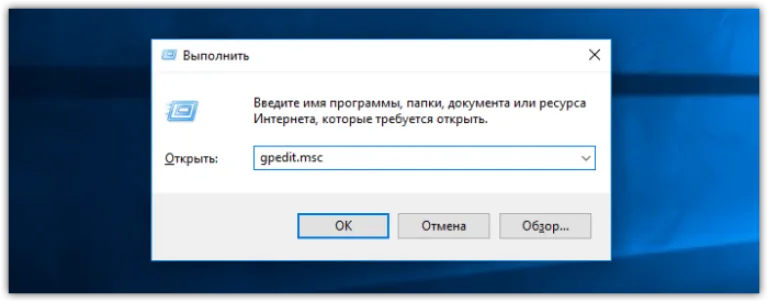 Зажимаем комбинацию «Win»+«R». В строку вводим - gpedit.msc и «ОК»
 - В этом окне раскрываем "Административные шаблоны". Затем "Панель управления". Далее открываем первый пункт "Персонализация". И теперь дважды щелкаем справа по четвертому элементу в списке «Запрет отображения экрана».
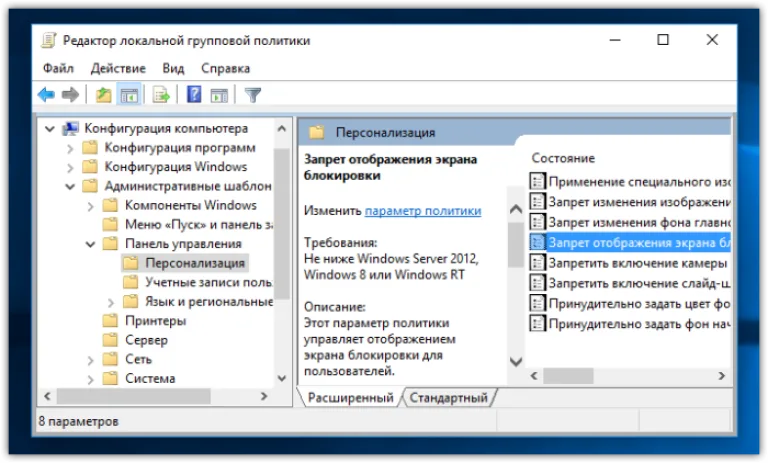 Дважды щелкаем на «Запрет отображения экрана»
 - Здесь вам необходимо установить кружок на «Включено» и нажать «ОК».
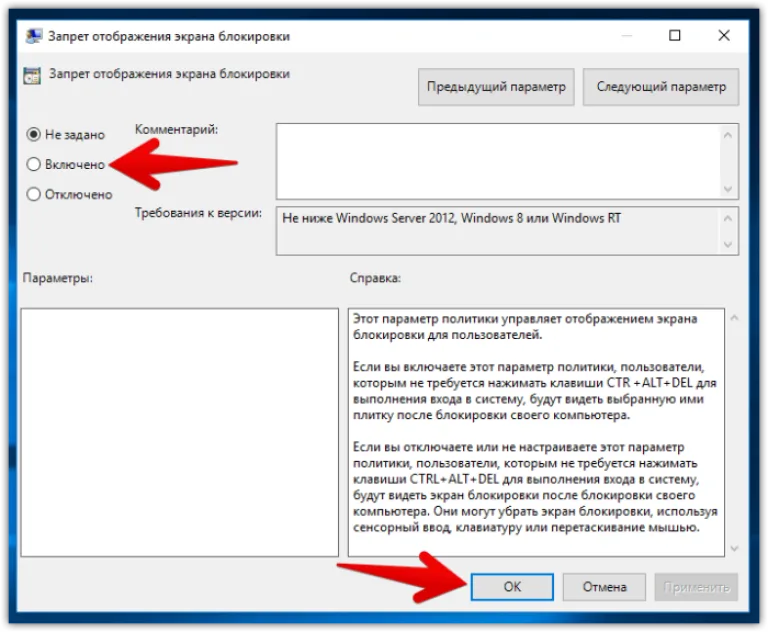 Устанавливаем кружок на «Включено» и нажимаем «ОК»


Когда захотите вернуть данный экран, то просто проделайте тот же путь и установите "Отключено".
Способ 2. Открываем реестр
- Комбинация "Win"+"R" и вводим в строку regedit.
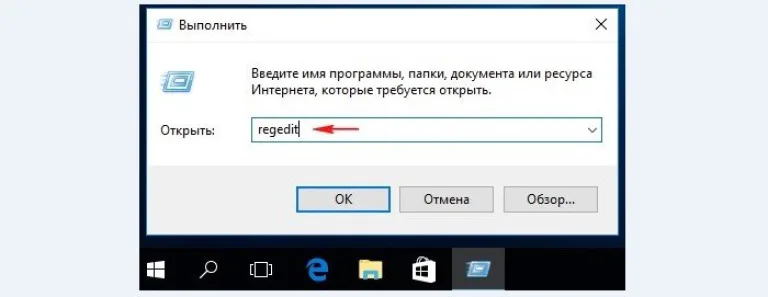 Вызываем окно «Выполнить» и вводим в строку regedit
 - Теперь раскрываем ветку HKEY_LOCAL_MACHINE. Далее двигаемся по SOFTWARE. Заходим в Policies. Открываем Microsoft. Далее по пункту Windows кликаем правой кнопкой и "Создать" -> "Раздел".
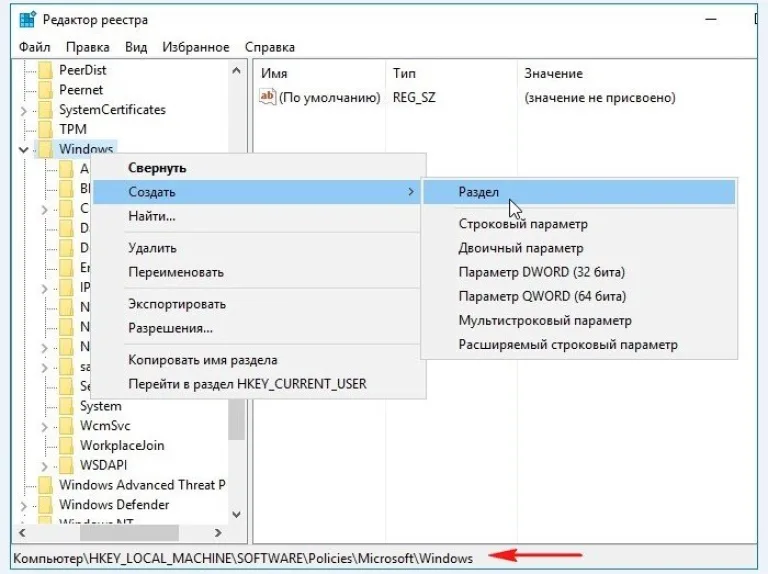 Создаём раздел
 - Название для раздела устанавливаем - Personalization. Сразу переходим в него и, кликнув правой кнопкой на пустом месте в окне, создаем 32-битный параметр (DWORD).
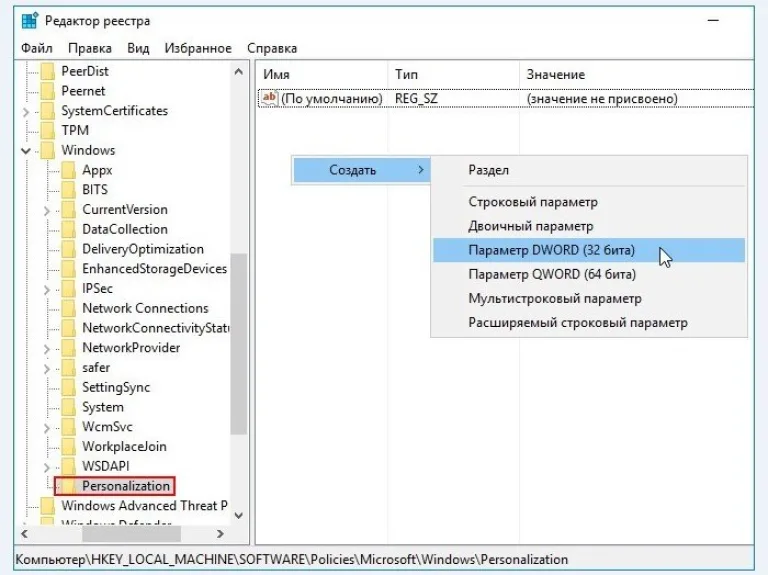 Создаем 32-битный параметр (DWORD)
 - Задаем его имя - NoLockScreen и в графе «Значение» устанавливаем 1.


Производим перезагрузку устройства и экрана блокировки больше не наблюдаем.
Способ 3 . Для версий выше 1607
- В меню «Пуск» в поиске наберите «сведения», выберите пункт «Сведения о системе» и нажмите Enter.
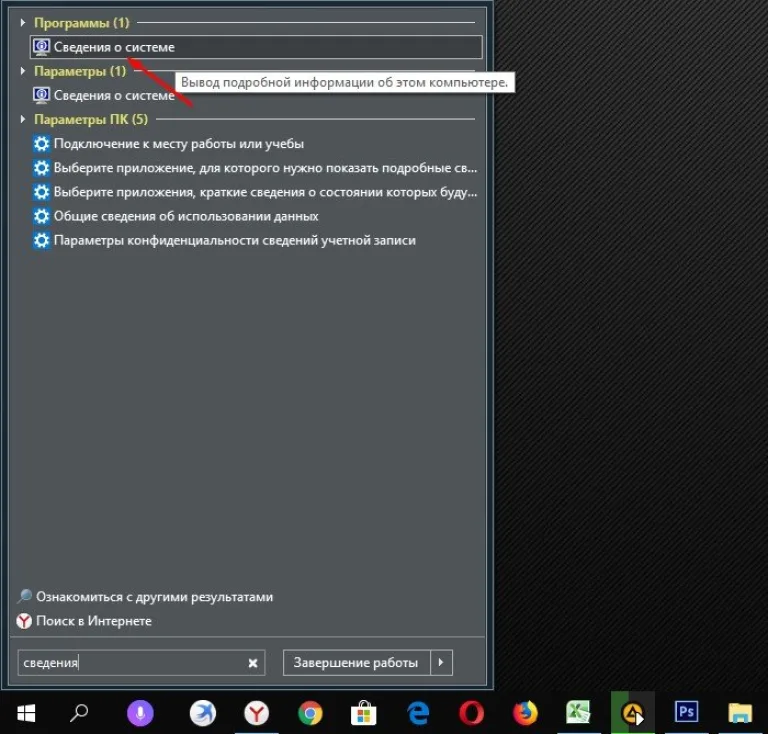 Нажимаем Enter на «Сведения о системе»
 - В сведениях вы можете узнать свою версию, если она достигает хотя бы 1607, то данный способ для вас будет самым удобным и простым.
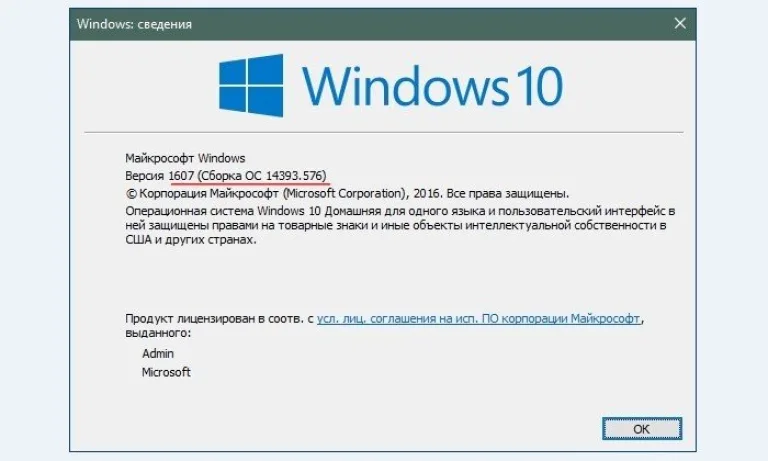 В сведениях узнаем свою версию сборки Winows 10
 - Заходим в раздел «Персонализация», кликнув правой кнопкой по рабочему столу.
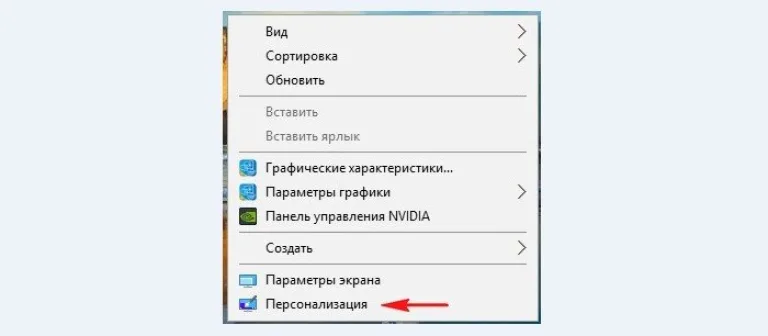 Заходим в раздел «Персонализация»
 - Слева видим "Экран блокировки". Заходим и далее видим название «Показывать на экране входа ...». Так вот отключаем его, нажав один раз на овал.
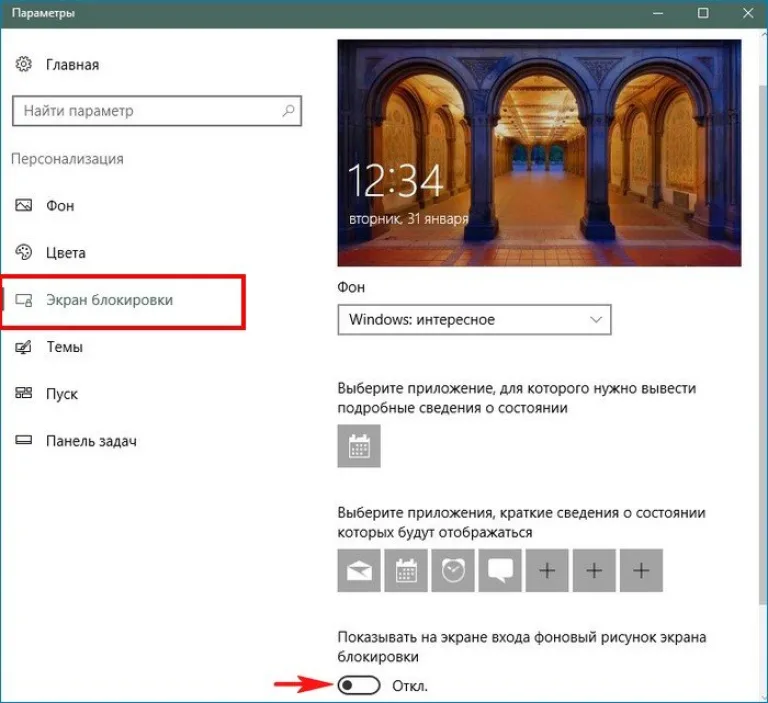 Отключаем пункт «Показывать на экране входа ...»


Читайте подробную информацию в статье - «Как посмотреть системные требования компьютера».
Отключаем экран ввода пароля
Часто случается, что вы забываете пароль и пытаетесь его вспомнить. Но иногда вспомнить не удается. Так вот чаще всего от пароля нет и толка, если вы, конечно, не прячете там секретные данные.
- Кликаем по «Пуску» правой кнопкой и нажимаем «Выполнить» (ну или стандартно - "Win"+"R").
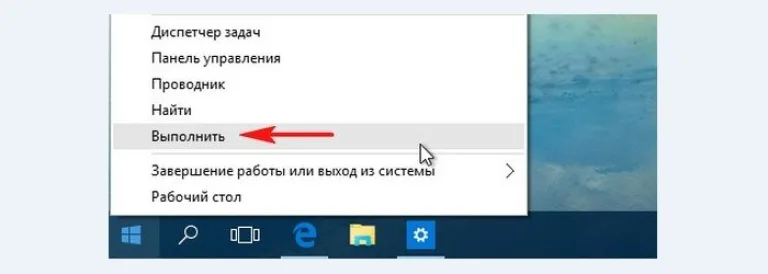 Кликаем по «Пуску» правой кнопкой и нажимаем «Выполнить»
 - Вводим в строку команду netplwiz (аналогично можно вести - control userpasswords2, они выдадут абсолютно одинаковое окно).
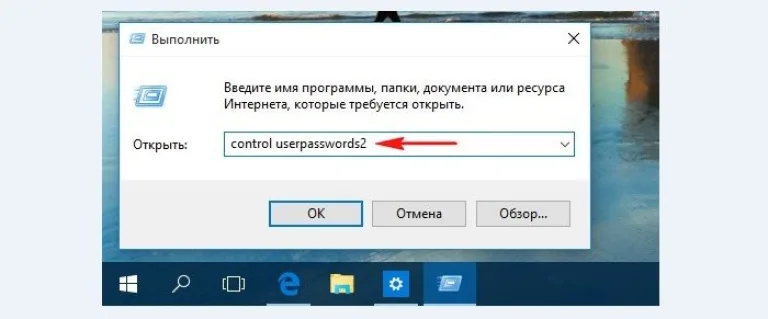 Вводим в строку команду control userpasswords2
 - Если у вас несколько учетных записей, то выбираем подходящую и снимаем галочку с "Требовать ввод имени ...". Устанавливаем настройки кнопкой «Применить».
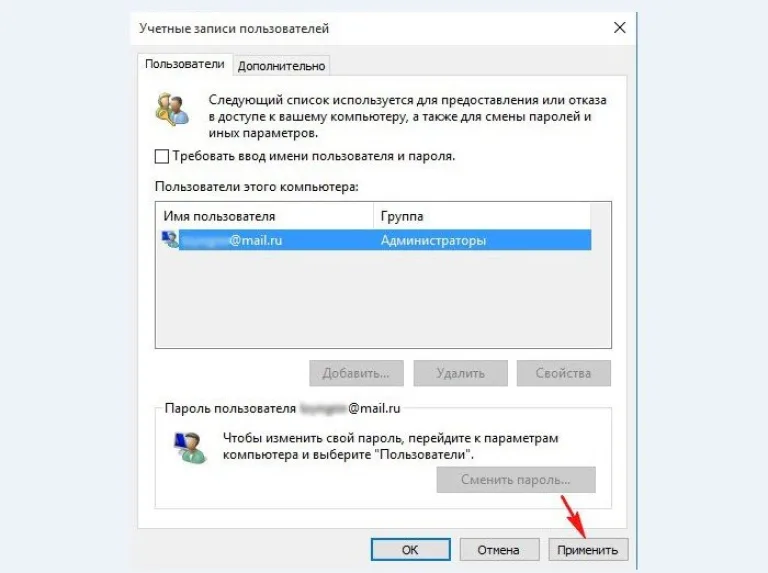 Устанавливаем настройки кнопкой «Применить»
 - Теперь нам нужно ввести учетную запись, затем два раза пароль и нажать кнопку "ОК". Вы вернетесь в текущее и снова жмете «ОК».
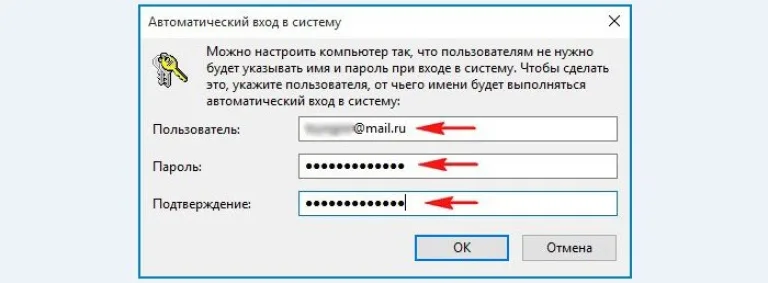 Нажимаем «ОК»


С этого момента запрос пароля появляться не будет, будет автоматическая загрузка системы.
На заметку! Данный способ вы можете использовать для сброса пароля.
Убираем приветствие после обновления
Зачастую после обновлений выскакивает ненужная реклама или лишние окна.
Легко можно справится с этой проблемой:
- В меню открываем раздел «Параметры».
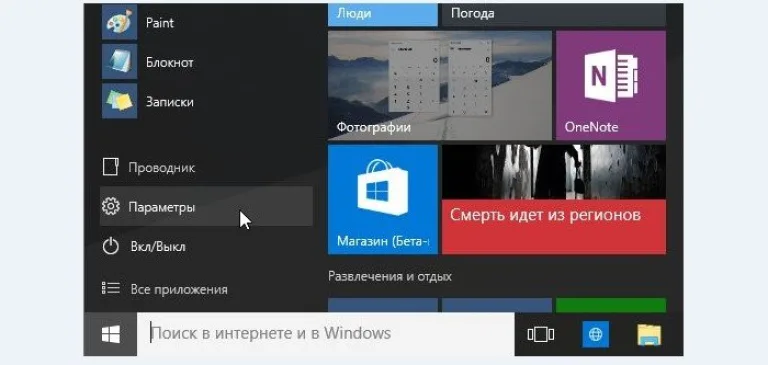 В меню «Пуск» открываем раздел «Параметры»
 - Далее заходим в пункт «Система».
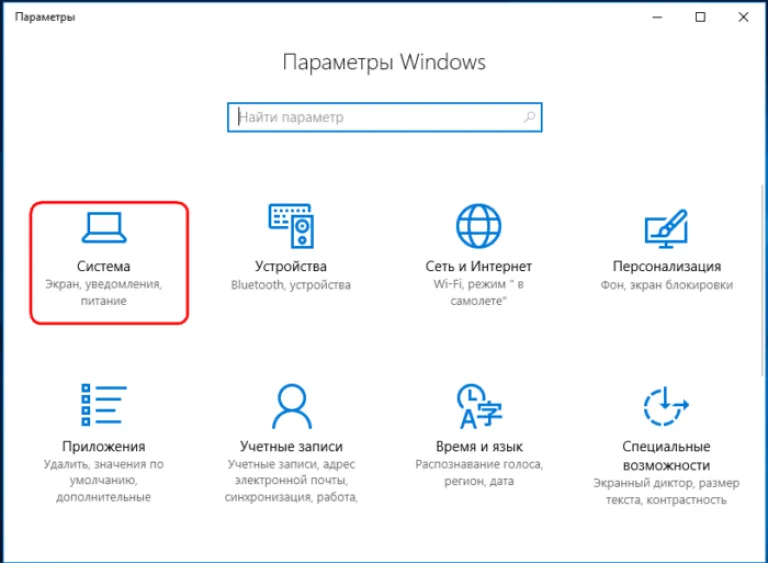 Переходим в пункт «Система»
 - Слева открываем второй пункт "Уведомления и действия". В данной вкладке ищем «Показывать экран приветствия ...» и отключаем его (одним щелчком перетаскиваем круг в иное положение).
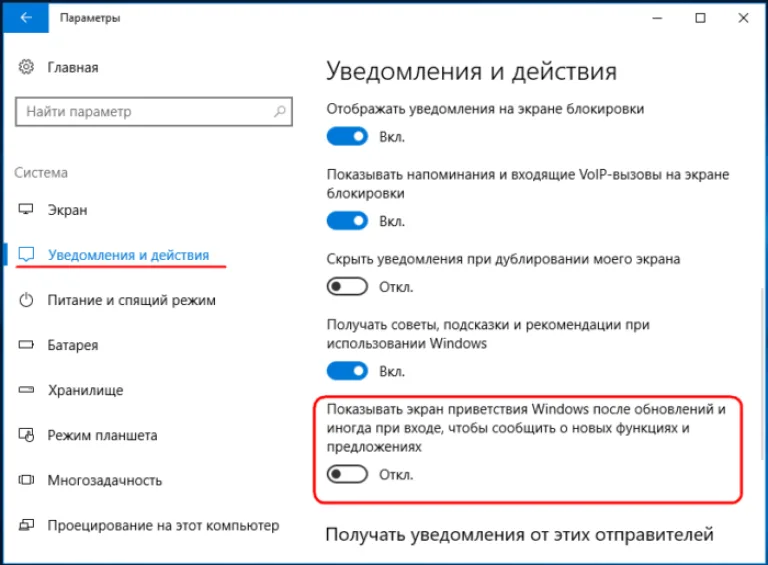 Отключаем пункт «Показывать экран приветствия ...»


Личная безопасность
Если вы часто используете свое устройство в общественных местах (например, кафе), то вы рискуете дать возможность прохожим узнать ваш E-mail. Ведь на экране входа вы вводите свои данные. Можно обезопаситься, убрав имя и емайл.
Убираем E-mail и имя пользователя
- Снова комбинация "Win"+"R" и функция regedit в строку ввода. Далее "Ок".
Вызываем окно «Выполнить» и вводим в строку regedit
- Теперь нам нужно получить доступ к разделу «System»: раскрываем HLM (HKEY.LOCAL.MACHINE), теперь переходим к SOFTWARE, далее необходимо перейти к разделу Microsoft и следом Windows, теперь CurrentVersion и Policies. Тут мы видим нужную нам папку. В данном окне ищем файл с названием «dontdisplaylastusername»(сверху четвертый), открываем его двойным щелчком и устанавливаем значение 1. Снова "Ок".
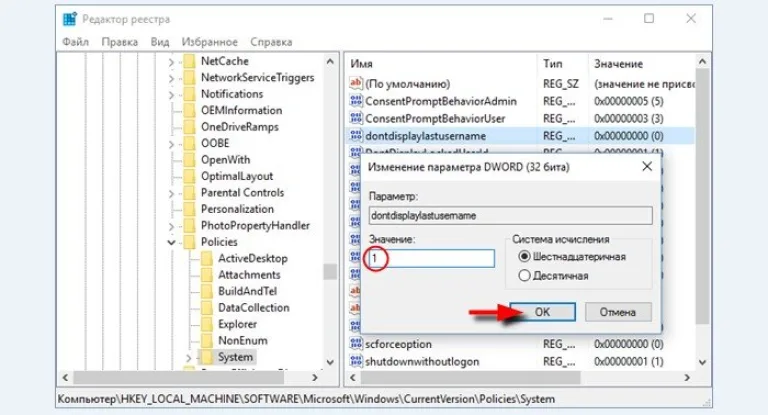 В файле «dontdisplaylastusername» устанавливаем значение 1
 - Сразу под этим название будет «DontDisplayLockedUserId», открываем его. Тут значение 2. И "Ок".
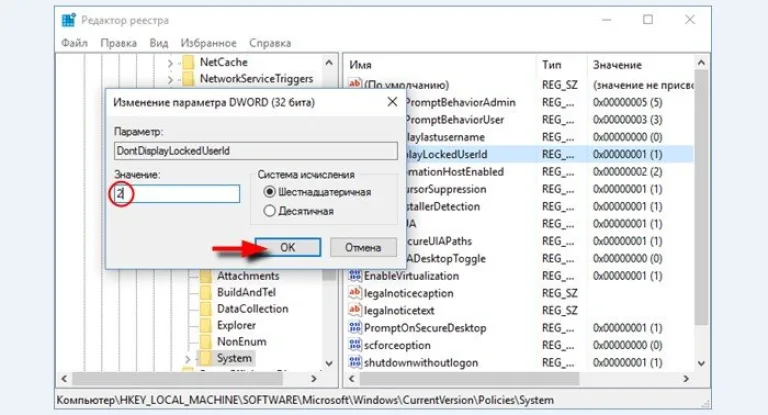 В файле «DontDisplayLockedUserId» ставим значение 2


Примечание! Такие действия можно применить и для Windows 8 / 8.1.
Находим и меняем фон экрана приветствия
Способ 1. Самый простой
- Запускаем «Параметры» через меню или «Win»+«l». Открываем «Персонализация».
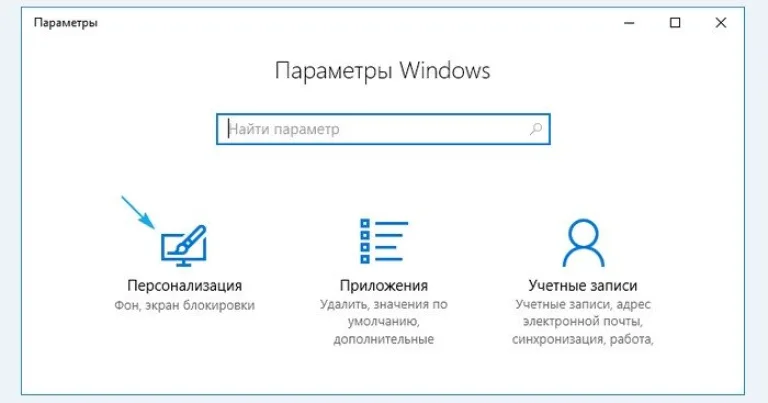 Запускаем «Параметры» через меню «Пуск» и открываем «Персонализация»
 - Переходим к третьему пункту слева «Экран блокировки».
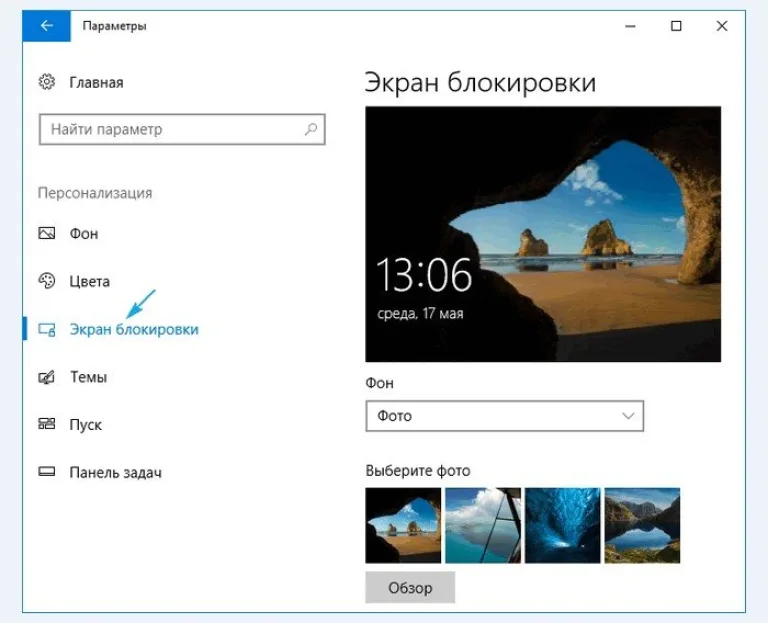 Переходим в «Экран блокировки»
 - В пункте "Фон" выбираем фото: вы можете установить любую картинку, нажав на кнопку "Обзор", или же выбрать что-то из системных параметров.
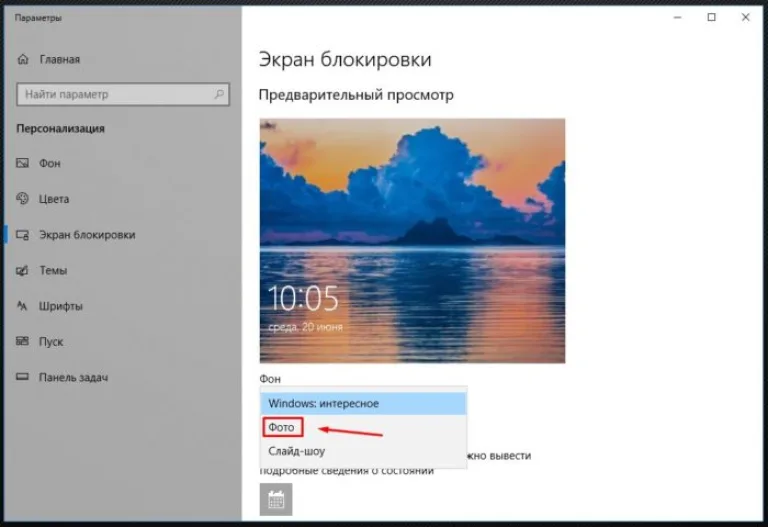 В пункте «Фон» выбираем фото


Вы можете посмотреть, как будет выглядеть ваше окошко с новым фото, нажав на "Win"+"L".
Способ 2. Используем улиту tweaks.com Logon Changer
Не желательно использовать сторонние улиты, это может привести к сбоям или различным проблемам. Хорошо обдумайте, прежде выполнять следующие действия:
- Устанавливаем приложение и запускаем его (через окно установщика).
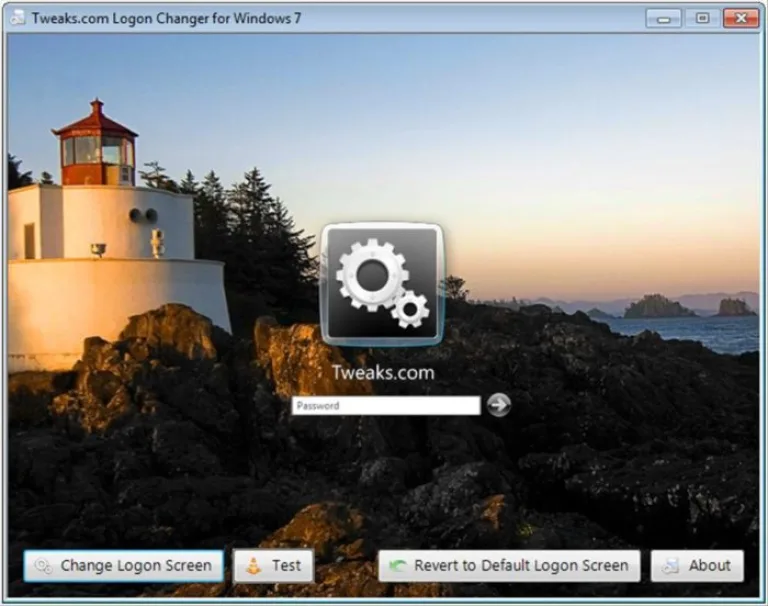 Устанавливаем и запускаем приложение
 - Выбираем пункт "Change London Screen" (он может быть как сверху, так и снизу) и ищем на устройстве нужную нам картинку или фото. Выделяем и нажимаем «Открыть».
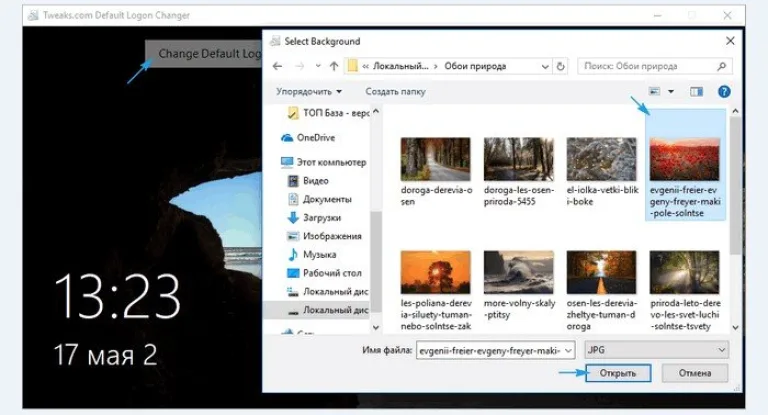 В пункте «Change London Screen» выделяем картинку и нажимаем «Открыть»
 - С помощью этих действий вы сменили картинку.
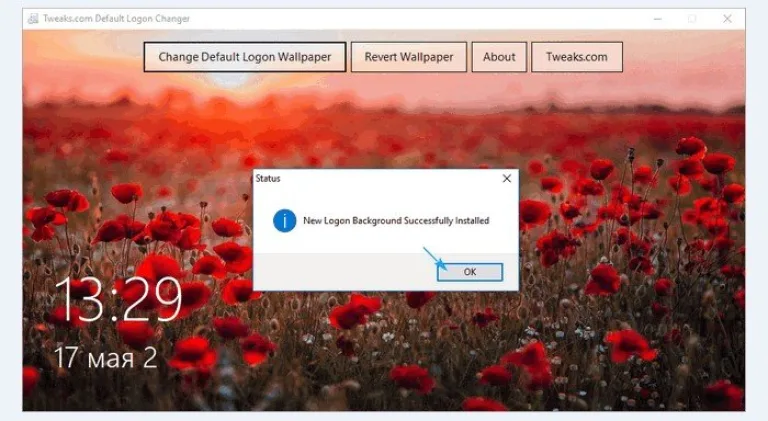 Подтверждаем выполненные действия, нажимаем «ОК»
Если нужно все отменить, существует кнопка (вторая сверху) - «Revert Wallpaper».


Способ 3. Редактор реестра
Этот способ позволяет все вернуть к заводским настройкам.
- Выполняем комбинацию "Win"+"R" и вводим в строку regedit.
Вызываем окно «Выполнить» и вводим в строку regedit
- Теперь переходим последовательно по следующему пути: раскрываем HKLM, затем Software, после чего открываем Policies и Microsoft, а затем Windows. Далее открываем System и тут кликаем правой кнопкой, нажимаем "Создать DWORD". Указываем название - DisableLogonBackgroundImage. Значение устанавливаем 1.
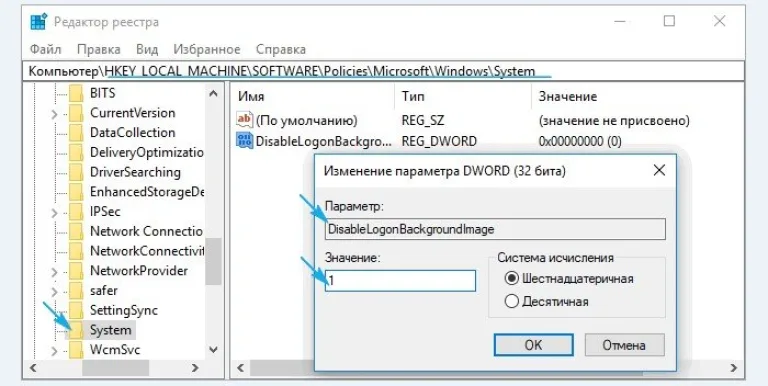 Переходим по указанному пути,нажимаем «Создать DWORD», называем DisableLogonBackgroundImage и устанавливаем значение 1












все слелал правильно, но ни один способ не помог