 Автор:
 360 Total Security – антивирусная программа, избавляющая компьютер пользователя от вирусов и различного рода вредоносного ПО. Такие утилиты желательно устанавливать в каждой системе, особенно в тех случаях, если юзер только начинает познавать компьютер. Когда она стоит в активном режиме, то можно избежать заражения разных сложностей, чаще всего вредоносное ПО поступает при игнорировании предостерегающих предложений.
Преимуществом этой программы является то, что в ней есть сканер для борьбы с вредоносными файлами, которые проникли на компьютер еще до ее установки. Более того, ее пользование полностью бесплатно. Так зачем его удалять при таком большом списке достоинств?

Содержание
Причины удаления
Частая практика при работе за компьютером – потребность загрузить какой-либо софт. Вполне возможно, что он абсолютно безопасный и качественный, но в ряде случаев может быть специфическим или не очень корректным. Это не говорит о наличии вирусов, но программа может регулярно оповещать пользователя о наличии трояна или иного типа вирусов на ПК.
На заметку! Если пользователь столкнулся с такой проблемой, то прибегать к удалению антивируса ему вовсе не обязательно. Достаточно просто занести программу в белый список, вследствие чего антивирус прекратит реагировать на нее.
- откройте антивирус, зайдите в настройки;
![Кликаем по значку из трех полос, затем по строке «Настройки»]() Кликаем по значку из трех полос, затем по строке «Настройки»
Кликаем по значку из трех полос, затем по строке «Настройки» - перейдите во вкладку «Белый список». Там пользователю нужно отыскать «Добавить файл» и указать к нему путь.
![Переходим во вкладку «Белый список», щелкаем по «Добавить файл»]() Переходим во вкладку «Белый список», щелкаем по «Добавить файл»
Переходим во вкладку «Белый список», щелкаем по «Добавить файл»![Выделяем файл, нажимаем «Открыть»]() Выделяем файл, нажимаем «Открыть»
Выделяем файл, нажимаем «Открыть»


Утилиту необходимо полностью удалять со своего ПК тогда, когда есть потребность в ее переустановке или в скачивании другой антивирусной программы. Это важно, так как наличие нескольких таких приложений критично для корректной работы системы. Они начнут конфликтовать между собой, что приведет к сбоям в работе. Более того, даже остатки следов прежней утилиты могут навредить последующей работе.
Также это актуально для тех пользователей, чьи ресурсы ПК ограничены. В данной ситуации пользоваться антивирусом удается не всегда, так как из-за него происходят сбои даже в приложениях с минимальными техническими требованиями.
Снятие защиты
В первую очередь пользователю нужно убрать защитные модули программы.
- Откройте антивирус, и отыщите значок в виде трех черт в правом верхнем углу.
![Кликаем по значку из трех полос, затем по строке «Настройки»]() Кликаем по значку из трех полос, затем по строке «Настройки»
Кликаем по значку из трех полос, затем по строке «Настройки» - С левой стороны найдите тематический блок «Основные». В графе «Активная защита» необходимо убрать галочку напротив «Включить активную защиту при запуске системы».
![Находим тематический блок «Основные», в графе «Активная защита» убираем галочку напротив «Включить активную защиту при запуске системы»]() Находим тематический блок «Основные», в графе «Активная защита» убираем галочку напротив «Включить активную защиту при запуске системы»
Находим тематический блок «Основные», в графе «Активная защита» убираем галочку напротив «Включить активную защиту при запуске системы» - Теперь потребуется раздел «Самозащита». Там тоже нужно убрать галочку с пункта «Включить самозащиту 360».
![В разделе «Самозащита» убираем галочку с пункта «Включить самозащиту 360»]() В разделе «Самозащита» убираем галочку с пункта «Включить самозащиту 360»
В разделе «Самозащита» убираем галочку с пункта «Включить самозащиту 360»


Удаление стандартными методами
Самый простой вариант – тот, который предусмотрен самими разработчиками.
- Отыщите папку с антивирусной программой в «Мой компьютер» по прописанному пути: «С:»-«Program Files (x86)»-«360»-«Total Security».
![Поочередно открываем папки по указанному адресу, двойным левым щелчком запускаем файл «uninstall.exe»]() Поочередно открываем папки по указанному адресу, двойным левым щелчком запускаем файл «uninstall.exe»
Поочередно открываем папки по указанному адресу, двойным левым щелчком запускаем файл «uninstall.exe» - В списке найдите «uninstall.exe» и запустите двойным левым щелчком мышки.
![Двойным левым щелчком запускаем файл «uninstall.exe»]() Двойным левым щелчком запускаем файл «uninstall.exe»
Двойным левым щелчком запускаем файл «uninstall.exe» - Появится окно деинсталлятора, в котором необходимо несколько раз нажать «продолжить удаление».
![Кликаем «продолжить удаление»]() Кликаем «продолжить удаление»
Кликаем «продолжить удаление»![Снова нажимаем «продолжить удаление»]() Снова нажимаем «продолжить удаление»
Снова нажимаем «продолжить удаление» - Отметить все пункты и кликнуть «Следующий».
![Отмечаем пункты галочками, жмем «Следующий»]() Отмечаем пункты галочками, жмем «Следующий»
Отмечаем пункты галочками, жмем «Следующий» - По завершению процесса удаления кликнуть по графе «Завершить».
![Кликаем по блоку «Завершить»]() Кликаем по блоку «Завершить»
Кликаем по блоку «Завершить»


Так можно быстро избавиться от антивируса.
Узнайте подробную информацию, какой лучший антивирус 2018 года для Windows 10, из нашей новой статьи.
Деинсталляция через «Панель управления»
Можно прибегнуть к удалению через «Панель управления»:
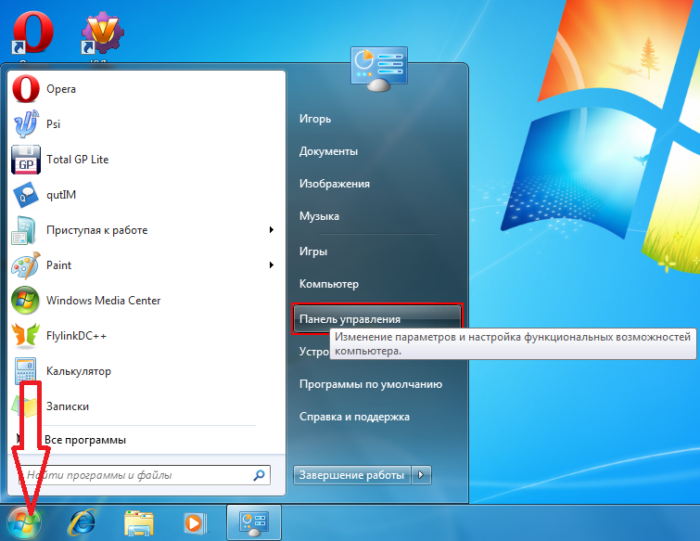
- В левом нижнем углу найдите «Пуск» и кликните на «Панель управления».
![Открываем «Пуск», кликаем на «Панель управления»]() Открываем «Пуск», кликаем на «Панель управления»
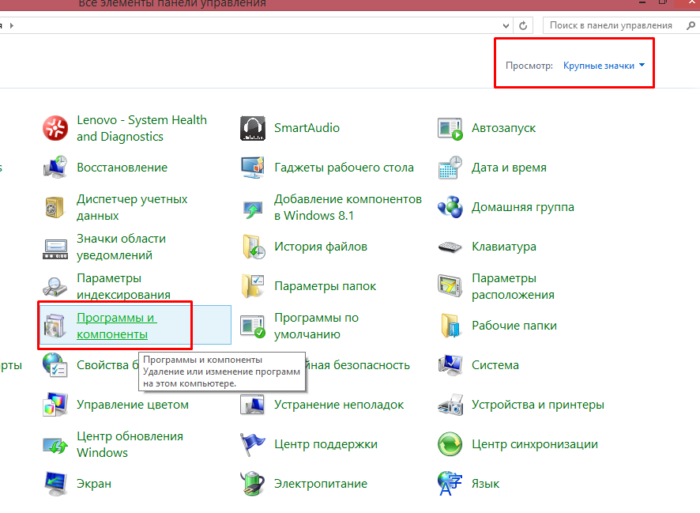
Открываем «Пуск», кликаем на «Панель управления» - В окне выберите и нажмите на раздел «Программы и компоненты», выставив в режиме «Просмотр» значение «Крупные значки».
![Выставляем в режиме «Просмотр» значение «Крупные значки», нажимаем на раздел «Программы и компоненты»]() Выставляем в режиме «Просмотр» значение «Крупные значки», нажимаем на раздел «Программы и компоненты»
Выставляем в режиме «Просмотр» значение «Крупные значки», нажимаем на раздел «Программы и компоненты» - Отыщите в списке антивирус, нажмите на него и выберите «Удалить». Можно кликнуть правой кнопкой мыши и в списке также выбрать «Удалить».
![Нажимаем на антивирус, затем по опции «Удалить»]() Нажимаем на антивирус, затем по опции «Удалить»
Нажимаем на антивирус, затем по опции «Удалить»

Видео — Как удалить 360 Total Security на Windows 10
Помощь CCleaner в очистке «мусора» после удаления
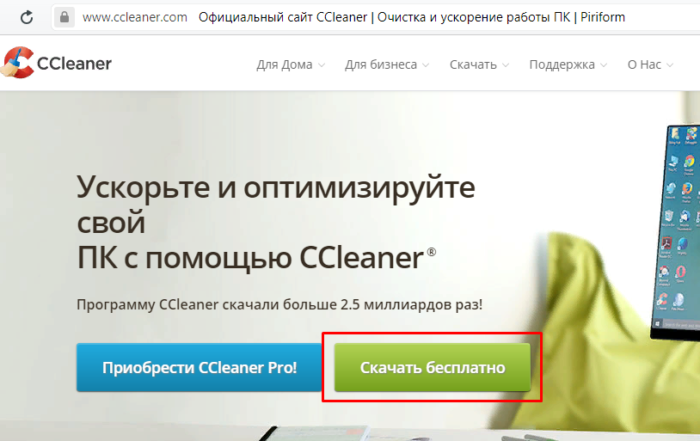
- Потребуется скачать программу CCleaner.
![На официальном сайте нажимаем «Скачать бесплатно»]() На официальном сайте нажимаем «Скачать бесплатно»
На официальном сайте нажимаем «Скачать бесплатно» - При открытии утилиты в левом меню найти раздел «Реестр».
![Находим раздел «Реестр»]() Находим раздел «Реестр»
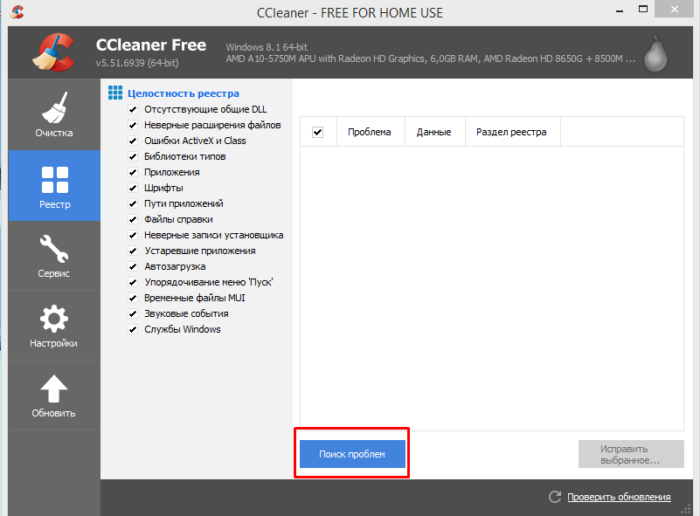
Находим раздел «Реестр» - В нижней панели есть кнопка «Поиск проблем». Кликните на нее и подождите некоторое время.
![Кликаем по кнопке «Поиск проблем»]() Кликаем по кнопке «Поиск проблем»
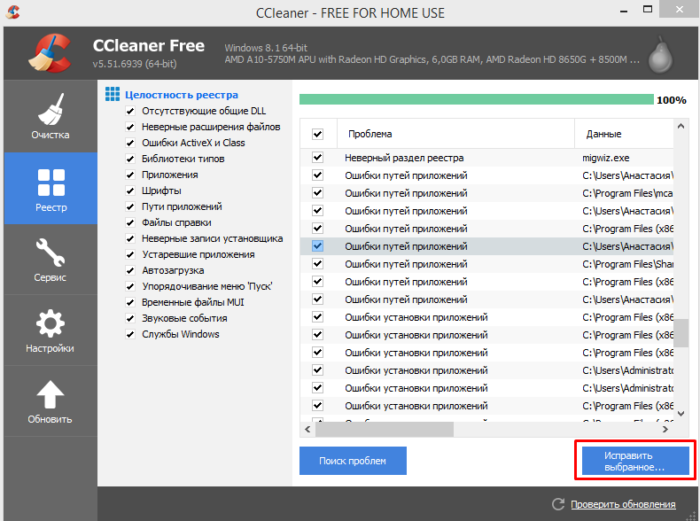
Кликаем по кнопке «Поиск проблем» - Когда программа обнаружит проблему, автоматически будут отмечены все неисправности галочками, нажмите «Исправить выбранное».
![Нажимаем «Исправить выбранное»]() Нажимаем «Исправить выбранное»
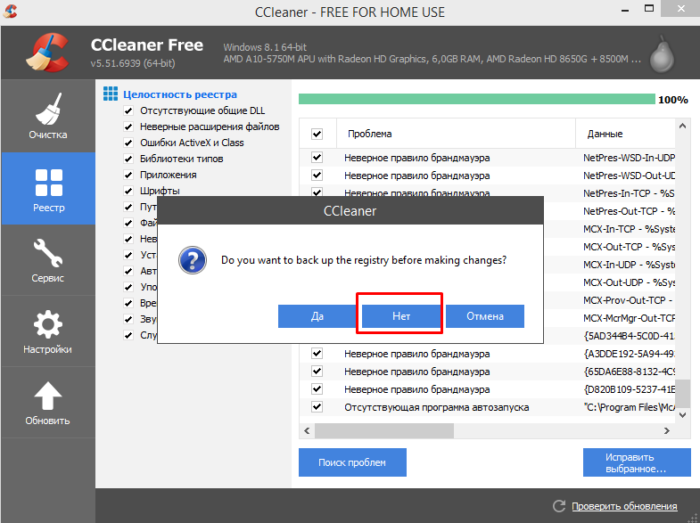
Нажимаем «Исправить выбранное» - Система спросит, сохранить ли резервные копии, отметьте «Нет».
![Кликаем по варианту «Нет»]() Кликаем по варианту «Нет»
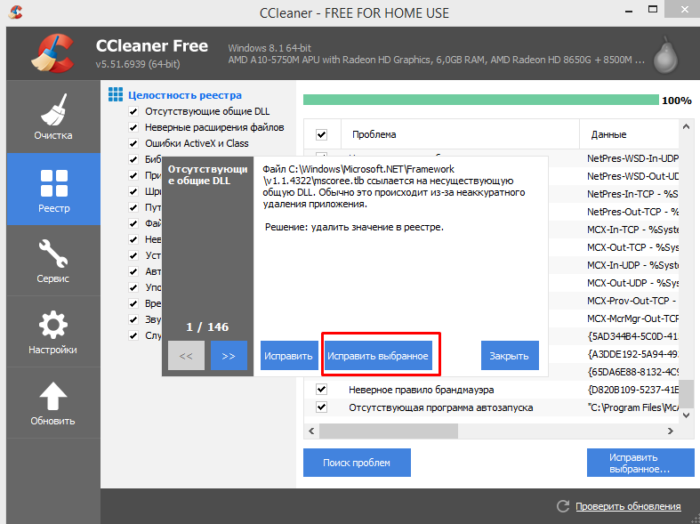
Кликаем по варианту «Нет» - Кликните на «Исправить выбранное».
![Кликаем на «Исправить выбранное»]() Кликаем на «Исправить выбранное»
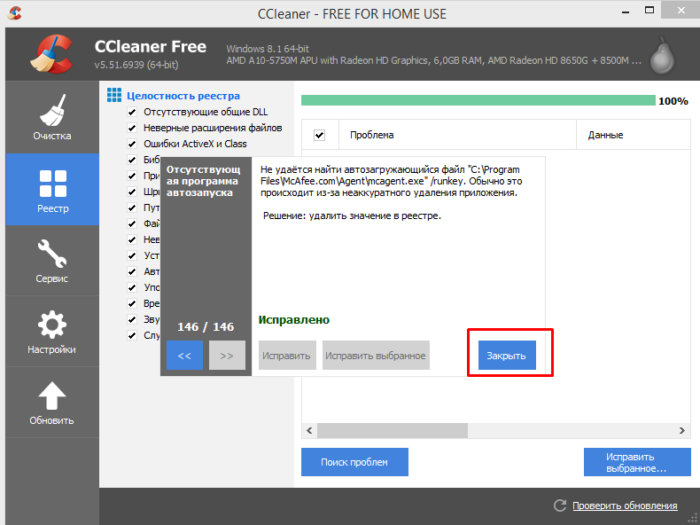
Кликаем на «Исправить выбранное» - По окончанию процесса щелкните по кнопке «Закрыть».
![Щелкаем по кнопке «Закрыть»]() Щелкаем по кнопке «Закрыть»
Щелкаем по кнопке «Закрыть»

Более быстрый способ с помощью Revo Uninstaller
Данная утилита не менее эффективна, чем «CCleaner», причем удаление можно сделать еще быстрее.
- Скачайте программу с официального сайта. На главной странице сайта перемеситесь во вкладку «Загрузки» и кликните по подходящему варианту для скачивания.
![Кликаем по вкладке «Загрузки», затем по графе с подходящим вариантом для скачивания]() Кликаем по вкладке «Загрузки», затем по графе с подходящим вариантом для скачивания
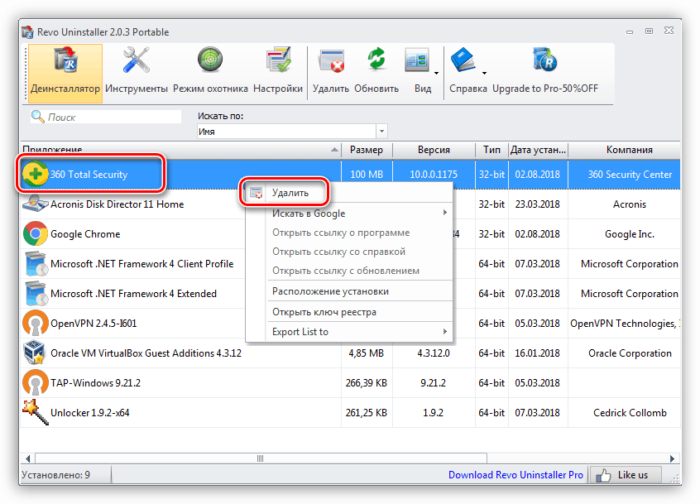
Кликаем по вкладке «Загрузки», затем по графе с подходящим вариантом для скачивания - В открывшемся окне отыщите нужный антивирус, нажмите по нему правой кнопкой мыши и в списке выберите «Удалить».
![Нажимаем по антивирусу правой кнопкой мыши и в списке выбираем «Удалить»]() Нажимаем по антивирусу правой кнопкой мыши и в списке выбираем «Удалить»
Нажимаем по антивирусу правой кнопкой мыши и в списке выбираем «Удалить» - Активируется деинсталлятор антивируса, нужно подтвердить действие, кликнув «продолжить удаление» несколько раз.
![Кликаем «продолжить удаление»]() Кликаем «продолжить удаление»
Кликаем «продолжить удаление»![Снова нажимаем «продолжить удаление»]() Снова нажимаем «продолжить удаление»
Снова нажимаем «продолжить удаление» - Отметьте оба пункта галочками, кликните «Следующий».
![Отмечаем пункты галочками, жмем «Следующий»]() Отмечаем пункты галочками, жмем «Следующий»
Отмечаем пункты галочками, жмем «Следующий» - Кликните по блоку «Завершить».
![Кликаем по блоку «Завершить»]() Кликаем по блоку «Завершить»
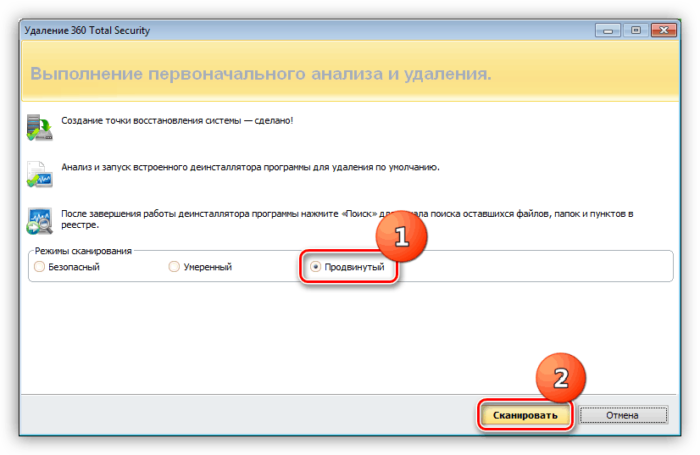
Кликаем по блоку «Завершить» - Также стоит проследовать «Выполнение первоначального анализа» — «Режимы сканировать». Лучше выбрать здесь «Продвинутый», после чего нажать кнопку «Сканировать».
![Отмечаем пункт «Продвинутый», нажимаем «Сканировать»]() Отмечаем пункт «Продвинутый», нажимаем «Сканировать»
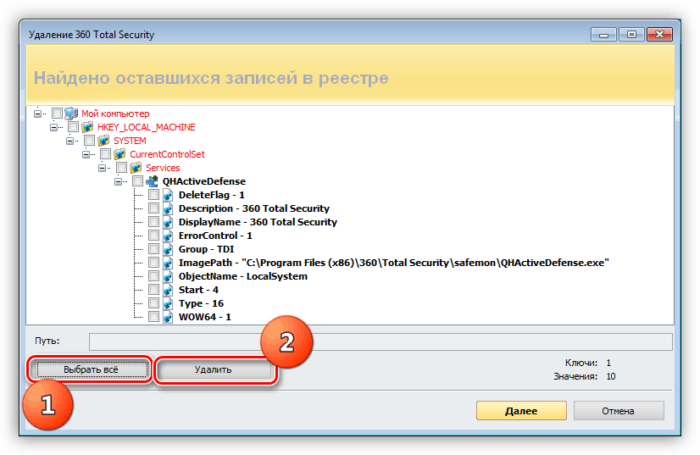
Отмечаем пункт «Продвинутый», нажимаем «Сканировать» - Найденные файлы удалите, кликнув по блоку «Выбрать все» и «Удалить».
![Щелкаем по блоку «Выбрать все», затем «Удалить»]() Щелкаем по блоку «Выбрать все», затем «Удалить»
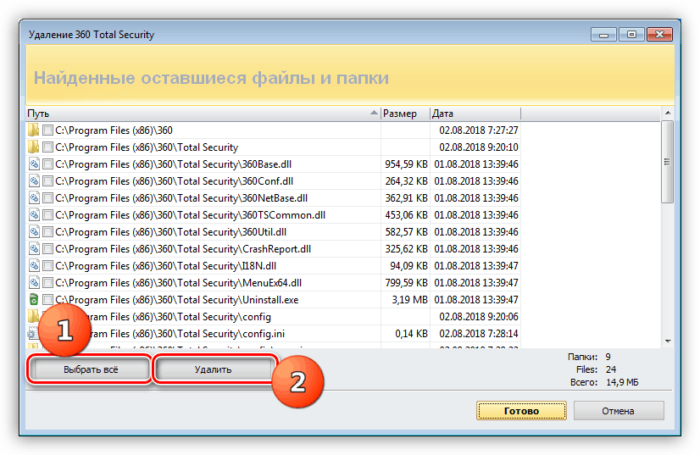
Щелкаем по блоку «Выбрать все», затем «Удалить» - Повторите такие же действия для оставшихся файлов после удаления.
![Снова кликаем по блоку «Выбрать все», затем «Удалить»]() Снова кликаем по блоку «Выбрать все», затем «Удалить»
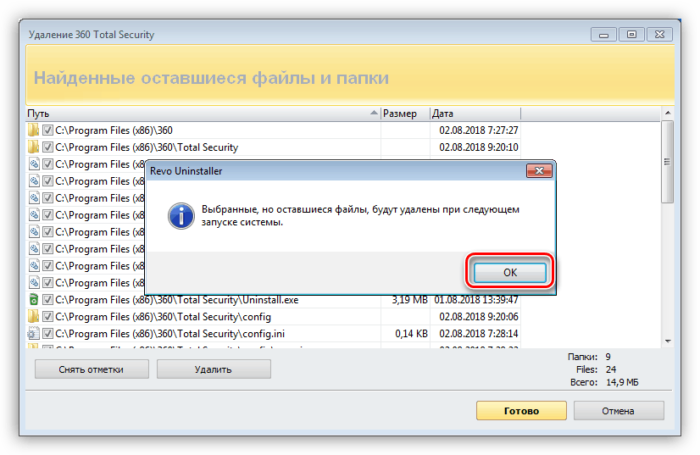
Снова кликаем по блоку «Выбрать все», затем «Удалить» - Утилита покажет сообщение о том, что определенные файлы удалятся только после следующего запуска системы, подтверждаем щелкнув «ОК».
![Нажимаем «ОК»]() Нажимаем «ОК»
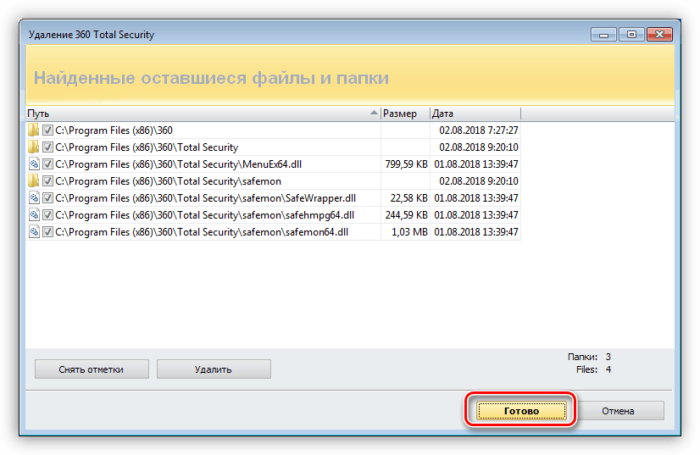
Нажимаем «ОК» - Кликните «Готово» и перезапустите свой ПК.
![Нажимаем «Готово»]() Нажимаем «Готово»
Нажимаем «Готово»

Важно! После перезагрузки ПК необходимо найти три папки и удалить их.
Для удаления последуйте по указанным адресам:
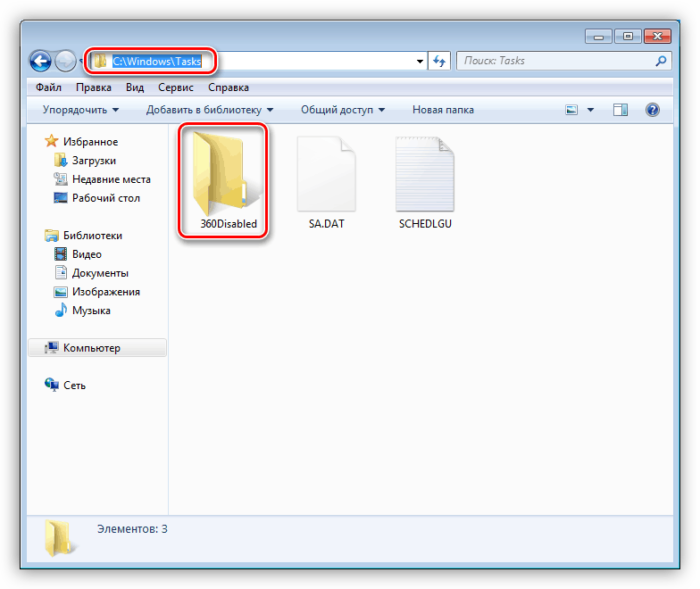
- «C:»-«Windows»-«Tasks». В директории «Tasks» необходимо удалить директорию «360Disabled», выделив ее щелчком мышки и нажав сочетание клавиш «Shift+Delete»;
![Поочередно открываем папки по указанному пути, выделяем папку «360Disabled», нажимаем клавиши «Shift+Delete»]() Поочередно открываем папки по указанному пути, выделяем папку «360Disabled», нажимаем клавиши «Shift+Delete»
Поочередно открываем папки по указанному пути, выделяем папку «360Disabled», нажимаем клавиши «Shift+Delete» - «C:»-«Windows»-«SysWOW64»-«config»-«systemprofile»-«AppData»-«Roaming». Удалению подлежит директория «360safe»;
![Переходим по указанному пути и удаляем папку «360safe»]() Переходим по указанному пути и удаляем папку «360safe»
Переходим по указанному пути и удаляем папку «360safe» - «C:»-«Program Files (x86)». Удалите директорию под названием «360».
![Открываем поочередно папки «C»-«Program Files (x86)», удаляем директорию под названием «360»]() Открываем поочередно папки «C»-«Program Files (x86)», удаляем директорию под названием «360»
Открываем поочередно папки «C»-«Program Files (x86)», удаляем директорию под названием «360»


Можно удалить этот антивирус и стандартными методами, но лучше использовать дополнительные программы, так как они помогут полностью избавиться от следов.


