 Автор:
 «Eset Nod32» – это специальное программное обеспечения для персональных компьютеров, разработанное командой программистов из Словакии. Его целью является обеспечение максимальной защиты и дальнейшее удаление всевозможных вредоносных файлов и программ, которые могут каким-либо образом попасть на устройство пользователя.

Содержание [Показать]
- Зачем удалять?
- Как удалить «ESET NOD32» с ПК на системе «Windows Seven» вручную
- Деинсталляция «ESET NOD32» программой «Uninstaller»
- Удаляем «ESET NOD32» и «ESET Smart Security» через стандартную "Панель управления"
- Удаляем «NOD32» от «ESET» на Windows 10
- Как удалить данное антивирусное приложение нестандартной программой
- Инструкция о том, как обзавестись легальным ключом к «NOD32» на 30 дней
Зачем удалять?
Многие пользователи предпочитают более современные технологии, которыми на сегодняшний день можно без труда обзавестись. Всеобщая конкуренция в сфере антивирусного ПО спровоцировала тенденцию «гонки вооружений» между самыми разными компаниями, деятельность которых направлена на разработку подобных утилит.

Если юзер видит, что существует инновационный, качественный, доступный и более профессиональный продукт, он в любом случае отдаст ему предпочтение. Поэтому определенное количество владельцев персональных компьютеров, которые пользуются услугами антивируса «ESET NOD32», переходят на такие же программы от других компаний. На это существует целый ряд причин, среди которых можно выделить две основные:
- «ESET NOD32» сильнее загружает систему.
- Не обеспечивается высокий уровень безопасности.
Как удалить «ESET NOD32» с ПК на системе «Windows Seven» вручную
Как и любая другая ОС Виндовс, версия «7» обладает стандартными программами-деинсталляторами, которые служат для полного удаления того или иного приложения. С помощью подобных программ можно с легкостью удалить необходимые файлы и очистить память компьютера. Поэтому для пользователей, желающих деинсталлировать данный антивирус, можно воспользоваться такой программой. И для этого необходимо:
- Запустить «Пуск» нажатием клавиши, раскрыть блок «Все программы».
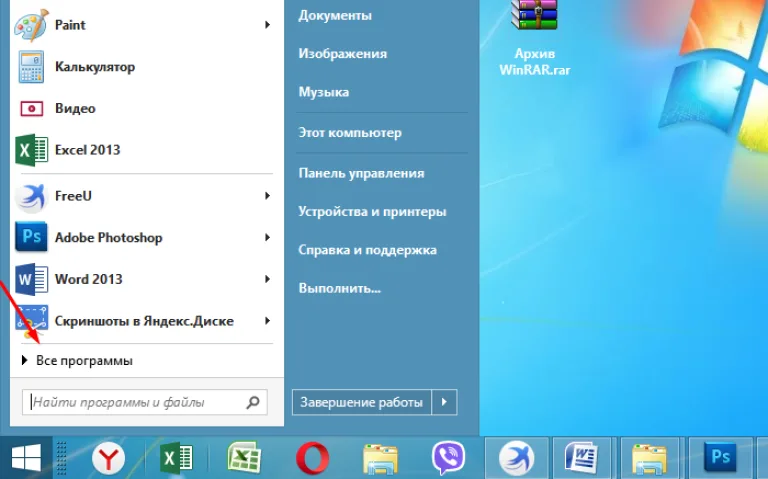 Открываем меню «Пуск», затем «Все программы»
 - В списке установленных ранее программ найти папку «ESET».
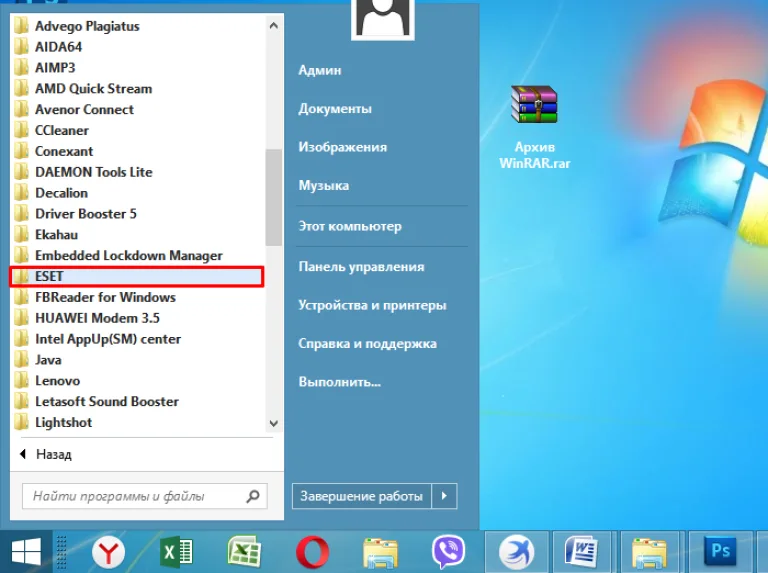 Находим папку «ESET» и раскрываем ее двойным левым щелчком мышки
 - В данной папке найти файл «Удалить» и запустить сам процесс.
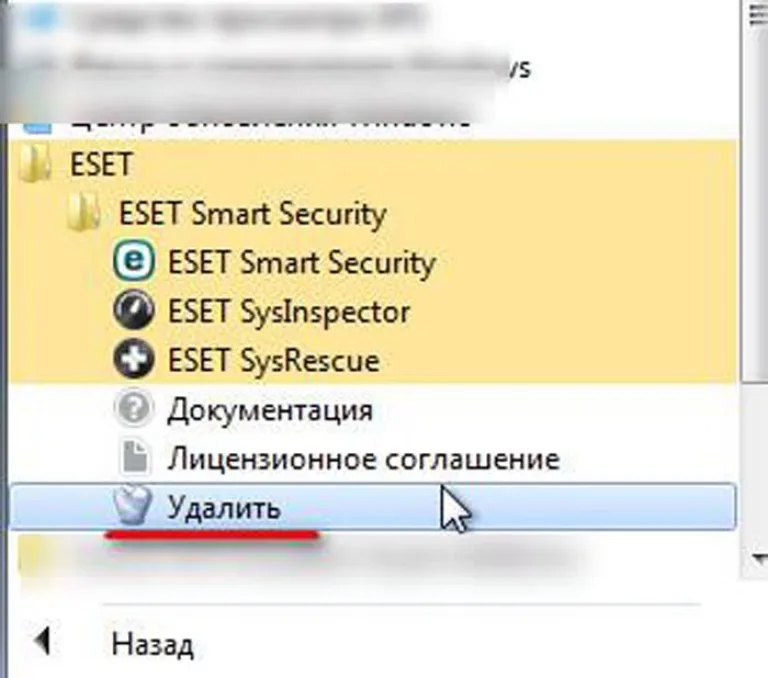 В папке кликаем по опции «Удалить»
 - После этого пользователю потребуется указать причину деинсталляции, после чего нажать «Далее». Рекомендованное значение – «Другая причина».
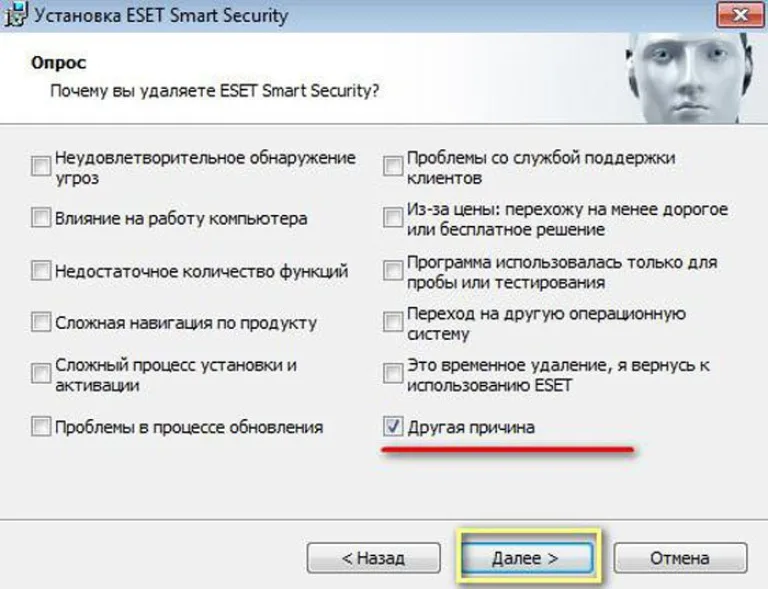 Отмечаем пункт «Другая причина», нажимаем «Далее»


После того, как программа удалит антивирус, следует проверить, не остались ли какие-либо документы от «ESET» на компьютере. Для этого нужно:
- Открыть «Мой Компьютер» двойным кликом мышки по ярлыку на рабочем столе, и в поиске прописать «ESET».
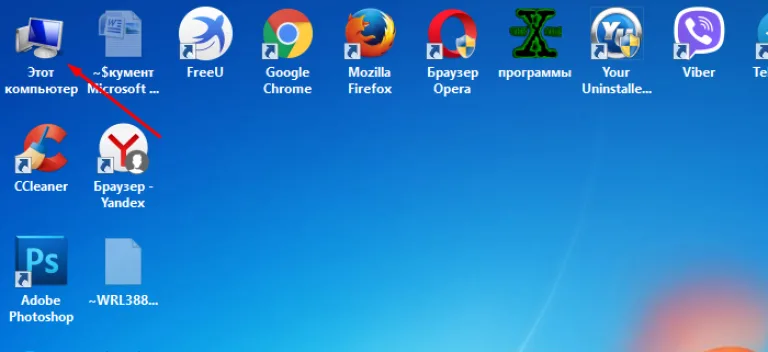 Открываем «Этот компьютер», кликнув дважды по ярлыку на рабочем столе
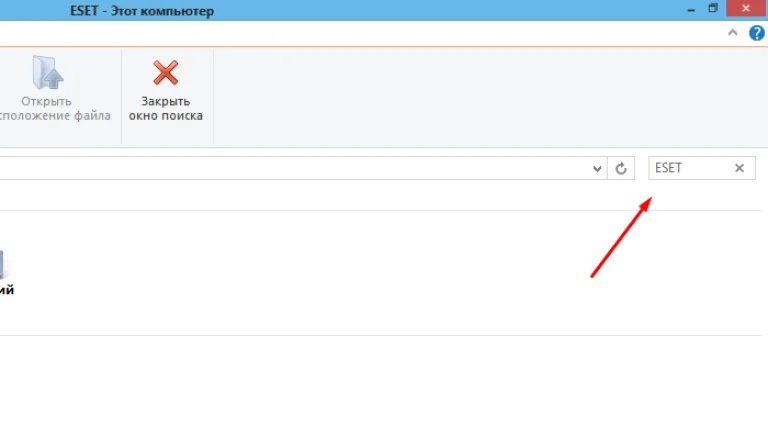 В поле для поиска пишем «ESET»
 - После окончания времени поиска юзер должен выделить и удалить найденные в системе файлы, нажав для выделения клавиши "Ctrl+A", затем кликнуть правой клавишей мыши по выделенному, и нажать опцию «Удалить».
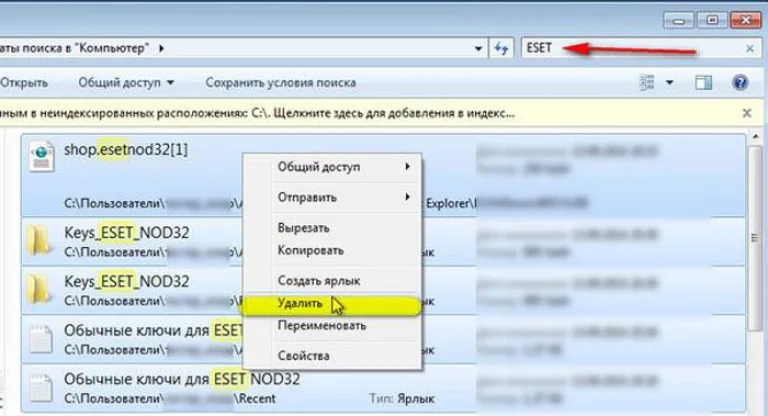 Нажимаем для выделения клавиши «Ctrl+A», затем кликаем правой клавишей мыши по выделенному, нажимаем опцию «Удалить»
 - Перезагружаем устройство для его дальнейшего корректного функционирования.


Деинсталляция «ESET NOD32» программой «Uninstaller»
Чтобы успешно избавиться от вышеупомянутого программного обеспечения словацкой компании-разработчика, можно воспользоваться их официальным приложением. Для этого потребуется:
- Посетить официальный верифицированный сайт компании и найти ссылку на скачивание программы.
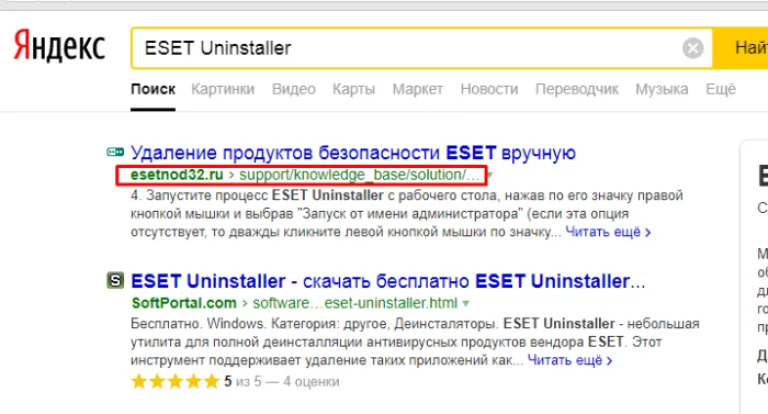 В поле для поиска в любом браузере вводим «ESET Uninstaller», открываем официальный сайт
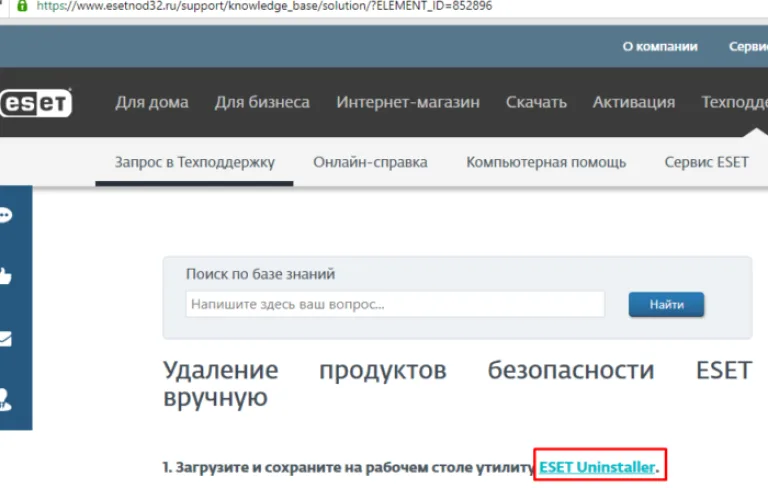 Кликаем по ссылке «ESET Uninstaller»
 - Скачанное ПО следует перенести из папки «Загруженное» на рабочий стол.
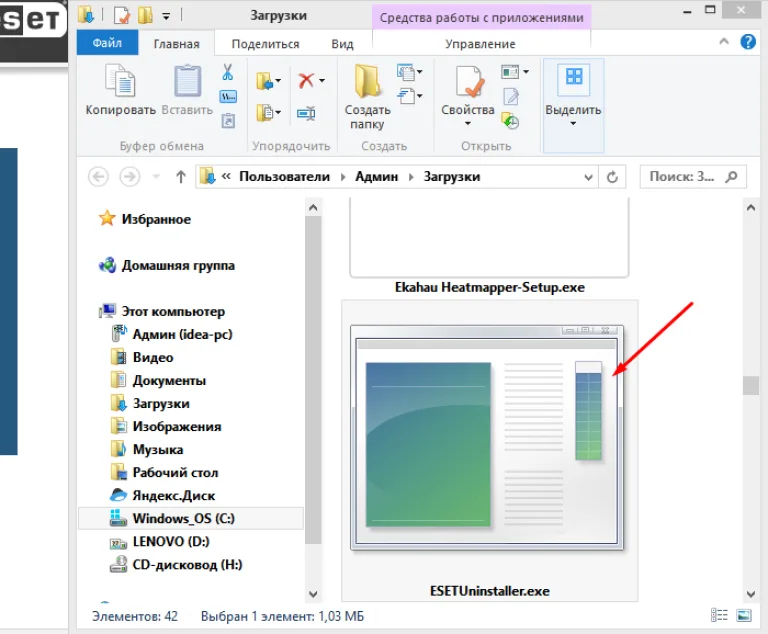 В папке «Загрузки» кликаем по загрузочному файлу левой кнопкой мышки
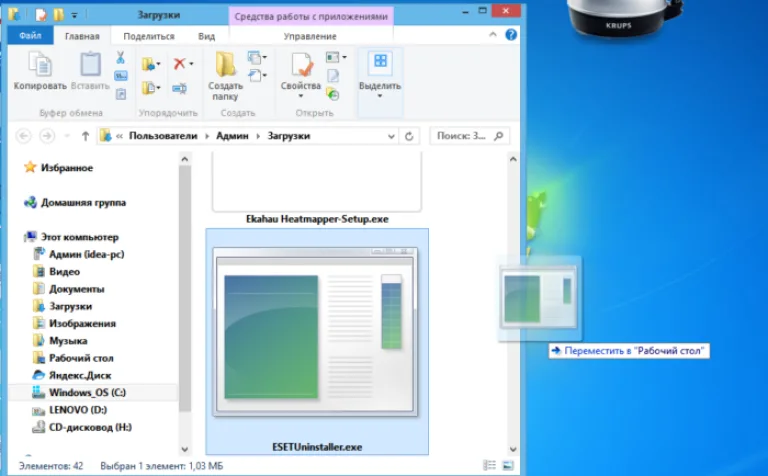 Удерживая левую кнопку мышки, перетягиваем загрузочный файл на рабочий стол
На заметку! Перед перемещением установочного файла, сверните все программы.
- Дальнейшие действия требуют запуска операционной системы в «Безопасном режиме». Для того, чтобы его активировать, пользователь должен перезапустить компьютер, во время его перезапуска удерживать на клавиатуре клавишу «F8». Это приведет к активации меню дополнительных параметров для ОС.
- В нем нужно выбрать «Безопасный режим».
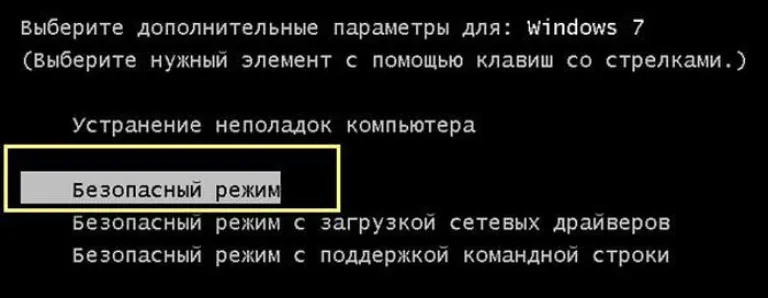 Выбираем «Безопасный режим»
 - Когда система прогрузится, следует запустить установленное ранее приложение.
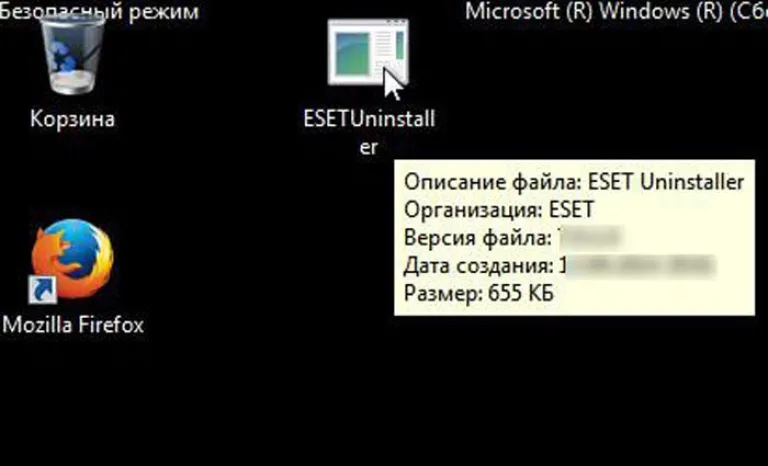 Левым двойным кликом мышки запускаем установочный файл утилиты «ESET Uninstaller»
 - Перед юзером отобразится консоль, в которой «Uninstaller» запросит подтверждение на продолжение процесса удаления. Для этого необходимо в области для ввода символов прописать «Y» и нажать «Enter».
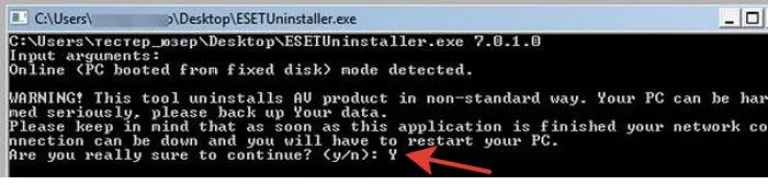 Нажимаем на клавиатуре клавишу «Y», затем «Enter»
 - Будет запущен процесс сканирования и поиска установленных приложений от компании «ESET». Если пользователь устанавливал только антивирусное ПО, то ему необходимо будет вписать символ «1» и активировать удаление.
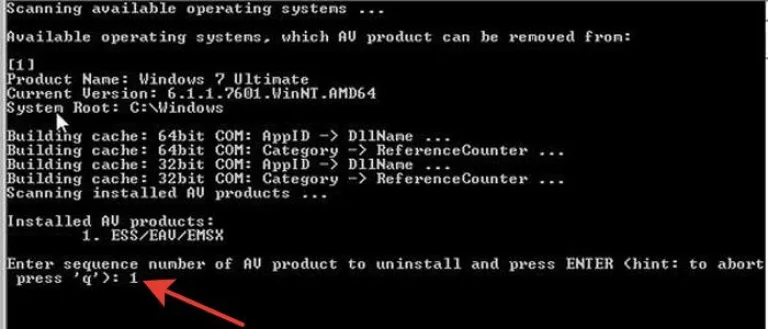 Вводим цифру 1, нажимаем «Enter»
 - Для подтверждения выполнения действий потребуется снова вписать «Y» и нажать «Enter».
 Нажимаем клавишу «Y», затем «Enter»
Важно! Во время всего процесса удаления не следует запускать какие-либо приложения, имеющиеся на ПК. Это может привести к весьма нежелательным сбоям в работе ОС.
- После окончания деинсталляции последней строкой появится надпись «finished successfully» и «Press any key to exit». Это значит, что процесс успешно завершен, и для того, чтобы закрыть приложение, необходимо нажать любую клавишу.
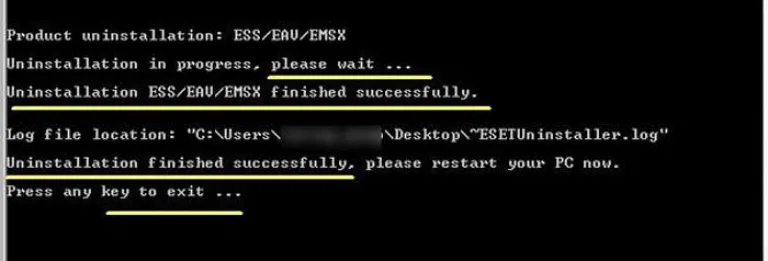 Когда появится фраза «Press any key to exit», нажимаем любую клавишу для выхода


В последнюю очередь потребуется произвести полный перезапуск системы.
После выхода из безопасного режима и полной перезагрузки пользователь может обнаружить, что отсутствует подключение к сети. Для того, чтобы его возобновить, потребуется обновить имеющиеся на устройстве драйверы сетевой карты. Кроме того, юзеру нужно снова настроить все параметры для подключения.
Удаляем «ESET NOD32» и «ESET Smart Security» через стандартную "Панель управления"
Windows Seven, как и многие другие версии подобной операционной системы, обладает многими возможностями по удалению файлов или приложений. Один из самых простых и доступных способов – воспользоваться приложением «Панель управления». Для этого будет нужно:
- Произвести запуск "Панели управления" через «Пуск».
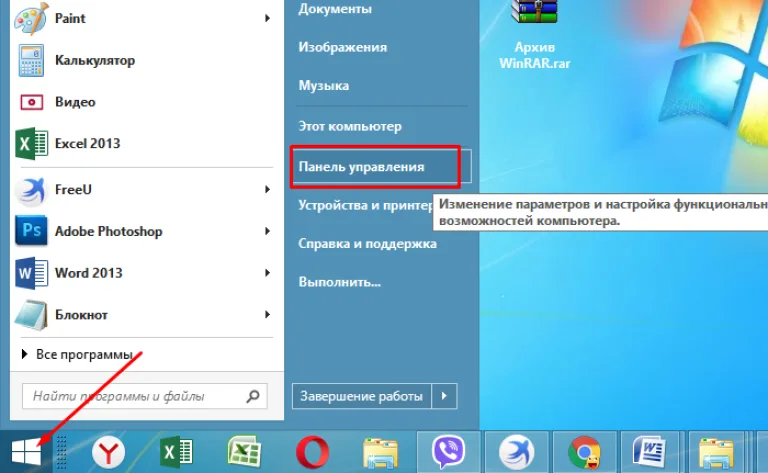 Запускаем «Панель управления» через меню «Пуск»
 - Перейти во вкладку «Удаление программ».
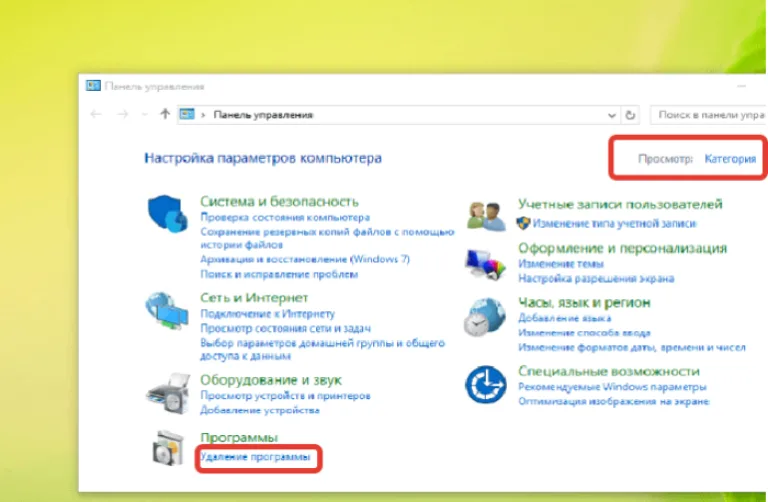 В режиме «Просмотр» проверяем или выбираем «Категория», переходим во вкладку «Удаление программ»
 - Найти и активировать в списке продуктов от «ESET» приложение для удаления, щелкнув по нему левой клавишей мыши. После чего запустить данный процесс, кликнув по опции «Изменить» в верхнем меню.
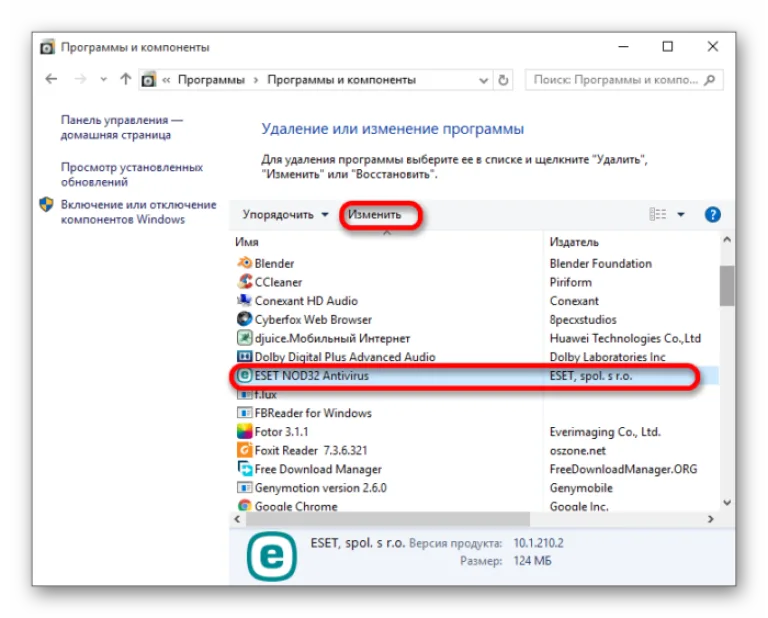 Кликаем по ESET NOD32 Antivirus левой кнопкой мышки, вверху жмем по опции «Изменить»
 - В появившемся окне кликнуть «Далее».
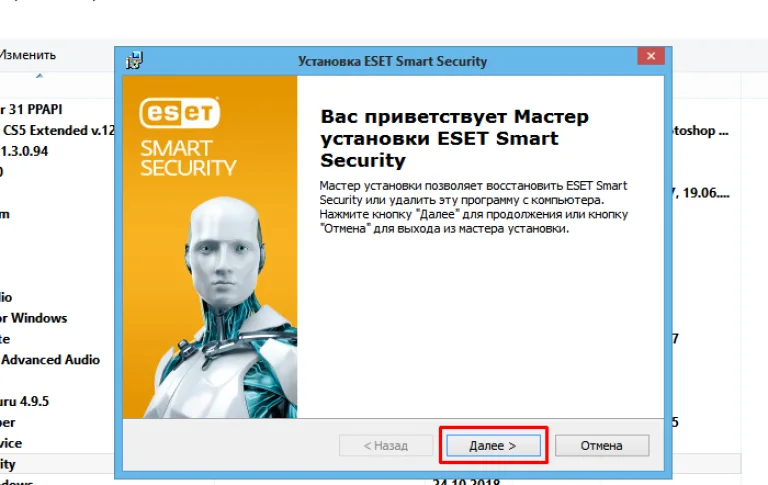 Читаем информацию, нажимаем «Далее»
 - Если одно из ваших приложений обладает защитой паролем, то необходимо будет прописать его.
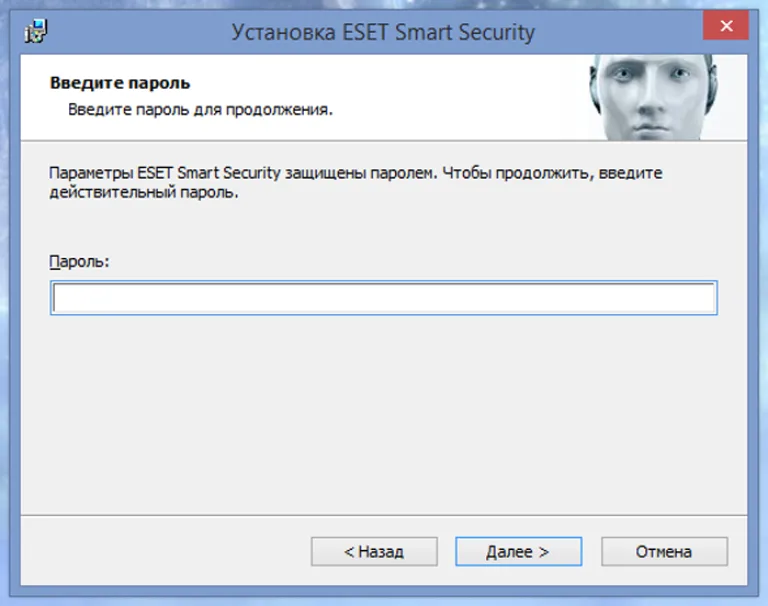 Вводим пароль, если необходимо, нажимаем «Далее»
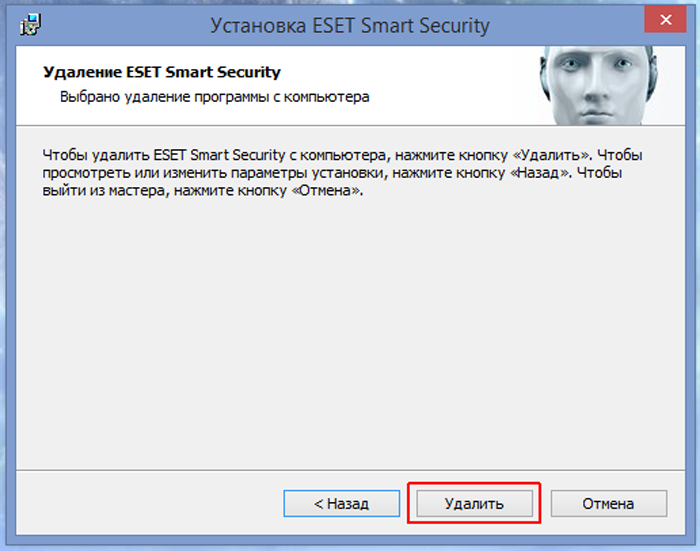
 - При успешном вводе правильного пароля мастер деинсталляции предложит выбрать одно из значений, среди которых следует нажать «Удалить».
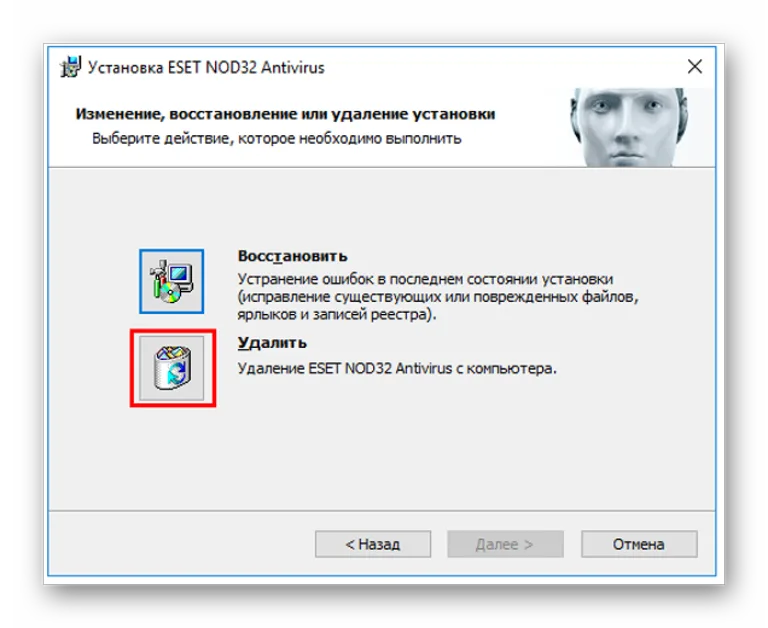 Нажимаем «Удалить»
 - Выбрать для удаления программного обеспечения причину и активировать кнопку «Далее».
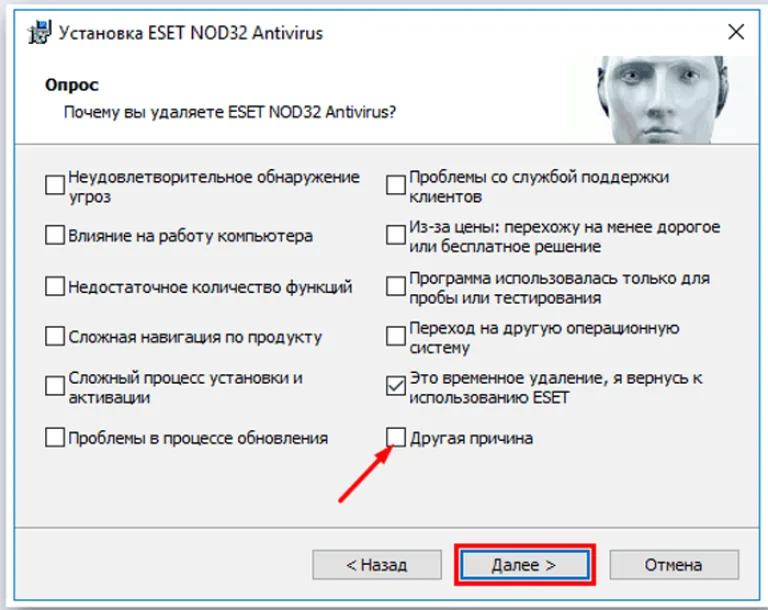 Отмечаем причину удаления, активируем кнопку «Далее»
 - Повторно подтвердить деинсталляцию необходимого программного обеспечения.
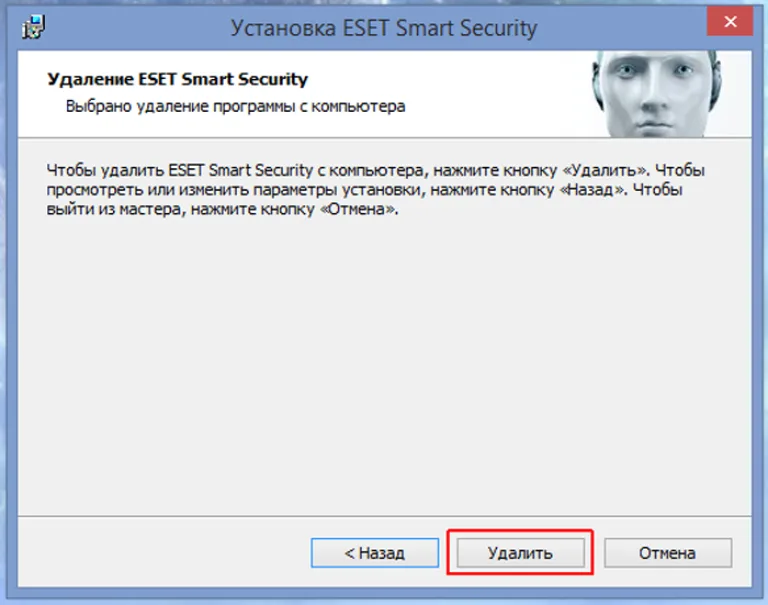 Подтверждаем деинсталляцию, нажав «Удалить»
 - По завершению всего процесса пользователю предложат перезапустить устройство, что и рекомендуется обязательно сделать.
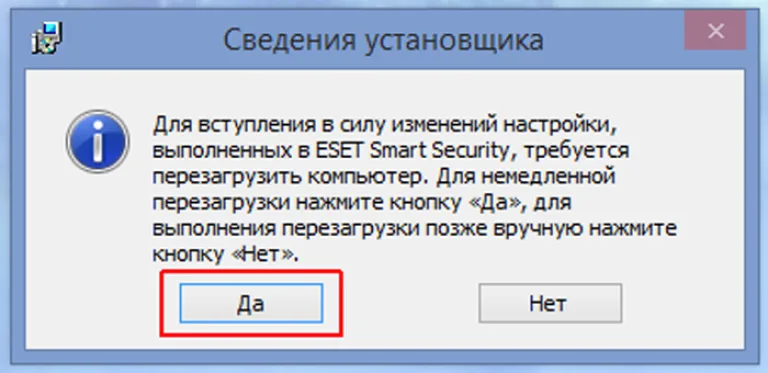 Нажимаем «Да»



Важно! Данный способ удаления не гарантирует ликвидацию остаточных файлов от антивируса. Для того, чтобы избавиться от всех документов, потребуется вручную найти их при помощи проводника и безвозвратно удалить.

Удаляем «NOD32» от «ESET» на Windows 10
Данная версия инновационной операционной системы отличается своим интерфейсом, что и является основной причиной сложности в ликвидации ПО. Однако эта версия ОС весьма минималистичная, и для полного удаления требуемого ПО нужно лишь:
- Запустить «Пуск» и активировать «Параметры», нажав на соответствующую данному значению иконку в виде шестерни.
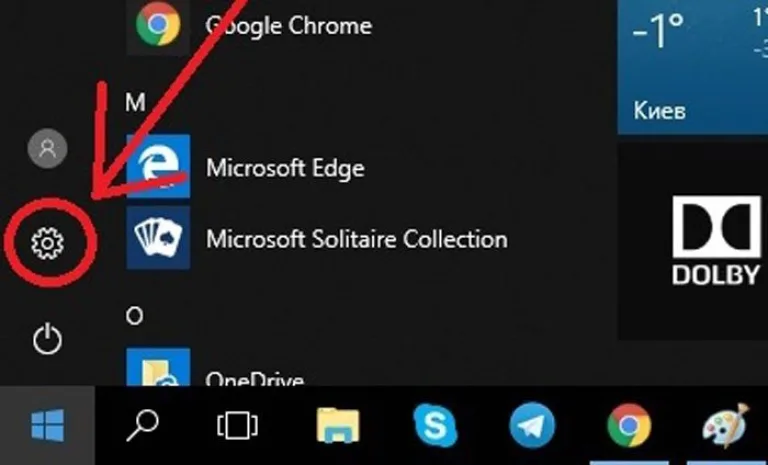 Запускаем «Пуск», активируем «Параметры»
 - В появившемся новом окне «Параметры» пользователю понадобится перейти в подраздел «Приложения».
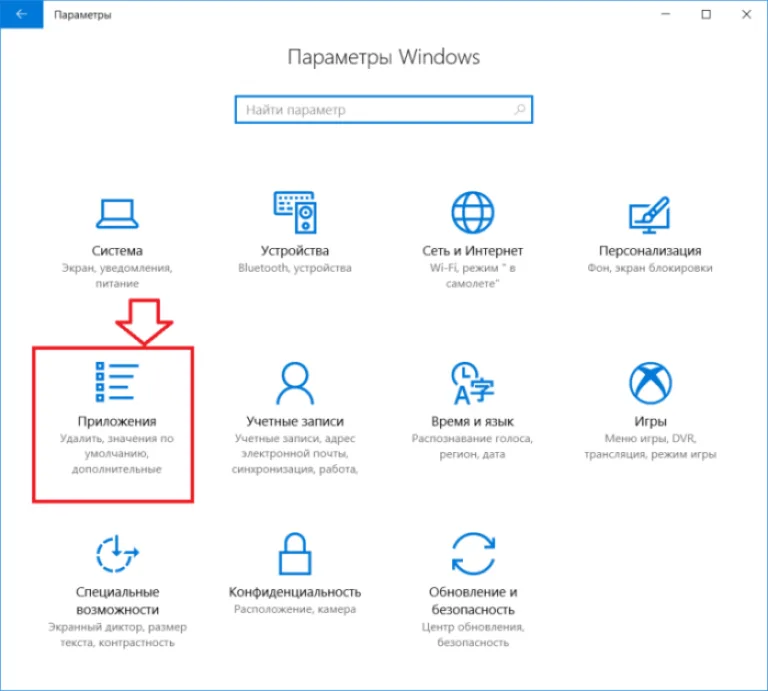 Переходим в подраздел «Приложения»
 - В списке имеющихся программ нужно найти «ESET», нажать на него и кликнуть «Удалить».
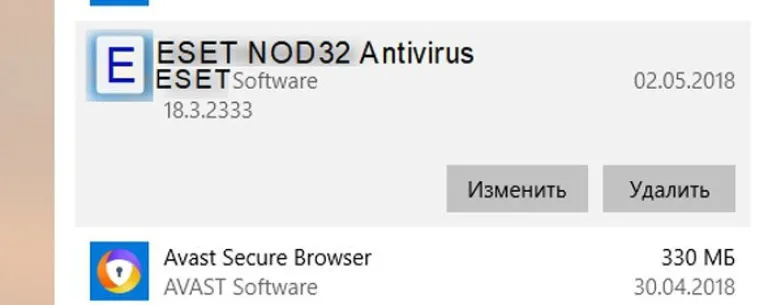 Находим «ESET», кликаем по нему, затем по графе «Удалить»
 - В следующей возникшей области выбирать значение «Удалить» и «Далее».
Нажимаем «Удалить»
- Указав необходимую причину для деинсталляции, нужно жать «Далее».
Отмечаем причину удаления, активируем кнопку «Далее»
- Когда процесс полного удаления из системы необходимого приложения будет завершен, потребуется совершить полный перезапуск ОС.
Нажимаем «Да»
- После этого открываем стандартное приложение «Проводник» и в поиске прописываем «ESET». Если Вы обнаружите, что на диске есть остаточные файлы, их все нужно будет выделить и удалить.
Нажимаем для выделения клавиши «Ctrl+A», затем кликаем правой клавишей мыши по выделенному, нажимаем опцию «Удалить»


Как удалить данное антивирусное приложение нестандартной программой
Если на Вашем компьютере установлены специализированные программы для удаления различных приложений, то это будет великолепной возможностью быстро и правильно избавиться от ненужного антивируса. Подобное ПО распространяется бесплатно и позволяет расширить возможности своего ПК. Кроме того, с помощью таких приложений можно проводить этот процесс с необычайной легкостью, с чем справится даже самый неопытный юзер.

Одной из лучших в своем роде программ для деинсталляции является «Uninstall Tool». Она позволяет не просто полностью удалить необходимые программы, но при этом очистить реестр от внесенных приложением записей. Для того, чтобы стать обладателем подобного софта, необходимо лишь зайти на официальный сайт и загрузить его на свое устройство. После того, как приложение прошло процесс инсталляции, необходимо выполнить следующие действия:
- Запустить программу.
- Активировать вкладку «Деинсталлятор».
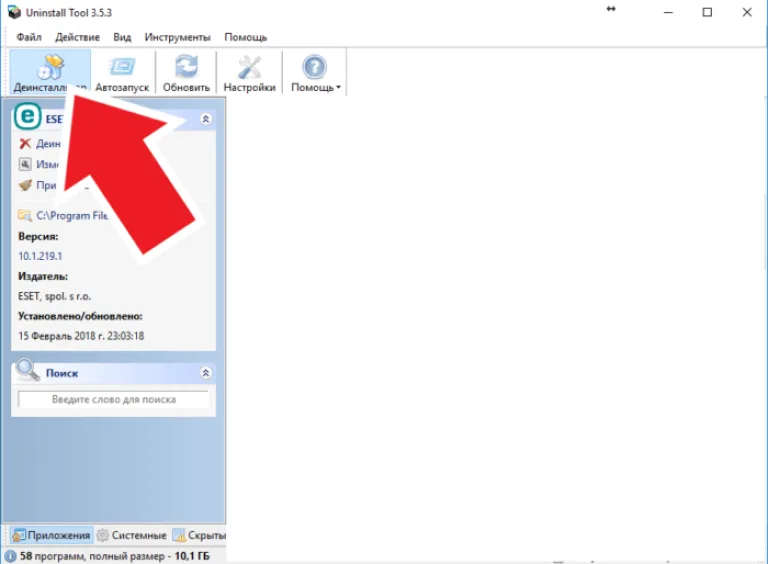 Активируем вкладку «Деинсталлятор»
 - Перед пользователем появится простой интерфейс, отображающий всевозможные программы, которые были ранее установлены на компьютер. В списке необходимо найти «ESET».
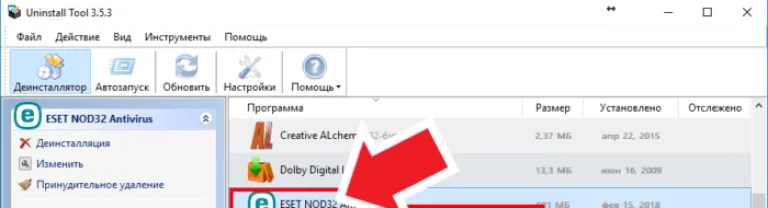 Среди программ находим «ESET»
 - Кликнем правой кнопкой мышки по значку необходимого ПО и в появившемся окошке выбираем первый пункт «Деинсталляция».
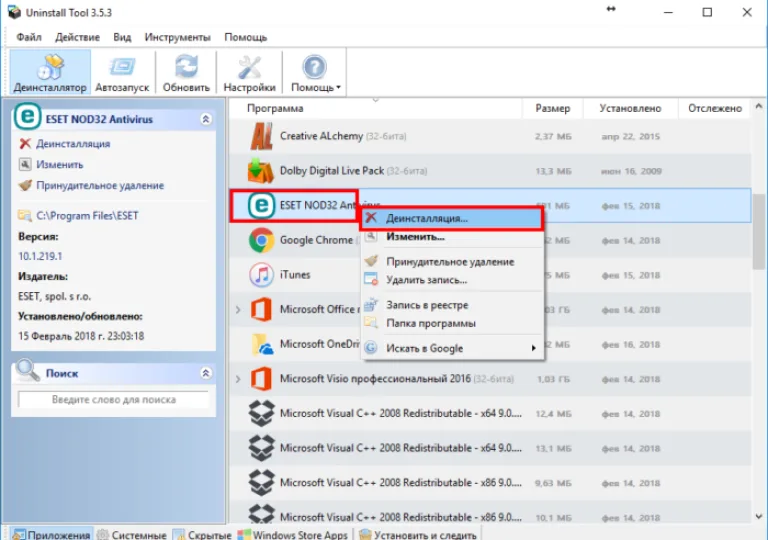 Нажимаем правой кнопкой мышки по значку антивируса, выбираем первый пункт «Деинсталляция»
 - После завершения процесса перед пользователем отобразится новое окно, в котором будет предложение по полному сканированию реестра и файловой системы. Рекомендуется принять данное предложение, так как с его помощью будут найдены остаточные файлы, которые можно будет без труда удалить.
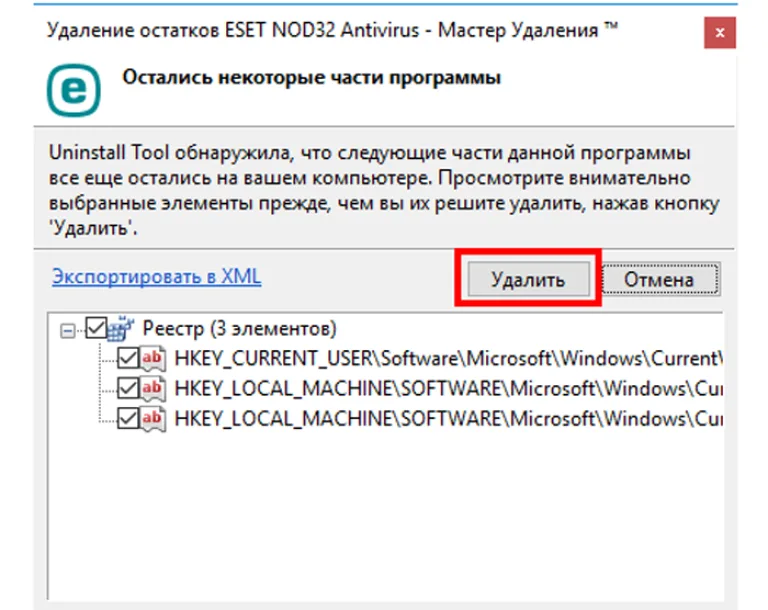 Нажимаем по кнопке «Удалить»


Инструкция о том, как обзавестись легальным ключом к «NOD32» на 30 дней
Использование такого антивирусного программного обеспечения, как «NOD32» от компании «ESET», является платным. Лишь некоторое время пользователь, установивший данное приложение, может использовать весь функционал и возможности. Этот срок ограничен одним месяцем. После этого юзеру будет предложено приобрести подписку на обновление программы.
Для тех, кому необходимо обеспечивать полноценную защиту его девайса бесплатно, существует специализированный сайт, на котором можно получить дополнительный ключ, продлевающий работоспособность программы на еще тридцать дней. И для того, чтобы обзавестись им, потребуется:
- Перейти на неофициальный сайт «trialeset.ru».
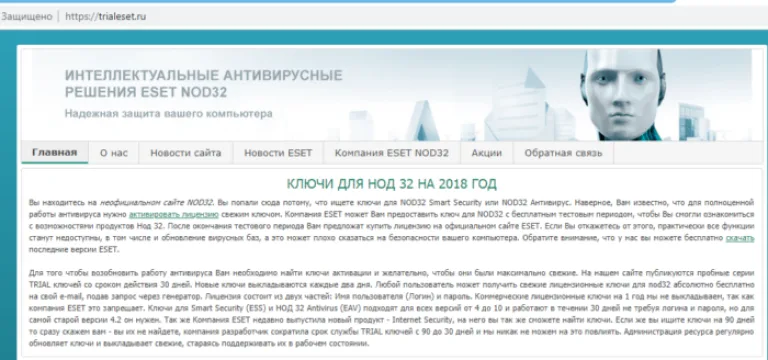 Главная страница сайта trialeset
 - Найти на главной странице иконку «Генератор ключей».
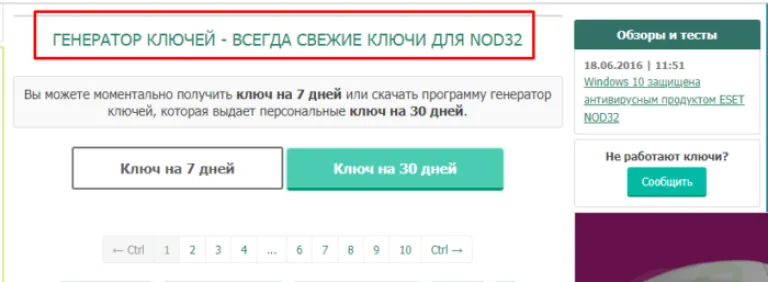 Находим иконку «Генератор ключей»
 - Нажать на «Ключ на 30 дней».
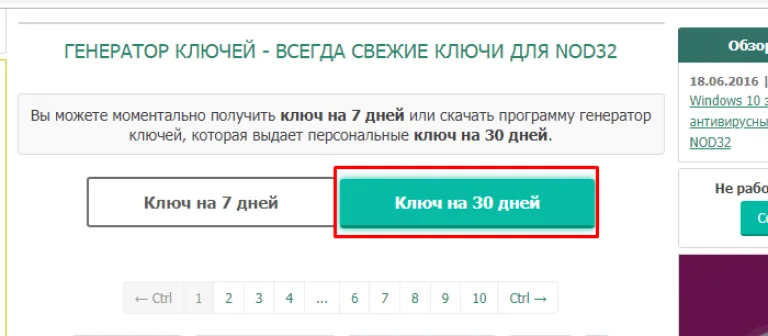 Нажимаем на «Ключ на 30 дней»
 - После этого потребуется загрузить файлы антивирусного приложения на свой компьютер и запустить их.
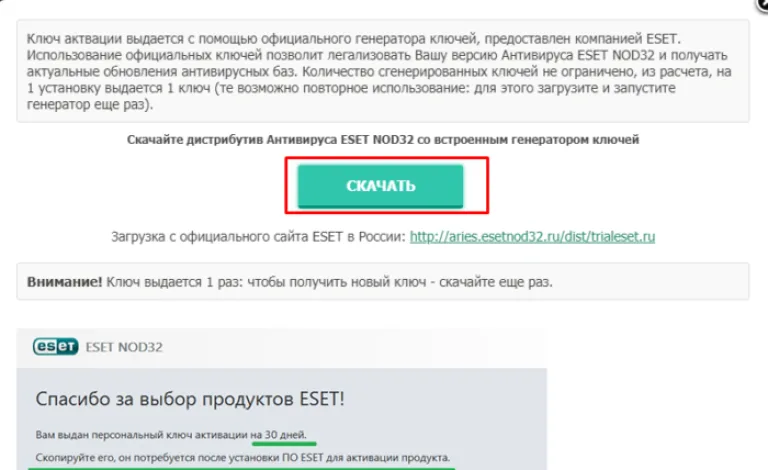 Нажимаем «Скачать»
 - В процессе инсталляции рекомендуется активировать значение «Загрузить и установить браузер с функцией Protect», так как без этого невозможно получить необходимый «пропуск». Кликнуть «Установить пробную версию».
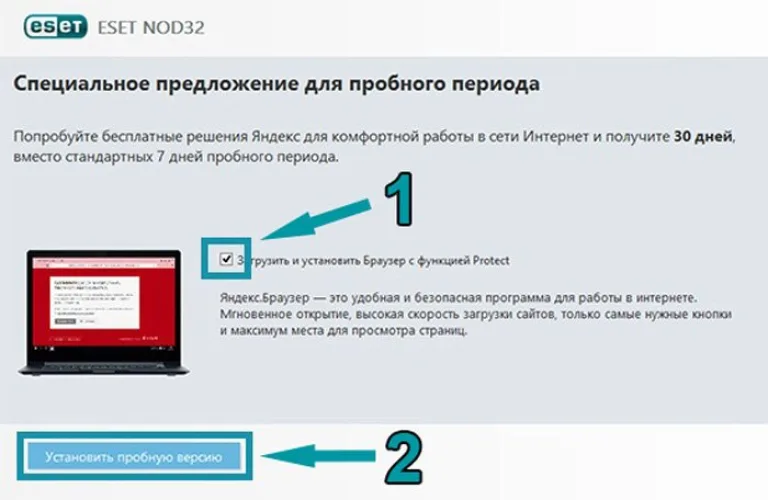 Активируем значение «Загрузить и установить браузер с функцией Protect», нажимаем «Установить пробную версию»
 - Скопируйте в Ваш буфер обмена или сохраните где-то уже сгенерированный ключ.
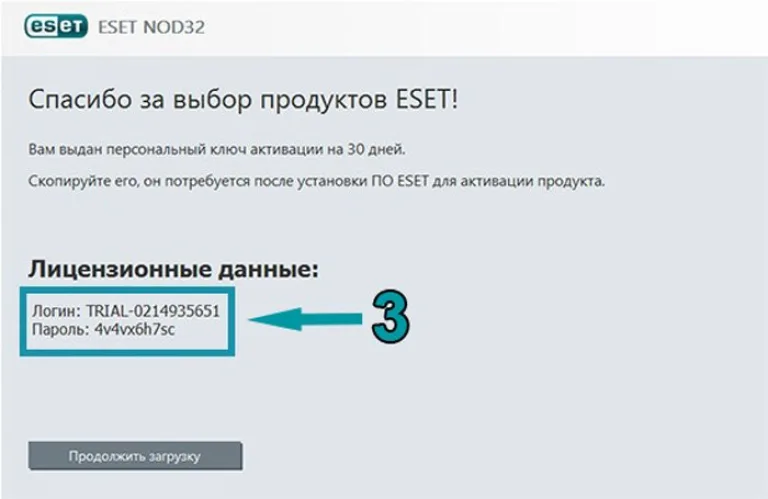 Копируем данные, сохраняем в удобном месте


Справка! Подобная инструкция позволяет бесплатно пользоваться услугами вышеупомянутого приложения, однако в данном случае уверенности в полной безопасности для ПК нет. Официально компания категорически запрещает размещать собственные ключи для проведения процесса активации приложений в свободном доступе.
«ESET NOD32» является хорошим приложением, позволяющим круглосуточно защищать то устройство, на которое установлено данное ПО. С ним можно без труда загружать файлы, а антивирус предупредит об их степени зараженности и предложит методы решения данной проблемы. Чтобы всегда быть защищенным, следует не отключать антивирусные приложения на время работы персонального компьютера.










